CCV A960 – Aktivierung des automatischen Kassenschnitts
Geändert am Mi, 16 Sep um 12:42 NACHMITTAGS
Sie möchten das der Tagesabschluss/Kassenschnitt automatisch täglich oder an einem beliebigen Tag durchgeführt wird? Gerne zeigen wir Ihnen in dieser Schritt-für-Schritt-Anleitung, wie Sie diesen einrichten können.
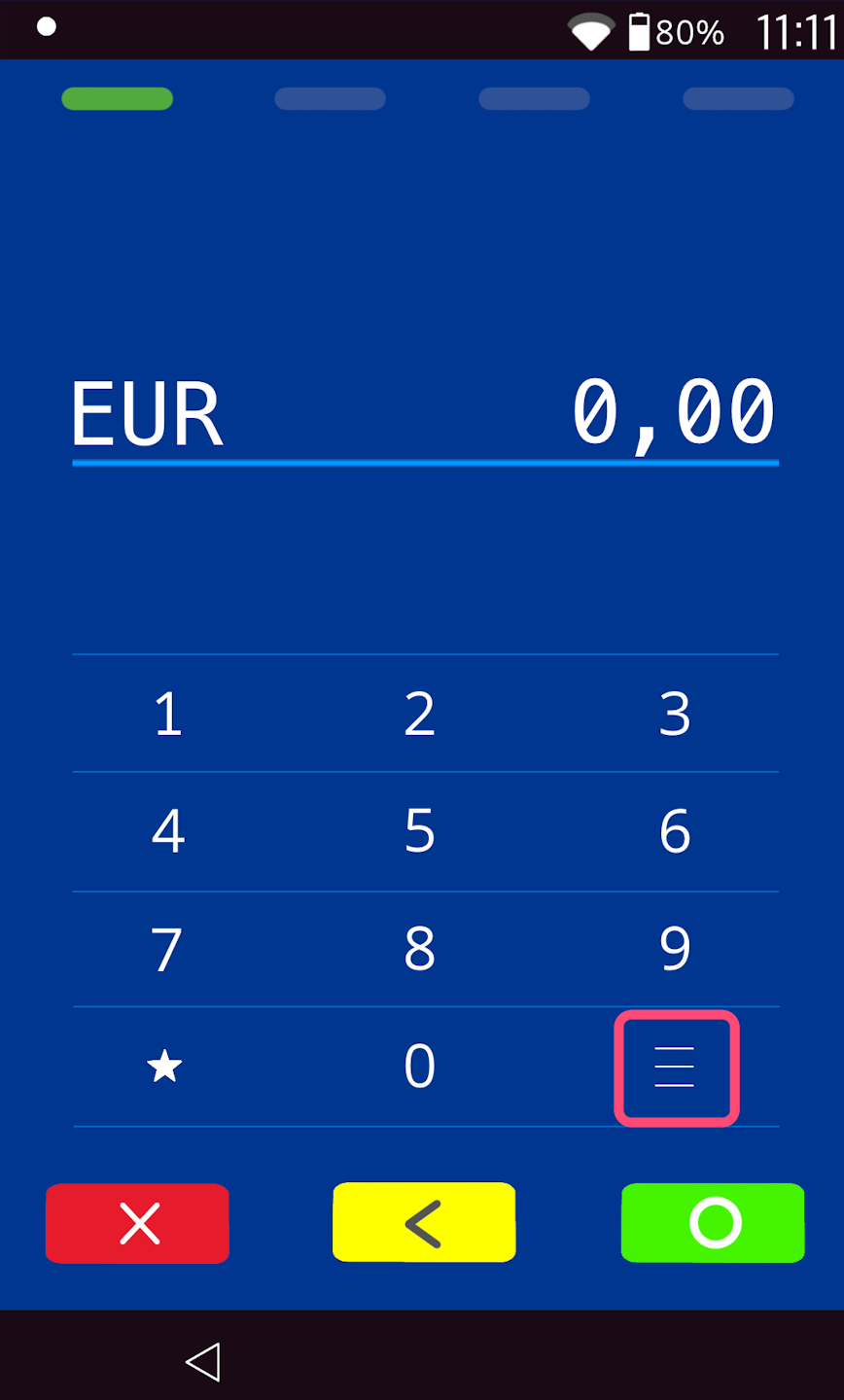
Startbildschirm
Drücken Sie zunächst auf die drei horizontalen Streifen um in das Hauptmenü zu gelangen.
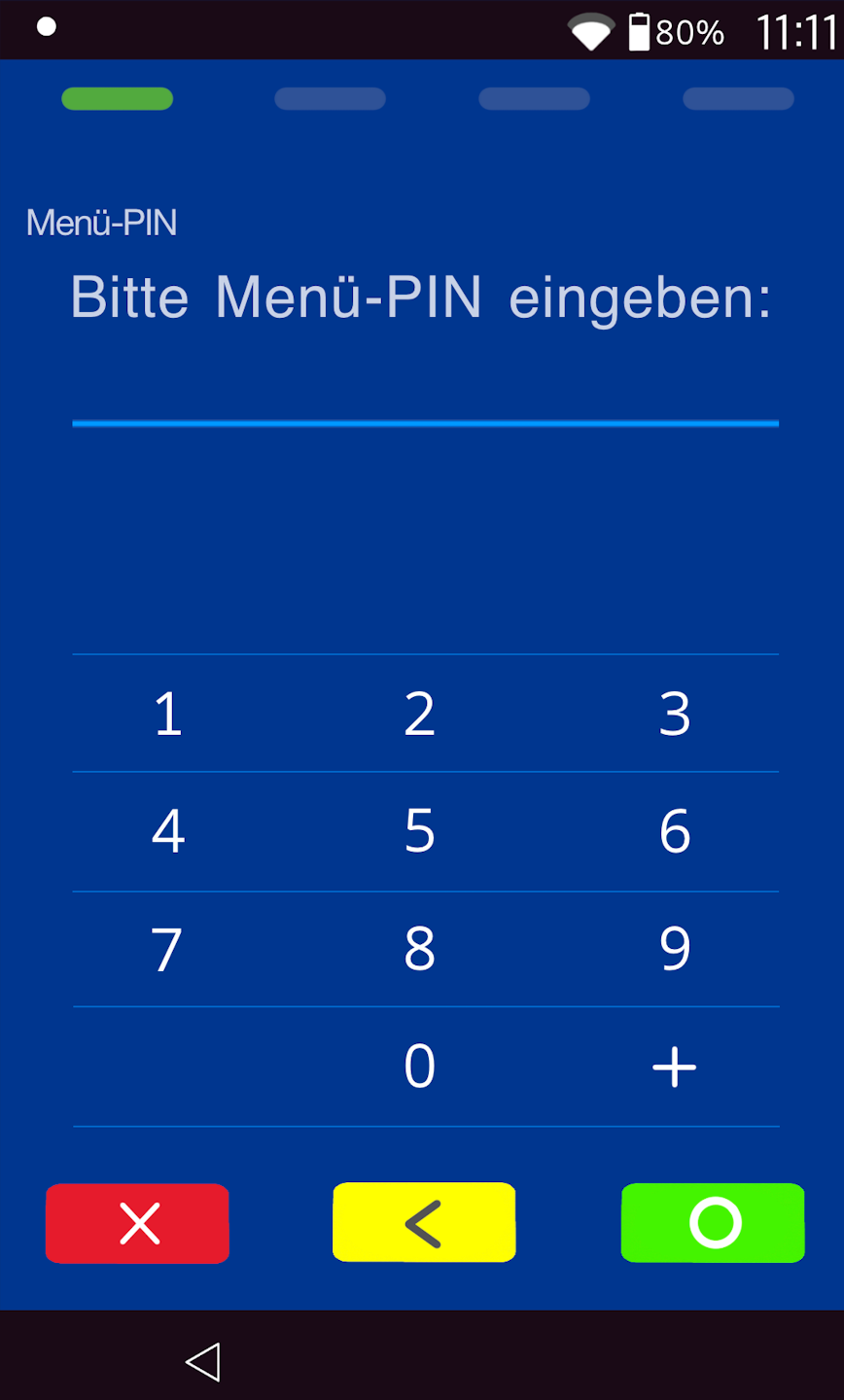
PIN
Geben Sie Ihr Händlerpasswort ein:
Ihre Terminal-ID finden Sie auf jedem Händlerbeleg und Kassenschnitt:
Terminal ID startet mit 68xxxxxx: 111111
Terminal ID startet mit 526xxxxx: 0123
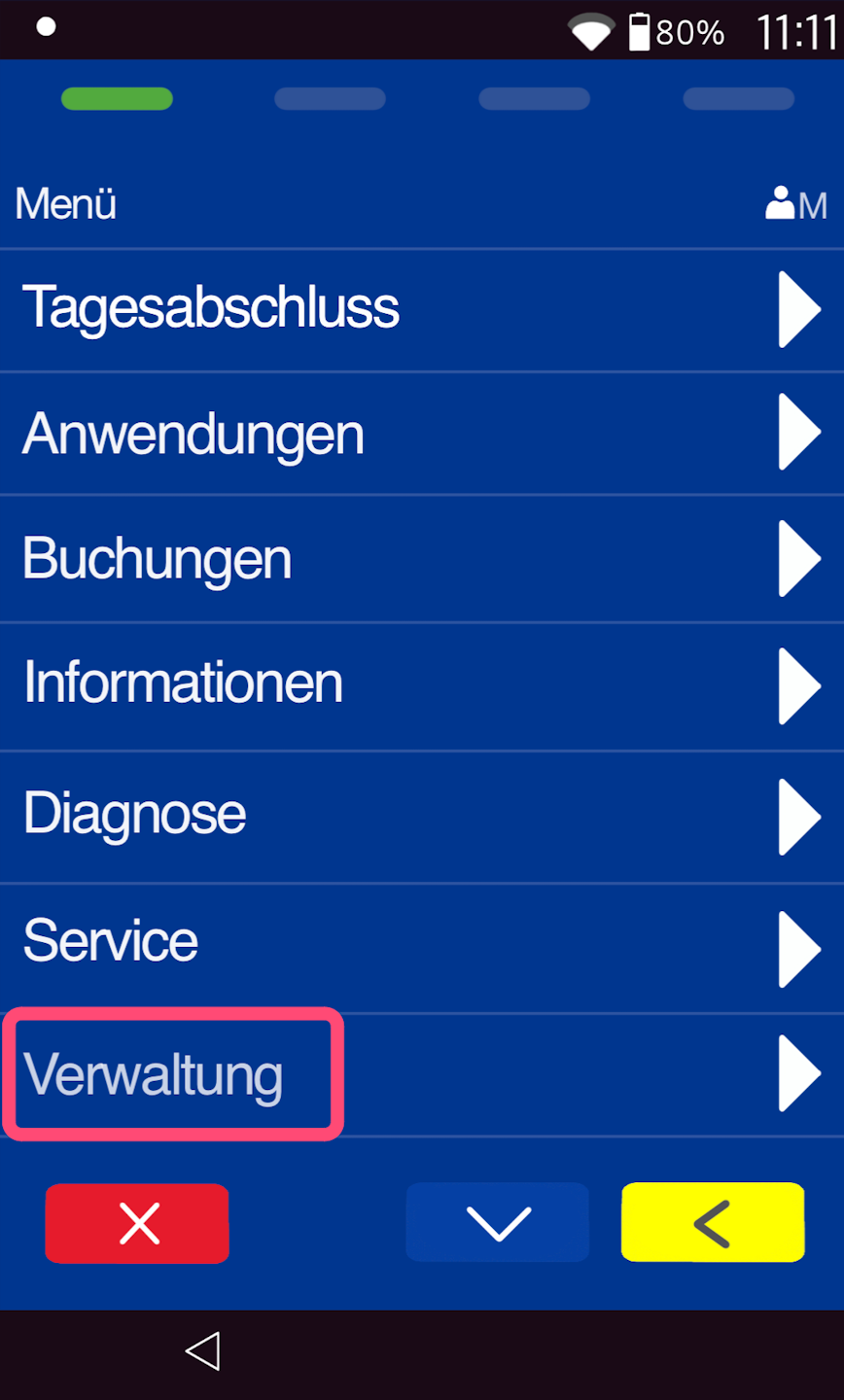
Menü
Wählen Sie "Verwaltung".
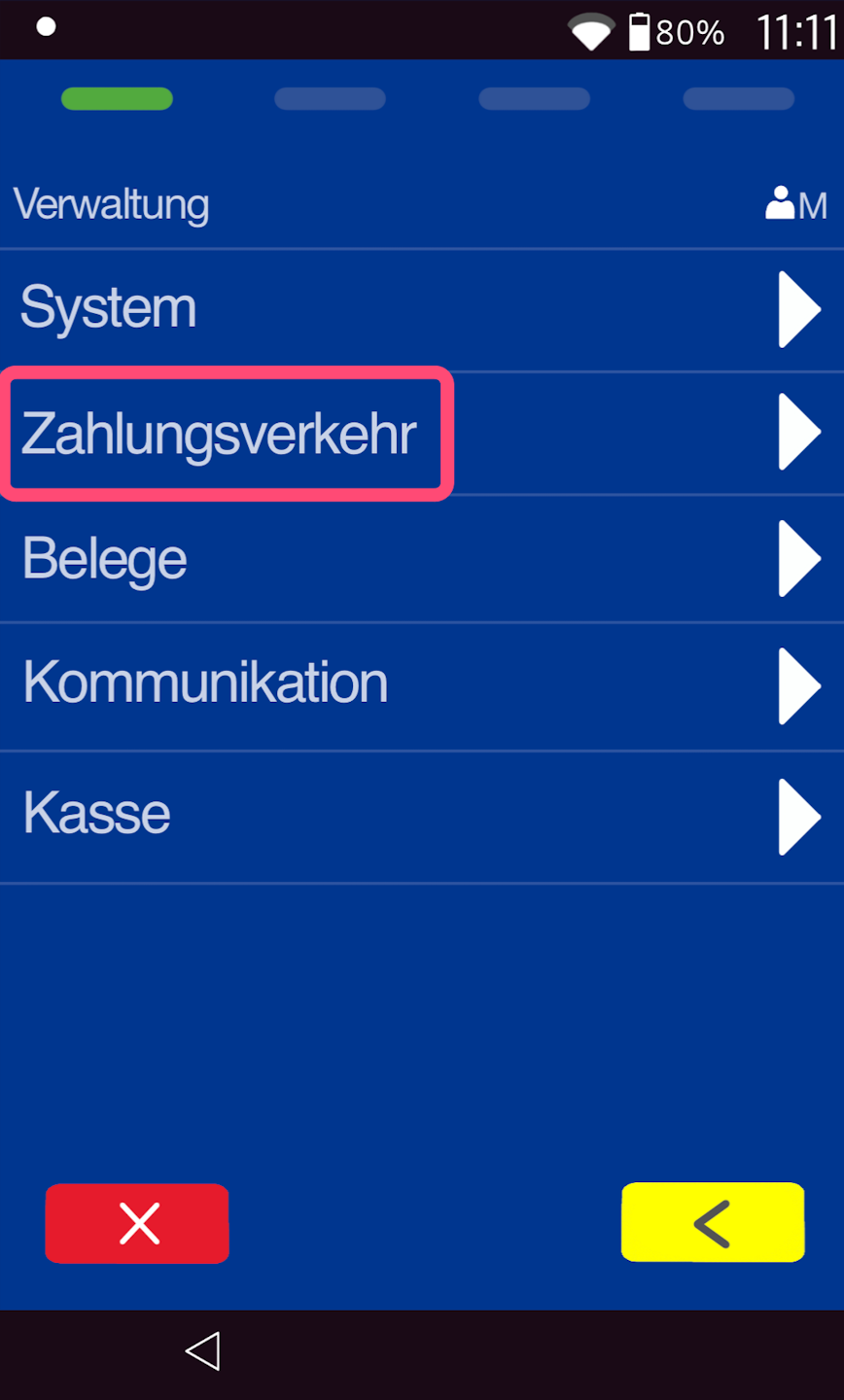
Verwaltung
Wählen Sie "Zahlungsverkehr".
Zahlungsverkehr
Wählen Sie "Automatischer Kassenschnitt".
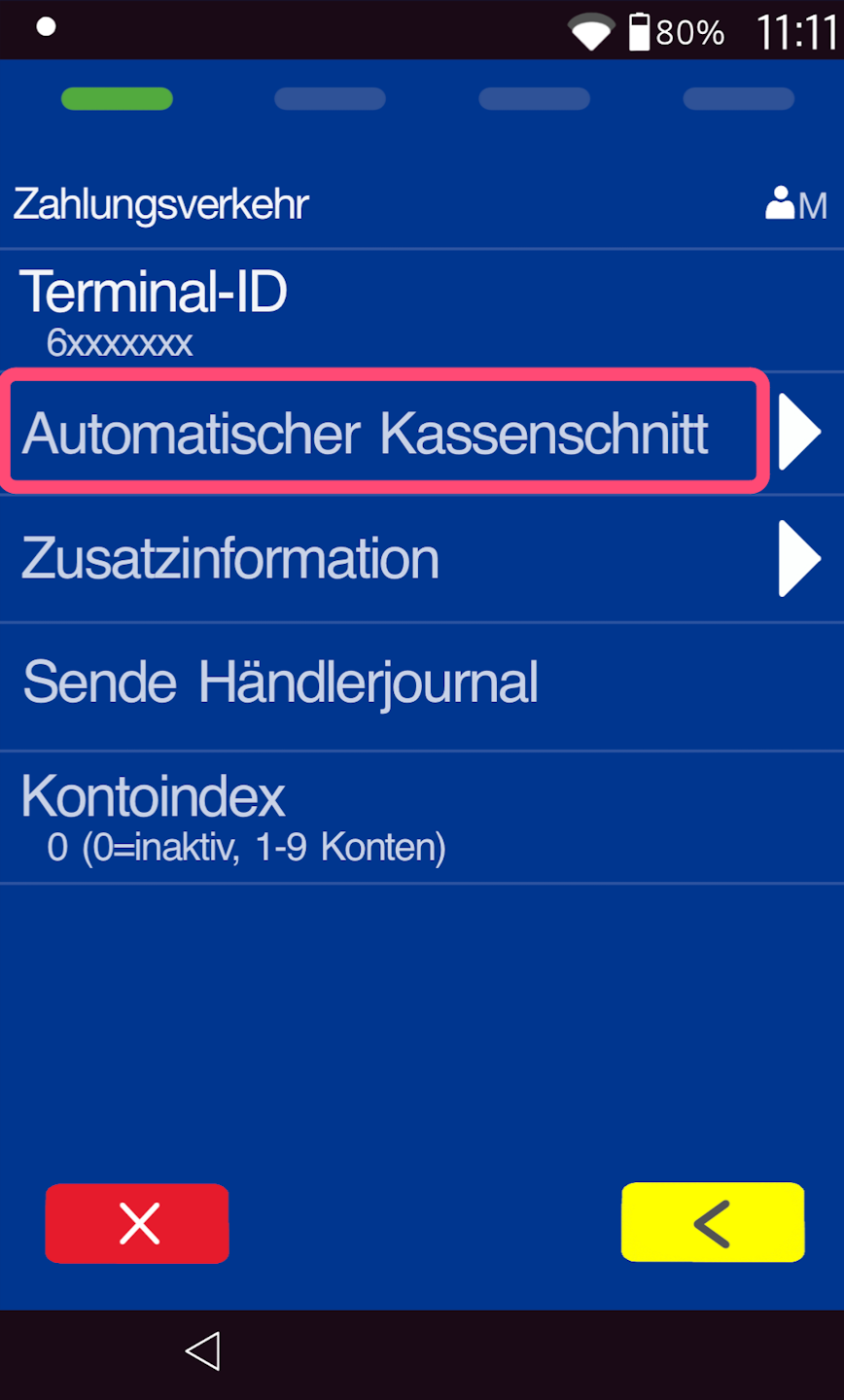
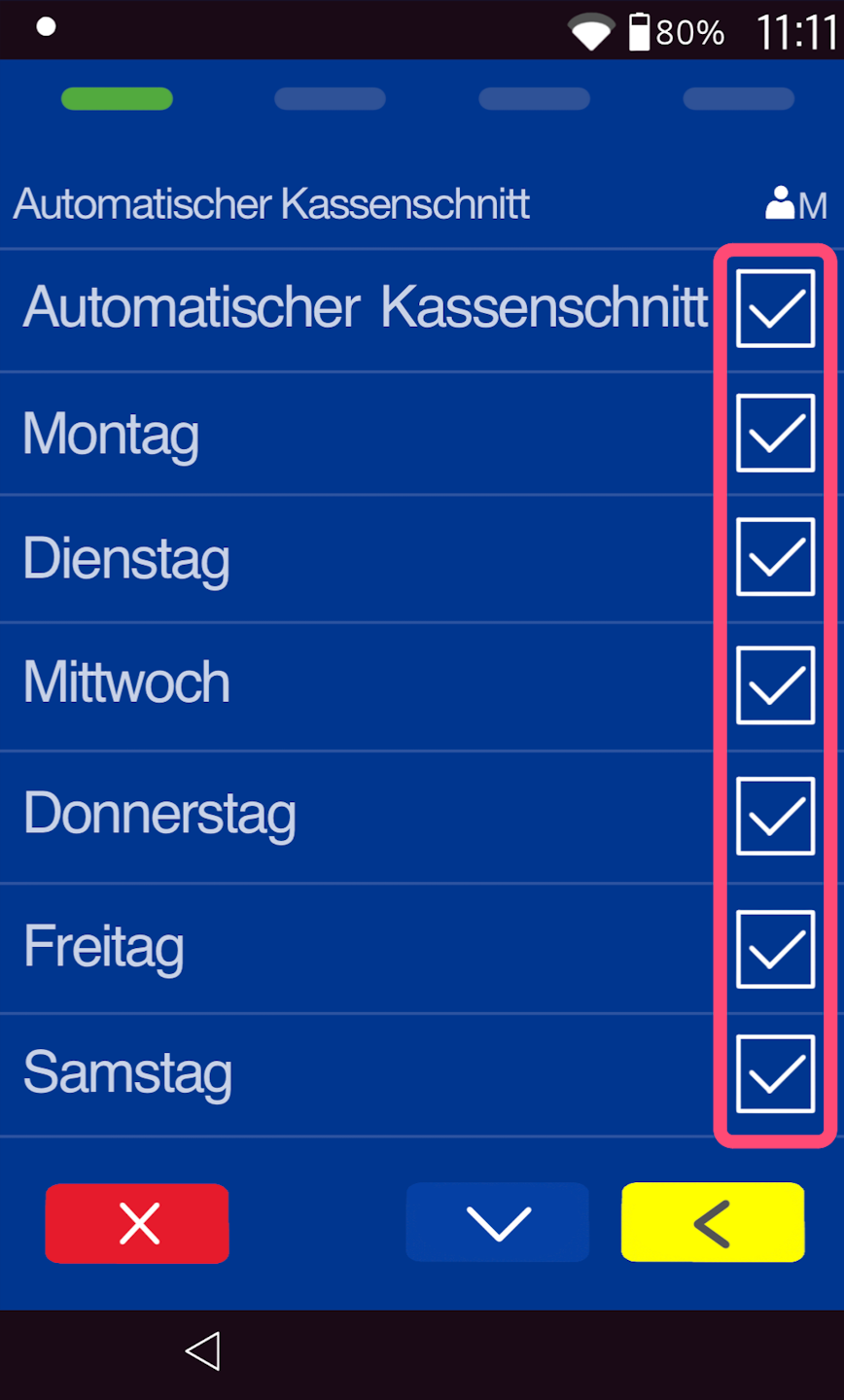
Automatischer Kassenschnitt
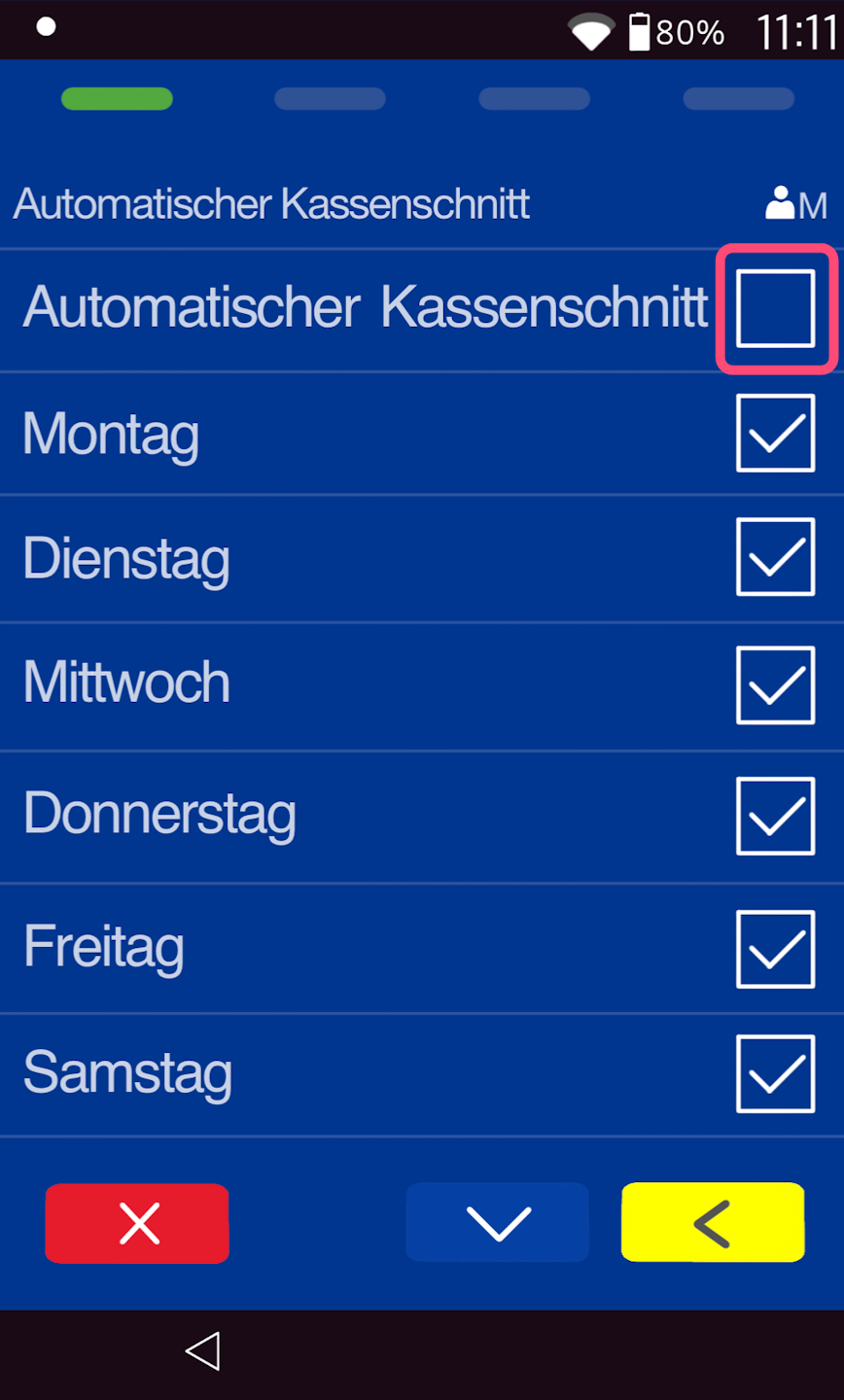
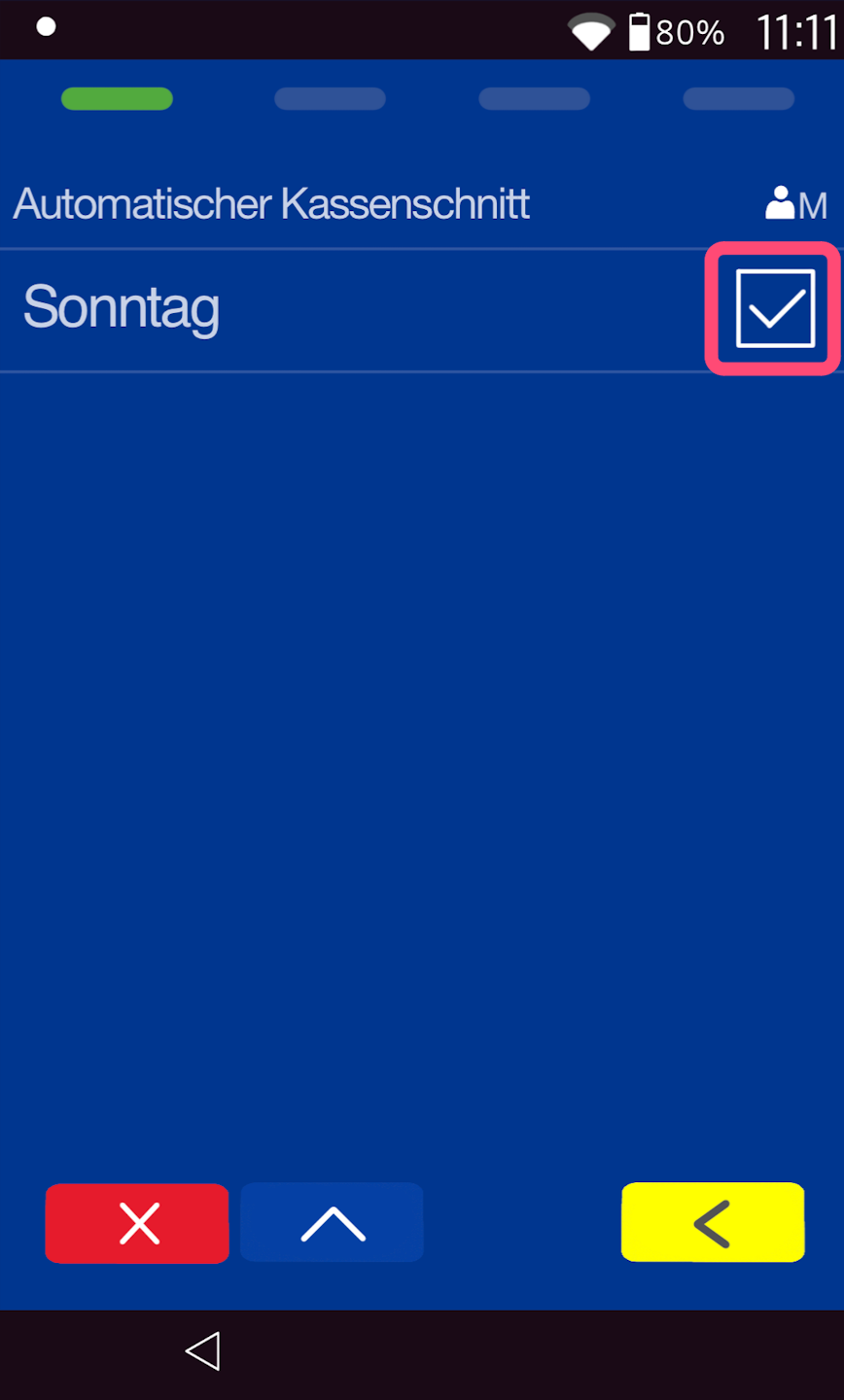
Aktivieren Sie "Automatischer Kassenschnitt". Im Anschluss können Sie die einzelnen Tage bestimmen.
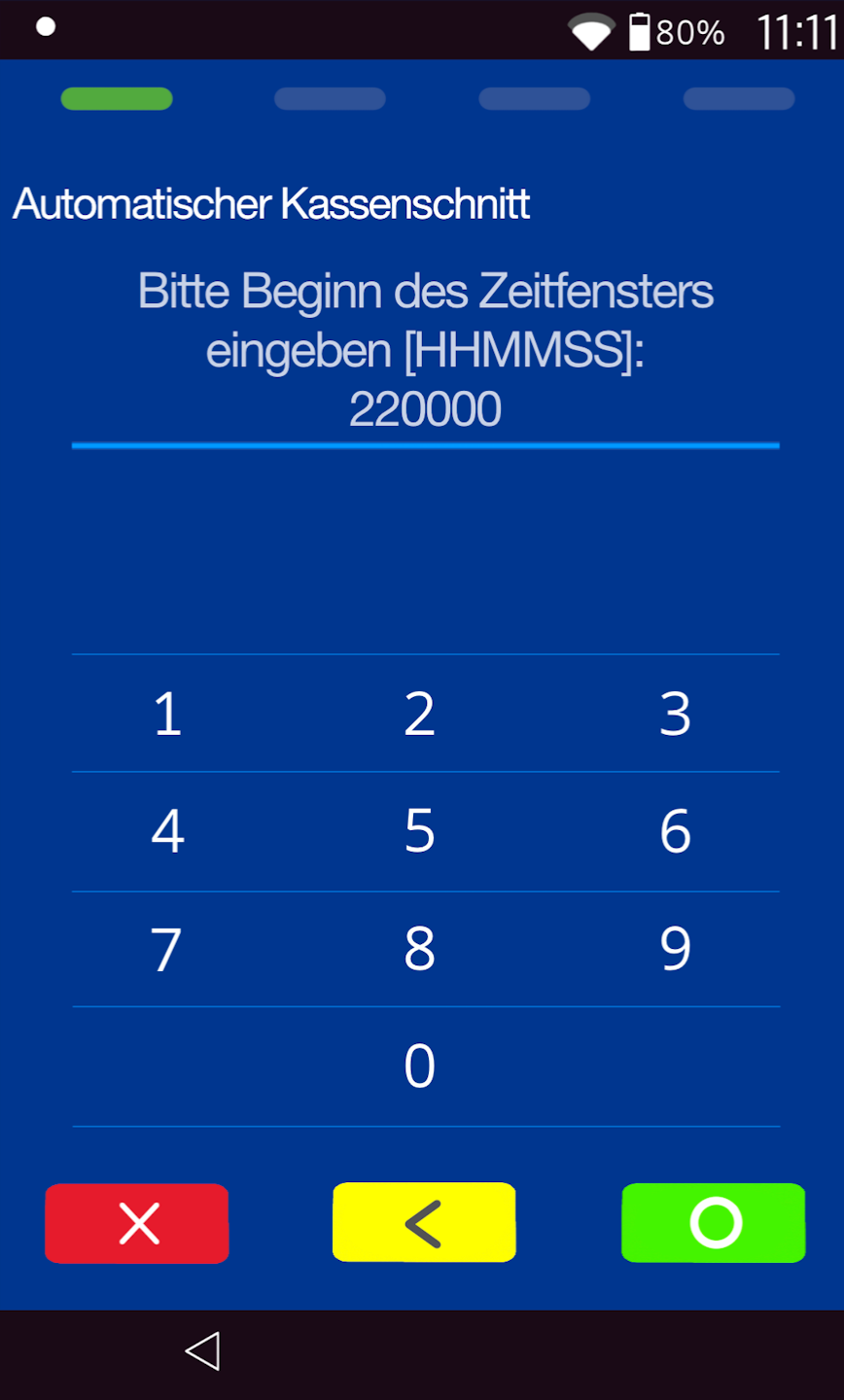
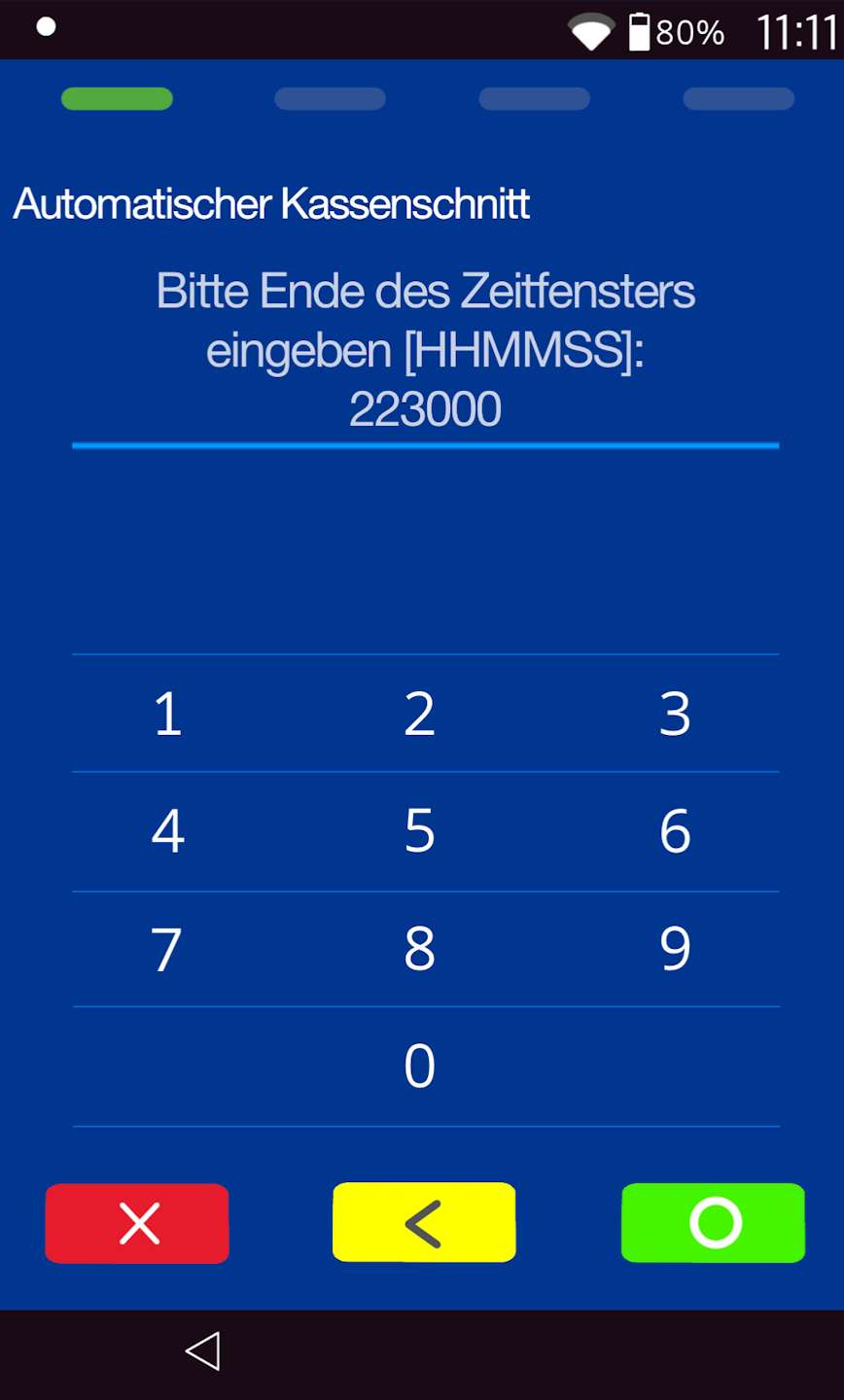
Uhrzeit festlegen
Sie können die Uhrzeit frei bestimmen zu der der Kassenschnitt durchgeführt werden sollen. Beispiel: 223000 for 22:30.
War dieser Artikel hilfreich?
Das ist großartig!
Vielen Dank für das Feedback
Leider konnten wir nicht helfen
Vielen Dank für das Feedback
Feedback gesendet
Wir wissen Ihre Bemühungen zu schätzen und werden versuchen, den Artikel zu korrigieren