CCV - Einrichtung Ihrer Verbindung
Geändert am Di, 6 Jan um 3:24 NACHMITTAGS
In dieser Anleitung führen wir Sie Schritt für Schritt zur Einrichtung einer Verbindung an Ihrem Kartenlesegerät des Herstellers CCV.
Aktivierung der Verbindungsart
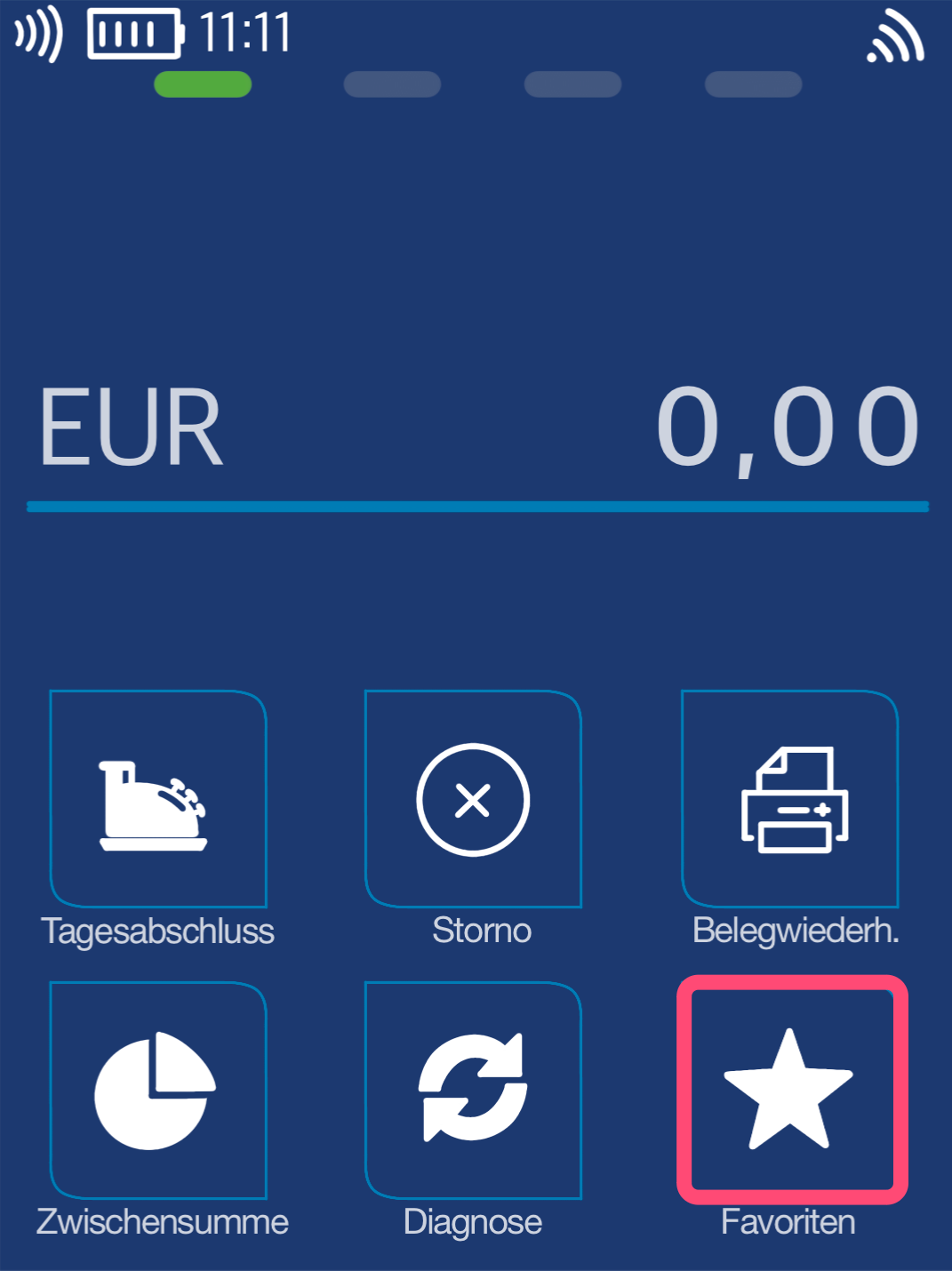
Im 1. Schritt muss die Verbindungsart aktiviert werden, damit die Einrichtung vorgenommen werden kann. Dies geschieht über die Favoritentaste (Abb. 1).
Auswahl durch Antippen.
Die Aktivierung ist jedoch nicht mit der Einrichtung gleichzusetzen. Die Einrichtung zeigen wir Ihnen in den nächsten Schritten.
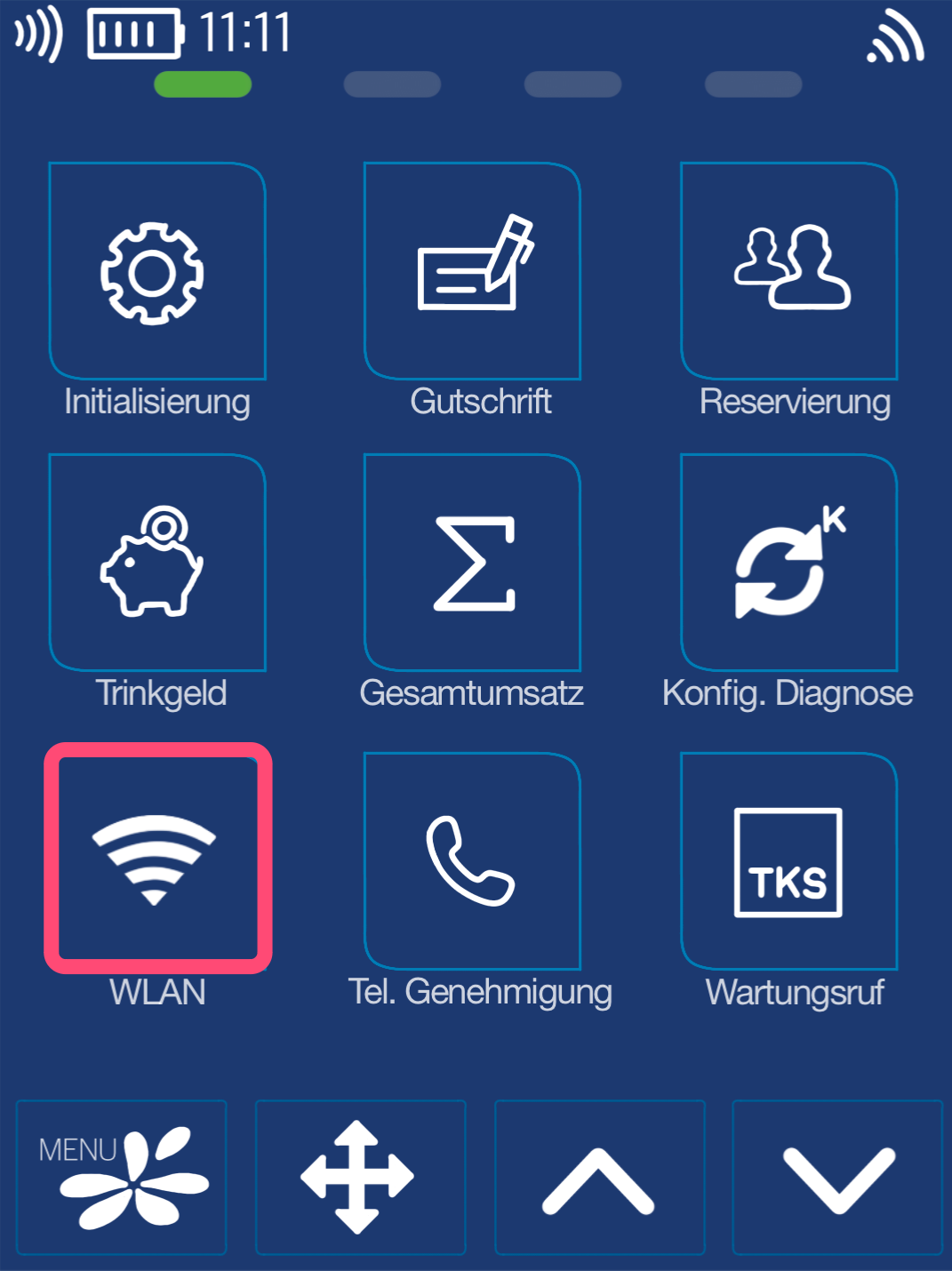
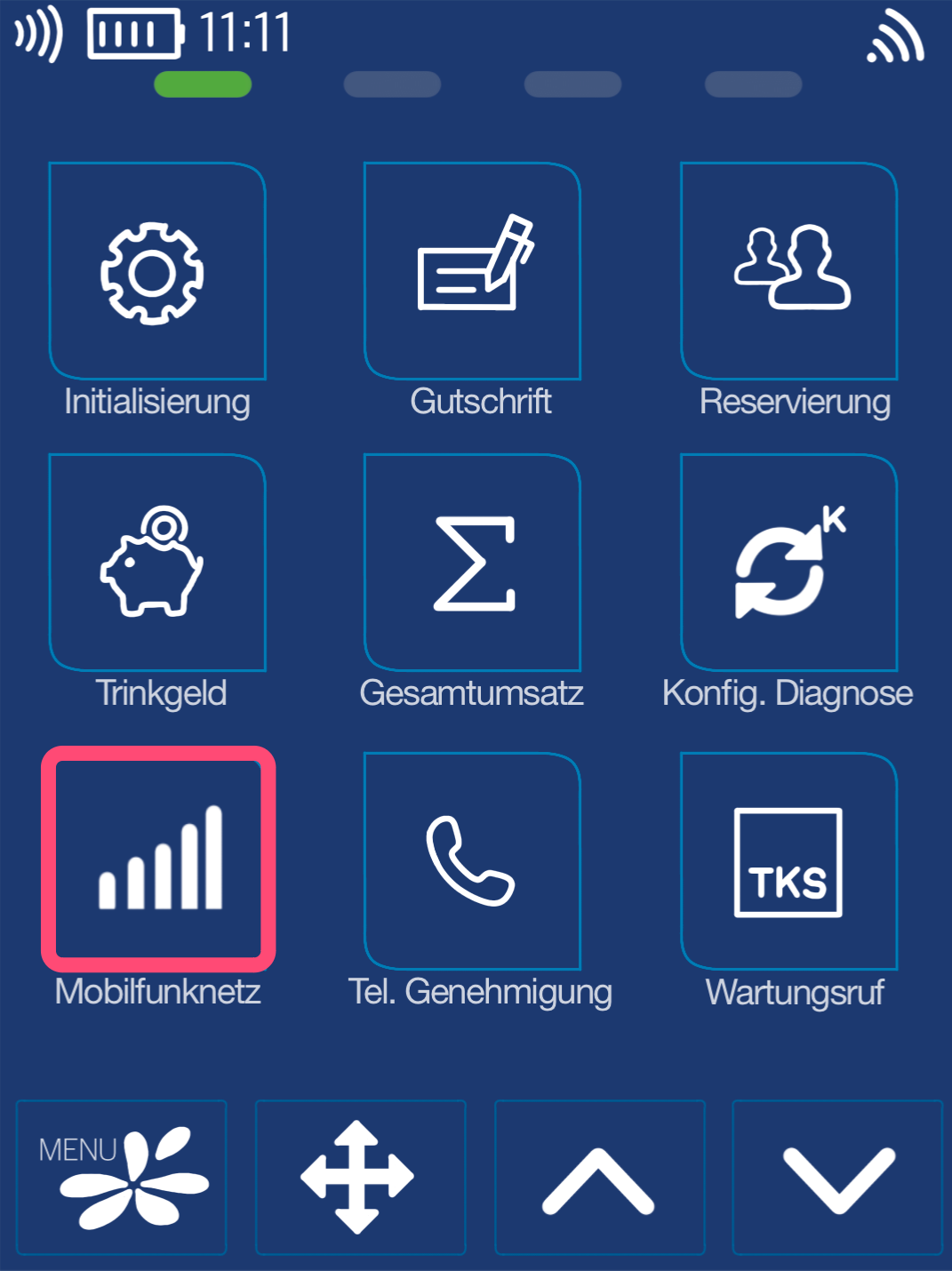
In Abb. 2 und 3 wählen Sie bitte die Verbindungsart durch Antippen aus.
WLAN = Favoritentaste WLAN (Abb. 2)
SIM Karte = Favoritentaste Mobilfunknetz (Abb. 3)
Sollten Sie die Verbindungstaste nicht im ersten Favoritenmenü wieder finden, so nutzen Sie bitte die Pfeiltaste nach unten, um weitere Favoriten anzuzeigen.
Sie werden nach der Auswahl des Verbindungssymbol nach Ihrem 6-stelligen Kassiererpasswort gefragt. Bitte geben Sie dies ein und bestätigen die Eingabe.
Sie kehren nun automatisch zurück zu Ihrem Hauptdisplay.
Einrichtung der Verbindungsart
Um die Verbindung einzurichten müssen wir in der Menüstruktur alle benötigten Daten angeben.
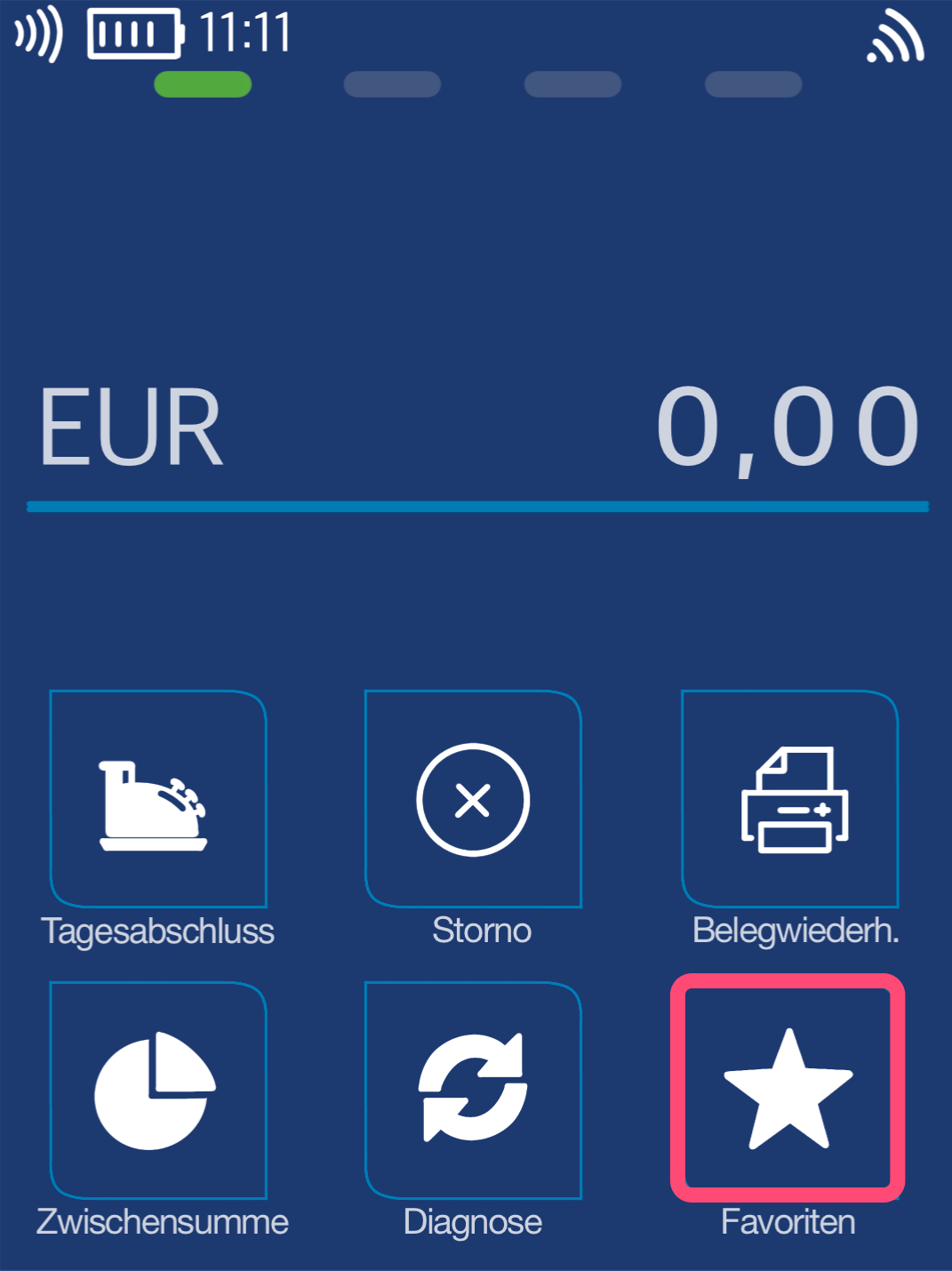
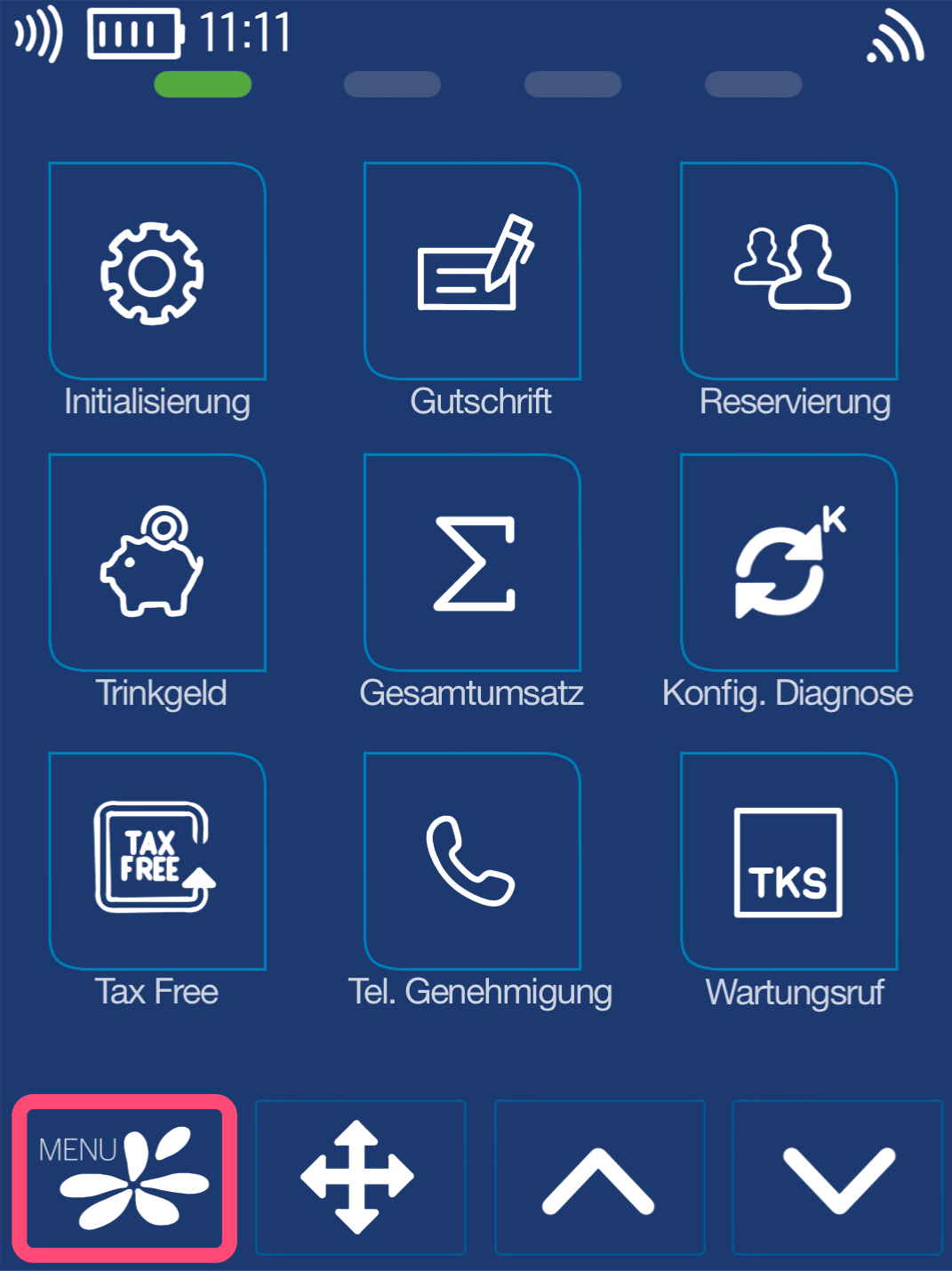
Sie sehen Ihr Hauptdisplay. Bitte wählen Sie die Favoritentaste aus (Abb. 1).
Auswahl durch Antippen.
In Abb. 2 drücken Sie bitte die Menütaste.
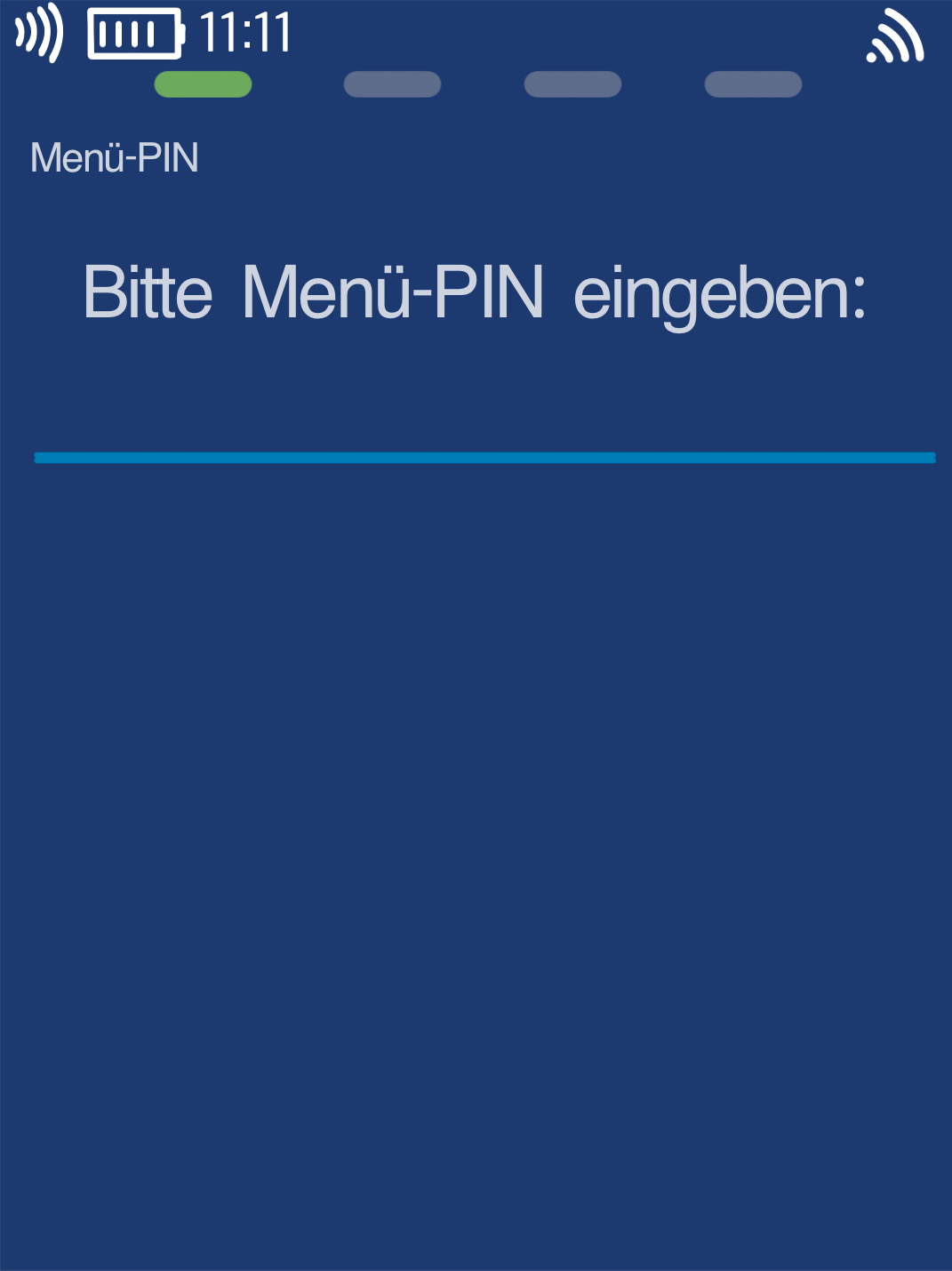
PIN-Eingabe
Bitte geben Sie nun Ihren Händler-PIN ein.
Die Terminal-ID finden Sie auf Ihren Händlerbelegen oder auf dem Kassenschnitt.
Terminal-IDs beginnend mit 61xxxxxx: 111111
Terminal-IDs beginnend mit 68xxxxxx: 111111
Terminal-IDs beginnend mit 526xxxxx: 0123
Bitte bestätigen Sie die Eingabe mit der grünen OK Taste.
Verwaltung
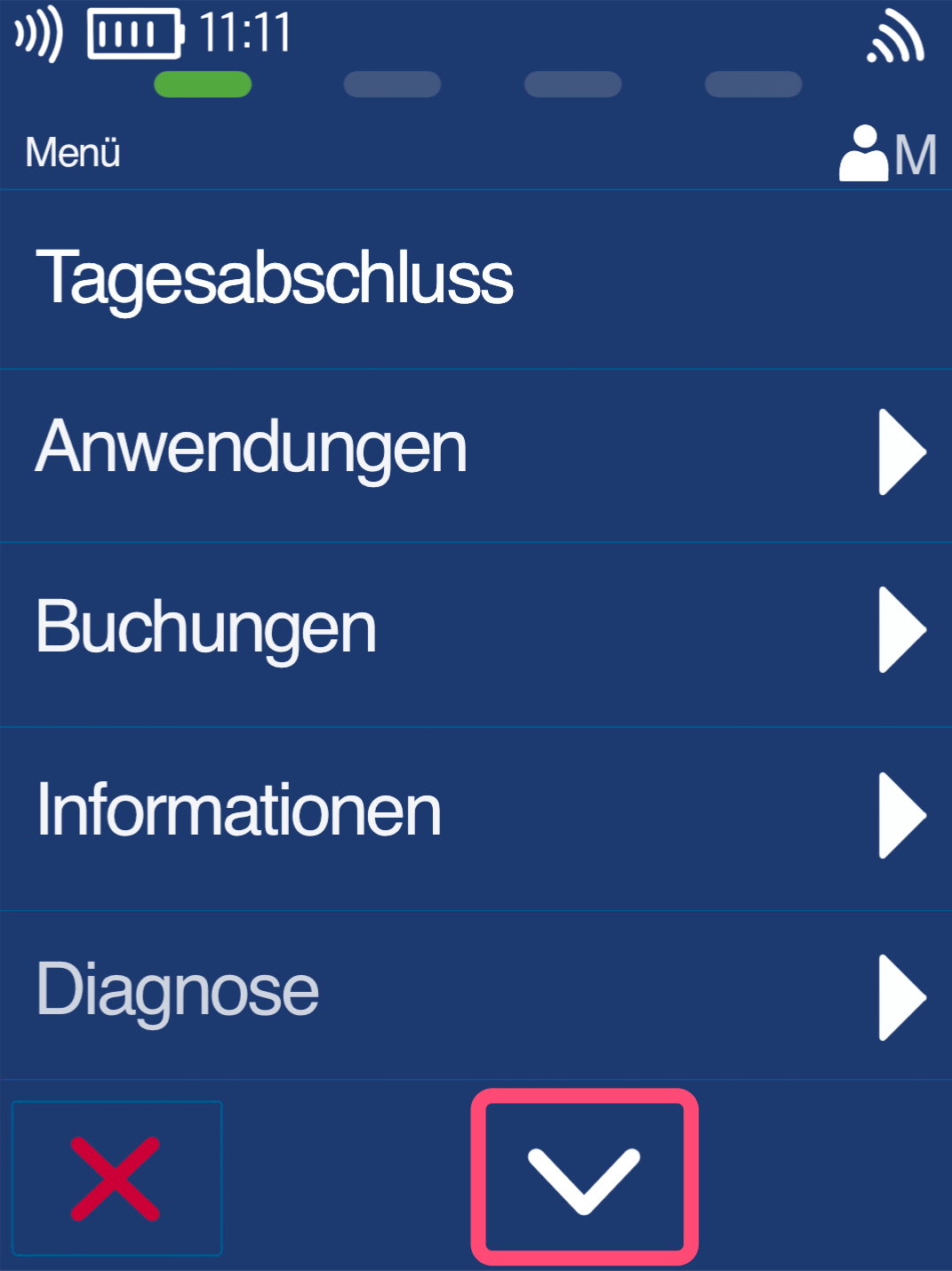
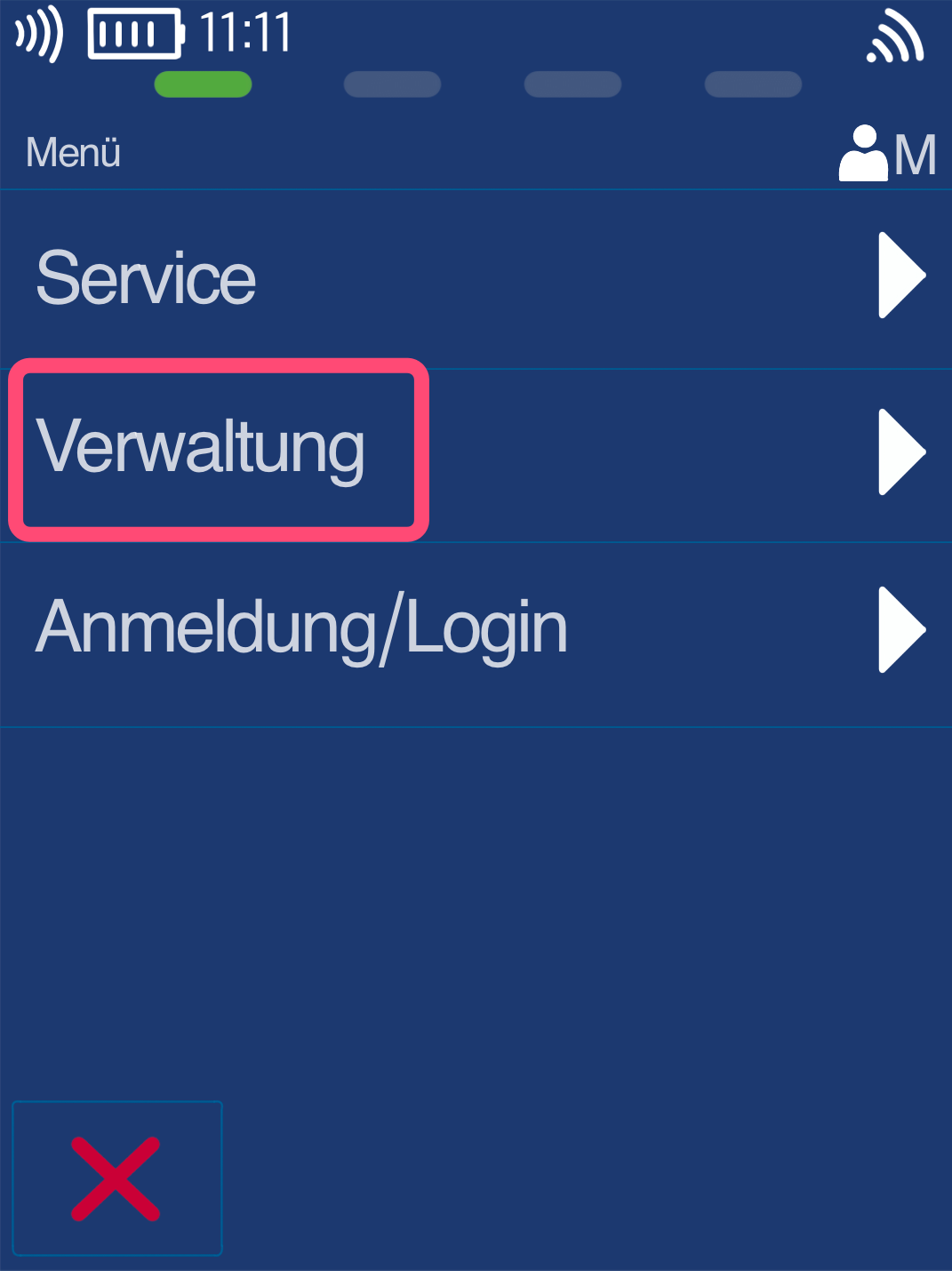
Bitte nutzen Sie, wie in Abb. 1 zu sehen, die Pfeiltaste nach unten, um den Menüpunkt Verwaltung auszuwählen (Abb. 2).
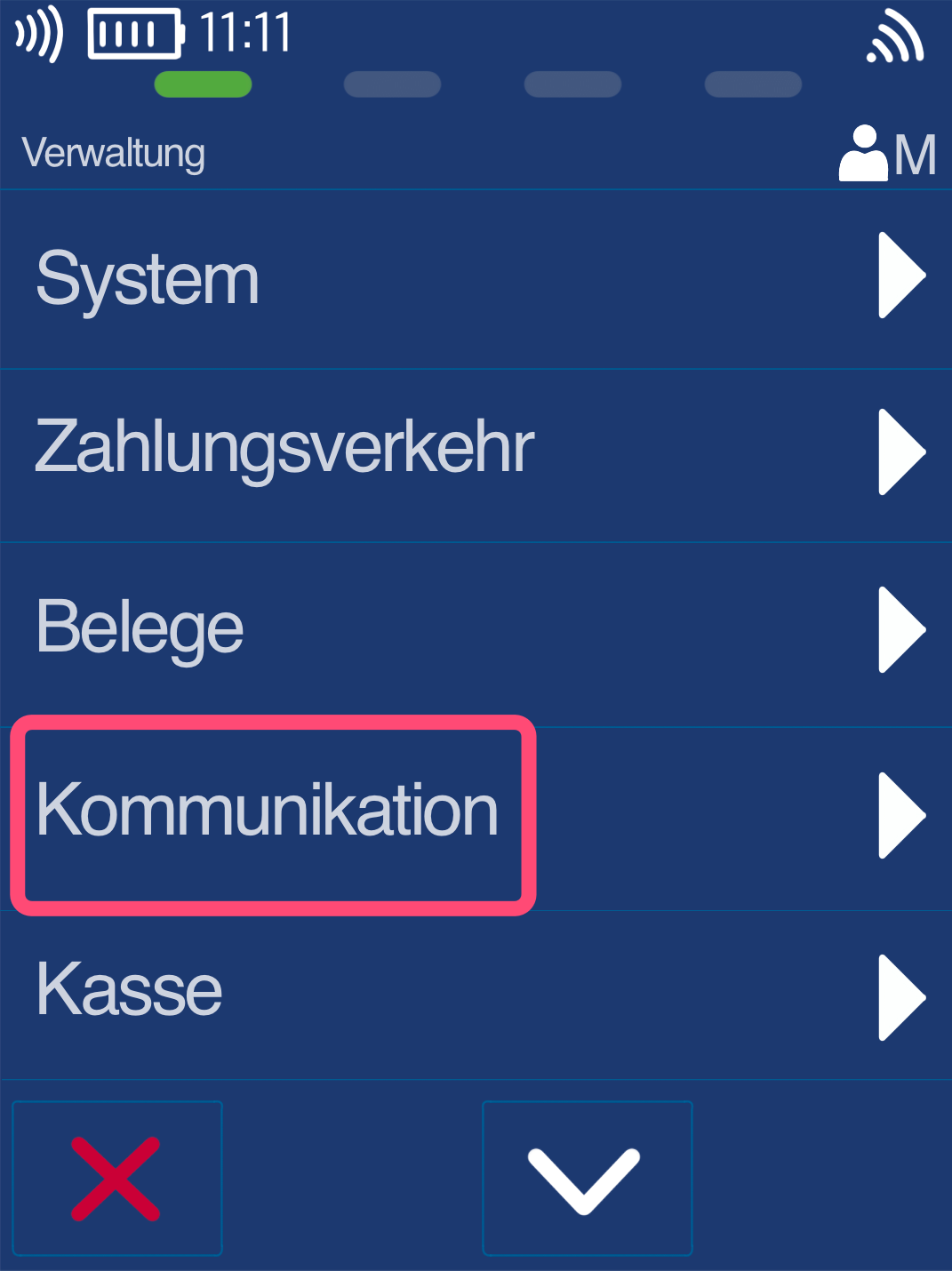
Im nächsten Schritt den Menüpunkt Kommunikation (Abb.3) auswählen.
Kommunikation
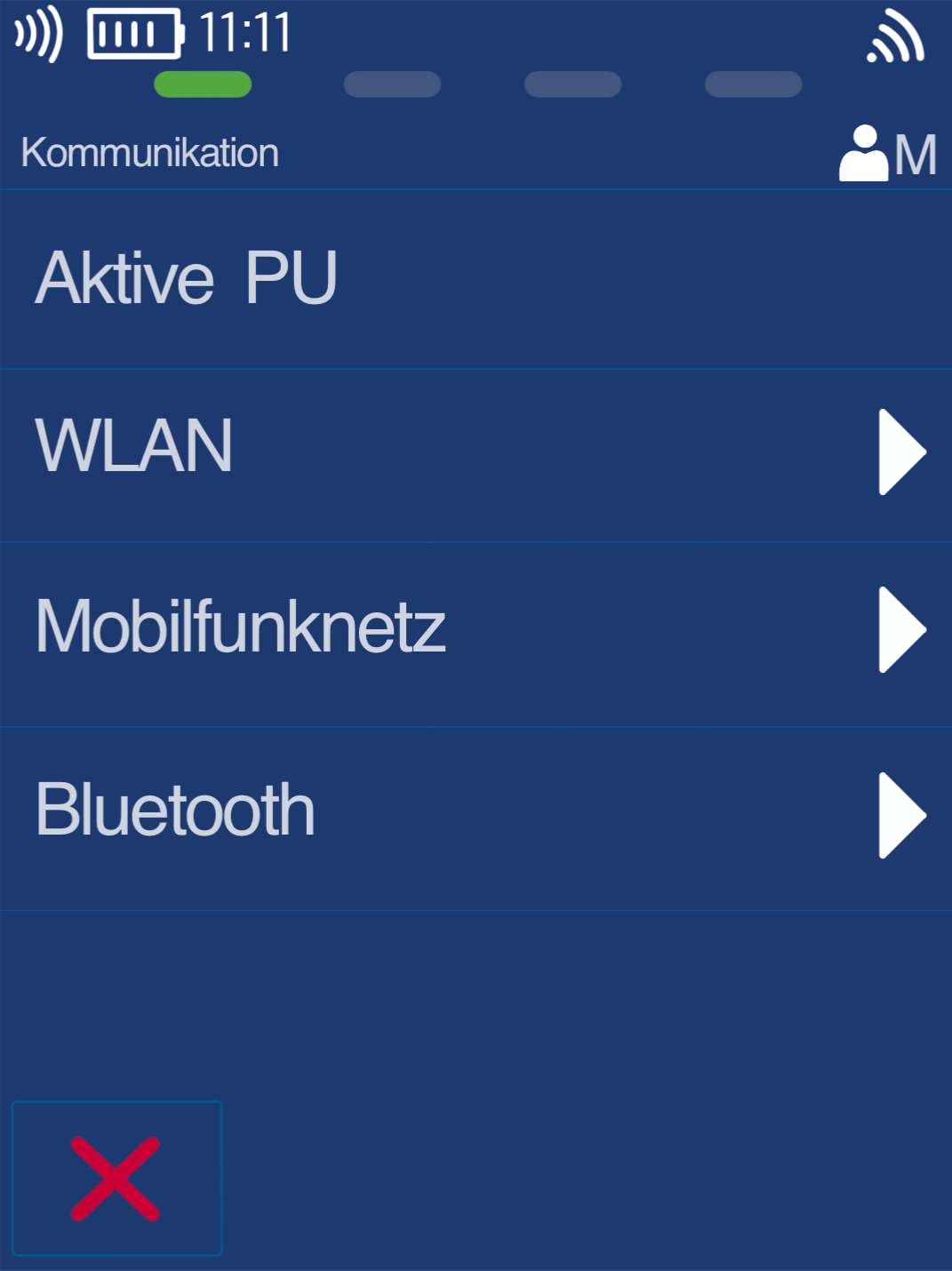
Sie befinden sich nun im Menü Kommunikation und können hier Ihre gewünschte Verbindungsart zur Einrichtung auswählen.
WLAN
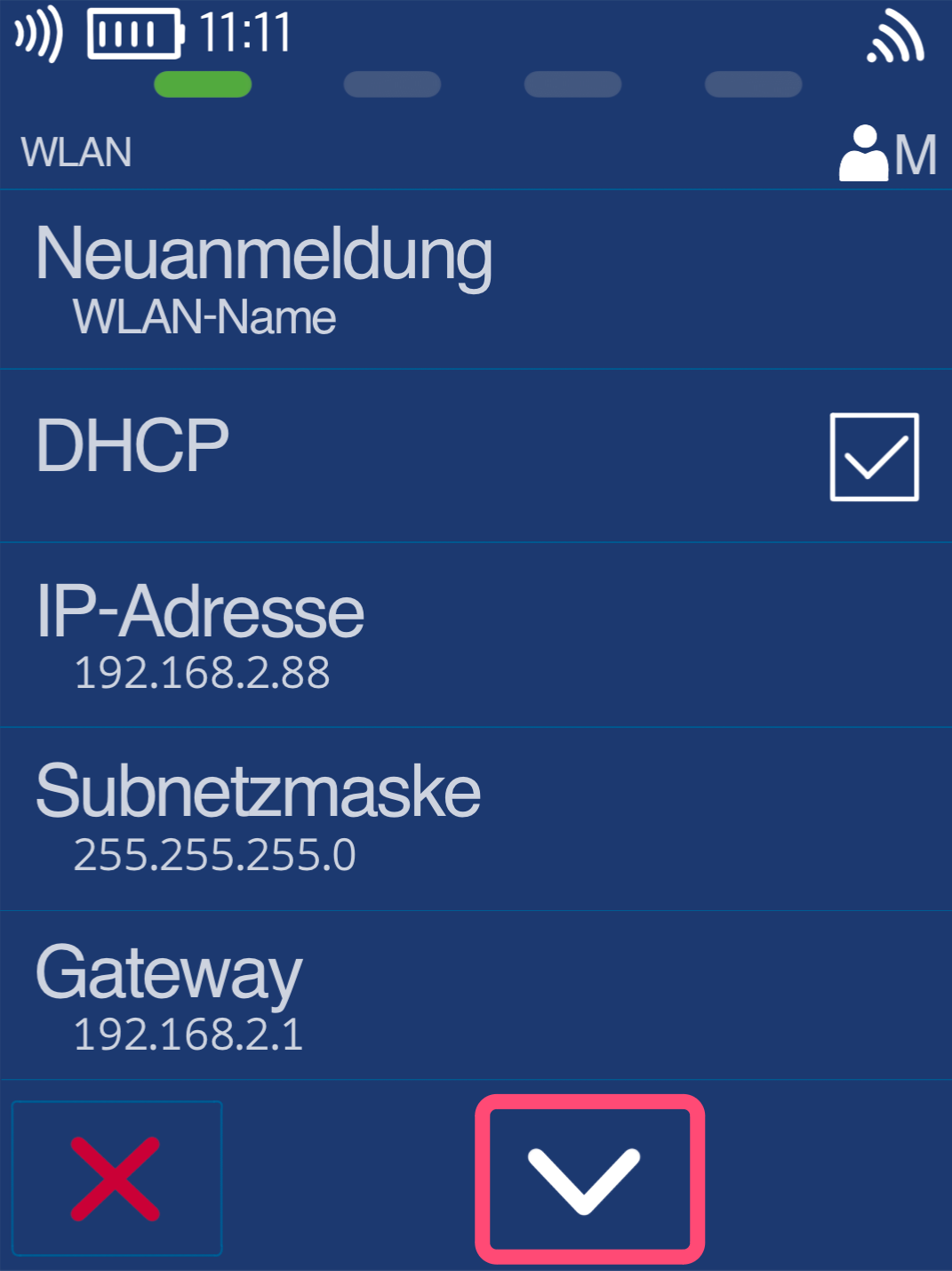
In diesem Abschnitt werden wir Ihre WLAN-Verbindung einrichten.
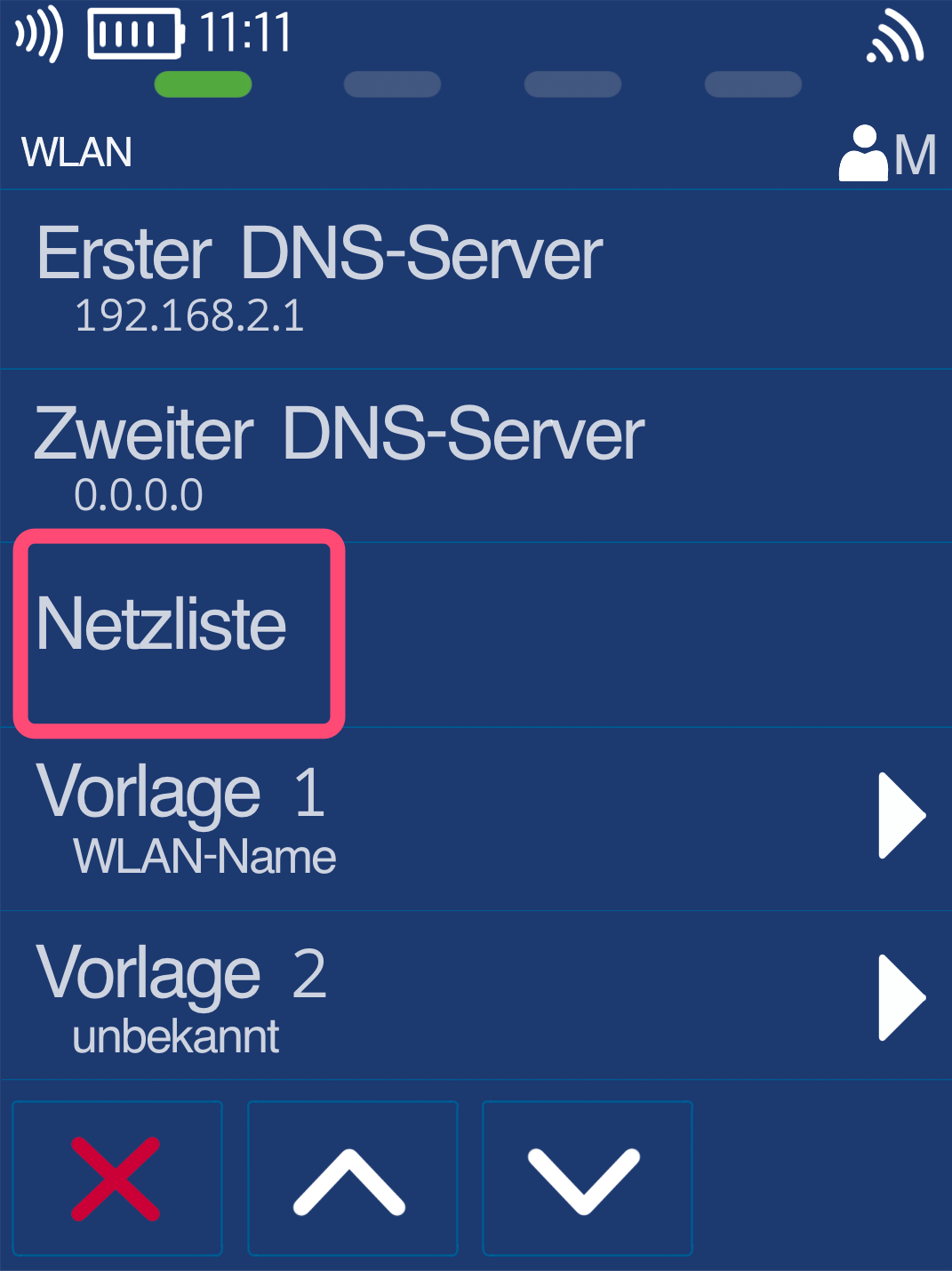
Bitte wählen Sie die Pfeiltaste nach unten (Abb.1), um zur Netzsuche zu gelangen (Abb.2).
WLAN-Netz Auswahl
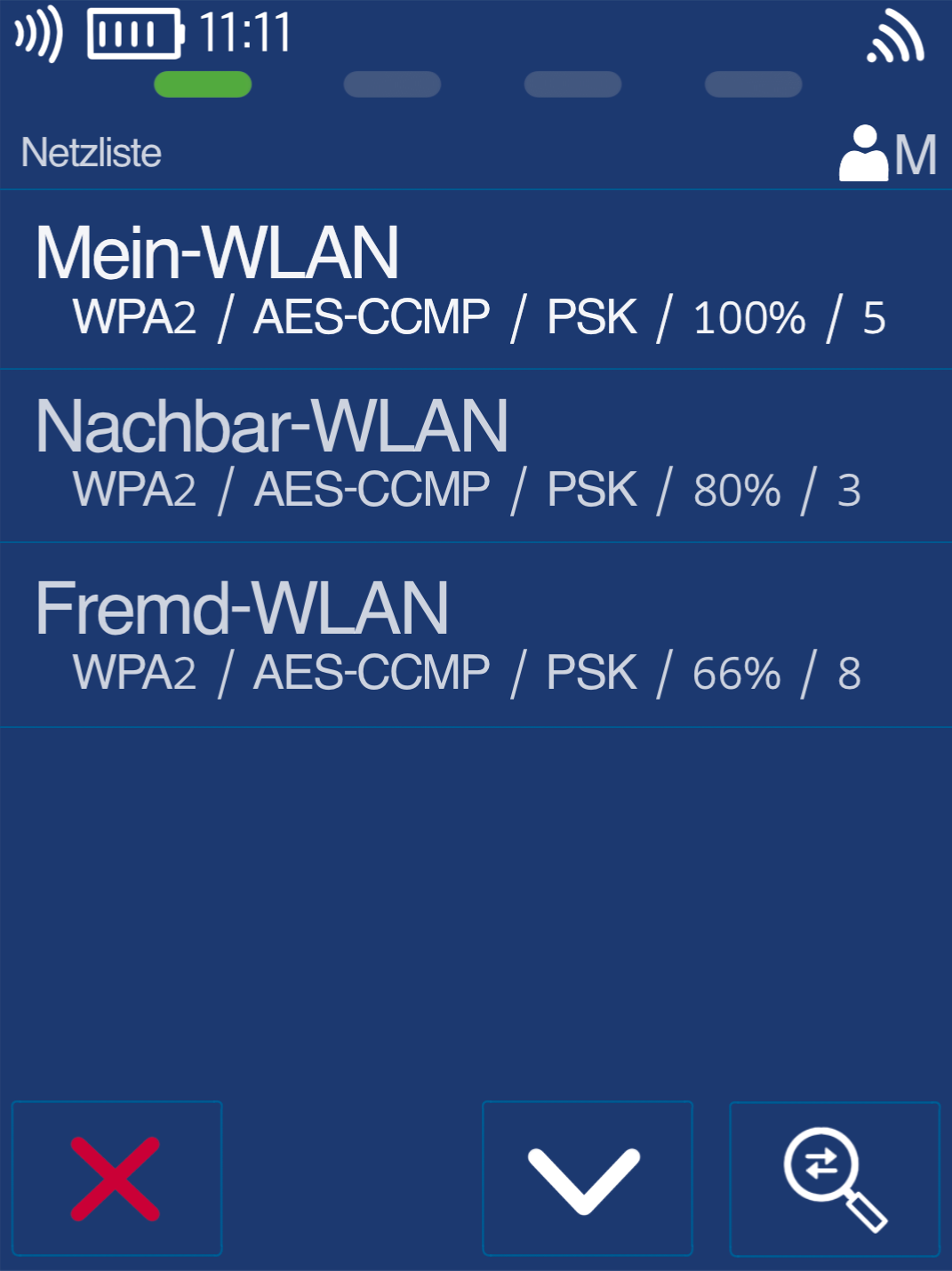
Ihnen werden alle umliegenden WLAN-Netzwerke angezeigt. Bitte tippen Sie Ihr WLAN-Netzwerk an (Abb.1).
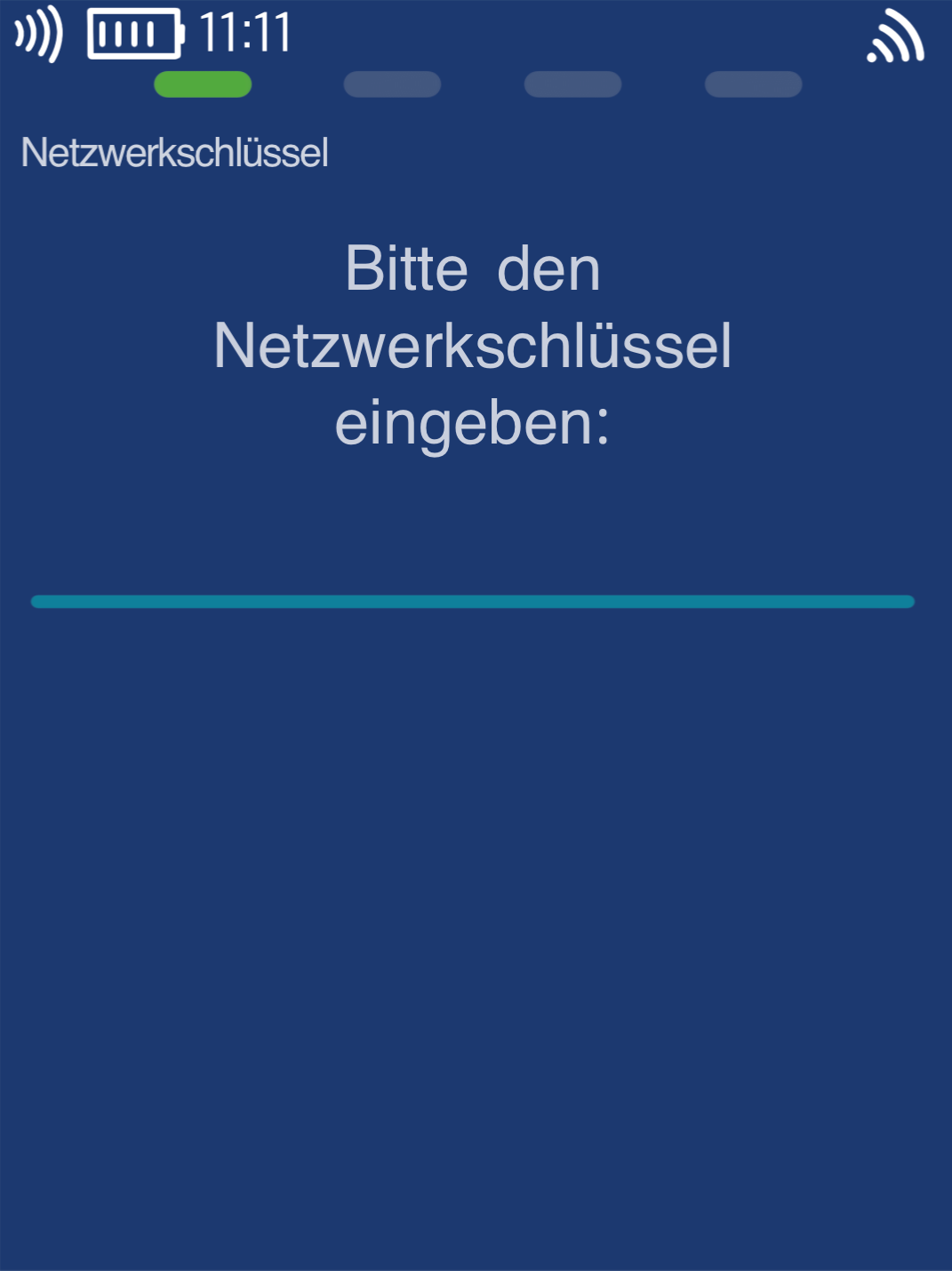
In Abb. 2 werden Sie aufgefordert, Ihr WLAN-Passwort einzugeben.
Durch mehrfaches Tippen des Tastenfeldes können Sie zuerst die Zahlen, dann die Großbuchstaben und zuletzt die kleinen Buchstaben auswählen. Sonderzeichen finden Sie auf der *-Taste.
Achten Sie bitte bei Doppelzahlen auf eine kleine Pause, da sonst Buchstaben verwendet werden.
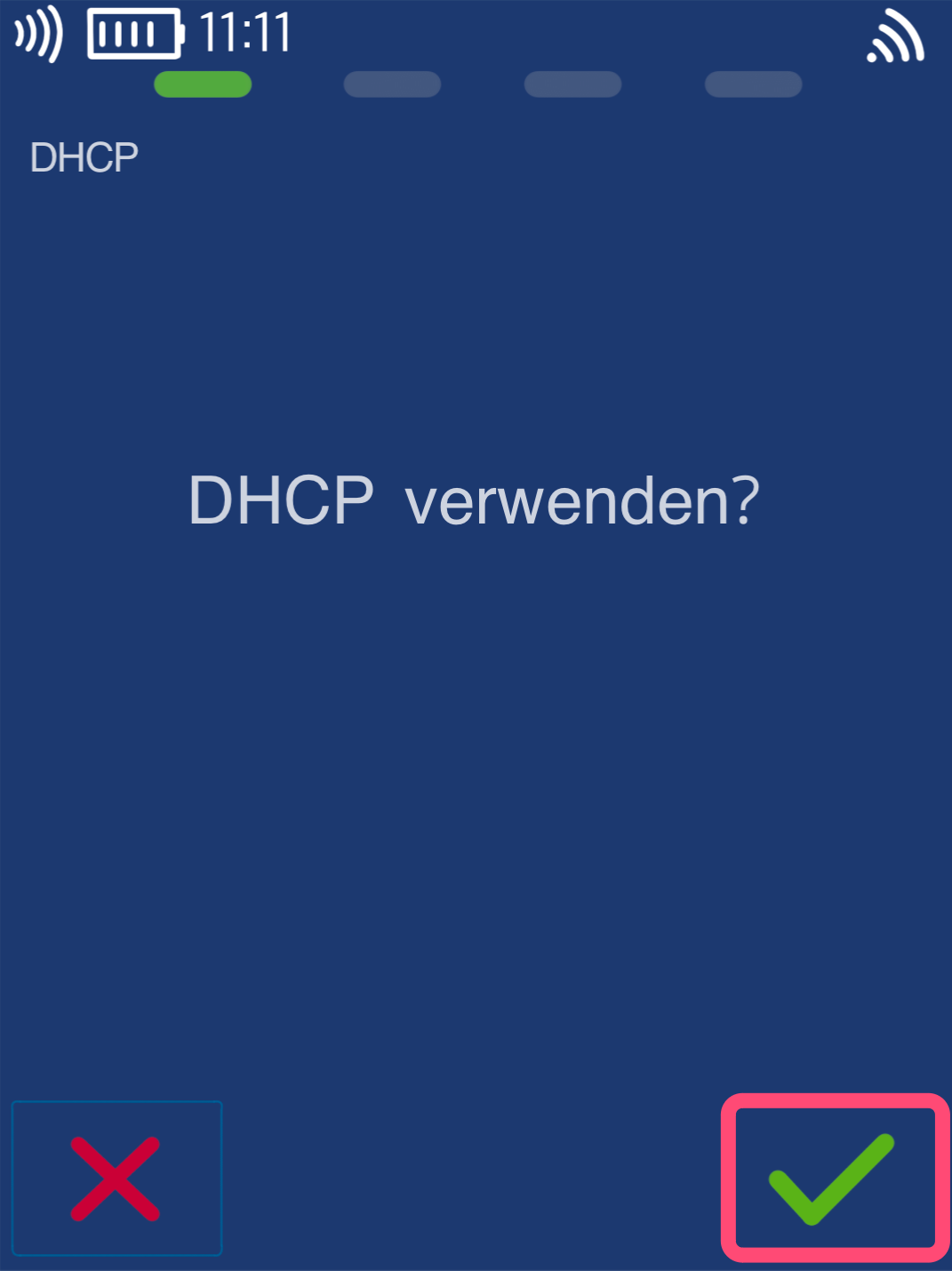
Im Anschluss werden Sie nach dem DCHP (Abb. 3) gefragt. Bitte bestätigen Sie die Nachfrage mit der grünen OK- oder Pfeiltaste.
Vorlage auswählen
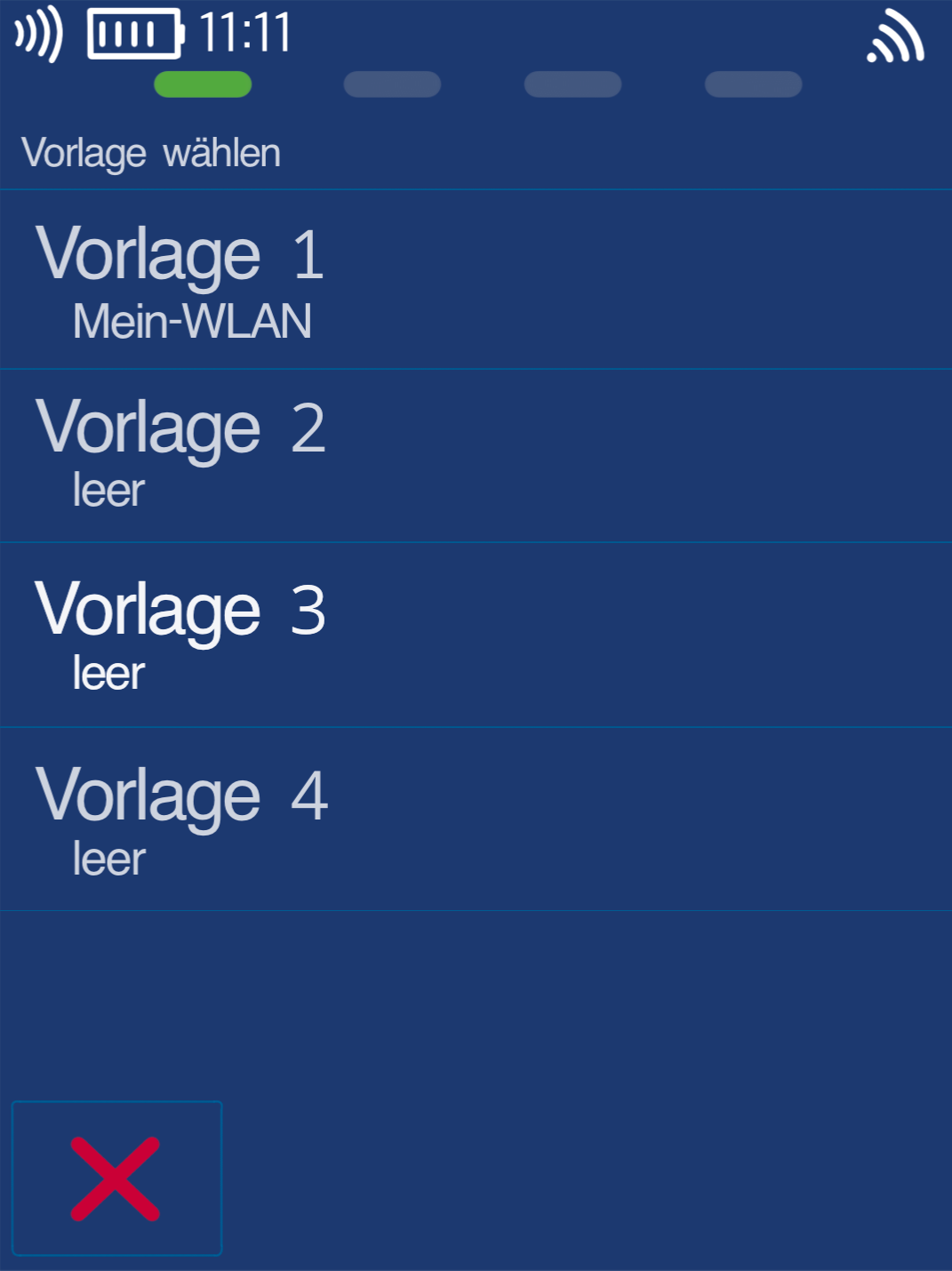
Im letzten Schritt soll eine Vorlage auswählen.
Bitte wählen Sie Vorlage 1 aus.
Am rechten oberen Displayrand, neben dem WLAN-Symbol, erscheint Initialisieren und Anmelden.
Das Kartenlesegerät versucht mit den eingegebenen Daten eine Anmeldung an Ihrem WLAN-Netzwerk vorzunehmen.
Nach der Auswahl können Sie das Menü mit der roten Stopptaste verlassen. Sie gelangen zurück zu Ihrem Hauptdisplay.
Wenn Sie erfolgreich die Verbindung eingerichtet haben, dann prüfen Sie bitte die Funktionalität mit unserem Artikel Verbindung prüfen.
Hier finden Sie einen informativen Artikel zu den Verbindungssymbolen an Ihrem Kartenlesegerät.
Mobiles Netz
In diesem Abschnitt werden wir Ihre Mobilfunknetz-Verbindung einrichten.
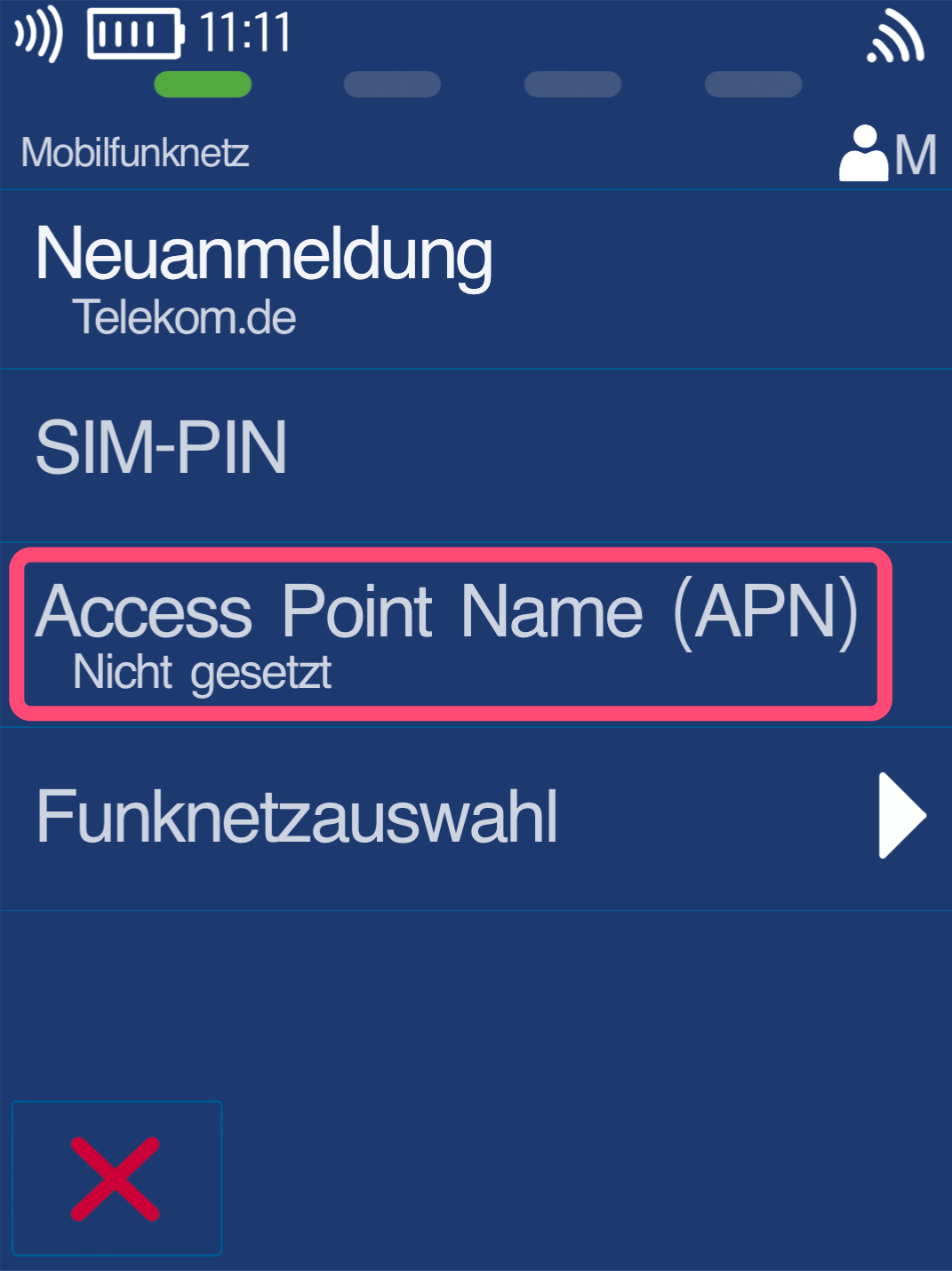
Bitte wählen Sie den Menüpunkt Access Point Name aus.
APN Daten
Die APN Daten sind notwendig, damit sich die SIM-Karte korrekt einwählen und eine Verbindung aufbauen kann.
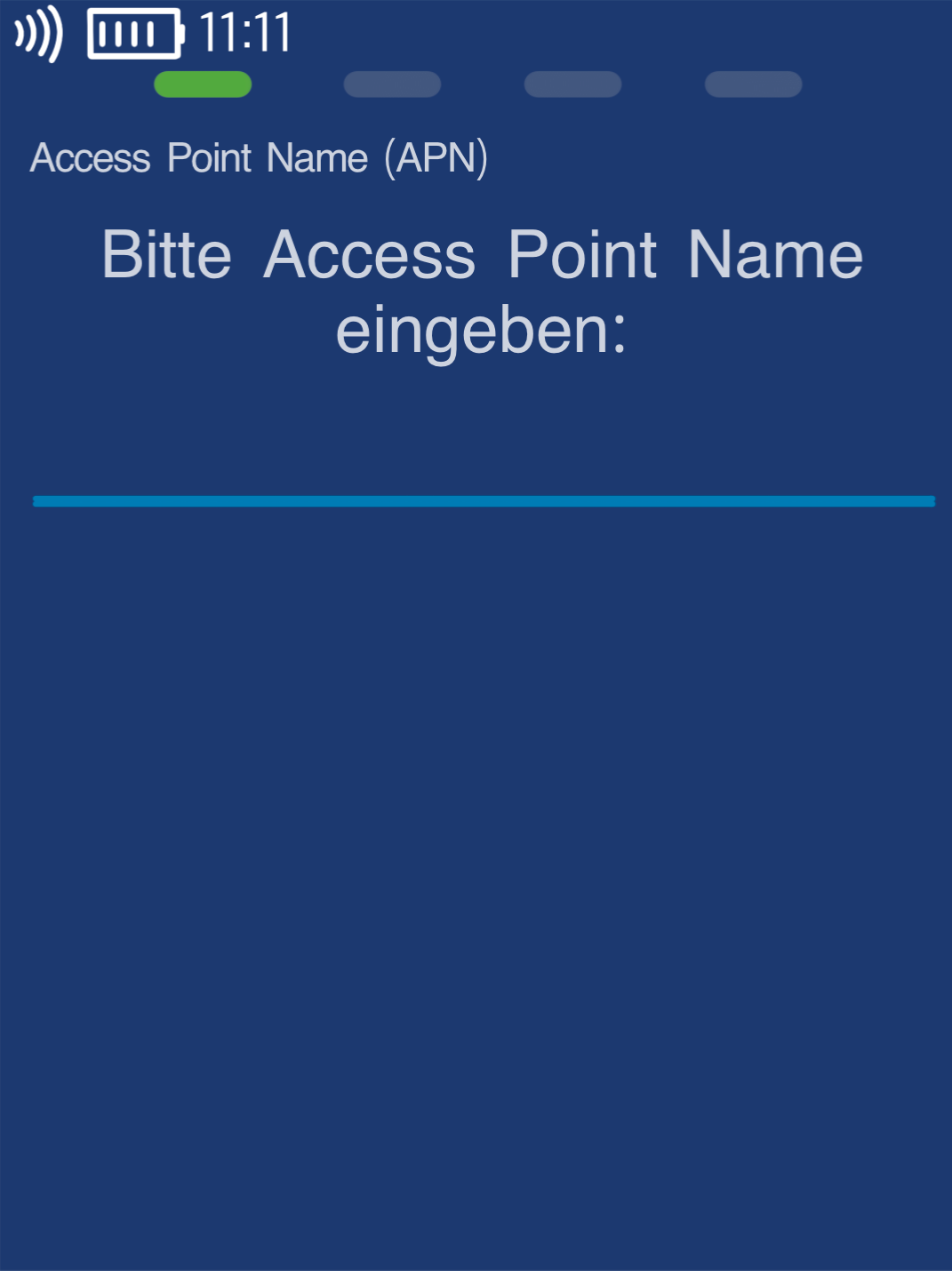
Bitte geben Sie hier folgende APN Daten ein:
Abb. 1
Bitte geben Sie folgende Daten über das Tastenfeld ein:
internet.m2mportal.de
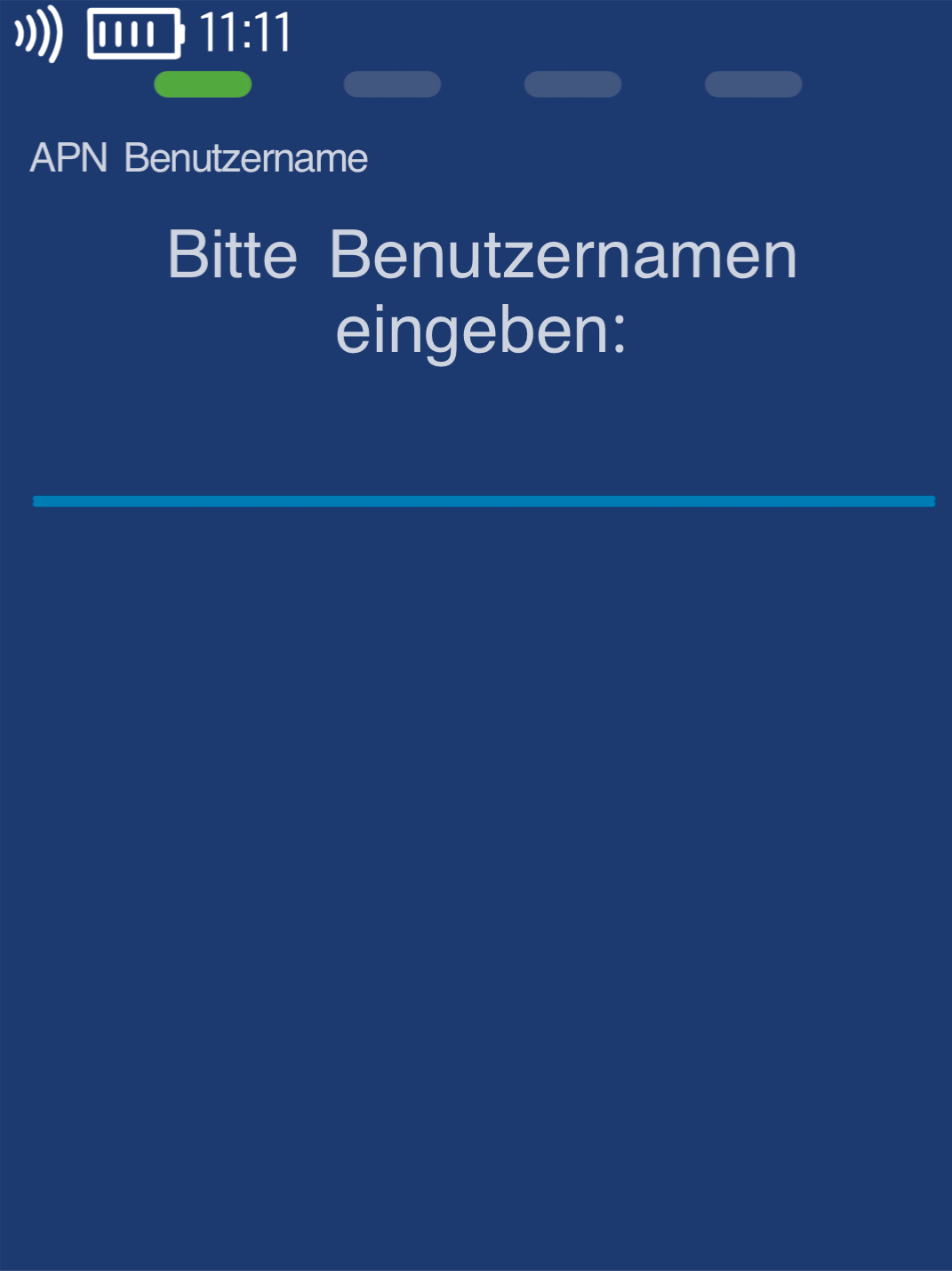
Abb. 2
Bitte geben Sie den Benutzernamen ein:
m2m
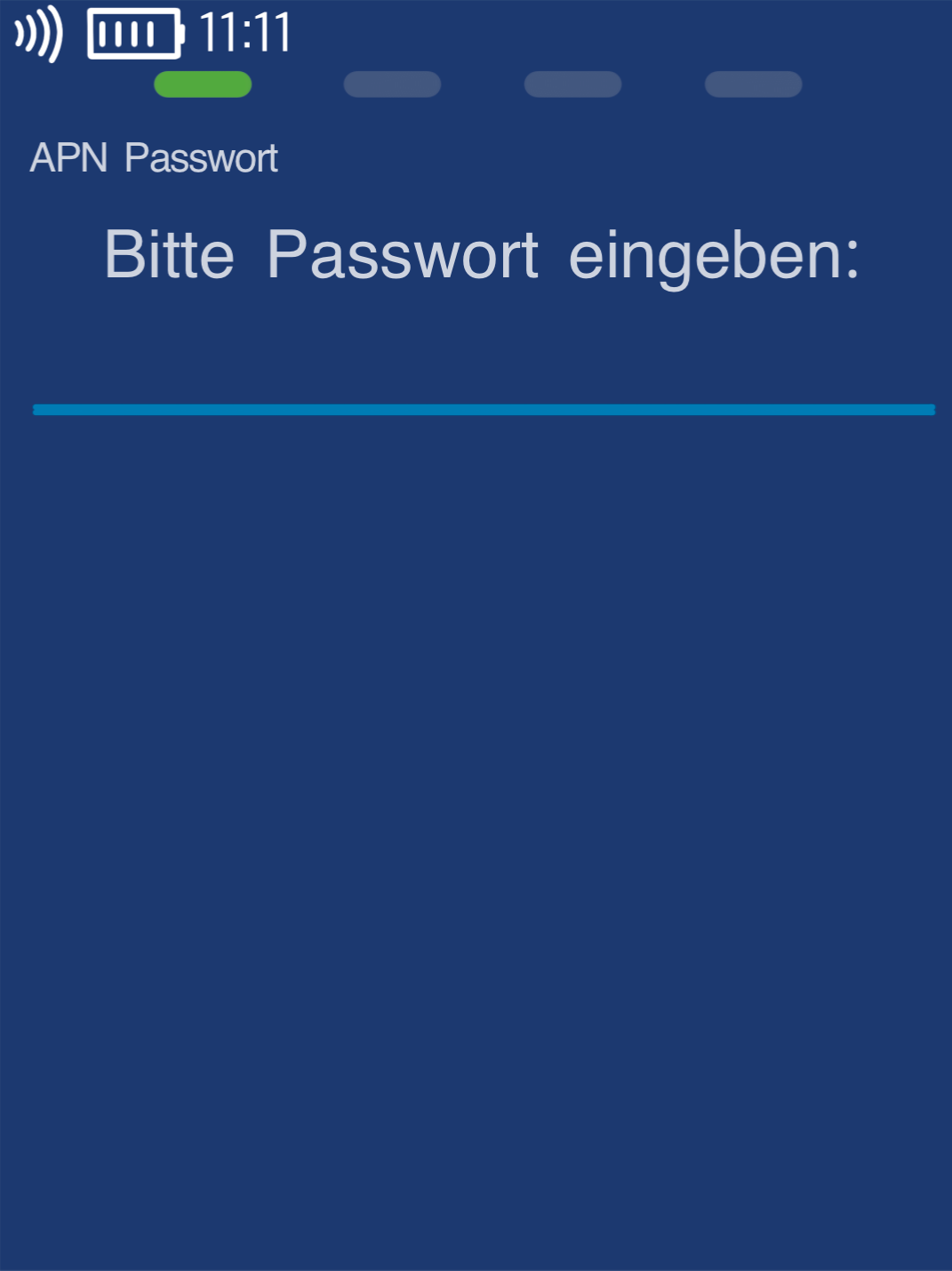
Abb. 3
Bitte geben Sie das Passwort ein:
sim
Durch mehrfaches Tippen des Tastenfeldes können Sie zuerst die Zahlen, dann die Großbuchstaben und zuletzt die kleinen Buchstaben auswählen. Sonderzeichen finden Sie auf der * Taste.
Bitte bestätigen Sie jede Eingabe mit der grünen OK Taste.
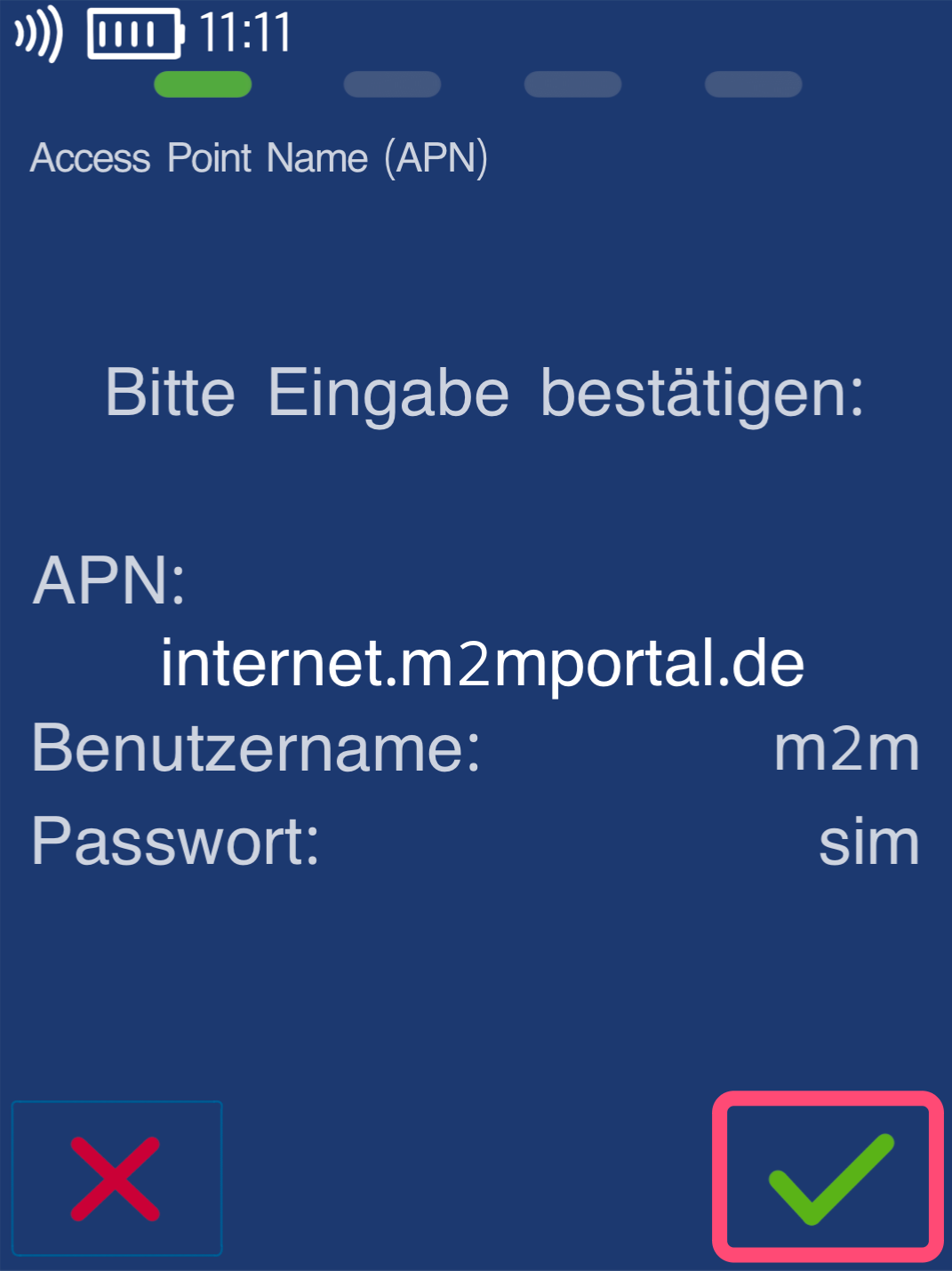
APN Daten bestätigen
Alle eingegebenen Daten benötigen nochmals Ihre Bestätigung. Dazu nutzen Sie bitte die grüne OK- oder die Pfeiltaste (Abb. 1).
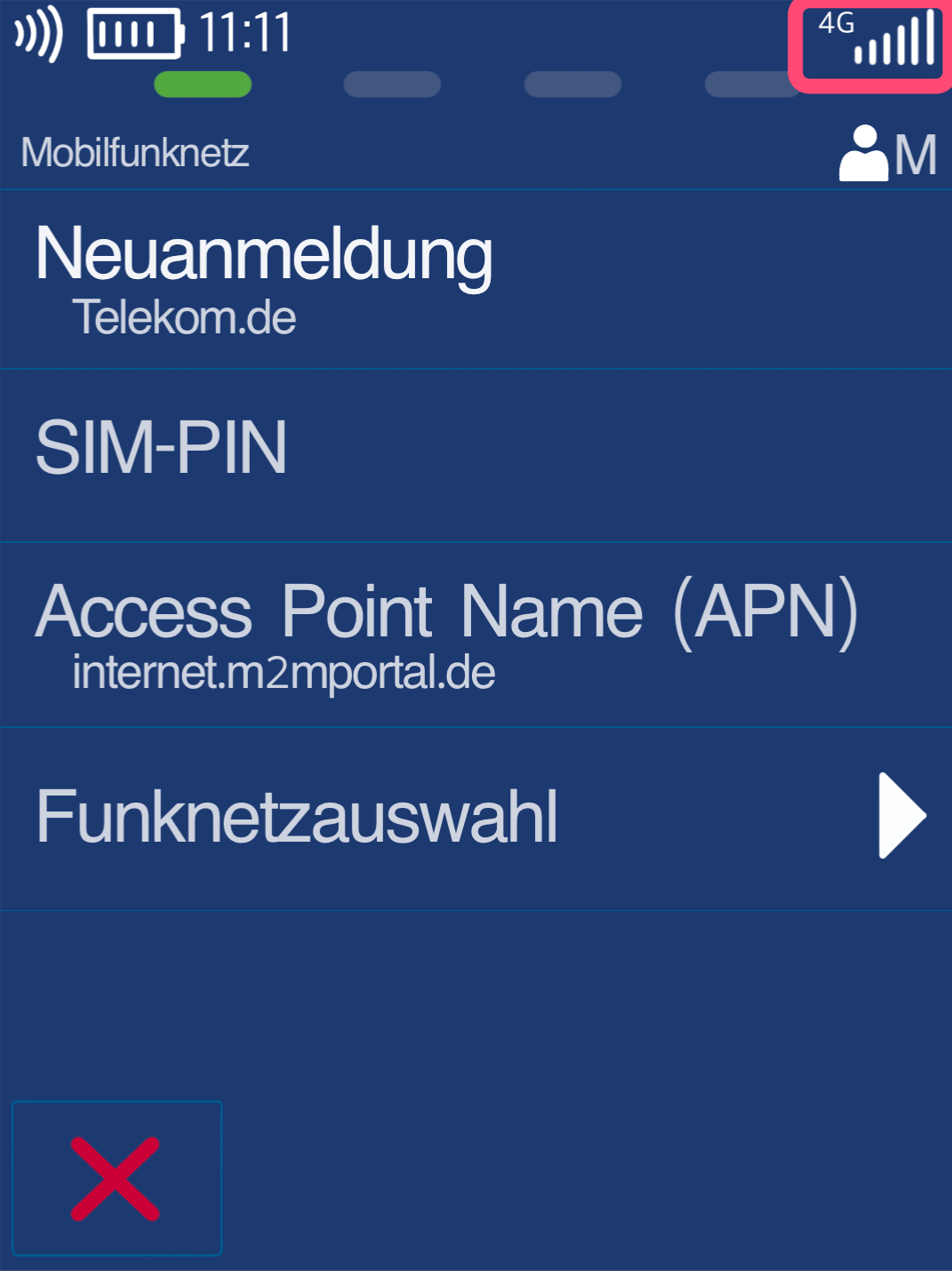
In Abb. 2 sehen Sie, wie eine Verbindung mit dem mobilen Funknetz aufgebaut wird. Sobald Sie das angezeigte Verbindungssymbol sehen, prüfen Sie bitte mit unserer Anleitung die Verbindung.
Nach der Eintragung können Sie das Menü mit der roten Stopptaste verlassen. Sie gelangen zurück zu Ihrem Hauptdisplay.
Wenn Sie erfolgreich die Verbindung eingerichtet haben, dann prüfen Sie bitte die Funktionalität mit unserem Artikel Verbindung prüfen.
War dieser Artikel hilfreich?
Das ist großartig!
Vielen Dank für das Feedback
Leider konnten wir nicht helfen
Vielen Dank für das Feedback
Feedback gesendet
Wir wissen Ihre Bemühungen zu schätzen und werden versuchen, den Artikel zu korrigieren
