POS Go - Diagnosen durchführen
Geändert am Di, 6 Jan um 3:24 NACHMITTAGS
Diagnosen einpflegen
Die Diagnosen beinhalten alle notwendigen Informationen zur Handhabung der Zahlungsabwicklung.
Inhalt der Diagnosen
Zahlungsarten
Kartenakzeptanz
Zahlungsberechtigungen
Manchmal ist es notwendig die Diagnose nach Änderungen manuell einzuspielen. Wir zeigen Ihnen hier, wie Sie die Diagnosen einspielen können.
SECpos EVO Auswahl
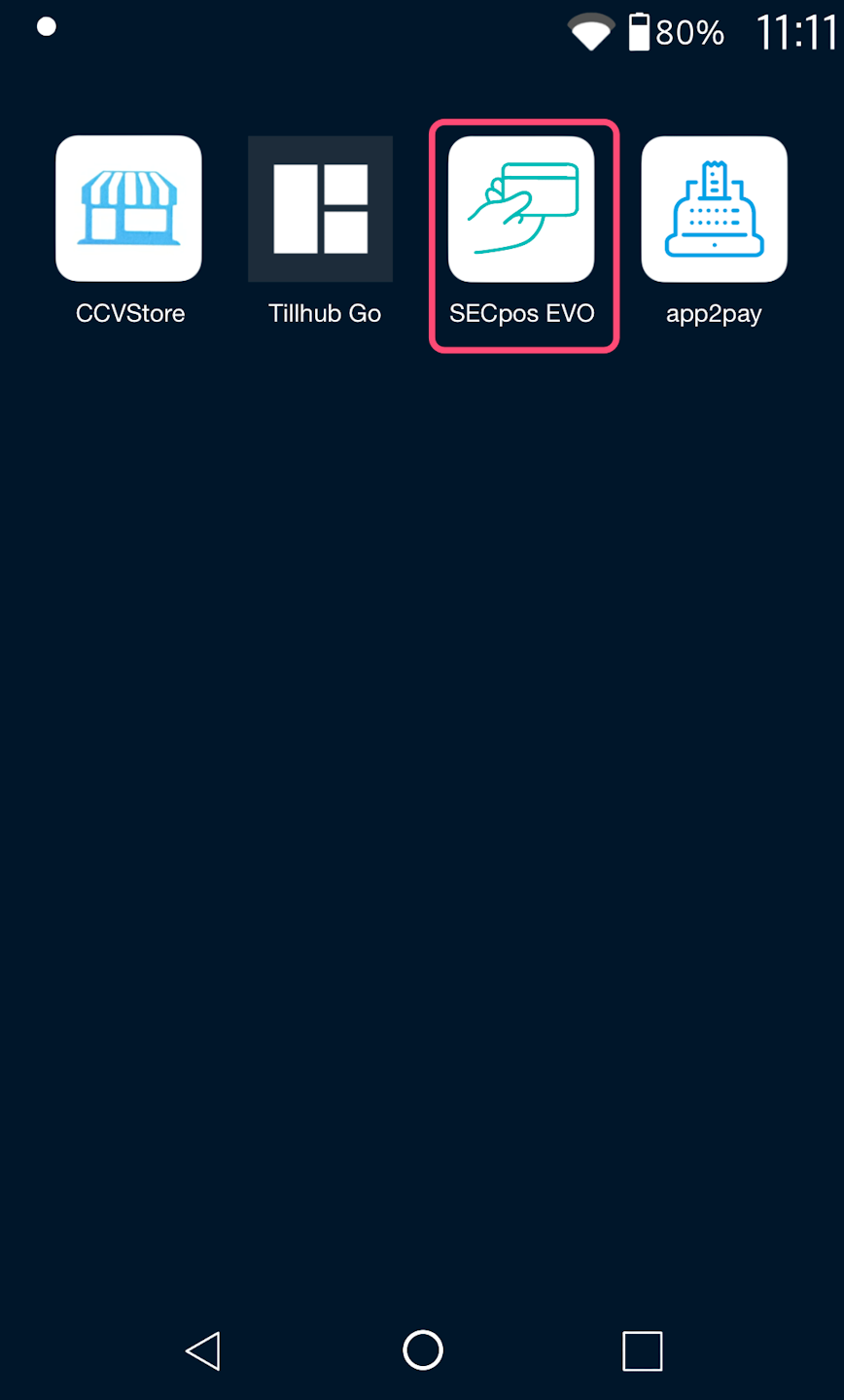
Hier sehen Sie das Hauptdisplay Ihres Kartenlesegerätes.
Bitte wählen Sie die App SECpos EVO aus
Diagnose
Manchmal ist es notwendig die Diagnose nach Änderungen manuell einzuspielen. Hier ist die Reihenfolge recht entscheiden.
1. Diagnose
2. Konfigurationsdiagnose
3. EMV Konfig Diagnose
So werden alle Änderungen für das Kartenlesegerät eingepflegt.
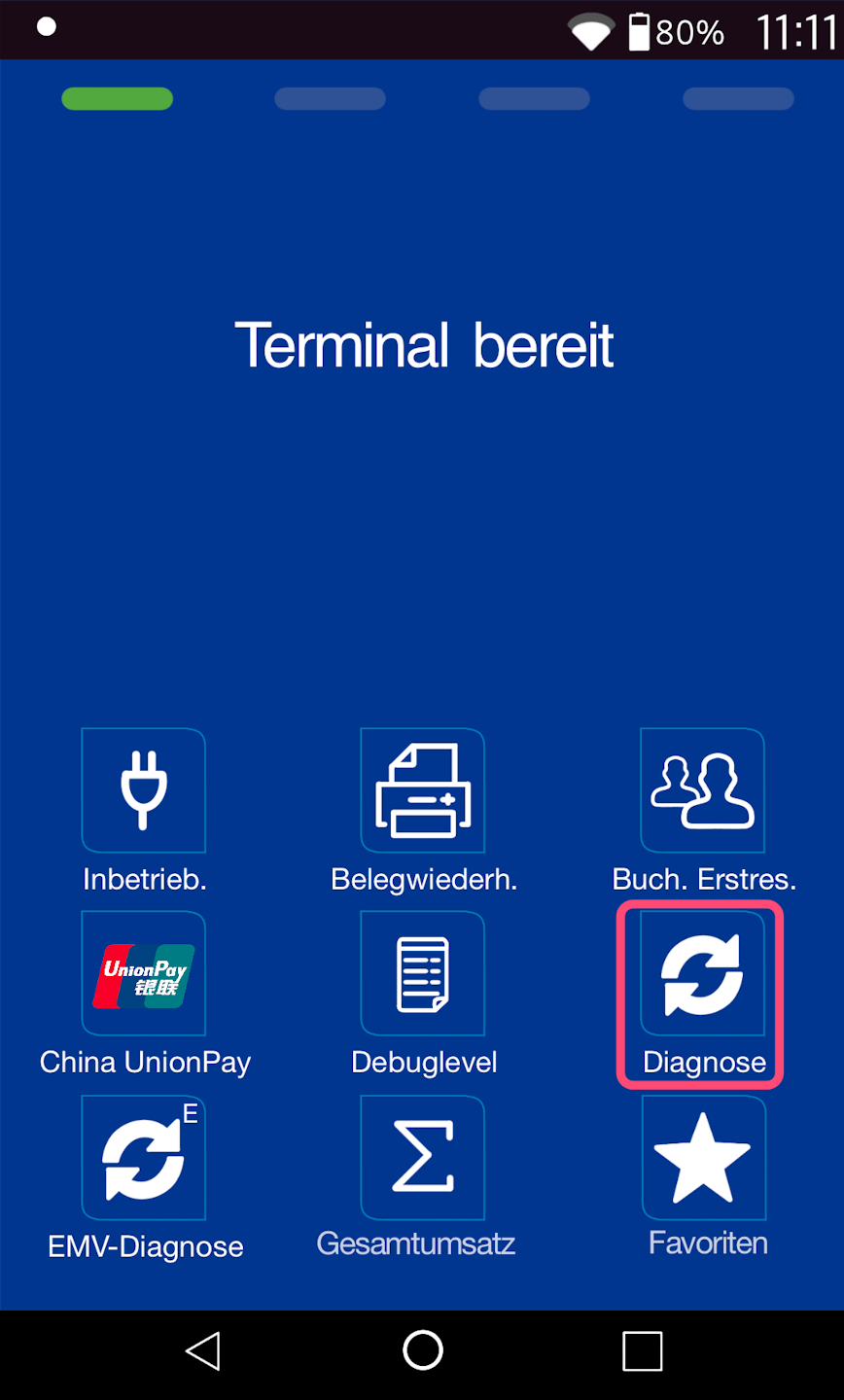
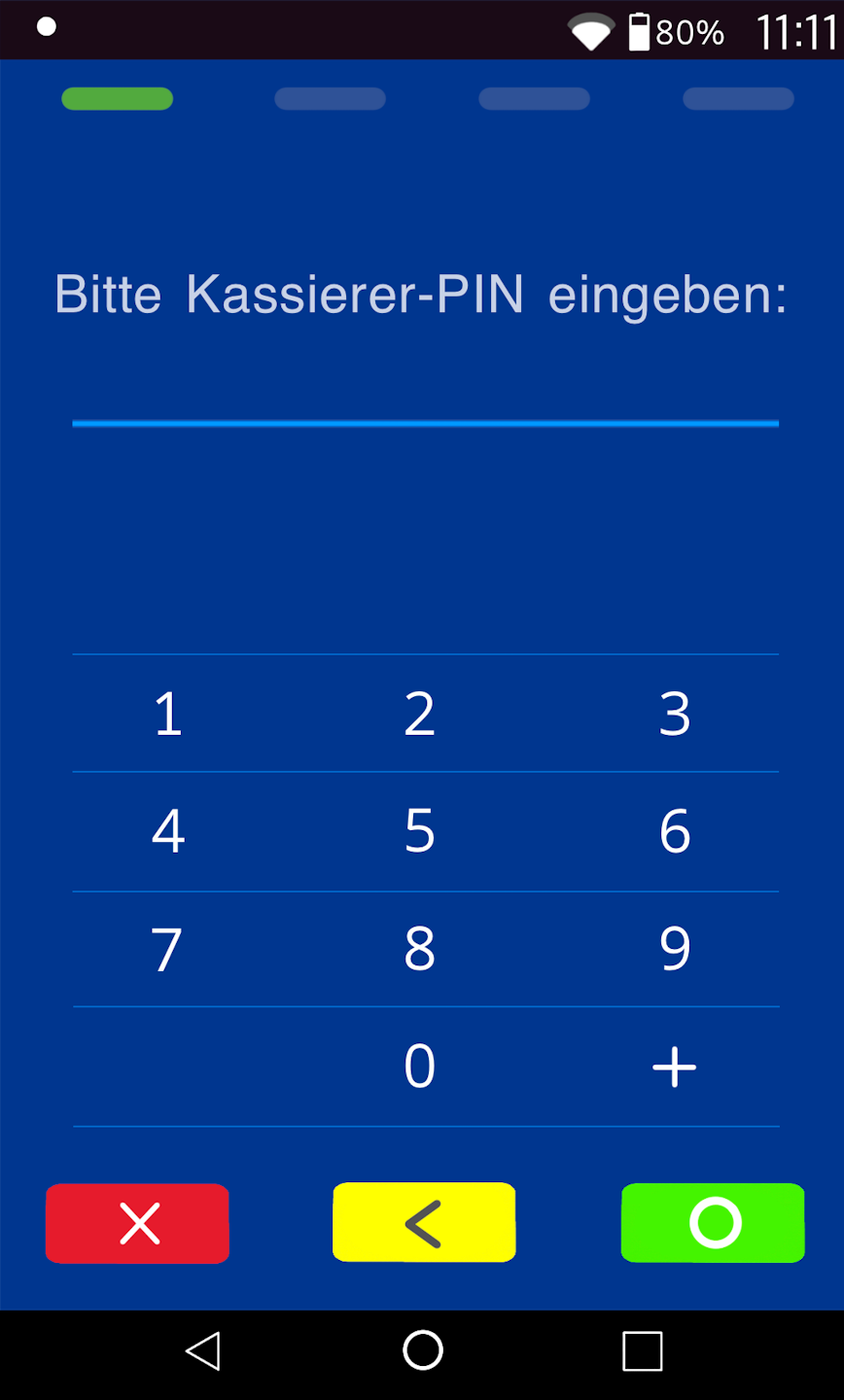
Bitte wählen Sie hier die Diagnose im Display aus und geben bitte Ihren 6-stelligen Kassierer-PIN ein (Abb. 2).
Terminal-IDs beginnend mit 68xxxxxx: 111111
Terminal-IDs beginnend mit 526xxxxx: 0123
Konfig-Diagnose
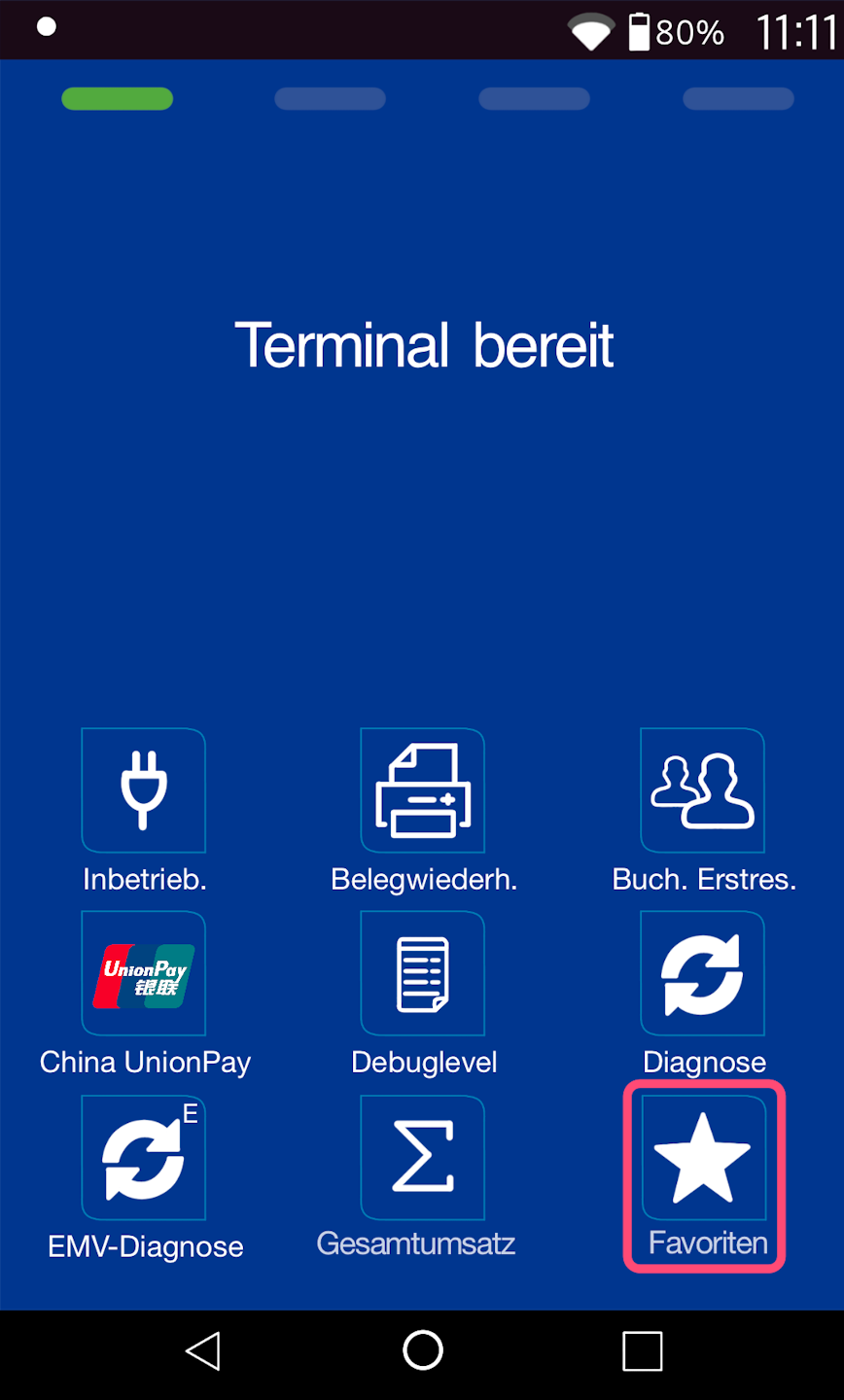
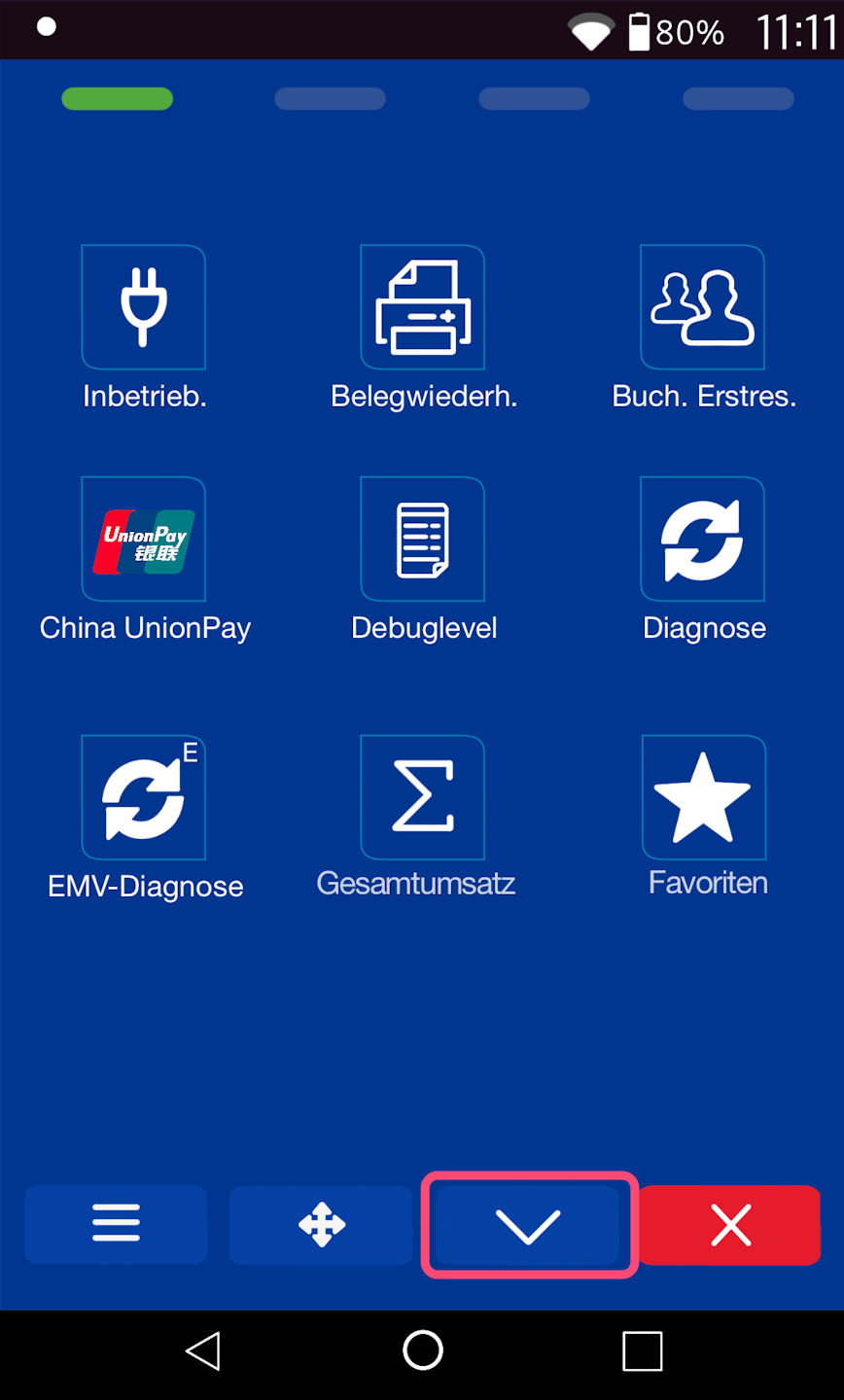
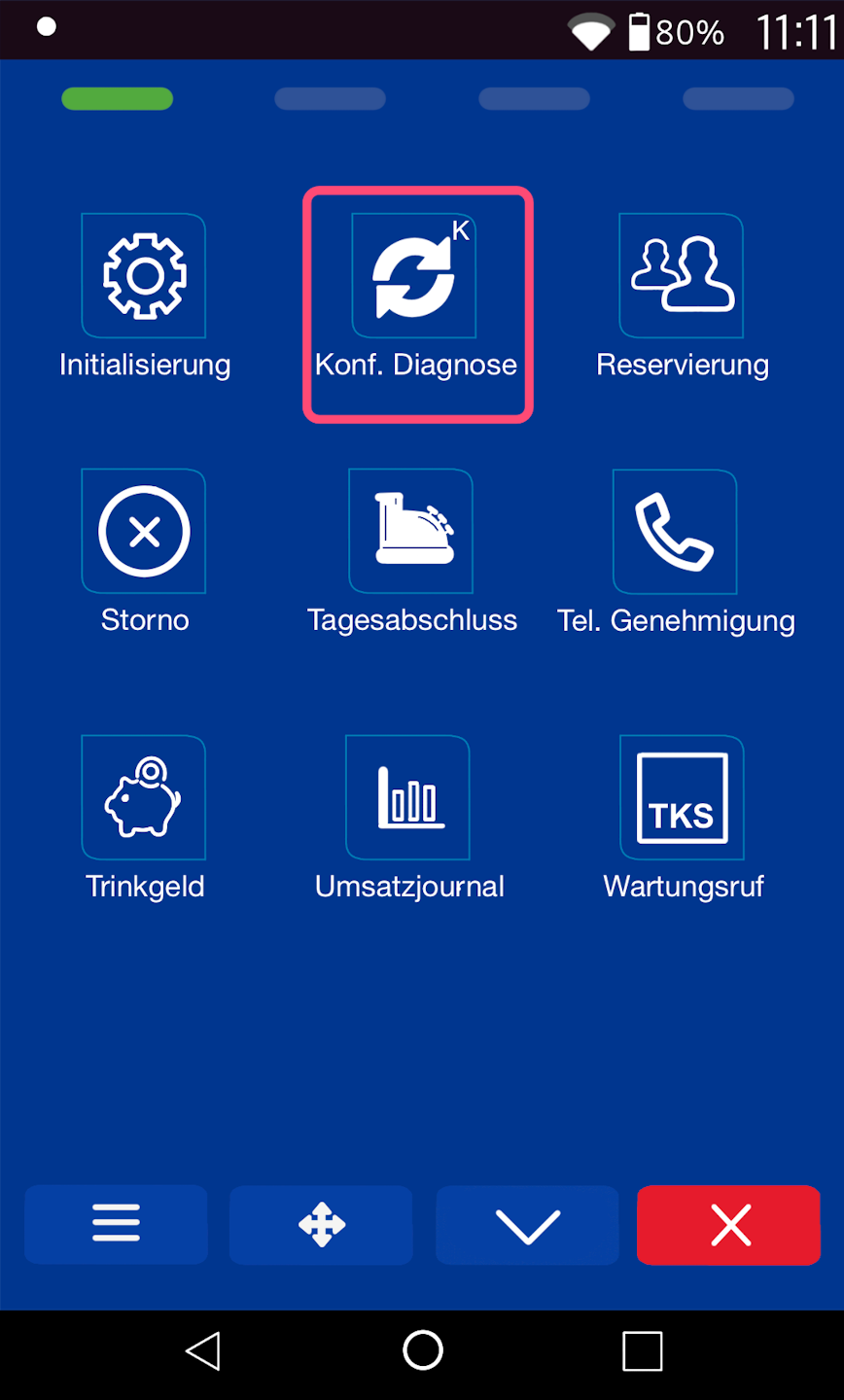
Bitte wählen Sie erneut die Favoriten aus (Abb. 1). Navigieren Sie bitte mit dem Pfeil nach unten zur 2. Seite der Buttons (Abb. 2).
Abb. 3 - Nun ist die Konfig-Diagnose auszuwählen.
Auch hier geben Sie bitte Ihren 6-stelligen Kassierer-PIN ein.
EMV-Diagnose
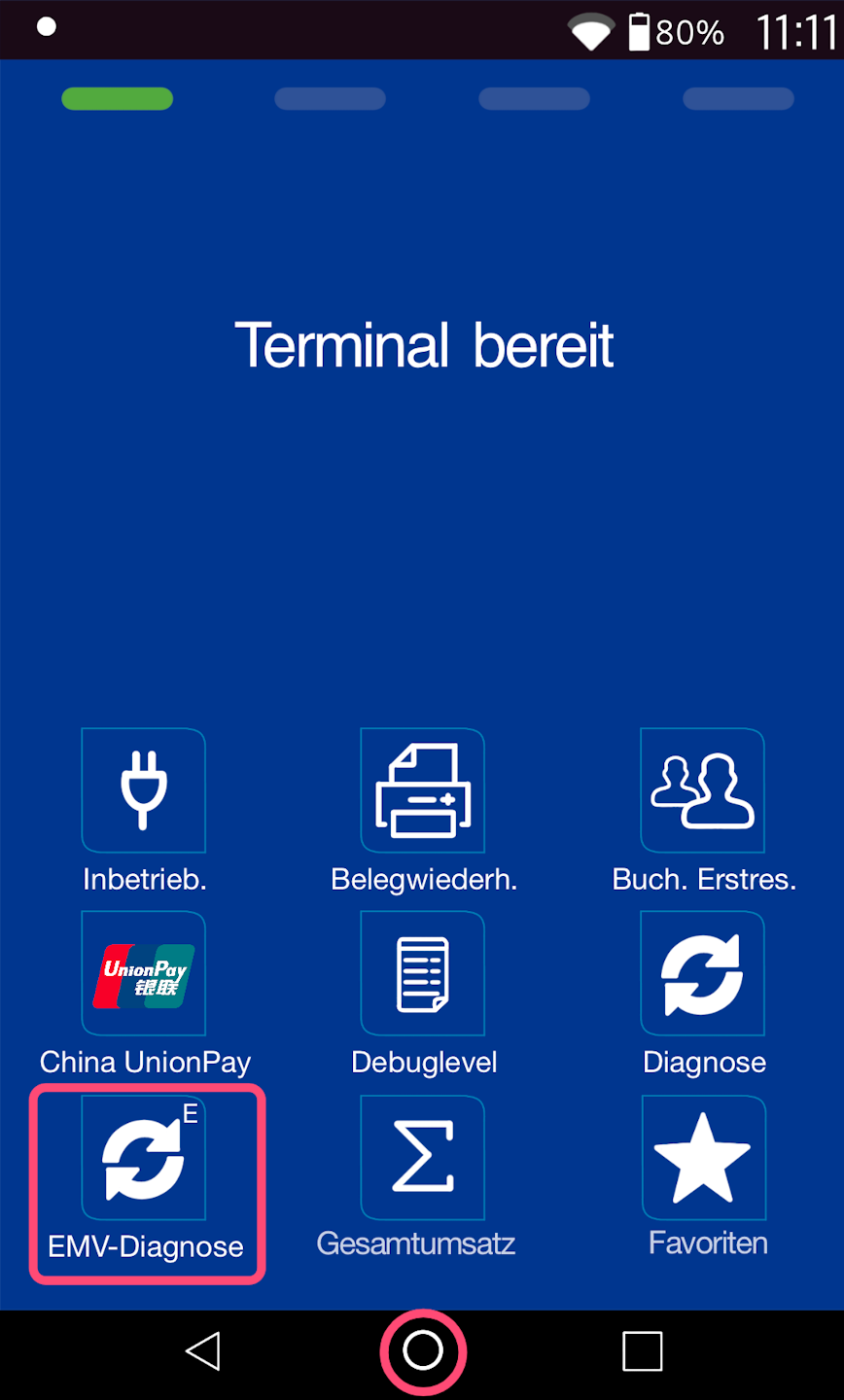
Die letzte Diagnose befindet sich wieder im Ausgangsdisplay.
Bitte wählen Sie die EMV-Diagnose aus und geben Sie Ihren 6-stelligen Kassierer-PIN ein.
Wenn alle Diagnosen eingepflegt wurden, verfügt das Kartenlesegerät nun über alle aktuellen Informationen zu folgenden Themen:
Inhalt der Diagnosen
Zahlungsarten
Kartenakzeptanz
Zahlungsberechtigungen
Über den mittigen Kreis gelangen Sie wieder zu Ihrer App-Übersicht.
War dieser Artikel hilfreich?
Das ist großartig!
Vielen Dank für das Feedback
Leider konnten wir nicht helfen
Vielen Dank für das Feedback
Feedback gesendet
Wir wissen Ihre Bemühungen zu schätzen und werden versuchen, den Artikel zu korrigieren
