Verifone - Einrichtung Ihrer Verbindung
Geändert am Di, 16 Dez, 2025 um 11:17 VORMITTAGS
In dieser Anleitung möchten wir Ihnen zeigen, wie Sie eine Verbindung (LAN, WLAN, mobiles Netz) an Ihrem Verifone-Kartenlesegerät einrichten. Wir führen Sie mit dieser Schritt-für-Schritt-Anleitung durch die Möglichkeiten und Konfigurationen.
Menütaste
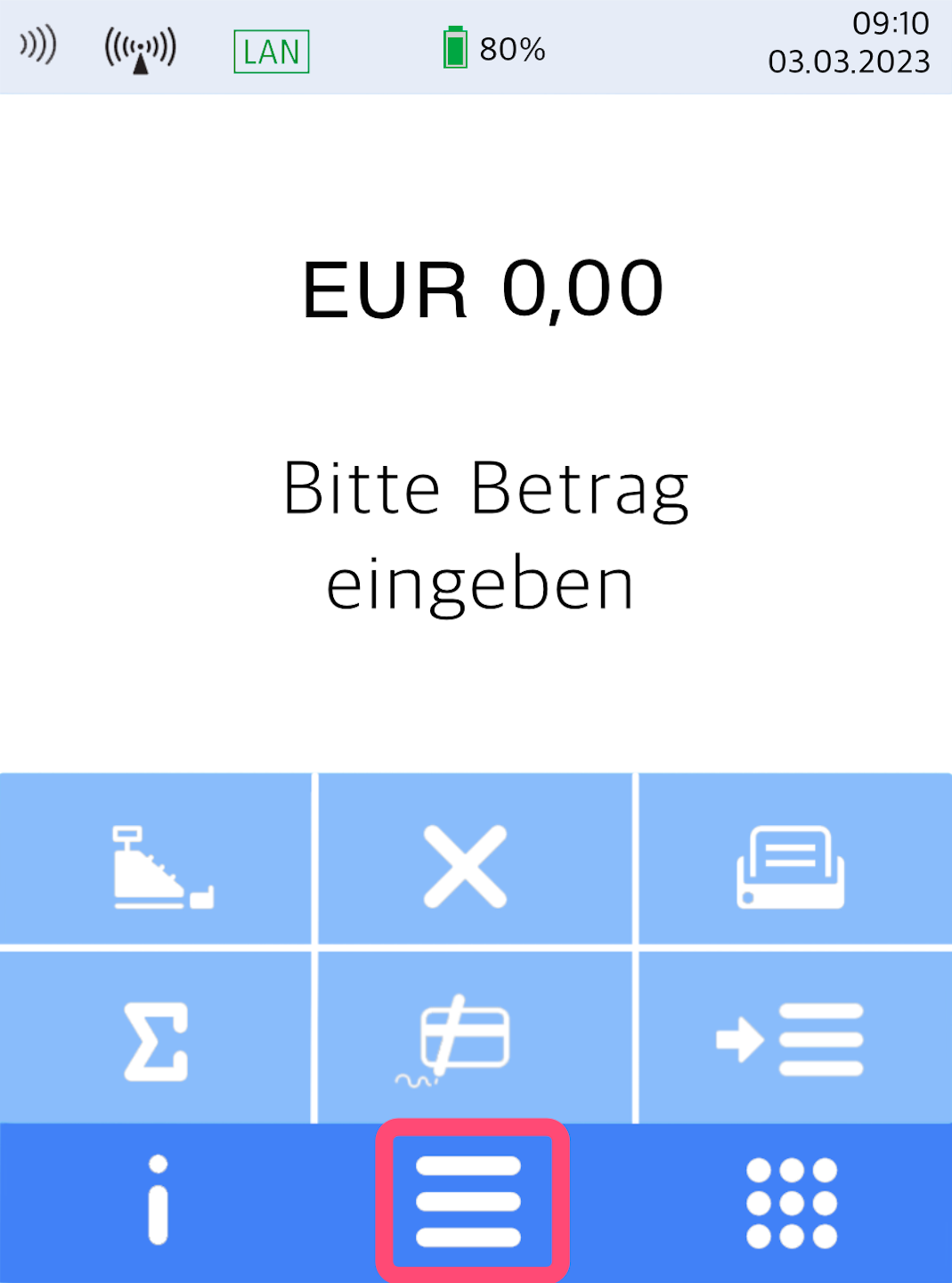
Hier sehen Sie Ihr Ausgangsdisplay.
Bitte drücken Sie die Taste mit den 3 waagerechten Streifen, um in das Hauptmenü zu gelangen.
Verwaltung
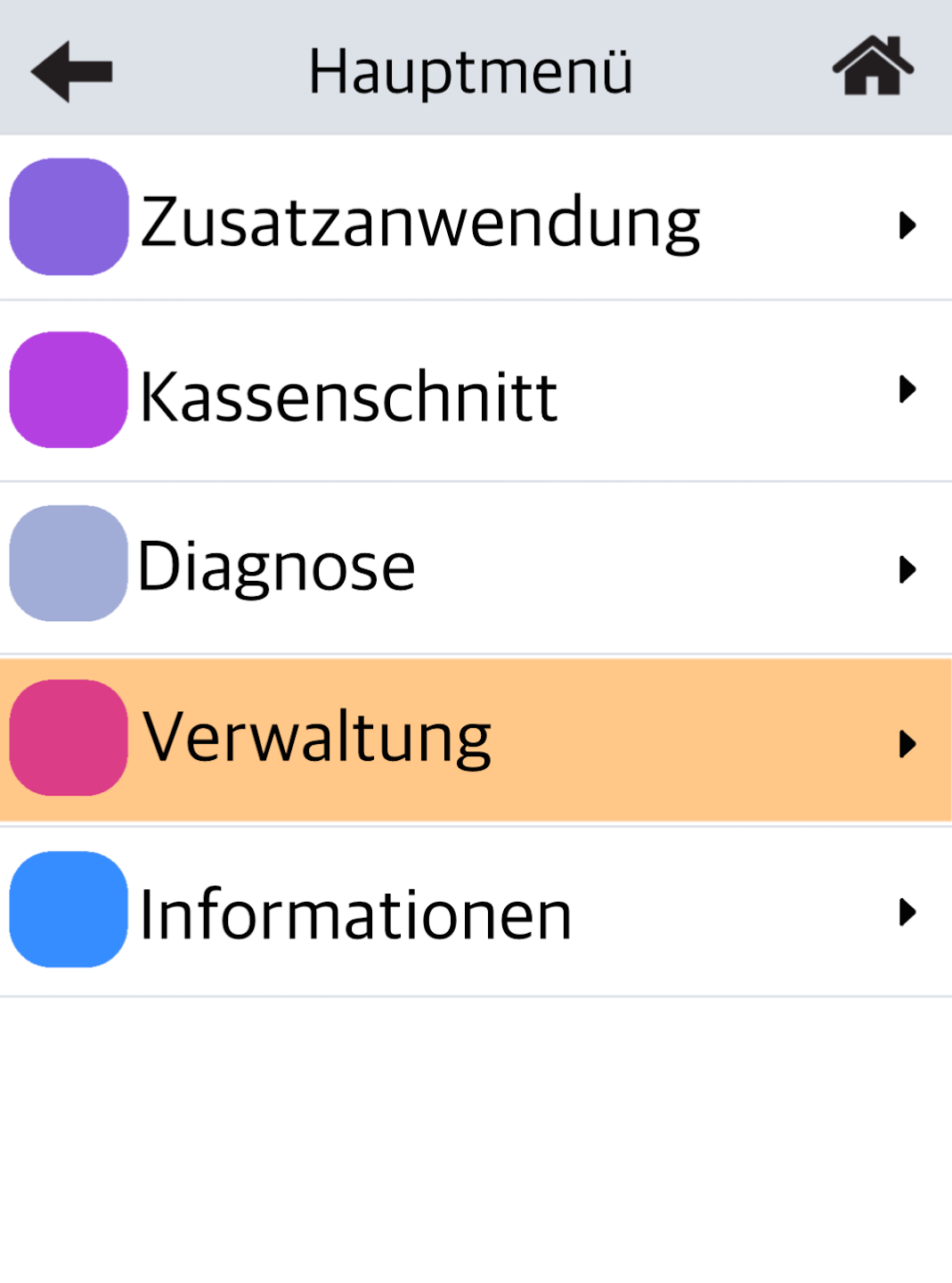
Wählen Sie bitte Verwaltung aus.
Bediener- und Passwort Eingabe
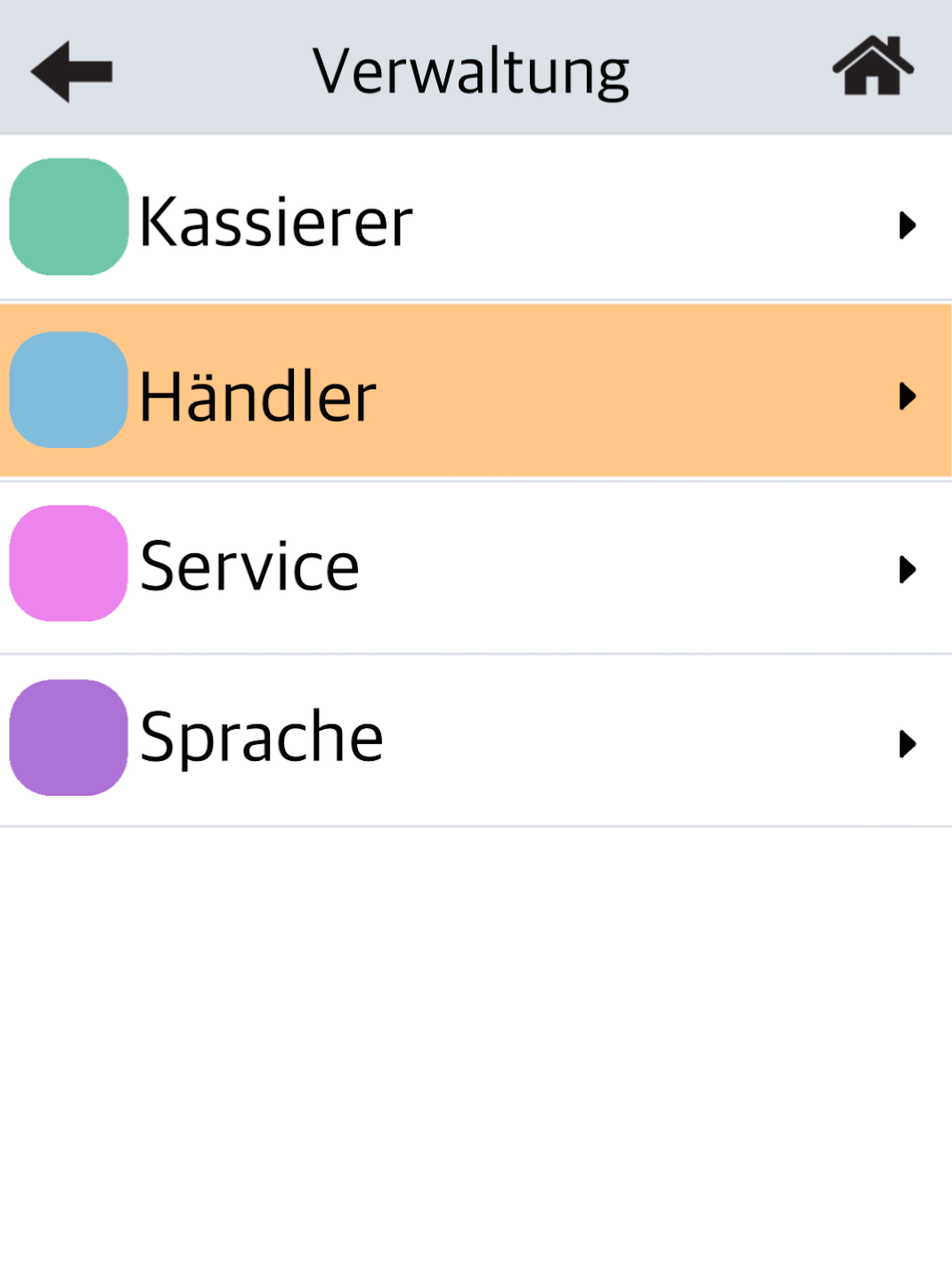
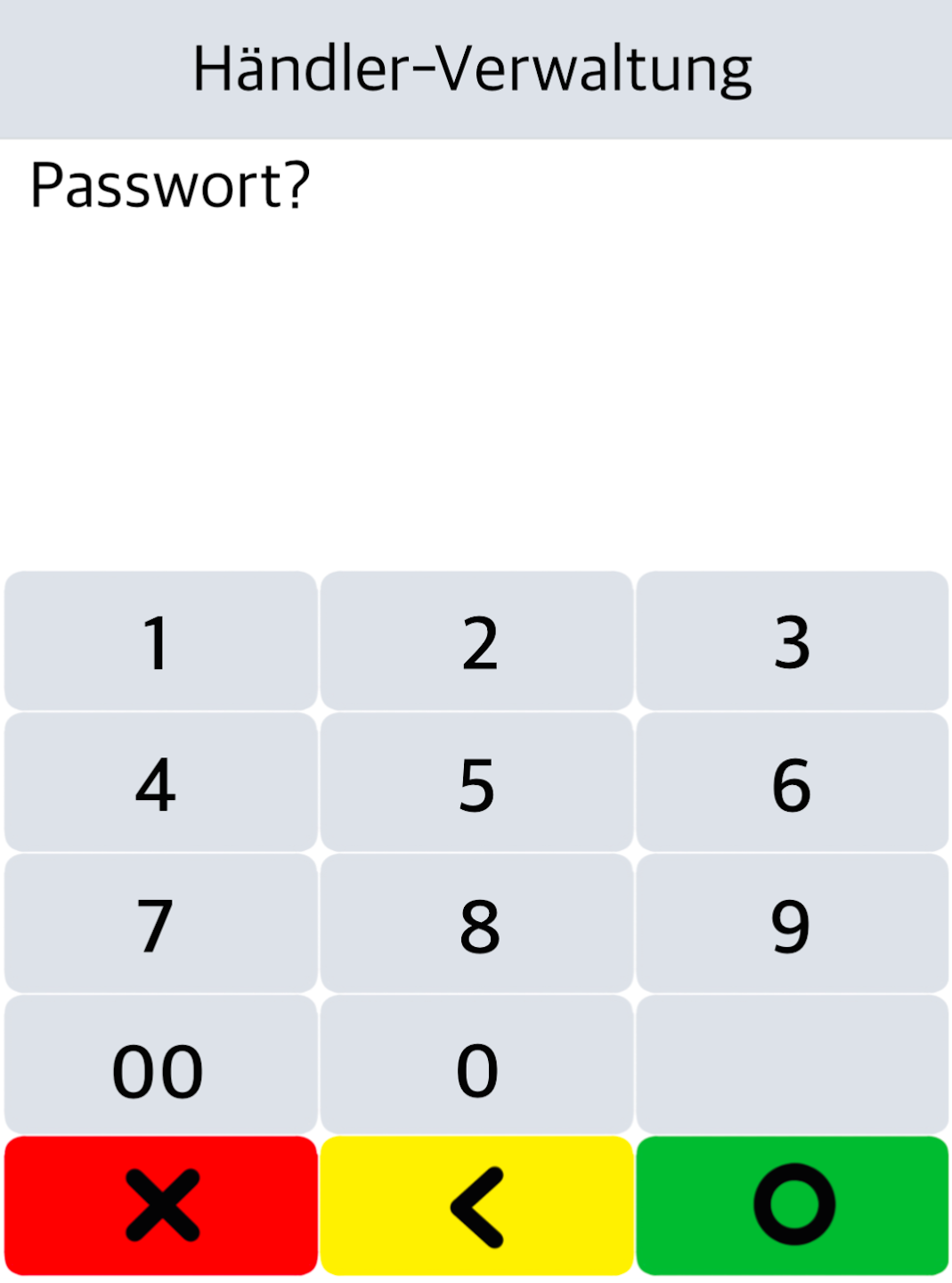
Wählen Sie hier bitte den Händler aus und geben Sie im nächsten Schritt (Abb. 2) das 6-stellige Händlerpasswort ein.
Bitte bestätigen Sie dann die Eingabe mit der grünen OK Taste.
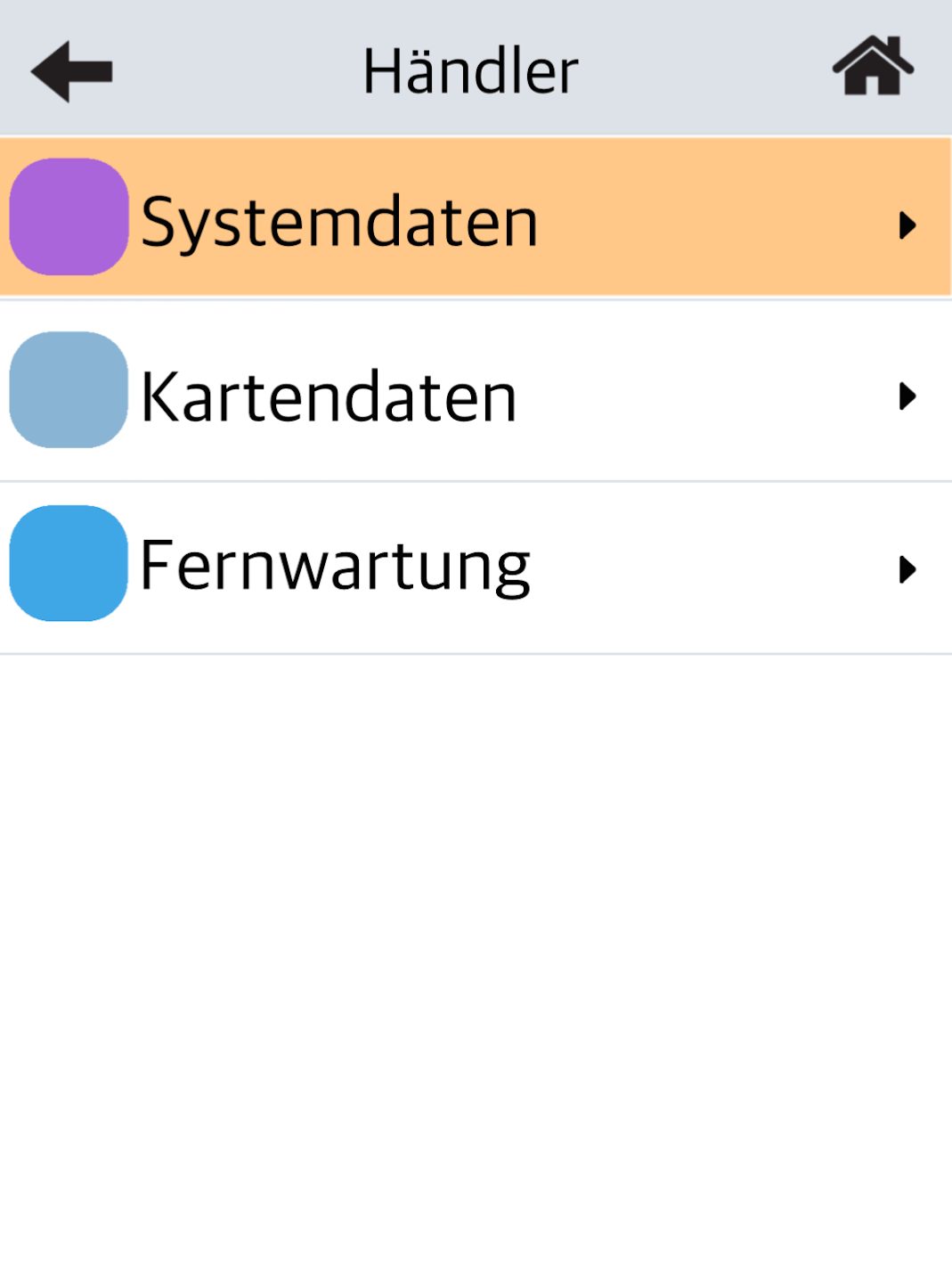
Systemdaten
Bitte wählen Sie hier Systemdaten aus.
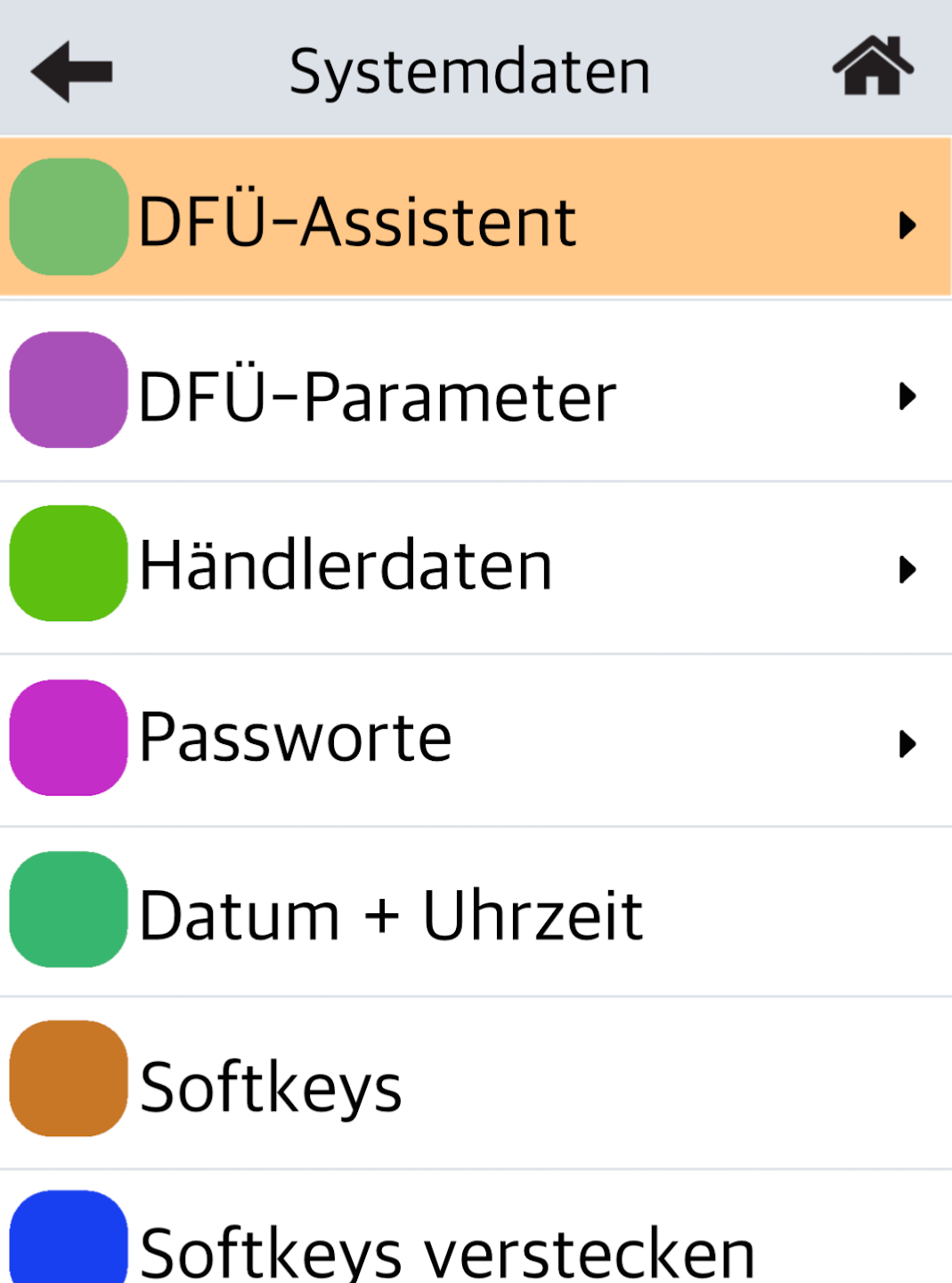
DFÜ-Assistent
Hier ist nun der DFÜ-Assistent auszuwählen, um alle Angaben zu hinterlegen.
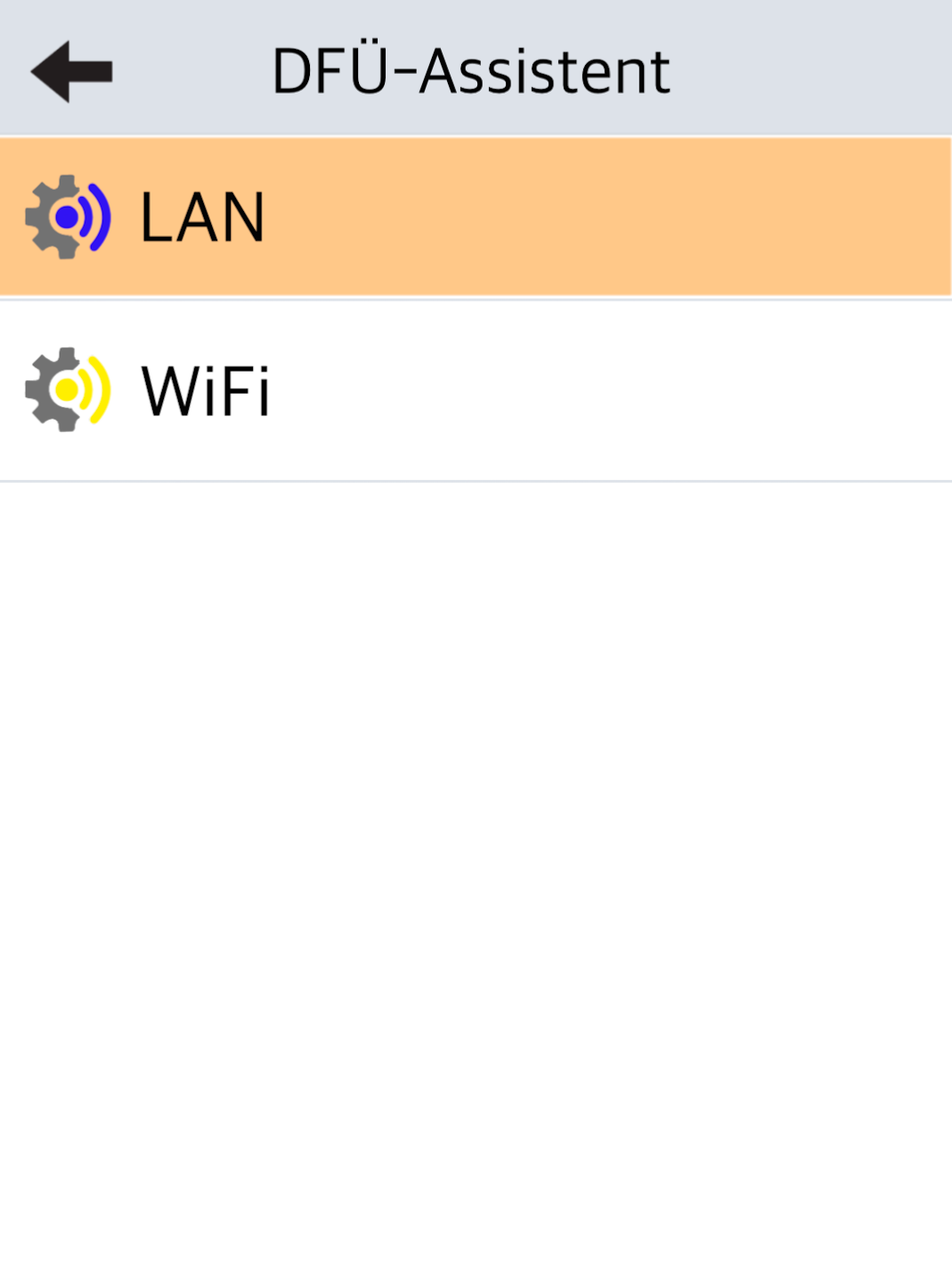
Sie können nun Ihre gewünschte Verbindungart auswählen.
LAN
Wenn Sie Ihr Kartenlesegerät mit einem Netzwerkkabel (LAN-Kabel) anbinden, so wählen Sie bitte hier LAN aus.
Auswahl durch Antippen.
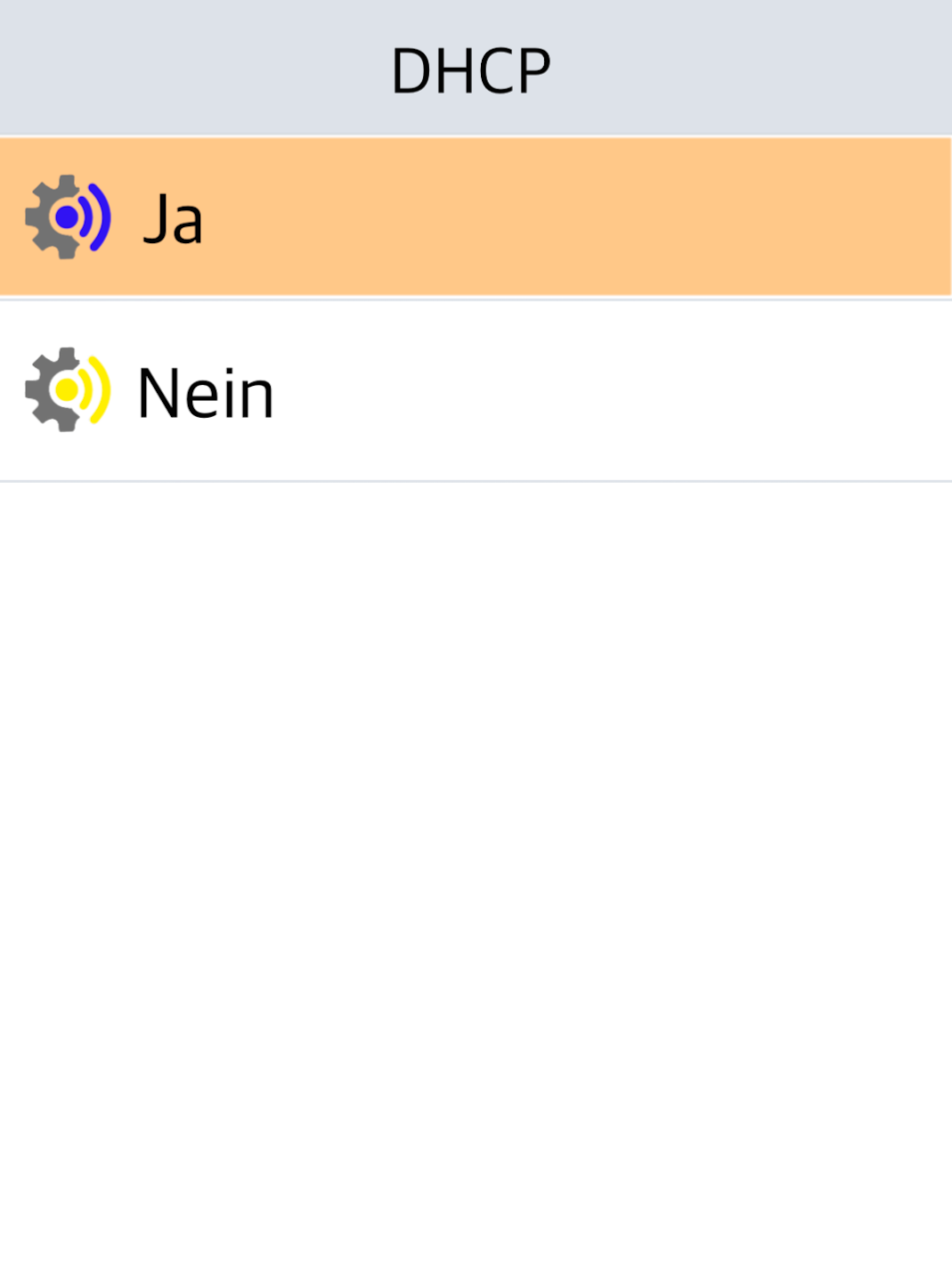
DHCP
Bitte bestätigen Sie die Auswahl DHCP (Dynamische IP-Adressvergabe)
Sie finden eine Schritt-für-Schritt-Anleitung zur Einrichtung einer statischen IP-Adressvergabe in unserem HelpCenter.
Abschluss
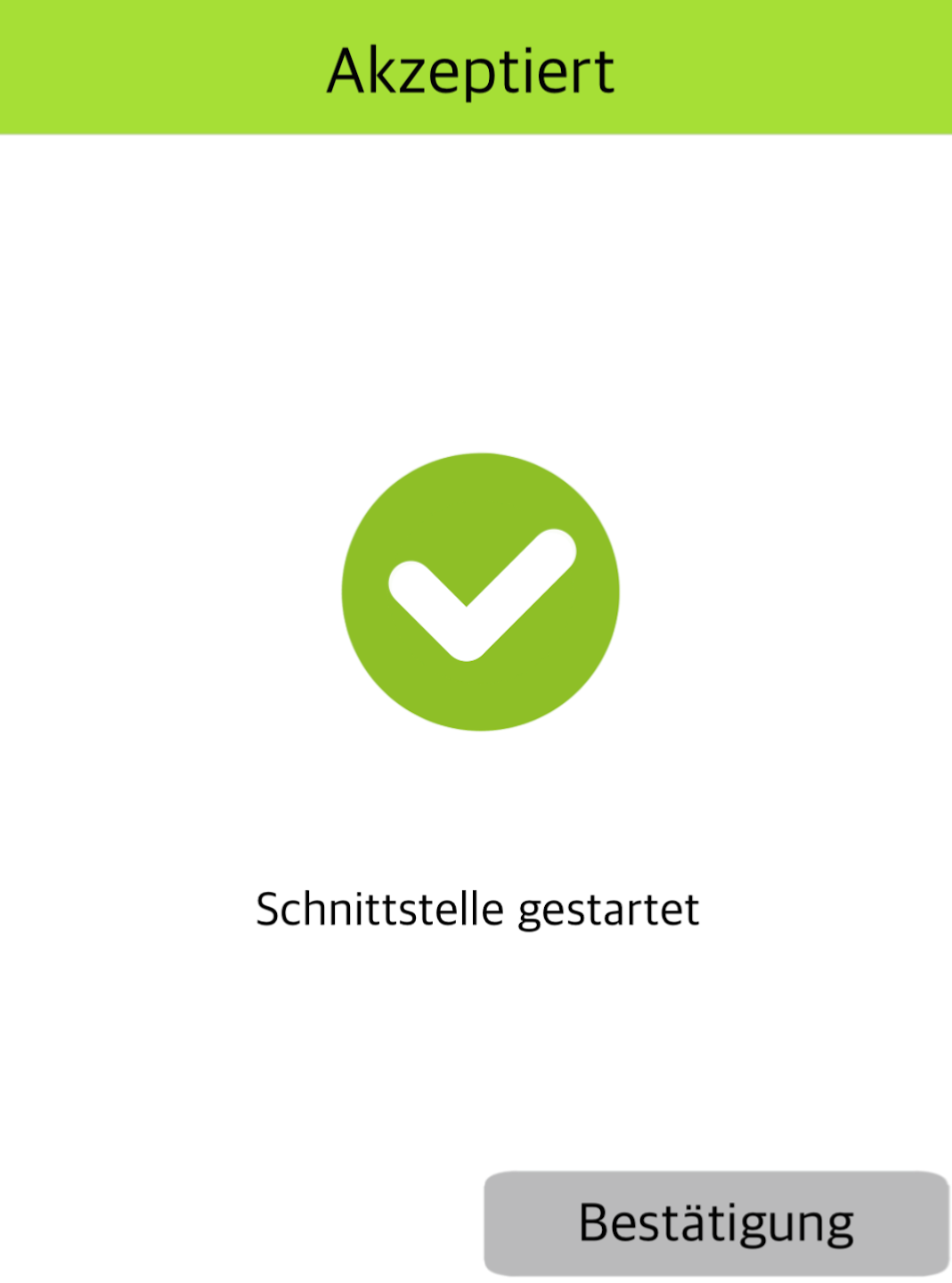
Bitte bestätigen Sie unten rechts die Konfiguration der Schnittstelle.
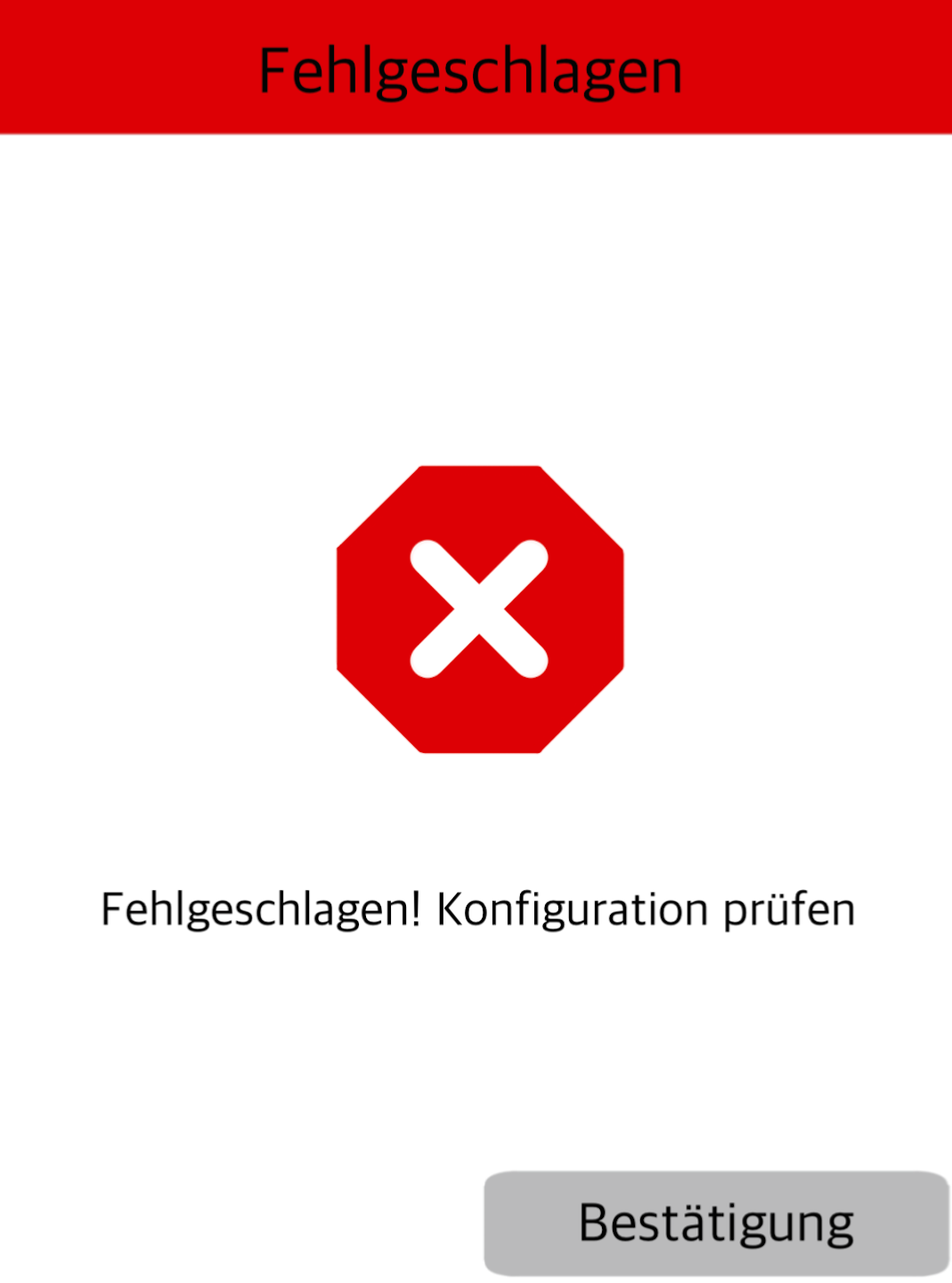
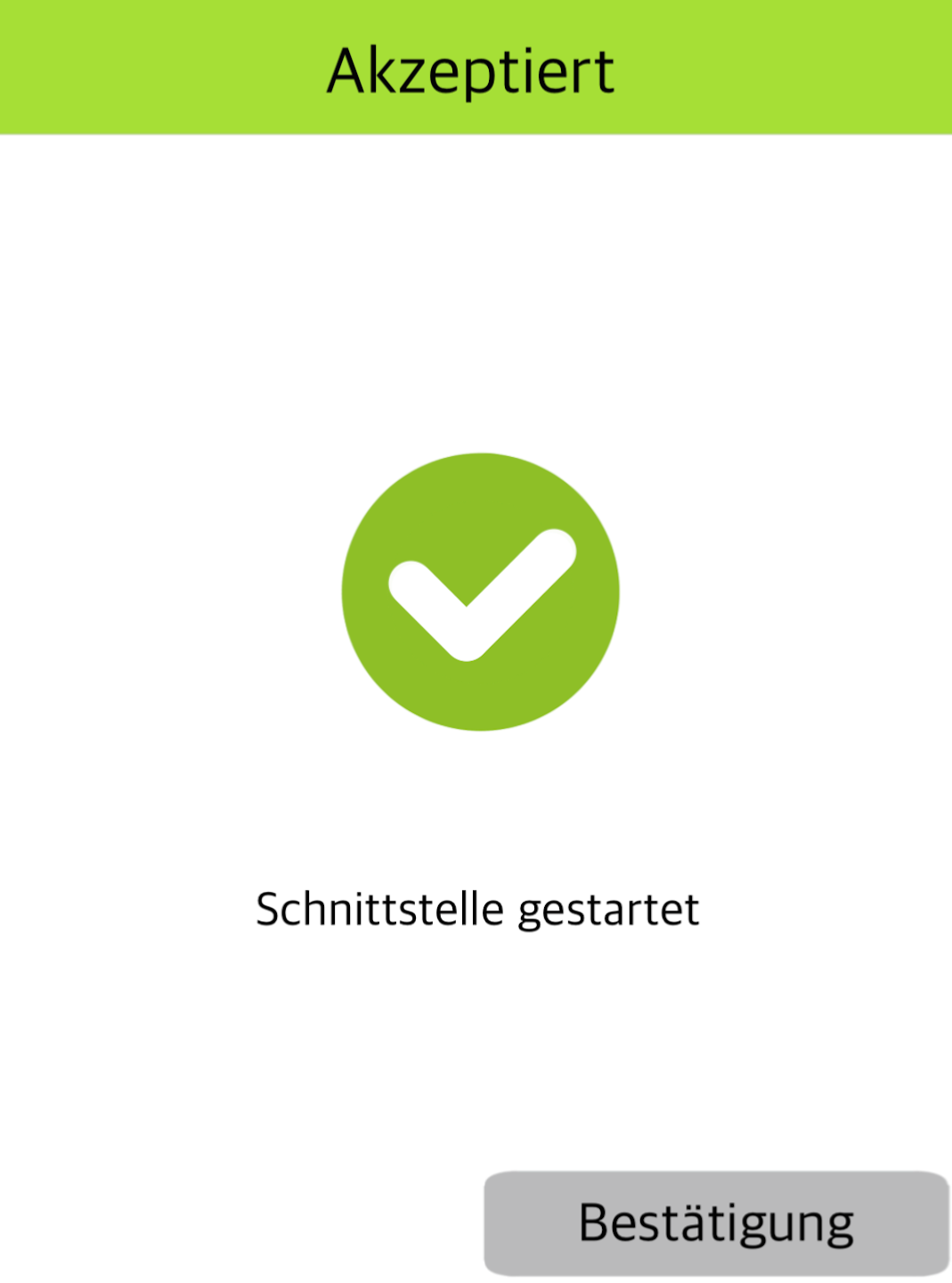
Bei erfolgreicher Konfiguration gelangen Sie zurück zum Menüpunkt der Verbindungsauswahl. Bitte nutzen Sie oben rechts das Haussymbol, um wieder zu Ihrem Hauptdisplay zu gelangen.
Sehen Sie Abb. 2?
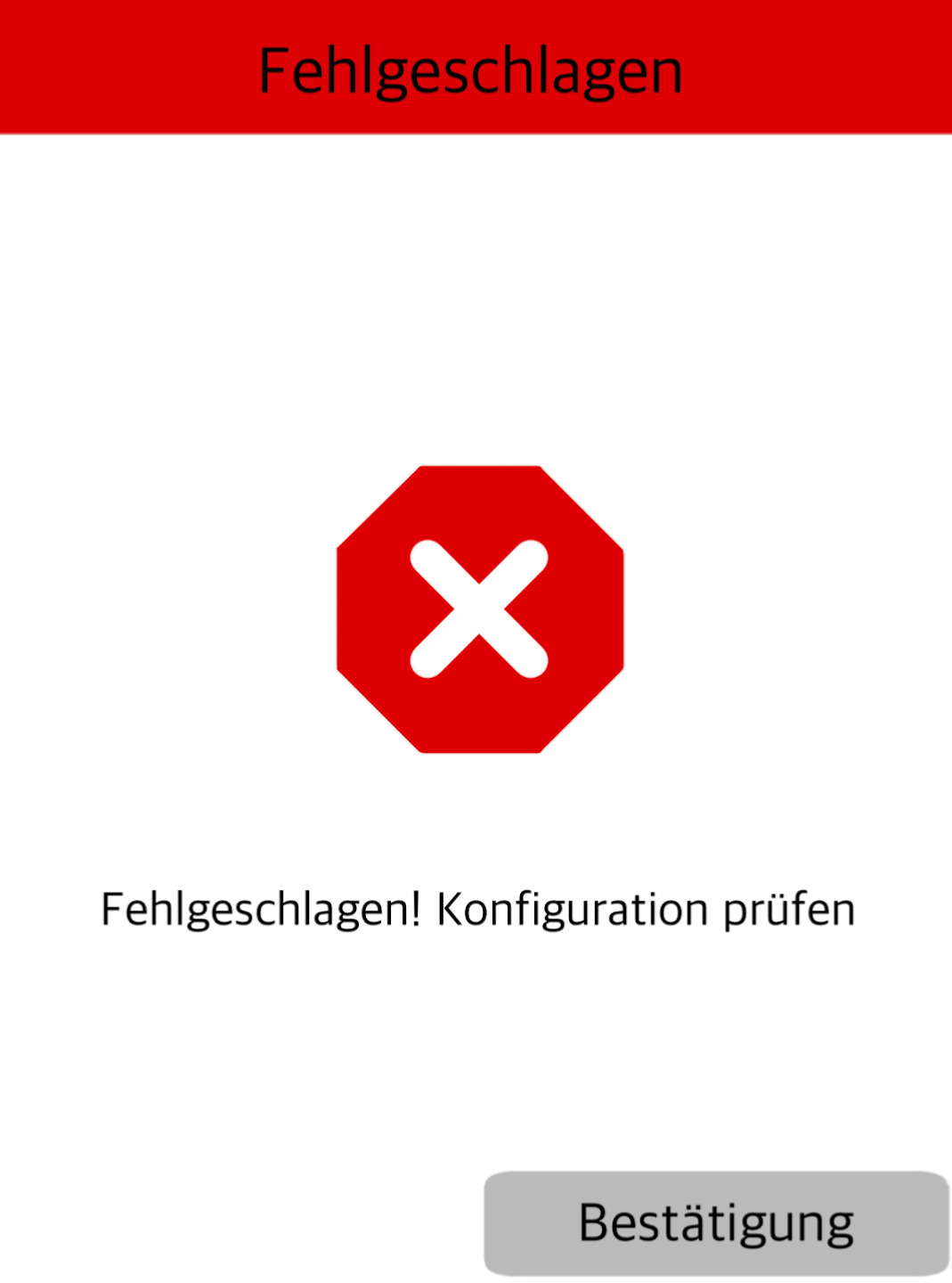
Bitte prüfen Sie bei einer LAN-Verbindung, ob das LAN-Kabel korrekt in das Kartenlesegerät eingesteckt und mit dem Internetrouter verbunden ist.
Weitere Ursachen können ein fehlerhaftes WLAN-Passwort oder nicht korrekt eingegebene APN-Daten sein. Bitte führen Sie den DFÜ-Assistenten erneut durch.
Wenn Sie die Verbindung erfolgreich eingerichtet haben, prüfen Sie bitte die Funktionalität mithilfe unseres Artikels Verbindung prüfen.
Hier finden Sie einen informativen Artikel zu den Verbindungssymbolen an Ihrem Kartenlesegerät.
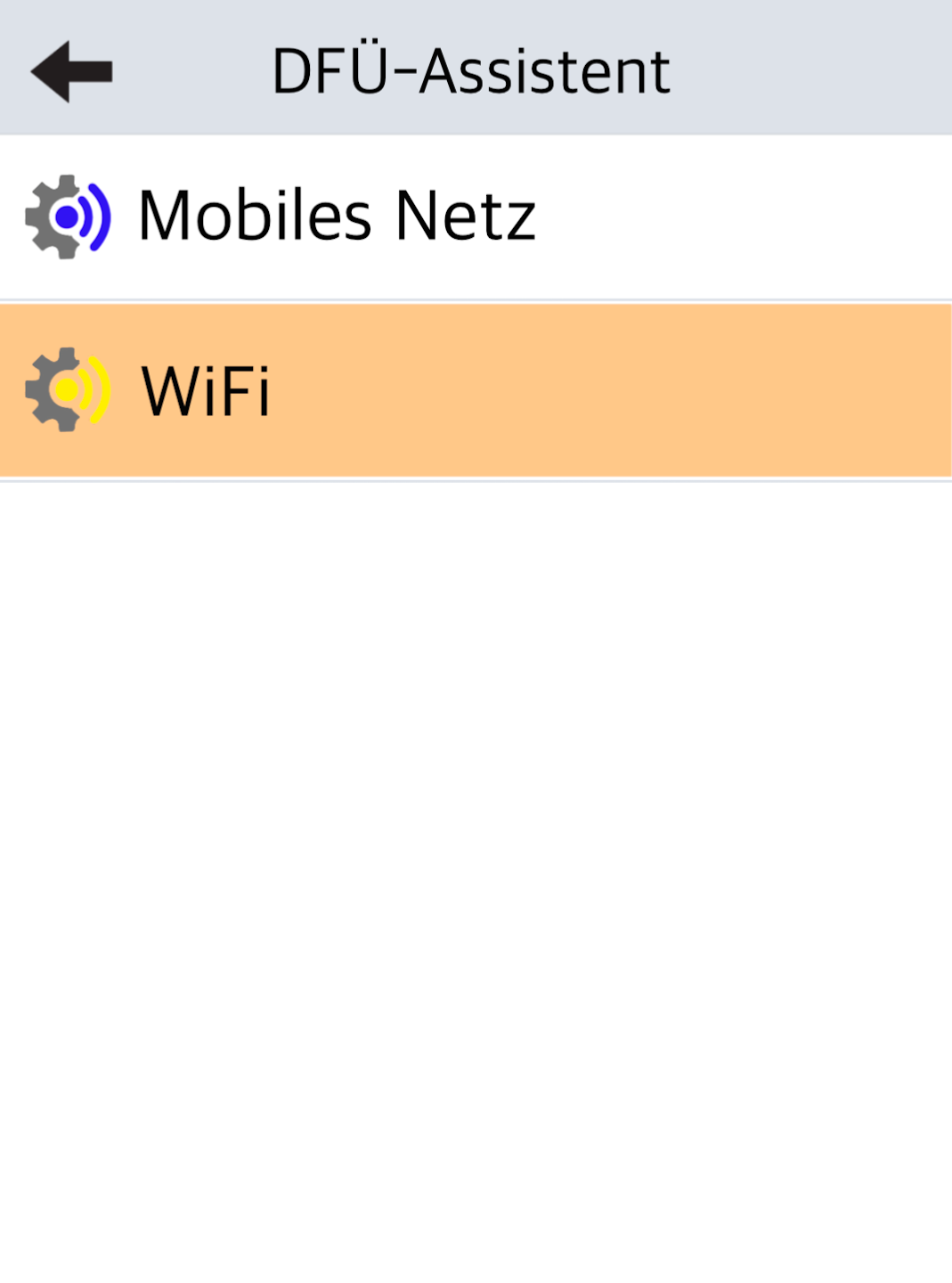
WLAN
Wenn Sie Ihr Kartenlesegerät über das WLAN-Funknetz anbinden möchten, so wählen Sie hier bitte WiFi aus.
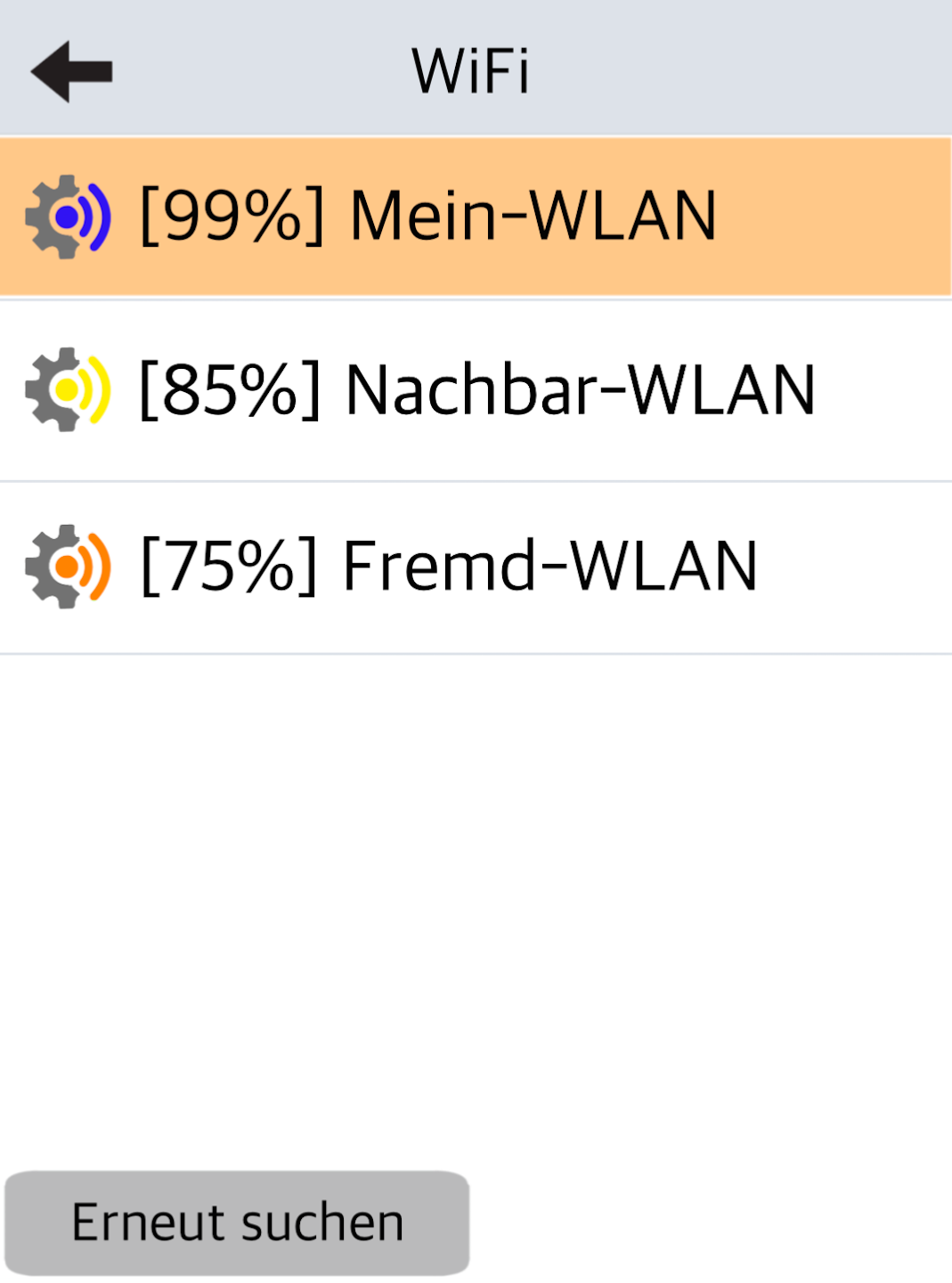
WLAN-Netzauswahl
Bitte wählen Sie Ihr WLAN-Netzwerk aus.
Auswahl durch Antippen.
Passworteingabe
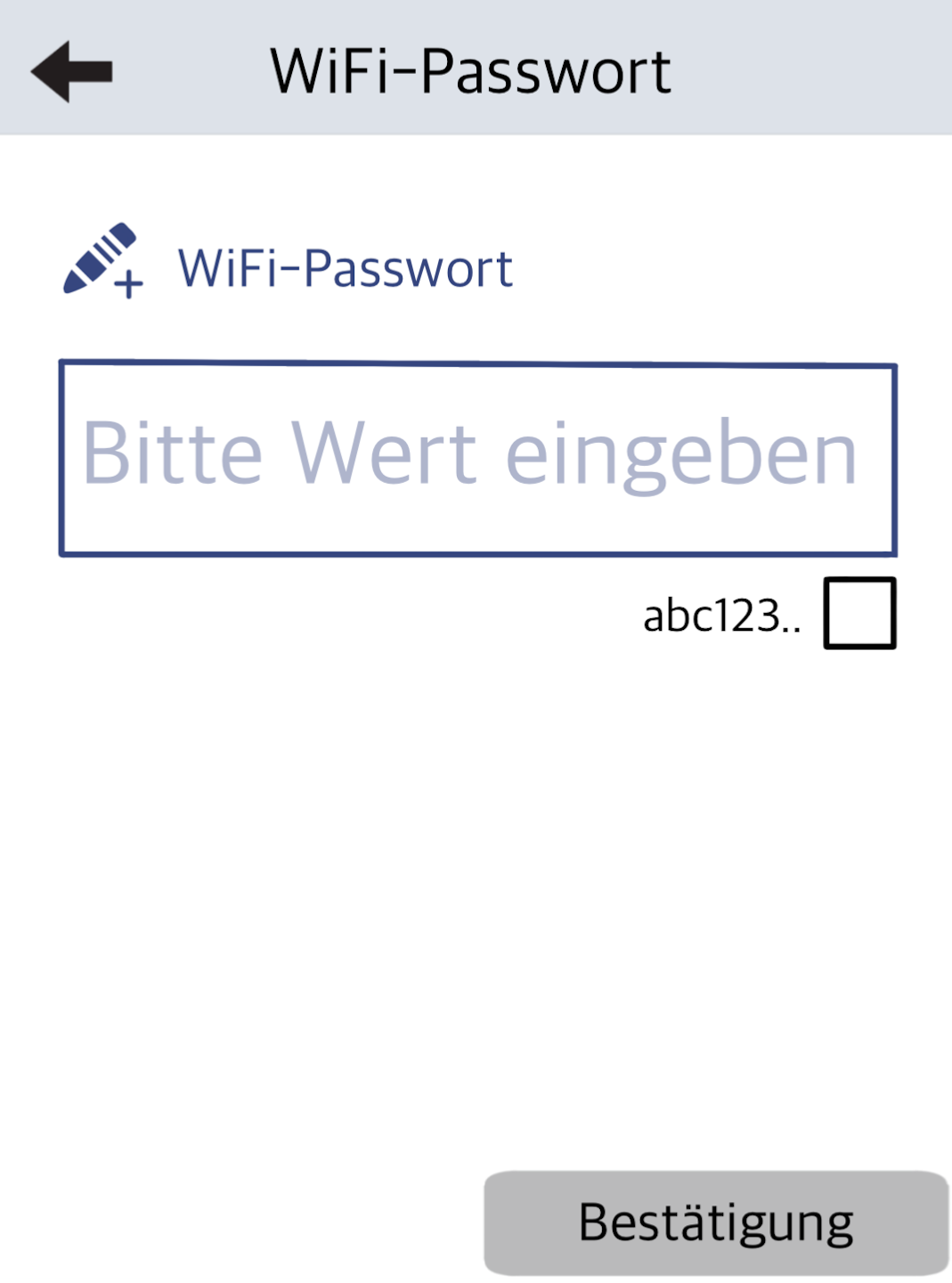
Bitte geben Sie Ihr WLAN-Passwort ein.
Achten Sie bitte auf die Groß- und Kleinschreibung.
Das Tastenfeld bietet Ihnen zuerst die Zahlen, dann die kleinen und schließlich die großen Buchstaben an.
Sonderzeichen finden Sie auf der Taste 1.
Bestätigen Sie Ihre Eingabe bitte mit der grünen OK-Taste.
Abschluss
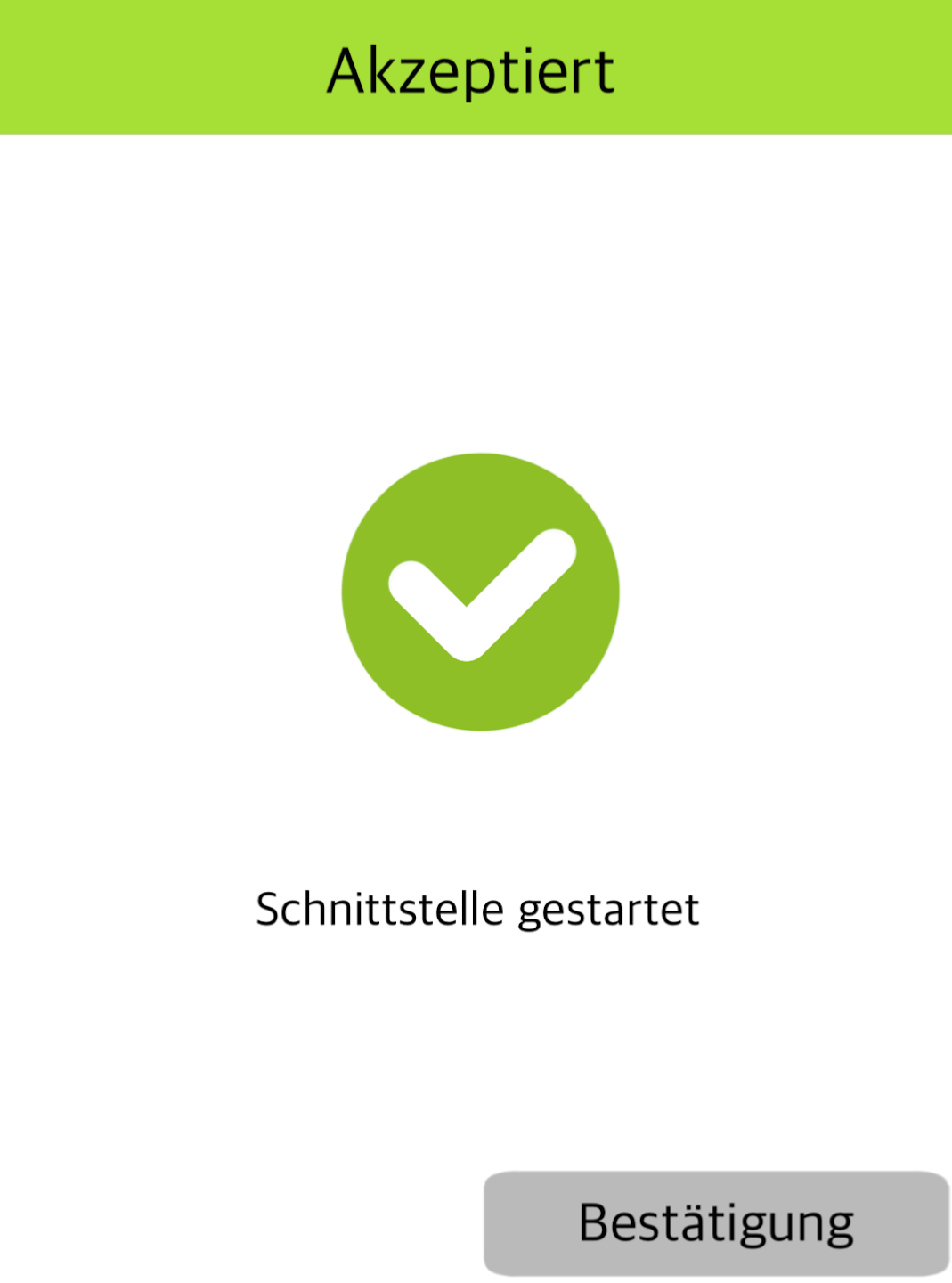
Bitte bestätigen Sie unten rechts die Konfiguration der Schnittstelle.
Bei erfolgreicher Konfiguration gelangen Sie zurück zum Menüpunkt der Verbindungsauswahl. Bitte nutzen Sie oben rechts das Haussymbol, um wieder zu Ihrem Hauptdisplay zu gelangen.
Sehen Sie Abb. 2?
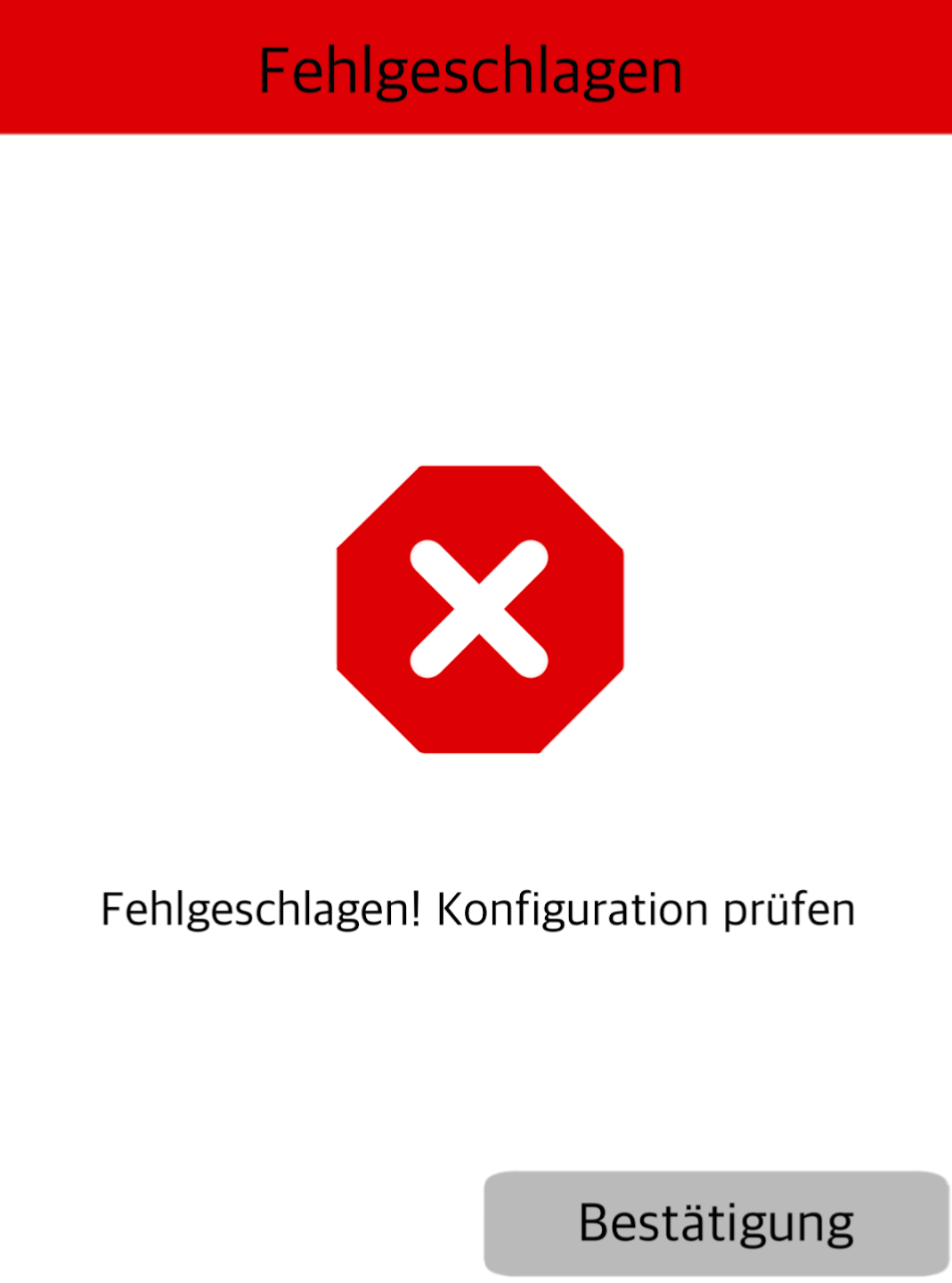
Bitte prüfen Sie bei einer LAN-Verbindung, ob das LAN-Kabel korrekt in das Kartenlesegerät eingesteckt und mit dem Internetrouter verbunden ist.
Weitere Ursachen können ein fehlerhaftes WLAN-Passwort oder nicht korrekt eingegebene APN-Daten sein. Bitte führen Sie den DFÜ-Assistenten erneut durch.
Wenn Sie die Verbindung erfolgreich eingerichtet haben, prüfen Sie bitte die Funktionalität mithilfe unseres Artikels Verbindung prüfen.
Hier finden Sie einen informativen Artikel zu den Verbindungssymbolen an Ihrem Kartenlesegerät.
Mobiles Netz
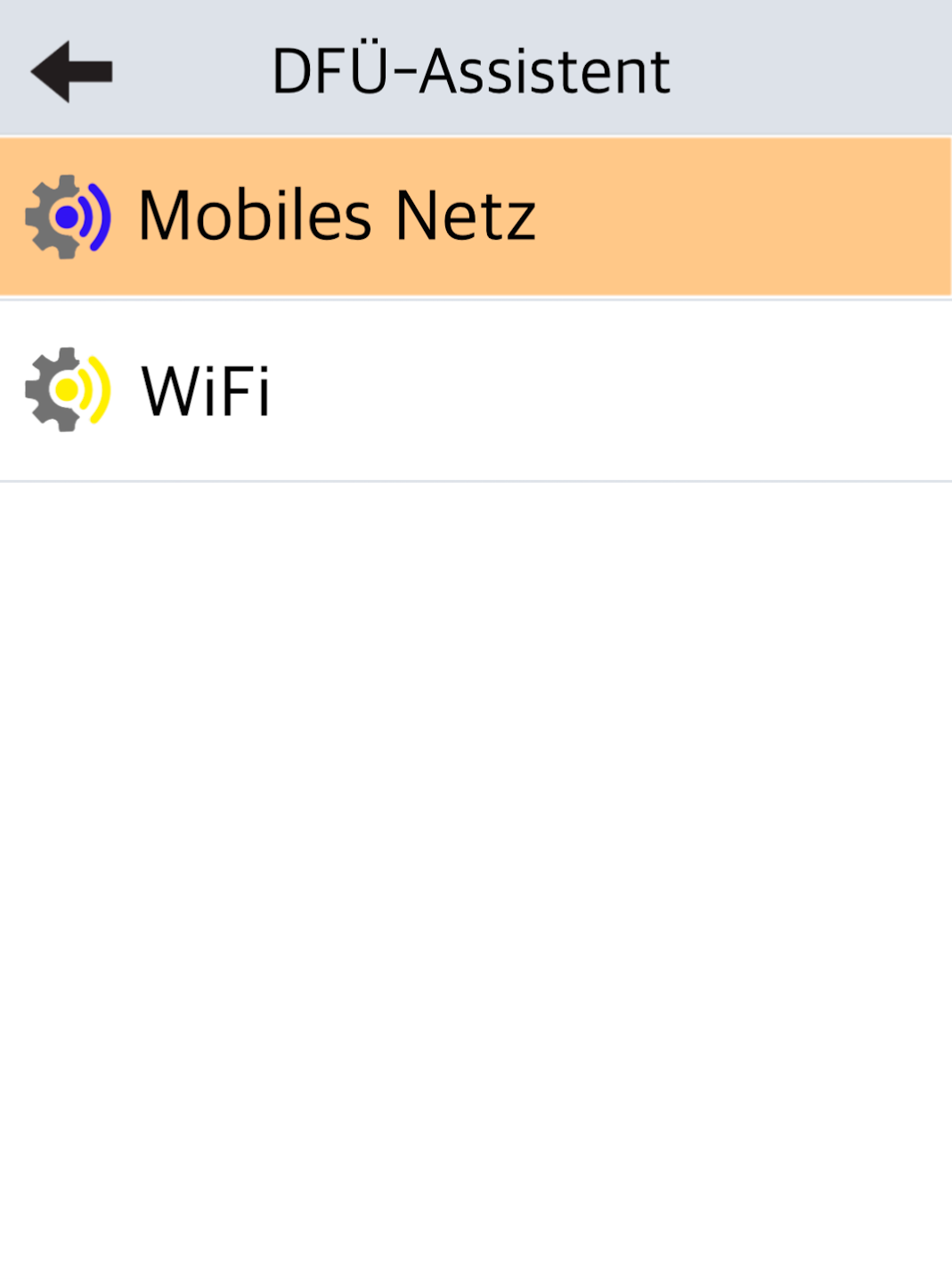
Sie möchten das Kartenlesegerät mit einer SIM-Karte nutzen? Dann wählen Sie bitte Mobiles Netz aus.
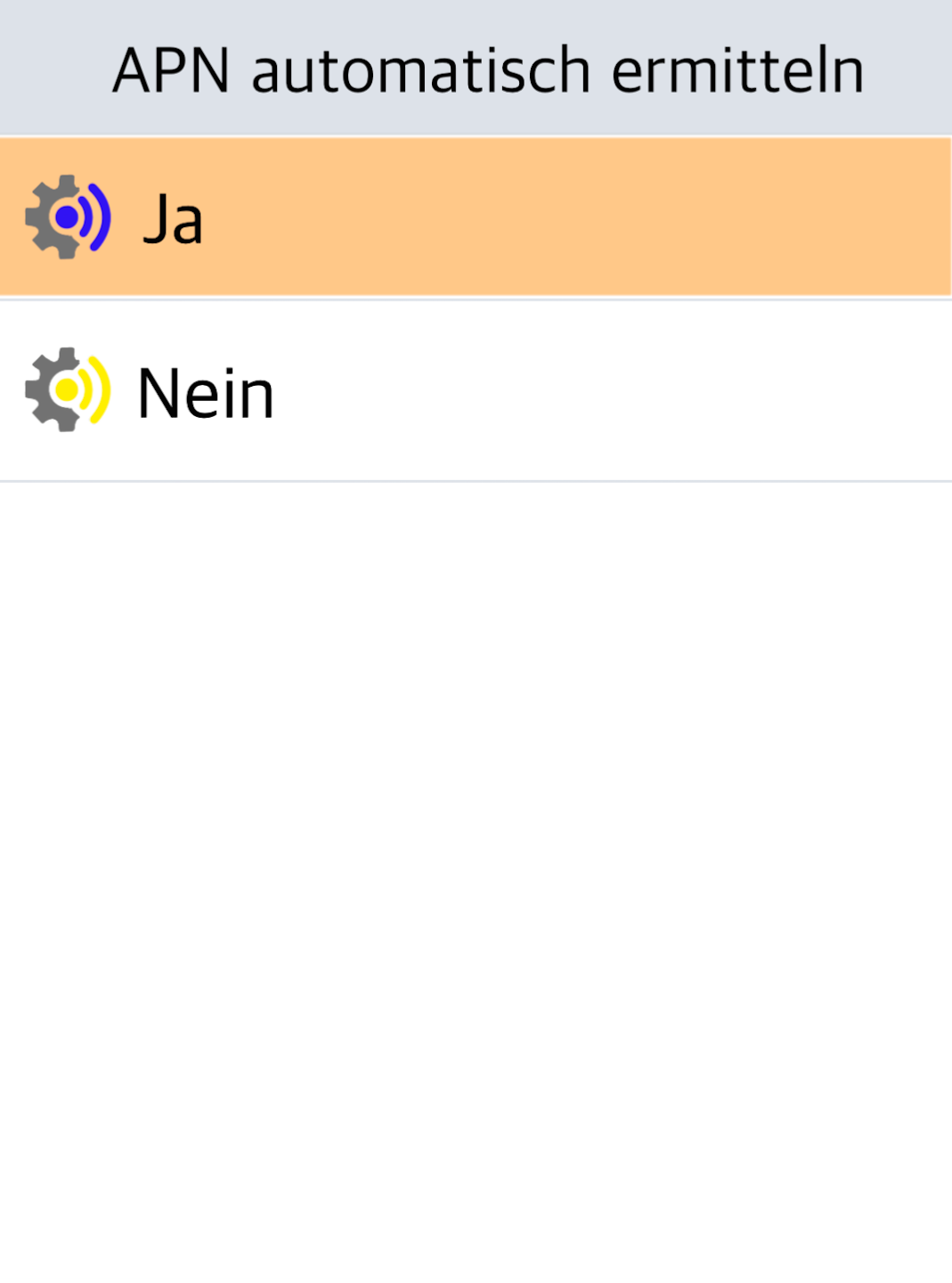
APN ermitteln
Diese Abfrage mit JA bestätigen.
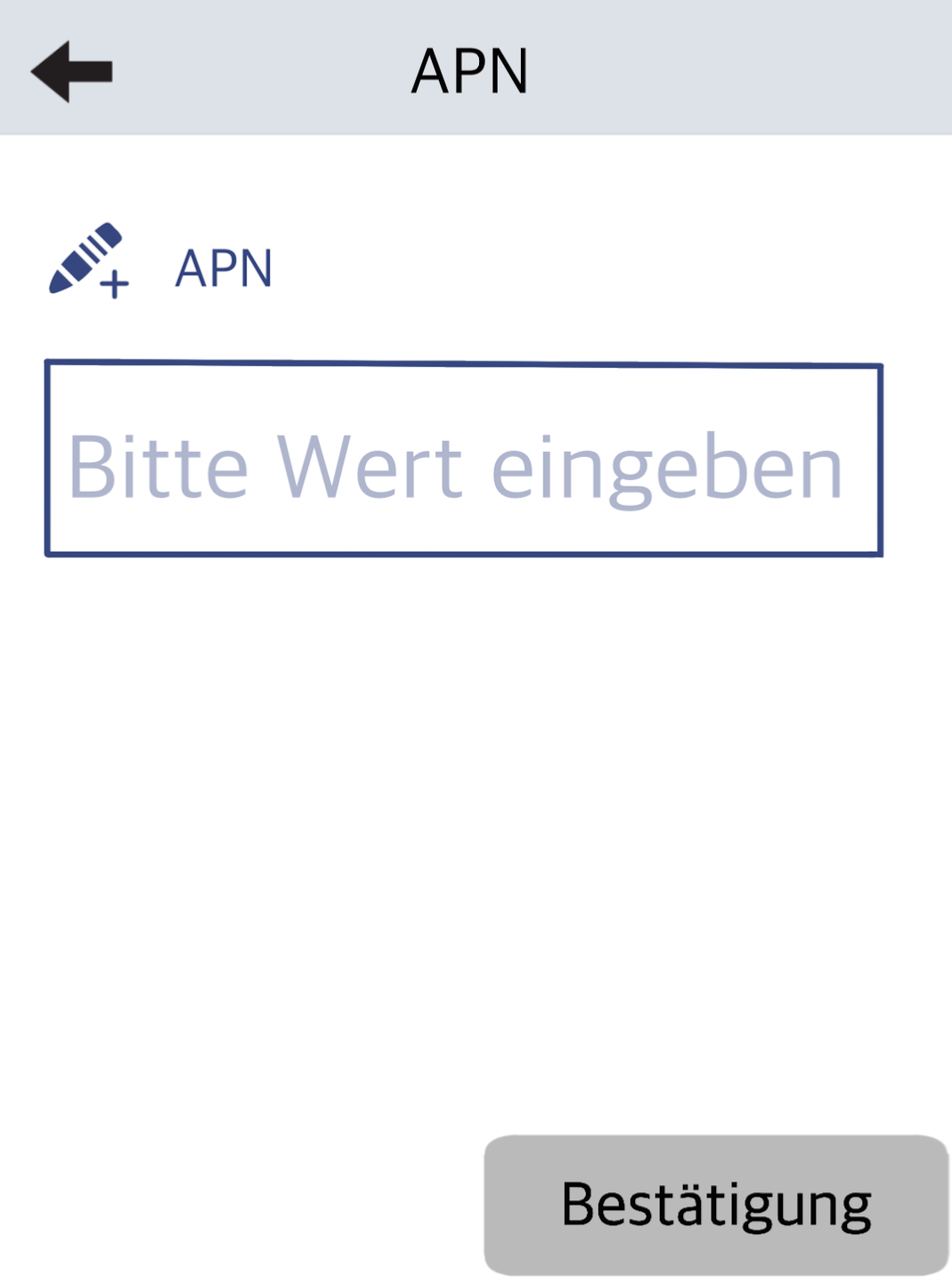
Eingabe APN
Die APN-Daten sind notwendig, damit sich die SIM-Karte korrekt einwählen und eine Verbindung aufbauen kann.
Bitte geben Sie hier folgende APN-Daten ein:
internet.m2mportal.de
Das Tastenfeld bietet Ihnen zuerst die Zahlen, dann die kleinen und schließlich die großen Buchstaben an.
Sonderzeichen finden Sie auf der Taste 1.
Bestätigen Sie die Eingabe durch die grüne OK-Taste.
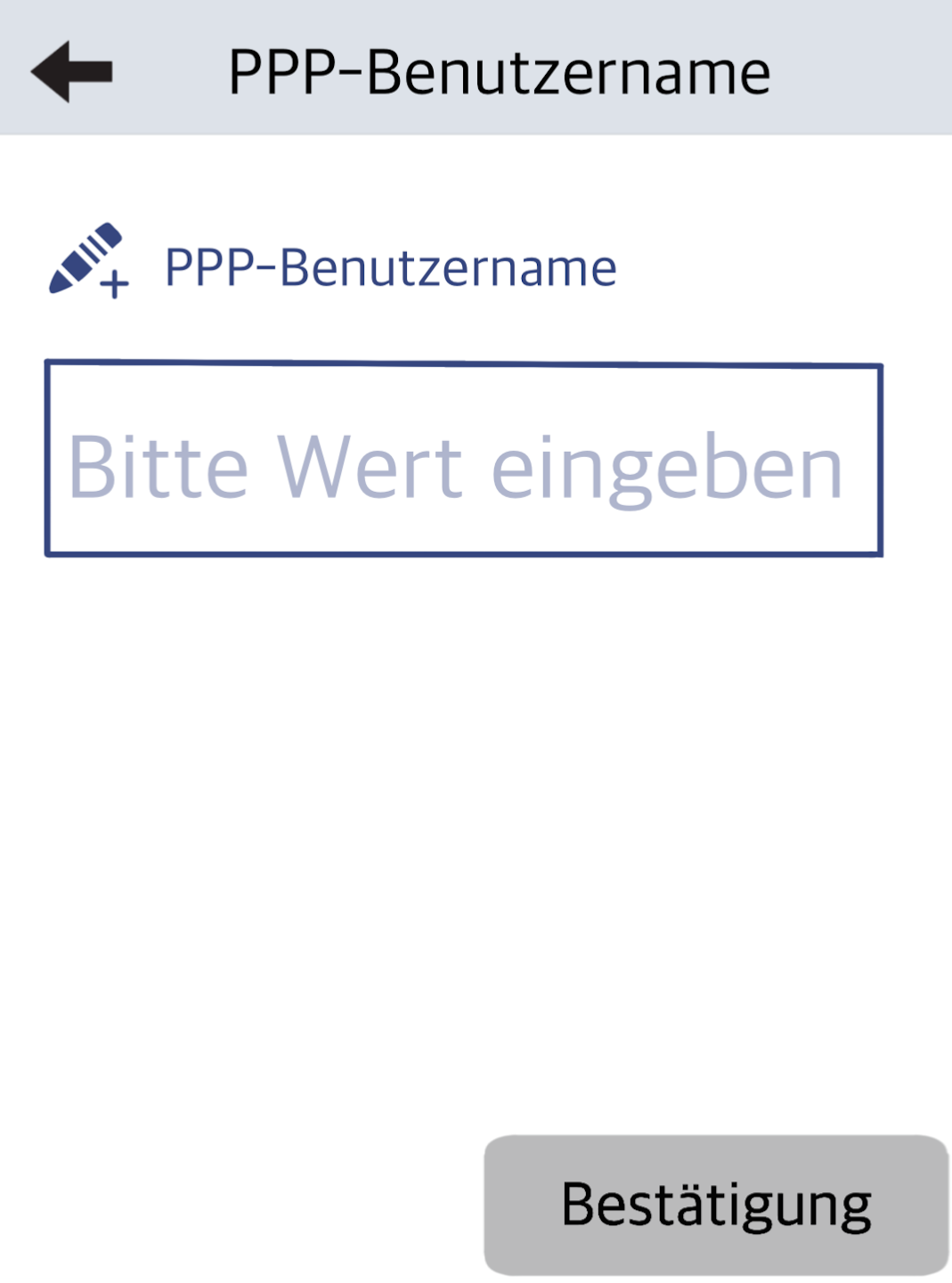
Eingabe Benutzername
Der Benutzername lautet:
m2m
Bestätigen Sie bitte die Auswahl mit der grünen OK-Taste.
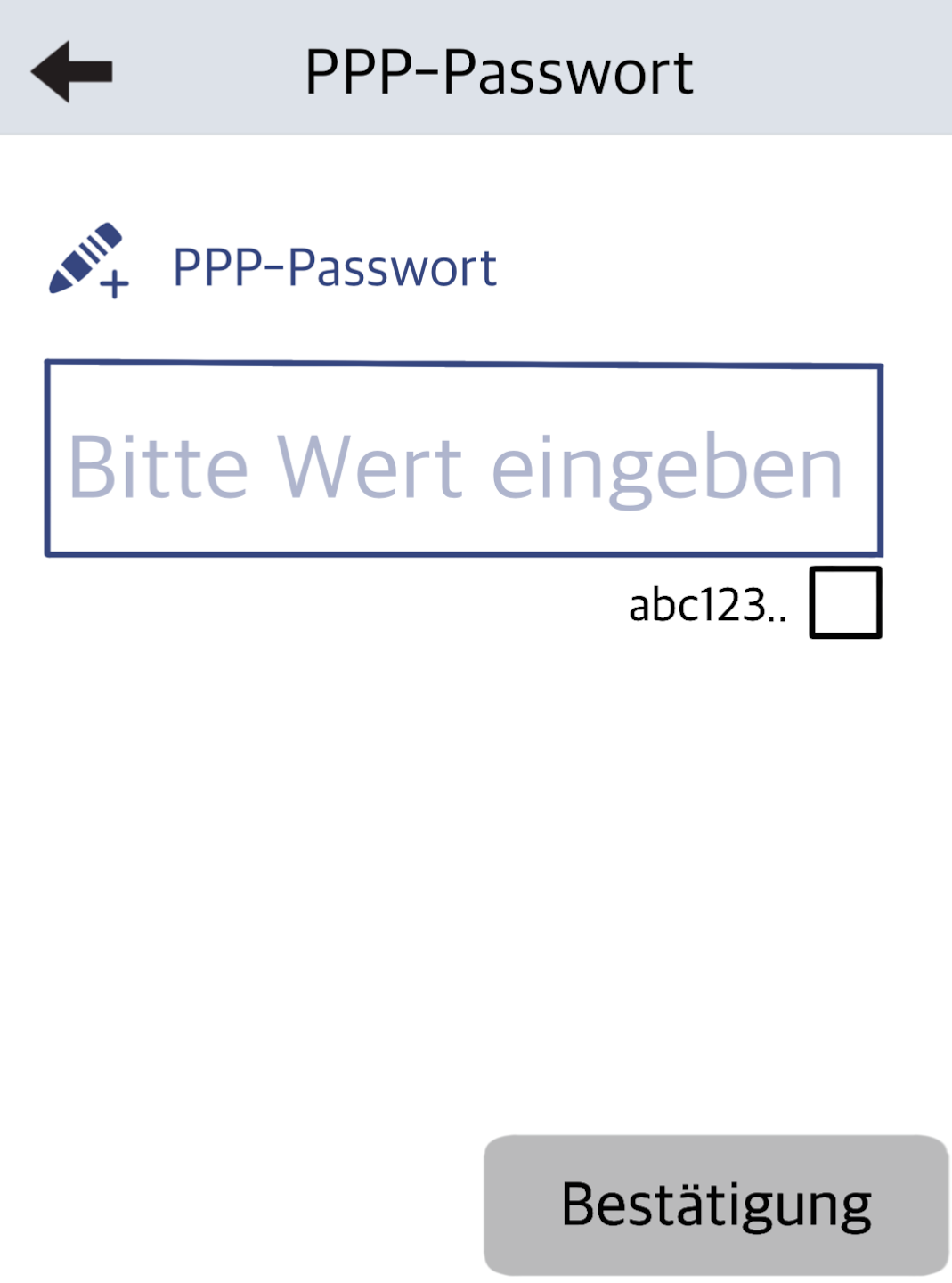
Eingabe Passwort
Das Passwort lautet:
sim
Bestätigen Sie bitte die Auswahl mit der grünen OK-Taste.
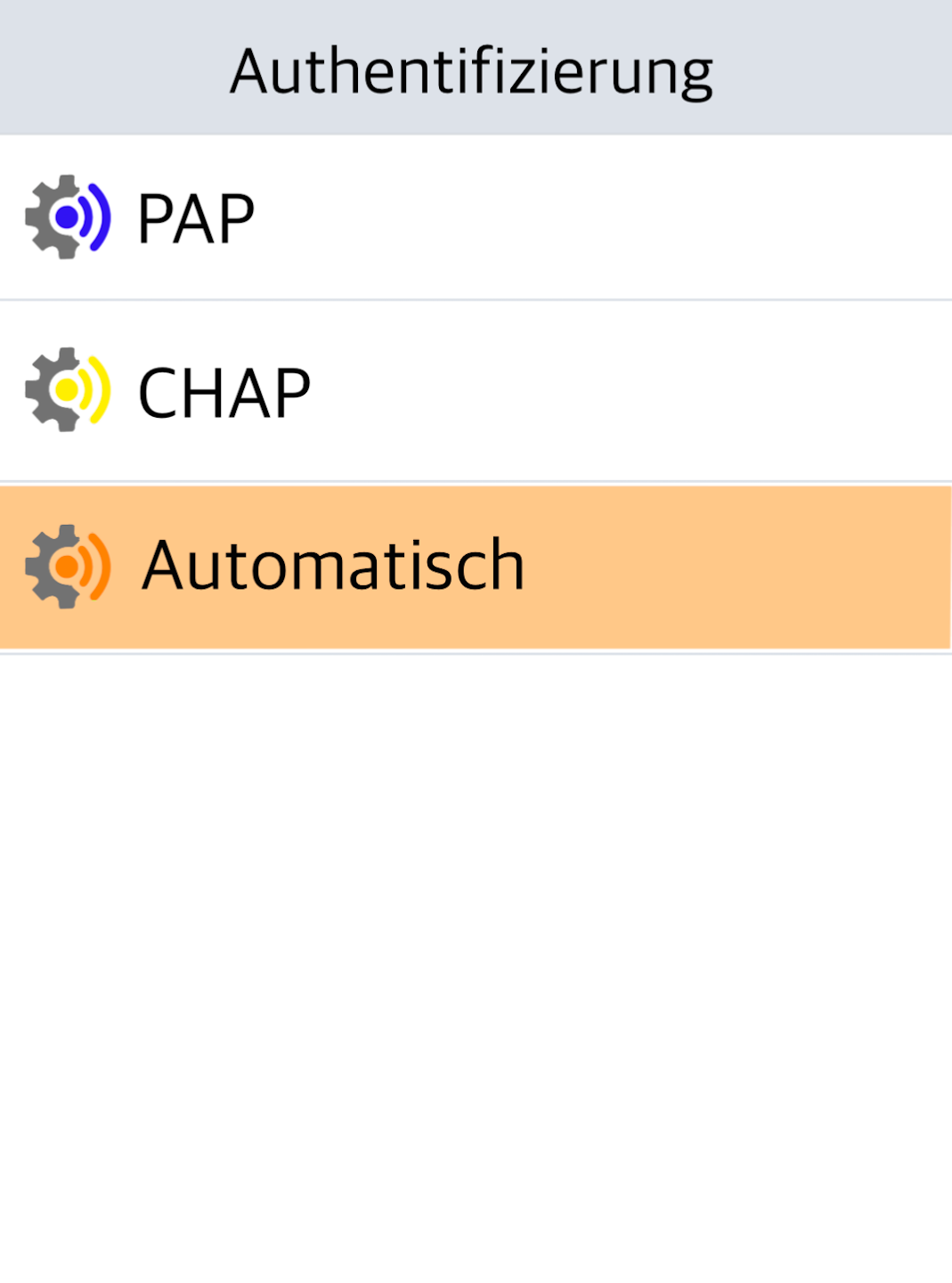
Authentifizierung
Bitte wählen Sie hier Automatisch aus.
Abschluss
Bitte bestätigen Sie unten rechts die Konfiguration der Schnittstelle.
Bei erfolgreicher Konfiguration gelangen Sie zurück zum Menüpunkt der Verbindungsauswahl. Bitte nutzen Sie oben rechts das Haussymbol, um wieder zu Ihrem Hauptdisplay zu gelangen.
Sehen Sie Abb. 2?
Bitte prüfen Sie bei einer LAN-Verbindung, ob das LAN-Kabel korrekt in das Kartenlesegerät eingesteckt und mit dem Internetrouter verbunden ist.
Weitere Ursachen können ein fehlerhaftes WLAN-Passwort oder nicht korrekt eingegebene APN-Daten sein. Bitte führen Sie den DFÜ-Assistenten erneut durch.
Wenn Sie die Verbindung erfolgreich eingerichtet haben, prüfen Sie bitte die Funktionalität mithilfe unseres Artikels Verbindung prüfen.
Hier finden Sie einen informativen Artikel zu den Verbindungssymbolen an Ihrem Kartenlesegerät.
War dieser Artikel hilfreich?
Das ist großartig!
Vielen Dank für das Feedback
Leider konnten wir nicht helfen
Vielen Dank für das Feedback
Feedback gesendet
Wir wissen Ihre Bemühungen zu schätzen und werden versuchen, den Artikel zu korrigieren
