T650p - Einrichtung Ihrer Verbindung
Geändert am Di, 6 Jan um 3:24 NACHMITTAGS
In diesem Tutorial möchten wir Ihnen zeigen, wie Sie Ihr Kartenlesegerät Verifone Trinity T650p mit dem WLAN-Netzwerk oder alternativ mit einer SIM-Karte einrichten.
SIM-Karten sind optional.
Das Kartenlesegerät ist kompatibel mit dem 2,4 Ghz und 5 Ghz WLAN-Netzwerk sowie der LTE-Funktion im mobilen Netz.
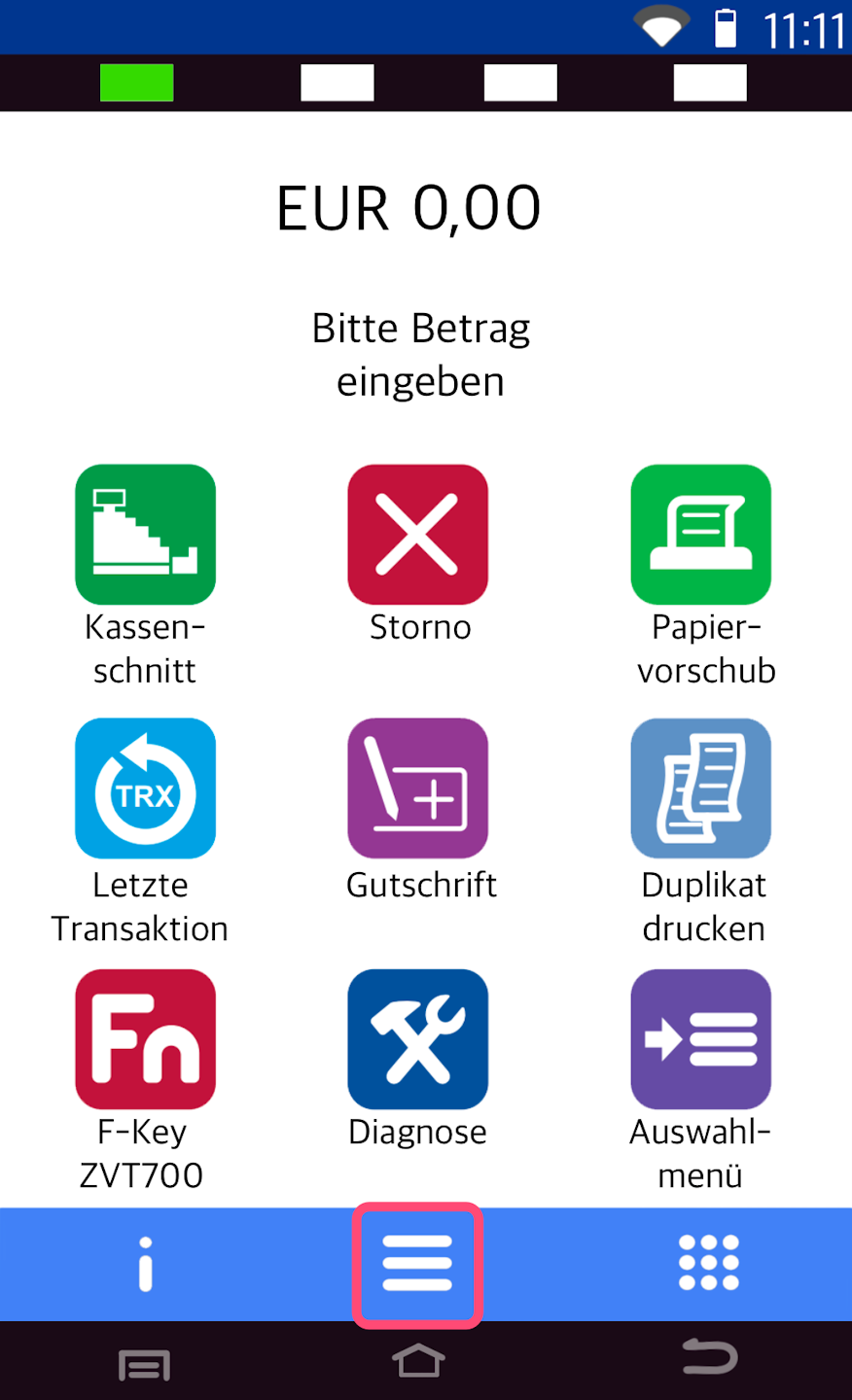
Menütaste
Hier sehen Sie Ihr Ausgangsdisplay.
Bitte drücken Sie die Taste mit den drei waagerechten Streifen, um in das Hauptmenü zu gelangen.
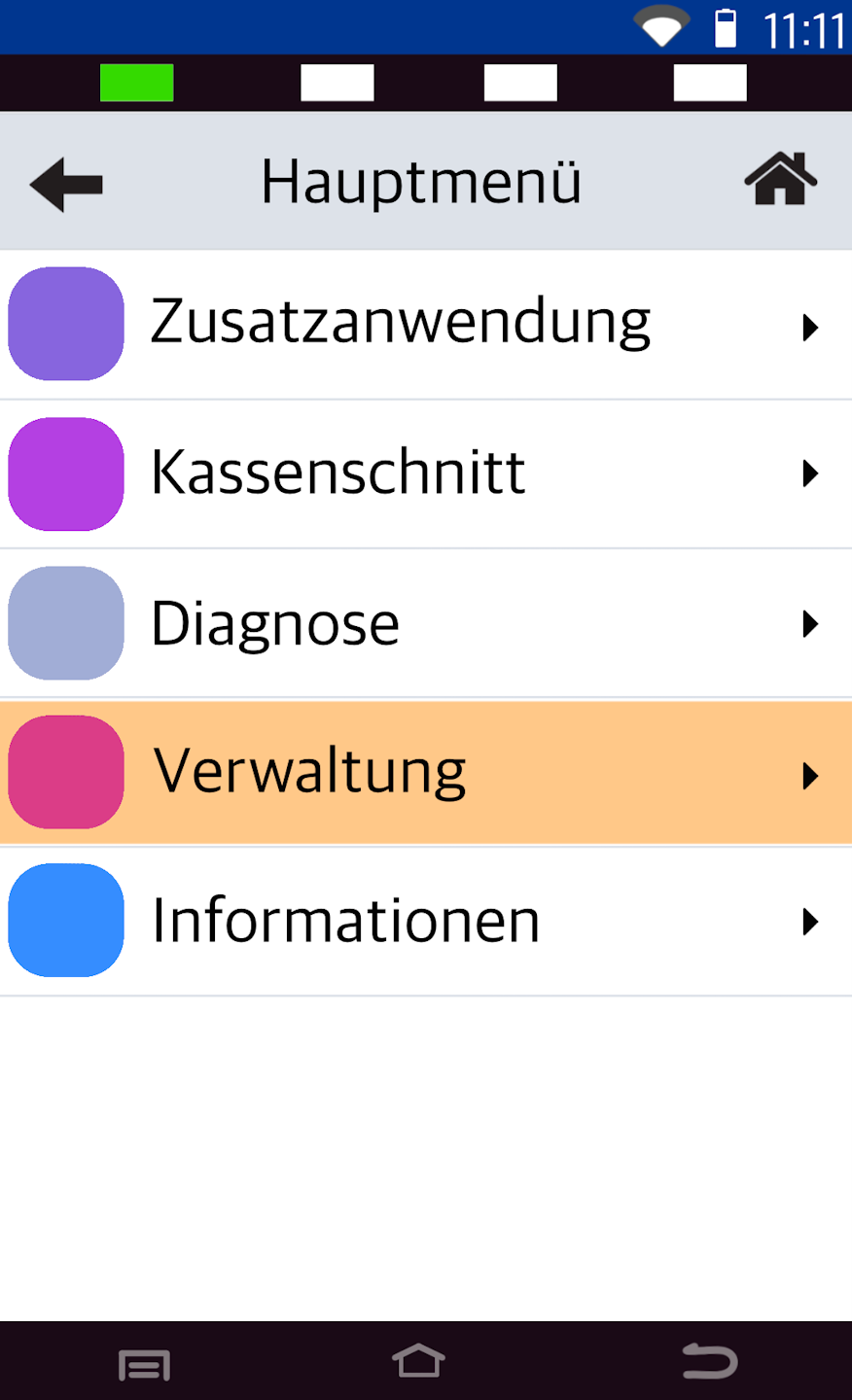
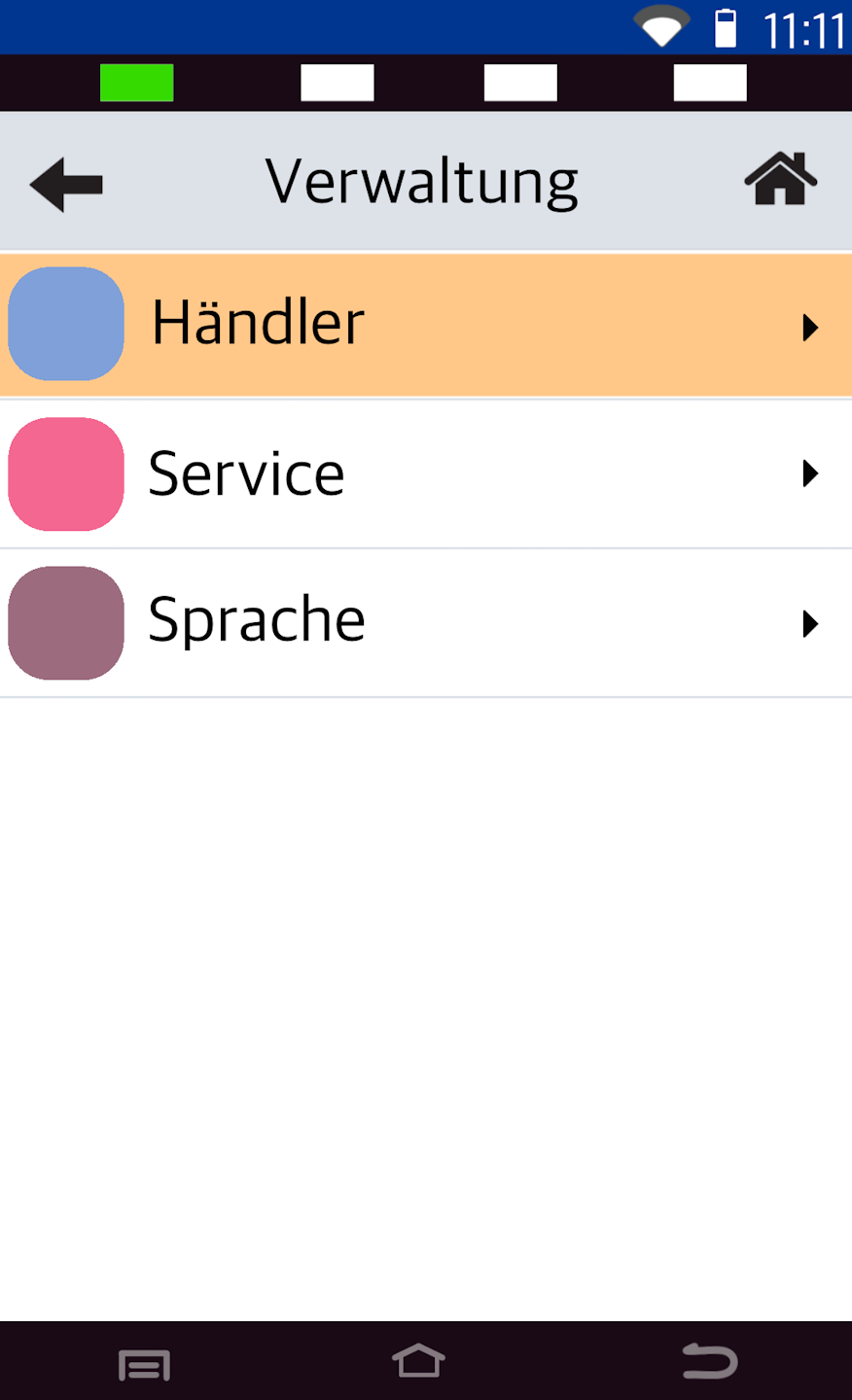
Verwaltung & Bedienerauswahl
Abb. 1 - Bitte navigieren Sie zum Menüpunkt Verwaltung.
Abb. 2 - Wählen Sie bitte Händler aus.
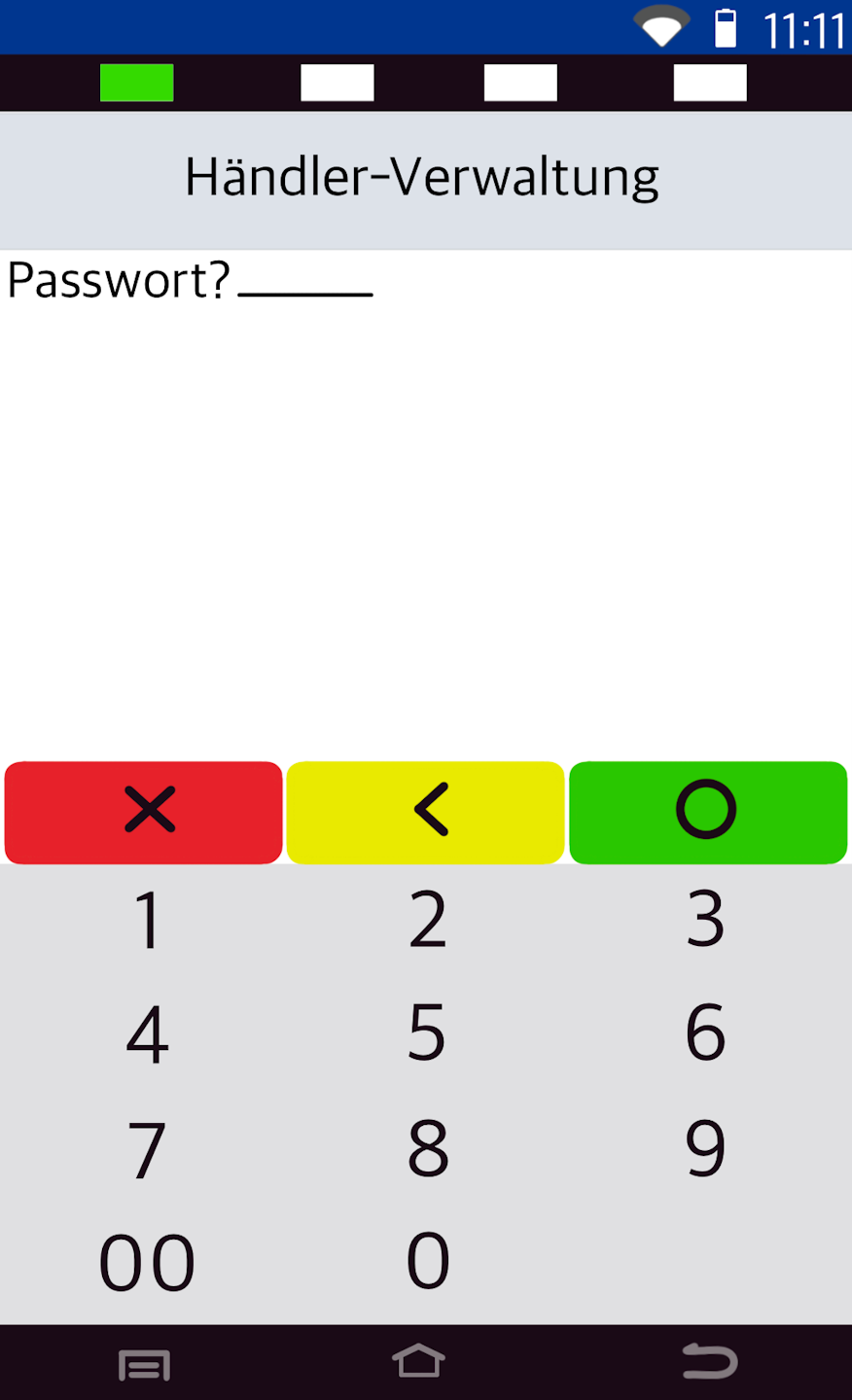
Bitte geben Sie nun Ihren Händler-PIN ein.
Die Terminal-ID finden Sie auf Ihren Händlerbelegen oder auf dem Kassenschnitt.
Terminal-IDs beginnend mit 61xxxxxx: 000000
Bitte bestätigen Sie die Eingabe mit der grünen OK-Taste.
Systemdaten & Android-Parameter
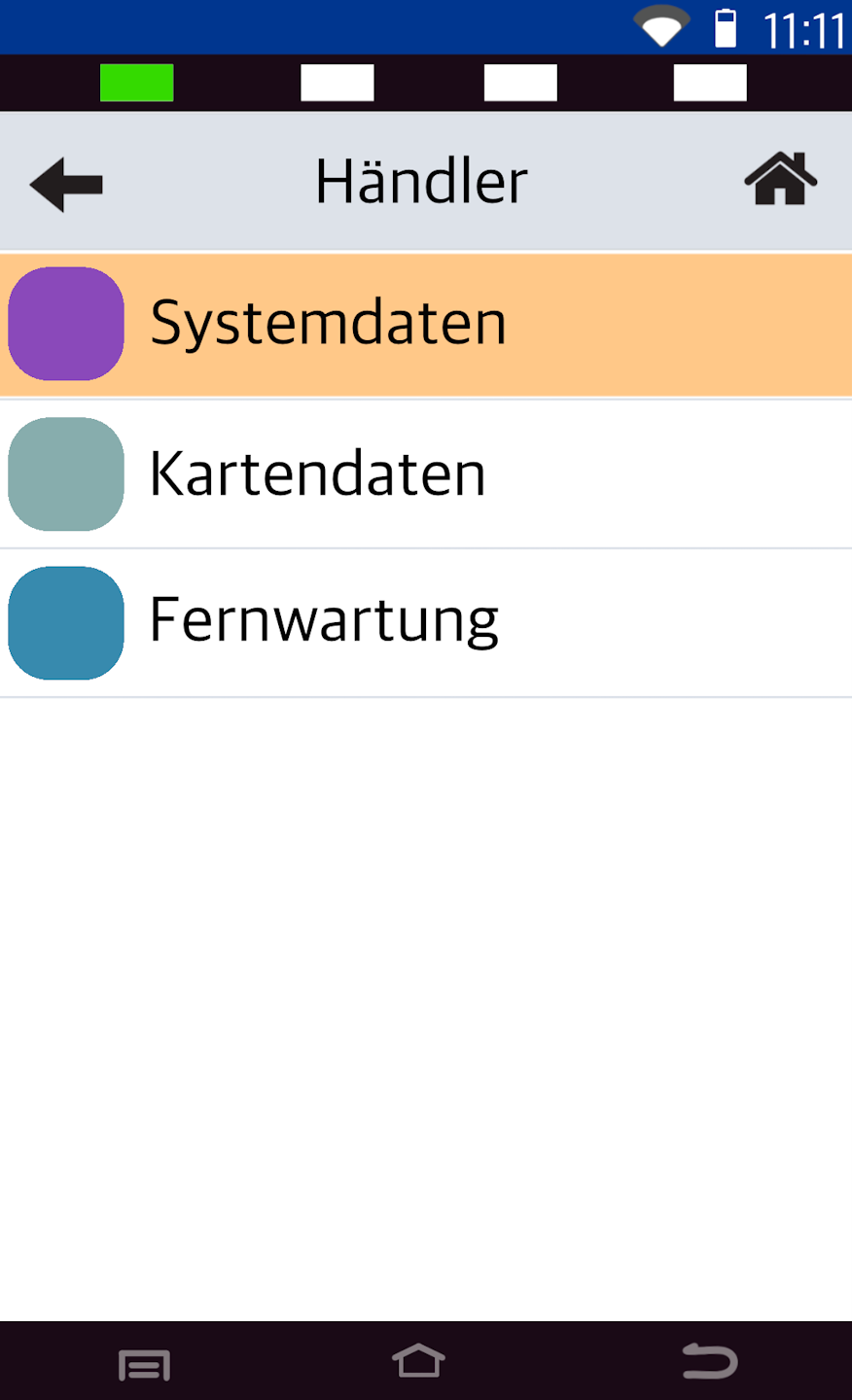
Abb. 1 - Bitte wählen Sie Systemdaten aus.
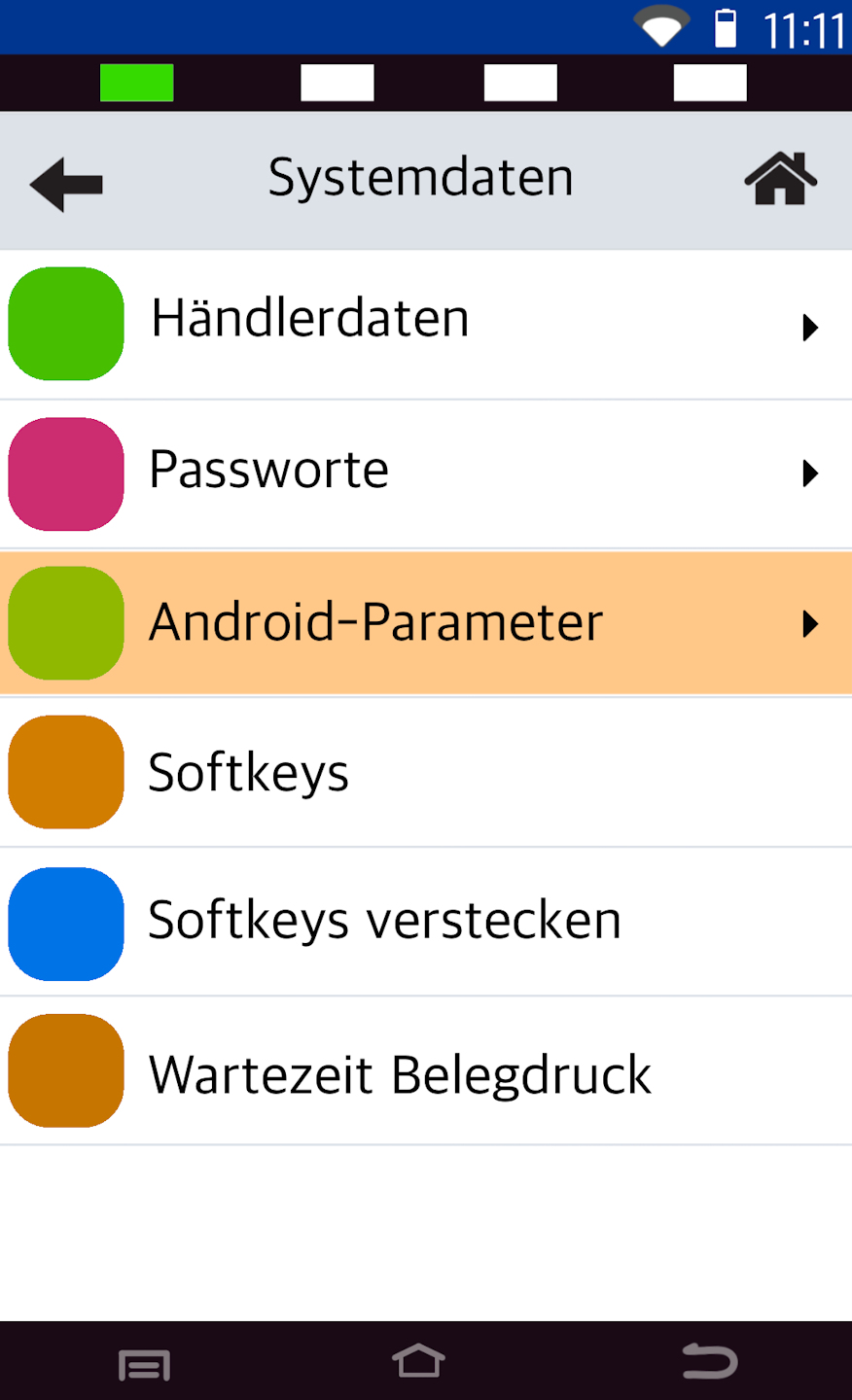
Wie in Abb. 2 gezeigt, sind hier bitte die Android-Parameter auszuwählen, um in die Verbindungseinstellung zu gelangen.
Androidsystem
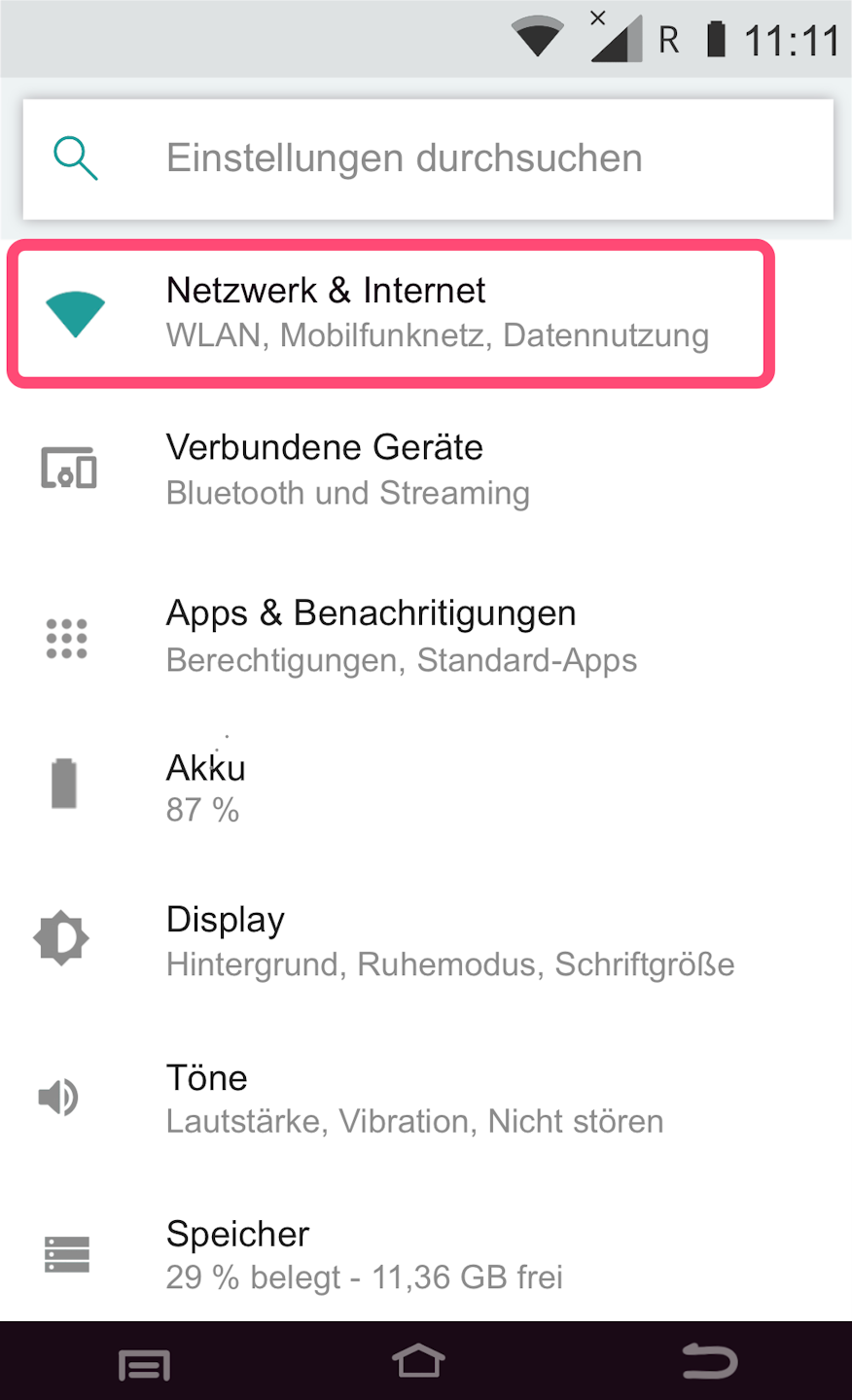
Wir befinden uns nun in den Androidsystemeinstellungen.
Wählen Sie bitte Netzwerk & Internet aus.
WLAN
Hier begleiten wir Sie bei der Einrichtung Ihres WLAN-Netzwerkzugangs.
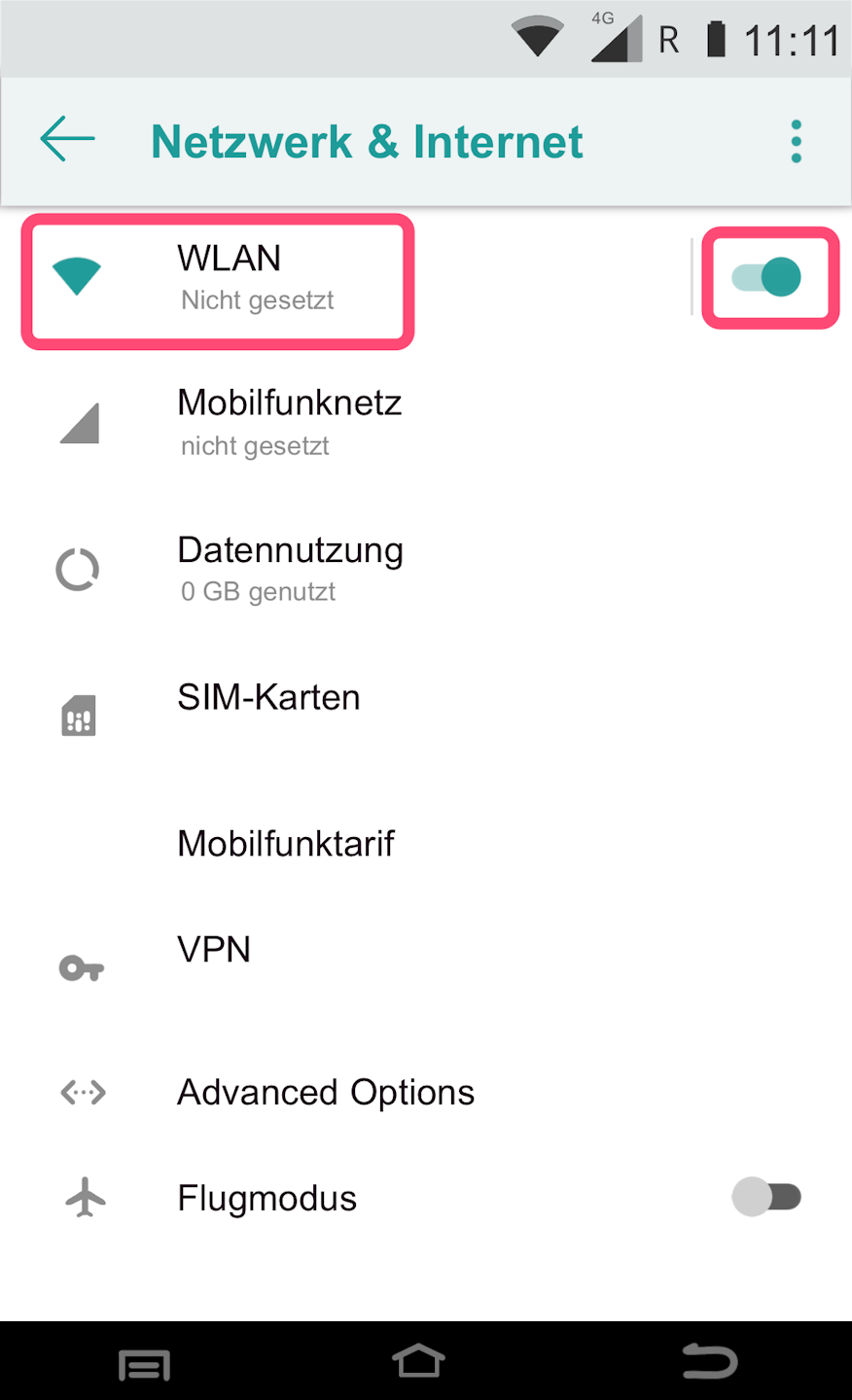
Bitte aktivieren Sie im 1. Schritt die WLAN Option mit dem Regler
Aktivierung = Regler ist in grün
Deaktivierung = Regler ist in grau
Im 2. Schritt tippen Sie bitte auf WLAN.
WLAN-Netzwerkauswahl
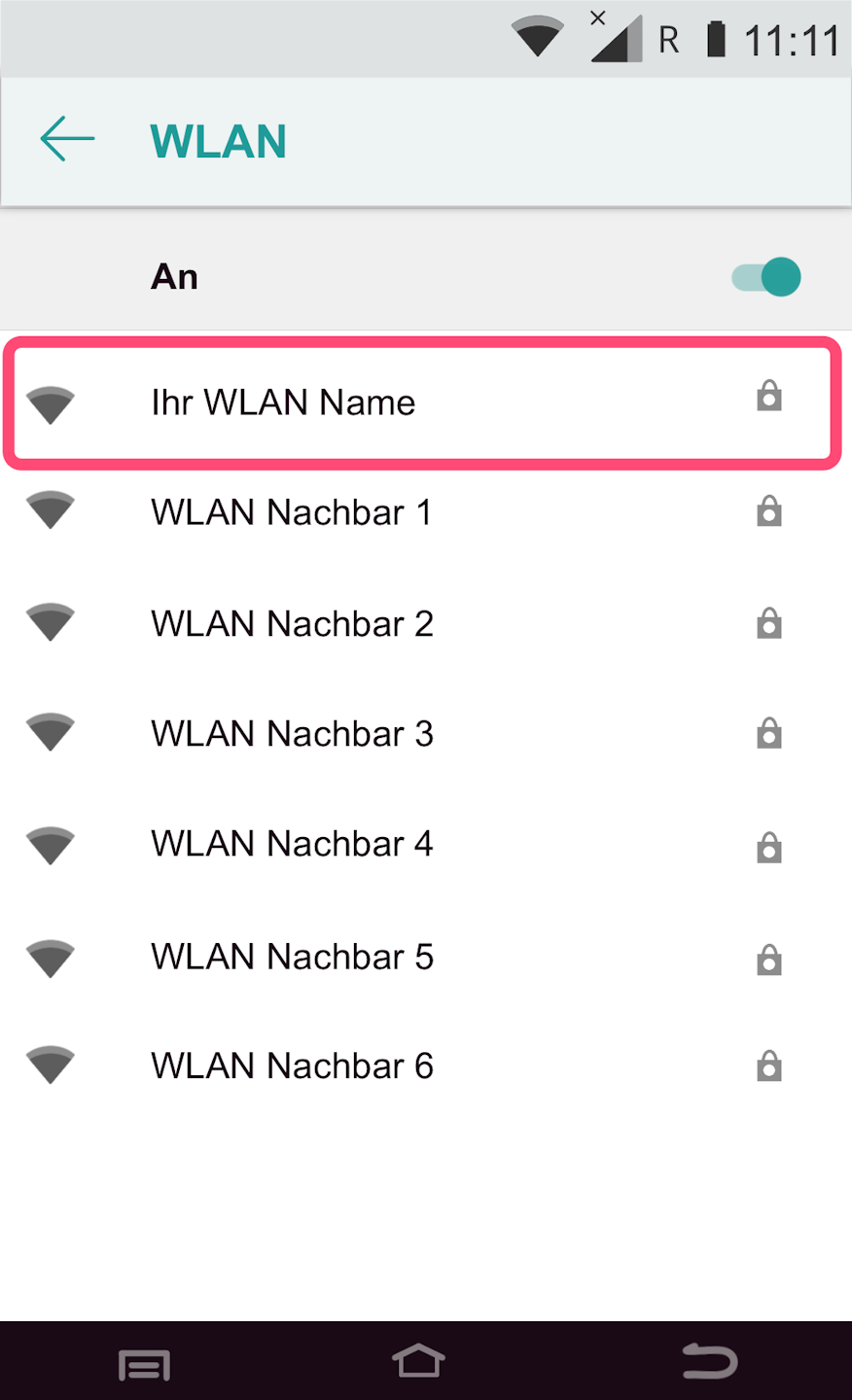
Ihnen werden alle verfügbaren WLAN-Netzwerke angezeigt.
Bitte wählen Sie Ihr WLAN-Netzwerk aus, mit dem Sie das Kartenlesegerät verbinden möchten.
WLAN-Passworteingabe & Abschluss
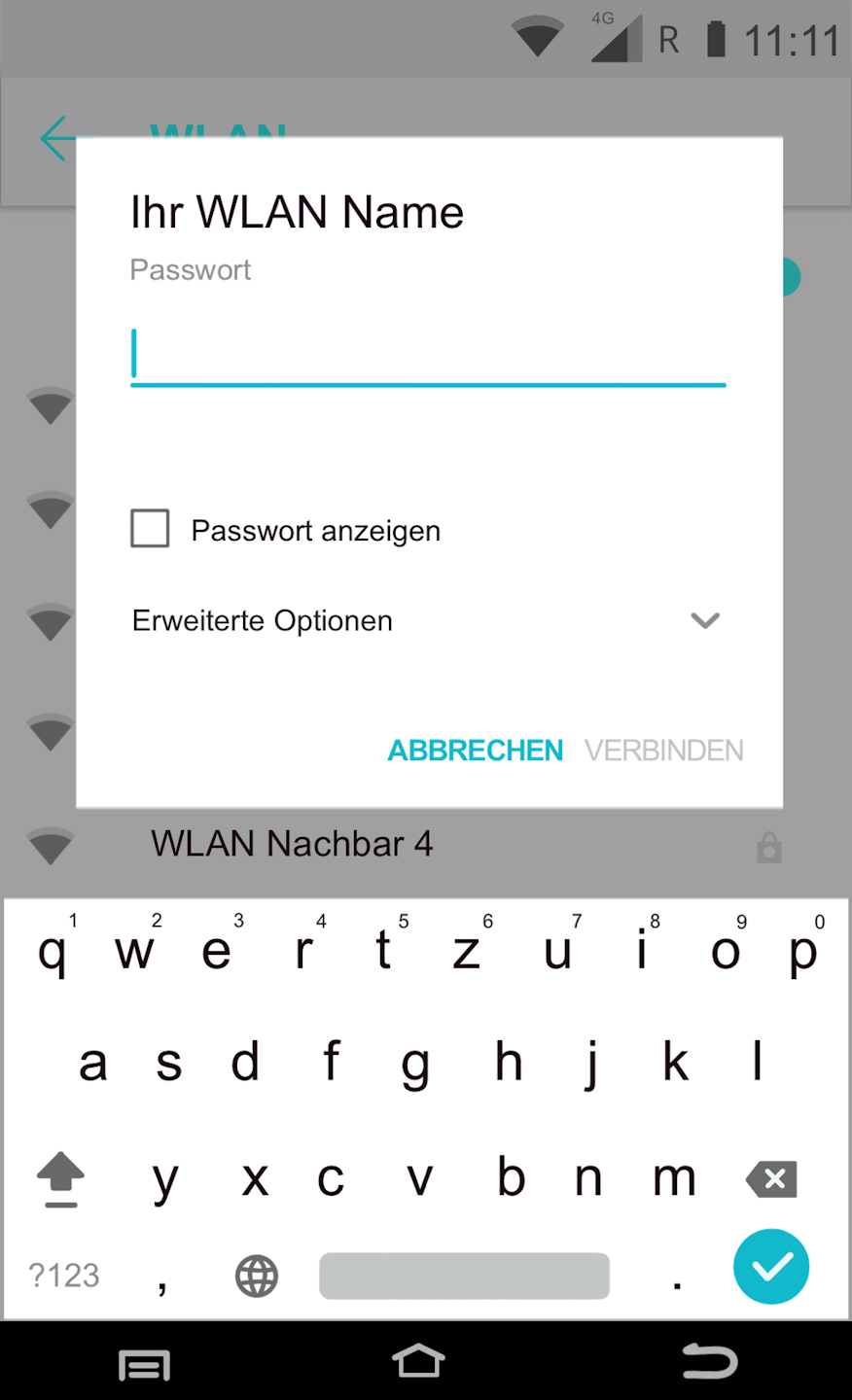
Sie werden jetzt nach dem WLAN-Passwort gefragt.
Sie können bei Passwort anzeigen ein Häkchen setzen, um mögliche Schreibfehler zu verhindern.
Bitte bestätigen Sie die Passworteingabe, indem Sie auf Verbinden drücken.
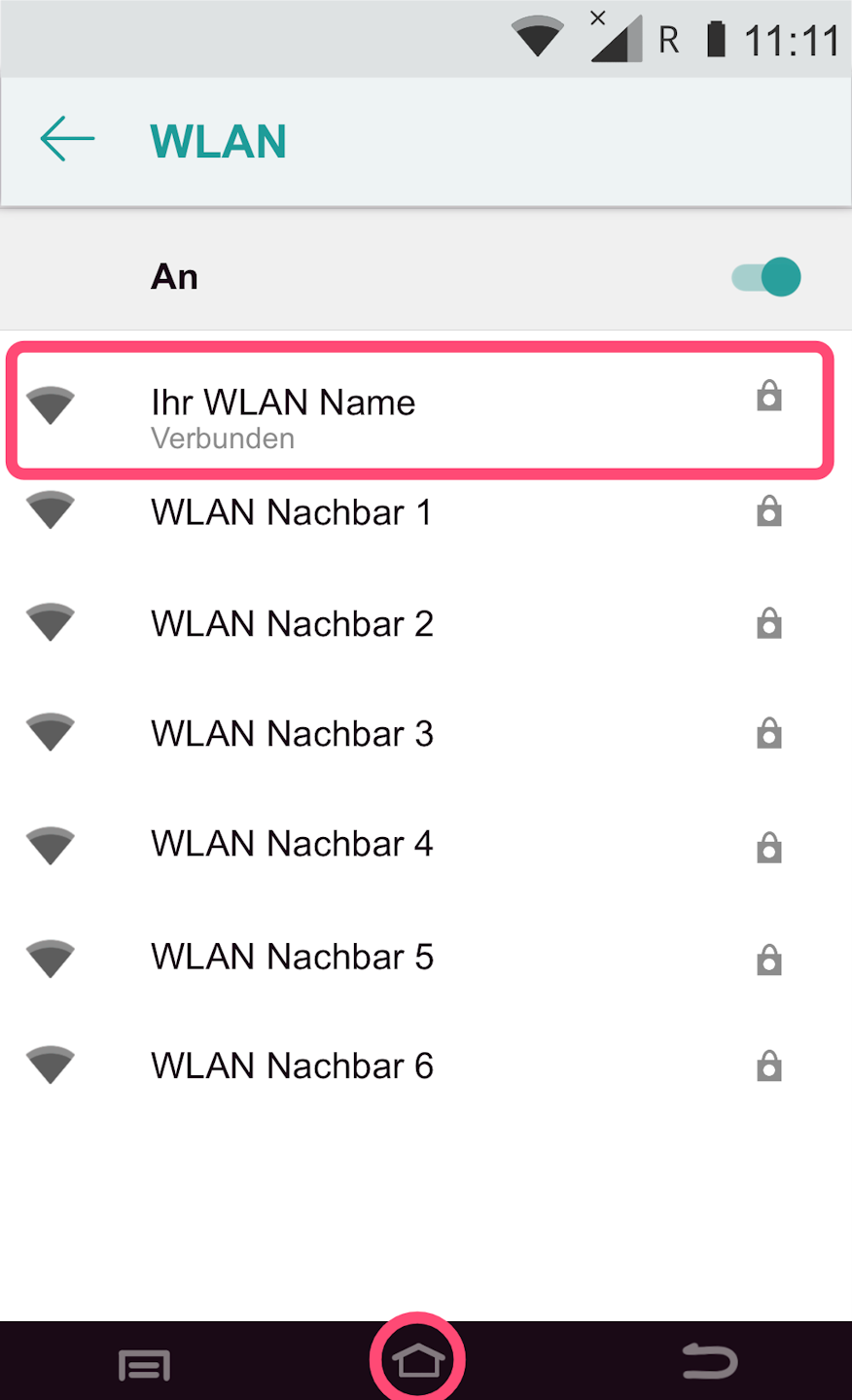
In Abb. 2 wird Ihnen der Status der Verbindung angezeigt. Dieser sollte auf Verbunden stehen.
Bitte nutzen Sie das mittlere Haussymbol, um zu Ihrem Hauptdisplay zurückzukehren.
Wenn Sie erfolgreich die Verbindung eingerichtet haben, dann prüfen Sie bitte die Funktionalität mit unserem Tutorial Verbindung überprüfen.
Hier finden Sie einen informativen Artikel zu den Verbindungssymbolen an Ihrem Kartenlesegerät.
SIM
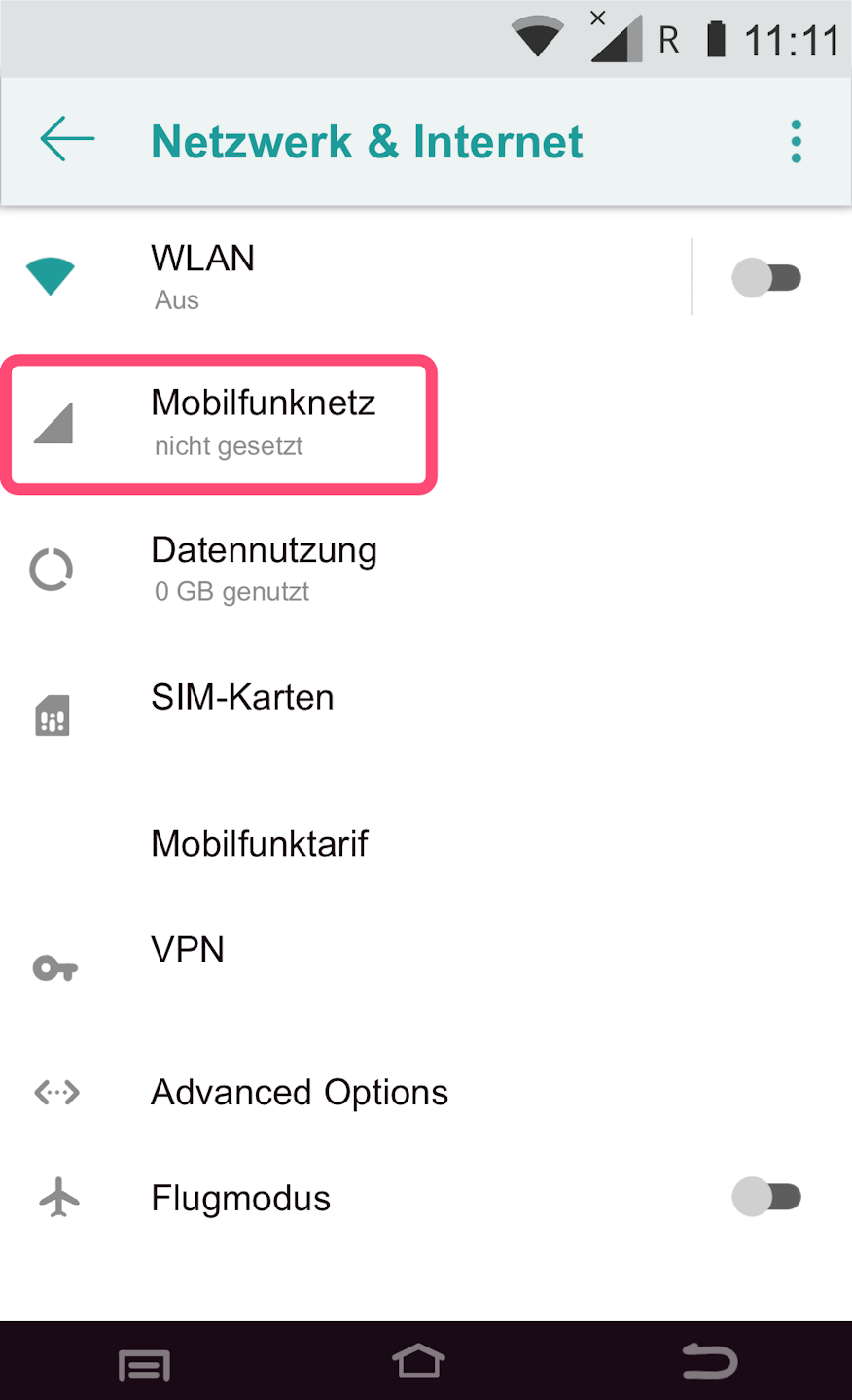
Hier begleiten wir Sie bei der Einrichtung Ihre SIM-Karte.
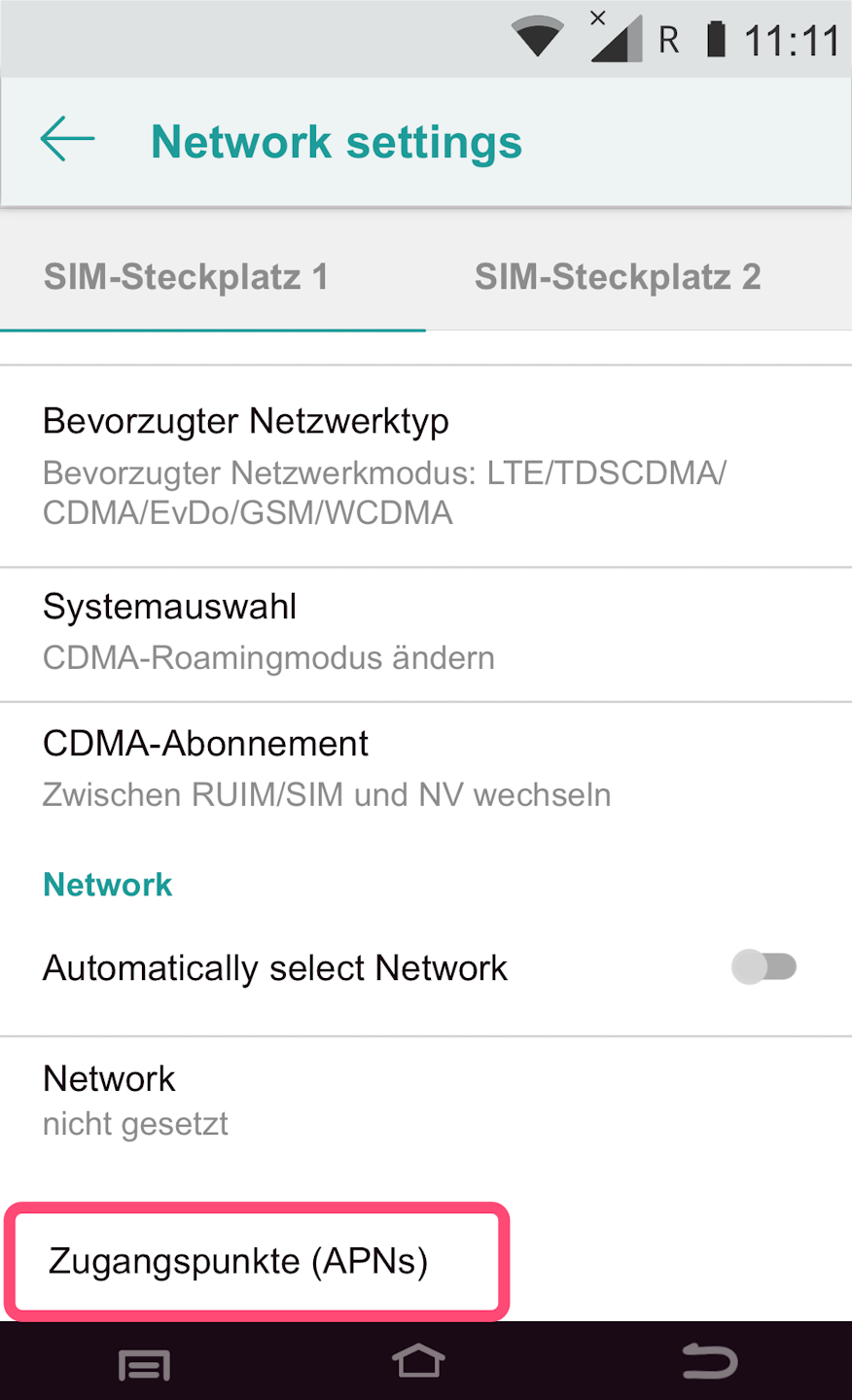
Bitte tippen Sie, wie in Abb. 1 auf den Menüpunkt Mobilfunknetz.
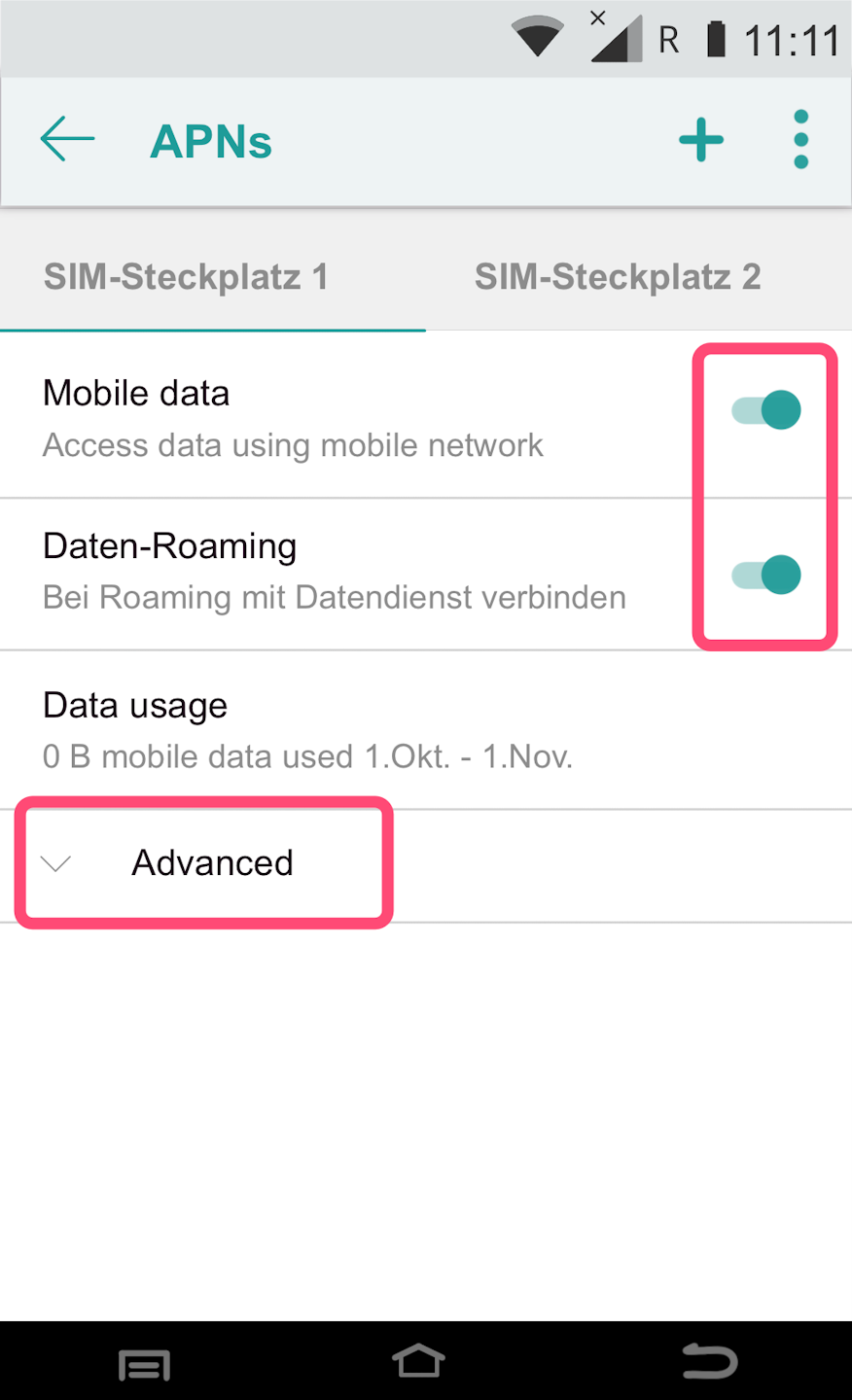
Aktivieren Sie bitte beide Einstelllungen (Abb. 2).
Mobile Data - aktivieren
Daten-Roaming - aktivieren
Bitte wählen sie Advanced aus, um das Menü zu erweitern.
Navigieren Sie bitte nach unten zum Menüpunkt Zugangspunkte (APNs) (Abb. 3).
Zugangspunkte - APN Eingabe
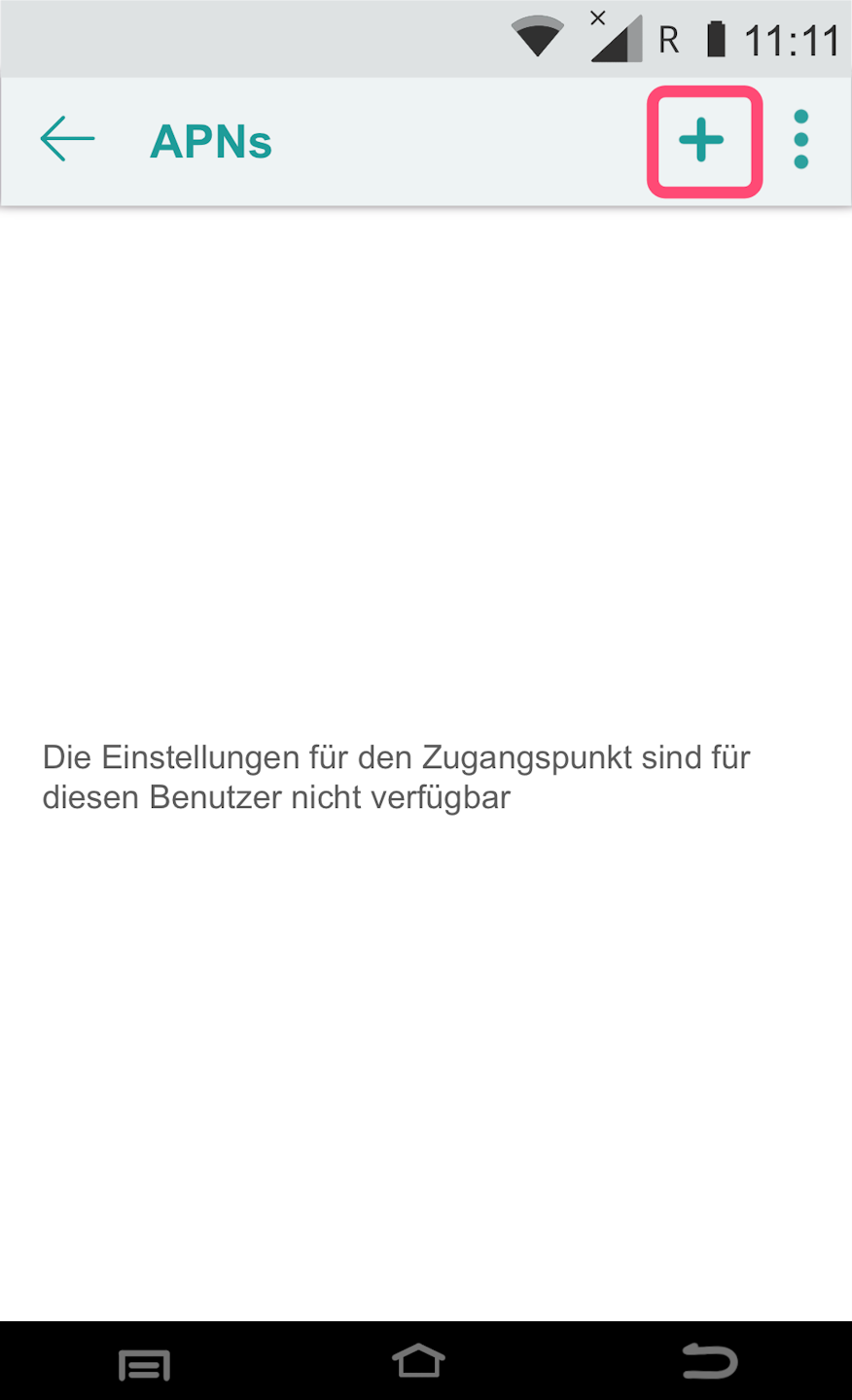
Abb. 1 - Bitte nutzen Sie hier das obere rechte Plussymbol, um die richtigen APNs hinzuzufügen.
Die Zugangspunkte (genannt APN) legen fest, über welchen Zugangspunkt sich die SIM-Karte einloggt.
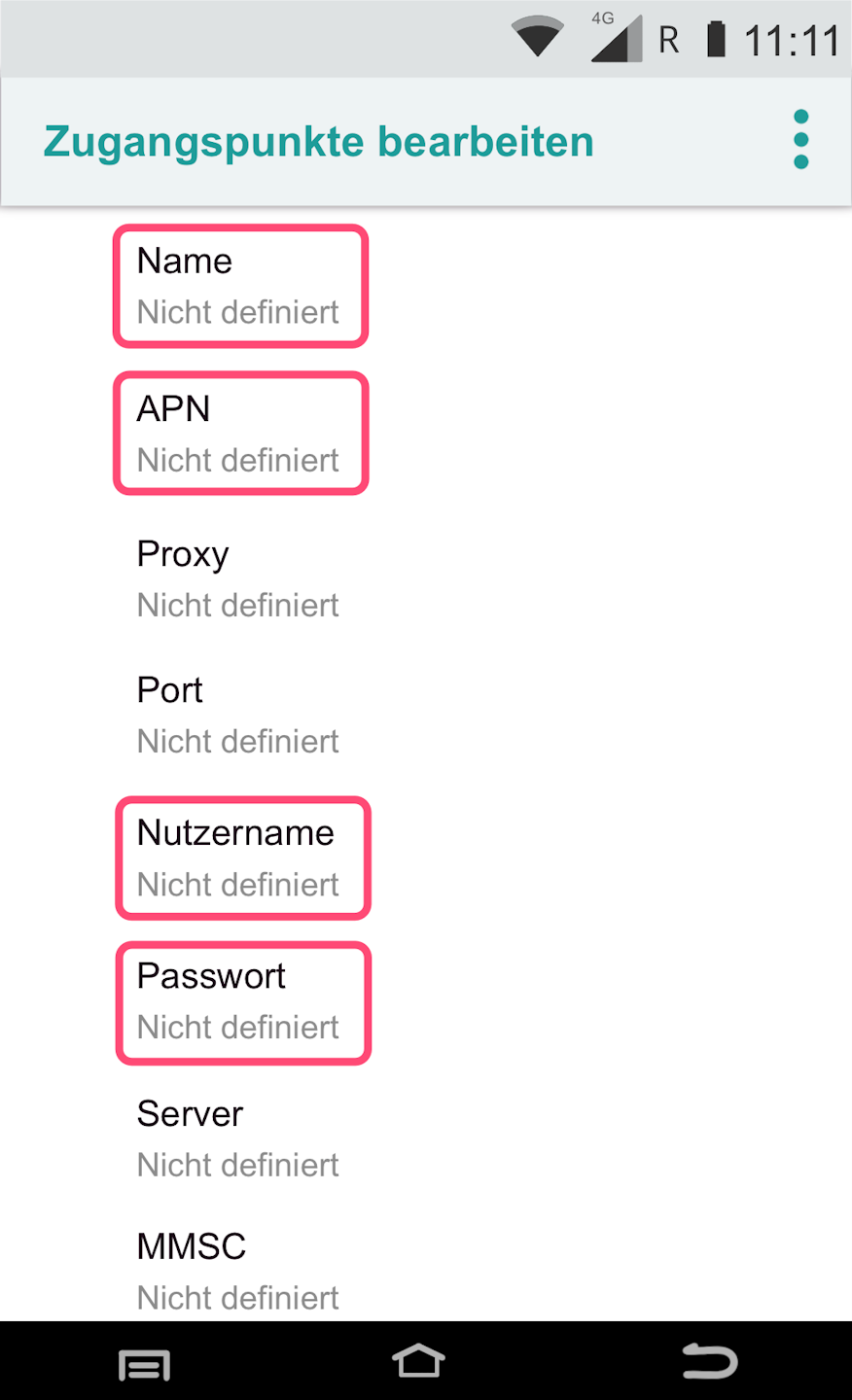
Abb. 2 - Bitte tippen Sie die nachstehenden Punkte an und tragen folgenden Daten ein:
Zugangspunkte (APNs)
Name: M2M (Pflichtfeld)
APN: internet.m2mportal.de (Pflichtfeld)
Nutzername: m2m (Pflichtfeld)
Passwort: sim (Pflichtfeld)
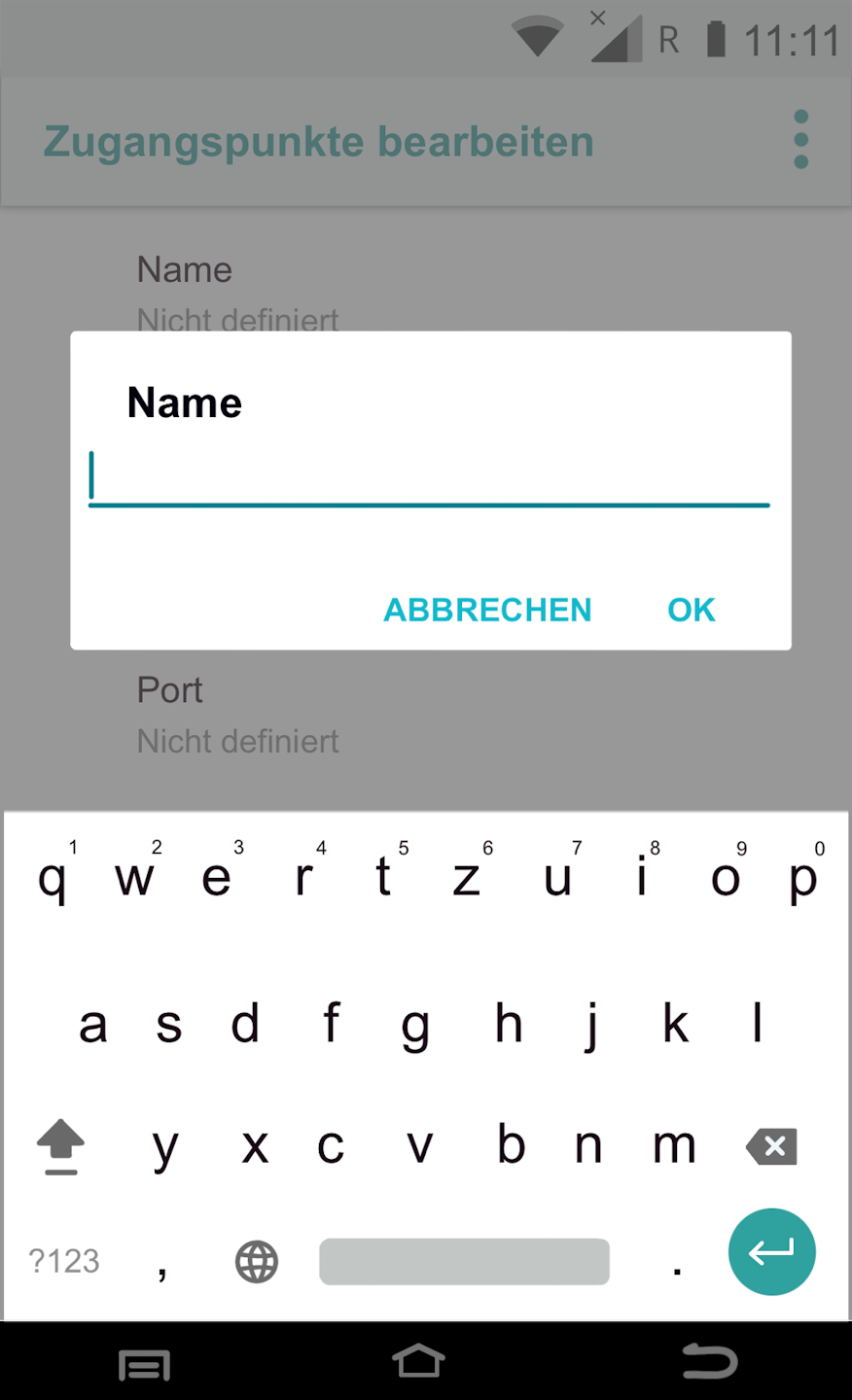
Abb. 3 zeigt Ihnen, wie Sie die Daten über die Tastatur eingeben können.
Bitte bestätigen Sie alle Angaben mit der OK-Taste.
Abschluss
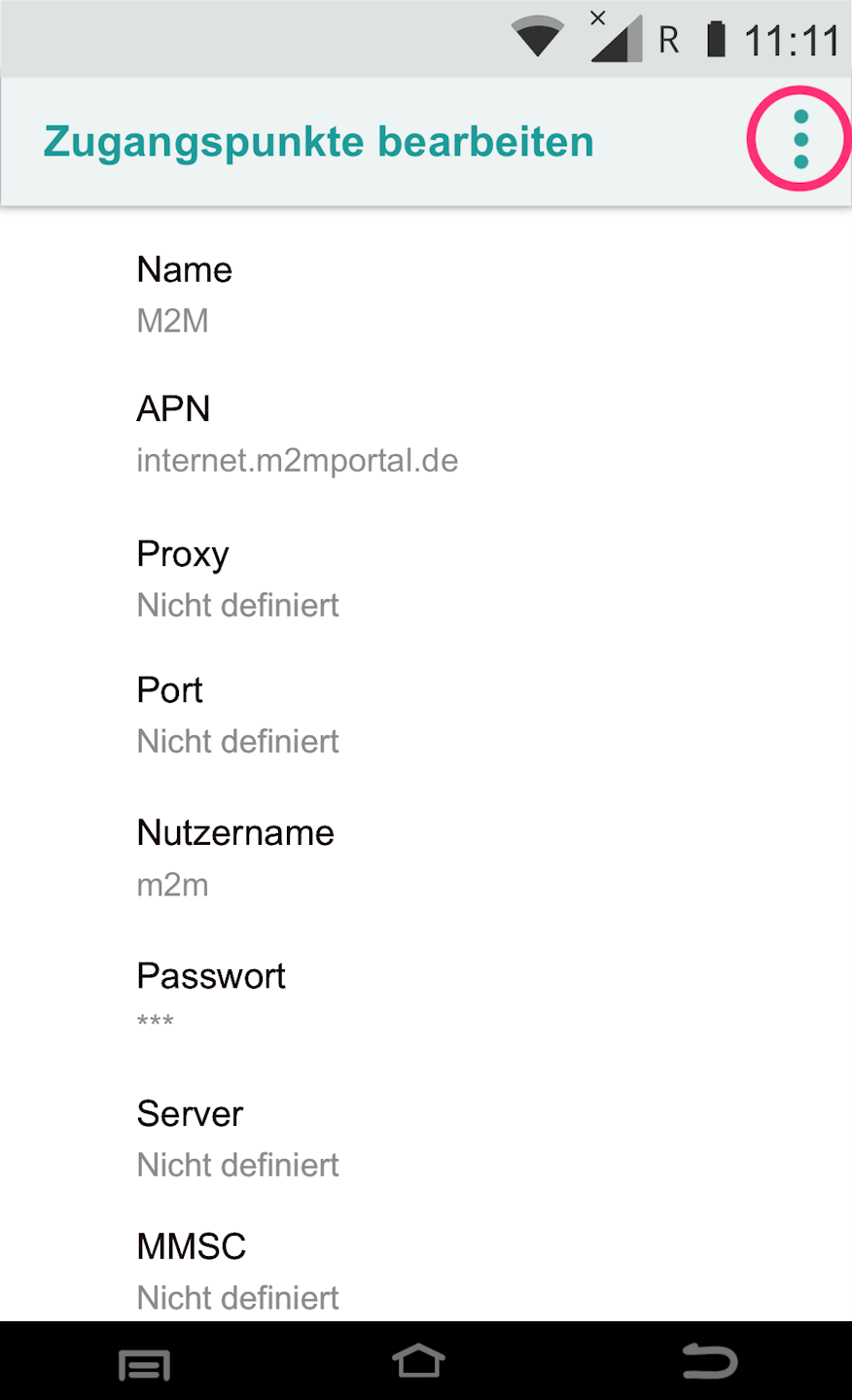
Nachdem Sie alle notwendigen Daten angegeben haben, tippen Sie bitte auf die drei Punkte rechts oben (Abb. 1).
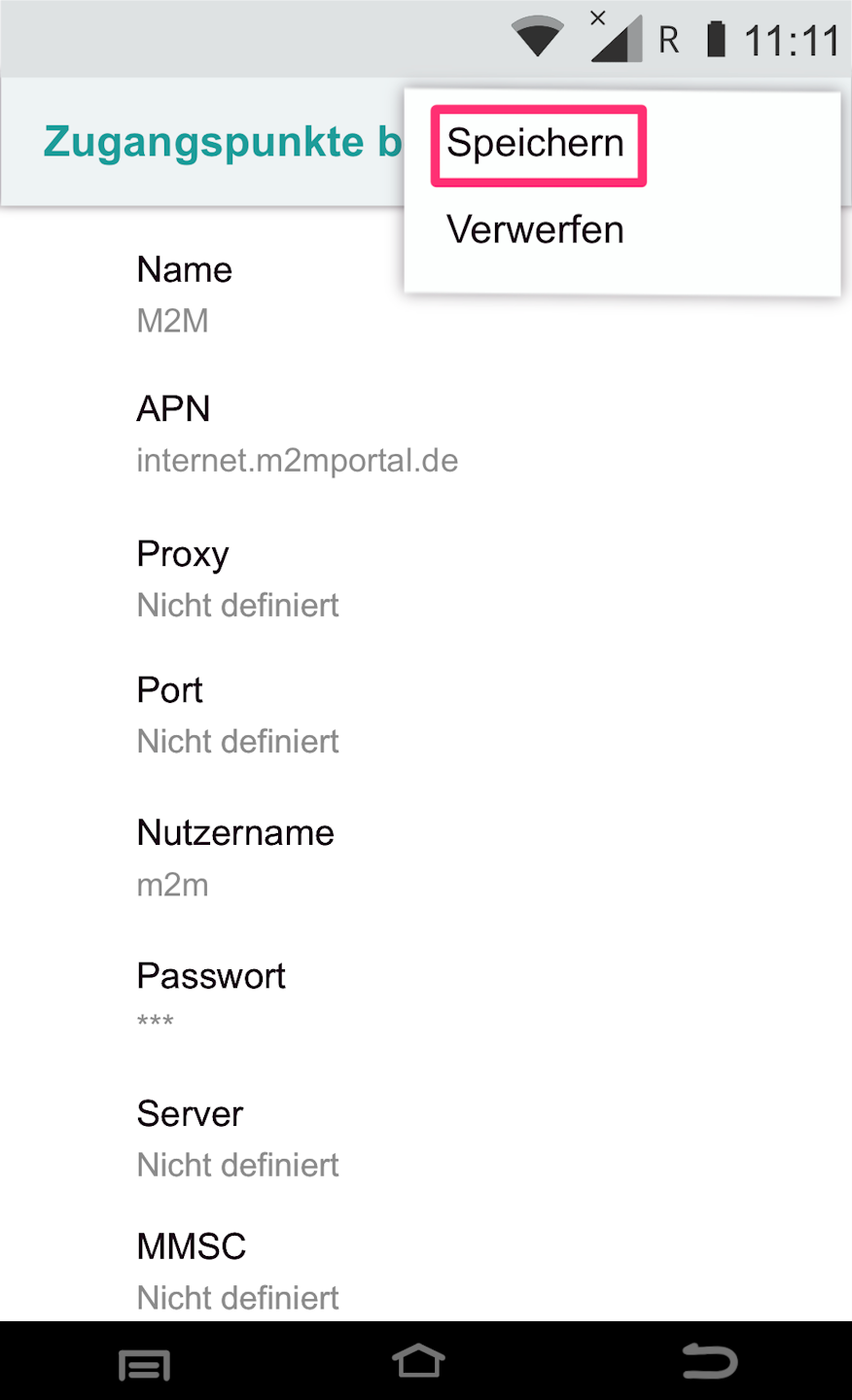
In Abb. 2 sehen Sie, dass die eingegebenen Daten gespeichert werden müssen.
Bitte tippen Sie Speichern an.
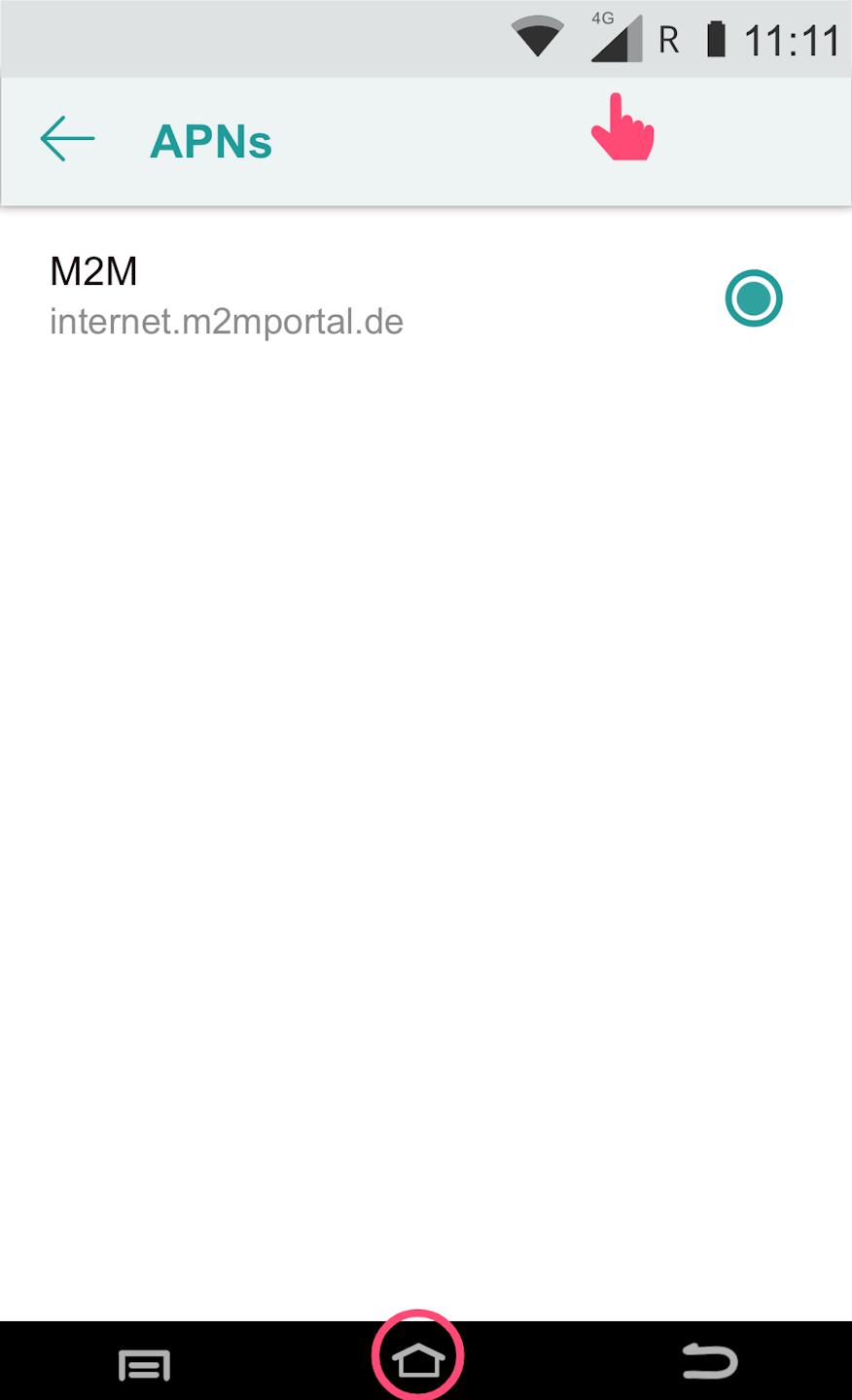
In Abb. 3 wird Ihnen angezeigt, dass das Kartenlesegerät erfolgreich eine mobile Datenverbindung aufbauen konnte.
Bitte nutzen Sie das mittlere Haussymbol, um zu Ihrem Hauptdisplay zurückzukehren.
Wenn Sie erfolgreich die Verbindung eingerichtet haben, dann prüfen Sie bitte die Funktionalität mit unserem Tutorial Verbindung überprüfen.
Hier finden Sie einen informativen Artikel zu den Verbindungssymbolen an Ihrem Kartenlesegerät.
Sie haben nun erfolgreich die SIM-Karte eingerichtet.
War dieser Artikel hilfreich?
Das ist großartig!
Vielen Dank für das Feedback
Leider konnten wir nicht helfen
Vielen Dank für das Feedback
Feedback gesendet
Wir wissen Ihre Bemühungen zu schätzen und werden versuchen, den Artikel zu korrigieren
