DATEV/Steuerberater
Geändert am Mo, 16 Feb um 10:15 VORMITTAGS
Wo kann ich meine DATEV-Header-Daten eingeben?
Loggen Sie sich hierfür in Ihr Tillhub Dashboard unter folgendem Link https://dashboard.tillhub.com/login ein.
Lassen Sie dabei das Feld "Organisation" frei.
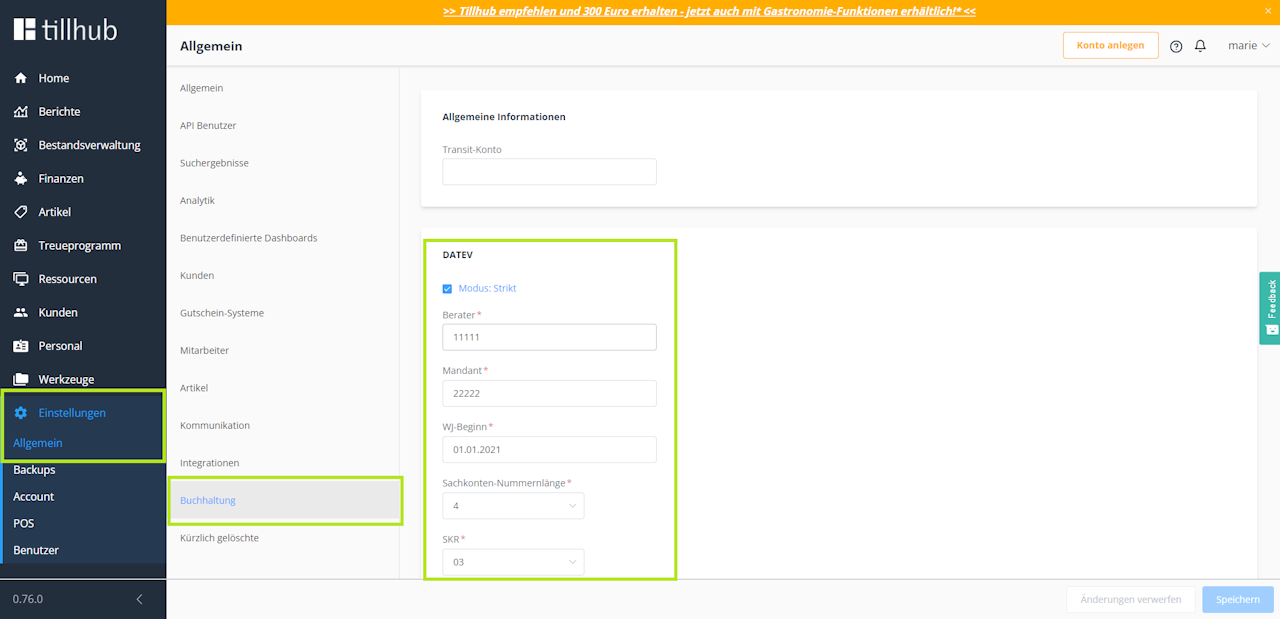
Navigieren Sie anschließend links im Hauptmenü zu "Einstellungen" und anschließend im Untermenü zu "Allgemein".
Klicken Sie dann rechts im Bild auf "Buchhaltung".
Auf der rechten Bildschirmhälfte erscheint nun der DATEV-Bereich, wo Sie in die Pflichtfelder (*) Ihre DATEV-Header-Daten eingeben können. Die DATEV-Header-Daten erhalten Sie von Ihrem Steuerberater.
Hinweis: Sollten der DATEV-Bereich mit den Pflichtfeldern unter dem Transit-Konto nicht auftauchen, heißt das, dass Sie entweder die DATEV-Option nicht dazugebucht haben oder dass diese von uns noch nicht freigeschaltet wurde. Wenden Sie sich in letzterem Fall an unseren Kunden-Support.
Internes Transitkonto (Durchlaufkonto)
Die Buchungslogik des Tillhub-Kassensystems folgt der aktuellen Vorgabe des Deutschen Steuerberaterverbandes:
Die unterschiedlichen Erlöskonten werden zunächst gegen ein internes Transitkonto (Durchlaufkonto) gebucht, während das interne Transitkonto gegen die Kasse und die unbaren Zahlarten (Forderungskonten) gebucht wird.
Somit ist der Export eine Aufstellung aller Umsätze pro Kassenabschluss: einmal pro MwSt.-Satz und einmal pro Zahlart.
Dies ermöglicht außerdem eine saubere Trennung aller Umsätze pro Zahlart im Sinne der GoBD, insbesondere für Transaktionen, bei denen mehrere Zahlarten zum Einsatz kamen. Zusätzlich werden alle Buchungen der Kasse gegen ein Einlage- und Ausgabekonto aufgelistet – inklusive einer eventuellen Differenzbuchung, die es beim Kassenabschlusskonto gegeben haben könnte.
Daher ist es dringend notwendig, dass Sie für das interne Transitkonto ein nicht ergebniswirksames Konto, wie z.B. 1371 für SKR03 eingeben.
Wo kann ich die Kontonummer für das interne Transitkonto eingeben?
Navigieren Sie links im Menü zu "Einstellungen" und anschließend im Untermenü zu "Allgemein". Klicken Sie dann rechts im Bild auf "Buchhaltung". Oben rechts haben Sie im leeren Feld mit dem Titel "Transitkonto" die Möglichkeit, Ihr nicht ergebniswirksames Konto für das interne Transitkonto des Tillhub-Kassensystems einzugeben.
Wie erhält mein Steuerberater meinen DATEV-Export?
Sie haben grundsätzlich zwei Möglichkeiten, um Ihrem Steuerberater den Datev-Export zugänglich zu machen:
1. Sie erstellen den DATEV-Export selbst und lassen diesen dem Steuerberater als CSV-Datei per Mail zukommen.
2. Sie ermöglichen Ihrem Steuerberater Zugang zu Ihrem Dashboard, damit er den DATEV-Export selbst erstellen und herunterladen kann.
Hinweis: In den nachfolgenden Beiträgen zeigen wir Ihnen, wie ein DATEV-Export im Dashboard generiert werden kann.
Tillhub Video-Tutorial: DATEV-Export
In diesem Video zeigen wir Ihnen, wie Sie einen DATEV-Export im Dashboard erstellen können.
In den nachfolgenden Beiträgen erhalten Sie hierzu detaillierte Informationen in schriftlicher und bildlicher Form.
Wie erstelle ich einen DATEV-Export?
In diesem Artikel zeigen wir Ihnen Schritt für Schritt, wie Sie einen DATEV Export erstellen können.
Schritt 1: In das Menü gelangen
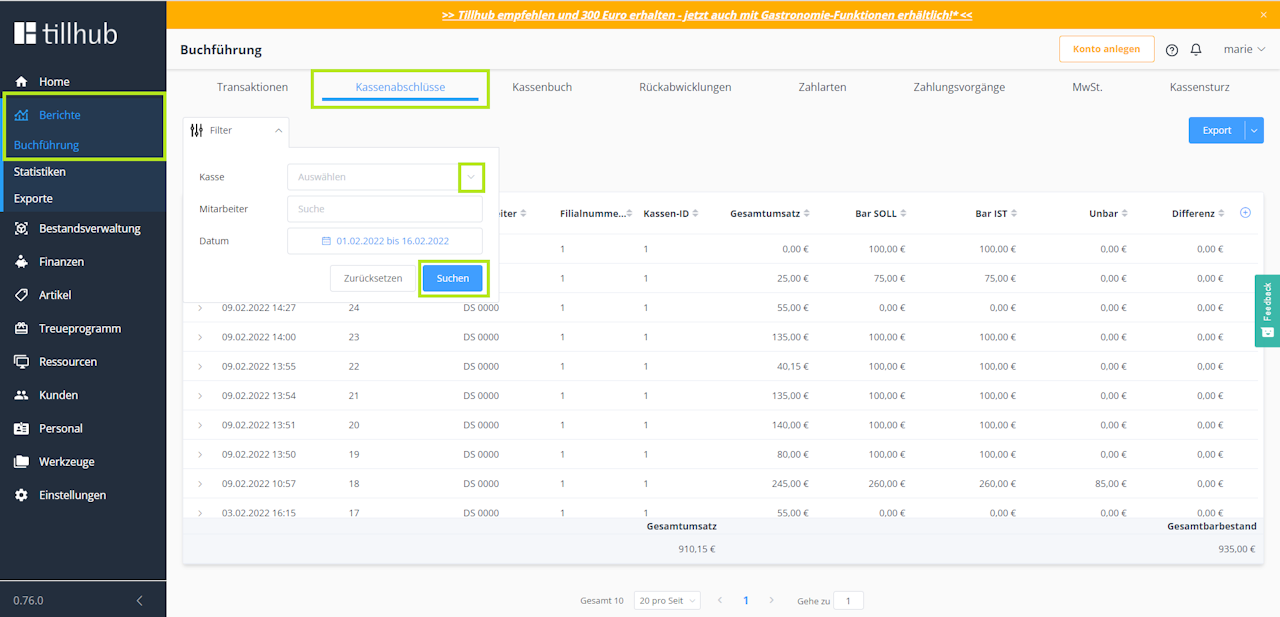
Bevor der DATEV Export erstellt werden kann, rufen Sie das Dashboard auf und navigieren Sie links im Menü zu "Berichte - Buchführung".
Wählen Sie anschließend den Bereich "Kassenabschlüsse" aus.
Schritt 2/1: DATEV Export erstellen
Um den Export zu erstellen ist es notwendig, dass für die Kassenabschlüsse ein Zeitraum ausgewählt ist.
Über das Drop-down-Menü rechts neben der Suchleiste können Sie diesen auswählen bzw. das Datum individuell anpassen.
Wenn Sie den gewünschten Zeitraum ausgewählt haben, bestätigen Sie dies mit einem Klick auf "Suchen". Es werden Ihnen anschließend nur Kassenabschlüsse aus dem gewählten Zeitraum angezeigt.
Achtung: Der Export funktioniert nur, wenn im ausgewählten Zeitraum Kassenabschlüsse vorhanden sind.
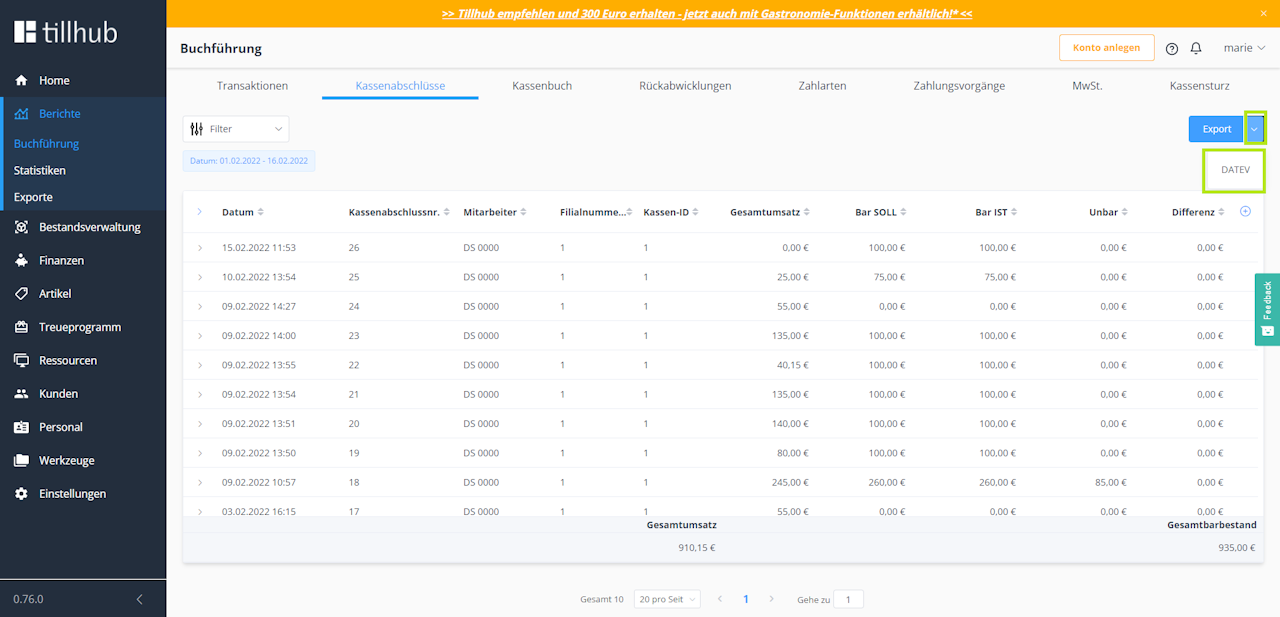
Im nächsten Schritt klicken Sie auf das Drop-down-Menü rechts neben dem blauen Export-Button am rechten Bildschirmrand, um die DATEV-Option zu öffnen.
Hinweis: Falls Ihnen das Drop-down-Menü nicht angezeigt wird, wenden Sie sich bitte an den Tillhub Support. Sollten Sie die Funktion für den DATEV-Export nicht dazugebucht haben, können Sie diese über unseren Vertrieb unter der +49 30 346 496 43 nachträglich bestellen.
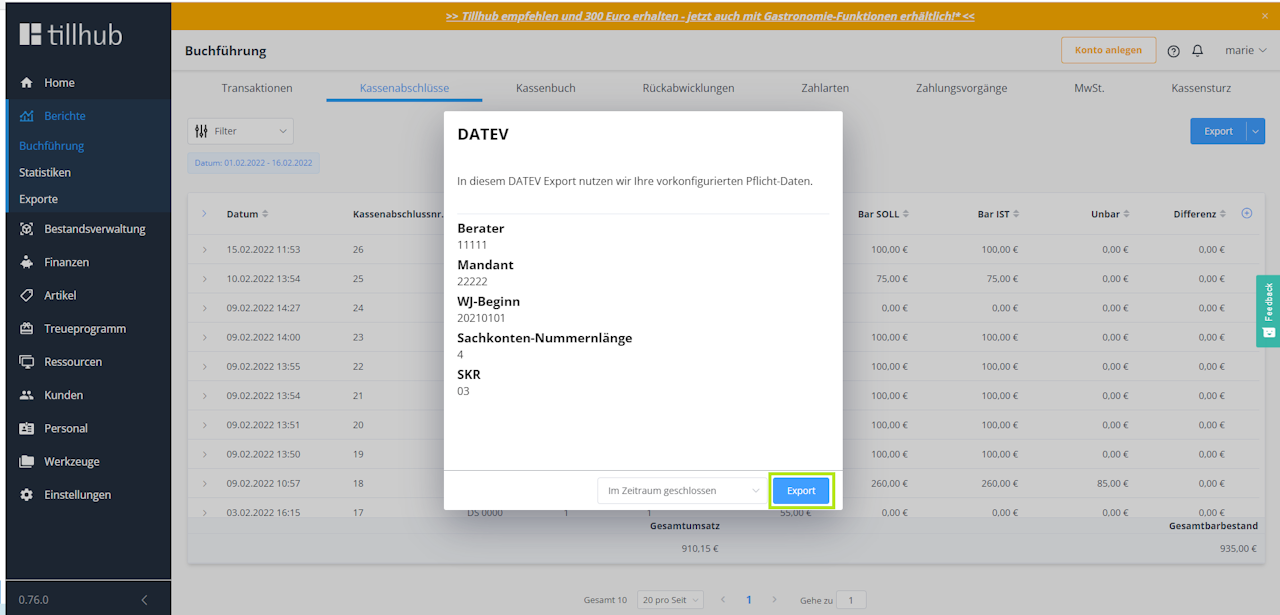
Wenn Sie auf die DATEV-Option klicken, öffnet sich ein neues Fenster mit Ihren vorkonfigurierten DATEV-Header-Daten.
Wenn alle Daten korrekt sind, klicken Sie unten rechts auf den blauen Button "Export", um den Download zu starten. Dieser Vorgang kann je nach Menge der zu verarbeitenden Daten einen Moment in Anspruch nehmen.
Achtung: Sollten die Pflicht-Daten nicht ausgefüllt sein, zeigen wir Ihnen im folgenden Beitrag, wo Sie diese eingeben können: "Wo kann ich meine DATEV-Header-Daten eingeben?"
Schritt 2/2: DATEV Export erstellen
Nach dem Download erscheint ein blauer Punkt auf dem Glocken-Icon sowie folgende Benachrichtigung: "Der Export-Download von DATEV ist verfügbar".
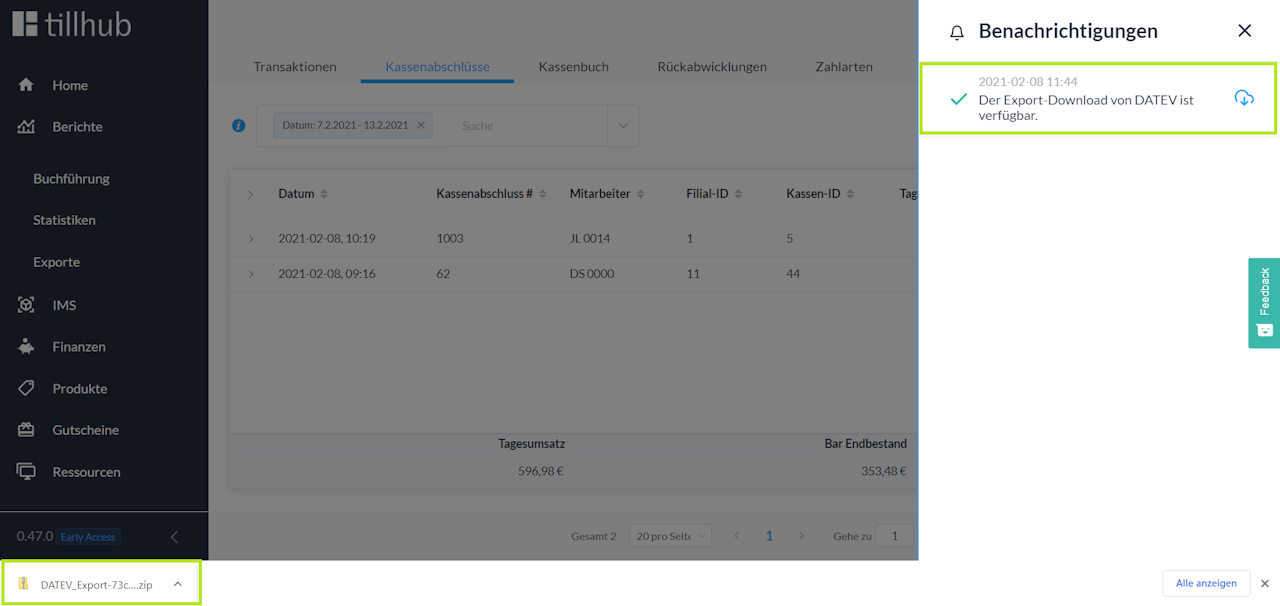
Über das Glocken-Icon gelangen Sie zu Ihren Benachrichtigungen und können den DATEV-Export dort mit Klick auf die Benachrichtigung oder das "Download"-Icon herunterladen.
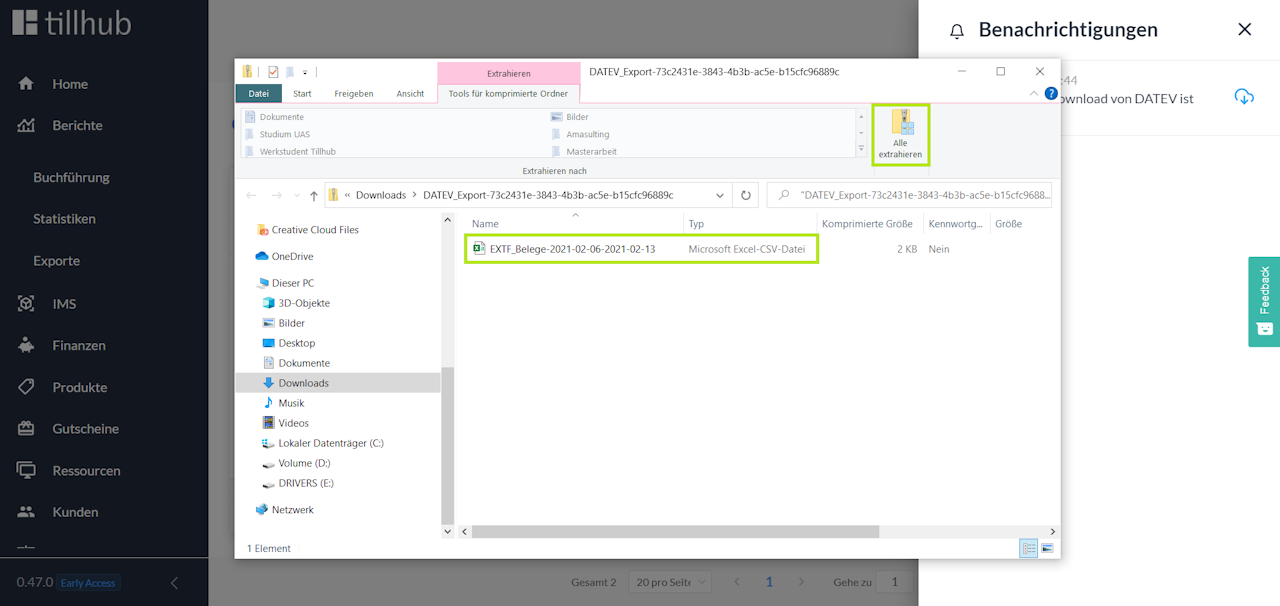
Beachten Sie, dass die heruntergeladene Datei in einem .zip-Ordner komprimiert ist. Nutzen Sie Windows als Betriebssystem, können Sie die Datei mit Klick auf "Alle extrahieren" entpacken. Planen Sie lediglich die Datei per Mail zu verschicken, können Sie auch den gesamten .zip-Ordner, ohne ihn vorher zu entpacken, verschicken.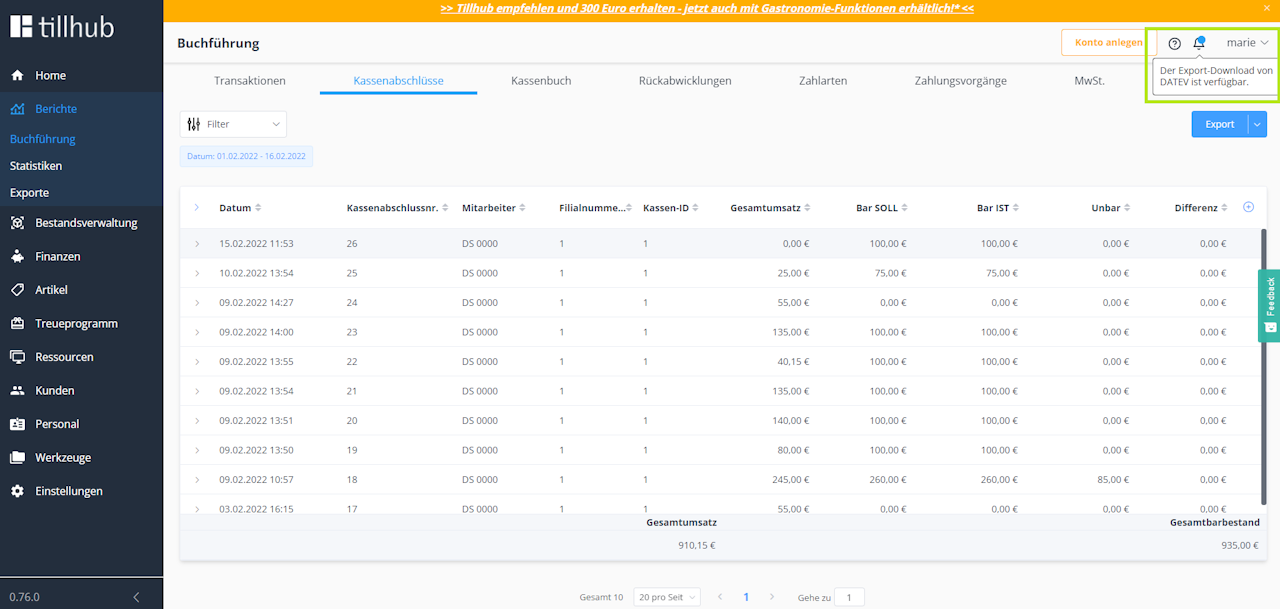
Wie kann ich die Konten in meinem DATEV-Export überarbeiten?
Wie Sie die für den DATEV-Export relevanten Konten überarbeiten können, erklären wir Ihnen im folgenden Abschnitt: "Standardkontenrahmen mit Steuerberater im Dashboard einrichten".
War dieser Artikel hilfreich?
Das ist großartig!
Vielen Dank für das Feedback
Leider konnten wir nicht helfen
Vielen Dank für das Feedback
Feedback gesendet
Wir wissen Ihre Bemühungen zu schätzen und werden versuchen, den Artikel zu korrigieren
