Download & Konfiguration der Tillhub App
Geändert am Mo, 16 Feb um 10:15 VORMITTAGS
Inhaltsverzeichnis
- Download der Tillhub App
- Softwareaktualisierung Ihres iPads
- Ihr Tillhub-Passwort
- Filiale & Kasse auswählen
- Zwischen verschiedenen Filialen & Kassen wechseln
Download der Tillhub App
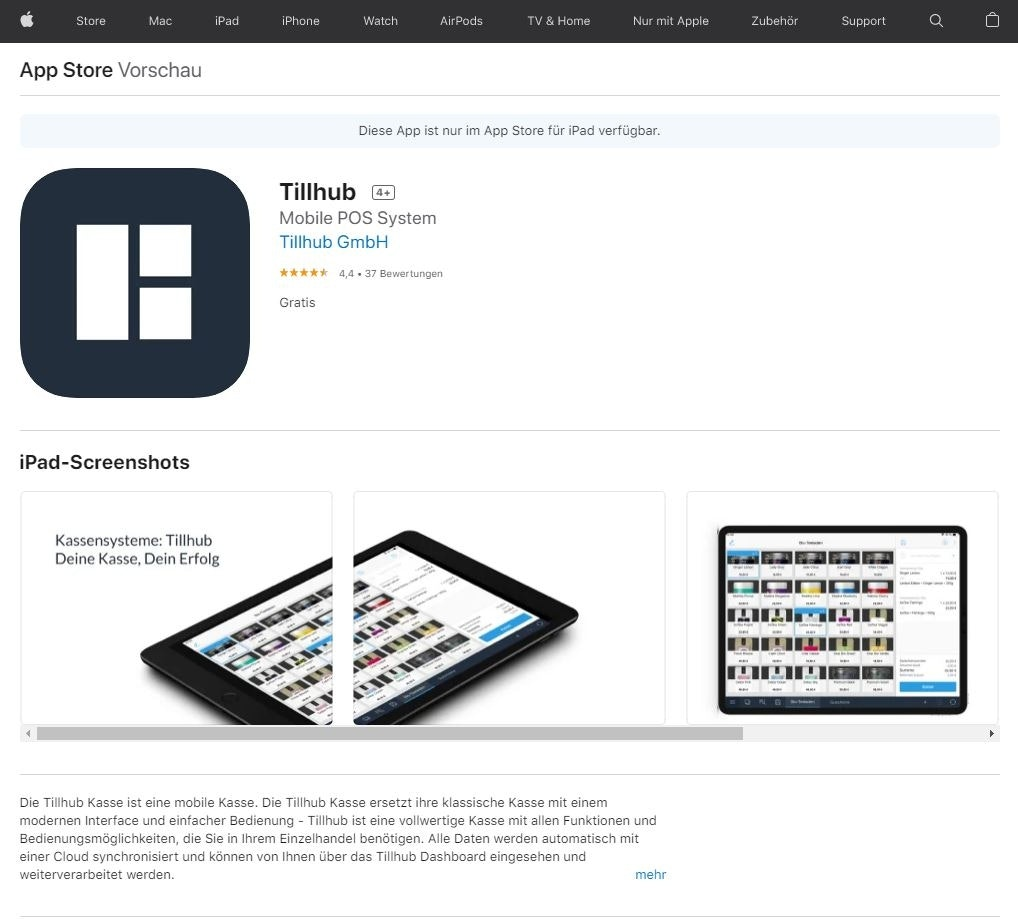
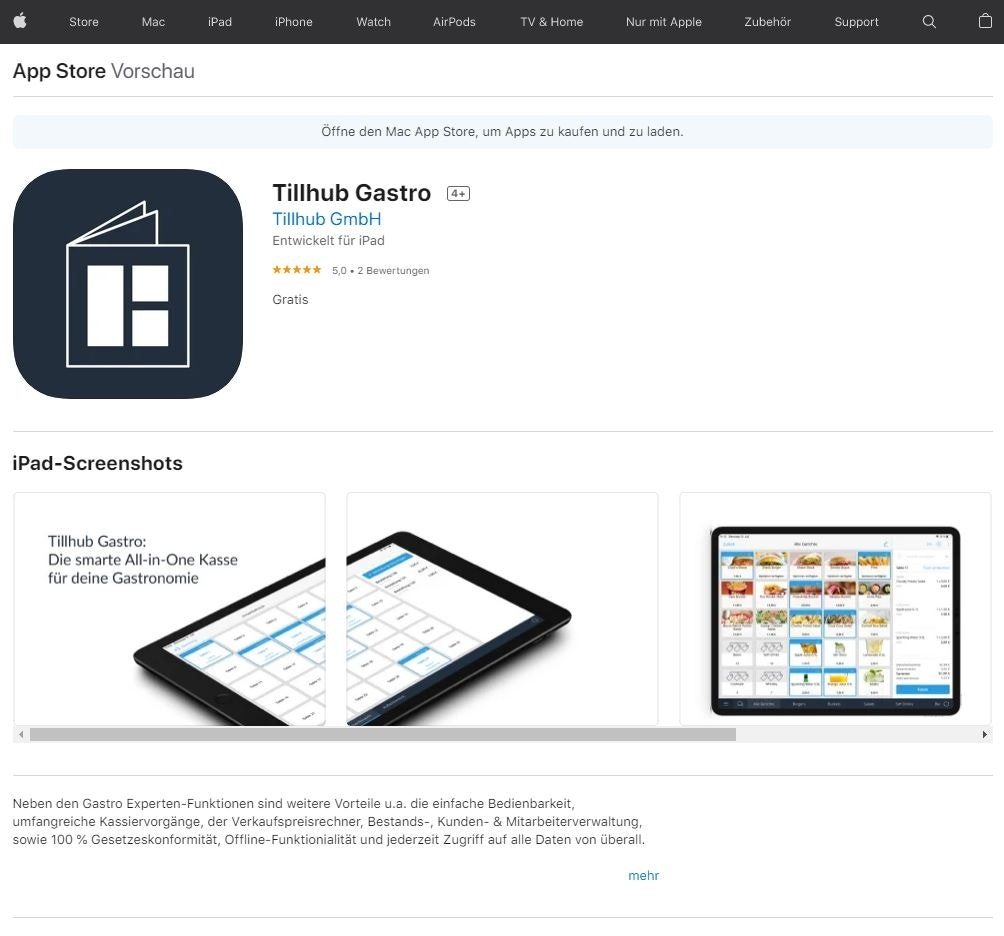
Um unsere App auf das iPad zu installieren, öffnen Sie den App Store und geben Sie in die Suchleiste "Tillhub" ein. Je nachdem für welches Kassensystem Sie sich entschieden haben, wählen Sie eine der folgenden Apps aus: "Tillhub - Mobile POS System" oder "Tillhub Gastro".
Softwareaktualisierung Ihres iPads
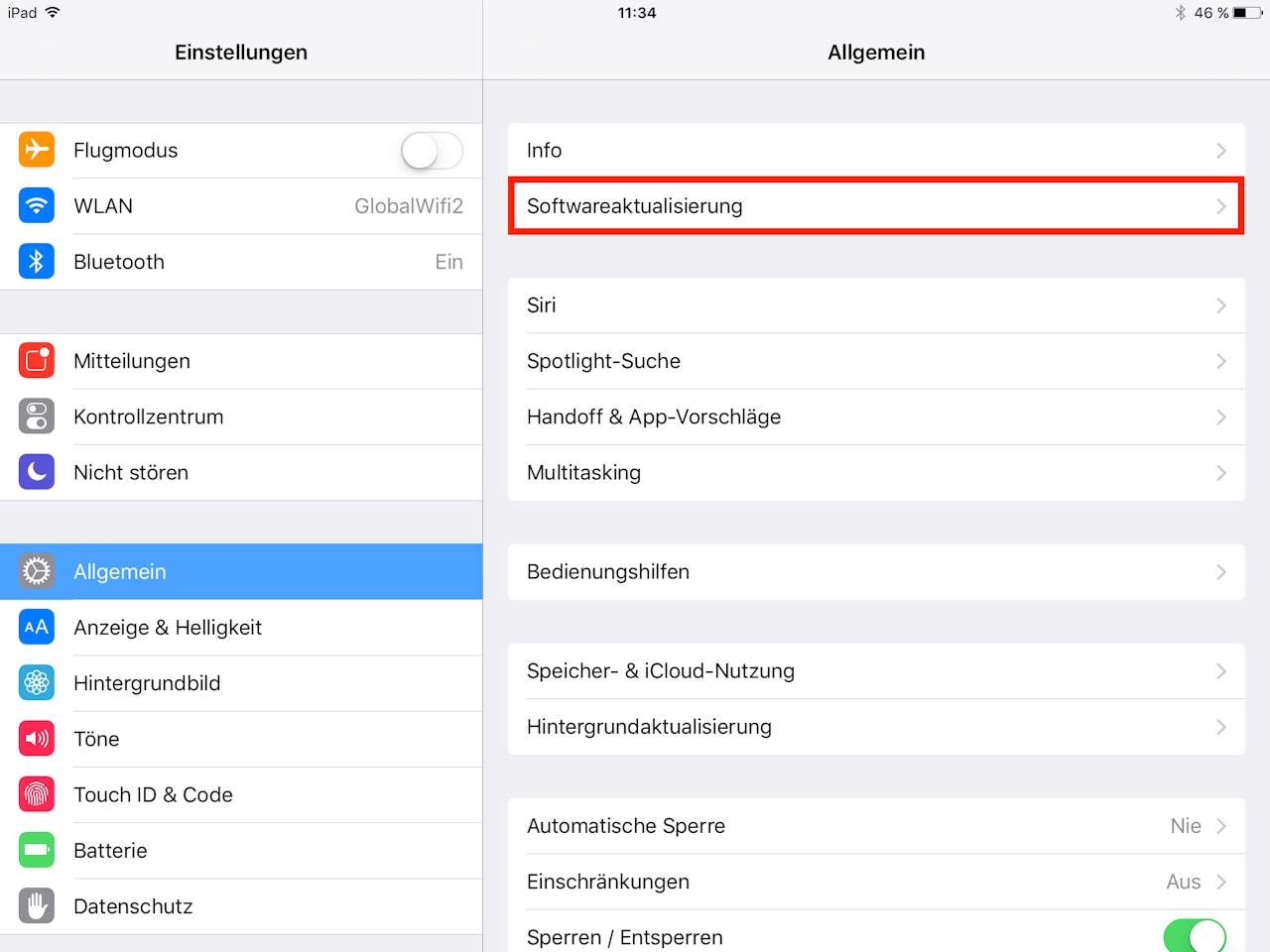
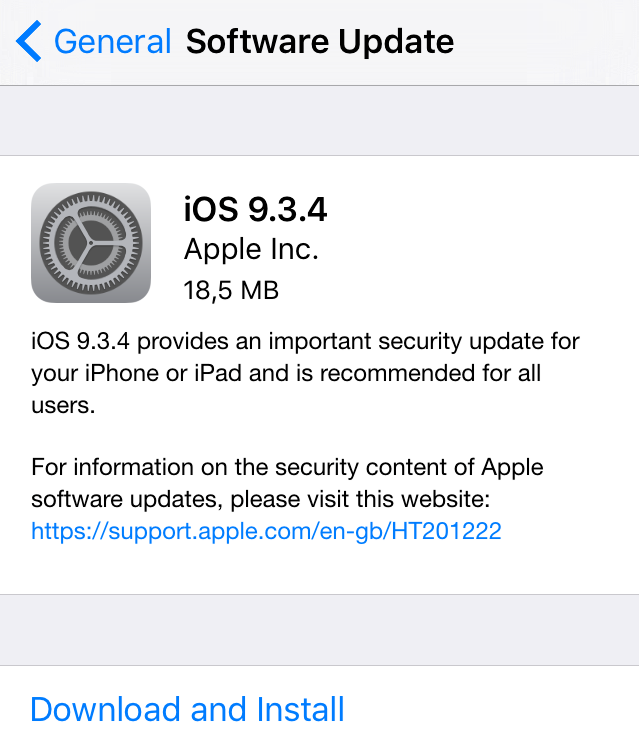
Sollten Sie nicht ein iPad bei uns erworben haben, sondern ein privates Gerät für die Tillhub App nutzen, vergewissern Sie sich vor dem Download der Tillhub App, ob sich Ihr Betriebssystem auf dem neuesten Stand befindet. Tippen Sie hierfür auf die App "Einstellungen", die sich auf dem Home-Bildschirm Ihres iPads befindet. Wählen Sie dann den Menüpunkt "Allgemein" aus. Falls ein Update verfügbar ist, wird Ihnen dies unter "Softwareaktualisierung" angezeigt. Tippen Sie auf "Laden und installieren", um das Update durchzuführen. Das Update kann einige Minuten in Anspruch nehmen.
Ihr Tillhub-Passwort
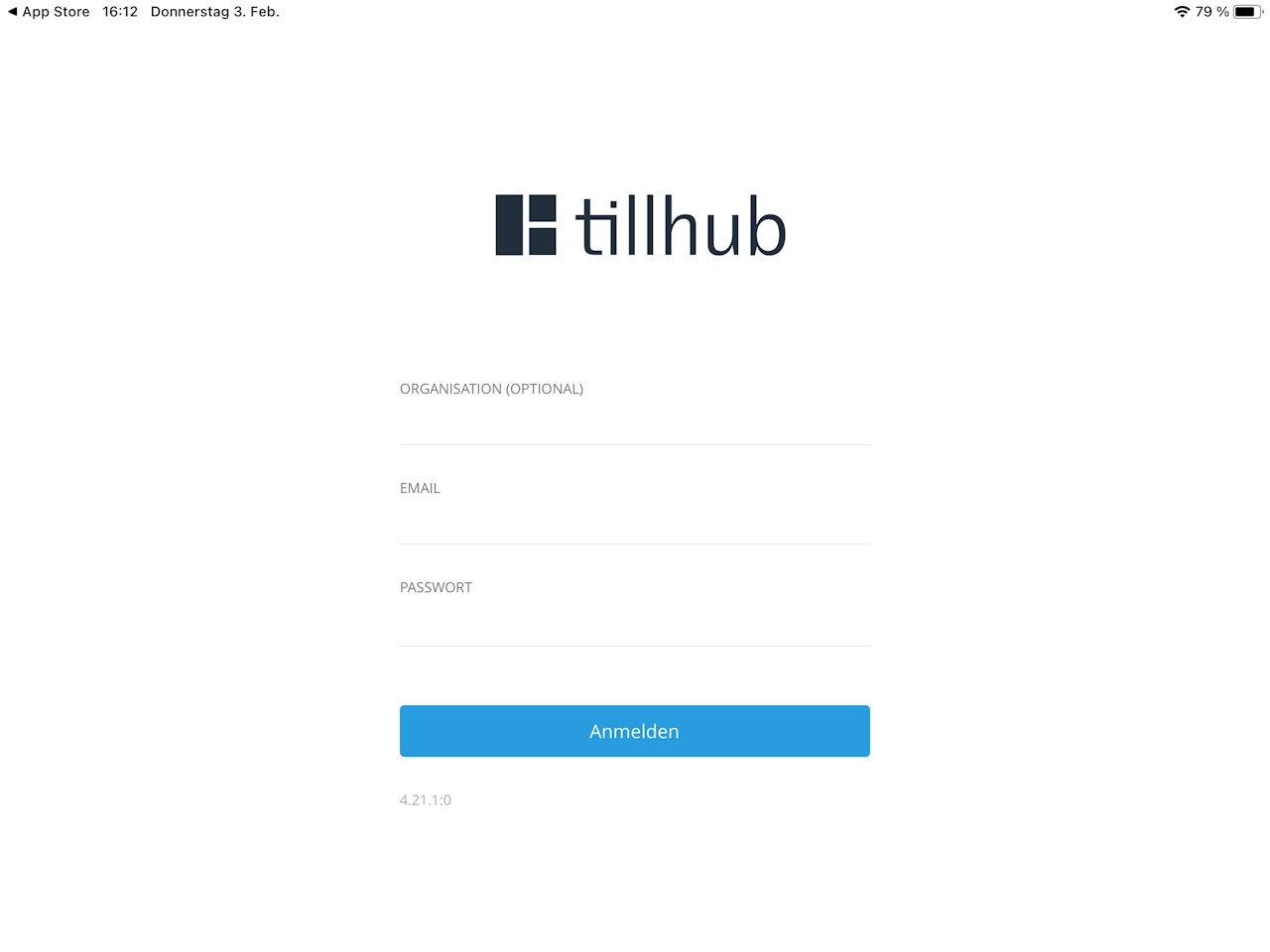
Beim Öffnen der App werden Sie aufgefordert, sich mit Ihrem Benutzernamen (E-Mail-Adresse) und Ihrem Passwort anzumelden. Beides haben wir Ihnen vorab per Mail zugeschickt.
Sollten Sie Ihr Passwort vergessen haben oder es ändern wollen, nutzen Sie bitte folgenden Link: Zurücksetzen des Passworts.
Bitte lassen Sie im Eingabefenster das Feld "Organisation" frei. Klicken Sie anschließend auf "Anmelden".
Filiale & Kasse auswählen
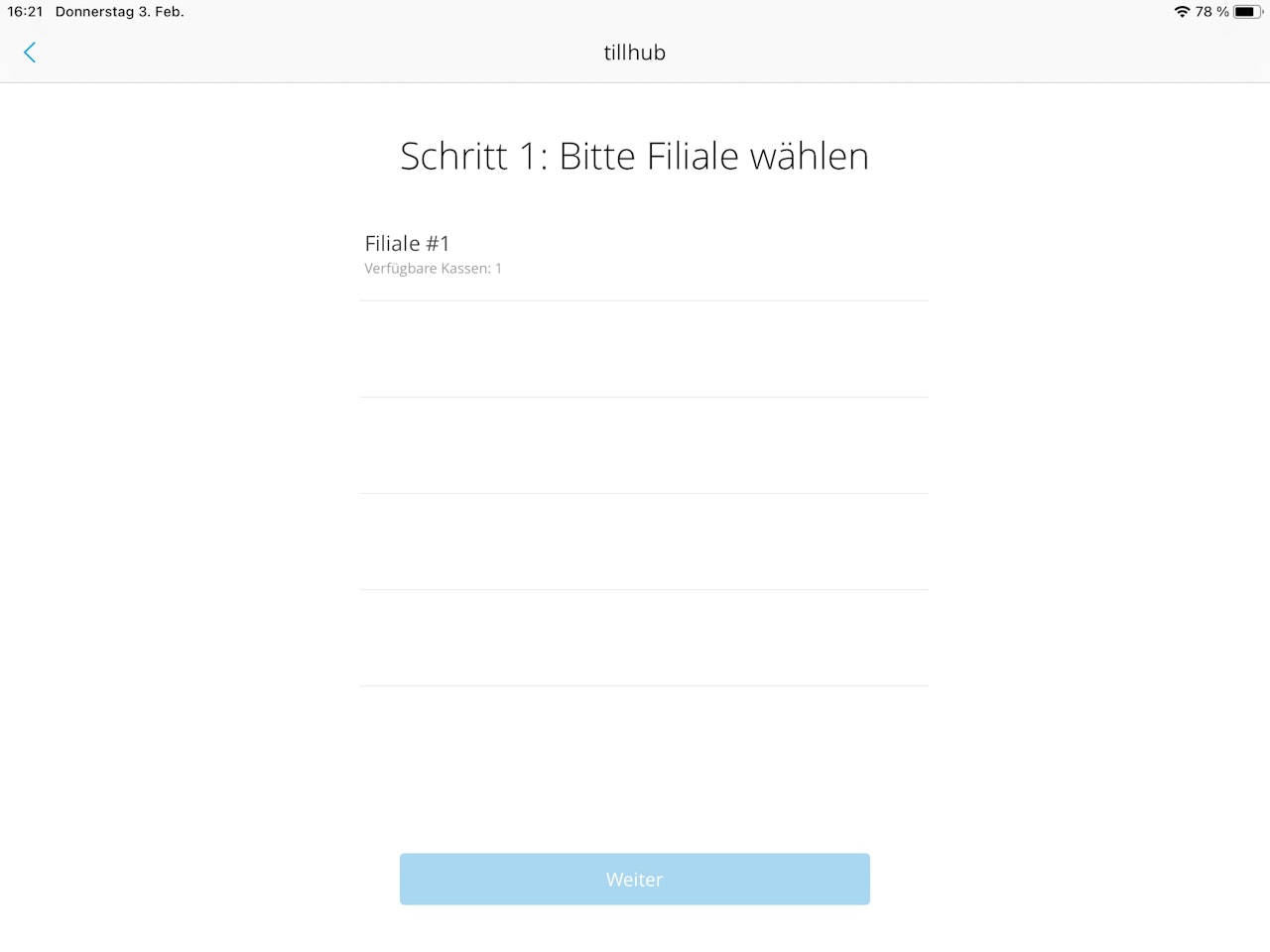
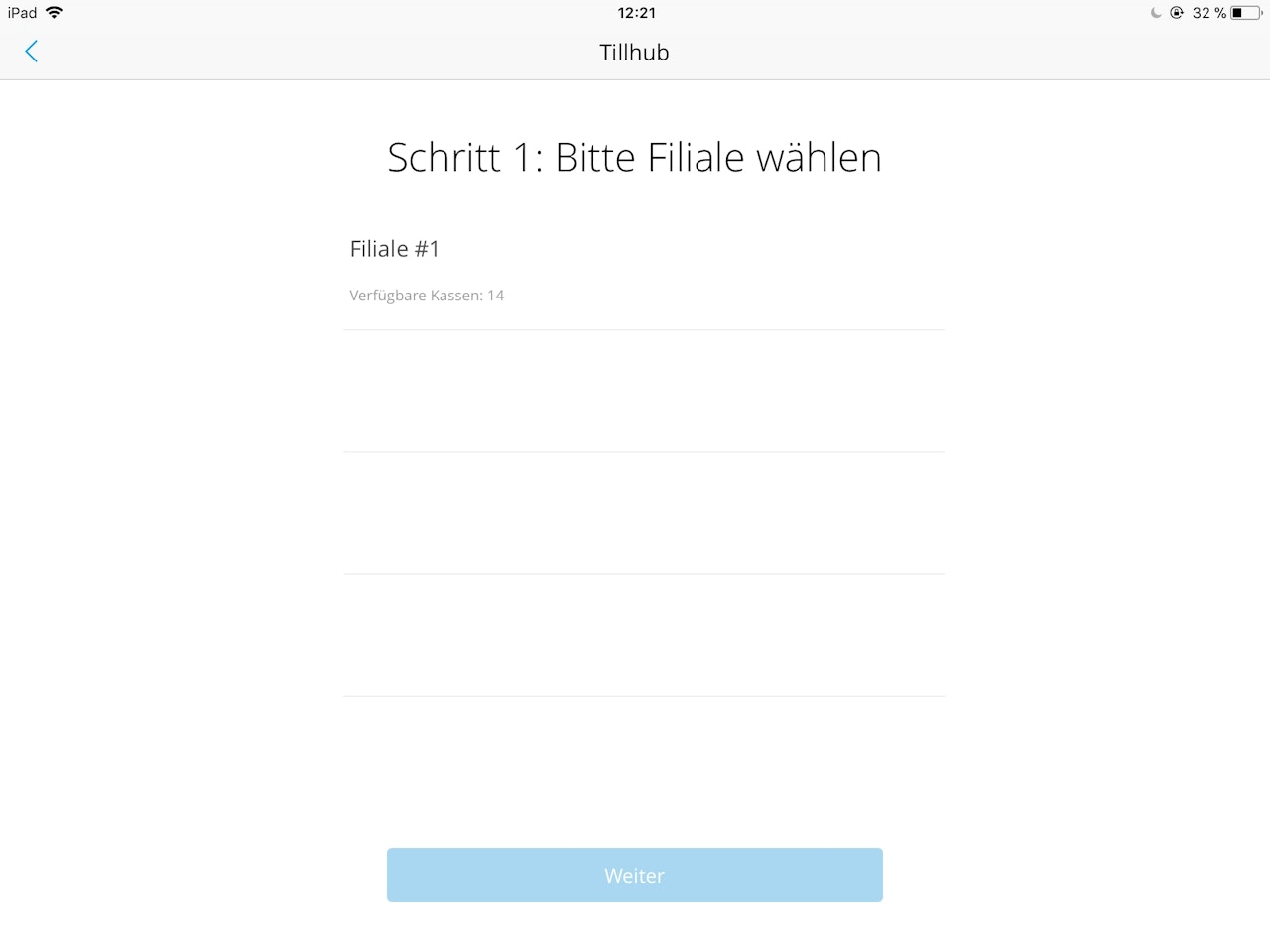
Schritt 1: Je nachdem, wie viele Filialen Sie in Ihrem Onboarding-Beratungsgespräch angegeben haben, steht die entsprechende Anzahl hier zur Auswahl. Wählen Sie die jeweilige Filiale aus. Tippen Sie anschließend auf "Weiter".
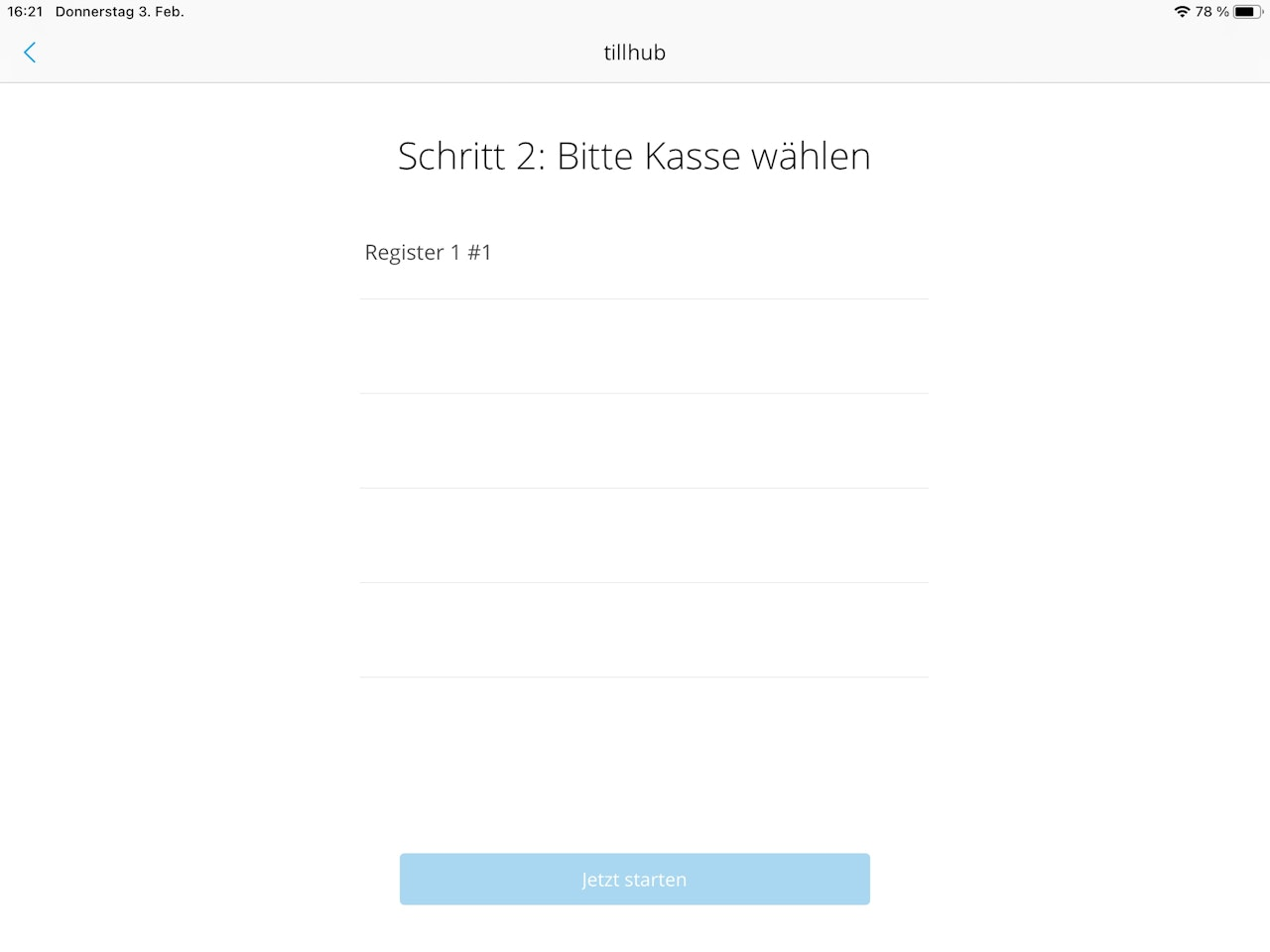
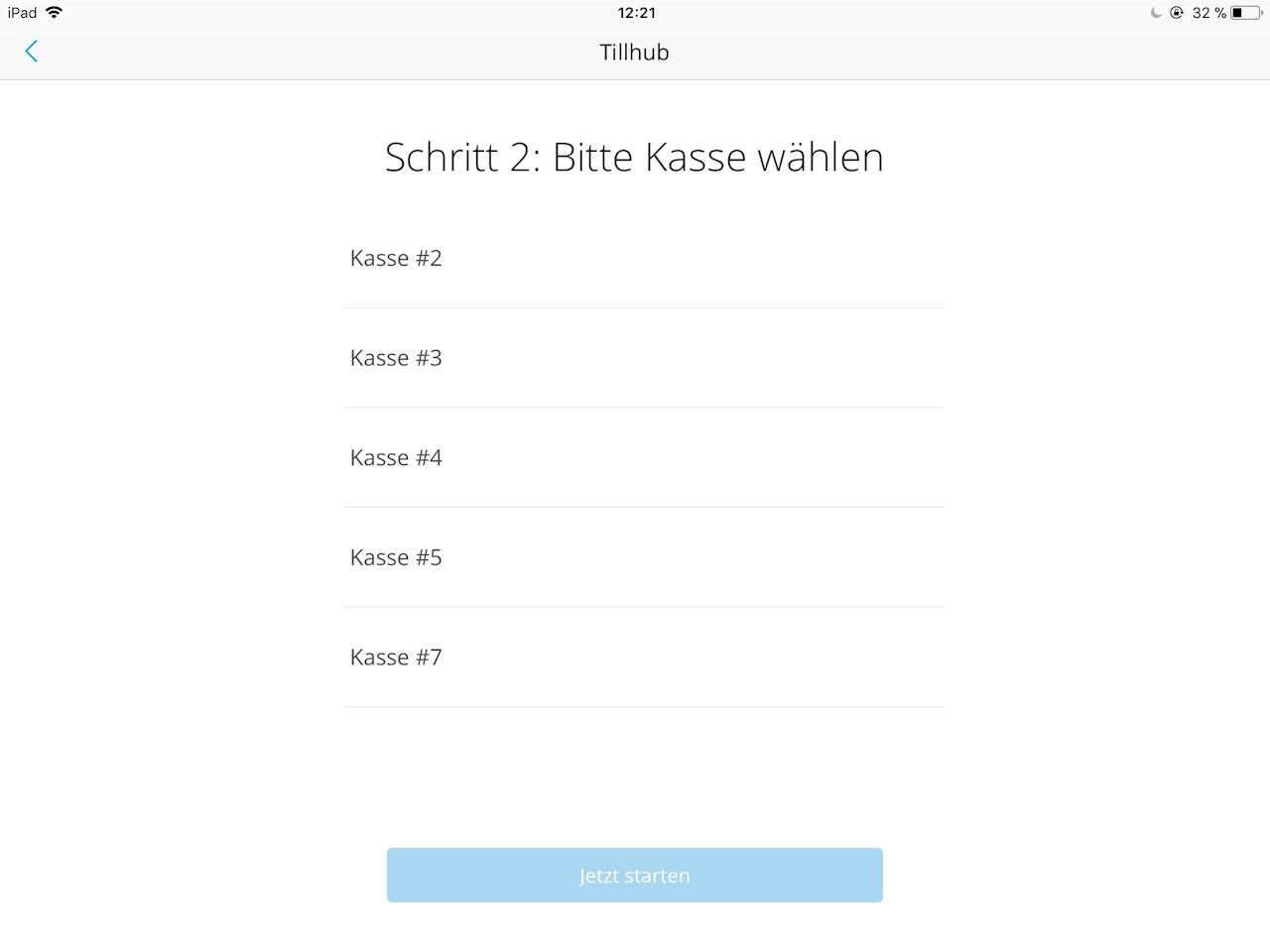
Schritt 2: Je nachdem, wie viele Kassen-Lizenzen Sie erworben haben, steht die entsprechende Anzahl hier zur Auswahl. Wählen Sie die jeweilige Lizenz auswählen und tippen Sie anschließend auf "Jetzt starten".
Hinweis: Während ein Gerät mit mehreren Kassenlizenzen verknüpft werden kann, können Sie ein und dieselbe Kassenlizenz nicht auf mehrere Geräte aufteilen, das heißt, eine Kassenlizenz kann immer nur mit einem Gerät verknüpft werden. Sollten Sie diese Verknüpfung auflösen wollen, wenden Sie sich bitte an unseren Kunden-Support.
Zwischen verschiedenen Filialen & Kassen wechseln
Wenn Sie ein Unternehmen mit mehreren Filialen und/oder Kassen führen, besteht regelmäßig die Notwendigkeit, dass Sie zwischen diesen hin- und herwechseln.
Dieser Artikel zeigt Ihnen, welche Aktionen Sie dafür durchführen müssen.
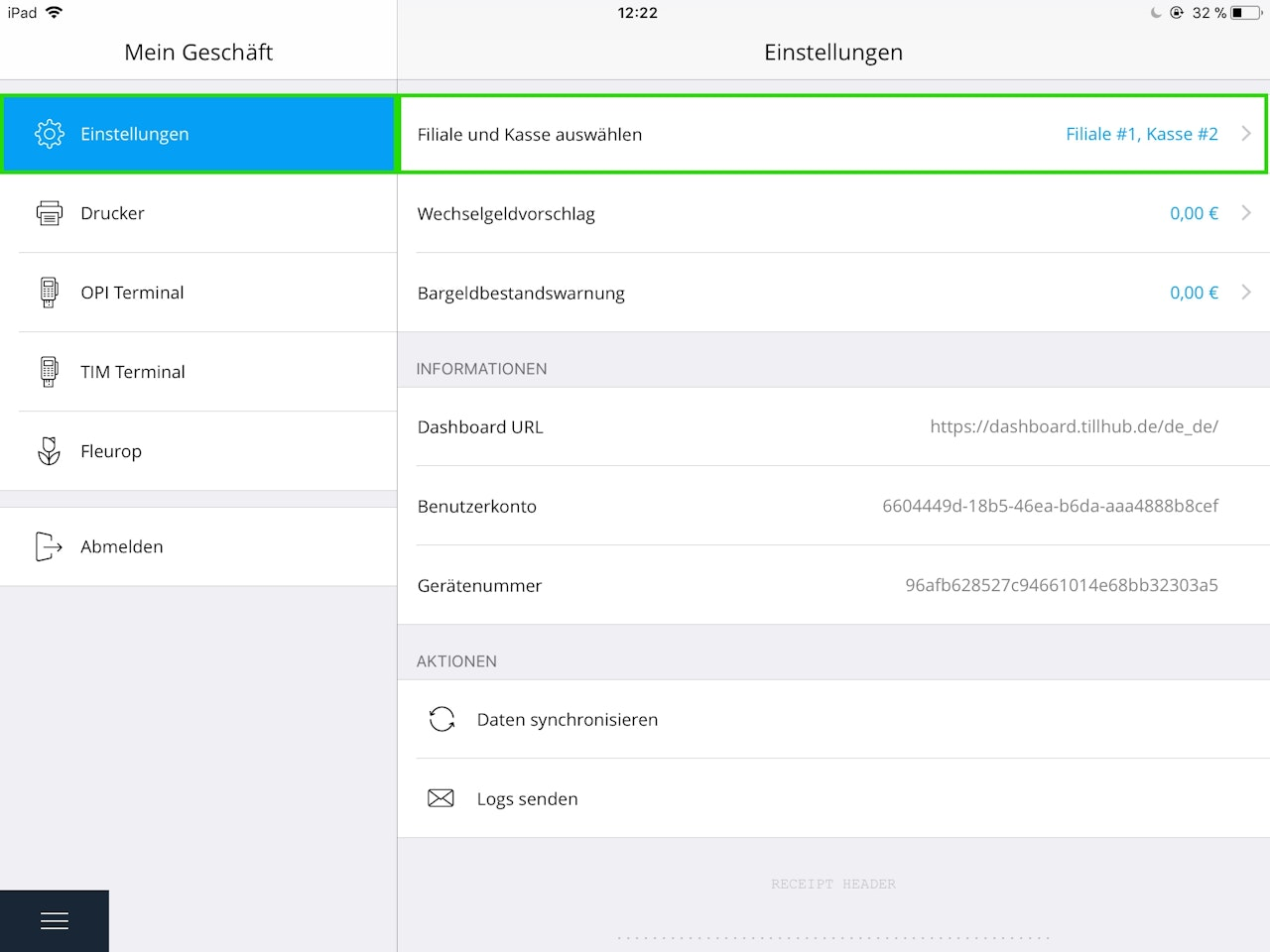
Grün markierte Bereiche zeigen Ihnen die jeweils erwähnten Features oder die zu bedienenden Buttons.
Vorbereitung
Sollten Sie in einer Kasse eingeloggt sein, die auch aktuell geöffnet ist, muss vorher ein Kassenabschluss durchgeführt werden. Eine aktuell geöffnete Kasse kann nicht einfach gewechselt werden.
Filiale & Kasse wählen
Nachdem Ihre Kasse geschlossen wurde, müssen Sie nun in der Tillhub App im Hauptmenü auf "Einstellungen" gehen und anschließend rechts im Bild auf das Feld "Filiale und Kasse auswählen" tippen.
Schritt 1: Filiale wählen
Im Anschluss öffnet sich ein Fenster, in welchem Sie die gewünschte Filiale auswählen können. Bestätigen Sie Ihre Entscheidung mit "Weiter".
Schritt 2: Kasse wählen
Folgend werden Sie aufgefordert, die Kasse auszuwählen. Bestätigen Sie erneut mit "Weiter".
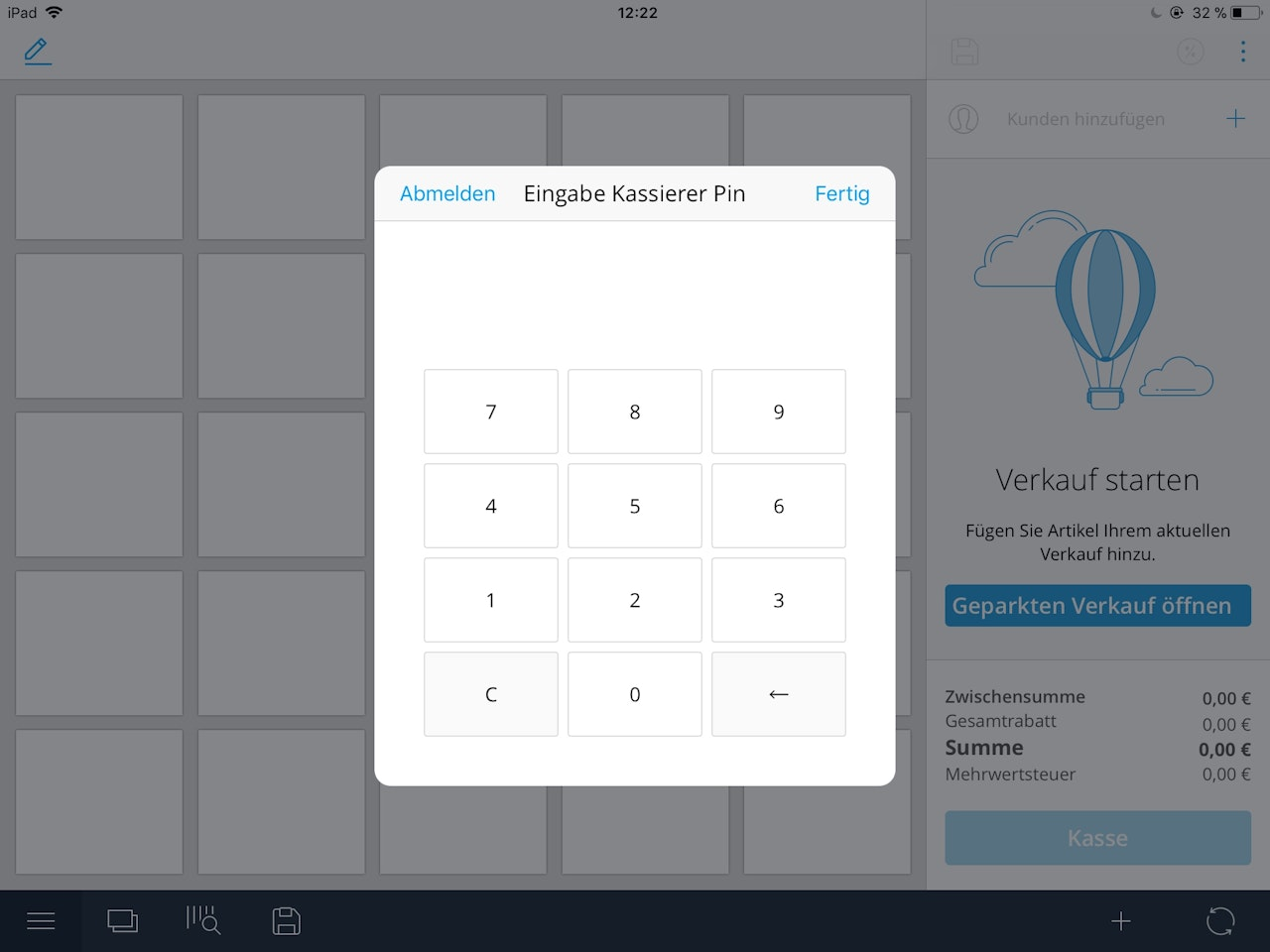
Schritt 3: Anmeldung mit Mitarbeiter PIN
Zuletzt müssen Sie sich nur noch mit einer gültigen Mitarbeiter-PIN anmelden.
War dieser Artikel hilfreich?
Das ist großartig!
Vielen Dank für das Feedback
Leider konnten wir nicht helfen
Vielen Dank für das Feedback
Feedback gesendet
Wir wissen Ihre Bemühungen zu schätzen und werden versuchen, den Artikel zu korrigieren
