Fiskaltrust, Fiskaly & FinanzOnline (Österreich)
Geändert am Mi, 1 Apr um 1:17 NACHMITTAGS
Registrierkassen-Webservice-Benutzer auf FinanzOnline anlegen
In diesem Bereich zeigen wir Ihnen, wie Sie einen Registrierkassen-Webservice-Benutzer auf FinanzOnline anlegen können. Wenn nicht Ihr Steuerberater, sondern Sie selbst die Registrierung vornehmen möchten, bitten Sie Ihren Steuerberater, Ihnen Ihre persönlichen Zugangsdaten für FinanzOnline.at zu übermitteln.
Schritt 1: Login
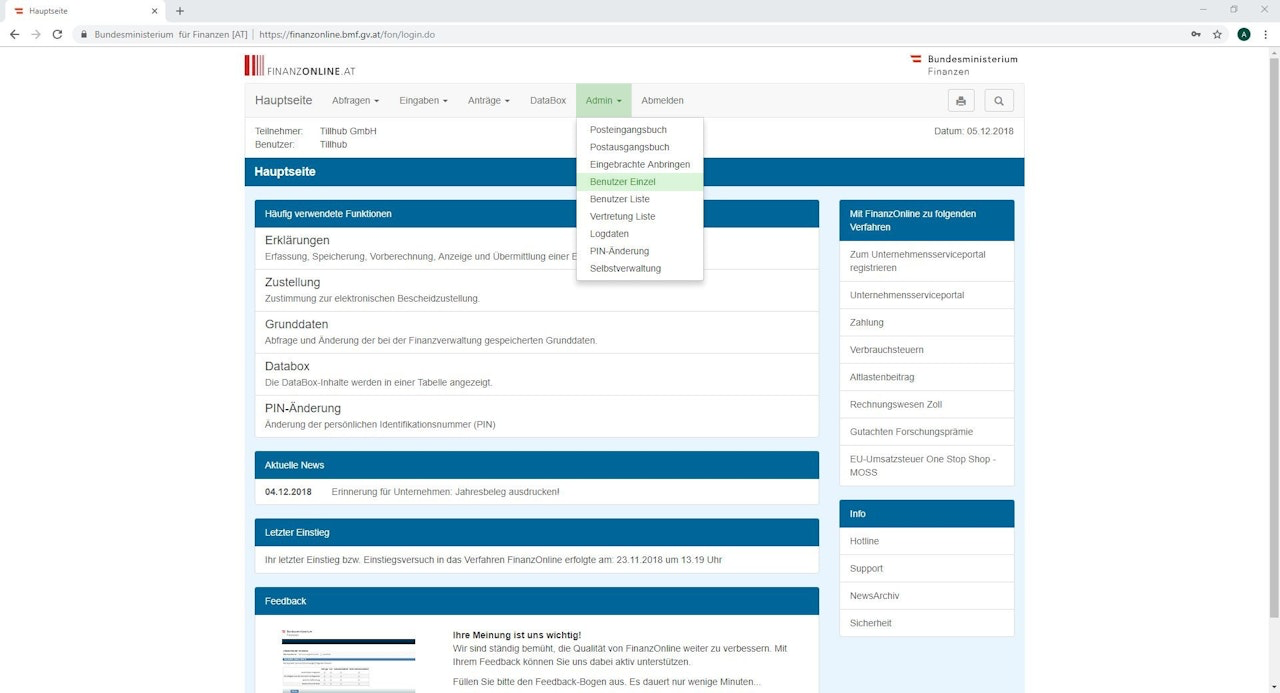
Loggen Sie sich mit Ihren Zugangsdaten auf FinanzOnline ein und navigieren Sie anschließend zu "Admin - Benutzer Einzel"
Schritt 2/1: Registrierkassen-Webservice-Benutzer anlegen
Geben Sie unter "Suchbegriff" im nächsten Fenster den Namen für den Benutzer ein. Es bietet sich beispielsweise "WebBenutzer" an
Setzen Sie ein "✔" bei "Ich möchte einen neuen Benutzer hinzufügen"
Klicken Sie im Anschluss auf "Anfordern"
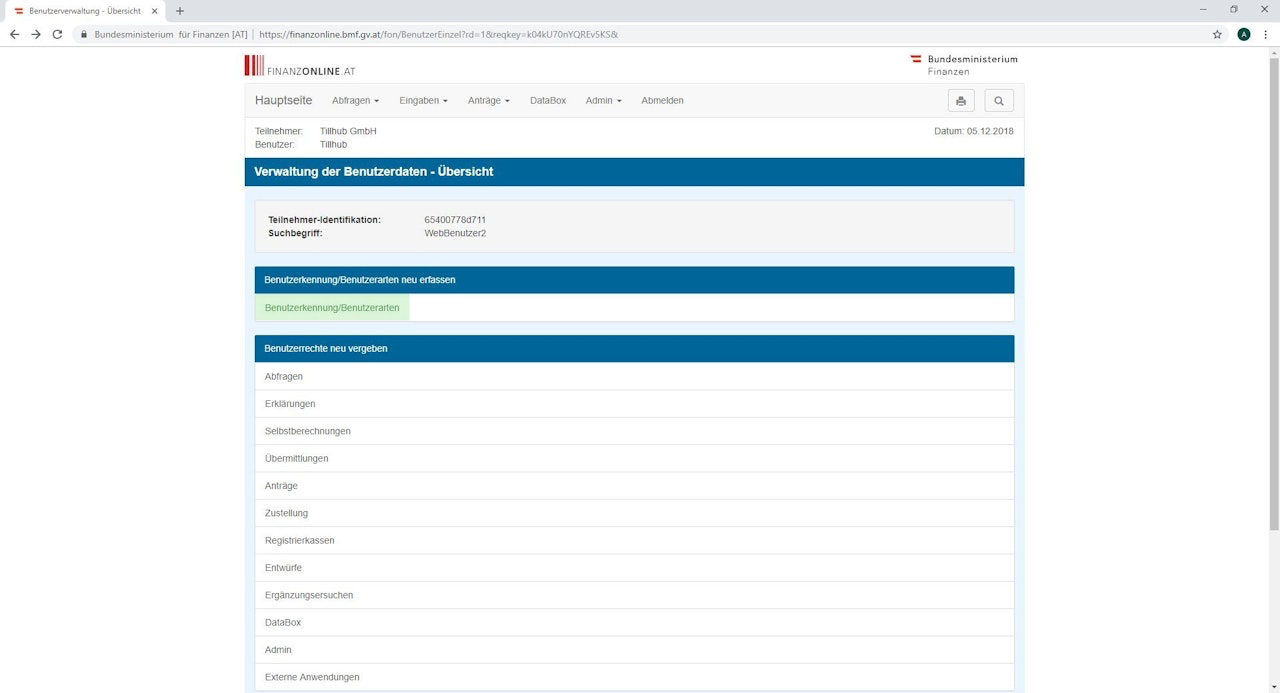
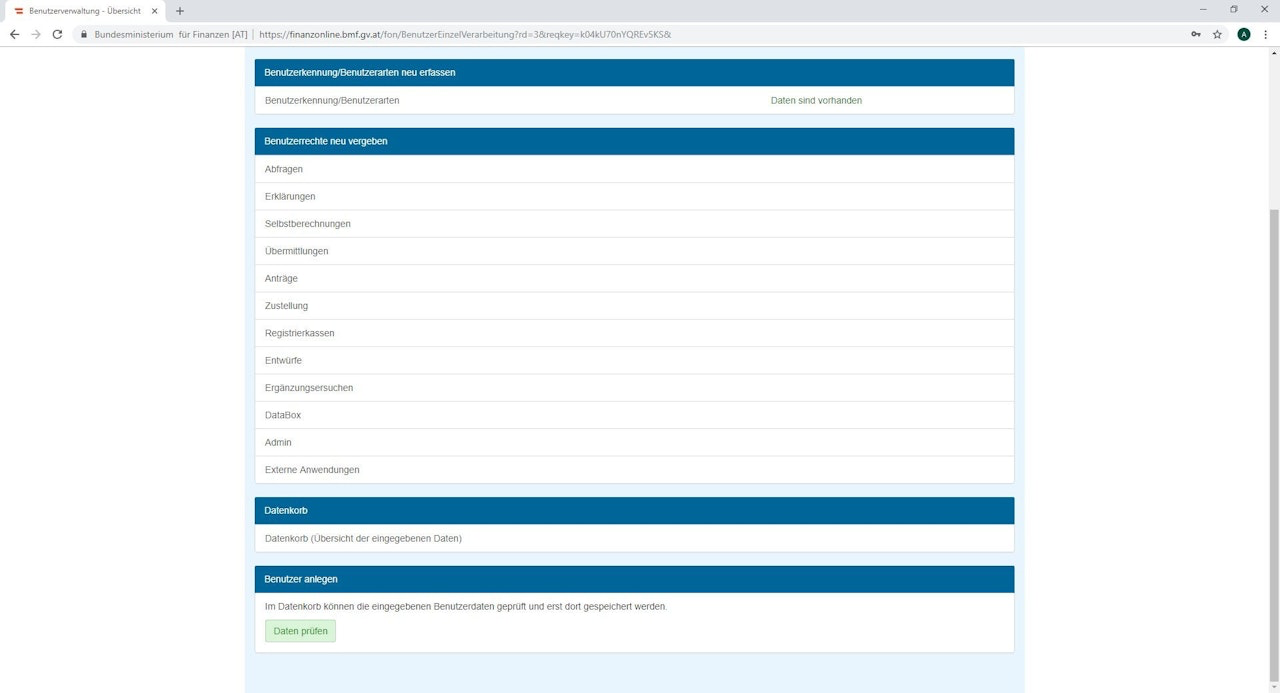
Klicken Sie im nächsten Fenster auf "Benutzerkennung/Benutzerarten"
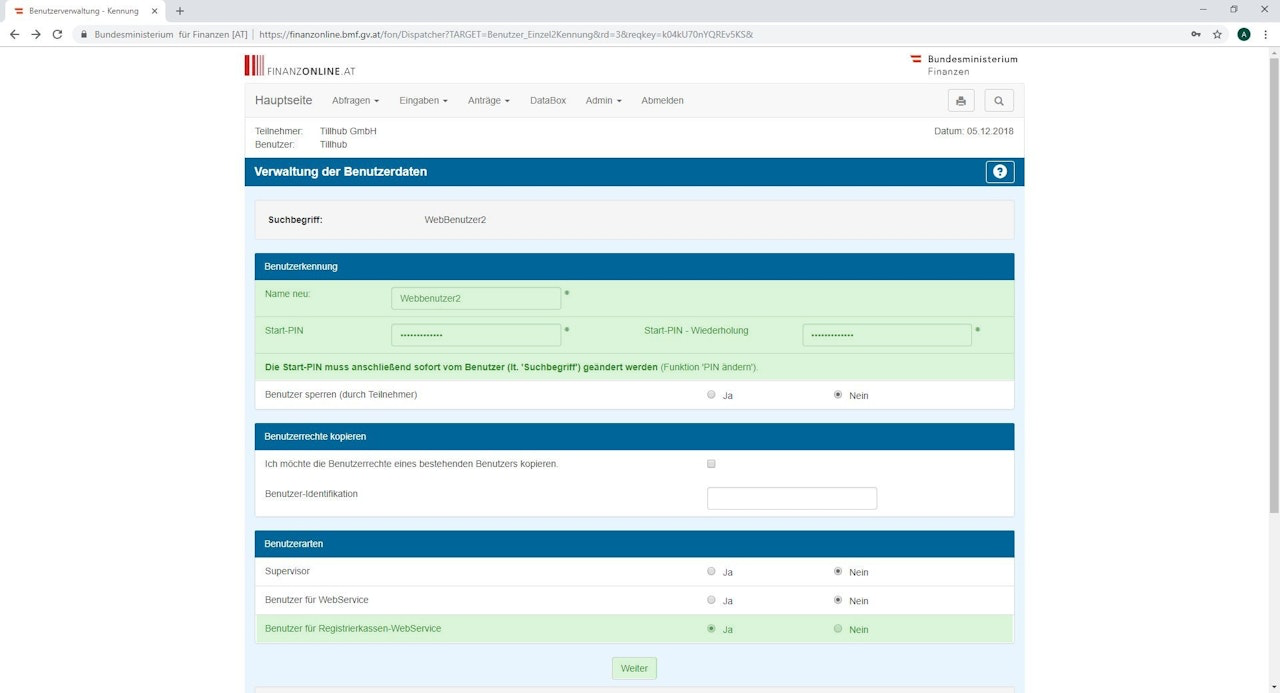
Pflegen Sie im nächsten Fenster den Namen, eine PIN und die Rechte eines Registrierkassen-Webservice-Benutzers ein
Bestätigen Sie Ihre Eingaben mit "Weiter" 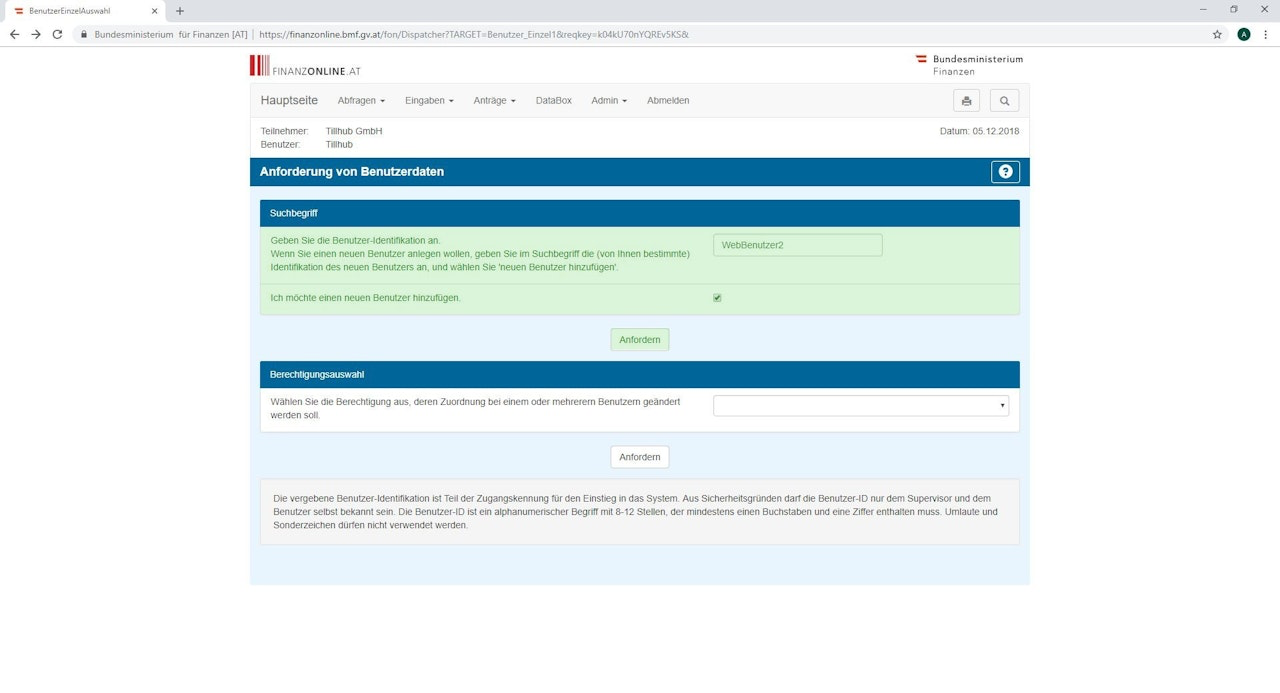
Schritt 2/2: Registrierkassen-Webservice-Benutzer anlegen
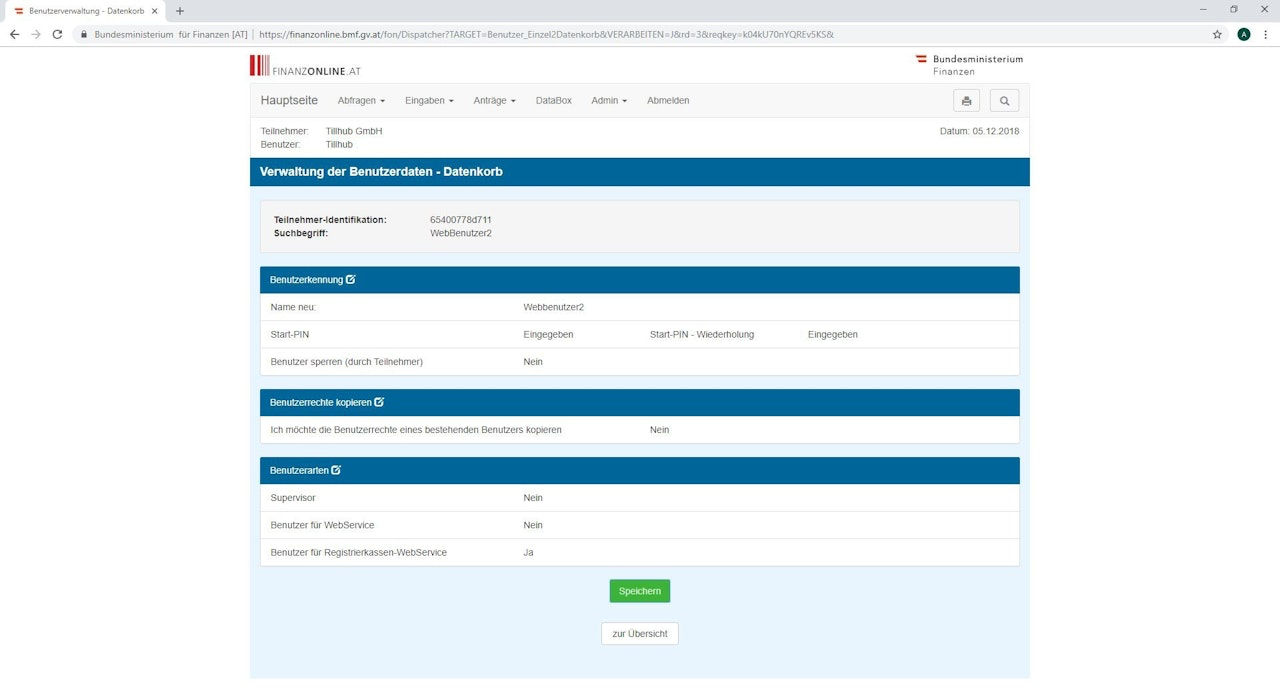
Klicken Sie im nächsten Fenster unten links auf "Daten prüfen"
Klicken Sie im nächsten Fenster unten auf "Speichern"
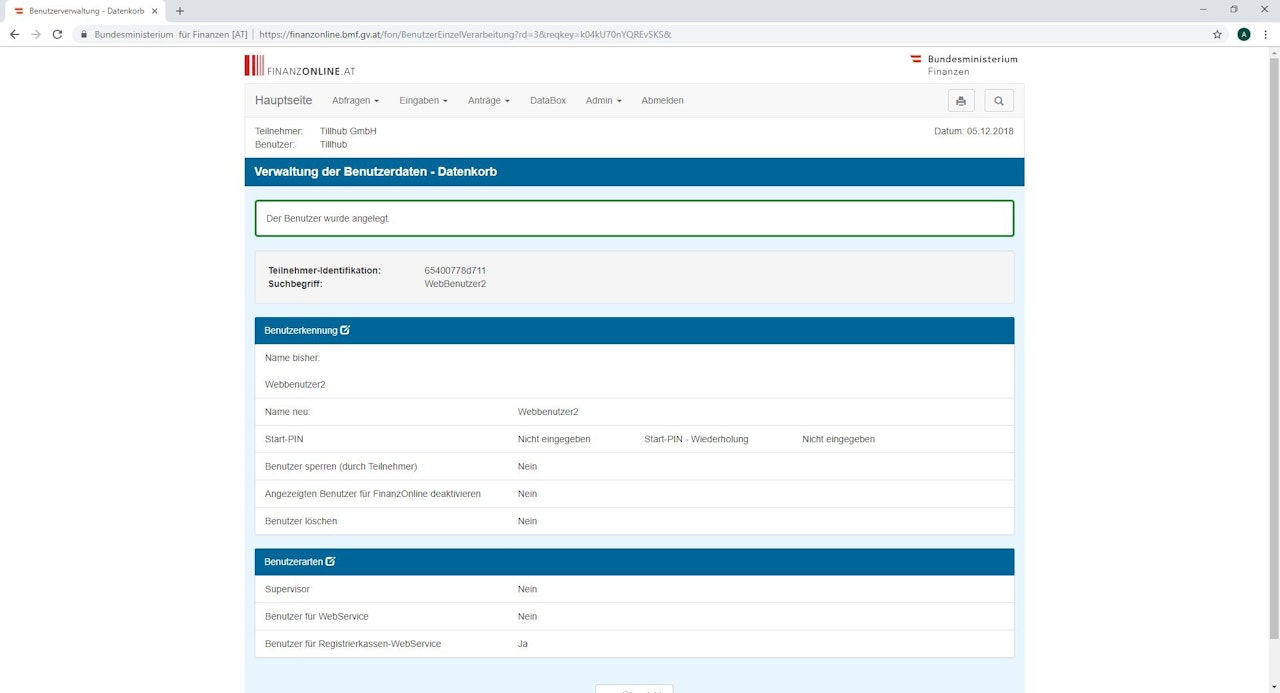
Wenn alles geklappt hat, bekommen Sie im nächsten Fenster die grün umrandete Meldung "Der Benutzer wurde angelegt" angezeigt.
Perfekt, nun können wir mit den folgenden Schritten fortfahren!
Registrierung bei fiskaltrust und Hinterlegung der Stammdaten
Schritt 1: Registrierung im fiskaltrust-Portal
Navigieren Sie zum fiskaltrust-Portal und registrieren Sie sich dort:
https://portal.fiskaltrust.at/Account/Login?ReturnUrl=%2FHome%2FDashboard
Schritt 2: Registrieren Sie sich als Kassenbetreiber
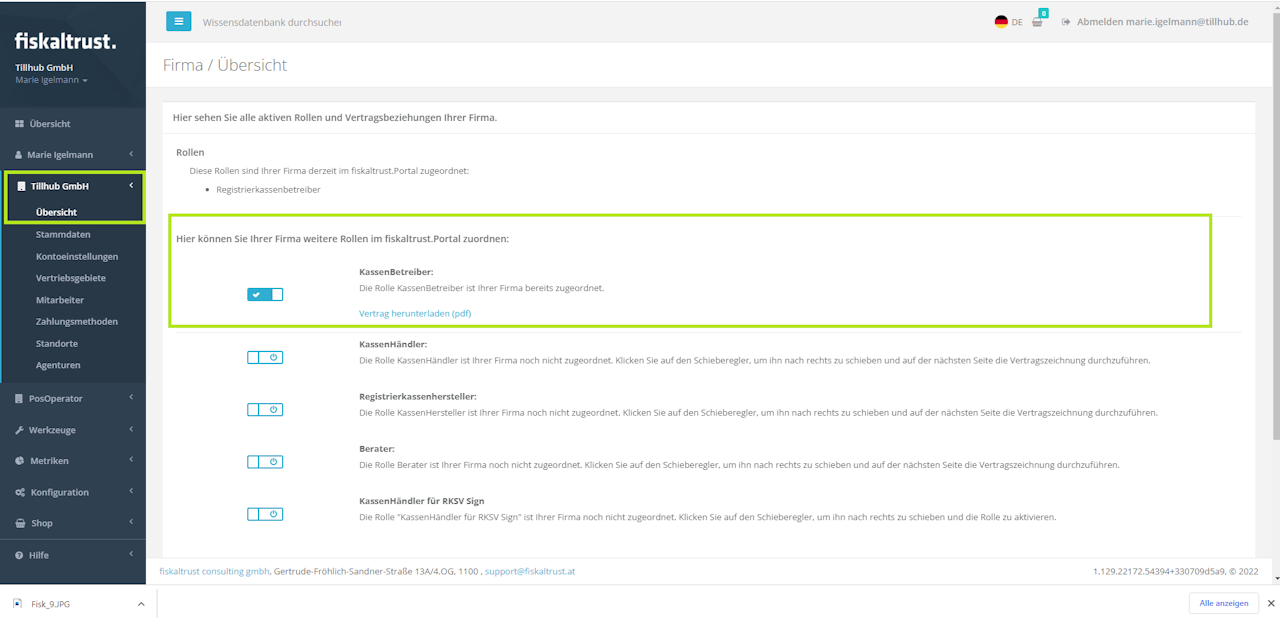
Klicken Sie links im Hauptmenü auf Ihren Benutzernamen (in diesem Fall "Tillhub GmbH")
Navigieren Sie zu "Übersicht"
Setzen Sie einen "✔" bei "Kassenbetreiber"
Akzeptieren Sie im nächsten Fenster die AGB, tragen Sie im Textfeld "Unterschrift" Ihren Vor- Nachnamen ein und senden Sie das Formular ab
Schritt 3: Eingabe der Stammdaten Ihres Unternehmens
Klicken Sie links im Hauptmenü auf Ihren Benutzernamen (in diesem Fall "Tillhub GmbH")
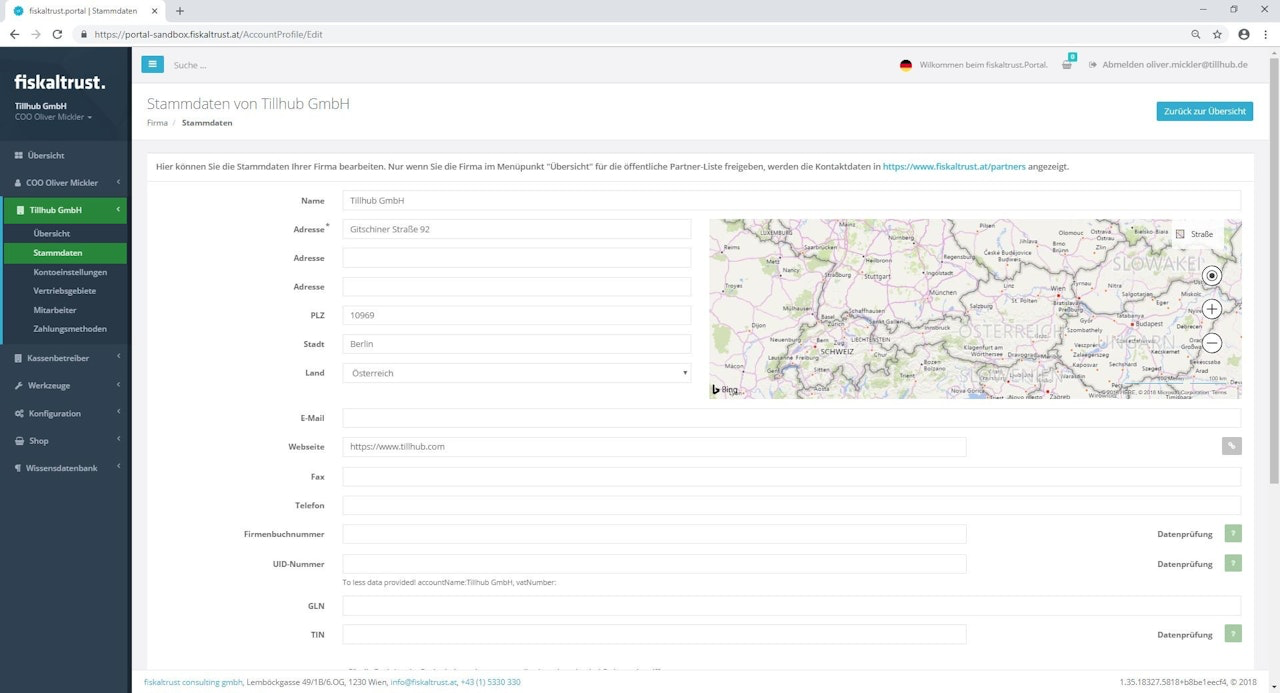
Navigieren Sie im Untermenü zu "Stammdaten"
Füllen Sie rechts im Bild die Stammdaten Ihres Unternehmens aus
Für die Funktion der Registrierkasse ist es notwendig, dass mindestens eine der drei folgenden Nummern korrekt eingetragen worden ist
1) Umsatzsteueridentifikationsnummer (UID)
"ATU" + 8 Stellen, numerisch
Beispiel für eine korrekte Eingabe: ATU12345678
2) Global Location Number (GLN)
13 Stellen, numerisch
Anfrage: http://www.gepir.at
Beispiel für eine korrekte Eingabe: 1234567890123
3) Taxpayer Identification Number (TIN)
Finanzamtsnummer (zweistellig) und
TIN (sieben Ziffern)
ohne Trennzeichen und ohne Leerstelle
Beispiel: Finanzamt Linz (46), TIN 123 / 4567 --> Beispiel für eine korrekte Eingabe: 461234567
Bitte geben Sie bei "Name" denjenigen Namen ein, unter dem die jeweilige Nummer bei einem europäischen Finanzamt registriert worden ist. Dabei kann es sich entweder um Ihren Vor- und Nachnamen oder um den Namen Ihres Unternehmens handeln. Prüfen Sie hierfür Ihre Unterlagen, die Sie im Falle einer Steuerprüfung einreichen würden
Nachdem Sie Ihre Daten vollständig eingegeben haben, klicken Sie auf "Speichern"
Schritt 4: Überprüfung Ihrer Stammdaten
Klicken Sie auf die "?-Kästchen" rechts neben den Eingabefeldern, um Ihre Eingaben zu kontrollieren.
Wenn diese korrekt sind, erscheint statt des "?" ein "✔".
Sie müssen die Datenprüfung durchführen, um Ihre UID oder TIN zu überprüfen.
Wenn der Datensatz falsch ist, muss er geändert und erneut überprüft werden. Bei Fragen zum Datensatz können Sie sich an Ihren Steuerberater oder Kassenhändler wenden.
Schritt 5: Erwerben Sie das Sorglos-Paket
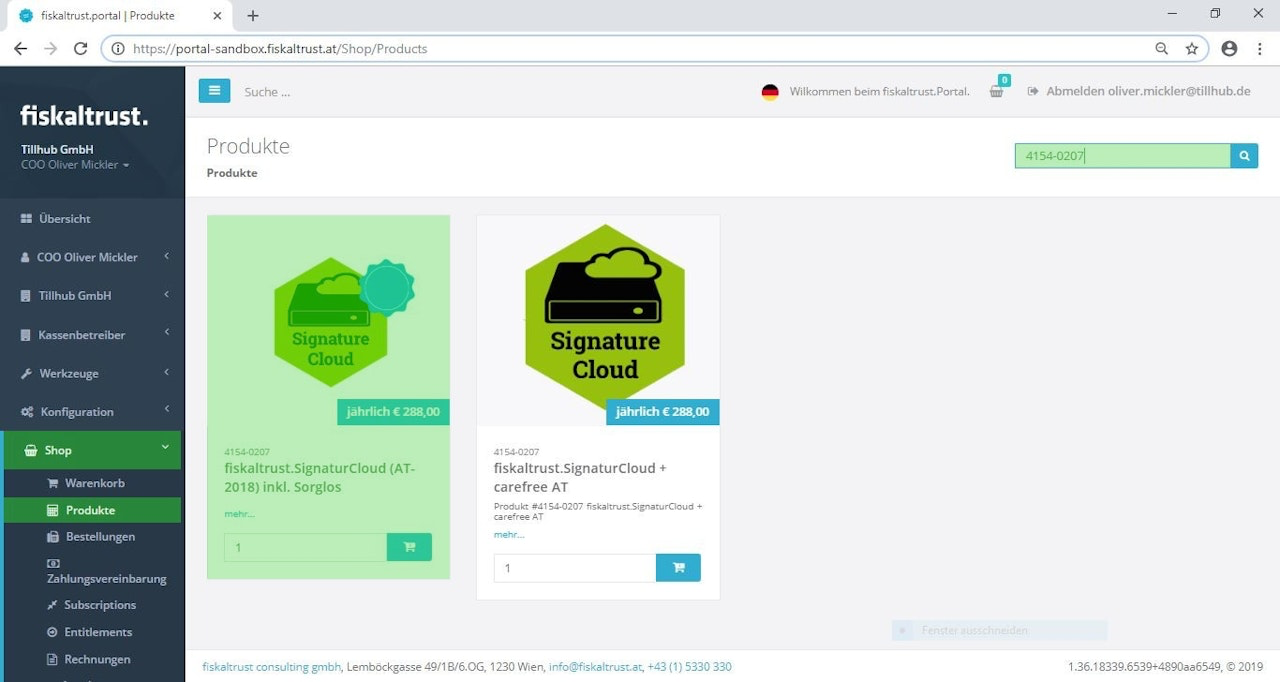
Klicken Sie links im Hauptmenü auf "Shop"
Klicken Sie auf "Produkte"
Wählen Sie das fiskaltrust.SignatureCloud inkl. Sorglos Package AT (# 4154-0207) für 288 Euro aus:
Klicken Sie hierfür auf das kleine Einkaufswagen-Symbol rechts neben der Mengenangabe, um das Paket in den Warenkorb zu verschieben.
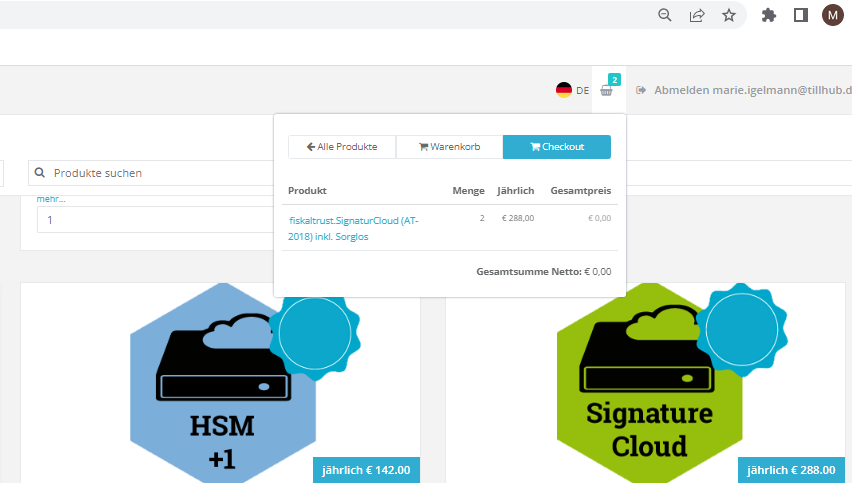
Pro Unternehmen benötigen Sie nur ein solches Paket (unabhängig von der Anzahl Ihrer Filialen oder Kassenlizenzen)
Klicken Sie oben rechts auf das Warenkorb-Symbol und anschließend auf "Checkout", um Ihren Verkauf durchzuführen
Schritt 6: Eingabe der User-Daten aus dem FinanzOnline-Portal
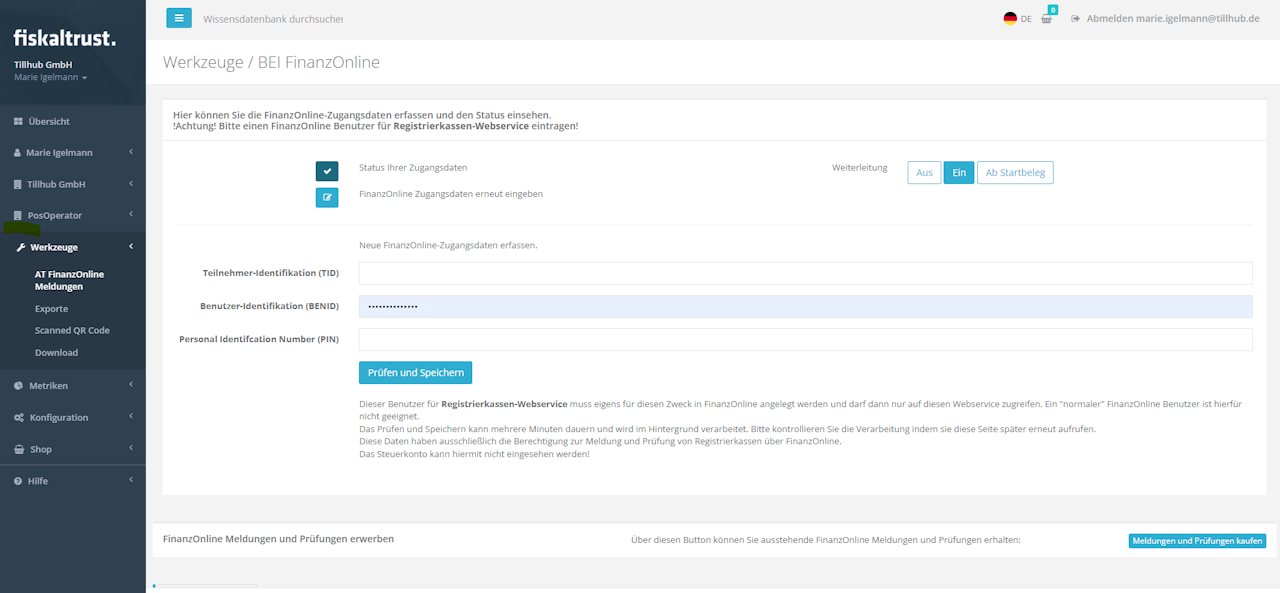
Klicken Sie links im Hauptmenü auf "Werkzeuge"
Navigieren Sie zu "ATFinanzOnline Meldungen"
Geben Sie Ihre "Registrierkassen-Webservice Benutzer-Daten" aus dem FinanzOnline-Portal ein
Teilnehmer-Identifikation (TID)
Benutzer-Identifikation (BENID)
Personal Identifcation Number (PIN)
Klicken Sie auf "Prüfen und Speichern"
Schritt 7: Überprüfung Ihres Zertifikats und Ihrer Kassenidentifikationsnummer von Fiskaltrust
Klicken Sie links im Hauptmenü auf "Werkzeuge"
Navigieren Sie zu "ATFinanzOnline Meldungen"
Überprüfen Sie, ob Ihre “Inbetriebnahme Kassenidentifikationsnummer” und Ihr “Inbetriebnahme Zertifikat" auf "Done" stehen
Es kann durchaus passieren, dass es bis zu 30 Minuten dauert, bis der Status auf "Done" steht. Sollte auch nach dieser Zeit nichts passieren oder sogar ein rotes Dreieck erscheinen, überprüfen Sie bitte noch einmal Ihre Eingaben, die Sie bei den Schritten 3 und 6 (Stammdaten Ihrer Firma & Registrierkassen-Webservice-Benutzer-Daten von FinanzOnline) gemacht haben.
Integration der fiskaltrust-Daten in das Tillhub Dashboard
In den folgenden Schritten zeigen wir Ihnen, wie Sie die für Ihre Kasse relevanten Daten aus dem fiskaltrust-Portal ins Tillhub-Dashboard übertragen können.
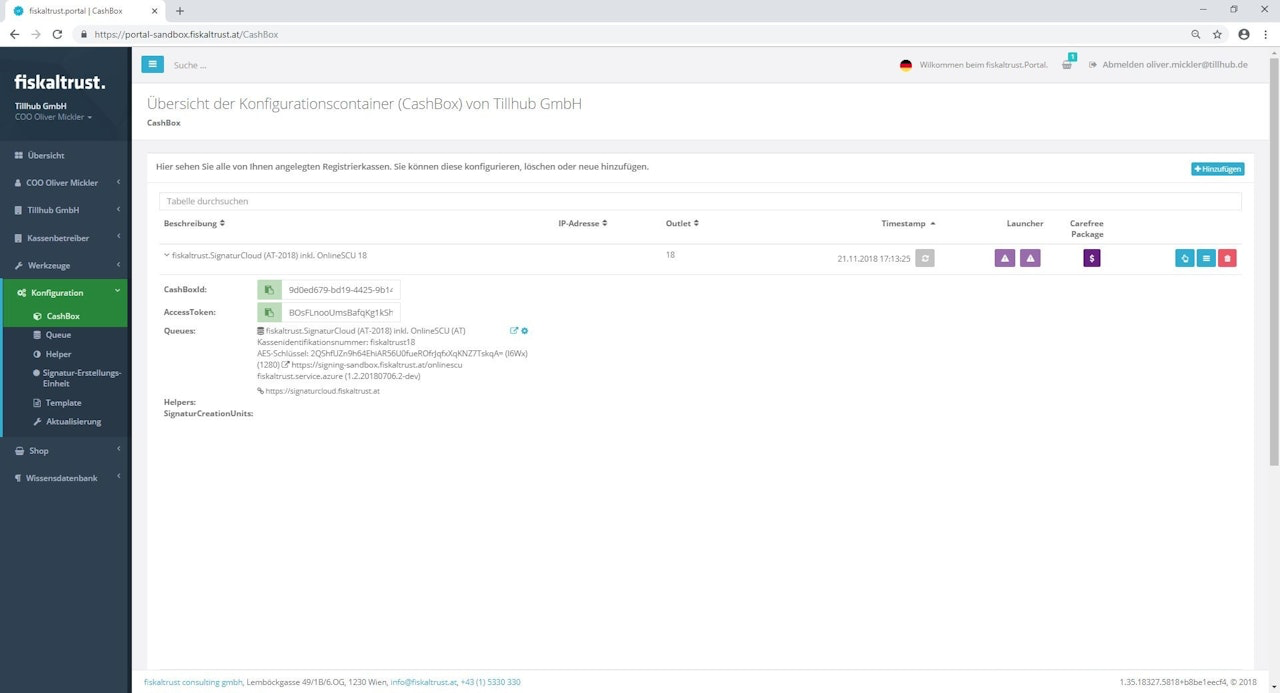
Schritt 1: fiskaltrust-CashboxID und -AccessToken kopieren
Navigieren Sie im Hauptmenü von fiskaltrust zu "Konfiguration"
Klicken Sie auf "Cashbox"
Kopieren Sie rechts die Inhalte aus den Feldern "CashBoxID" und "AccessToken", indem Sie auf das jeweilige grüne Symbol links neben den jeweiligen Codes klicken
Schritt 2: Einbettung der CashboxID und des AccessTokens ins Tillhub-Dashboard
Loggen Sie sich in Ihr Tillhub Dashboard ein: https://dashboard.tillhub.com/login
Navigieren Sie zu Ressourcen > Filialen
Wählen Sie rechts im Bild die entsprechende Filiale aus (indem Sie in die Zeile tippen und nicht auf das Kontrollkästchen)
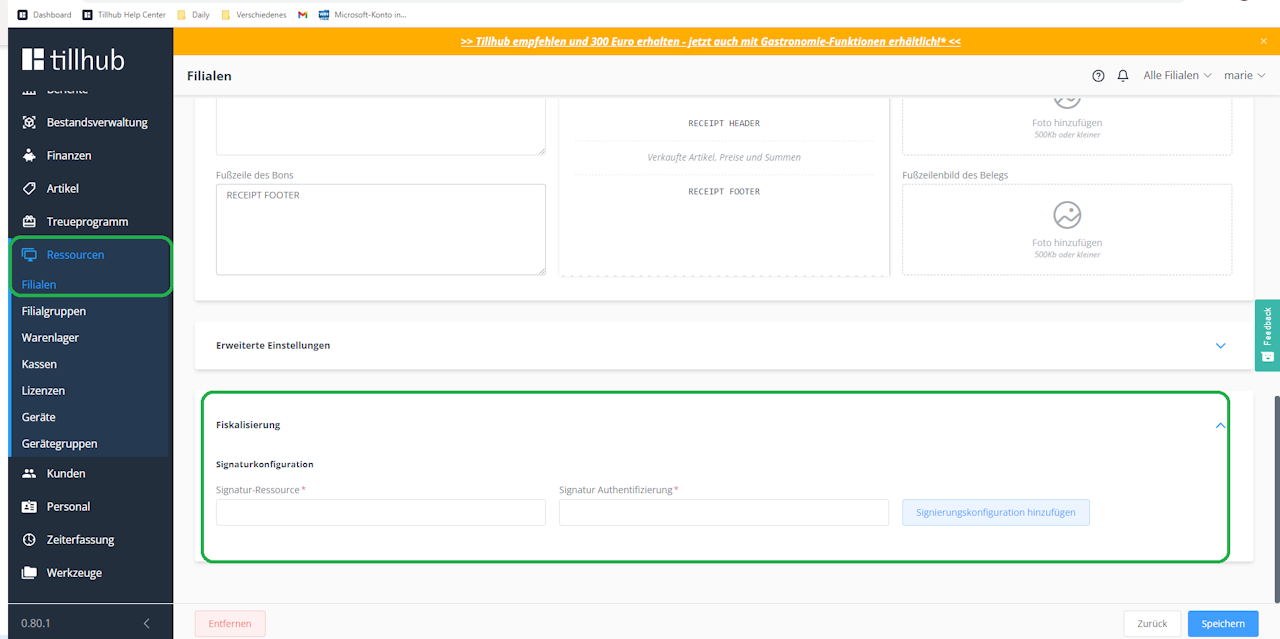
Scrollen Sie runter zu "Fiskalisierung" und klappen Sie das Menüfeld auf
Geben Sie bei "Signatur-Ressource" die "CashBox-ID" und unter "Signaturauthentifizierung" den "AccessToken" von fiskaltrust ein
Klicken Sie abschließend auf den blauen Button "Signaturkonfiguration hinzufügen"
Klicken Sie auf "Speichern"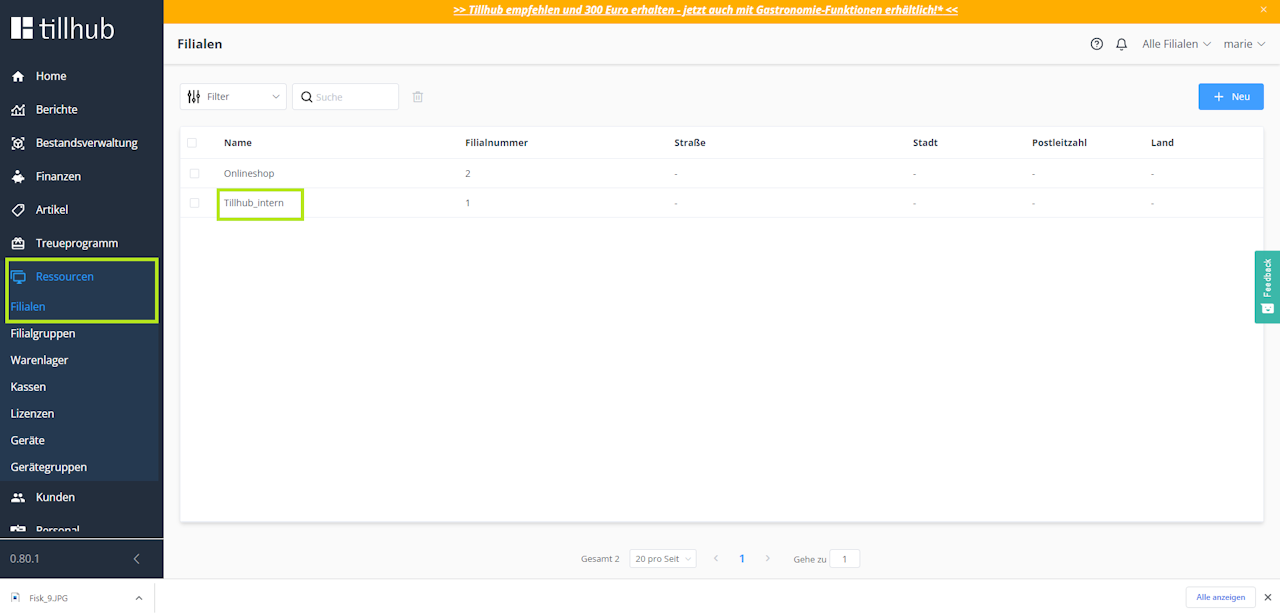
Nullbeleg mit der Tillhub App erzeugen und mit der BMF-App einscannen
Schritt 1: Nullbeleg im Dashboard generieren
Loggen Sie sich in Ihr Tillhub Dashboard ein
Navigieren Sie zu "Ressourcen > Filialen"
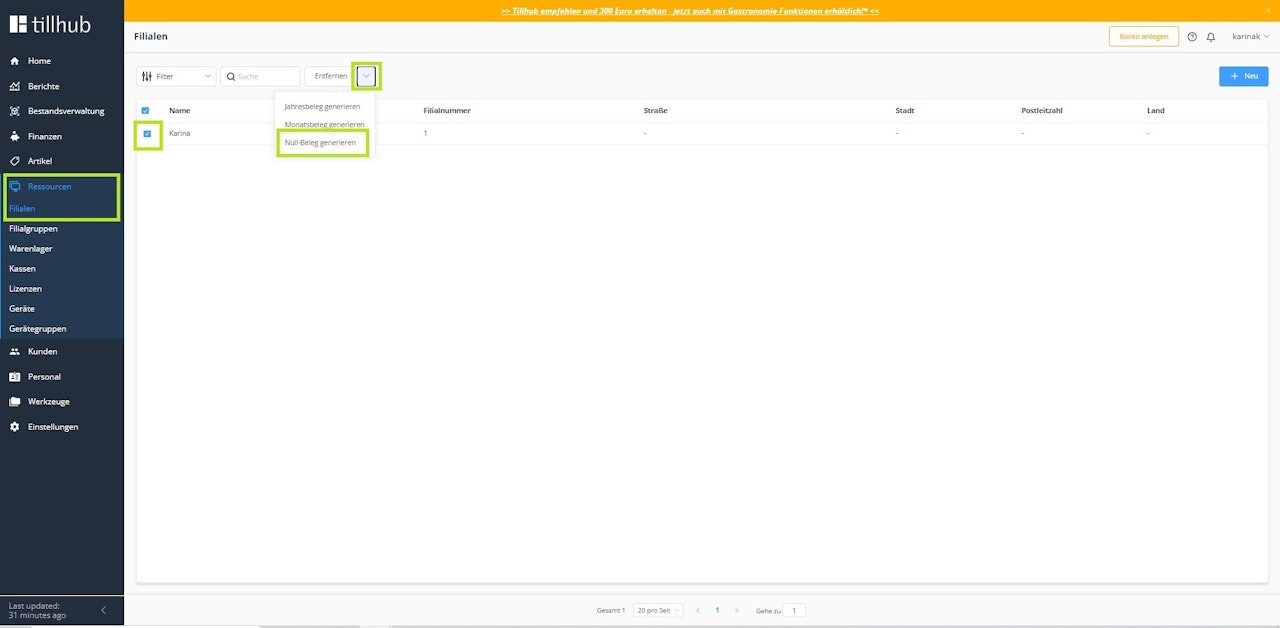
Setzen Sie ein Häkchen bei der entsprechenden Filiale, für die Sie einen Nullbeleg generieren möchten
Öffnen Sie das Drop-down-Menü neben "Entfernen" und klicken Sie auf "Nullbeleg generieren"
Klicken Sie im nächsten Pop-up-Fenster auf "OK"
Schritt 2: Nullbeleg in der Tillhub App erzeugen
oggen Sie sich in Ihre Tillhub App auf dem iPad ein
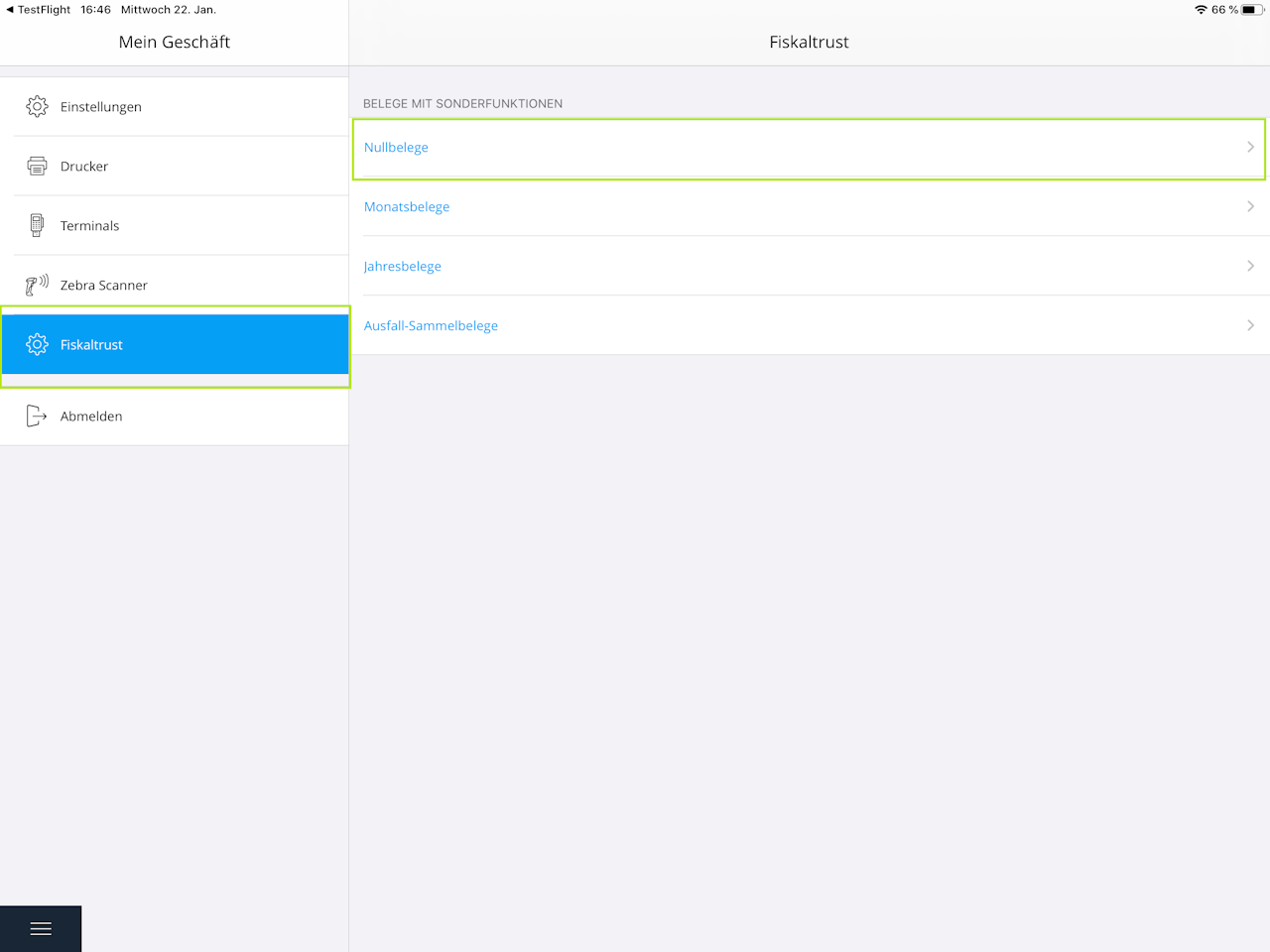
Tippen Sie im Hauptmenü auf "Einstellungen"
Tippen Sie auf "fiskaltrust"
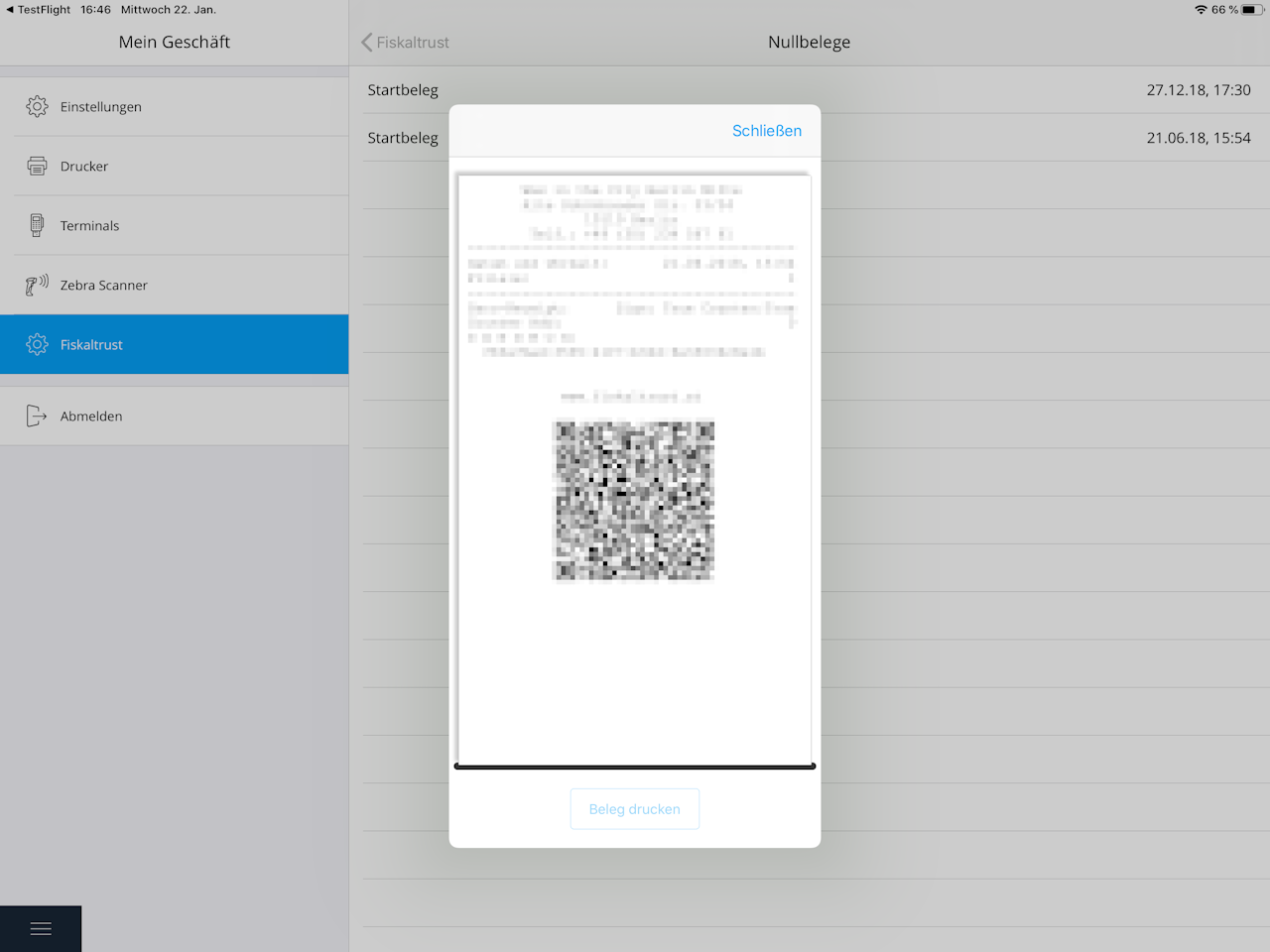
Tippen Sie auf "Nullbelege" und anschließend auf "Nullbon drucken"
Schritt 3: Nullbeleg mit der BMF-App einscannen
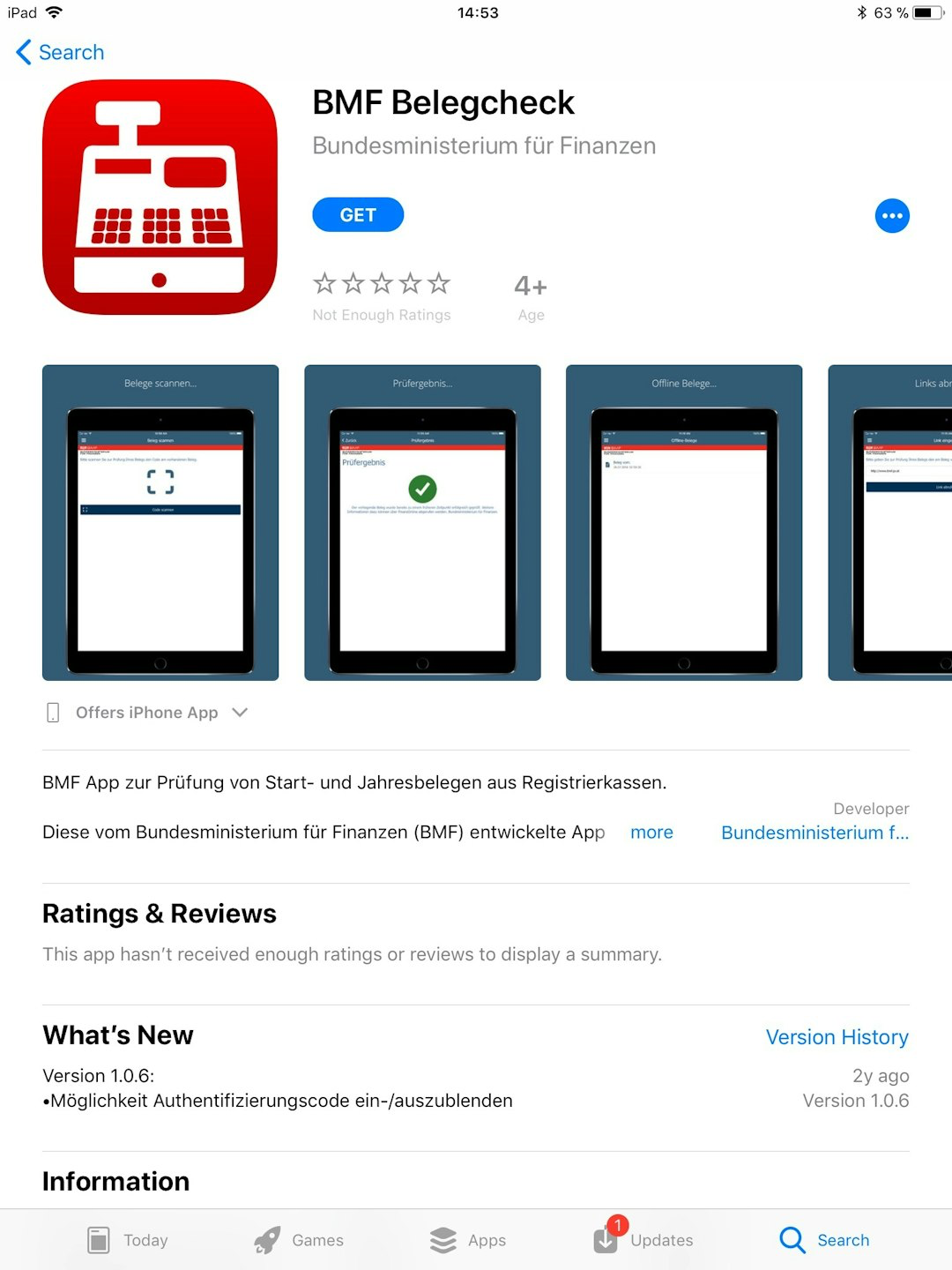
Gehen Sie in den AppStore Ihres iPads
Suchen Sie nach der BMF-App und installieren Sie diese
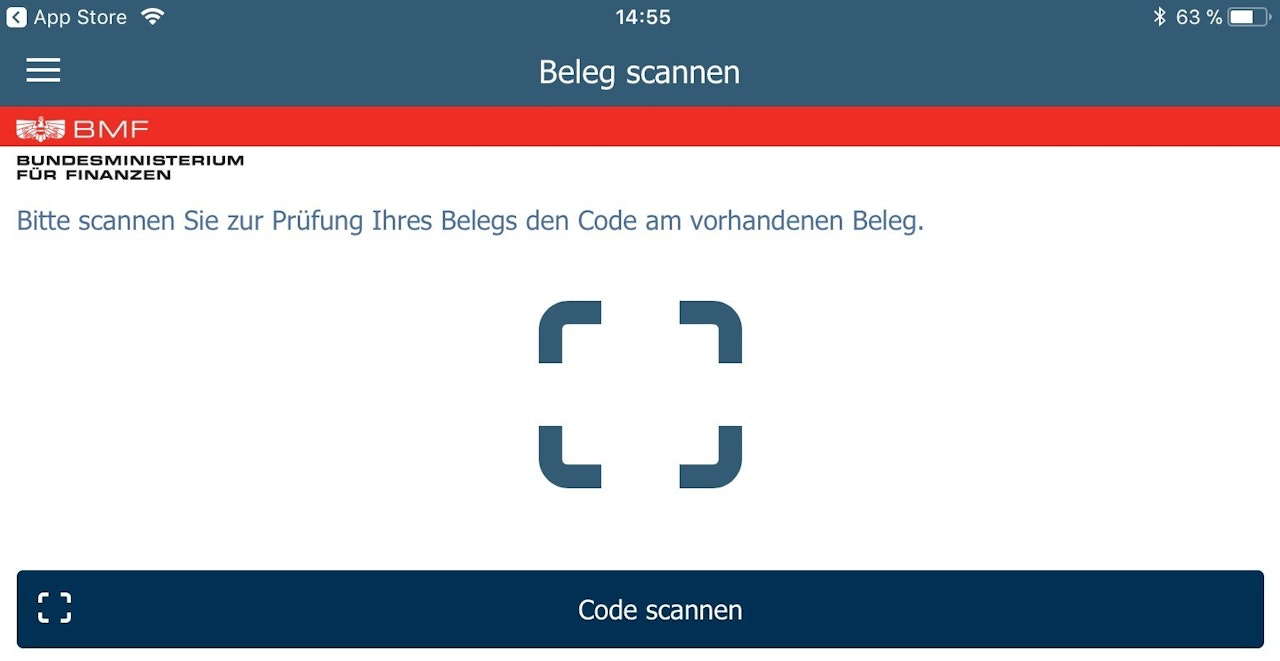
Öffnen Sie die BMF-App und scannen Sie den QR-Code Ihres Nullbelegs.
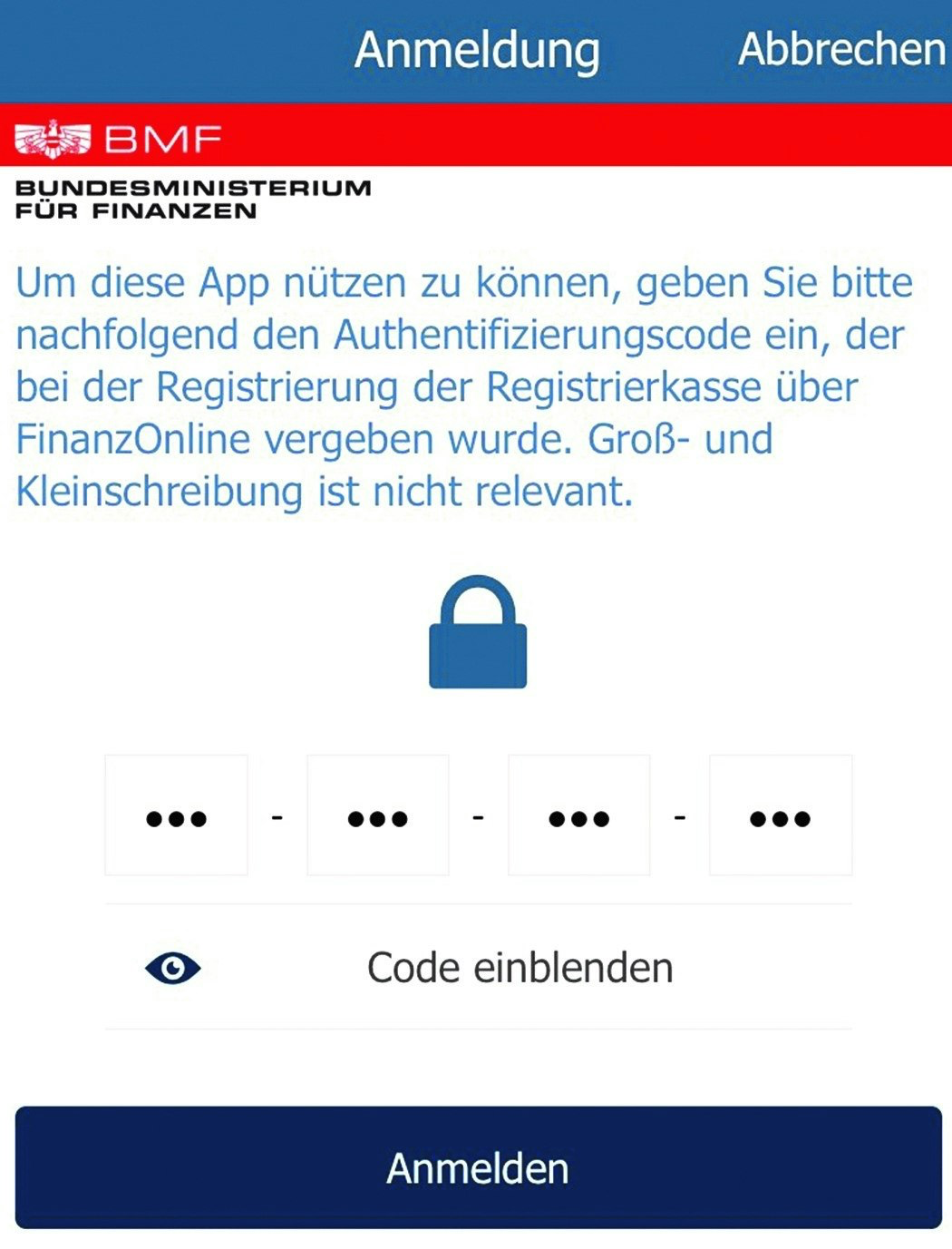
Wurde der Code erfolgreich gescannt, öffnet sich automatisch das folgende Fenster, in welchem Sie Ihren zuvor vermerkten Aktivierungscode von FinanzOnline eingeben müssen.
Prüfergebnis
Wenn Sie alles richtig gemacht haben, erscheint eine Erfolgsmeldung.
Den soeben bestätigten Nullbeleg müssen wir nun im nächsten Artikel bei fiskaltrust bestätigen.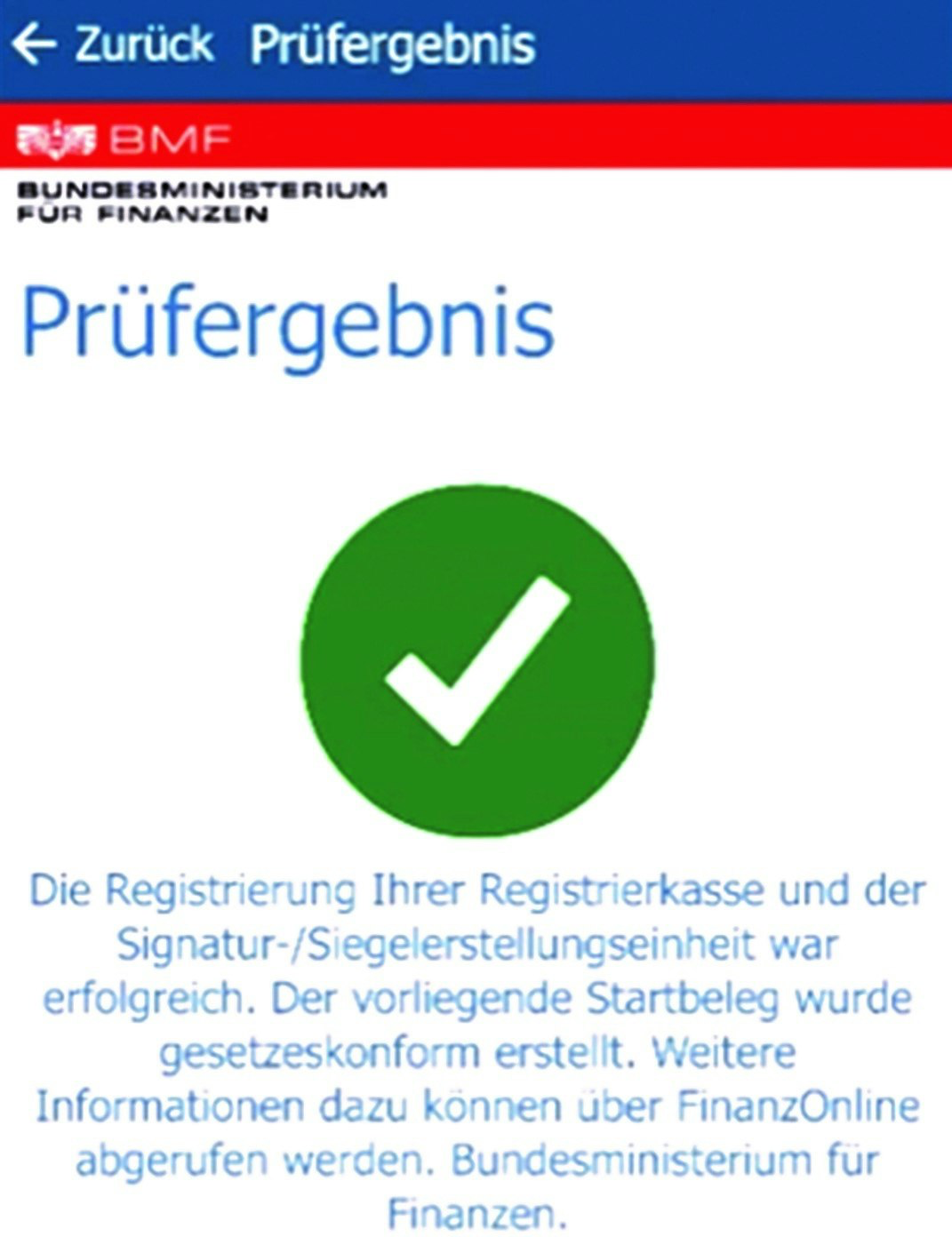
Nullbeleg mit der Tillhub App erzeugen und mit der BMF-App einscannen
Schritt 1: Nullbeleg im fiskaltrust-Portal bestätigen
Loggen Sie sich in das fiskaltrust-Portal ein:
https://portal.fiskaltrust.at/Account/Login?ReturnUrl=%2FHome%2FDashboard
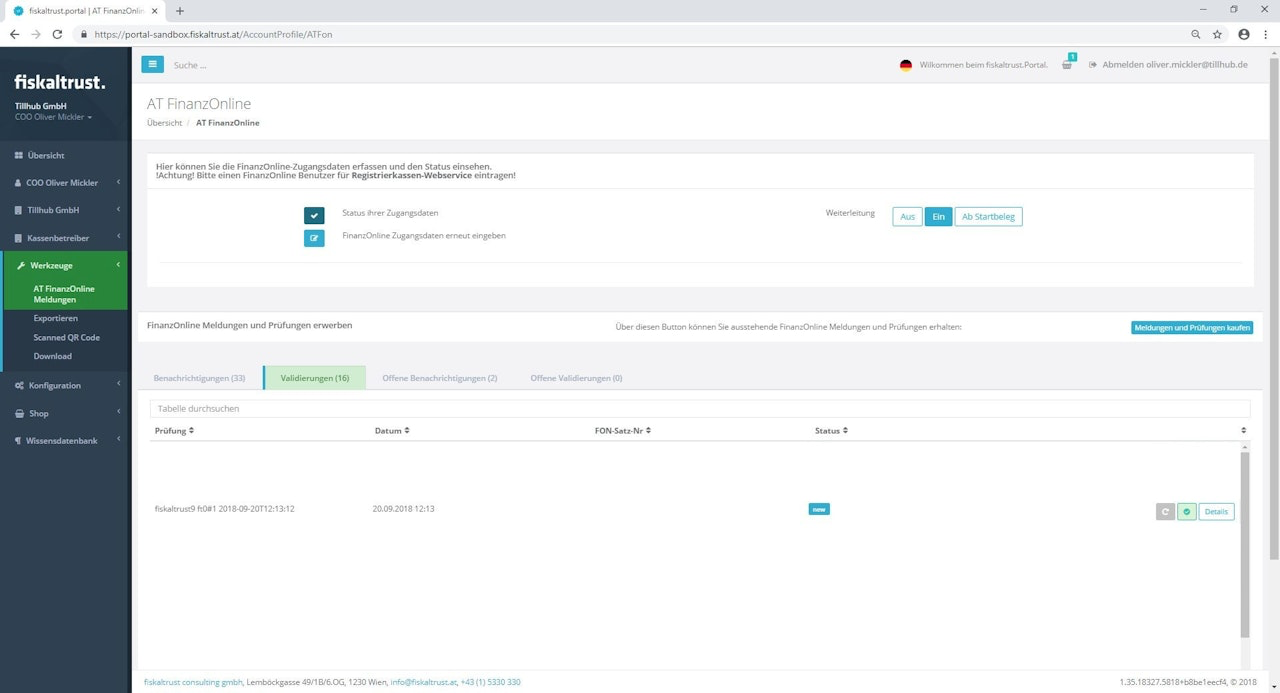
Klicken Sie links im Hauptmenü auf "Werkzeuge"
Navigieren Sie zu "ATFinanzOnline Meldungen"
Suchen Sie in der Spalte "Validierungen" nach "fiskaltrust_ ft0#_"
Klicken Sie auf das blaue "✔"
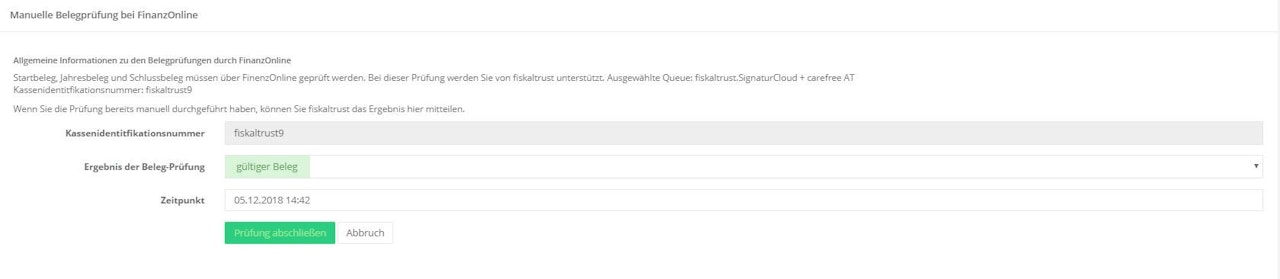
Wählen Sie im nächsten Fenster "Ergebnis der Beleg-Prüfung - gültiger
Beleg" aus
Bestätigen Sie Ihre Eingaben mit "Prüfung abschließen"
RKSV-Datenerfassungsprotokoll
Über das Portal von fiskaltrust haben Sie nun auch die Möglichkeit einen Export des RKSV-Datenprotokolls (auch DEP-7 genannt) zu erstellen.
Wie Sie dabei vorgehen müssen, zeigen wir Ihnen mit diesem Artikel.
Zuerst rufen Sie bitte Ihr fiskaltrust-Portal auf, und loggen sich mit Ihren Zugangsdaten ein.
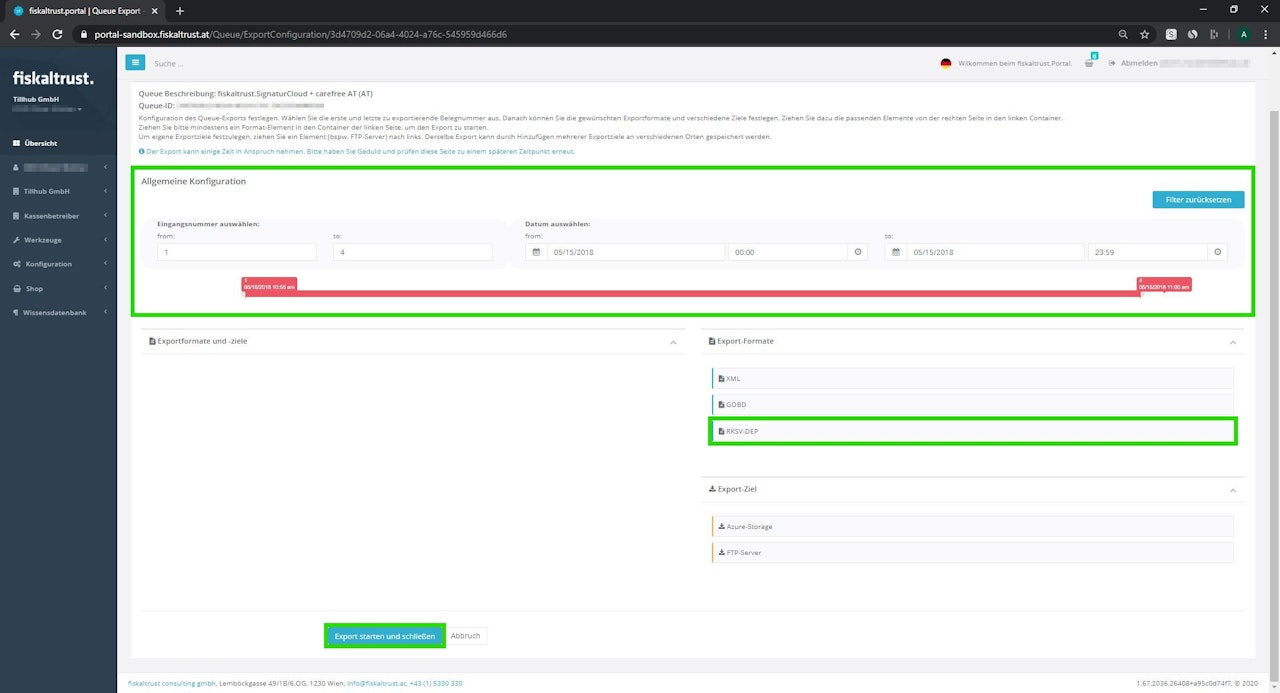
Sobald dies geschehen ist, navigieren Sie bitte in den Abschnitt "Konfiguration - Queue" und klicken dort auf den "Exportieren"-Button der entsprechenden Signaturerstellungseinheit.
Sobald Sie den "Exportieren"-Button angeklickt haben, öffnet sich ein neuer Bereich, in dem Sie den Umfang des Exports anpassen können.
Legen Sie beispielsweise den Rahmen der Eingangsnummern fest oder den Zeitraum, den der Export umfassen soll. Dies kann durch eintippen oder verschieben des roten Reglers geschehen.
Nachdem der benötigte Umfang festgelegt wurde, verschieben Sie das "Export-Format" "RKSV-DEP" von rechts nach links. Hierzu halten Sie lediglich mit der linken Maustaste gedrückt und verschieben das Format.
Zuletzt klicken Sie noch auf den Button "Export starten und schließen".
Nach diesem Schritt wird die Export-Datei unter "Werkzeuge - Exportieren" erstellt und wenn abgeschlossen auch verfügbar sein.
Wichtig: Es kann zwischen 30 Minuten und 48 Stunden dauern, bis der Export fertiggestellt ist.
Die Dauer variiert je nach Größe / Umfang des Exports.
Während Sie warten, können Sie das Portal verlassen. Sie werden per E-Mail (die von Ihnen im fiskaltrust-Portal hinterlegt wurde) benachrichtigt, sobald der Export fertiggestellt wurde.
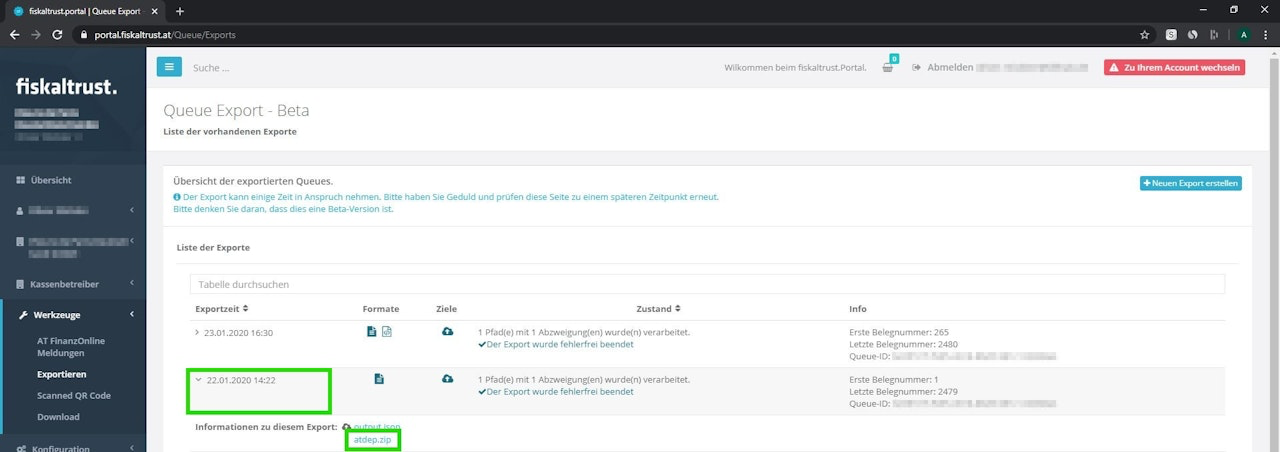
Sobald Sie die Benachrichtigung erhalten haben, rufen Sie wieder das fiskaltrust-Portal auf und navigieren zum Bereich "Werkzeuge - Exportieren".
Hier sehen Sie eine Liste aller angeforderten Exporte.
Klicken Sie bei dem entsprechenden Export links im Bereich des ">"-Symbols und es öffnet sich ein kleiner Bereich, in dem Sie den Export als Datei (atdep / gobd) herunterladen können.
Die Datei namens "atdep" steht in dem Fall für das Datenerfassungsprotokoll (DEP) und "gobd" selbstverständlich für GoBD.
Durch anklicken laden Sie die entsprechende Datei als ".zip" herunter und können diese anschließend per Mail an Ihren Finanzbeamten weiterleiten.
Hinweis: Sie werden in der Regel nicht dazu in der Lage sein, die Datei zu öffnen.
Der Prüfer selbst hat aber ein entsprechendes Programm dafür.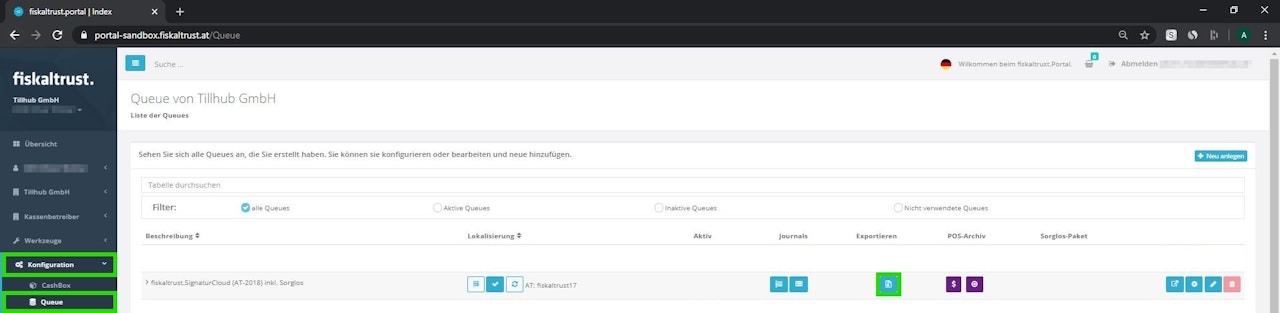
Monatliche und jährliche Berichte im Tillhub Dashboard erstellen
Bitte vergessen Sie nicht, am Ende eines jeden Monats einen Monatsbeleg und am Ende des Jahres einen Jahresbeleg zu drucken. Sie können dies entweder selbst machen oder Ihren Steuerberater damit beauftragen.
Damit Ihre Kasse auch stets RKSV-konform arbeitet, muss sie während der Abrechnungen immer online sein oder mindestens alle 48 Stunden mit dem Internet verbunden werden. Sollte Ihre Internetverbindung einmal ausfallen, dann denken Sie bitte daran, Ihre Kasse spätestens 7 Tage nach dem Ausfall wieder mit dem Internet zu verbinden, da alle Rechnungen synchronisiert werden müssen.
In den nachfolgenden Schritten zeigen wir Ihnen, wie Sie monatliche und jährliche Berichte erstellen und exportieren können, um steuerrechtlich konform zu arbeiten.
Um einen Bericht zu erstellen, müssen Sie vorher im Tillhub Dashboard den Abschnitt "Ressourcen - Filialen" aufrufen. Dort setzen Sie dann das Häkchen bei der jeweiligen Filiale, für die ein Bericht erstellt werden muss.
Hinweis: Monatliche Berichte müssen jeweils einmal nach dem letzten Kassenabschluss des Monats erstellt werden und einmal vor Beginn der Abrechnungen im neuen Monat.
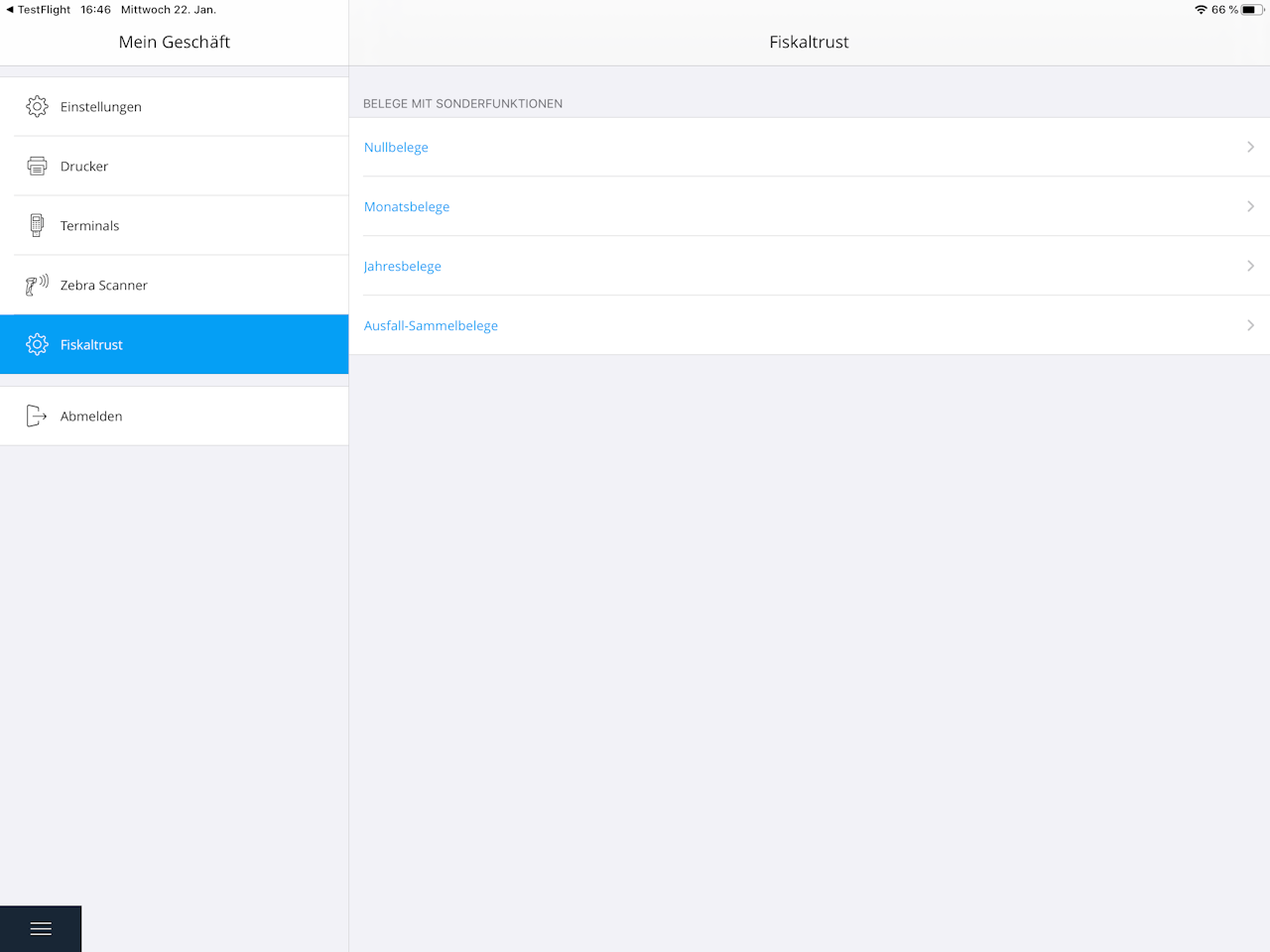
Nachdem Sie nun im Dashboard einen Bericht erstellt haben, müssen Sie diesen noch in der Tillhub App "bestätigen". Dazu öffnen Sie lediglich Ihre App und navigieren in den Einstellungen zum Abschnitt "Fiskaltrust". Hier sind nun die jeweiligen Varianten der Berichte aufgelistet.
Klicken Sie auf den von Ihnen erstellten Typ an, um anschließend den Beleg auf dem Display angezeigt zu bekommen.
Den QR-Code können Sie mit der "BMF-App" einscannen um nochmals zu prüfen, ob alles erfolgreich war.
Wichtig:
Der Jahresbeleg muss bis zum 31.12 des selben Jahres erstellt werden.
Das hier beschriebene Verfahren ist gültig, wenn Sie Ihre Kasse mit fiskaltrust / FinanzOnline verbunden haben.
Der Jahresbeleg muss spätestens bis zum 12. Februar des Folgejahres überprüft worden sein.
Bei Nicht-Einhaltung drohen bis zu 5000€ Strafe
Weiteres können Sie den folgenden Links entnehmen:
https://www.wko.at/service/steuern/pruefung-jahresbeleg-registrierkasse.html
https://www.deloittetax.at/2017/12/21/registrierkassenpflicht-erstellung-des-jahresbelegs-zu-jahresende/#.XykqRxMzbUI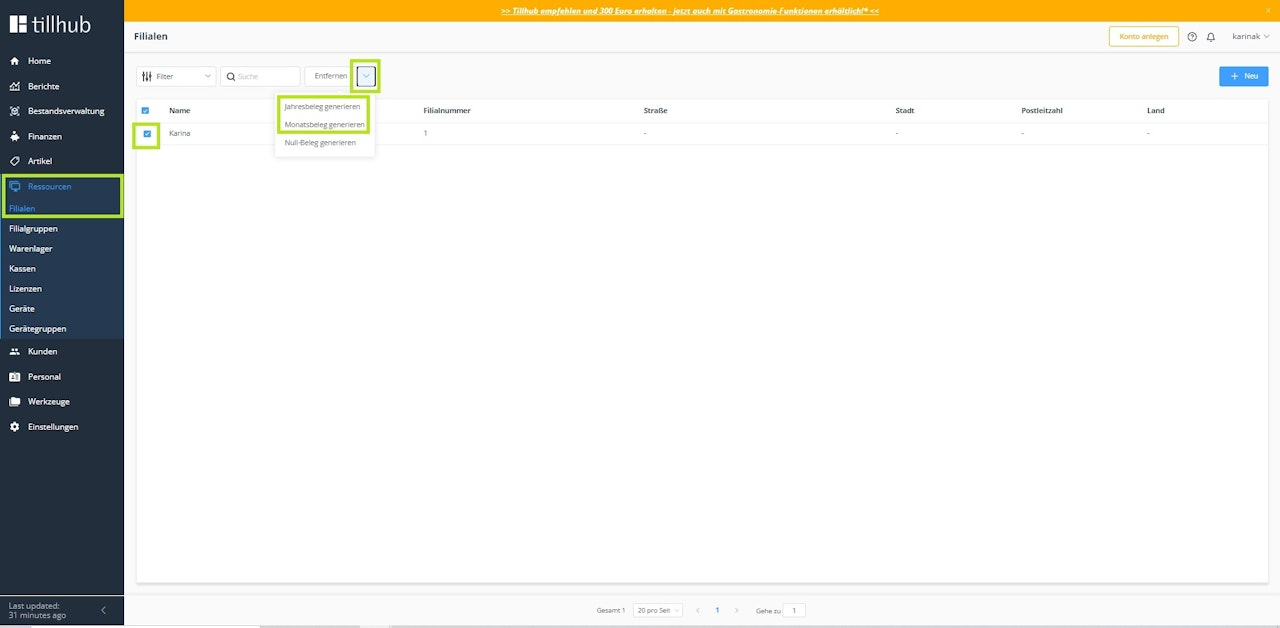
War dieser Artikel hilfreich?
Das ist großartig!
Vielen Dank für das Feedback
Leider konnten wir nicht helfen
Vielen Dank für das Feedback
Feedback gesendet
Wir wissen Ihre Bemühungen zu schätzen und werden versuchen, den Artikel zu korrigieren
