Hardware- und Online-TSE (Deutschland)
Geändert am Mi, 1 Apr um 1:17 NACHMITTAGS
So richten Sie Ihre Cloud-TSE von Fiskaly ein
Haben Sie noch keine TSE?
Kaufen Sie unsere Cloud Lösung direkt online mit wenigen Klicks: Jetzt Cloud-TSE kaufen
Haben Sie Fragen zu Fiskalisierung in Deutschland oder wollen Sie sich umfangreich informieren? Dann laden Sie gerne unser kostenloses E-Book zur Kassensicherungsverordnung herunter: KassenSichV E-Book herunterladen
ACHTUNG!
Die Einrichtung der TSE sollte erst im Live-Betrieb stattfinden. Sollten Sie ein neuer Kunde sein und aktuell noch Testbuchungen durchführen, so dürfen Sie die TSE keines Falls aktivieren und erst nach der Live-Schaltung der Kasse und dem Wechsel in den "Echt-Betrieb" die TSE einrichten.
Einrichtung der Cloud-TSE
Mit diesem Artikel möchten wir Ihnen Schritt für Schritt erklären, wie Sie die Cloud-TSE von Fiskaly einrichten können. Für das Einrichten der Cloud-TSE müssen Sie die Stammdaten Ihres Unternehmens zur Hand haben und diese in unserem System hinterlegen.
Schritt 1: Unternehmensstammdaten hinterlegen
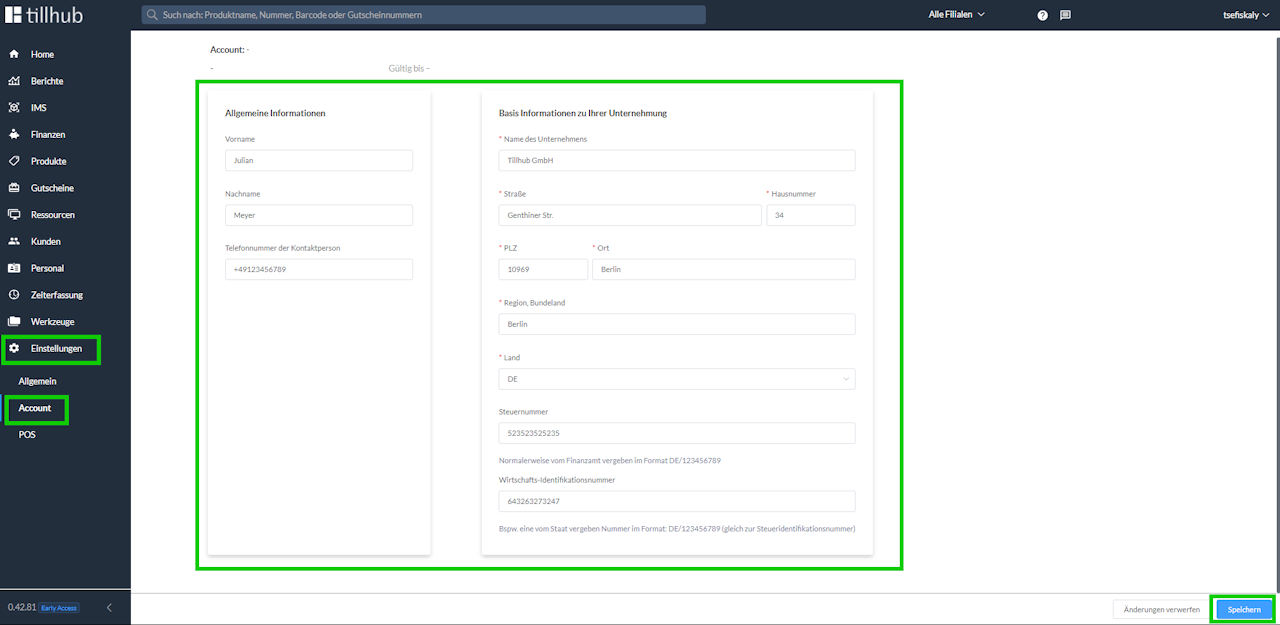
Im ersten Schritt wählen Sie sich bitte mit Ihrem Account in unser Dashboard ( https://dashboard.tillhub.com/ ) ein und wechseln in das Menü "Einstellungen" -> "Account".
In diesem Bereich müssen Sie nun alle mit einem roten Sternchen (*) markierten Felder ausfüllen.
Wenn Sie alle benötigten Angaben getätigt haben, können Sie die Angaben mit einem Klick auf "Speichern" unten rechts festsetzen.
Sollte beim Speichern eine rote Fehlermeldung erscheinen und die Daten nicht gespeichert werden, so kontaktieren Sie bitte unseren Support unter der info@tillhub.de oder rufen an unter der 030 346 496 43.
Schritt 2: Gewünschte Kasse auswählen
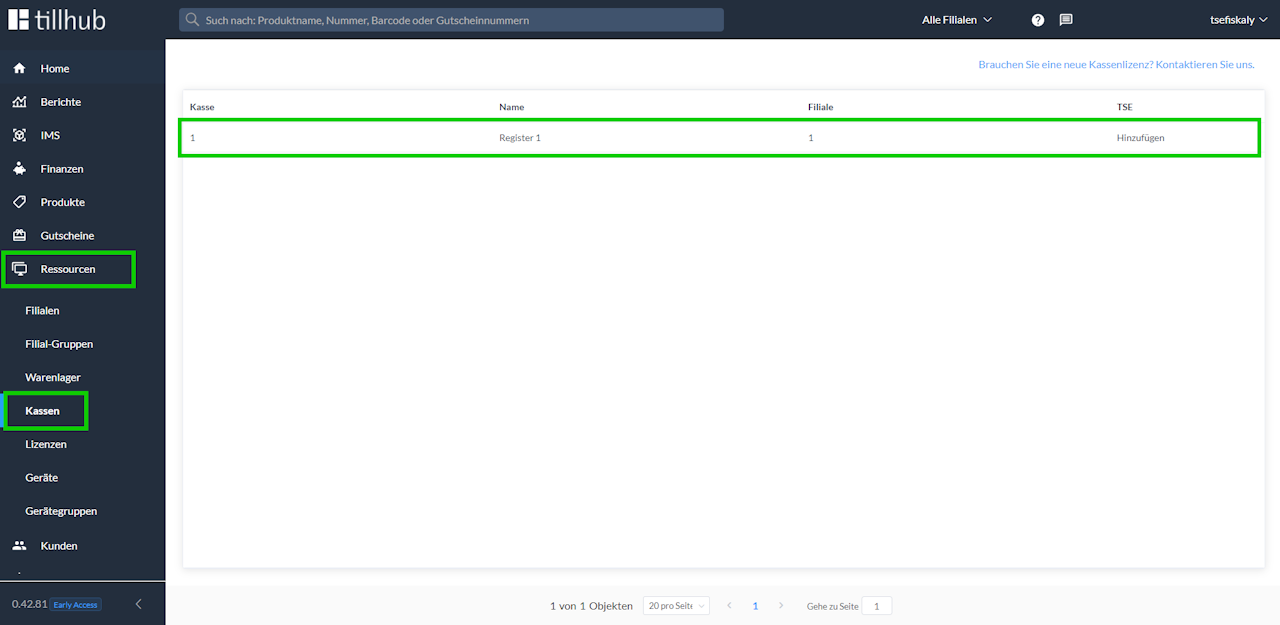
Nun wechseln Sie in das Menü "Ressourcen"->"Kassen" und klicken hier auf die gewünschte Kasse.
Schritt 3: TSE hinzufügen
In dem Fenster "Kasse bearbeiten" klicken Sie nun oben rechts auf "TSE hinzufügen". 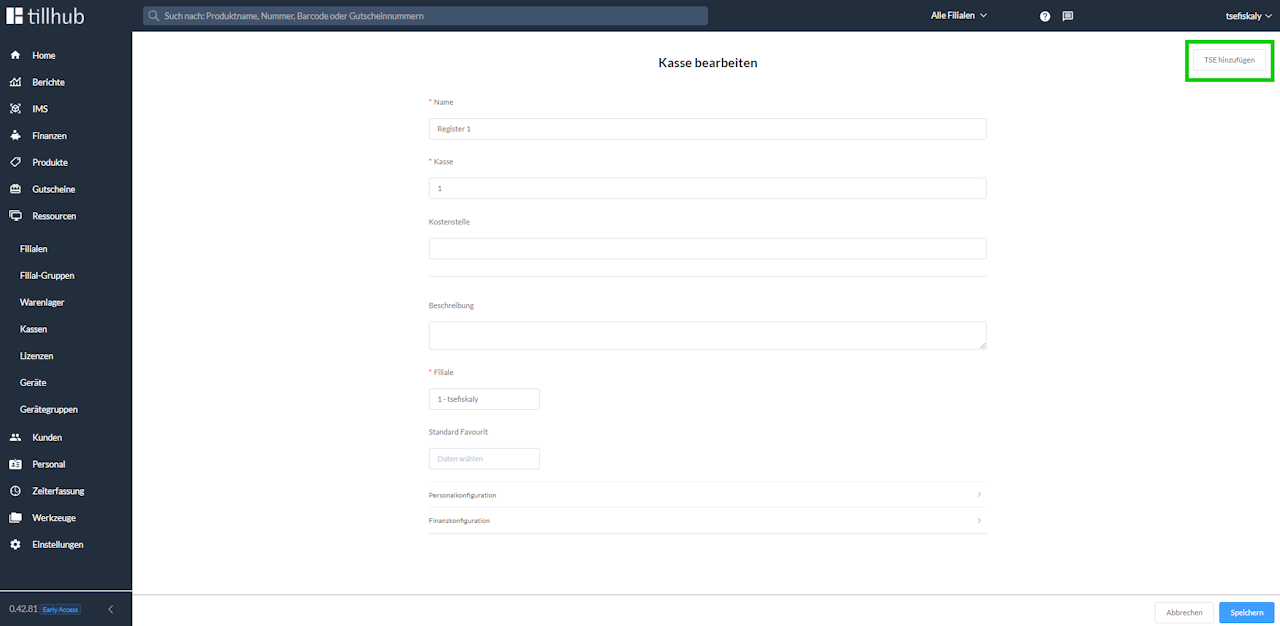
Schritt 4: Aktivierungscode eingeben
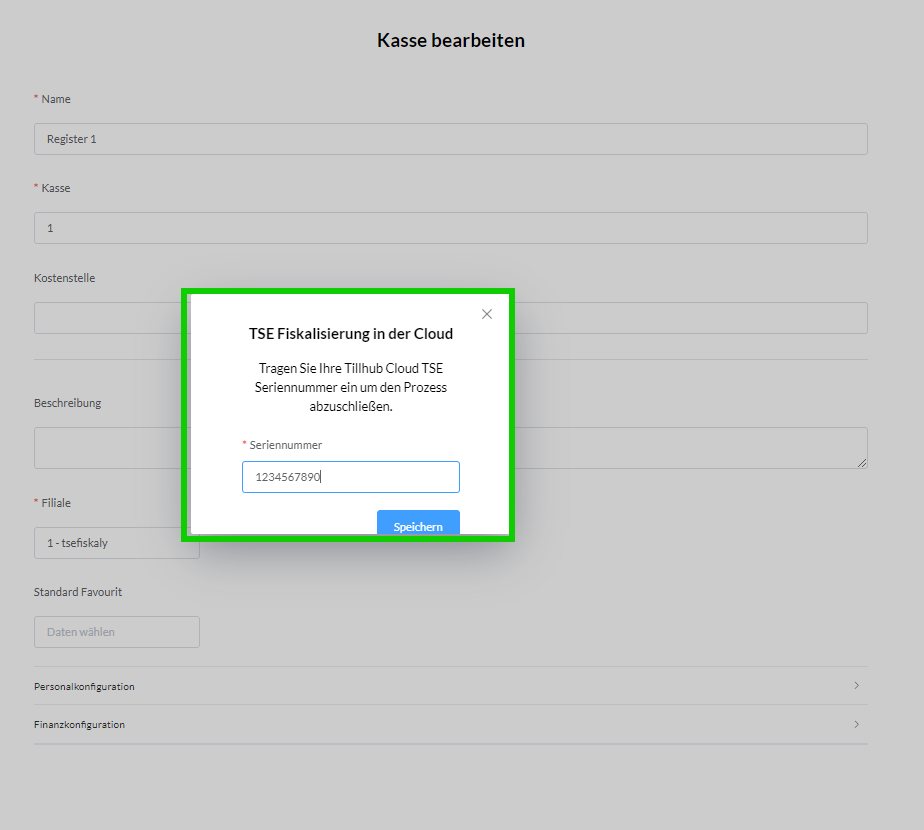
Ihnen wird folgendes Fenster angezeigt, in dem Sie einen Aktivierungscode (=Seriennummer) eingeben. Diesen können Sie dem Lieferschein, den Sie per Mail erhalten haben, entnehmen. Nach Eingabe des Aktivierungscodes bestätigen Sie diesen mit einem Klick auf "Speichern".
Achtung! Der Aktivierungscode, den Sie von uns zur Aktivierung der TSE erhalten, ist nicht die Seriennummer der TSE, welche Sie beim Finanzamt anmelden müssen. Diese TSE Seriennummer erhalten Sie entweder direkt von uns oder wird in Zukunft auch im Dashboard dargestellt.
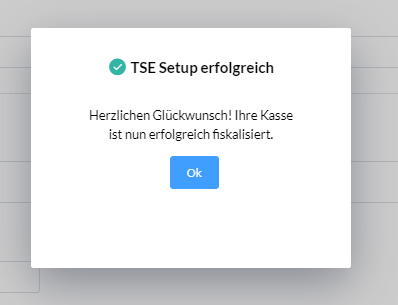
Schritt 5: Bestätigung der erfolgreichen Aktivierung
Nach einer erfolgreichen Aktivierung, sollten Sie folgende Bestätigung erhalten:
(Ein Klick auf "Speichern" im Fenster "Kasse bearbeiten" ist nicht nötig)
Schritt 6: Synchronisieren der Daten in der Tillhub App
Nun wechseln Sie in unsere Tillhub App und gehen in das Menü "Einstellungen" und wählen auf der rechten Seite "Daten synchronisieren" und bestätigen dies, indem Sie auf den blauen Button "Synchronisieren" tippen.
Nun ist Ihre Cloud-TSE mit Fiskaly erfolgreich eingerichtet und Sie können Ihren ersten digital signierten Verkauf tätigen.
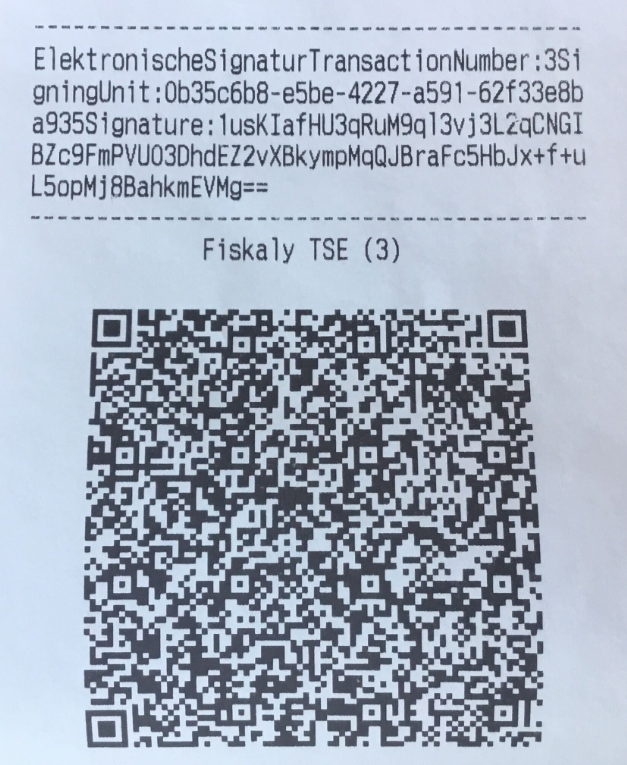
Der ausgedruckte Bon sollte nun im unteren Bereich folgende Signatur darstellen:
Achtung!
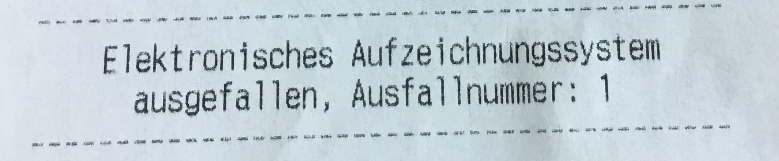
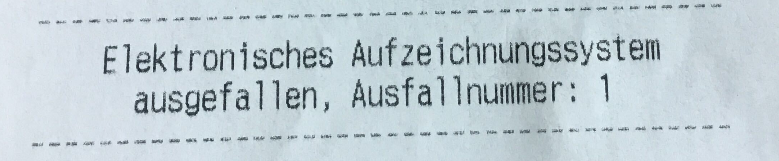
In Einzelfällen kann es passieren, dass durch eine fehlende Internetverbindung oder fehlerhafte Kommunikation zur Fiskaly-Cloud folgende Nachricht statt der Signatur auf den Bon gedruckt wird (Bild 2).
In diesem Fall prüfen Sie bitte Ihre Internetverbindung. Sollte das Problem länger bestehen, setzen Sie sich direkt mit uns in Verbindung.
Der Verkauf mit ausgefallenem Aufzeichnungssystem ist dadurch nicht ungültig und muss nicht erneut gebucht werden.
Der Ausfall-Beleg wird automatisch zweimal gedruckt, einmal für Ihren Kunden und den anderen sollten Sie sicher verwahren.
So richten Sie Ihre Hardware-TSE von Epson ein
Haben Sie noch keine TSE?
Dann kontaktieren Sie unseren Vertrieb unter +49 (30) 346 496 43
ODER
entscheiden Sie sich für unsere Cloud-Lösung, die Sie bequem mit wenigen Klicks online erwerben können: Jetzt Cloud-TSE kaufen
Haben Sie Fragen zu Fiskalisierung in Deutschland oder wollen Sie sich umfangreich informieren? Dann laden Sie gerne unser kostenloses E-Book zur Kassensicherungsverordnung herunter: KassenSichV E-Book herunterladen
Unter folgendem Link können Sie die Anleitung als PDF herunterladen und ggf. auch ausdrucken:
Epson TSE einrichten und initialisieren
Einrichtung der Hardware-TSE
ACHTUNG!
Die Einrichtung der TSE sollte erst im Live-Betrieb stattfinden. Sollten Sie ein neuer Kunde sein und aktuell noch Testbuchungen durchführen, so dürfen Sie die TSE keines Falls aktivieren und erst nach der Live-Schaltung der Kasse und dem Wechsel in den "Echt-Betrieb" die TSE einrichten.
Der gesamte Einrichtungsprozess kann bis zu 90 Minuten dauern. Planen Sie daher genug Zeit ein!
Bitte stellen Sie dazu sicher, dass die Kasse innerhalb dieser 90 Minuten nicht benötigt wird. Führen Sie diese Schritte im Zweifelsfall vor Öffnung Ihres Geschäfts oder nach Ladenschluss durch.
Wenn Sie die SD-Karte bereits eingesetzt haben und der Drucker ein gelbes Ausrufezeichen anzeigt, nehmen Sie die Karte wieder heraus.
Mit diesem Artikel möchten wir Ihnen Schritt für Schritt erklären, wie Sie die Hardware-TSE von Epson einrichten und installieren können. Für das Verbinden der TSE mit unserer Kasse ist ein Firmware-Update des Druckers nötig.
Für die Kompatibilität mit der Hardware-TSE benötigen Sie die neueste Version der Tillhub App.
Um die neueste Version im App Store angezeigt zu bekommen, müssen Sie dort nach Tillhub suchen und die App entsprechend einmal antippen. Danach sollte der "Aktualisieren"-Button erscheinen.
Schritt 1: Einrichten und Initialisieren der Epson TSE in der Tillhub App
In den folgenden Schritten gehen wir die Einstellungen in der Tillhub App durch. Bitte wechseln Sie hierfür in die Tillhub App und in das Menü "Einstellungen".
Dort wählen Sie als erstes den Menüpunkt "Drucker" und klicken auf "Drucker löschen", um den Drucker zu entfernen.
Nun bitten wir Sie die mitgelieferte SD-Karte in den entsprechenden Slot, der sich auf der Unterseite des Druckers befindet, einzusetzen. Hierzu öffnen Sie die Klappe an der Unterseite, um an die Verkabelung und die Steckplätze zu kommen, wo Sie ebenfalls einen kleinen Schlitz für die SD-Karte vorfinden. Setzen Sie die SD-Karte ein.
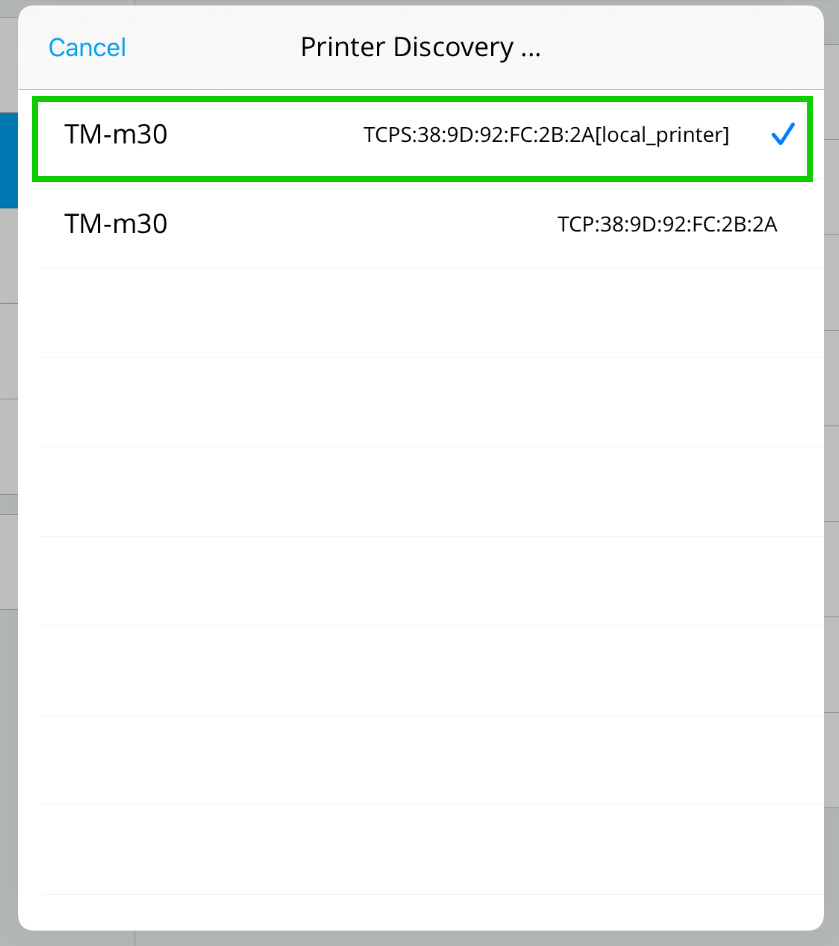
Fügen Sie anschließend den Drucker wieder hinzu, indem Sie auf den Button "Drucker hinzufügen" tippen.
ACHTUNG: Bitte wählen Sie auf keinen Fall die Drucker-Adresse welche mit "TCP:" beginnt. Hier sollten Sie entweder die "BT:"-Adresse oder "TCPS:"-Adresse wählen.
Falls Sie den Drucker über Lan / W-Lan verbunden haben, wählen Sie bitte den Drucker welcher mit [local_printer] endet.
2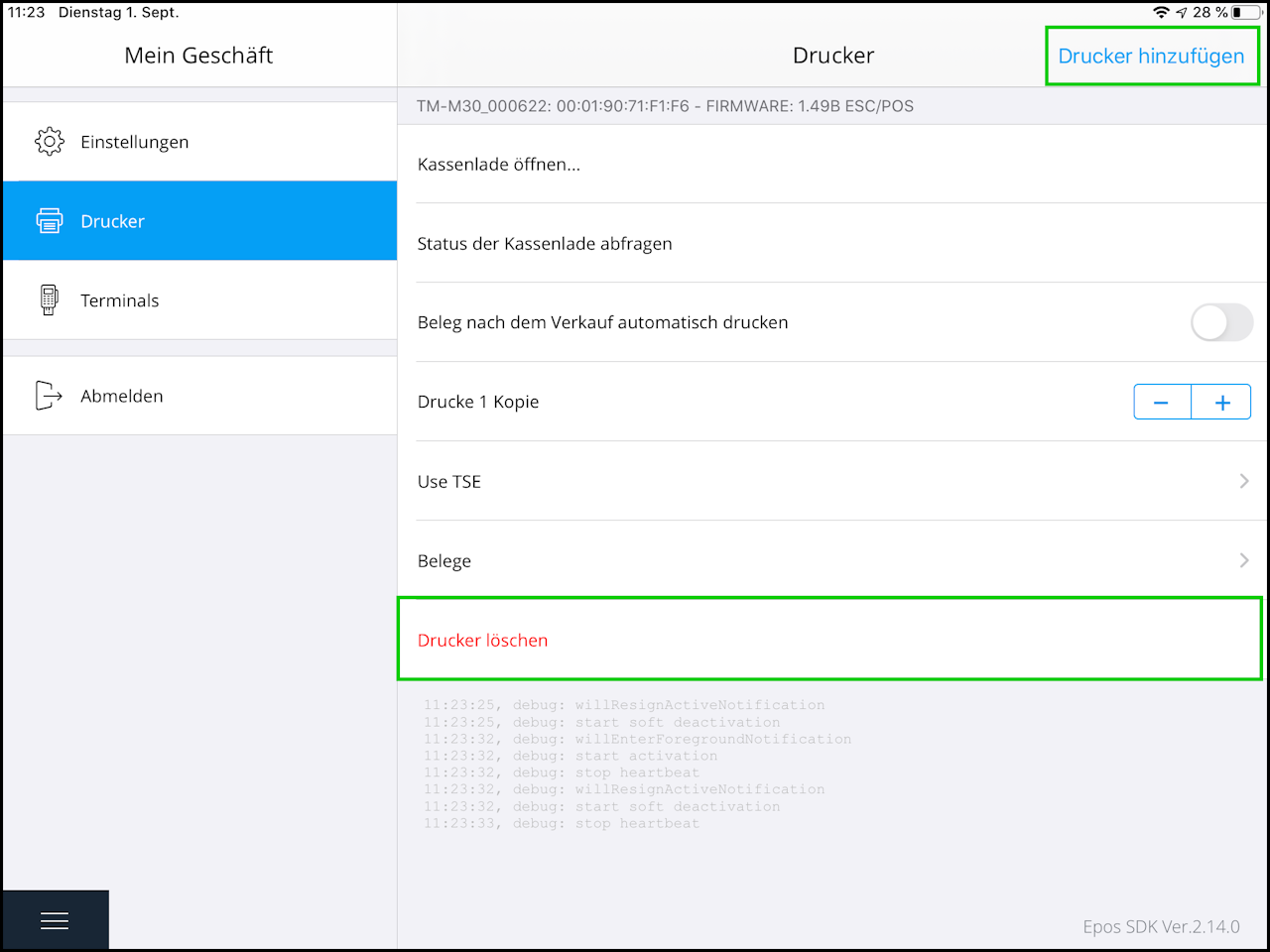
Schritt 2: TSE Einstellungen aufrufen
Nachdem der Drucker erneut hinzugefügt wurde, klicken Sie nun auf den Menüpunkt "TSE Settings", um mit der Einrichtung der TSE zu starten.
Sollte hier der Fehler OTHER_ERROR_NO_STORAGE_FOUND erscheinen, wurde die mitgelieferte SD-Karte noch nicht eingesetzt. 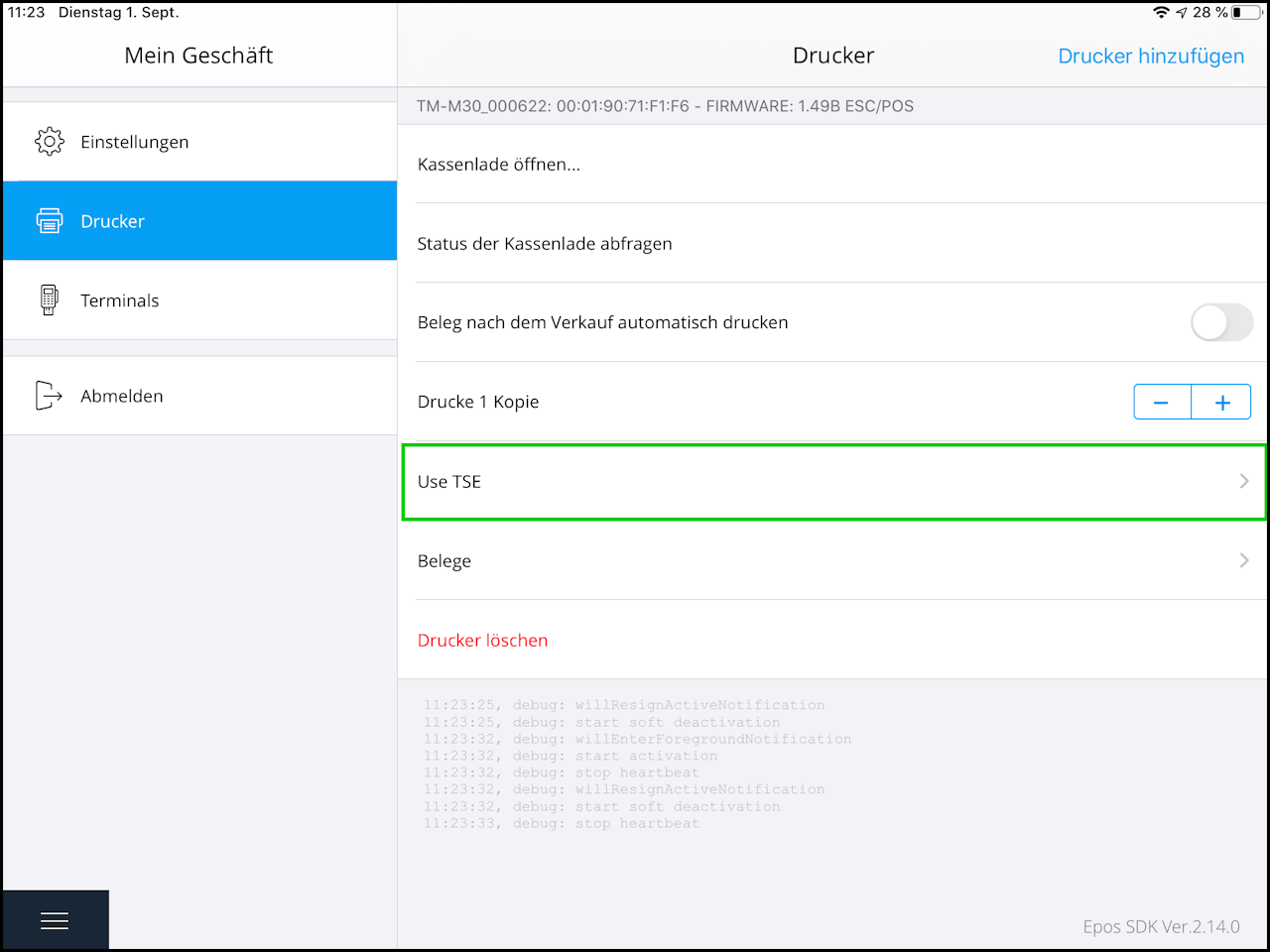
Schritt 3: TSE Passwörter setzen
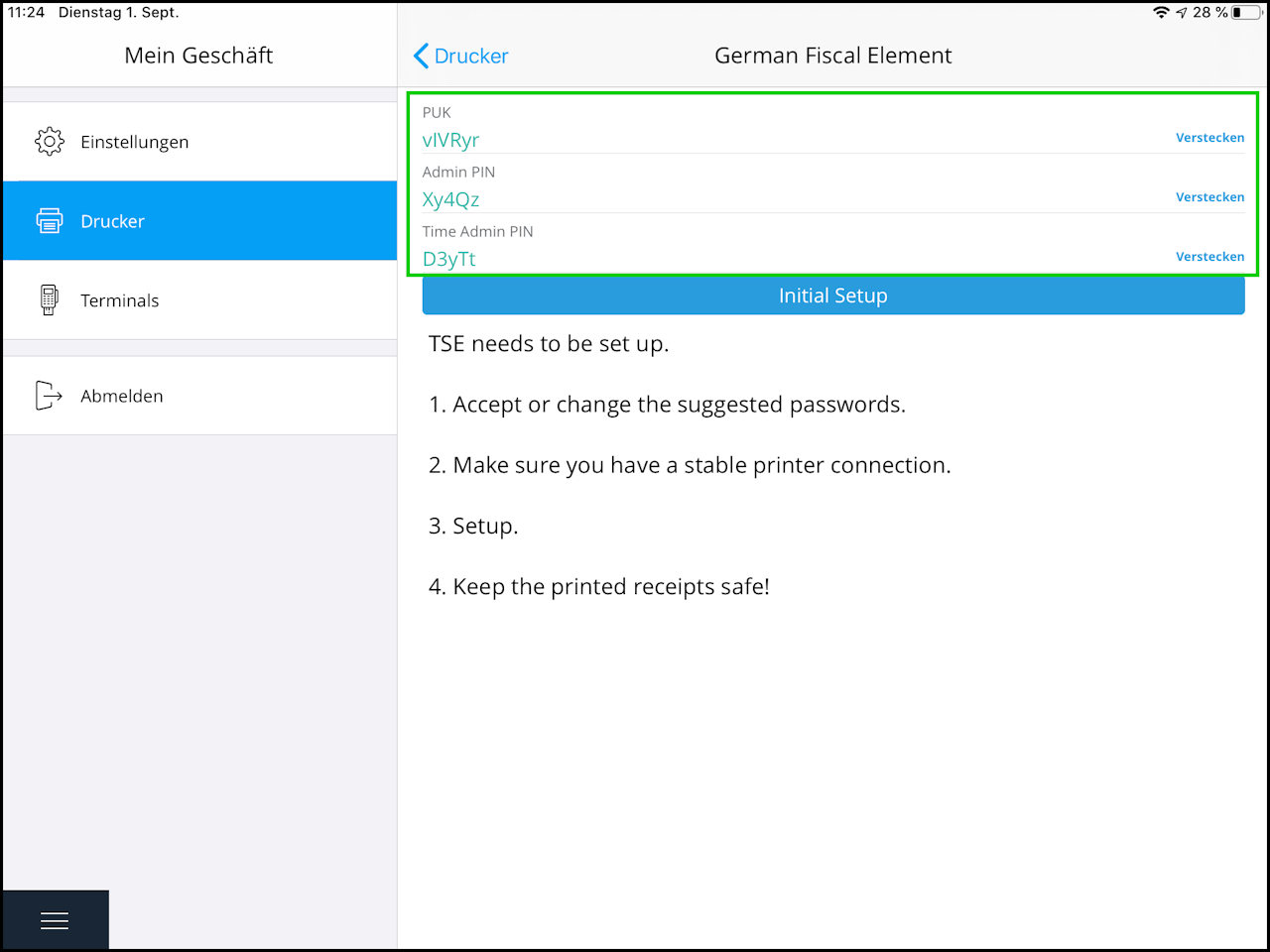
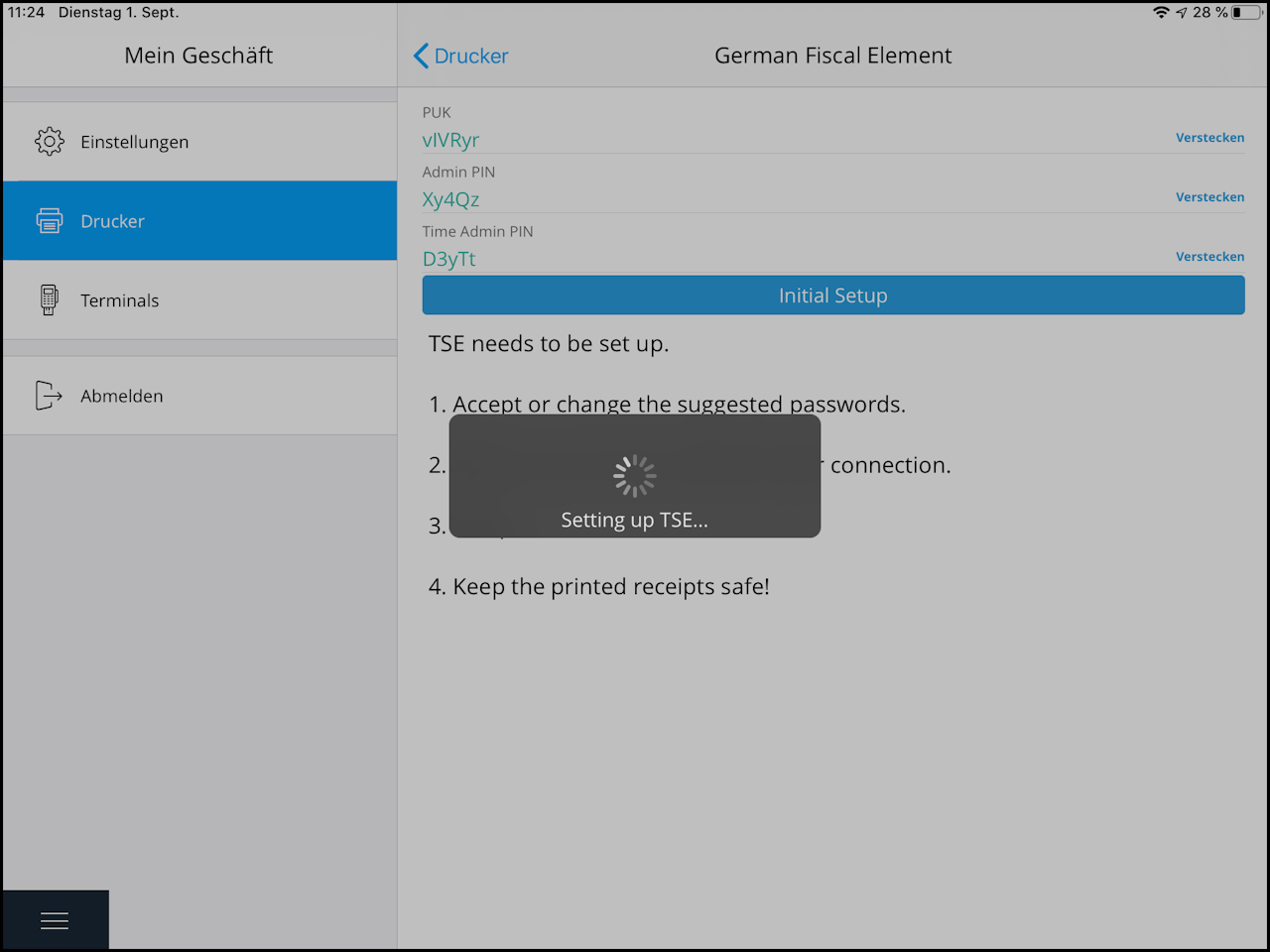
In diesem Schritt können Sie optional den 6-stelligen PUK, sowie den 5-stelligen Admin PIN und Time Admin PIN selbstständig anpassen oder die von uns individuell generierten Passwörter beibehalten.
Schritt 4: TSE Initialisierung beginnen
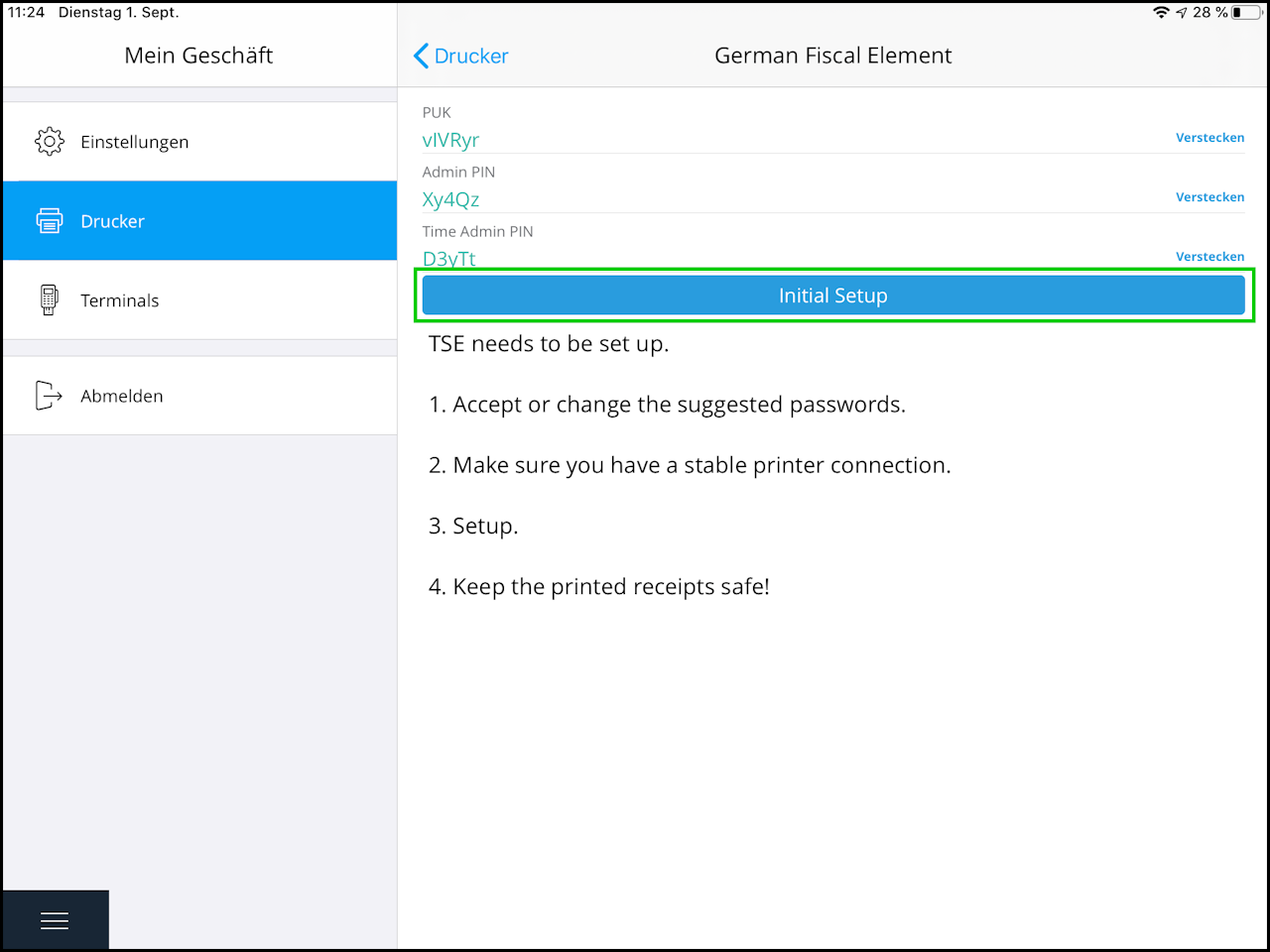
Wenn Sie mit der Auswahl der Passwörter zufrieden sind können Sie nun auf "Initial Setup" klicken.
ACHTUNG! Die Initialisierung kann bis zu 90 Sekunden dauern, bitte schließen Sie auf keinen Fall die App oder schalten den Drucker aus.
Schritt 5: Initialisierung abschließen
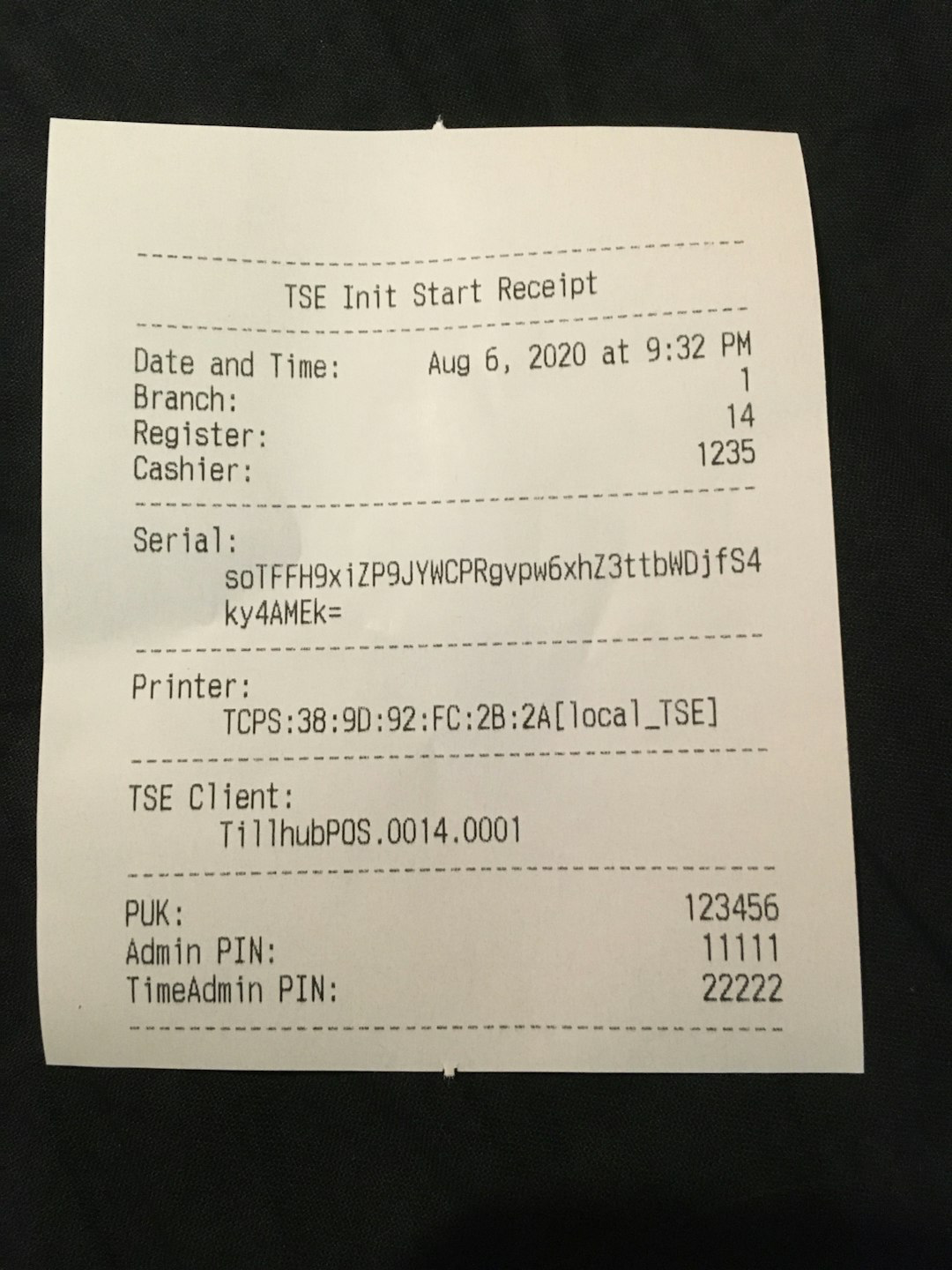
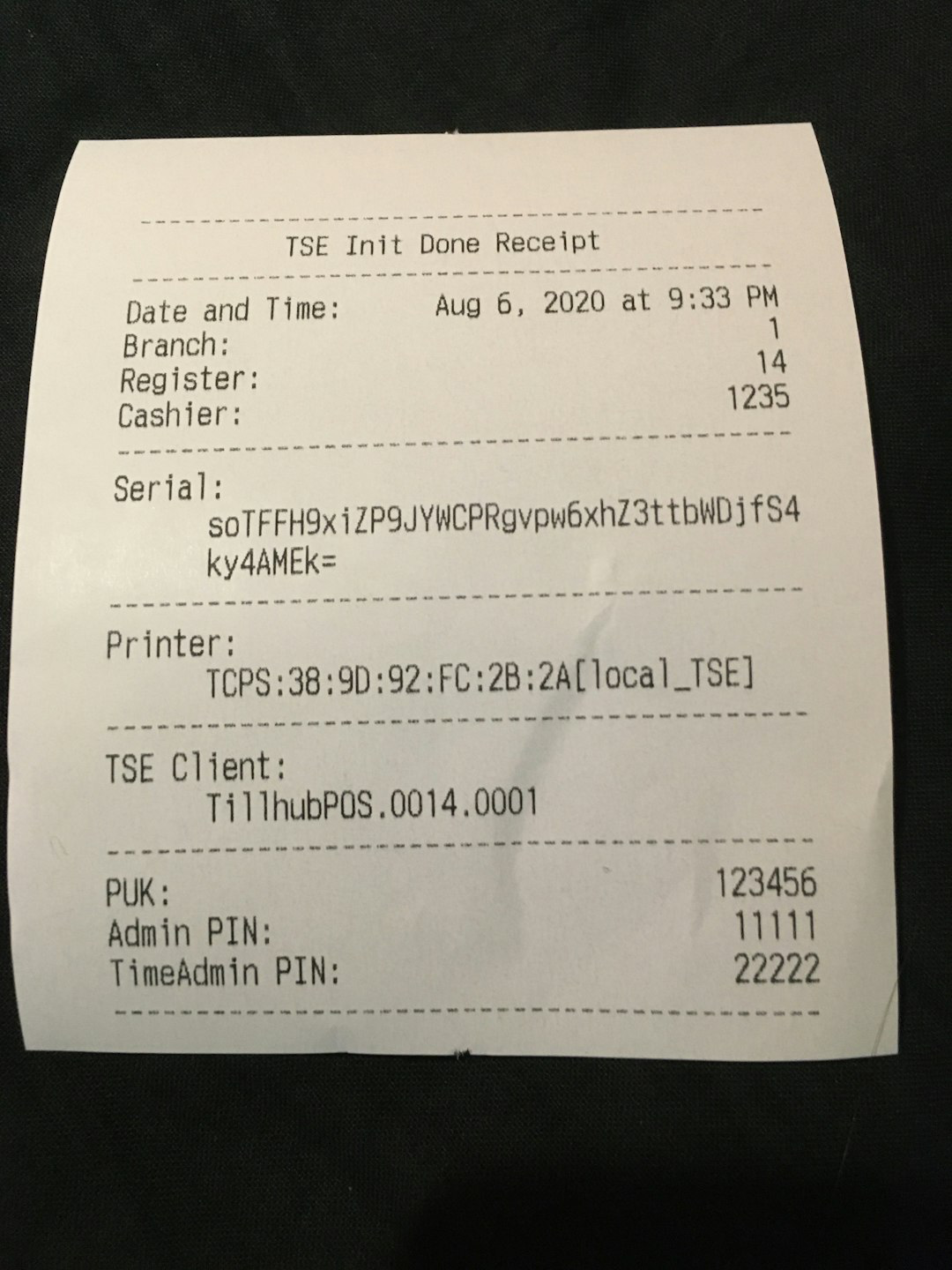
Während des Initialisierungsprozess werden zwei Belege mit den gesetzten Passwörtern und weiteren Informationen zur TSE ausgedruckt.
Diese Initialisierungsbelege sollten Sie unbedingt aufbewahren und sicher archivieren.
Auf den Initialisierungsbelegen findet sich ebenfalls auch die Seriennummer der Epson TSE, welche Sie beim Finanzamt registrieren müssen.
Sie können die Seriennummer nach der Initialisierung auch direkt über info@tillhub.de anfragen, so dass Sie die Seriennummer nicht händisch abtippen müssen.
Schritt 6: Initialisierung erfolgreich
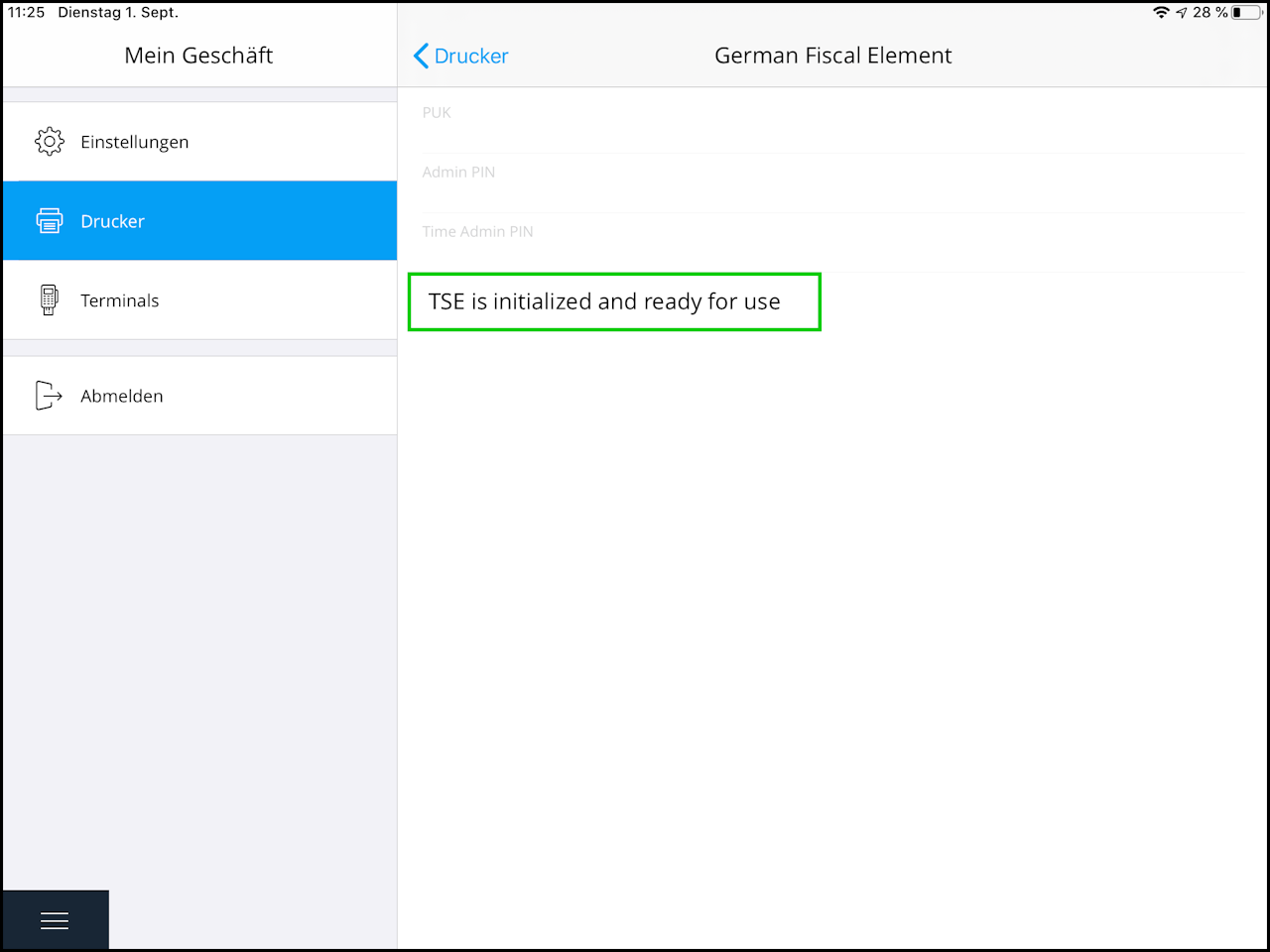
Wenn die Initialisierung erfolgreich war, erhalten Sie folgende Meldung in der Tillhub App.
Nach einigen Sekunden erscheint hier der Button "Self Test", dieser wird nicht benötigt und kann ignoriert werden.
Schritt 7: Prüfen der Signatur
Nun können Sie zurück auf die gewohnte Kassenoberfläche wechseln und den ersten Verkauf mit einer eingerichteten und initialisierten TSE durchführen. Wenn Sie den Bon nun ausdrucken, so sollte im unteren Bereich des Bons die Signatur wie folgt erscheinen.
Sobald diese Signatur auf dem ausgedruckten Bon erscheint, wurde die TSE erfolgreich in Betrieb genommen. Sollten Sie alle Schritte einzeln durchgegangen sein und der ausgedruckte Kassenbon zeigt trotzdem keine Signatur, starten Sie bitte einmal die Tillhub App neu. Sollte auch danach keine Signatur erscheinen, so kontaktieren Sie uns bitte telefonisch unter der Rufnummer +49 030 346 496 43.
Achtung!
In Einzelfällen kann es passieren, dass durch eine fehlerhafte Kommunikation zwischen Drucker und Kasse folgende Nachricht statt der Signatur auf den Bon gedruckt wird (Bild 2).
In diesem Fall müssen Sie die Kassen App und Drucker ggf. einmal schließen/ausschalten und wieder neu starten. Beim nächsten Verkauf sollte die Signatur wieder automatisch erstellt werden.
Der vorherige Verkauf mit ausgefallenem Aufzeichnungssystem ist dadurch nicht ungültig und muss nicht erneut gebucht werden.
Der Ausfall-Beleg wird automatisch zweimal gedruckt, einmal für Ihren Kunden und den anderen sollten Sie sicher verwahren.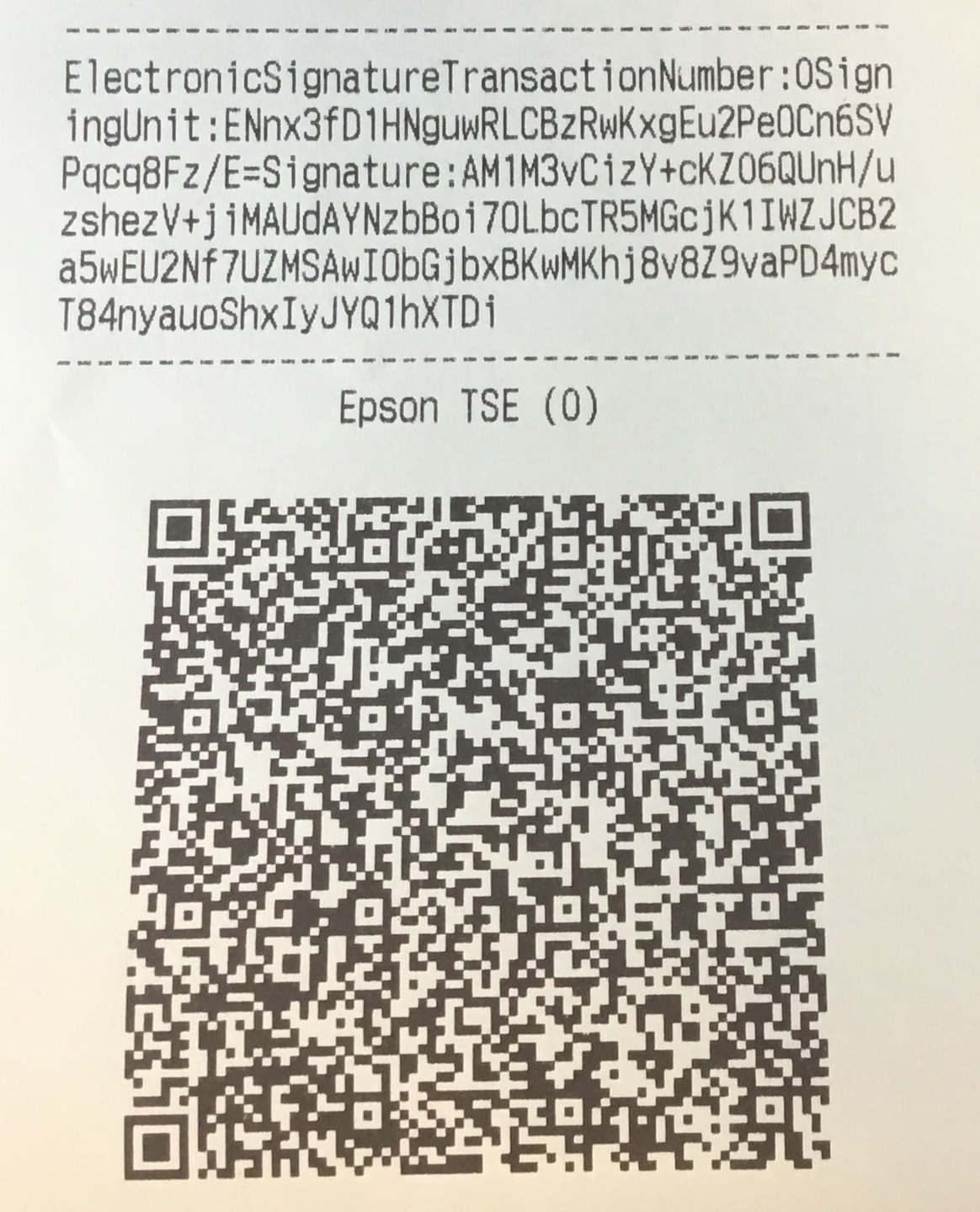
Fiskaly (TSE)
Seit 2020 ist es in Deutschland Pflicht eine TSE im Kassensystem zu haben. Sie dient zum Schutz gegen Manipulation im Nachhinein, indem sie die Verkaufsvorgänge erfasst und speichert. Haben Sie noch keine TSE kontaktieren Sie uns bitte, damit wir Ihnen schnellstmöglich eine einrichten können.
Sie zeigt sich als einmaliger QR-Code unten auf dem Kassenbon, wenn Sie diesen nicht auf Ihrem Kassenbon finden bedeutet das, dass die TSE nicht funktioniert.
Dafür können Sie unter folgendem Link eine Statusmeldung von Fiskaly sehen, die allerdings nur ein Problem von der Fiskaly Seite zeigt und sich nicht auf Ihre persönliche TSE bezieht.
Fiskaly Statusmeldung: https://status.fiskaly.com/
Generelle Vorgehensweise bei Problemen:
Bei einer Online TSE prüfen Sie zuerst Ihre WLAN-Verbidnung. Gerne könne Sie Ihr Gerät auch einmal mit einem Hotspot verbinden und schauen, ob Ihre TSE wieder funktioniert.
Geht es noch immer nicht rufen Sie bei uns an unter 030 346 496 43, damit wir uns das anschauen können.
Hier befinden sich nochmal die Links zum Verbinden der Cloud und Hardware TSE:
Cloud-TSE
Hardware TSE
War dieser Artikel hilfreich?
Das ist großartig!
Vielen Dank für das Feedback
Leider konnten wir nicht helfen
Vielen Dank für das Feedback
Feedback gesendet
Wir wissen Ihre Bemühungen zu schätzen und werden versuchen, den Artikel zu korrigieren
