FAQs
Geändert am Mi, 1 Apr um 1:17 NACHMITTAGS
Wo kann ich mich für den Tillhub Webshop registrieren?
Wo kann ich meine Verkaufsaufträge, Rechnungen und Abonnements einsehen?
Wie kann ich meinen Einkauf über den Tillhub Webshop abwickeln?
Welche Produkte und Dienstleistungen kann ich im Tillhub Webshop einkaufen?
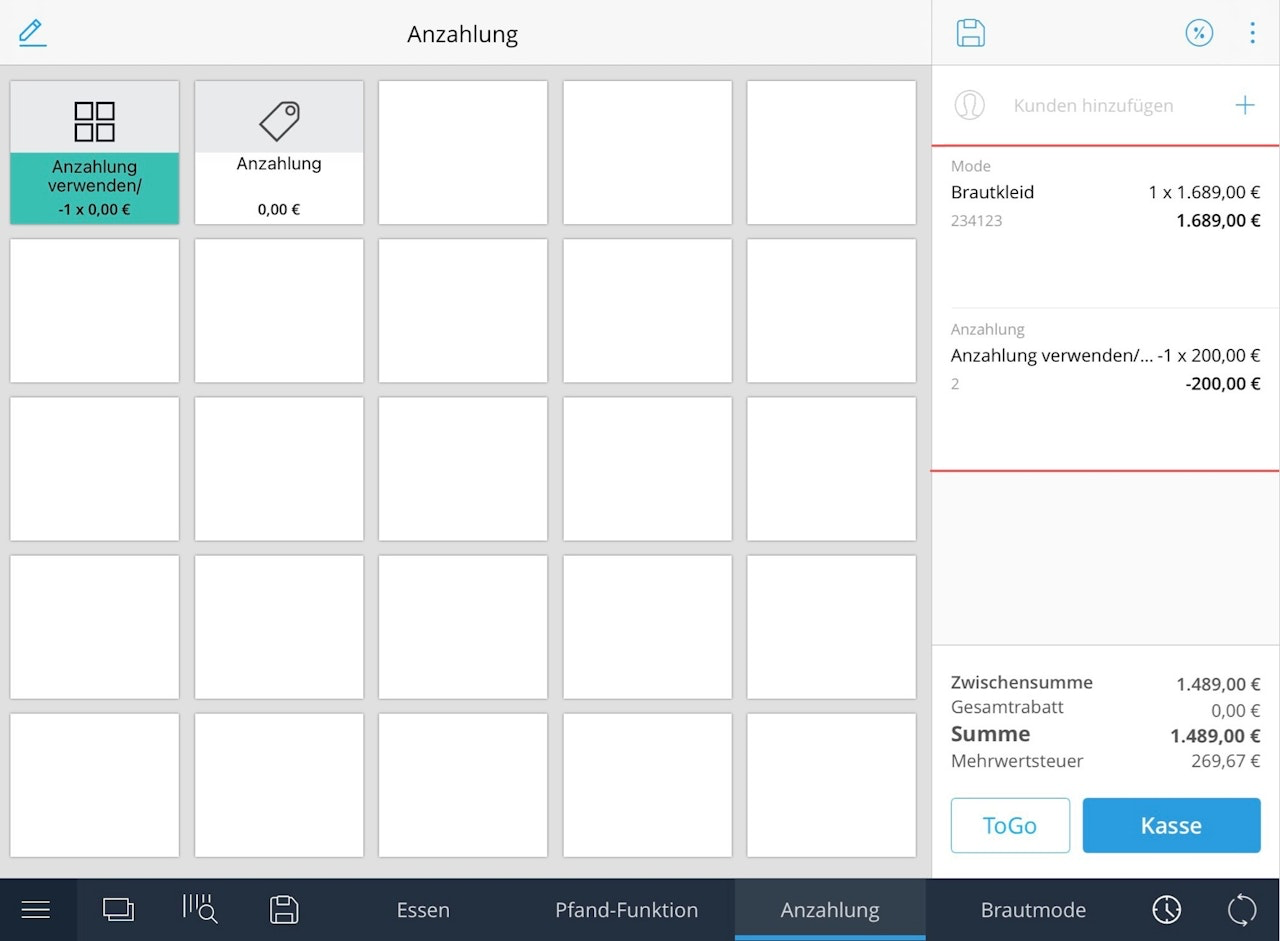
Wie erstelle ich Kacheln für eine Anzahlung und wie nutze ich die Funktion in der Praxis?
Schritt 1: Einstellungen im Dashboard
Loggen Sie sich in Ihr Tillhub Dashboard ein.
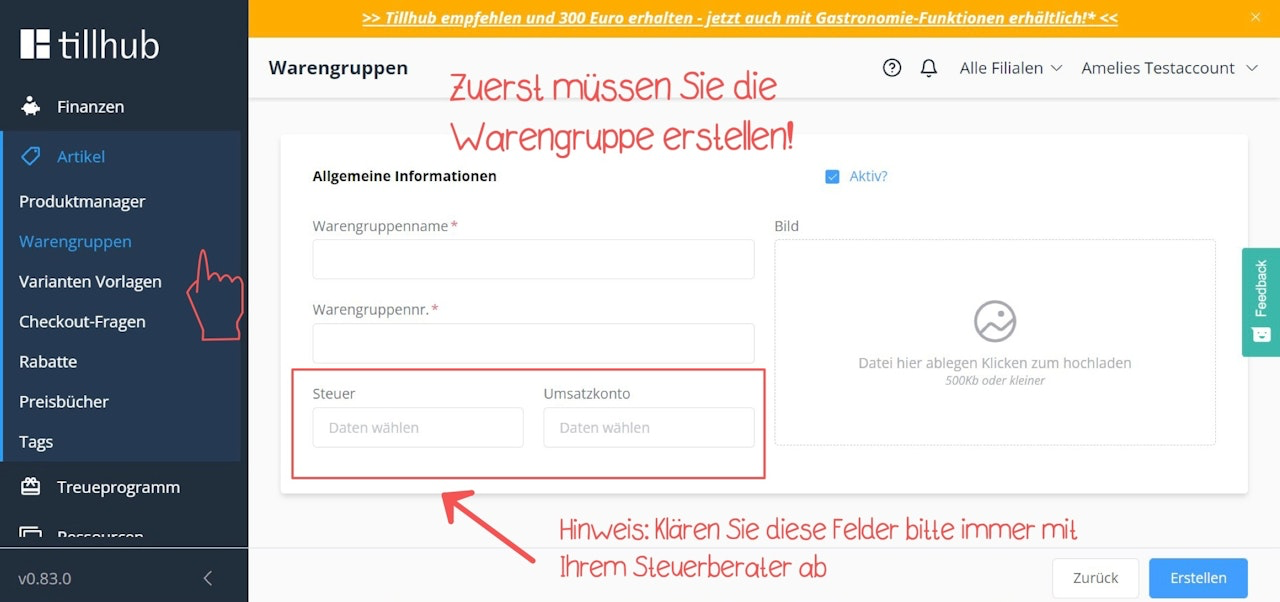
Erstellen Sie im Menü Artikel > Warengruppen eine Warengruppen namens "Anzahlung" an. Klären Sie vorab mit Ihrem Steuerberater, welche Steuer- und Erlöskonten Sie in den Feldern "Steuer" und "Umsatzkonto" hinterlegen sollen.
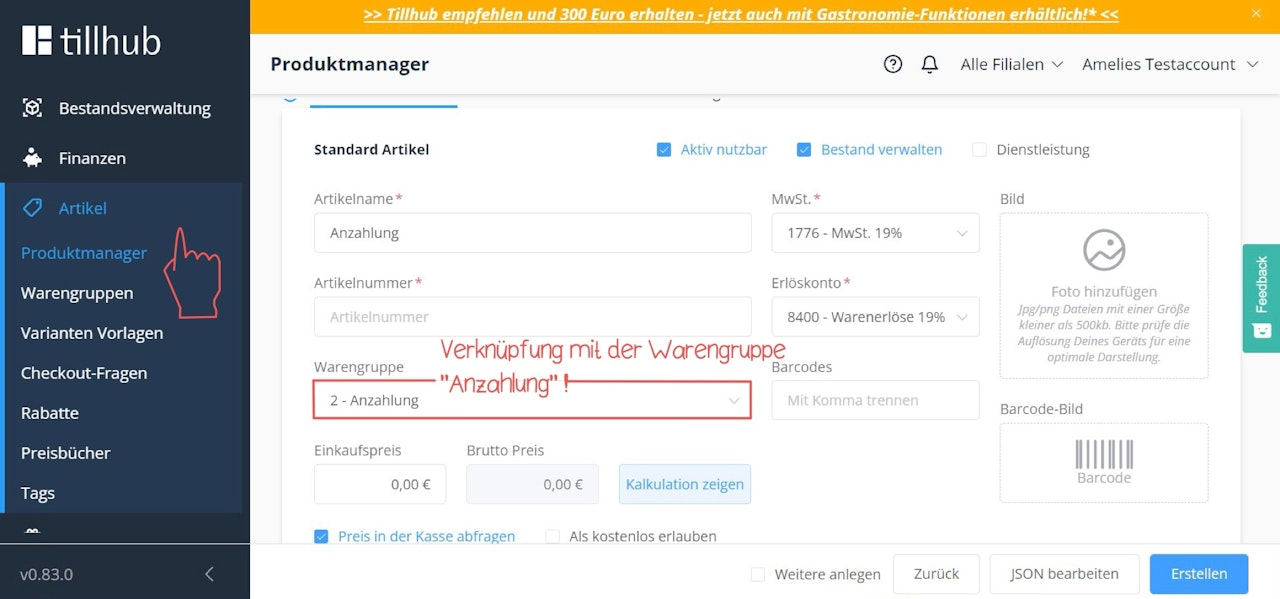
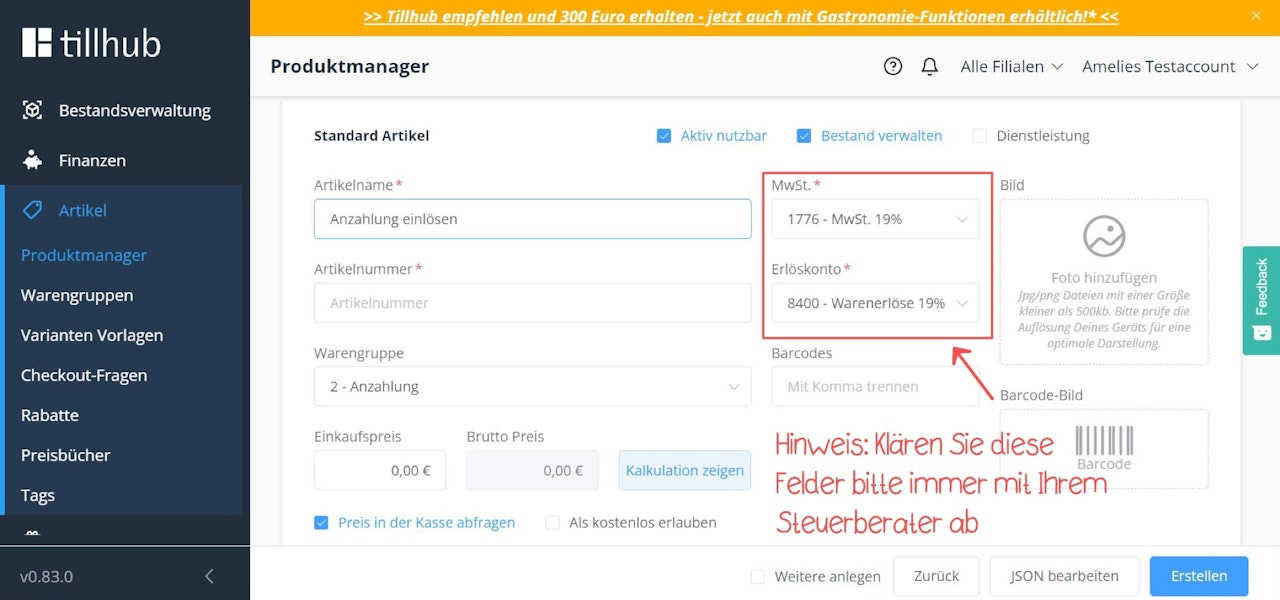
Erstellen Sie im Produkt-Manager zwei Artikel, die Sie "Anzahlung" und "Anzahlung verwenden/einlösen" nennen mit den entsprechenden Beträgen und dem erforderlichen MwSt.-Satz.
Verknüpfen Sie die beiden Artikel mit der Warengruppe "Anzahlung".
Wenn Sie den Anzahlungsbetrag während des Kassiervorgangs lieber manuell eingeben möchten, geben Sie beim Erstellen beider Artikel im Feld "Brutto Preis" die Zahl "0" ein und aktivieren Sie das darunterliegende Kontrollkästchen "Preis in der Kasse abfragen".
Schritt 2: Erstellen der Minus-Funktion für die Kachel "Anzahlung
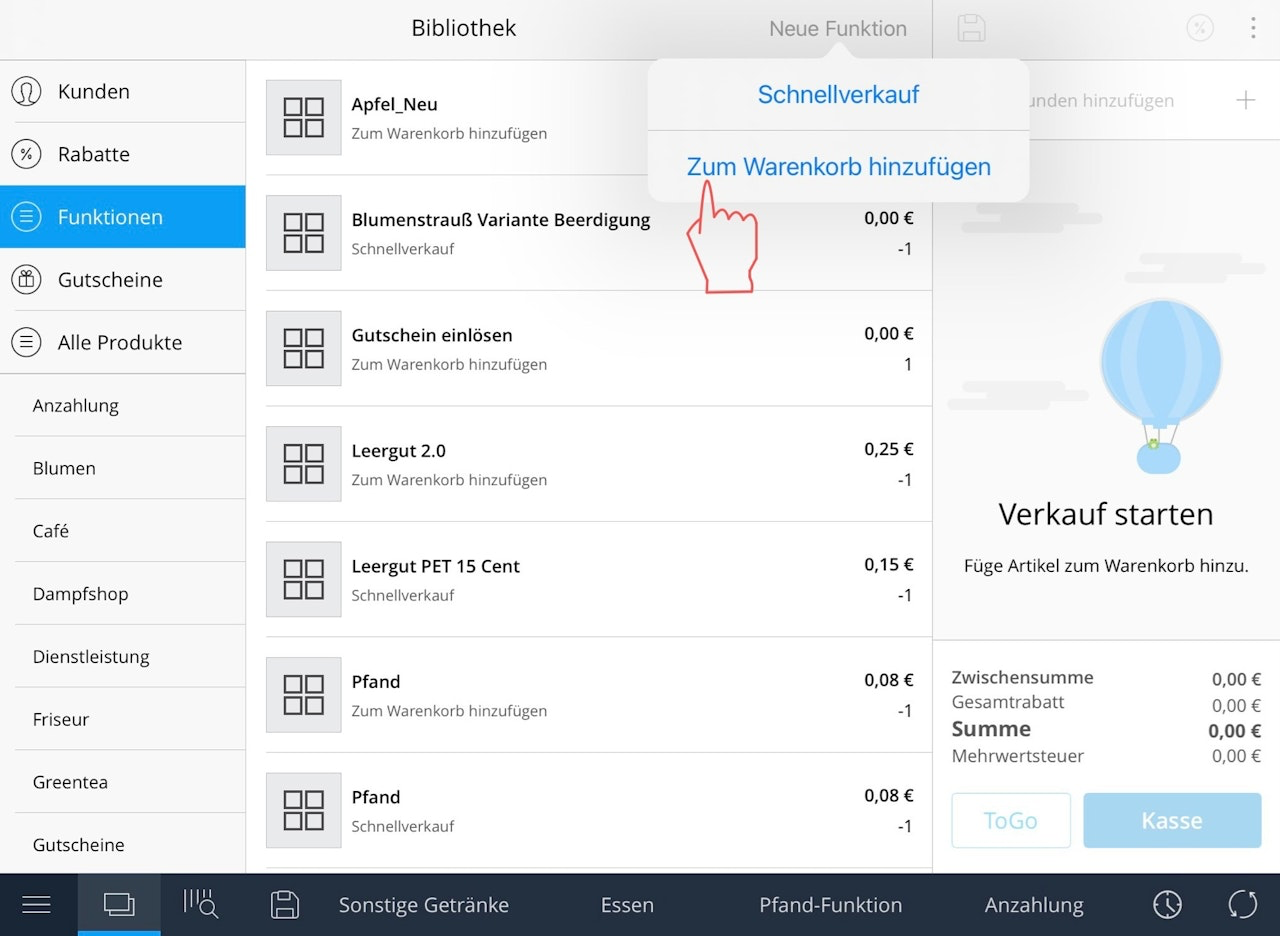
Gehen Sie in Ihre Kassen-App auf dem iPad und klicken Sie unten links auf das Symbol mit den zwei Fenstern/Vierecken
Klicken Sie links im Menü auf den Punkt "Funktionen"
Klicken Sie oben rechts auf den blauen Button "Neue Funktion"
Klicken Sie im Drop-down-Menü auf das Feld "Zum Warenkorb hinzufügen"
Suchen Sie nun hier das von Ihnen erstellte Produkt "Anzahlung einlösen/verwenden" und tippen Sie es an
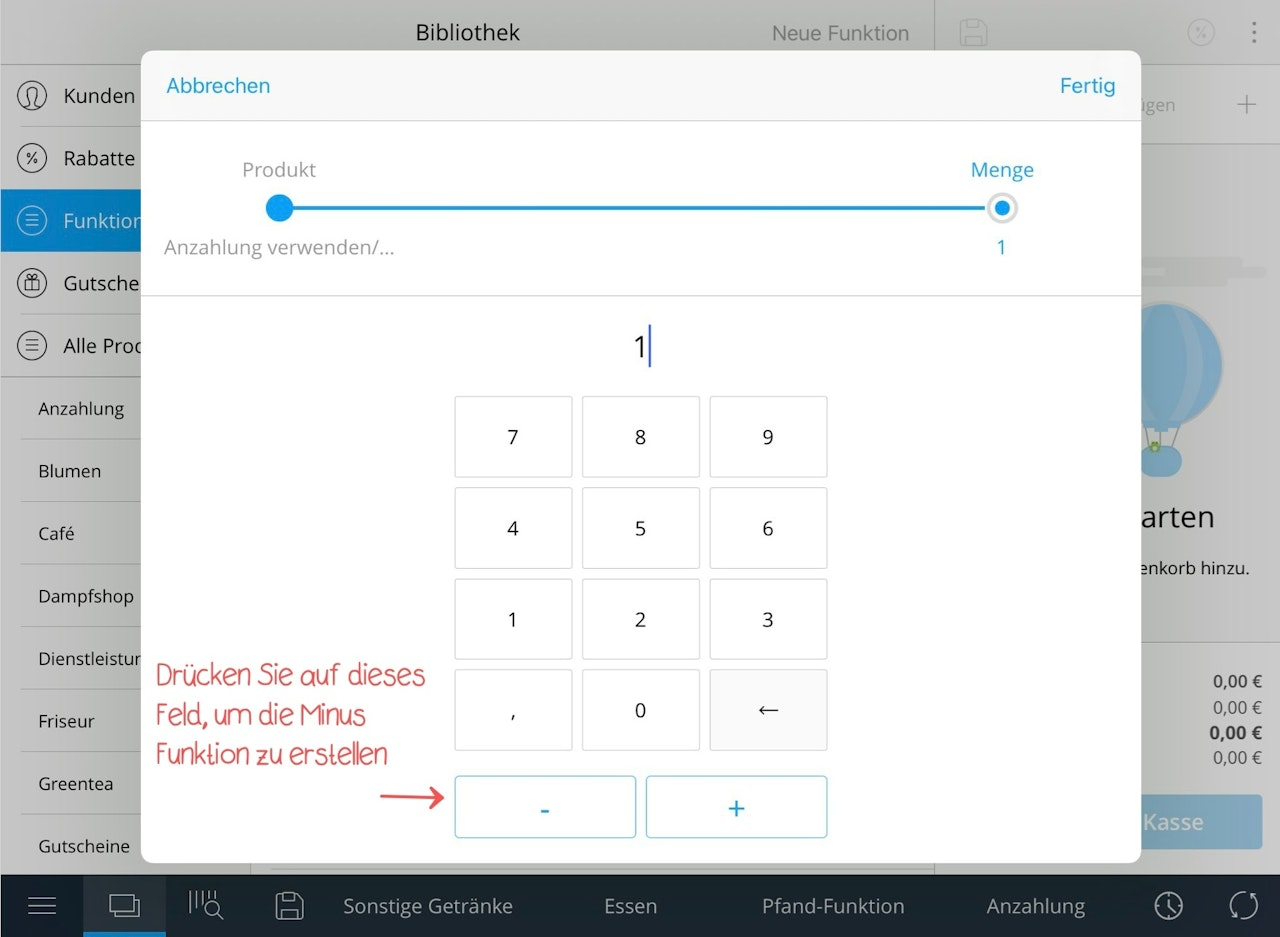
Klicken Sie im Nummernfeld auf das Minus-Symbol und wählen Sie die Zahl 1 aus: "-1"
Sie haben nun die Funktion für die Einlösung der Anzahlung erfolgreich erstellt.
Wie nutze ich die Funktion in der Praxis?
Schritt 1: Kunde leistet die Anzahlung
Legen Sie das Produkt Anzahlung in den Warenkorb
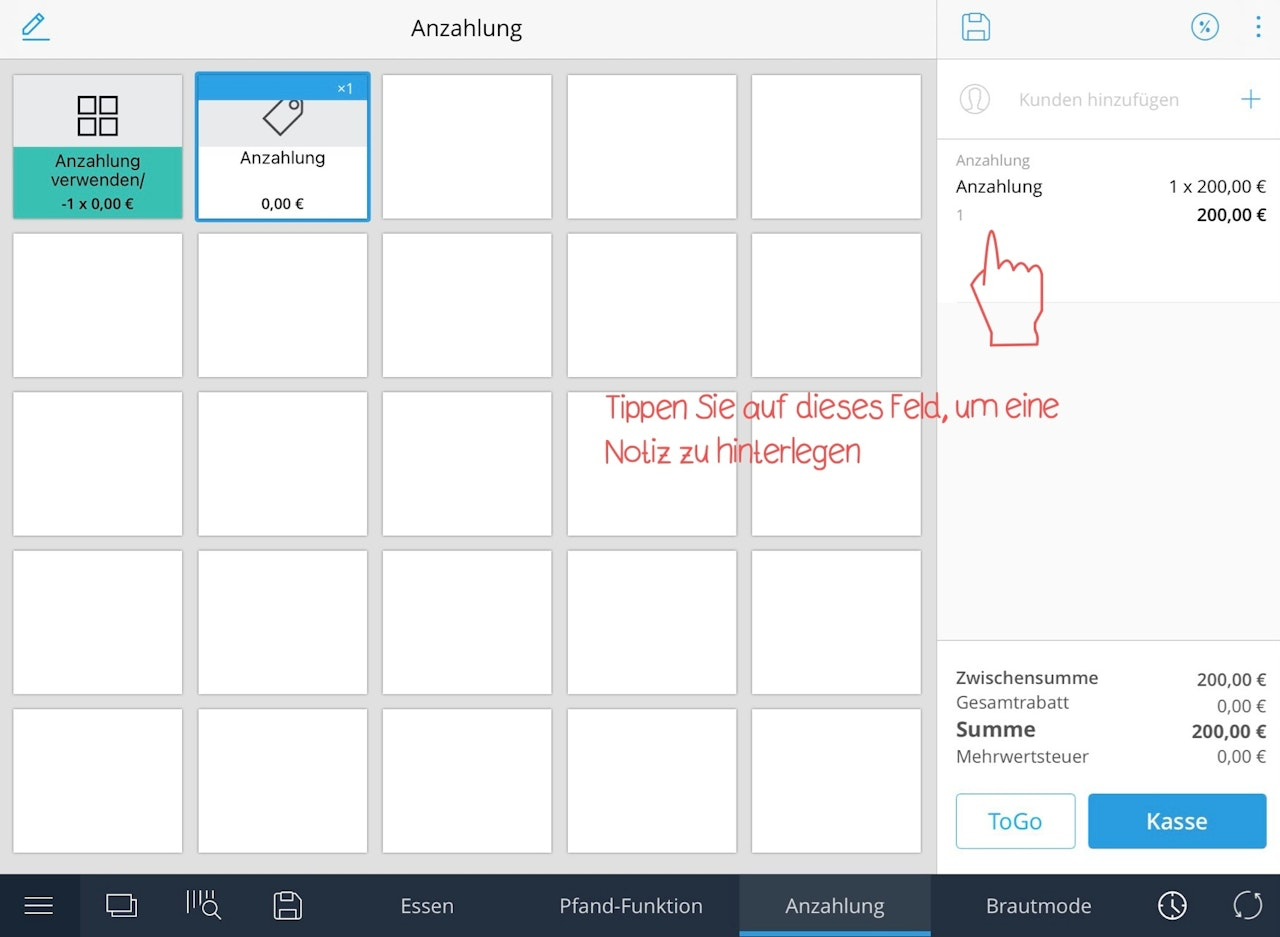
Fügen Sie eine Notiz im Kommentarfeld hinzu, um den Überblick zu behalten
Der Kunde zahlt nun für dieses Produkt
Hinweis: Der Kunde sollte als Nachweis den Kassenbon aufbewahren.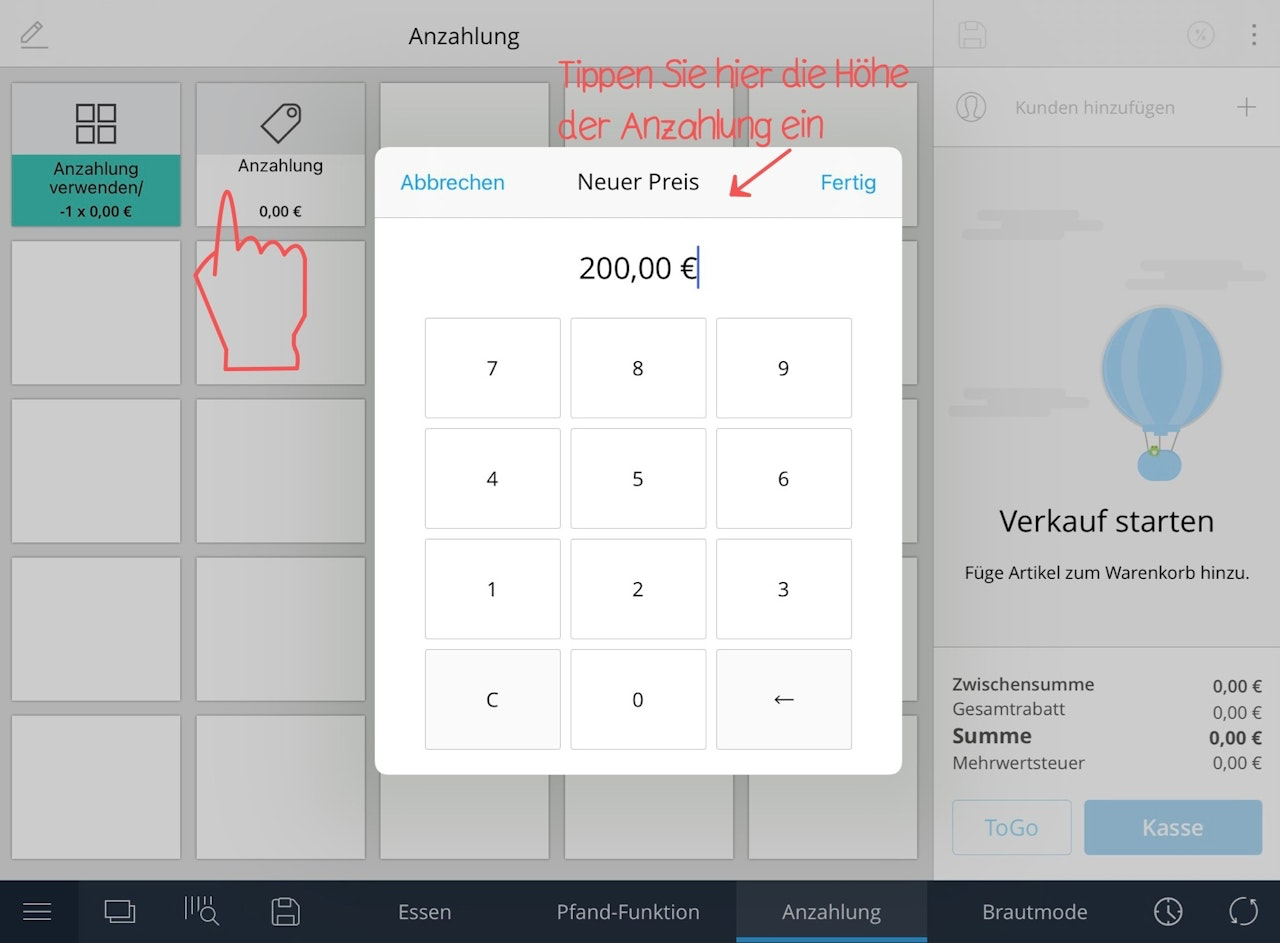
Schritt 2: Kunde kauft das Produkt
Legen sie das angezahlte Produkt zurück
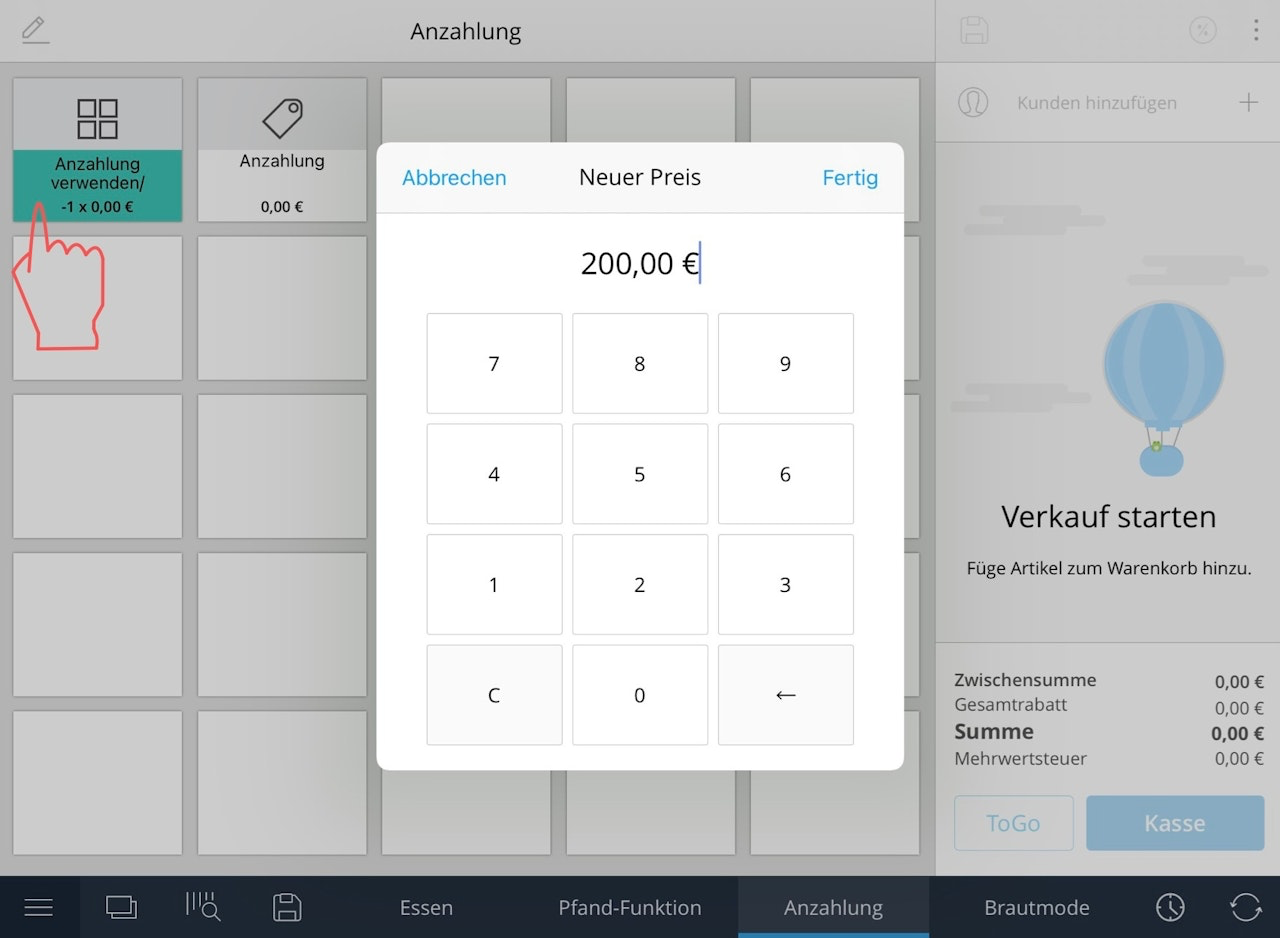
Drücken Sie nun auf die Funktion "Anzahlung einlösen"
Jetzt öffnet sich ein Feld. Hier gibt man den bereits gezahlten Beitrag ein
Schreiben Sie in das Notizfeld die Bonnummer von dem ersten Verkauf
Die Kasse berechnet nun die Differenz und der Kunde begleicht den Rest
Wie erstelle ich Kacheln für die Pfandrücknahme und den Pfandverkauf?
Schritt 1: Einstellungen im Dashboard
Loggen Sie sich in Ihr Tillhub Dashboard ein
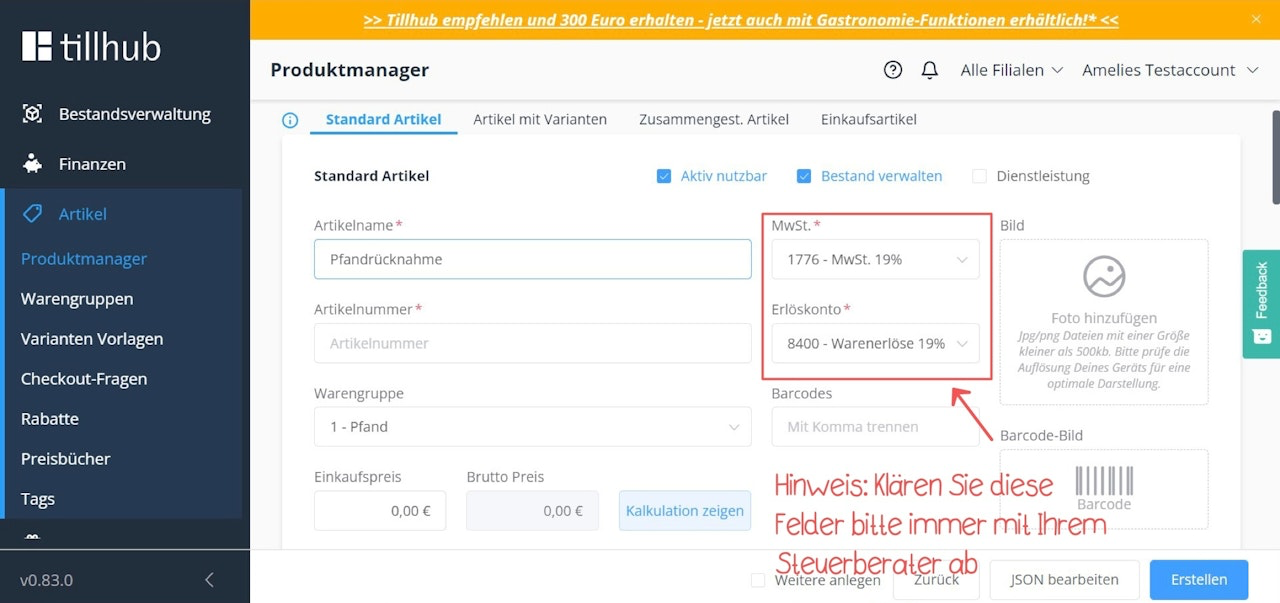
Erstellen Sie im Menü Artikel > Warengruppen eine Warengruppen namens "Pfand" an. Klären Sie vorab mit Ihrem Steuerberater, welche Steuer- und Erlöskonten Sie in den Feldern "Steuer" und "Umsatzkonto" hinterlegen sollen
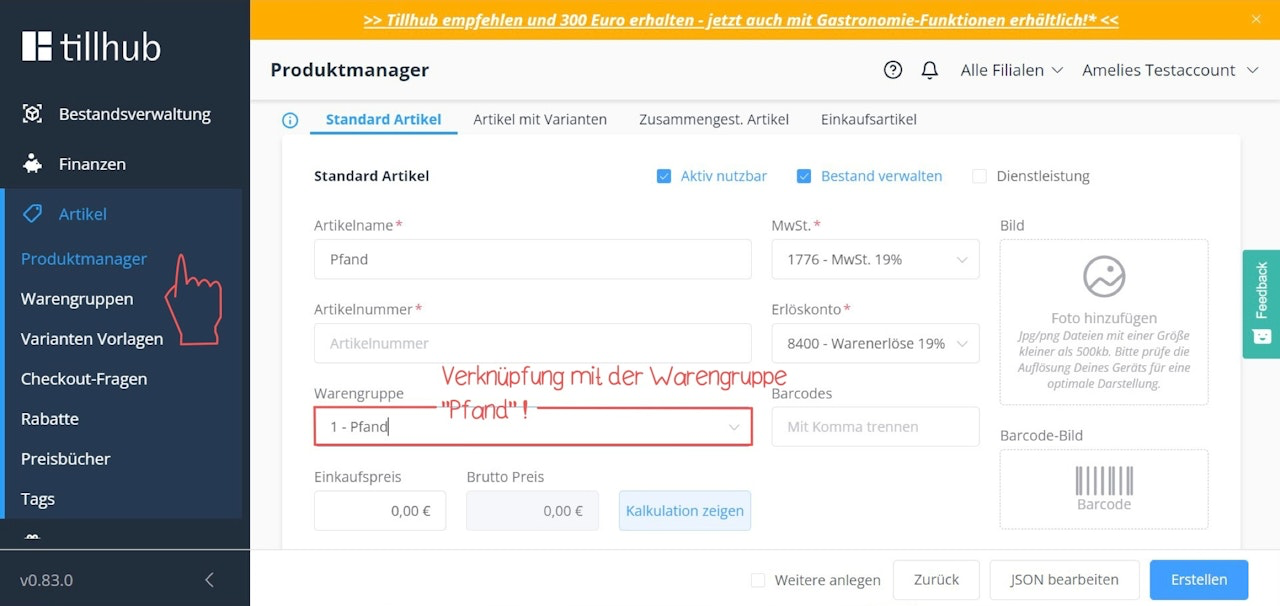
Erstellen Sie im Produkt-Manager zwei Artikel, die Sie "Pfand" und "Pfandrücknahme" nennen mit den entsprechenden Pfand-Beträgen
Verknüpfen Sie beide Artikel mit der Warengruppe "Pfand"
Wenn Sie den Pfand-Betrag während des Kassiervorgangs lieber manuell eingeben möchten, geben Sie beim Erstellen des Artikels im Feld "Brutto Preis" die Zahl "0" ein und aktivieren Sie das darunterliegende Kontrollkästchen "Preis in der Kasse abfragen" 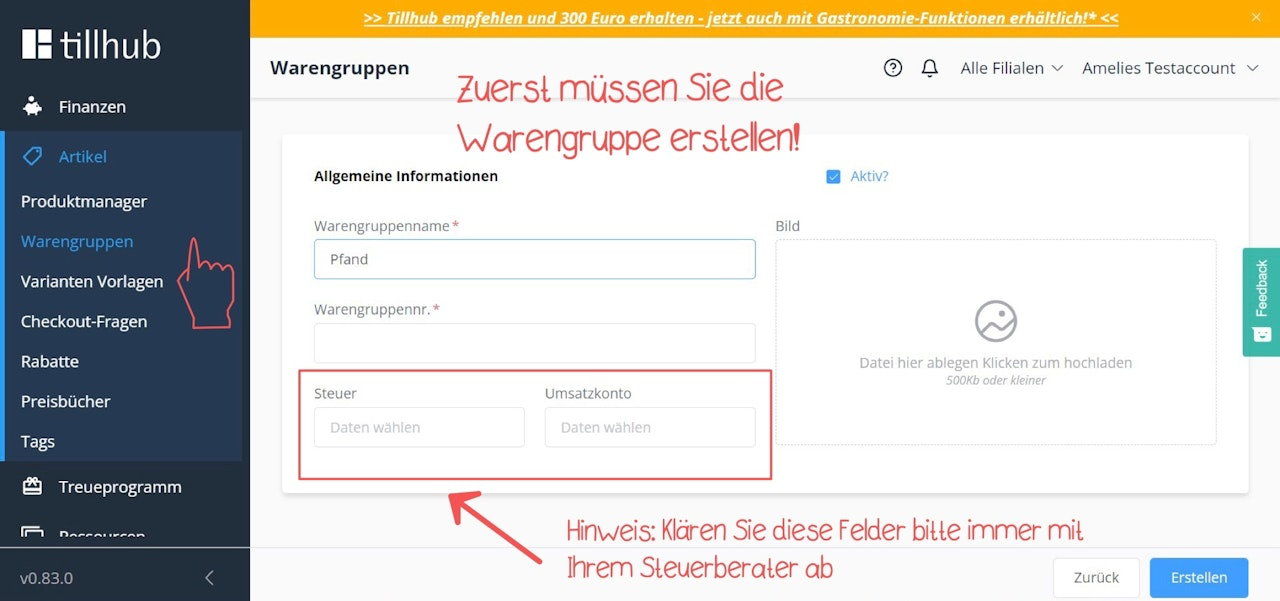
Schritt 2: Erstellen der Minus-Funktion für die Pfandrücknahme in
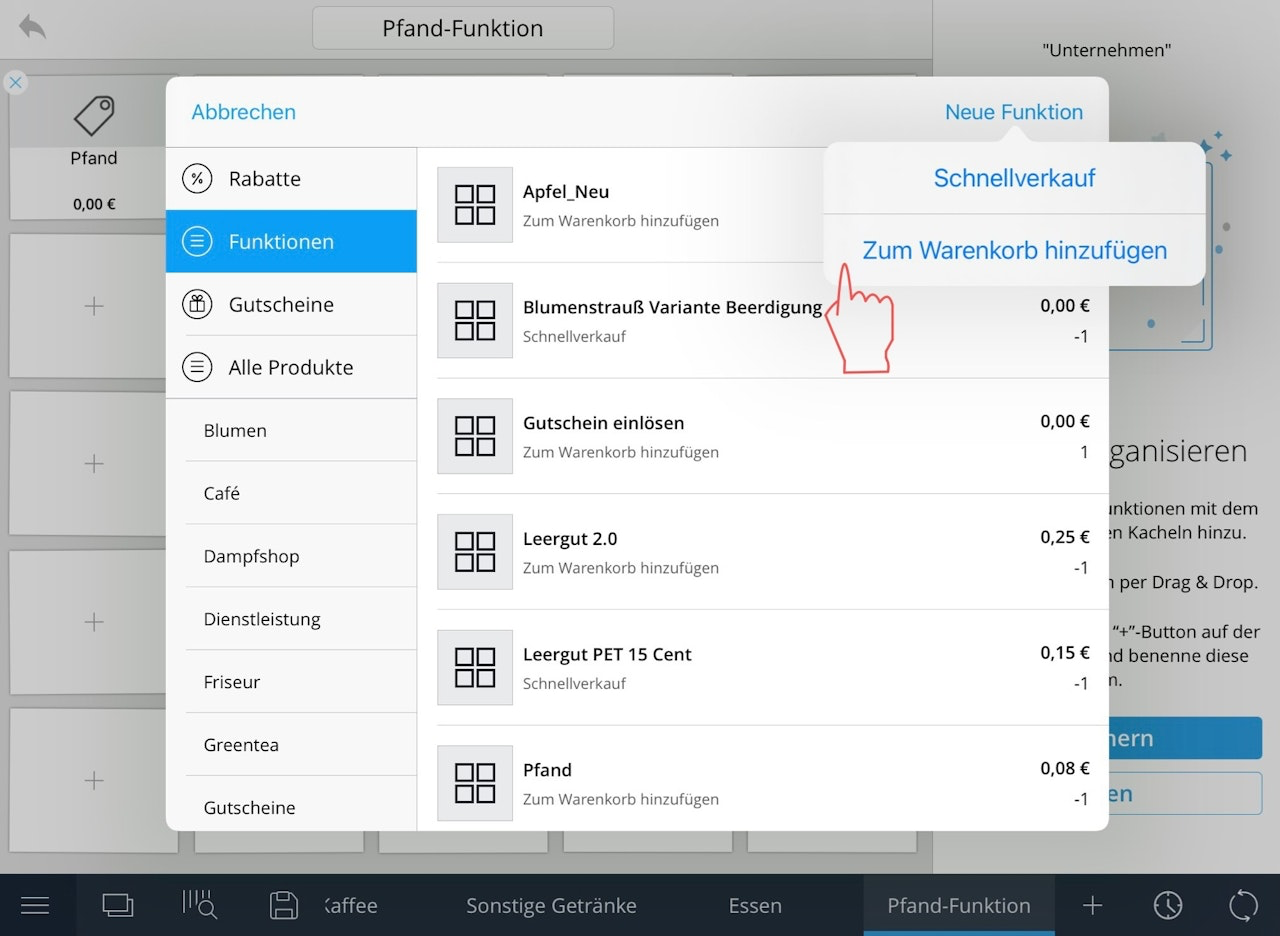
Gehen Sie in Ihre Kassen-App auf dem iPad und klicken Sie unten links auf das Symbol mit den zwei Fenstern/Vierecken
Klicken Sie links im Menü auf den Punkt "Funktionen"
Klicken Sie oben rechts auf den blauen Button "Neue Funktion"
Klicken Sie im Drop-down-Menü auf das Feld "Zum Warenkorb hinzufügen"
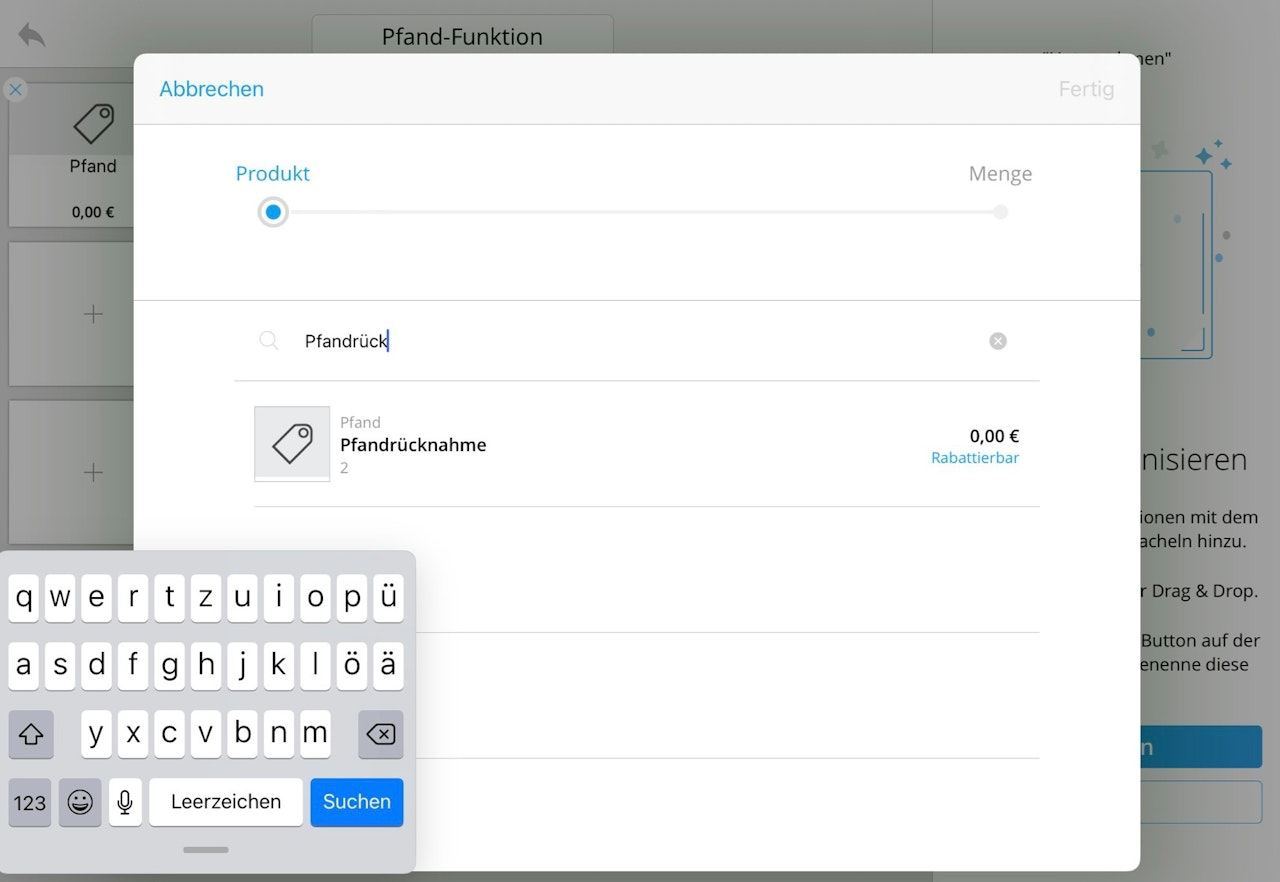
Suchen Sie nun hier das von Ihnen erstellte Produkt "Pfandrücknahme" und tippen Sie es an
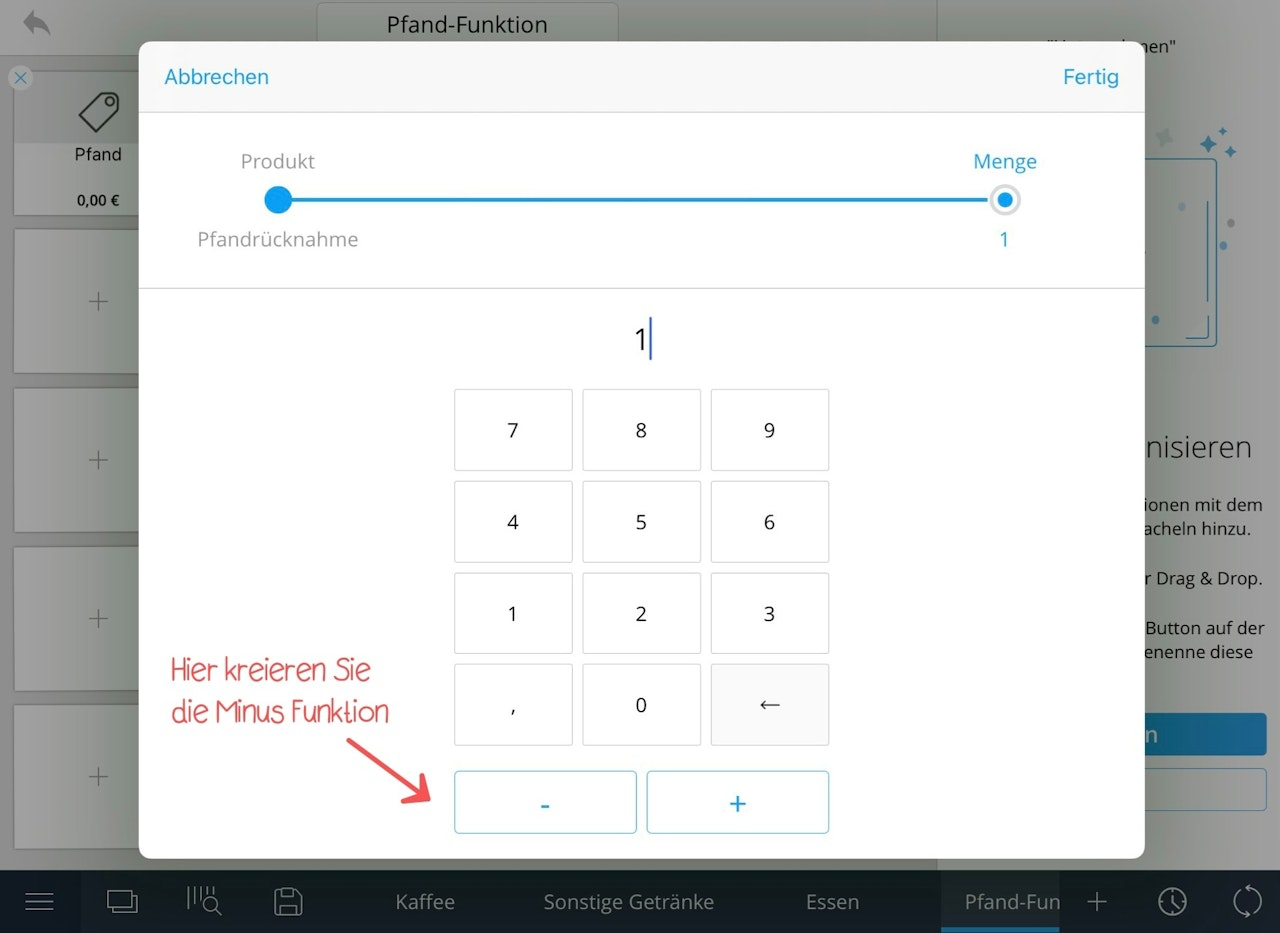
Klicken Sie im Nummernfeld auf das Minus-Symbol und wählen Sie die Zahl 1 aus: "-1"
Sie haben nun die Funktion für die Pfandrücknahme erfolgreich erstellt
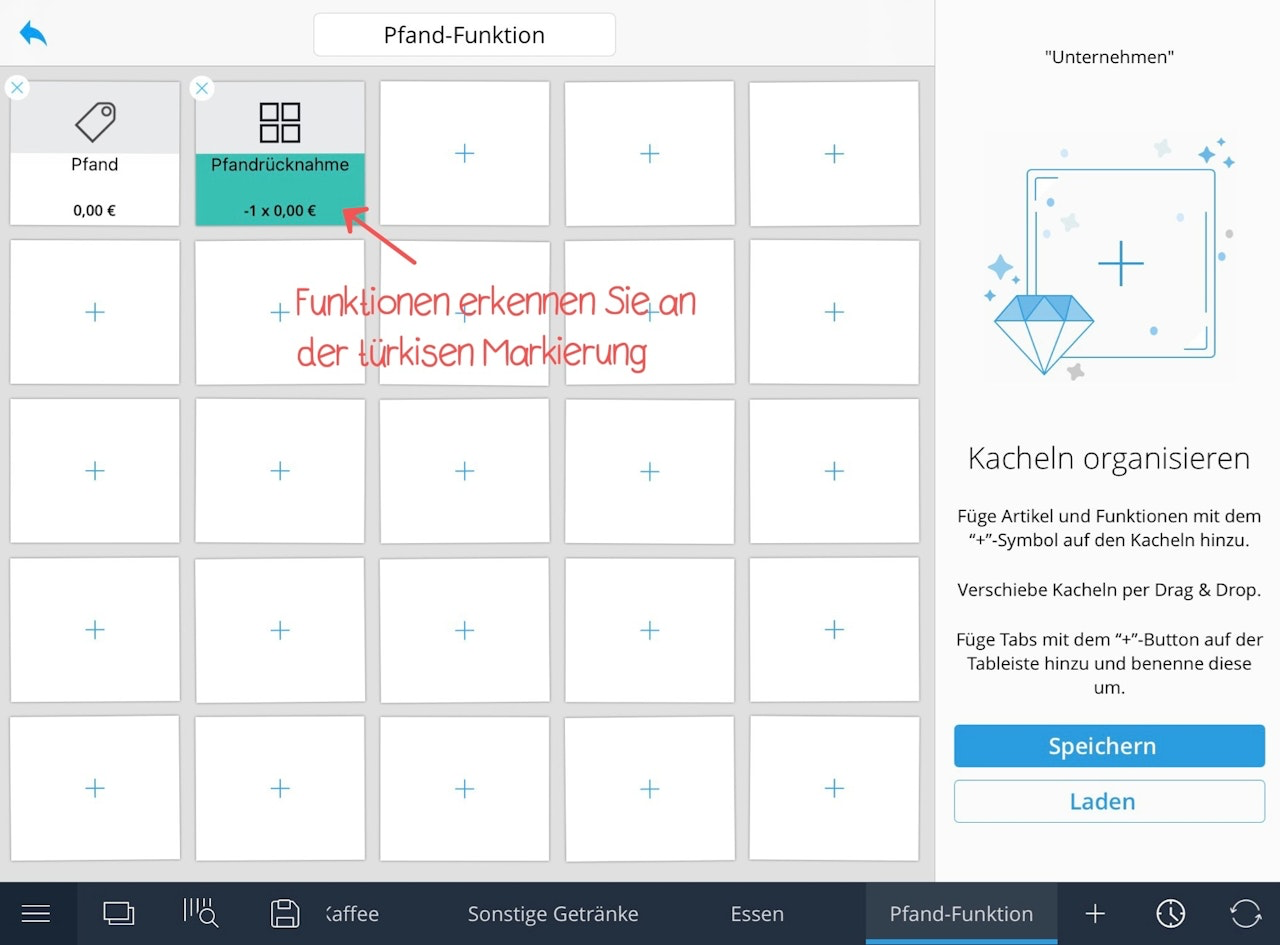
Schritt 3: Belegen der Kacheln für die Pfandrücknahme und den Pfa
Gehen Sie in der Kachelansicht oben links auf den blauen Stift
Tippen Sie eine Kachel an, auf die Sie die Funktion für die Pfandrücknahme legen möchten
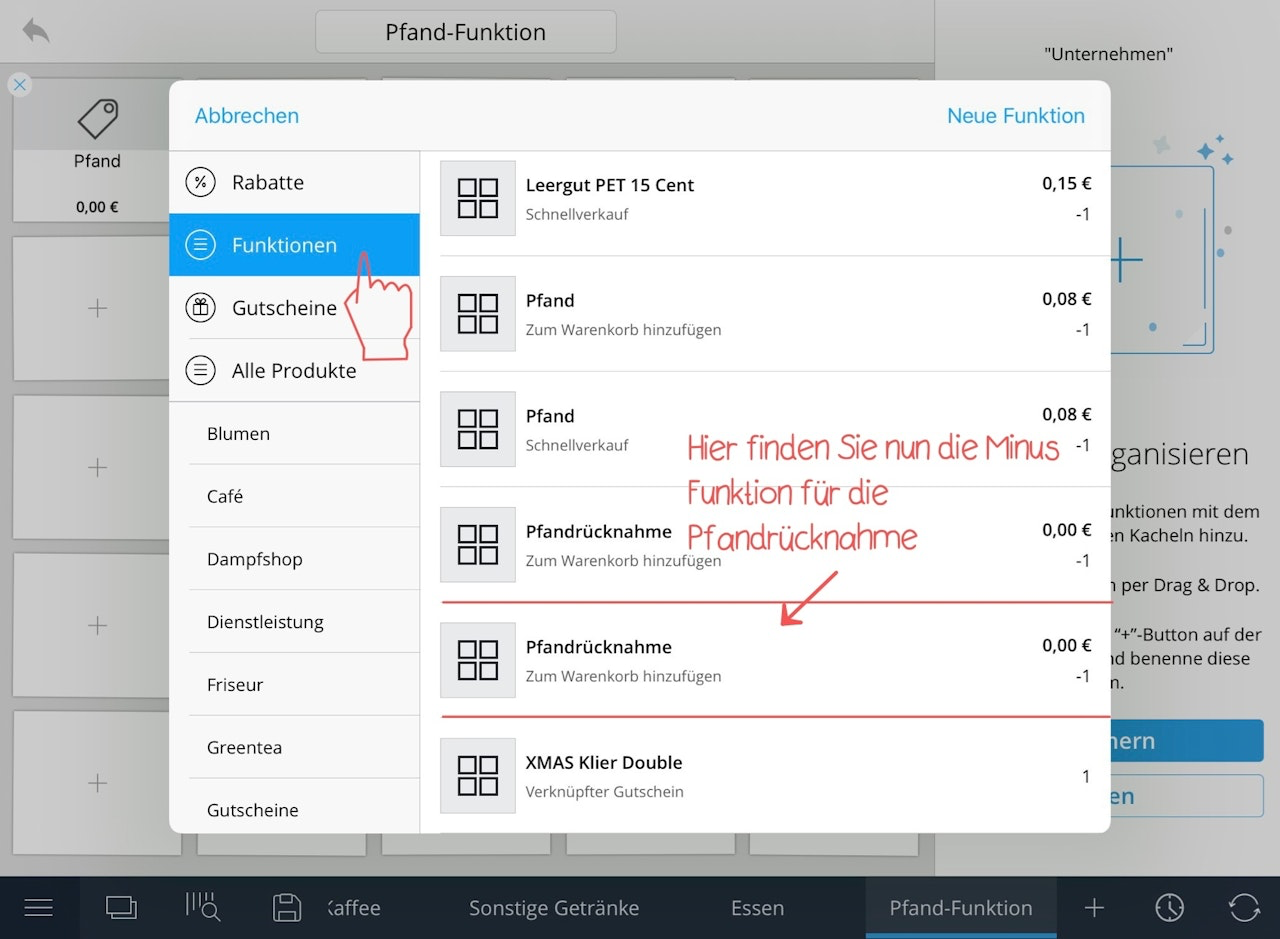
Tippen Sie links im Menü auf das Feld Funktionen
Wählen Sie rechts im Bild die in Schritt 2 erstellte Minus-Funktion für die Pfandrücknahme aus
Ihre Kachel für die Pfandrücknahme ist nun erstellt!
Tippen Sie nun eine weitere Kachel an, auf die Sie den Artikel für den Pfandverkauf legen möchten
Wählen Sie in der Bibliothek den in Schritt 1 erstellten Artikel "Pfand" aus Ihrer Bibliothek aus
Ihre Kachel für den Pfandverkauf ist nun erfolgreich erstellt!
Klicken Sie unten rechts auf den Button "Speichern", um Ihre Änderungen festzuhalten
War dieser Artikel hilfreich?
Das ist großartig!
Vielen Dank für das Feedback
Leider konnten wir nicht helfen
Vielen Dank für das Feedback
Feedback gesendet
Wir wissen Ihre Bemühungen zu schätzen und werden versuchen, den Artikel zu korrigieren
