Etiketten drucken (MAC)
Geändert am Mo, 16 Feb um 10:15 VORMITTAGS
Inhaltsverzeichnis
- Etikettendrucker einrichten für MAC OS
- CUPS 2.2.0
- Verwaltung
- Drucker hinzufügen
- Druckeroptionen festlegen
Etikettendrucker einrichten für MAC OS
CUPS 2.2.0
Wenn Sie Safari auf dem MAC OS oder Mozilla für Linux OS als Browser verwenden, geben Sie bitter http://localhost:631 bzw. bei neueren Versionen http://localhost:631/printers/ ein.
Aktivieren lässt sich das Interface mit folgender Eingabe im Terminal:
cupsctl WebInterface=yes
Deaktivieren:
cupsctl WebInterface=no
Das folgende Beispiel bezieht sich auf die CUPS 2.2.0 Version.
Auf der Home Seite wählen Sie Adding Printers and Classes
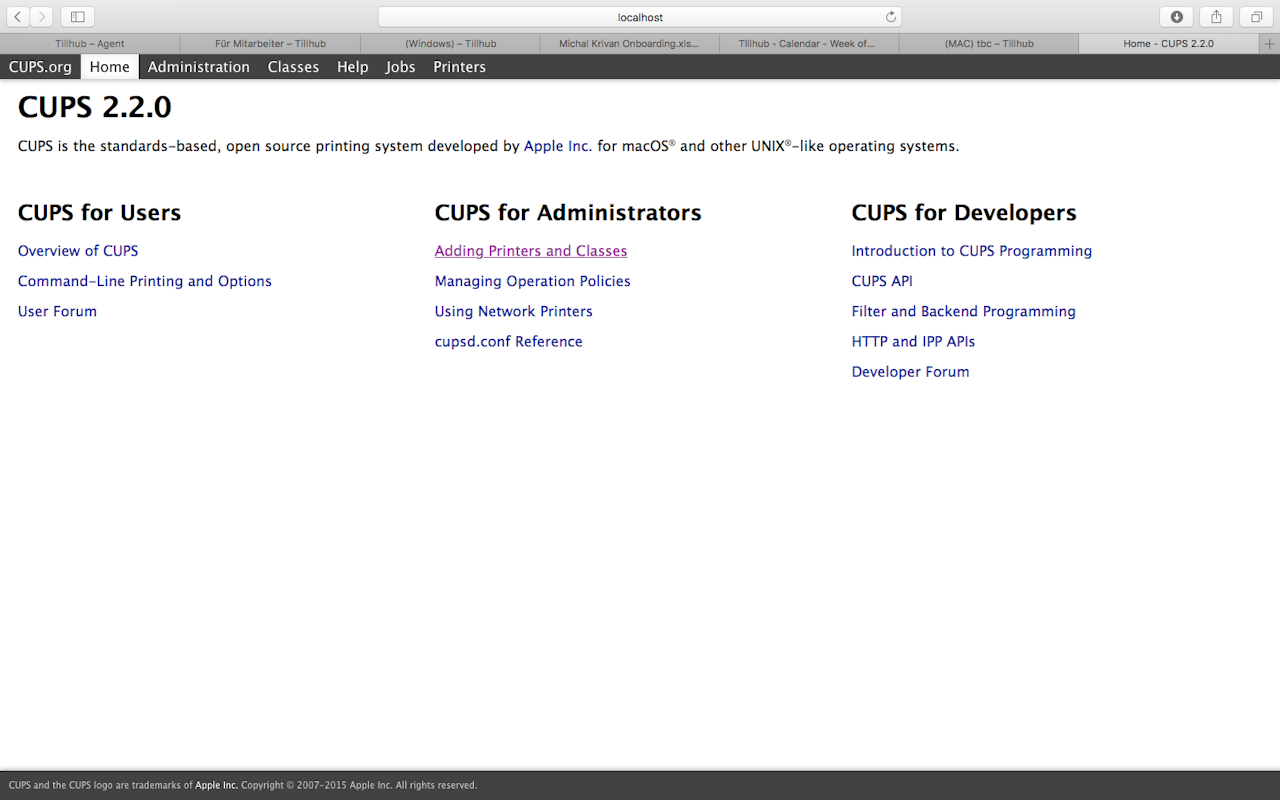
Verwaltung
Unter Printers klicken Sie anschließend auf Add Printer
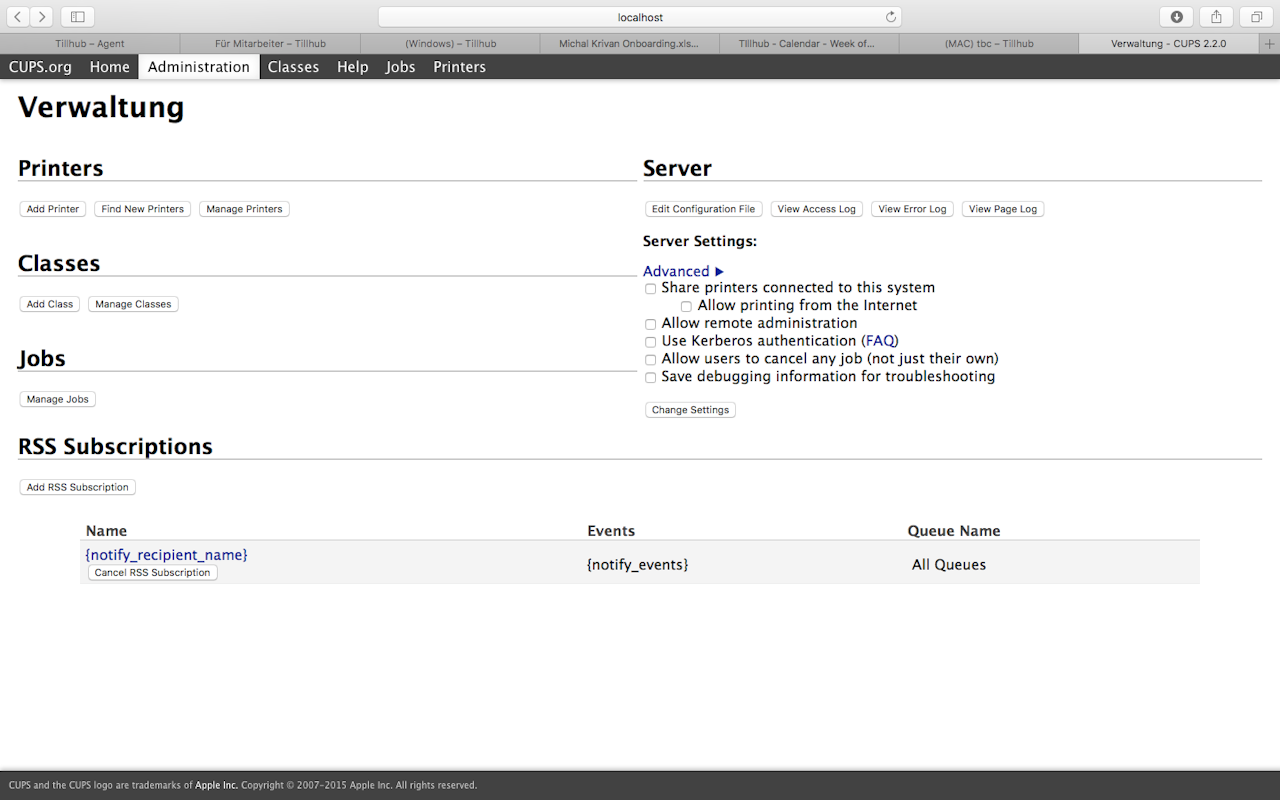
Drucker hinzufügen
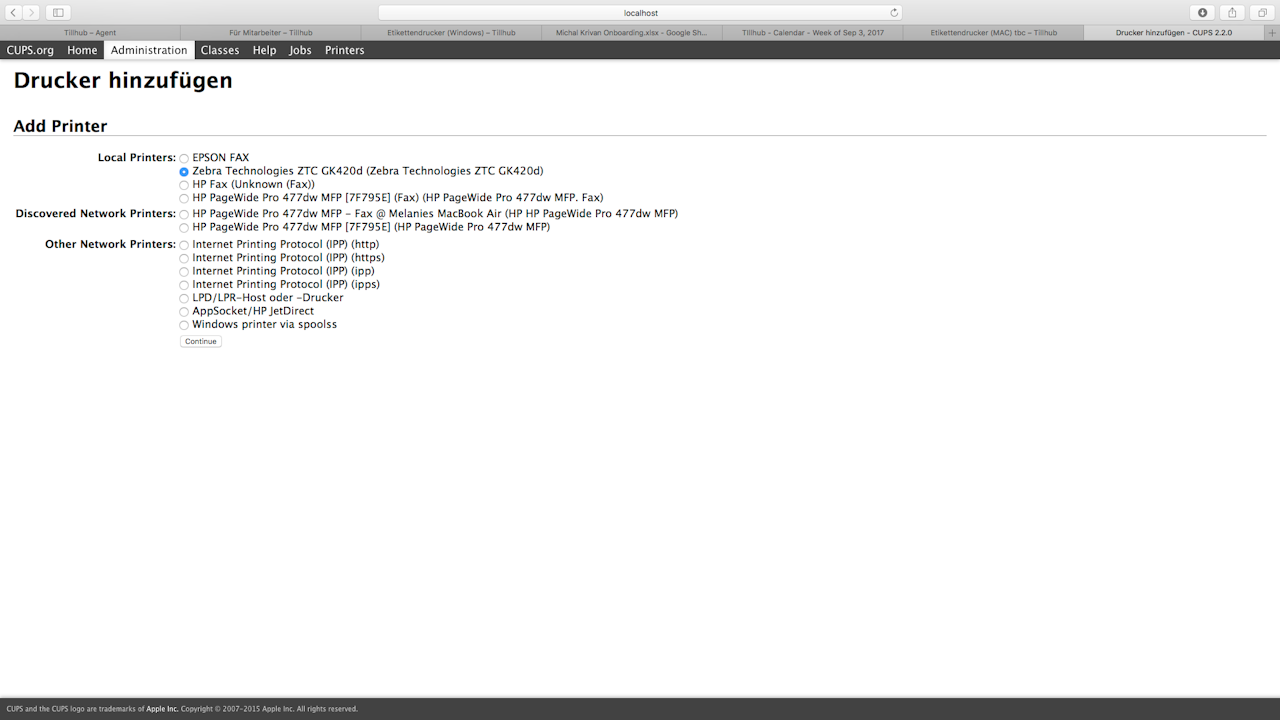
Nach einigen Sekunden zeigt CUPS alle möglichen Alternativen an. Alle weiteren verfügbaren Optionen hängen von der Konfiguration Ihres Betriebsystems ab.
Zebra Print Servers unterstützt kein HTTP oder IPP drucken.
Zebra Drucker ermöglichen LPD/LPR Druck.
Der Windows Drucker via SAMBA ist ein geteilter Drucker, welcher mit dem Betriebsystem erzeugt wird und nicht von Zebra unterstützt wird.
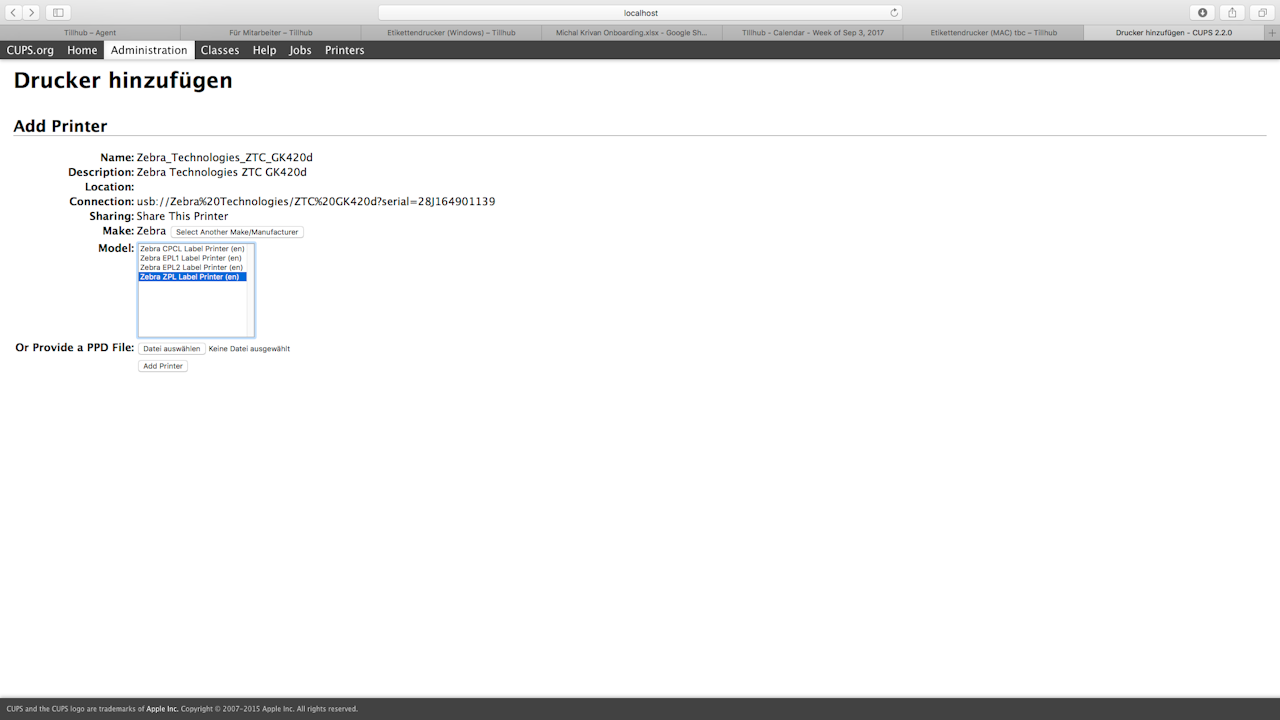
Wählen Sie anschließend den gewünschten Drucker aus der Auflistung aus und drücken Sie auf Continue.
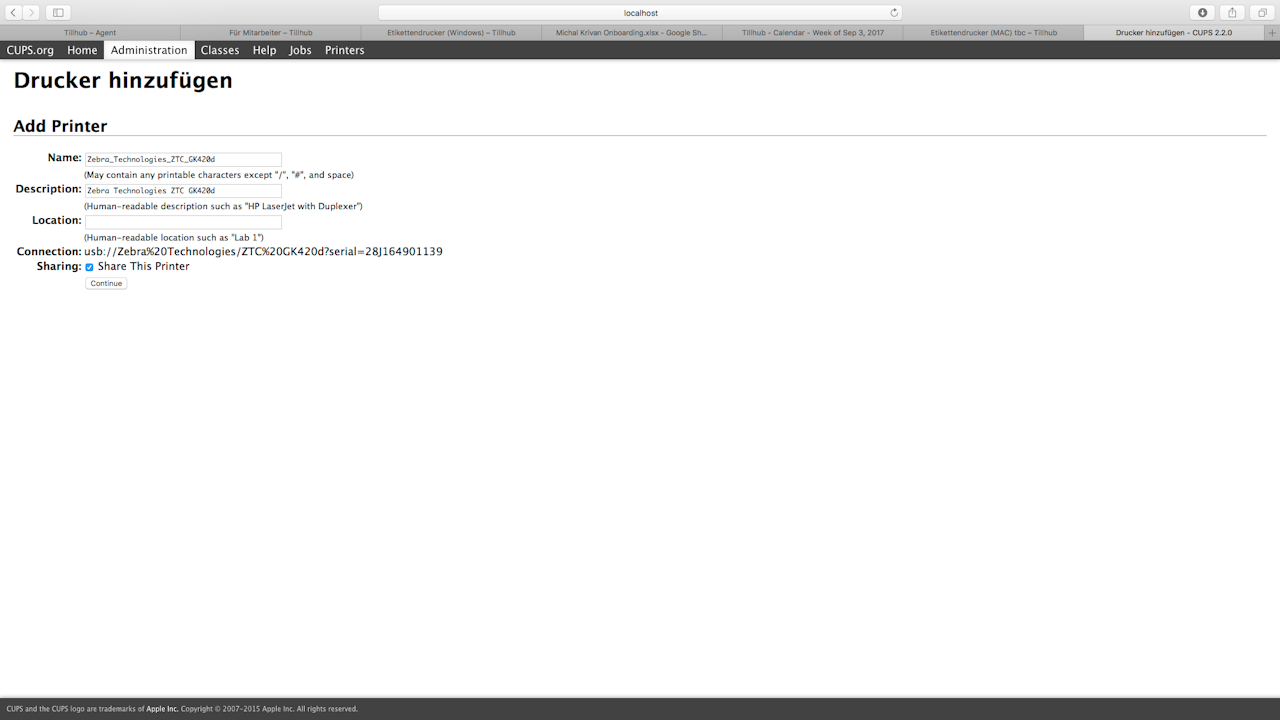
Name und Beschreibung werden bei USB-Druckern automatisch ausgefüllt, können jedoch bei Bedarf verändert werden. Sharing ist optional, bei USB-Druckern ist Sharing voreingestellt.
Im dritten Fenster können Sie die Druckersprache auswählen.
CPCL ist eine mobile Druckersprache (einige mobile Drucker sind auch mit EPL oder ZPL kompatibel).
EPL1 & EPL2 sind primär Desktop Druckersprachen.
ZPL ist primär eine Tischdruckersprache.
*Drucker aus der G-Serie sind sowohl EPL als auch ZPL kompatibel.
Wählen Sie eine Druckersprache aus und klicken Sie auf Add Printer.
Druckeroptionen festlegen
Da Drucker nicht nach Modell wählbar sind, können die Standardeinstellungen nicht immer Ihrem Drucker entsprechen. Zwecks optimaler Druckerkonfiguration ist es an dieser Stelle ratsam die Konfigurationslabel bereit zu haben um die richtigen Einstellungen zu wählen.
Das folgende Beispiel bezieht sich auf einen ZPL Druckersprachen Drucker:
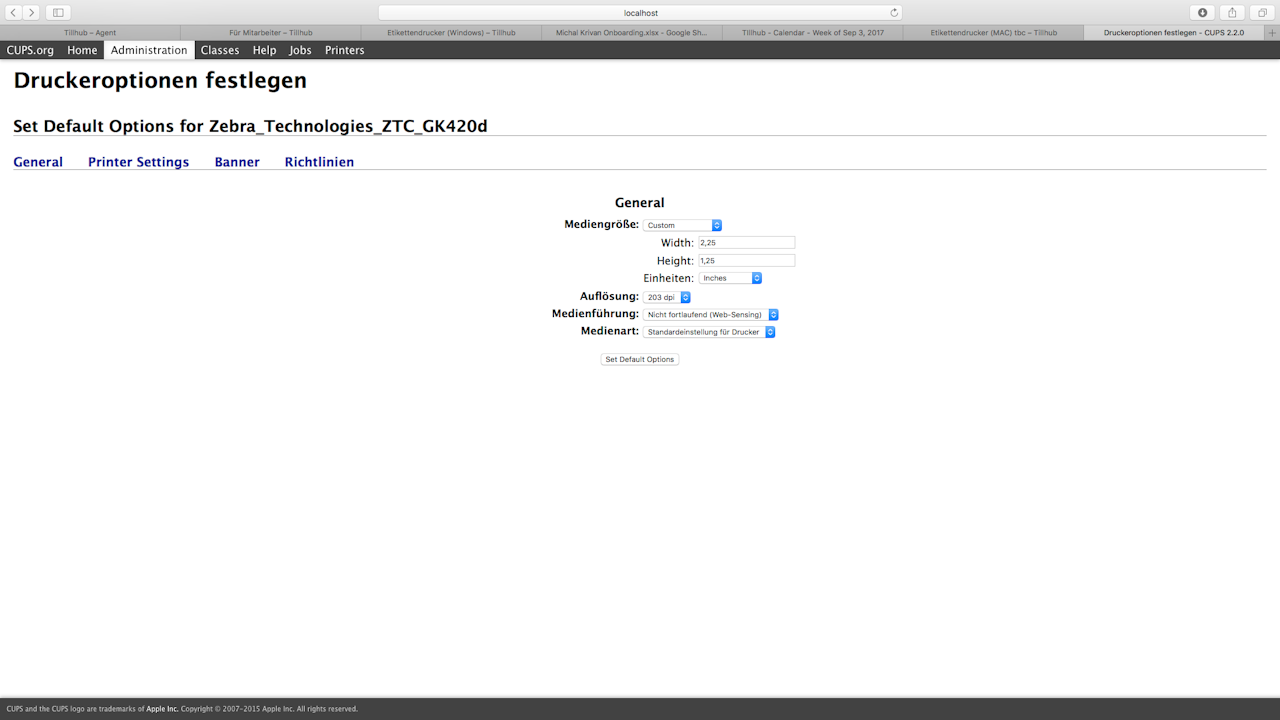
Unter Mediengröße können Sie eine Vielzahl an Labelgrößen auswählen.
Ganz unten können Sie Custom auswählen um eine benutzerdefinierte Größe einzugeben.
Wählen Sie Custom aus und geben bei Weite 2,25 und bei Höhe 1,25 aus und bei Einheiten wählen Sie Inches.
Auflösung hat folgende Optionen:
Wenn sie sich bei den Einstellungen nicht sicher sind, dann schauen Sie auf Ihren Konfigurationslabeln nach den geeigneten Einstellungen nach. Falls die ausgedruckten Labels zu klein oder zu groß sind, können sie hier die Auflösung verändern.
*Auf dem ZPL Konfigurationslabel stehen z.B. folgende Auflösungen
RESOLUTION 832 8/MM FULL = 203 dpi
RESOLUTION 1232 12/MM FULL = 300 dpi
RESOLUTION 1632 16/MM FULL = 600 dpi
Media Tracking:
Wählen sie Non-continous (Web sensing) aus.
Media Type:
Printer Default bedeutet, dass die Standardeinstellungen des Druckers bestehen bleiben.
Thermal Transfer Media bedeutet, dass der Drucker eine Schleife benutzt.
Direct Thermal Media bedeutet, dass eine Schleife installiert ist und wird für ausgewählte Labels benötigt.
Wählen sie Printer Default aus und klicken Sie anschließend auf Set Default Options.
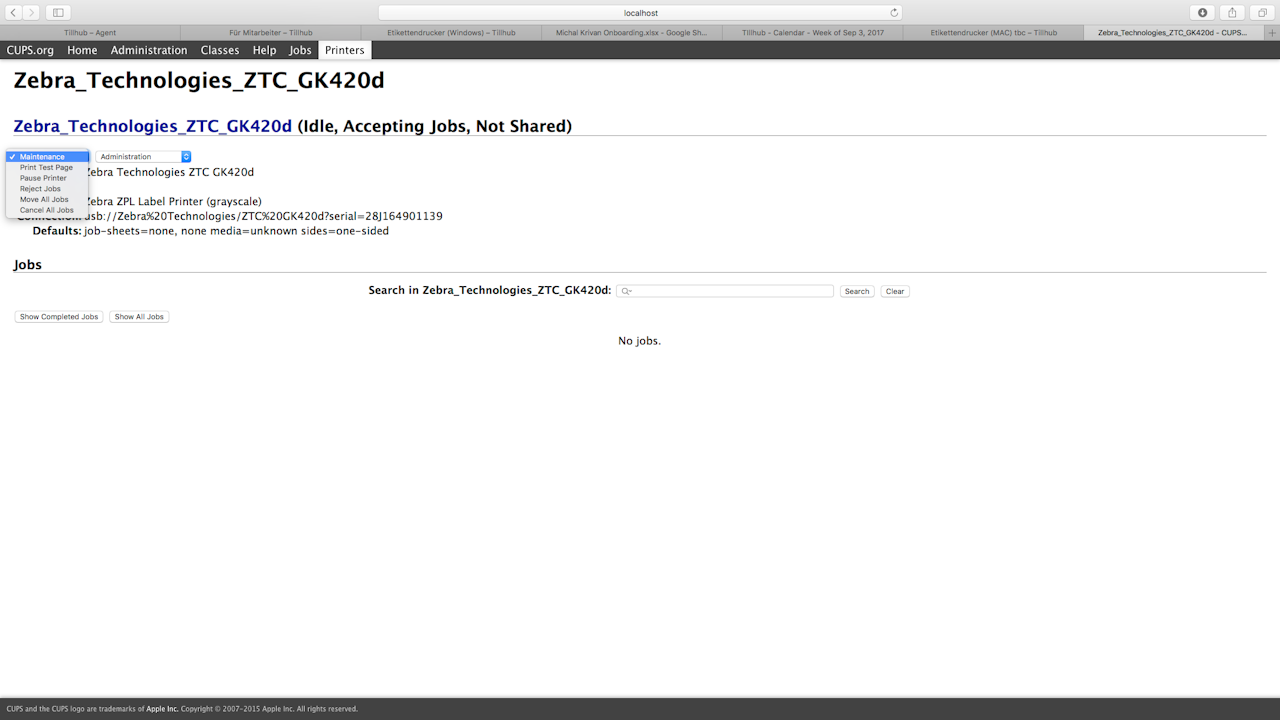
Sie haben nun den Zebra Labeldrucker eingerichtet und er steht zur Benutzung bereit. Unter Maintenance und Administration können Sie, falls benötigt Änderungen an Ihren Einstellungen vornehmen.
Damit Sie von Ihrem Browser aus drucken können, müssen Sie noch zusätzlich Zebra Browser Print herunterladen und installieren. Gehen Sie hierfür auf folgende Seite und wählen den Download Link für OSX
https://www.zebra.com/gb/en/products/software/barcode-printers/link-os/browser-print.html
Folgen sie den Installationsanweisungen und starten am Ende die Applikation um die Installation abzuschließen.
War dieser Artikel hilfreich?
Das ist großartig!
Vielen Dank für das Feedback
Leider konnten wir nicht helfen
Vielen Dank für das Feedback
Feedback gesendet
Wir wissen Ihre Bemühungen zu schätzen und werden versuchen, den Artikel zu korrigieren
