4. Warenkörbe parken
Geändert am Fr, 6 Mär um 1:18 NACHMITTAGS
Inhaltsverzeichnis
- Warenkorb speichern
- Zusätzlicher Warenkorb
- Gespeicherten Warenkorb öffnen
- Warenkorb löschen
- Checkoutvorgang fortsetzen
Warenkorb speichern
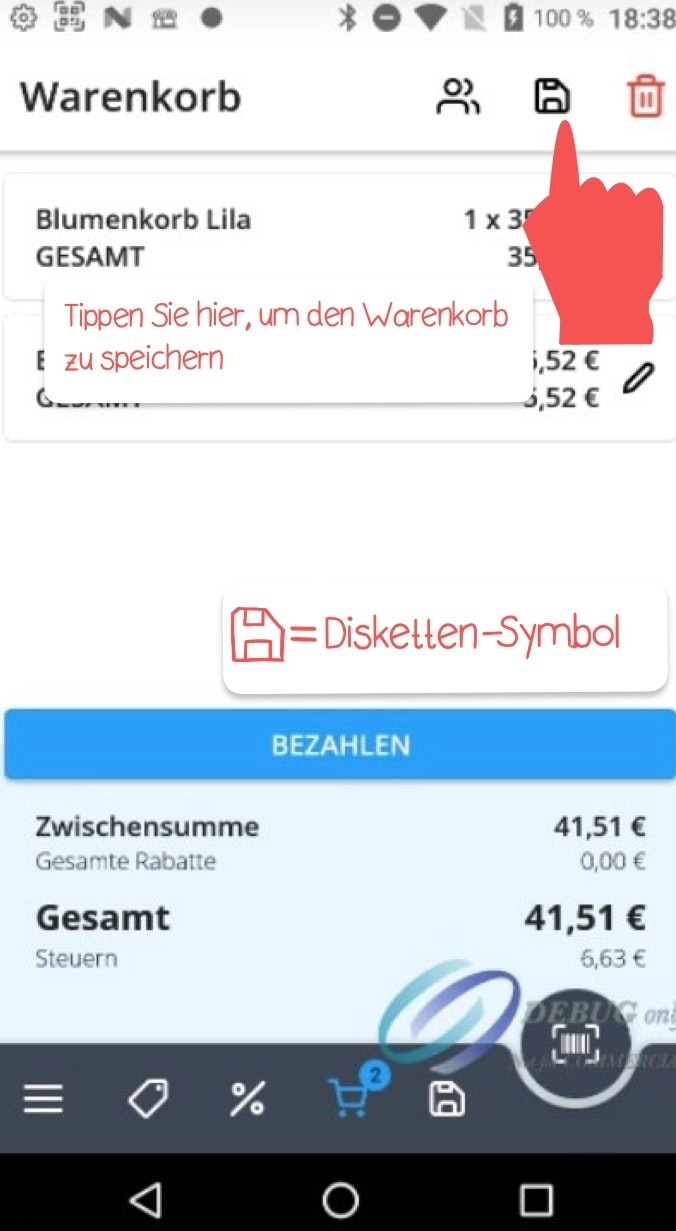
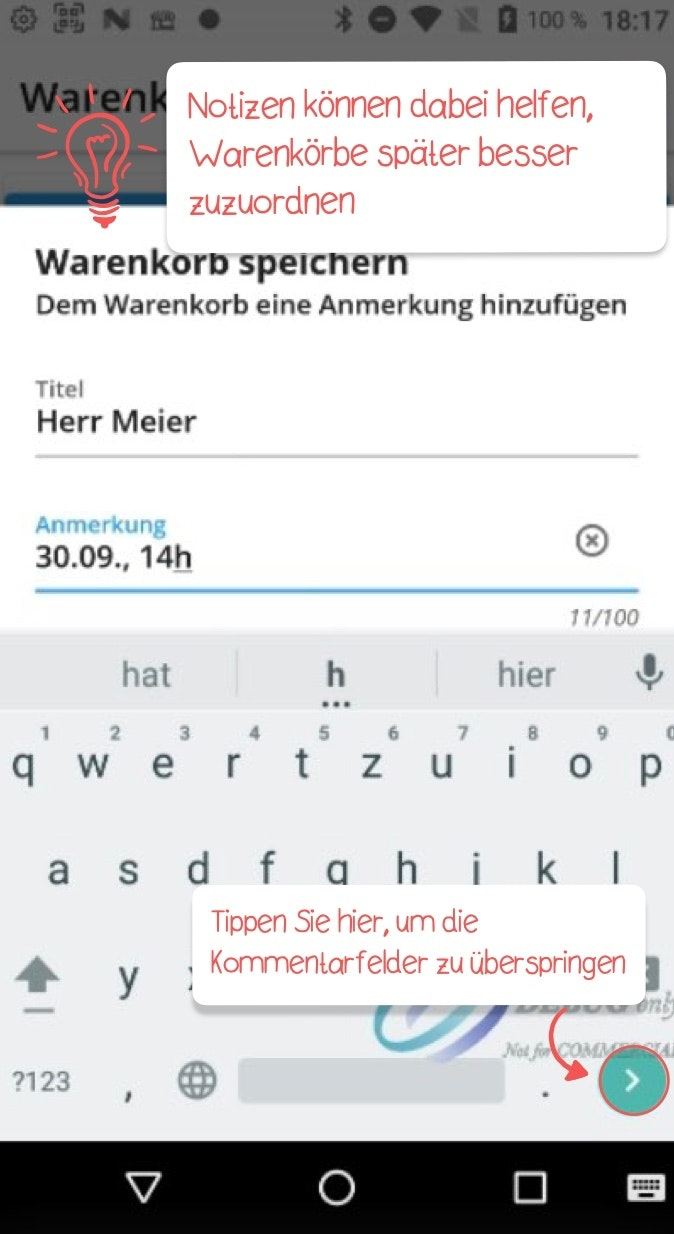
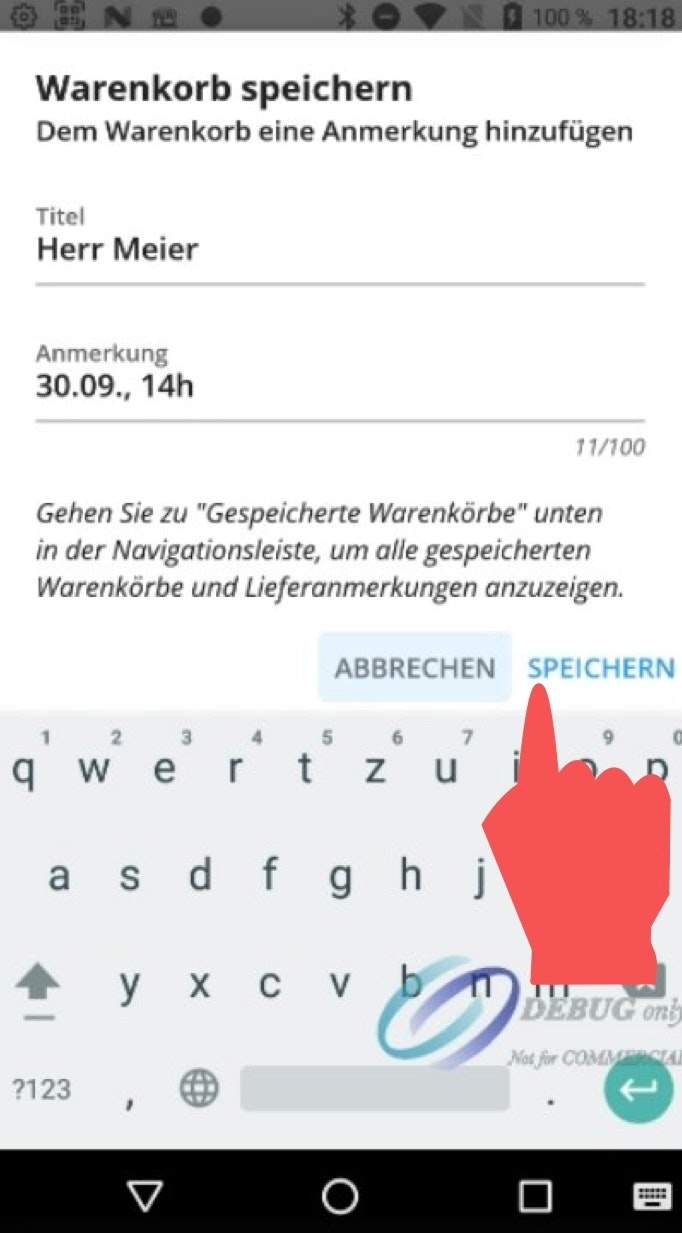
Wenn Sie den gesamten Inhalt eines Warenkorbs zwischenspeichern bzw. parken möchten, tippen Sie oben rechts auf das Disketten-Symbol. Fügen Sie anschließend eine Notiz in die Kommentarfelder, um den Warenkorb später leichter zuordnen zu können. Bestätigen Sie Ihre Eingaben, indem Sie unten rechts auf "Speichern" klicken.
Zusätzlicher Warenkorb
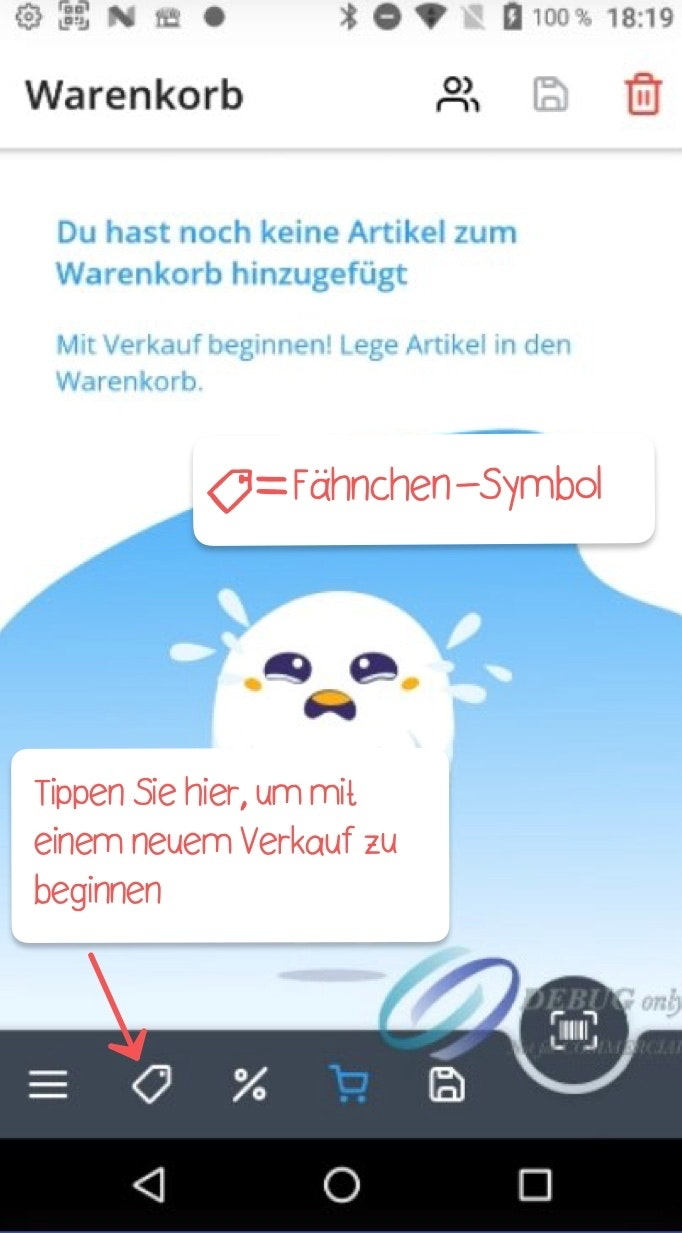
Nachdem Sie den Inhalt eines Warenkorbs zwischengespeichert haben, können Sie mit einem neuen Verkauf beginnen, indem Sie unten links auf das Fähnchensymbol tippen und mit der Artikelauswahl beginnen.
Gespeicherten Warenkorb öffnen
Um den zwischengespeicherten Warenkorb zu einem späteren Zeitpunkt wieder zu öffnen, tippen Sie oben in der Warenkorb-Ansicht auf "Geparkt".
Es öffnet sich anschließend eine Listenansicht mit allen zwischengespeicherten Warenkörben.
Wenn Sie einen bestimmten Warenkorb für den Checkout-Vorgang wieder öffnen möchten, tippen Sie einfach auf das jeweilige Einkaufswagen-Symbol am rechten Rand.
Warenkorb löschen
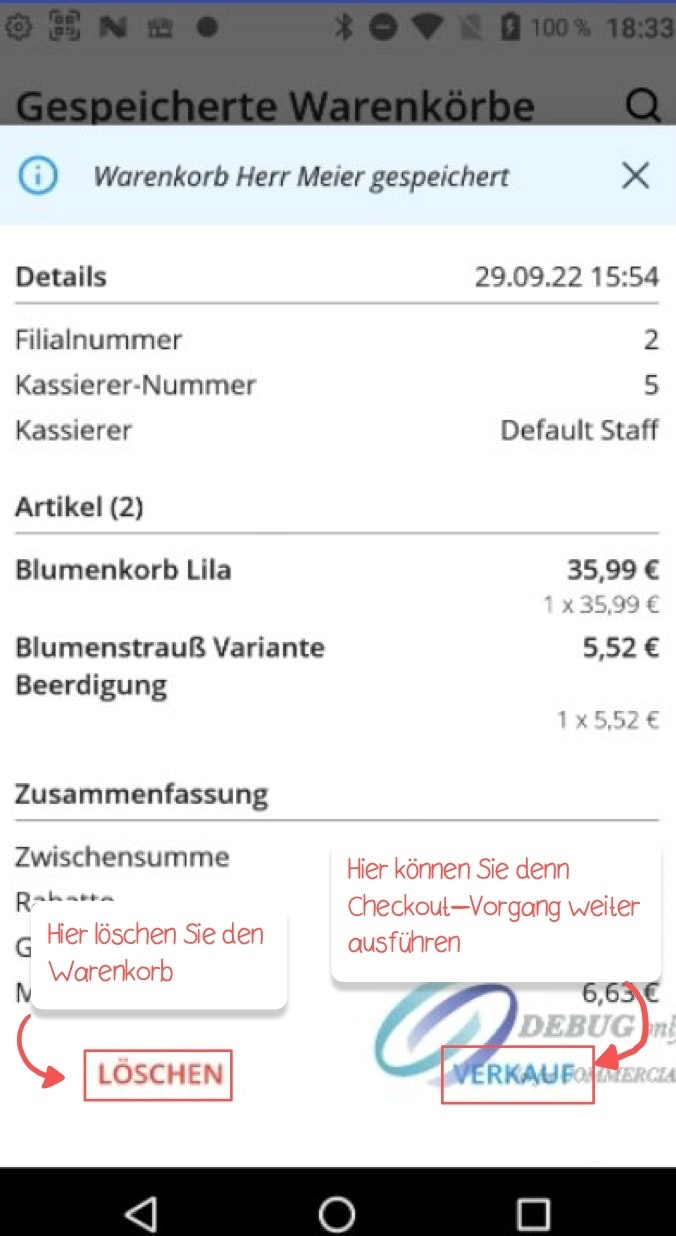
Wenn Sie einen gespeicherten Warenkorb löschen möchten, tippen Sie auf den Namen links, um die Detailansicht zu öffnen, und anschließend unten links auf "Löschen".
Checkoutvorgang fortsetzen
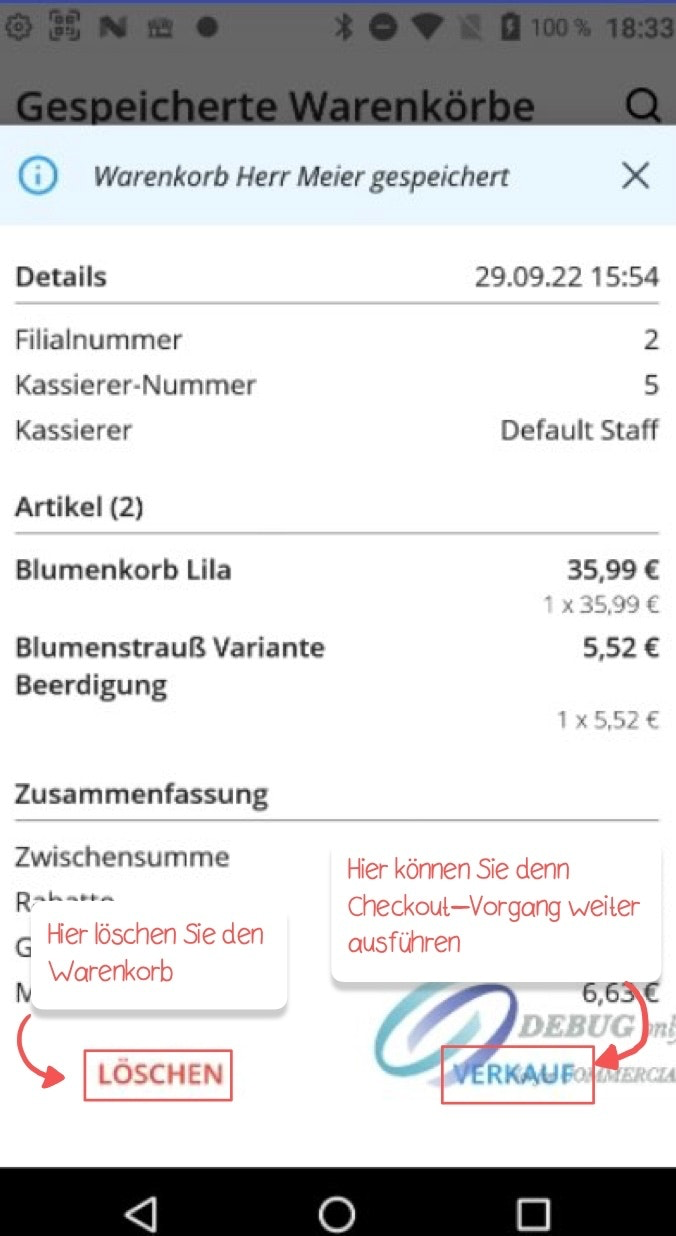
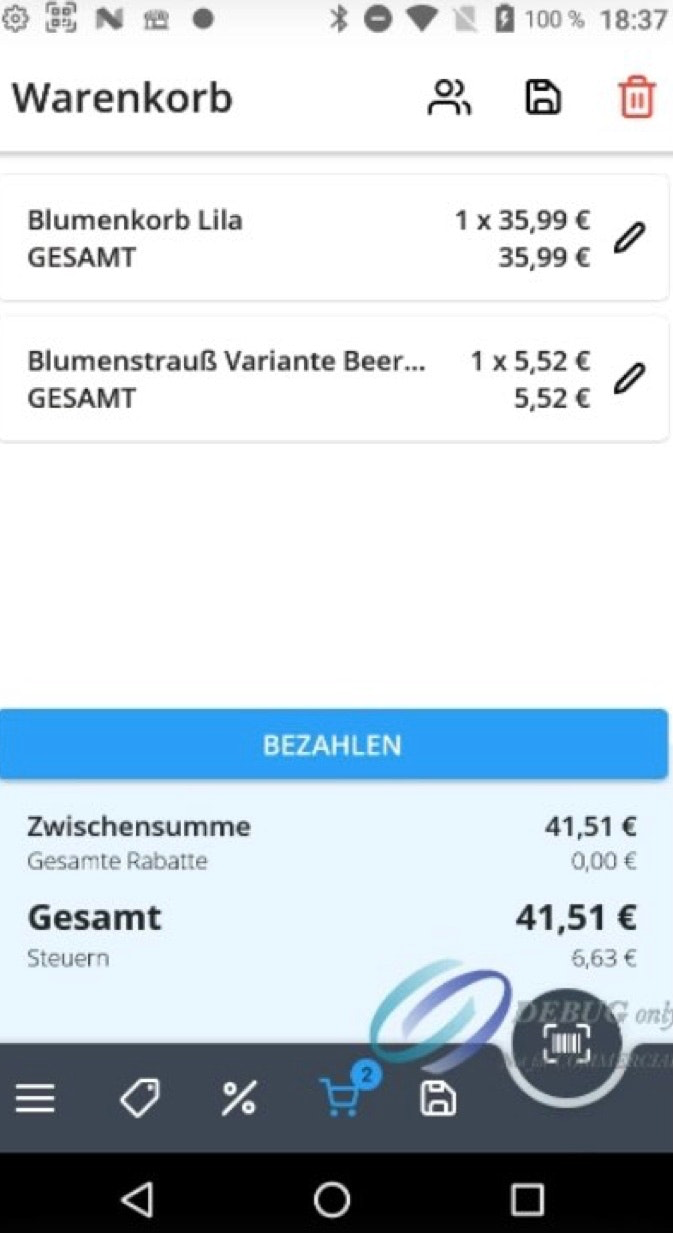
Wenn Sie auf Verkauf tippen, können Sie den Checkout-Vorgang fortsetzen.
Sie können nun entweder direkt auf „Bezahlen“ tippen oder den Inhalt des Warenkorbs weiterbearbeiten, indem Sie beispielsweise dem Warenkorb weitere Positionen hinzufügen.
War dieser Artikel hilfreich?
Das ist großartig!
Vielen Dank für das Feedback
Leider konnten wir nicht helfen
Vielen Dank für das Feedback
Feedback gesendet
Wir wissen Ihre Bemühungen zu schätzen und werden versuchen, den Artikel zu korrigieren
