Die Funktionen des Warenkorbs
Geändert am Mi, 18 Feb um 3:56 NACHMITTAGS
In der Kachelansicht finden Sie am rechten Bildschirmrand den Warenkorb. Dieser bietet Ihnen viele Funktionen, auf welche wir in diesem Kapitel näher eingehen werden. In den nachfolgenden Beiträgen erhalten Sie hierzu weiterführende Informationen in schriftlicher und bildlicher Form.
Inhaltsverzeichnis
- Wie kann ich Artikel in den Warenkorb legen?
- Artikel in Bibliothek auswählen
- Wie kann ich Artikel aus dem Warenkorb entfernen?
- Wie kann ich die Menge der Artikel im Warenkorb verändern?
- Wie kann ich Rabatte vergeben und wieder löschen?
- Wie kann ich den Preis eines Artikels vor dem Verkauf ändern?
- Kunden dem Warenkorb hinzufügen
- Einkauf parken
- Geparkten Einkauf abrechnen
- Geparkten Einkauf löschen
Wie kann ich Artikel in den Warenkorb legen?
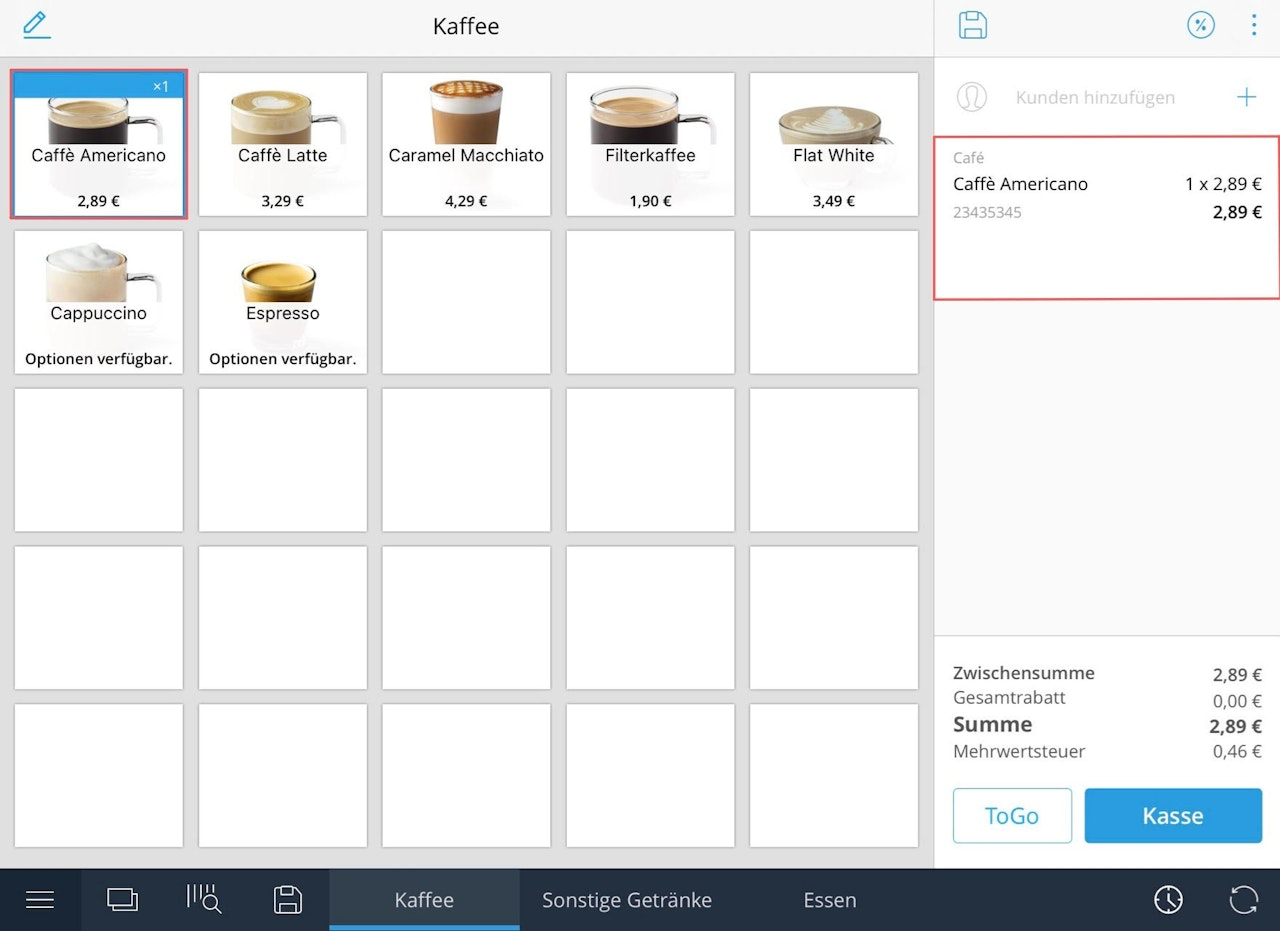
Um einen Artikel in den Warenkorb zu legen, tippen Sie entweder in der Bibliothek oder in der Kachelansicht auf den gewünschten Artikel. Dieser wird dann automatisch in den Warenkorb verschoben, der sich auf der rechten Seite Ihrer Kassieroberfläche befindet: Tippen Sie zuerst unten links auf Hauptmenü und dann oben links auf "Kasse". Tippen Sie danach auf einen Ihrer Tabs. Wählen Sie dann den Artikel durch Tippen aus der Kachelansicht aus. Das Produkt erscheint anschließend sofort rechts im Warenkorb als Verkaufsposition. Dazu muss die Kasse jedoch geöffnet sein. Tippen Sie dafür einfach auf das blaue Feld "Kasse öffnen", falls die Kasse noch geschlossen ist. Neben der Auswahl eines Artikels in der Kachelansicht stehen Ihnen noch folgende weitere Positionen zur Verfügung:
- Nach Artikelnummer suchen
- Barcode scannen
Artikel in Bibliothek auswählen
Wie kann ich Artikel aus dem Warenkorb entfernen?
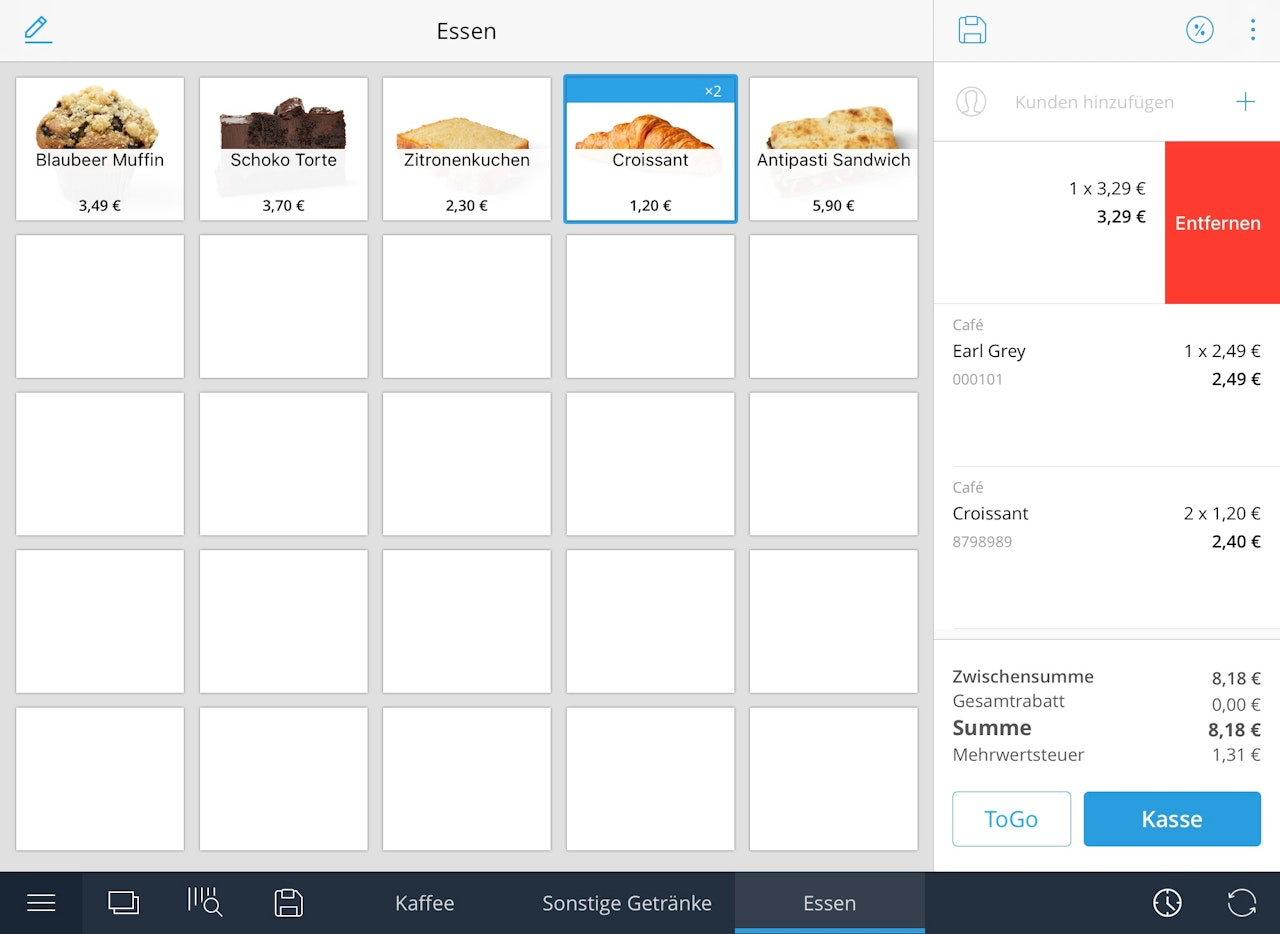
Sollten Sie aus Versehen den falschen Artikel ausgewählt haben, können Sie diesen aus dem Warenkorb entfernen, indem Sie von rechts nach links über den Artikel wischen.
Wie kann ich die Menge der Artikel im Warenkorb verändern?
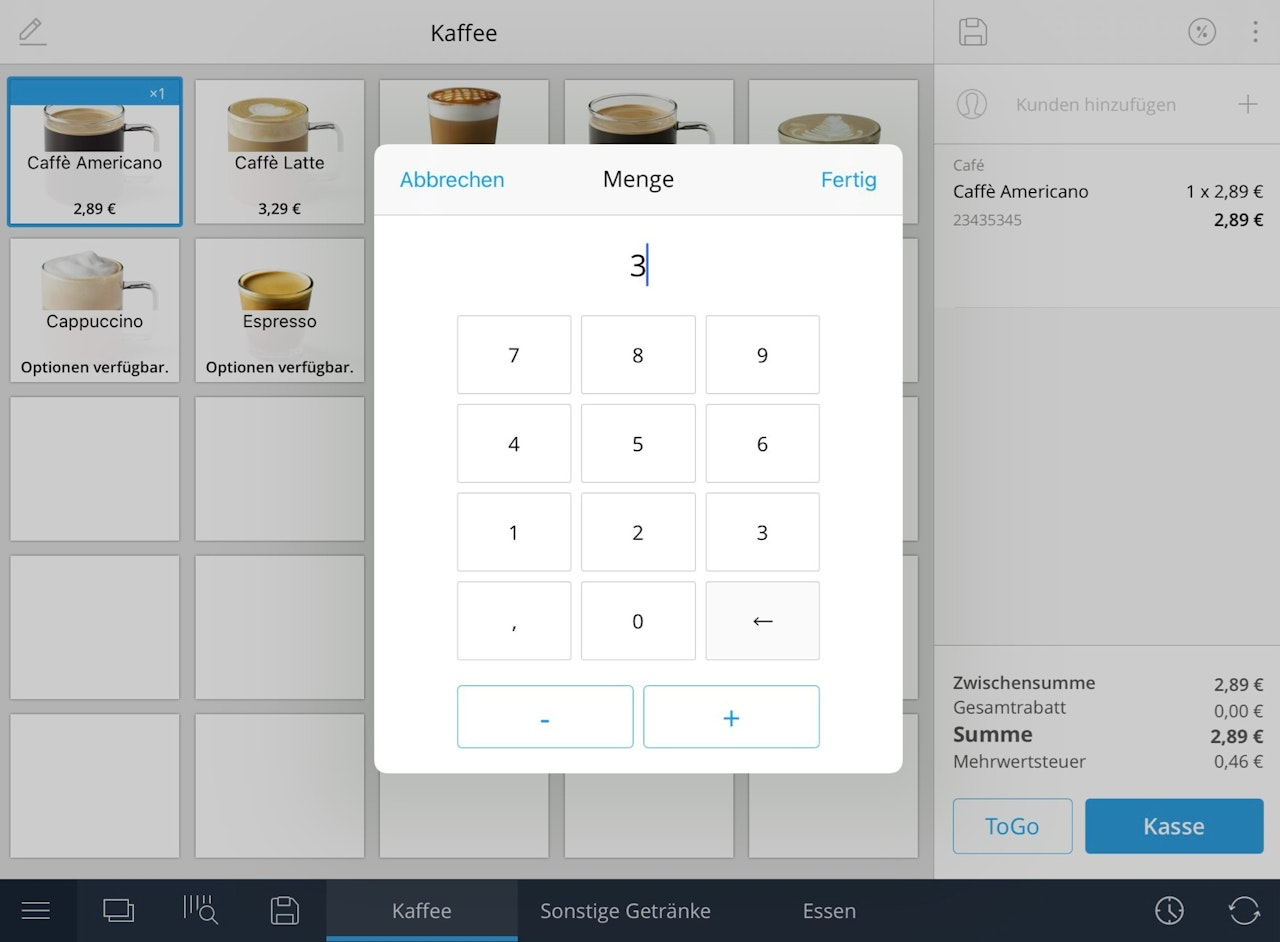
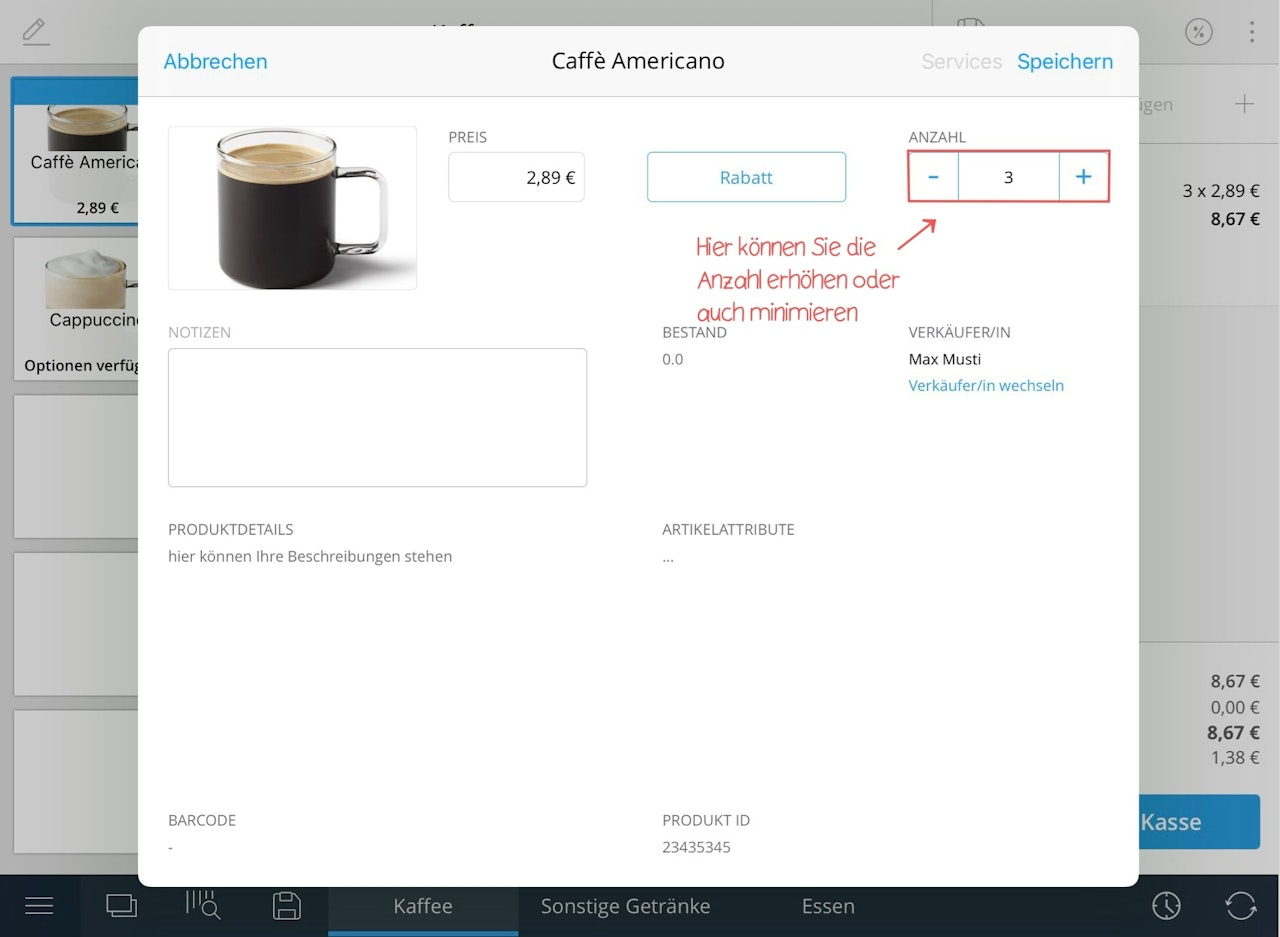
Wenn Sie einen Artikel in der Kachelansicht mehrfach antippen, taucht dieser Artikel entsprechend mehrfach als einzelner Verkaufsposten rechts im Warenkorb auf. Wenn Sie die entsprechende Anzahl in einem einzigen Verkaufsposten im Warenkorb zusammenfassen möchten, halten Sie die entsprechende Kachel längere Zeit gedrückt. Es öffnet sich ein Pop-up-Fenster, in dem Sie die gewünschte Menge angeben können. Der Artikel wandert anschließend mit der entsprechenden Mengenangabe in den Warenkorb. Sie können die Menge eines Artikels aber auch anpassen, wenn sich dieser bereits im Warenkorb befindet. Drücken Sie hierfür längere Zeit auf den sich im Warenkorb befindlichen Artikel. Es öffnet sich ein weiteres Fenster, in dem Sie oben links über das Plus- und Minuszeichen die Menge verändern können.
Wie kann ich Rabatte vergeben und wieder löschen?
Das Tillhub Kassensystem unterscheidet zwischen Positions- und Warenkorbrabatten. Positionsrabatte beziehen sich auf einzelne Posten, die sich in Ihrem Warenkorb befinden, während Warenkorbrabatte auf den gesamten Inhalt des Warenkorbs angewendet werden.
1) Positionsrabatte: Prozentrabatt (%)
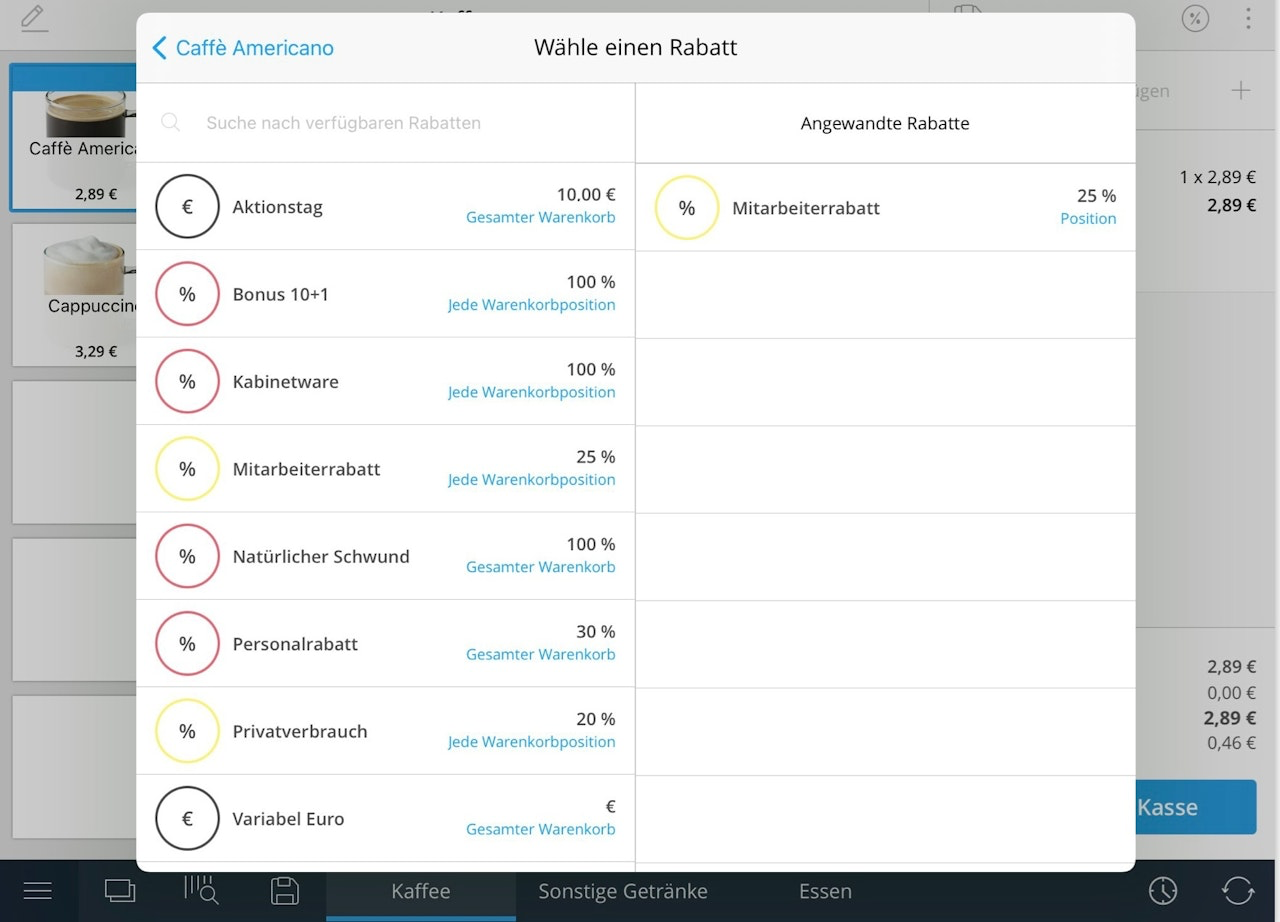
Um einen Positionsrabatt zu vergeben, halten Sie die jeweilige Verkaufsposition längere Zeit im Warenkorb gedrückt. Es öffnet sich ein Fenster. Tippen Sie auf den blau umrandeten Button "Rabatt". Nun öffnet sich ein weiteres Fenster, in dem Sie zwischen verschiedenen Rabatten auswählen können. Als "Rabatt" bezeichnen wir eine Reduktion in Prozent, während wird als "Bonus" eine Reduktion in Geldwert ansehen.
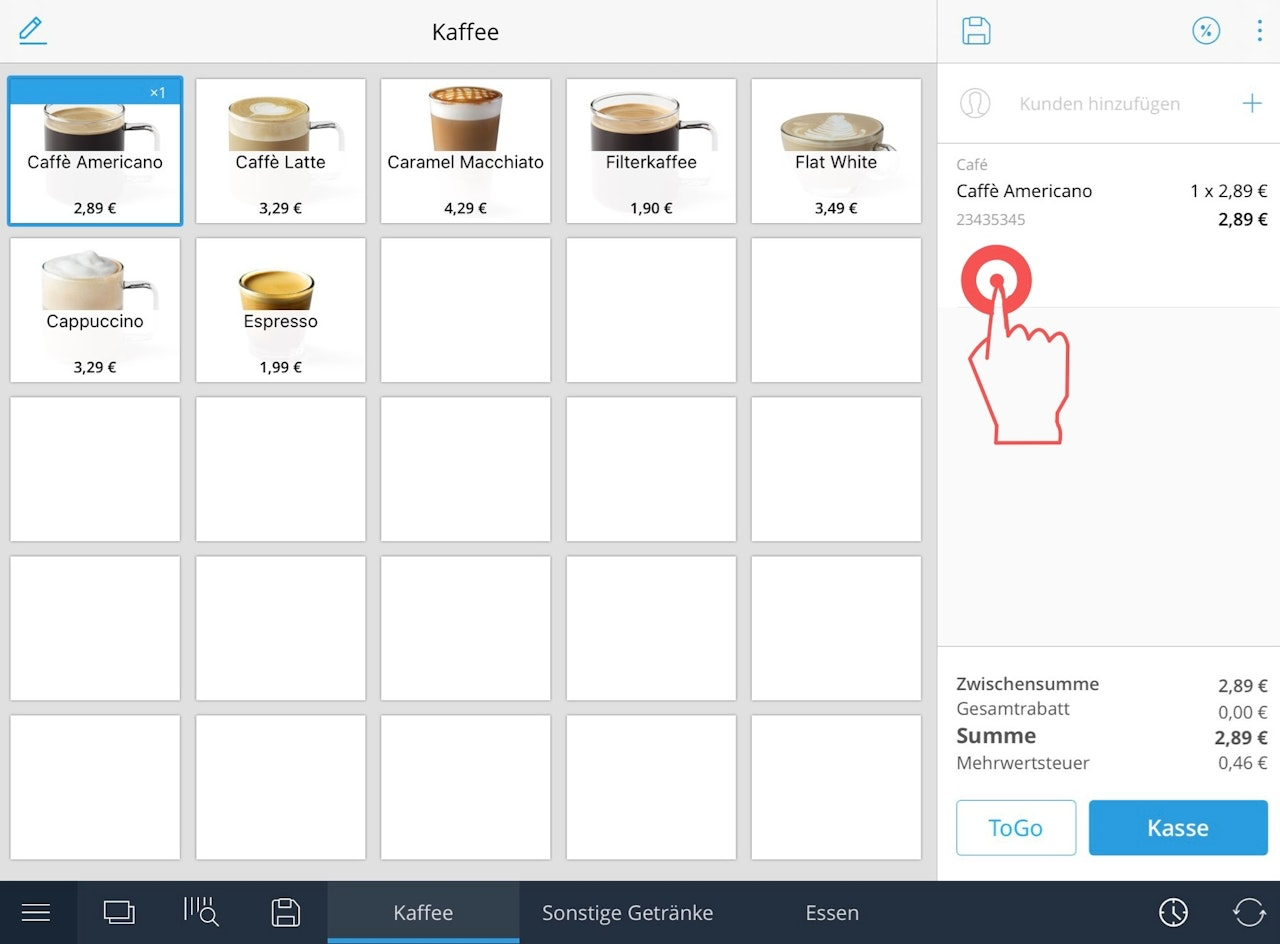
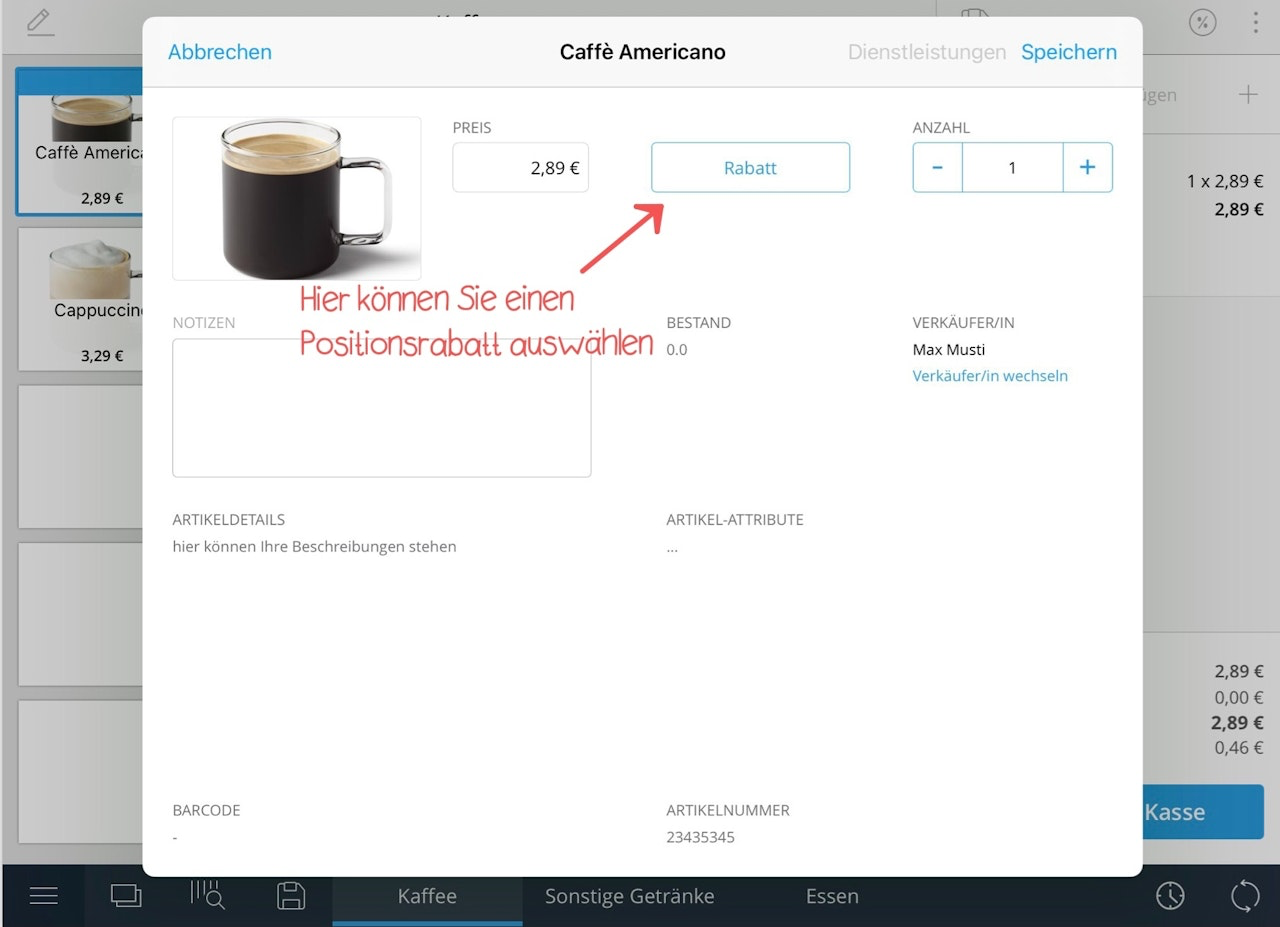
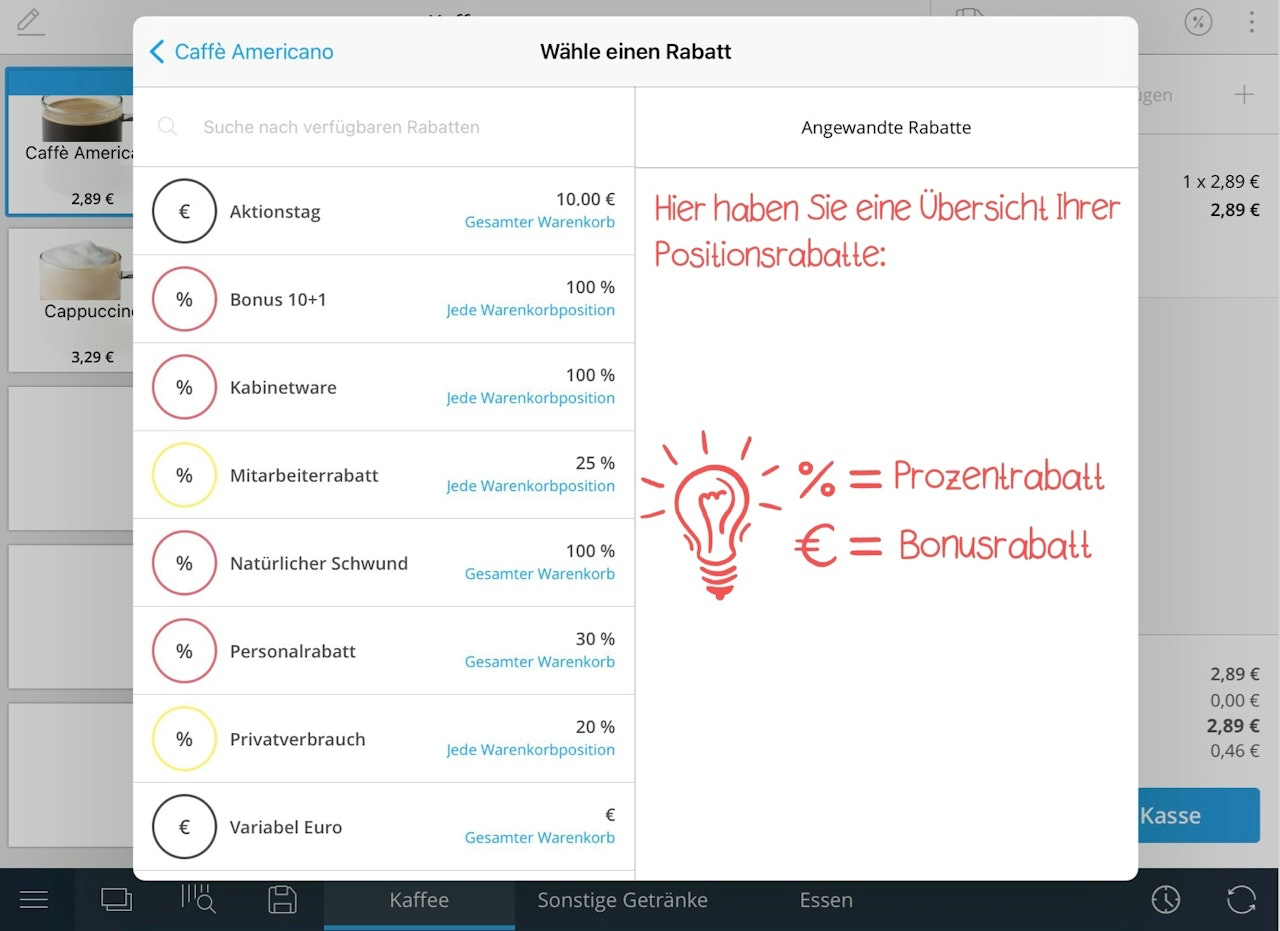
2) Positionsrabatte: Prozentrabatt (%)
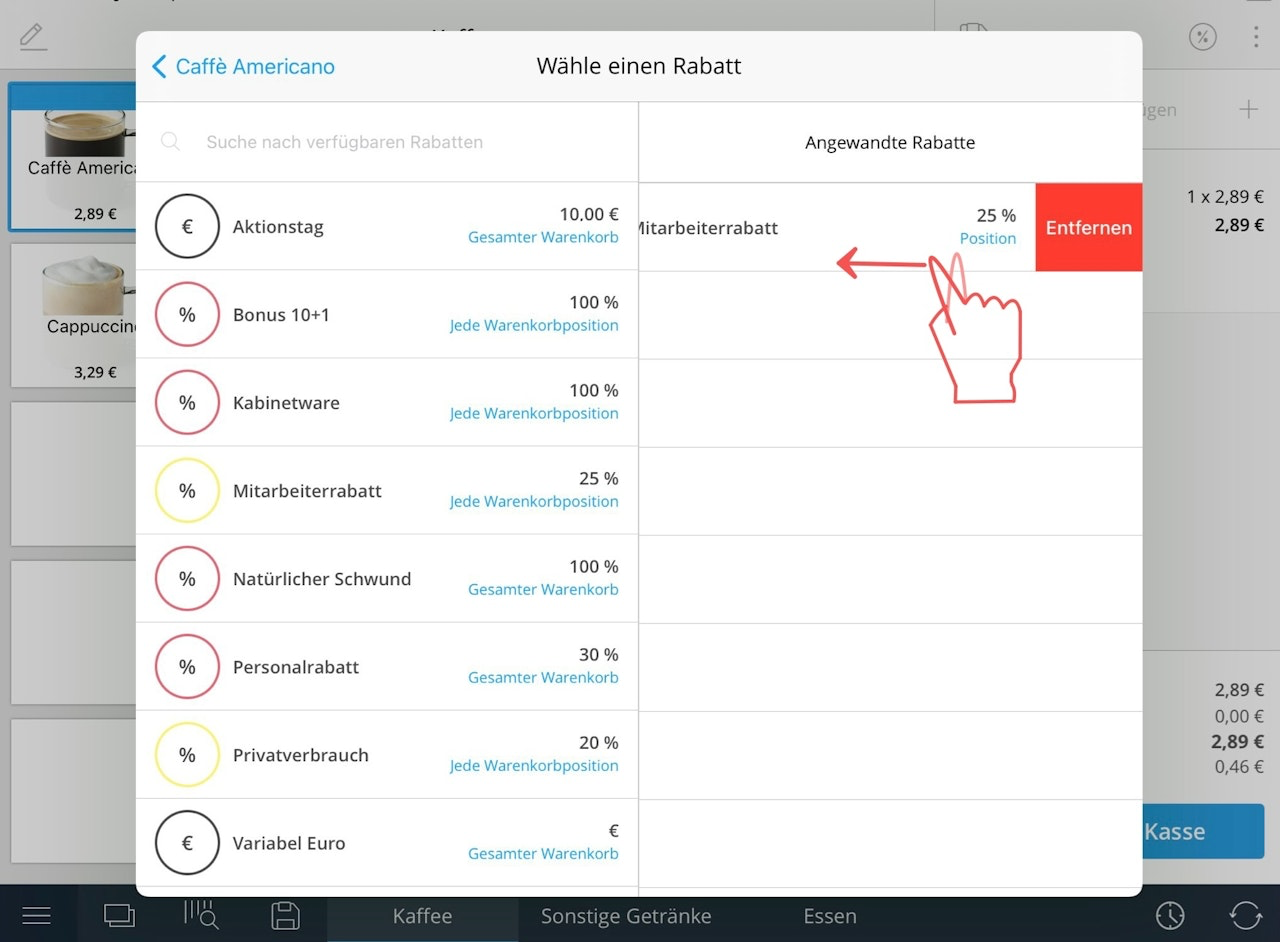
Wenn Sie den Rabatt mit 0% auswählen, haben Sie die Möglichkeit, einen individuellen Rabatt über ein Zahlenfeld einzugeben. Sobald Sie einen Rabatt ausgewählt haben, erscheint dieser rechts im Fenster unter "Angewandte Rabatte". Den einzelnen Rabatt können Sie wieder löschen, indem Sie ihn von rechts nach links wieder wegwischen.
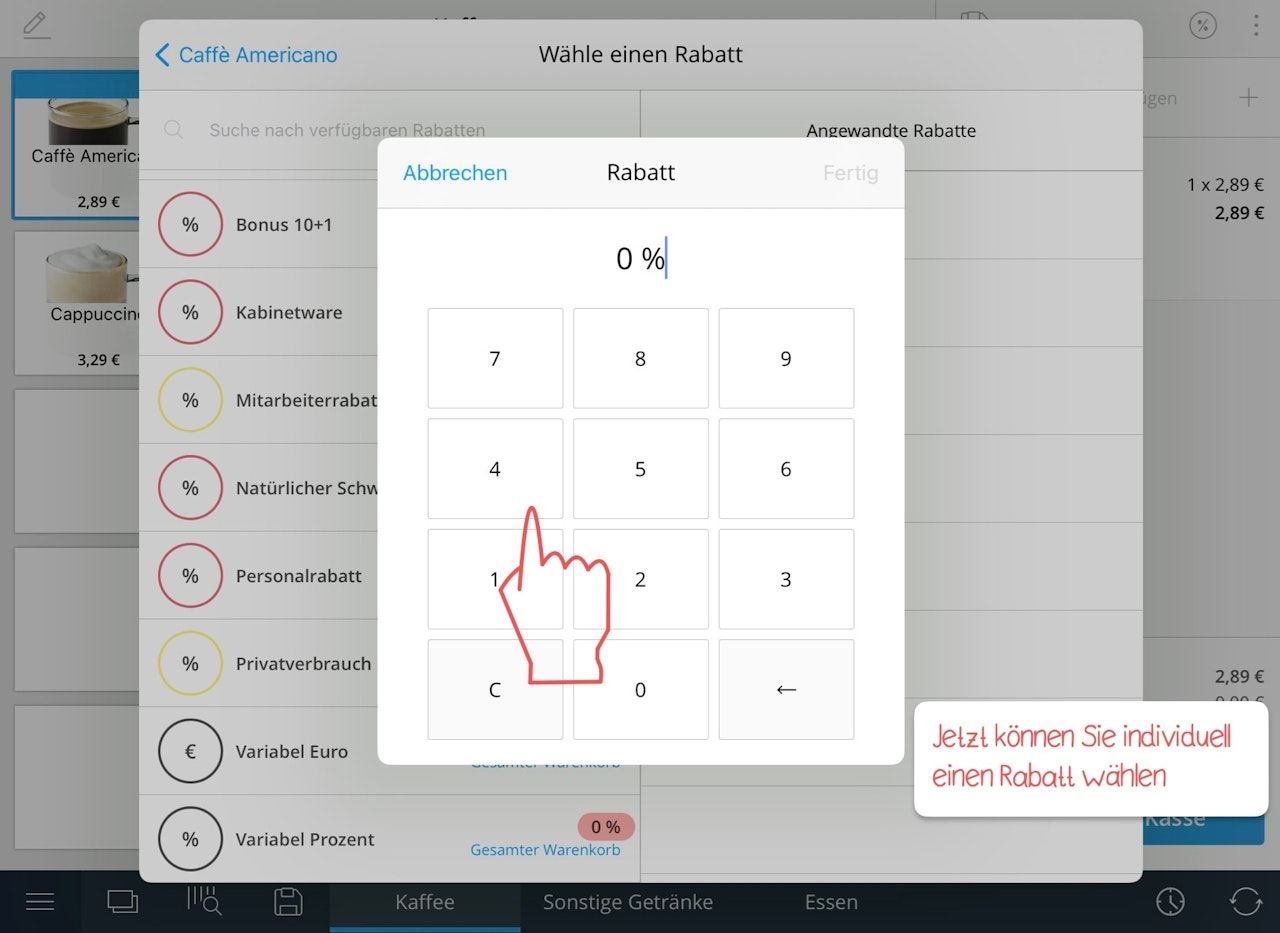
Positionsrabatt: Bonusrabatt (€)
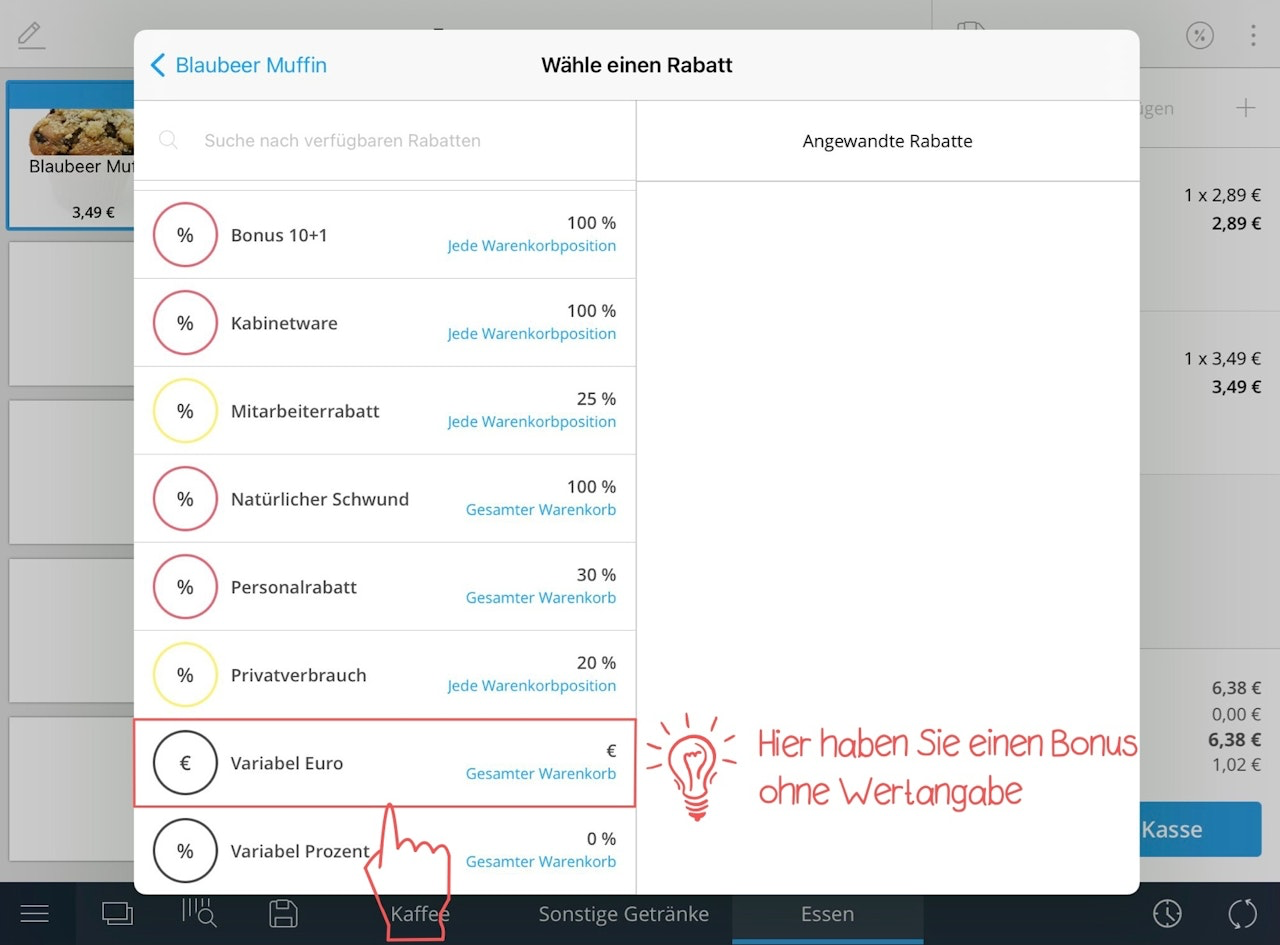
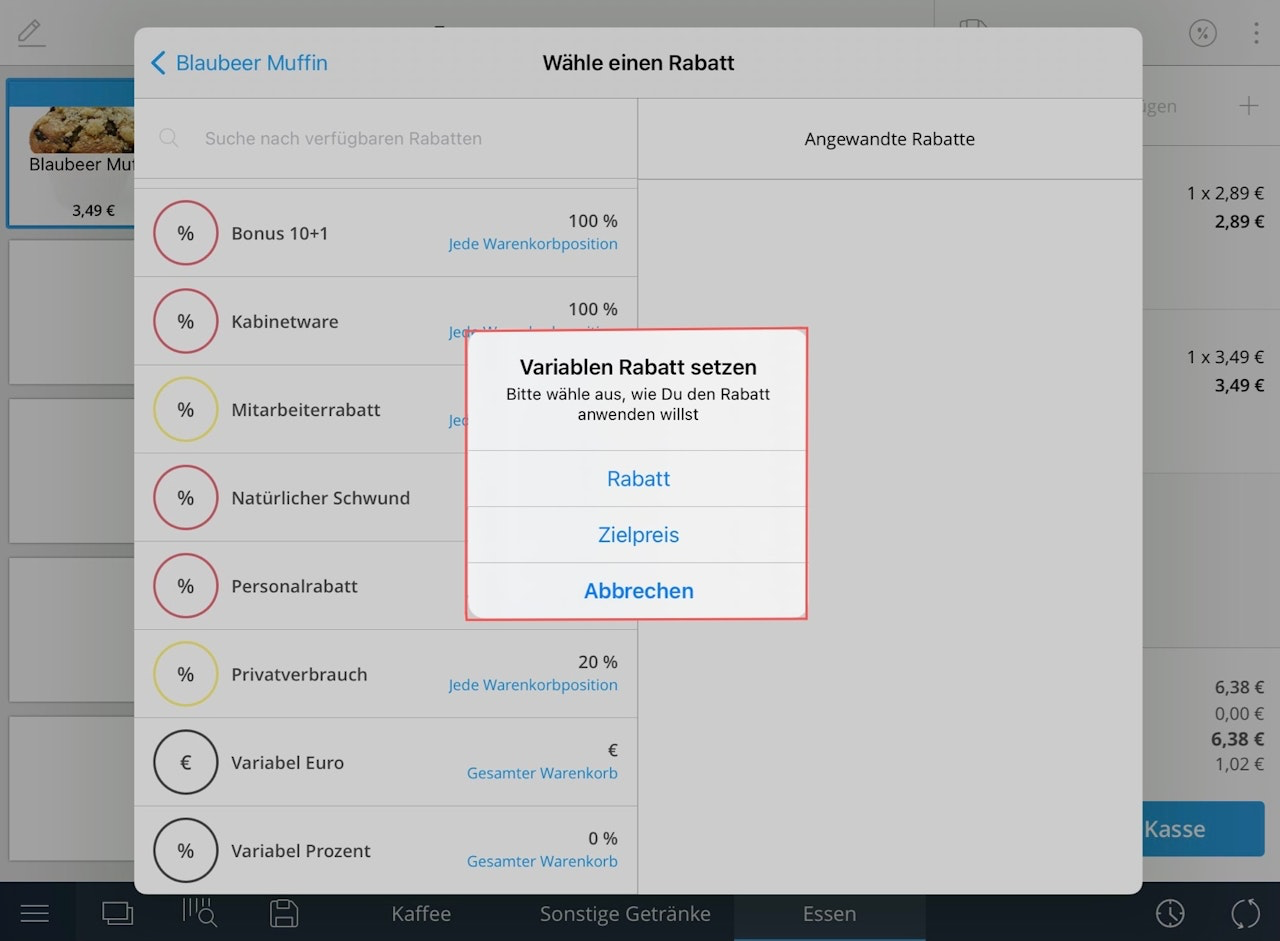
Wenn Sie den Bonus ohne Wertangabe auswählen, taucht ein Pop-up-Fenster auf, in dem man zwischen folgenden Optionen auswählen kann: Rabatt und Zielpreis. Wenn Sie "Rabatt" auswählen, haben Sie die Möglichkeit, anzugeben, um wie viel Euro ein Artikel reduziert werden soll. Wenn Sie beispielsweise "1" antippen, wird das Produkt um einen Euro reduziert. Wenn Sie die Option "Zielpreis" auswählen, haben Sie die Möglichkeit, den Endpreis nach Preisreduktion anzugeben. Kostet ein Produkt beispielsweise 9 Euro und Sie geben als Zielpreis "4" an, wird das Produkt im Warenkorb um 5 Euro reduziert.
Warenkorbrabatte: Prozent- und Bonusrabatte
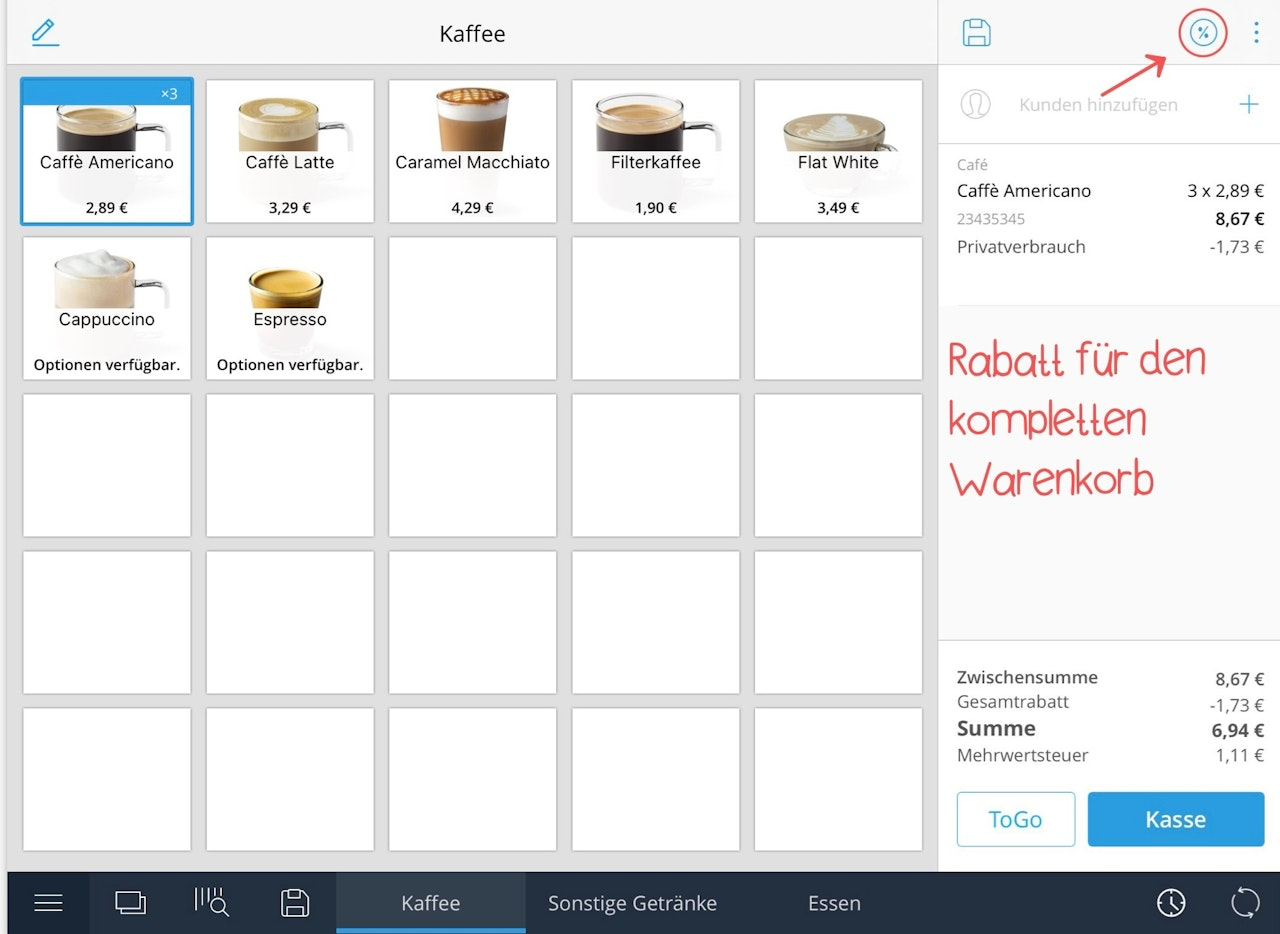
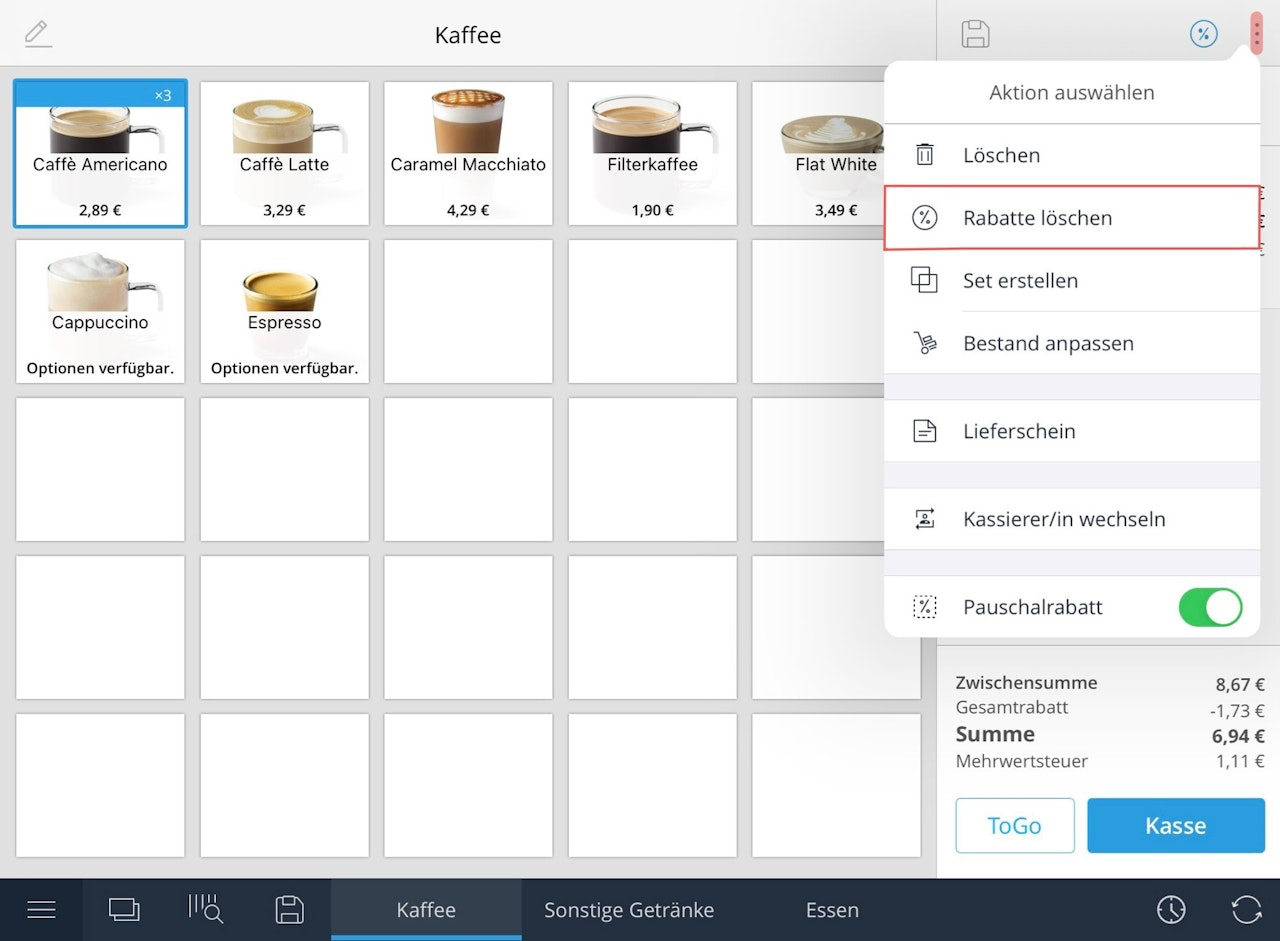
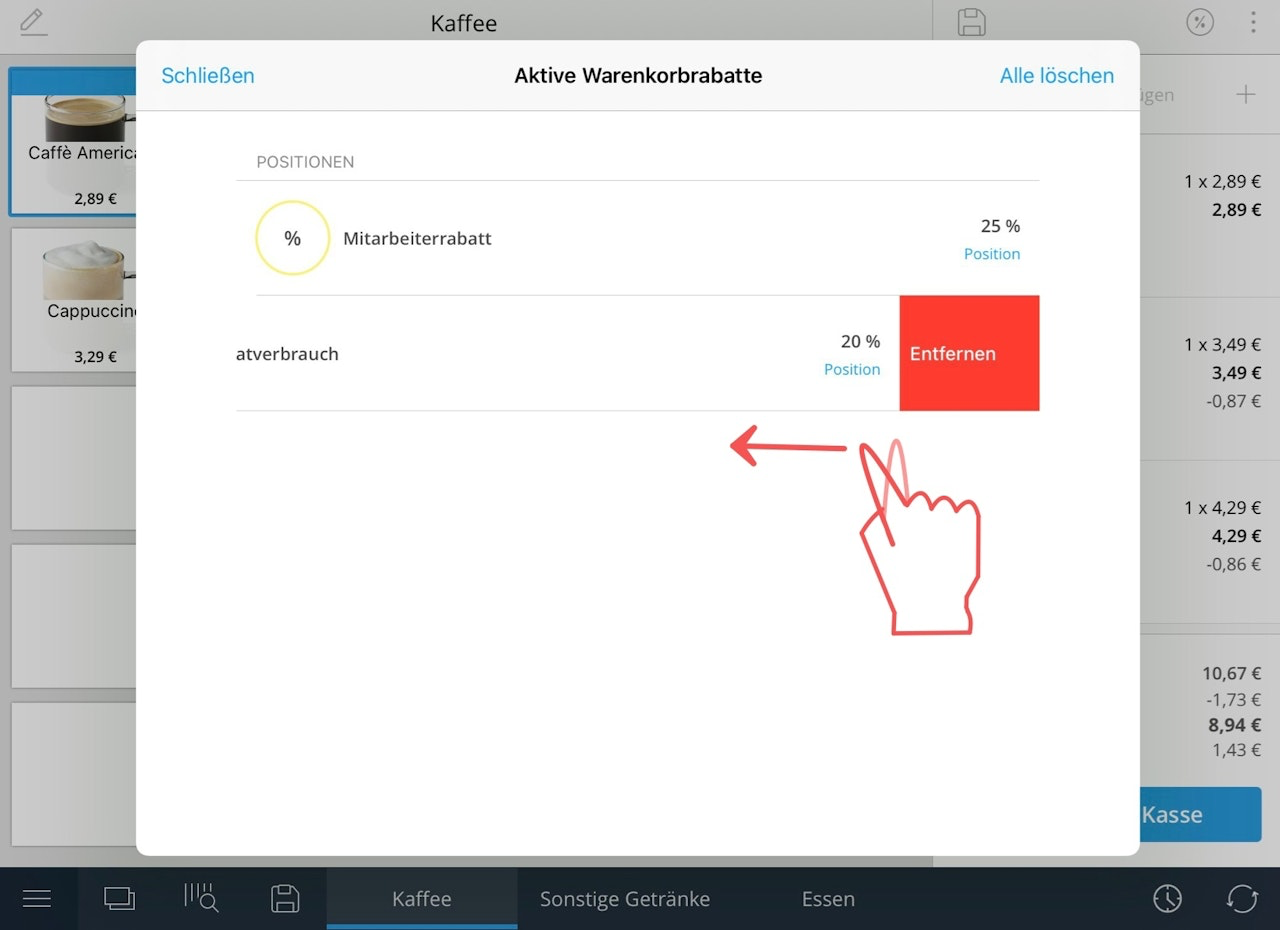
Wenn Sie für den kompletten Warenkorb einen Rabatt hinzufügen möchten, tippen Sie auf das Prozentsymbol über dem Warenkorb. Wie beim Positionsrabatt taucht auch beim Warenkorbrabatt ein Pop-up-Fenster mit allen verfügbaren Rabatten und Boni auf. Wenn Sie den Warenkorbrabatt wieder löschen möchten, tippen Sie auf das Dreipunkt-Menü oben rechts über dem Warenkorb. Navigieren Sie im Drop-down-Menü zu "Rabatte löschen". Es öffnet sich ein Pop-up-Fenster mit allen angewandten Rabatten, aufgeteilt in Warenkorb- und Positionsrabatten. Sie können die einzelnen Rabatte löschen, indem Sie auf die einzelnen Rabatte von rechts nach links wischen.
Rabatte in der Bibliotheksansicht vergeben
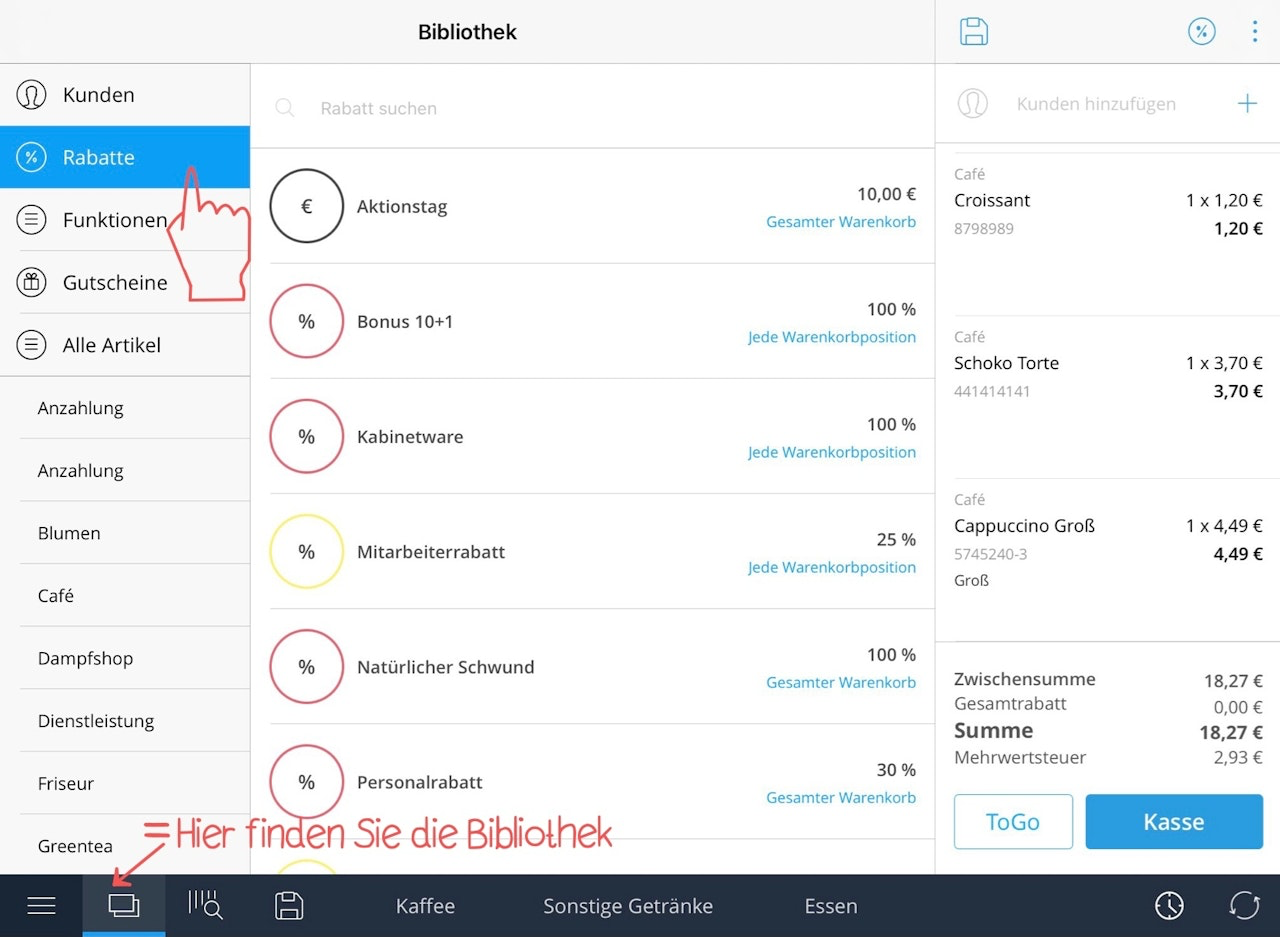
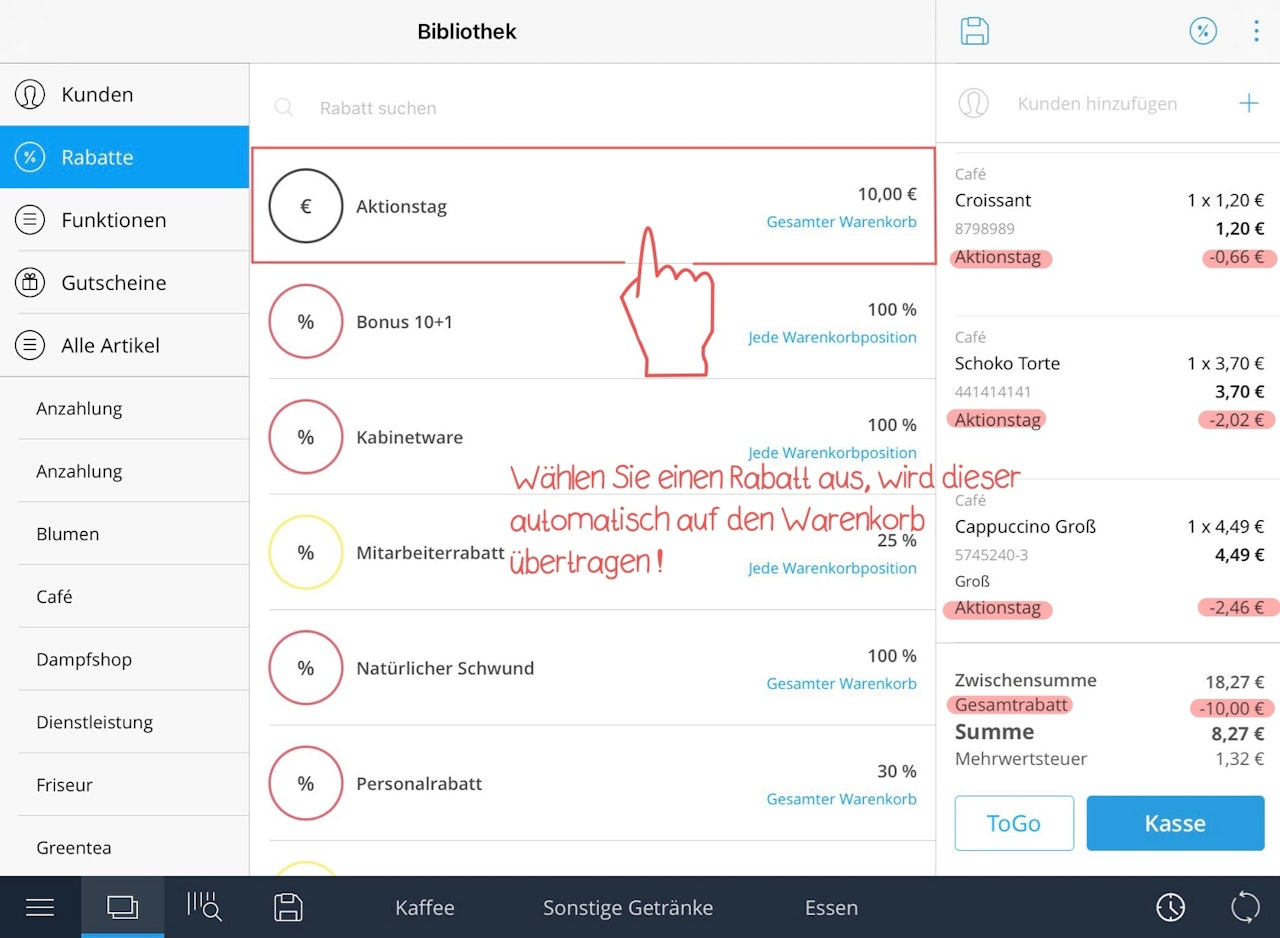
Sie können Rabatte ebenfalls vergeben, wenn Sie sich in der Bibliotheksansicht befinden. Tippen Sie in der Menüleiste auf das Bibliothekssymbol (zwei Rechtecke), das sich rechts unten neben dem Menü-Symbol befindet. Wählen Sie dann in der linken Spalte das Feld "Rabatte %" aus. Hier tippen Sie auf einen der angelegten Rabatte oder wählen den gewünschten Rabatt über das Feld "Rabatt suchen" aus. Der Rabatt wird unmittelbar auf den gesamten Einkauf gegeben, sobald Sie ihn antippen.
Wie kann ich den Preis eines Artikels vor dem Verkauf ändern?
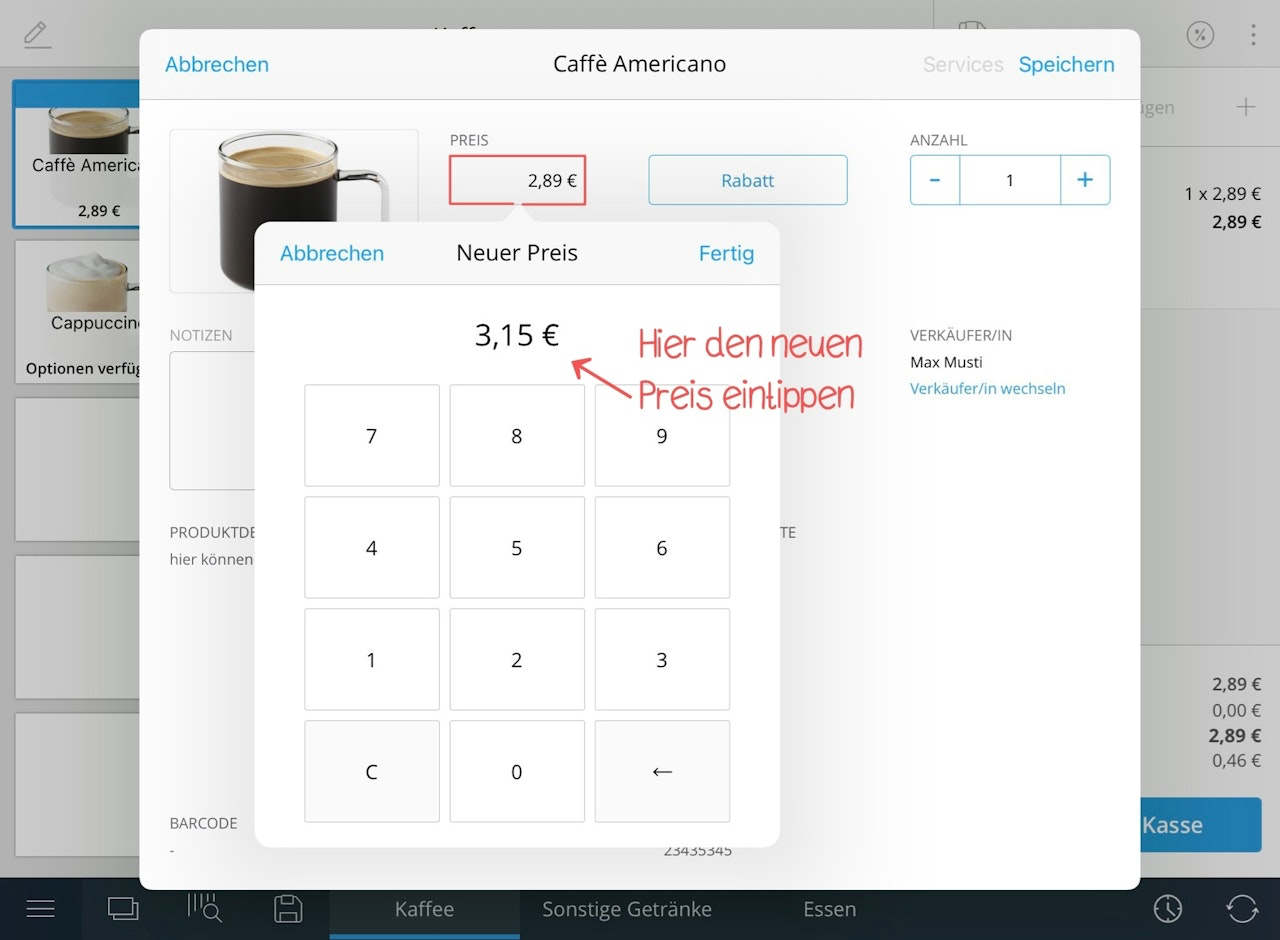
Halten Sie die Verkaufsposition in dem Warenkorb lange gedrückt. Es öffnet sich ein Pop-up-Fenster. Sie können den Preis des Artikels ändern, indem Sie auf das Feld "Preis" tippen und den neuen Betrag im Nummernfeld eingeben.
Kunden dem Warenkorb hinzufügen
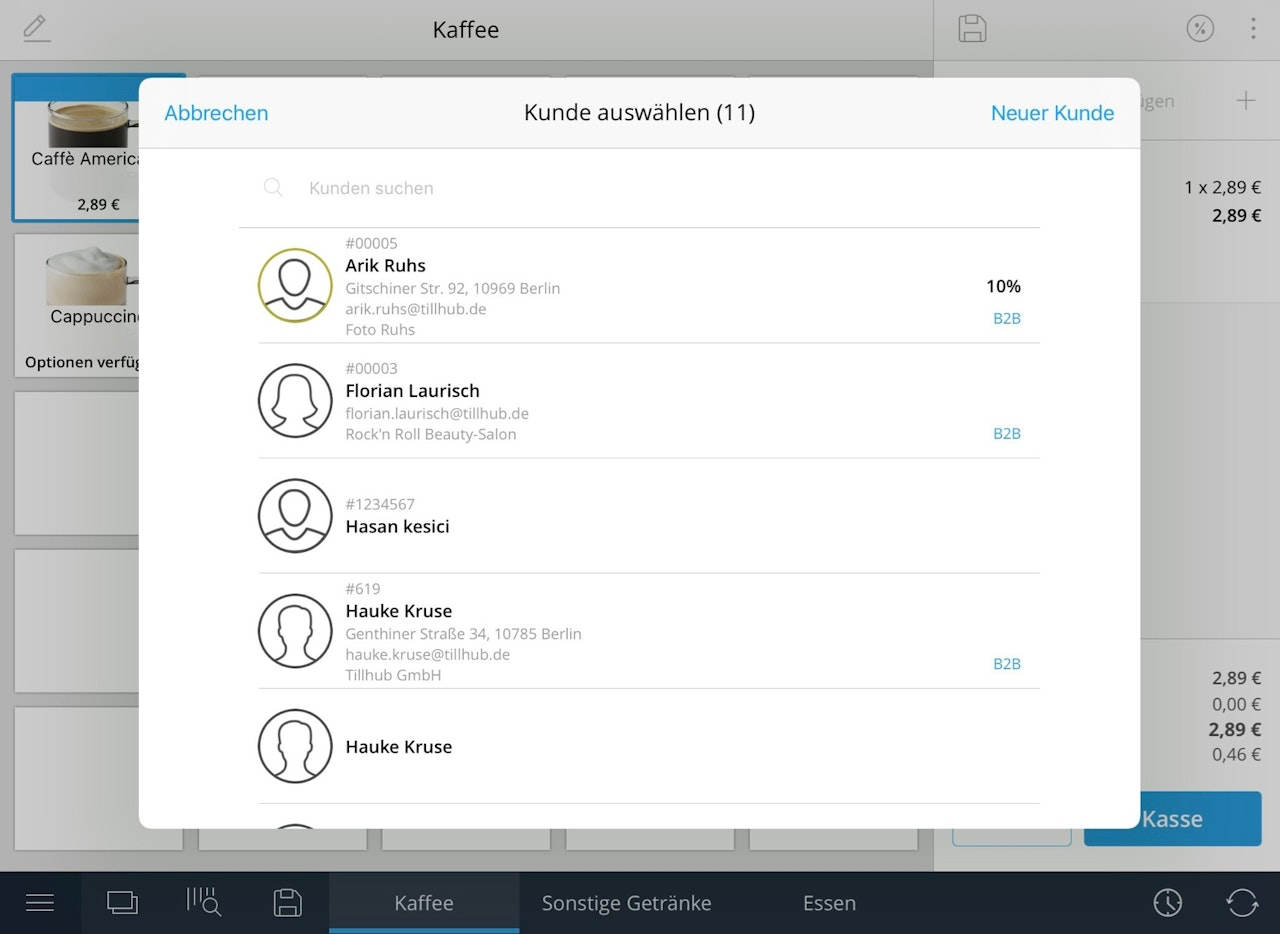
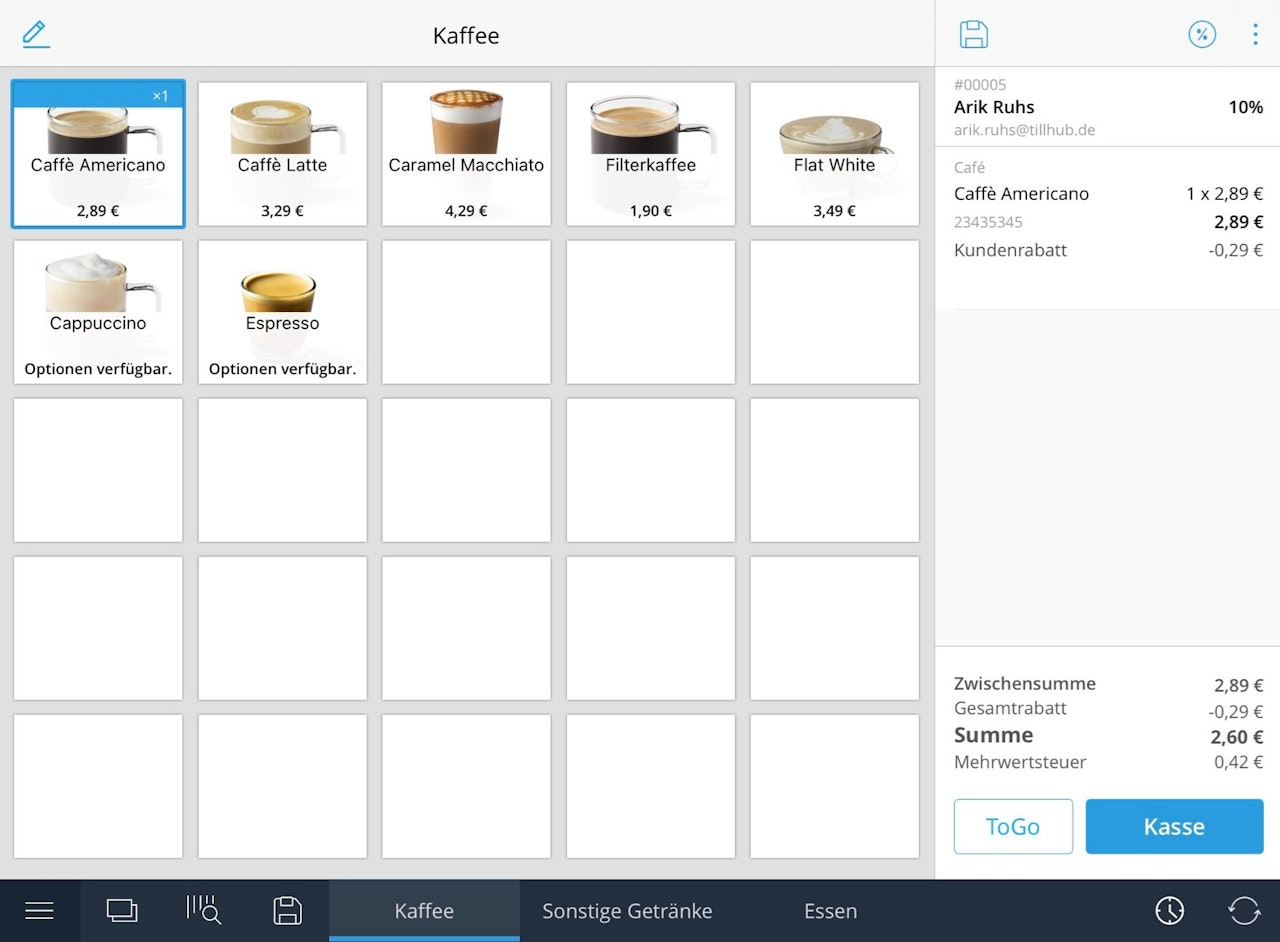
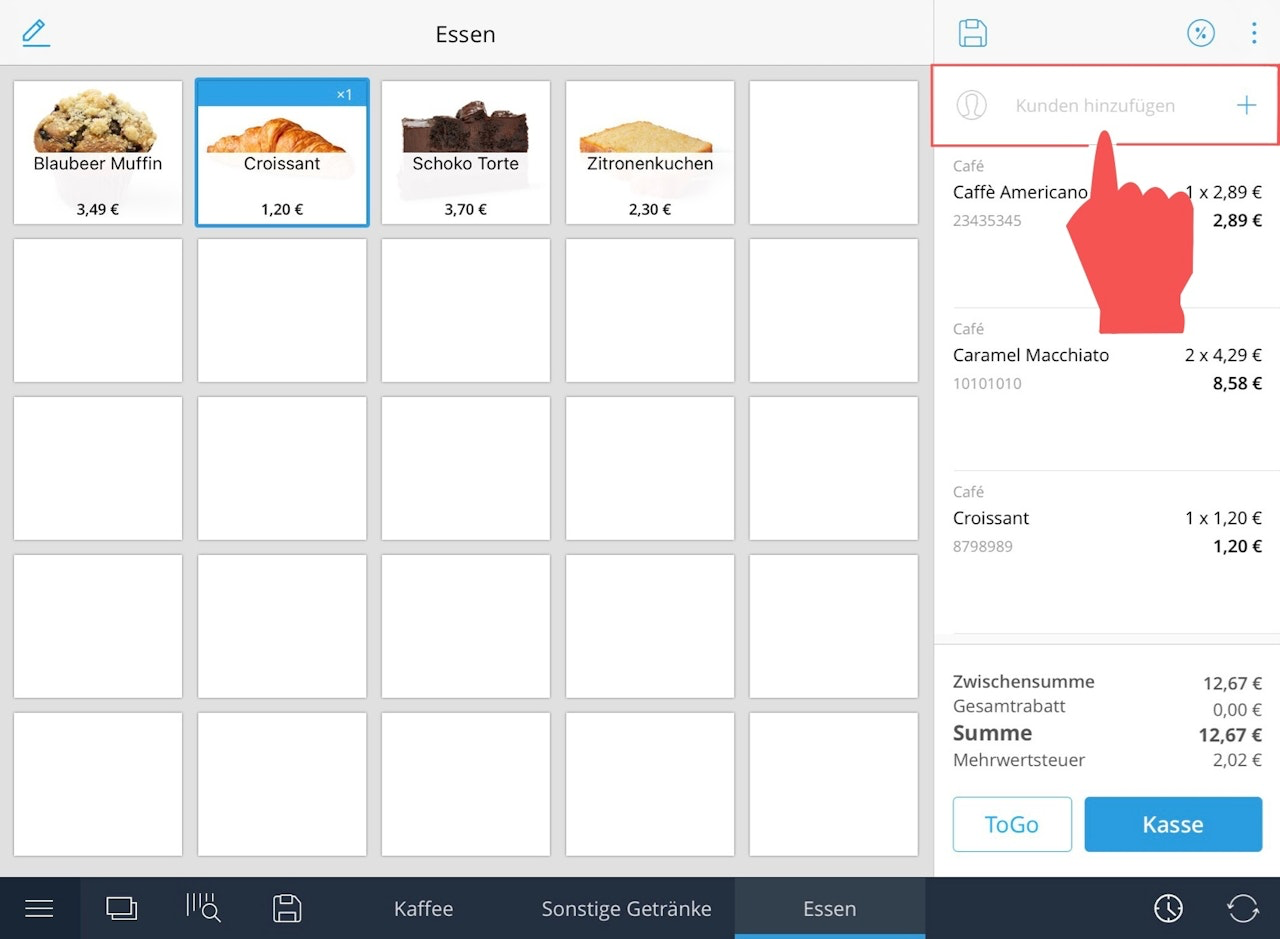
Tippen Sie zuerst in der Verkaufsposition auf das graue Feld "Kunden hinzufügen", das sich über Ihren ausgewählten Artikeln befindet. Es öffnet sich ein neues Fenster. Wählen Sie den gewünschten Kunden aus Ihrem Kundenverzeichnis aus. Durch einmaliges Tippen auf den Namen wird der Kunde dem Einkauf hinzugefügt. Falls Sie für diesen Kunden einen Rabatt festgelegt haben, wird dieser nun automatisch für den gesamten Einkauf gewährt.Machen Sie die Rabattierung rückgängig, indem Sie in der Verkaufsposition oben von rechts nach links über den Namen des Kunden wischen und auf "Entfernen" tippen.
Hinweis: Falls es sich um einen Neukunden handelt, können Sie einen neuen Kontakt anlegen. Ein Rabatt kann jedoch nur im Dashboard festgelegt werden.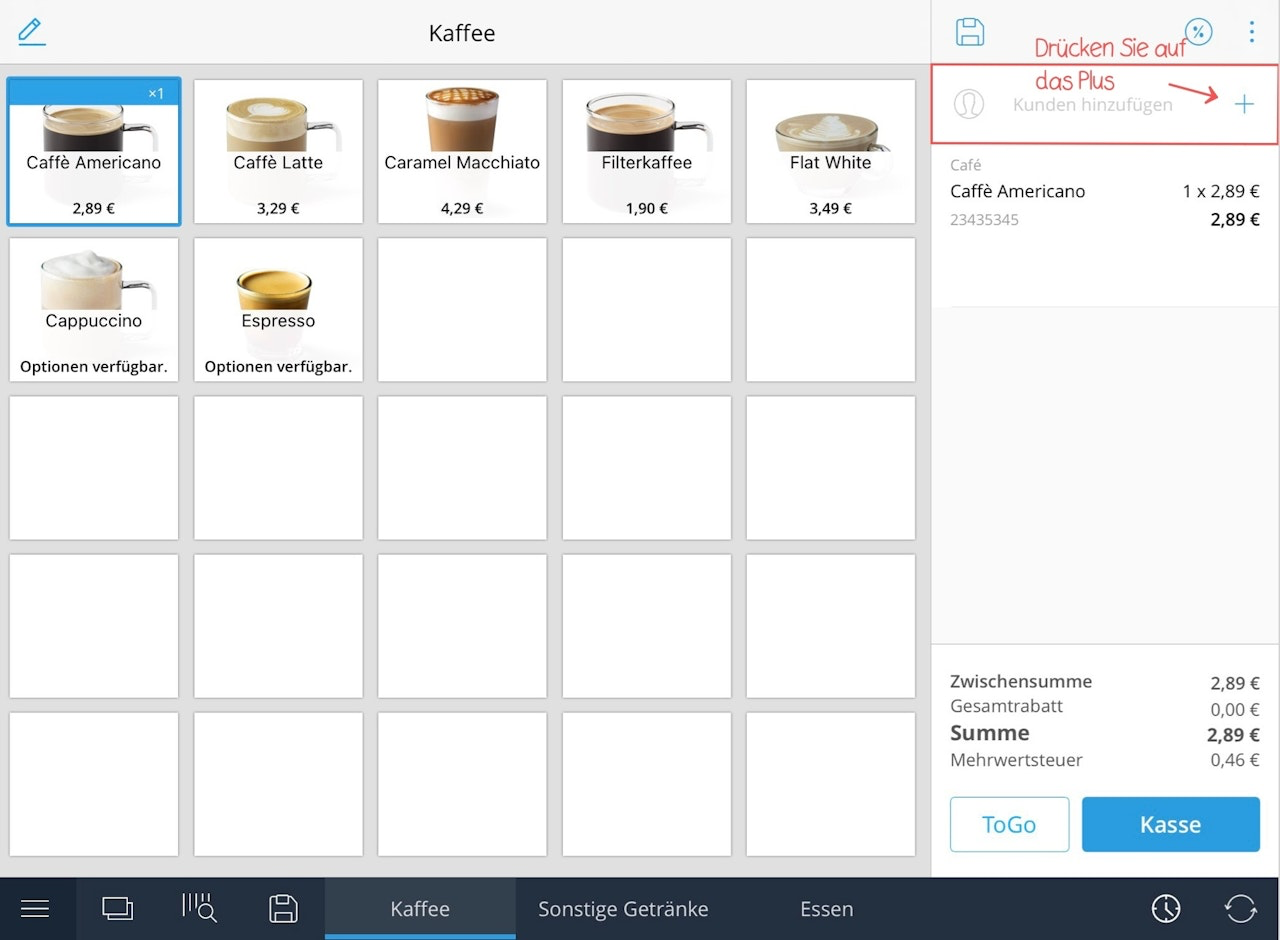
Einkauf parken
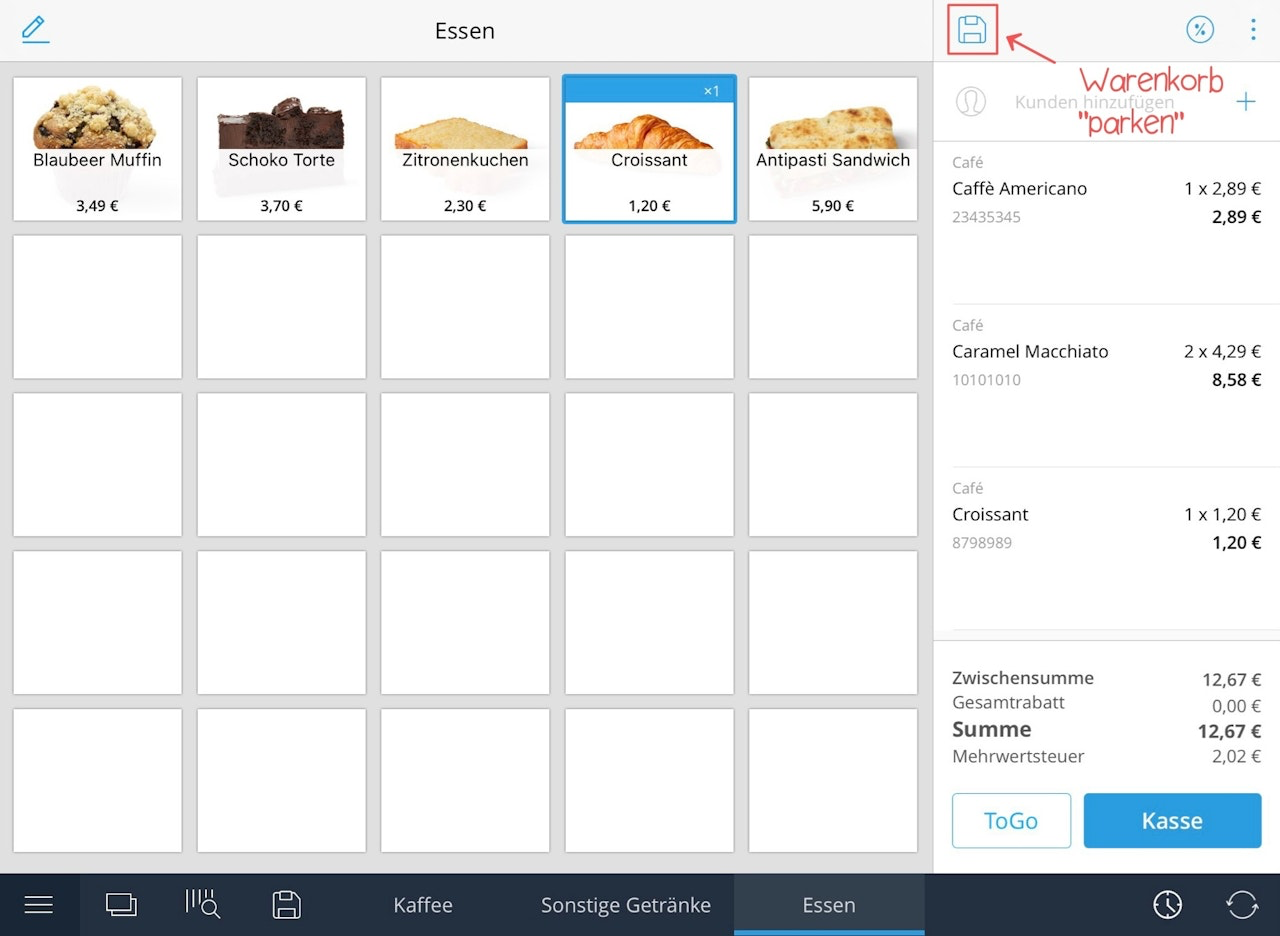
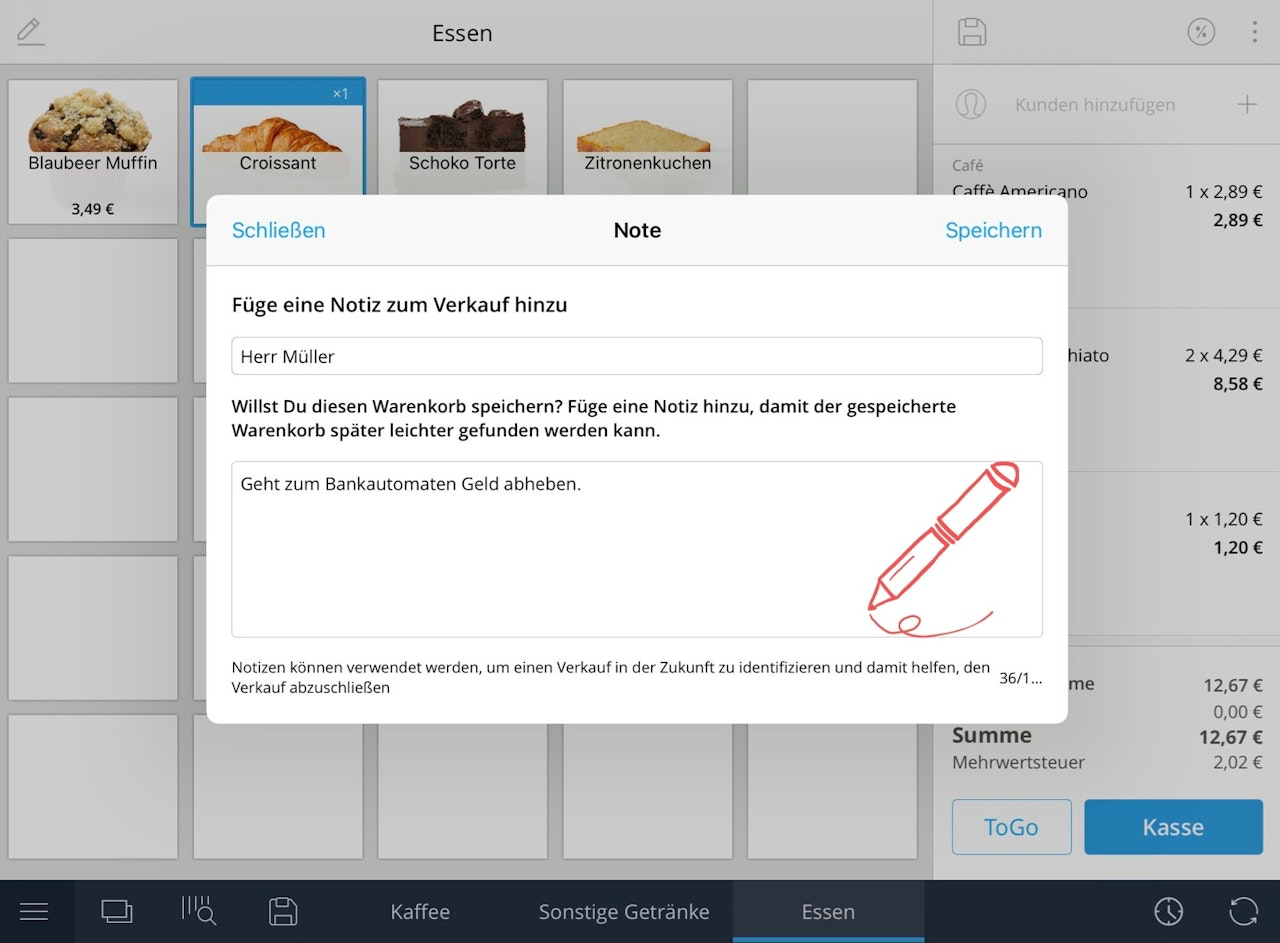
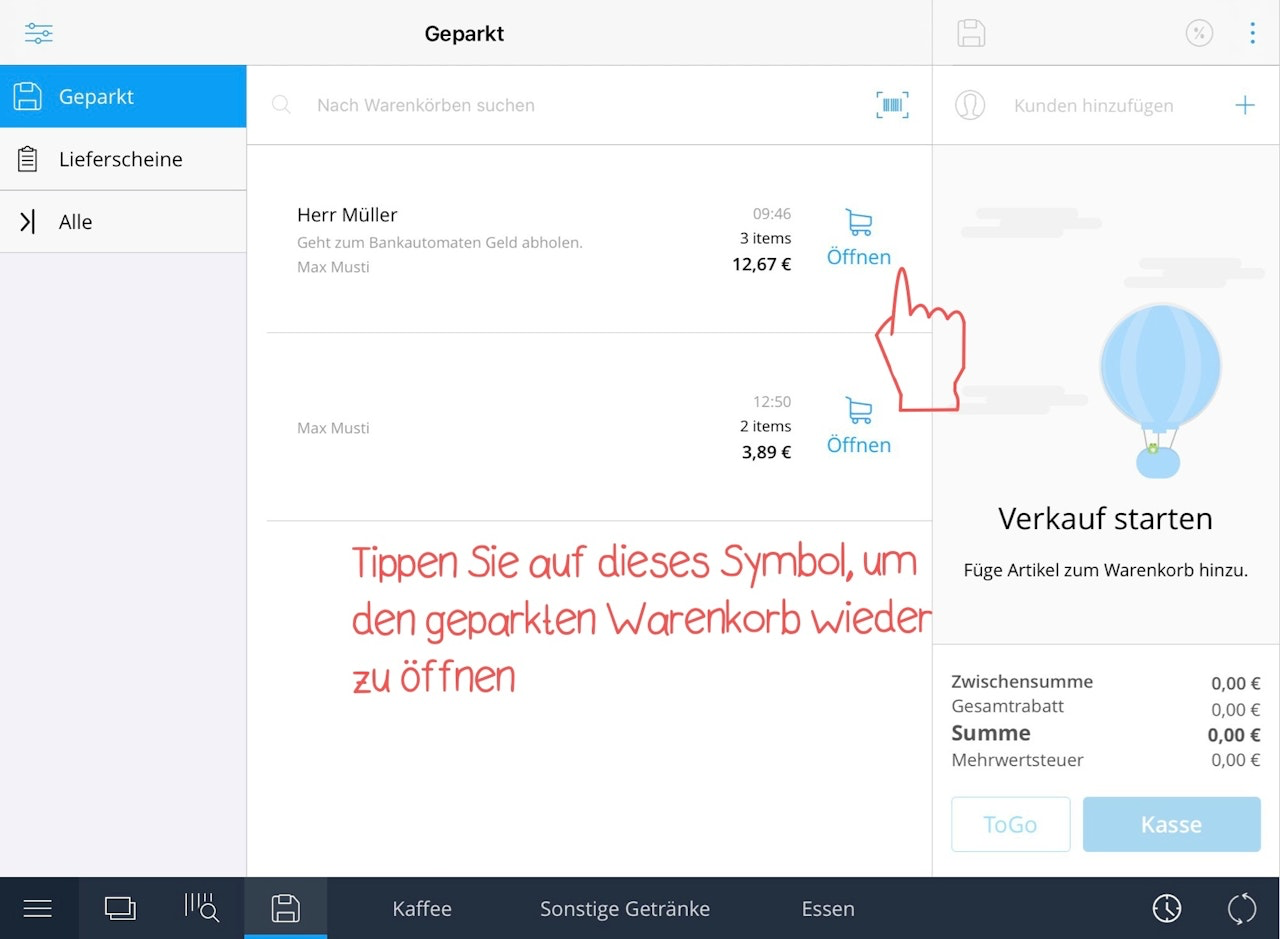
Sollten Sie für einen Kunden eine Bestellung oder Reservierung schon im Voraus erstellen und zwischenlagern wollen, so können Sie das ganz einfach mit unserem "Parken"-Feature tun. Sie wählen - wie sonst auch - die gewünschten Artikel oder Dienstleistungen aus. Optional können Sie dem Warenkorb einen Kunden hinzufügen, indem Sie auf das Feld "Kunden hinzufügen" tippen und einen Kunden auswählen. Um den Verkauf nun zu parken, tippen Sie auf das "Disketten-Symbol" in der oberen linken Ecke des Warenkorbs. In dem sich nun öffnenden Pop-up-Fenster haben Sie die Möglichkeit, eine Notiz hinzuzufügen, um die spätere Suche zu erleichtern. Tippen Sie im Anschluss auf "Speichern" um den Verkauf endgültig zu parken.Wenn Sie nun später den Verkauf wieder aufrufen möchten, klicken Sie im unteren Bildschirmbereich auf das "Disketten-Symbol".
Geparkten Einkauf abrechnen
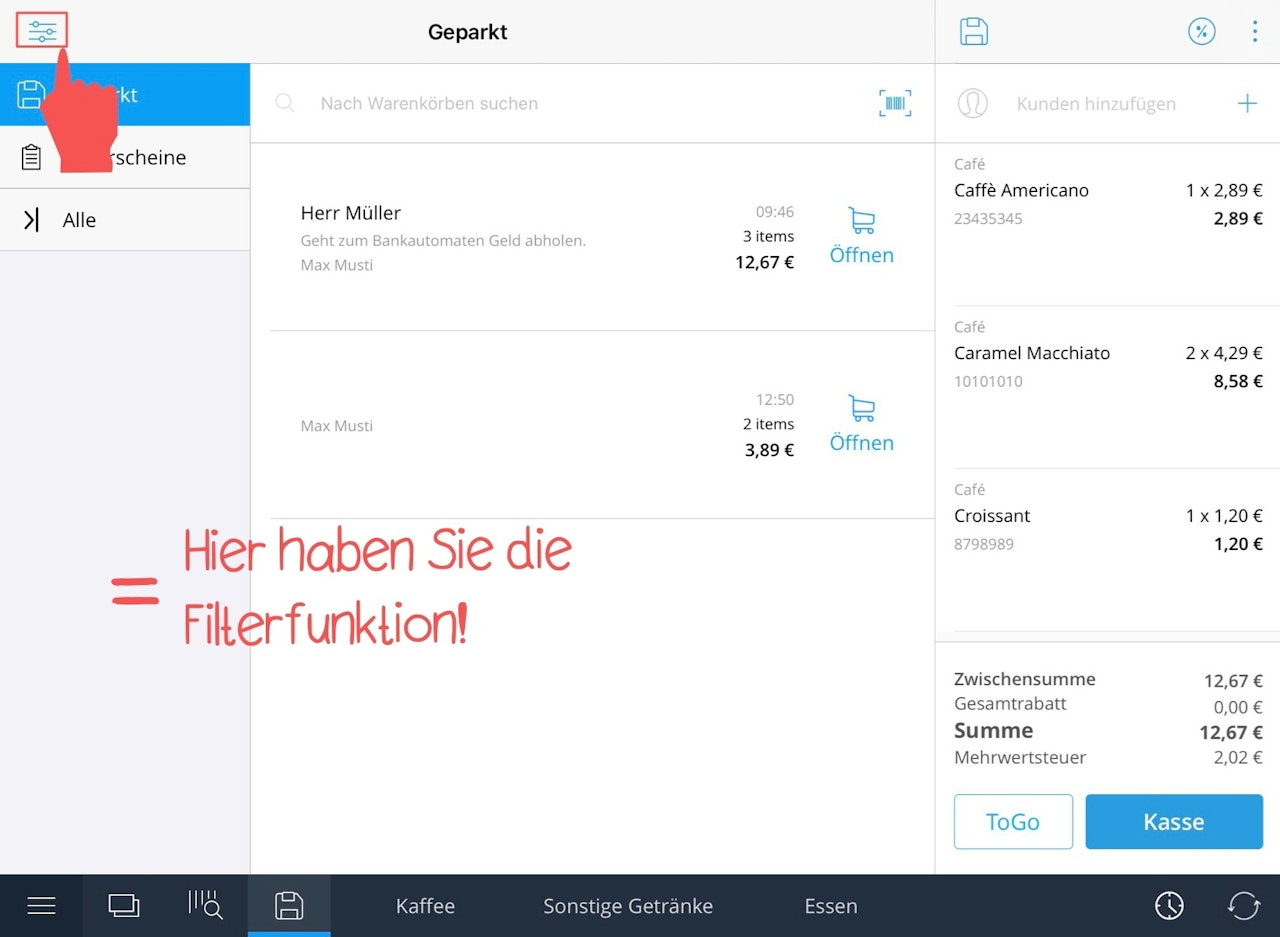
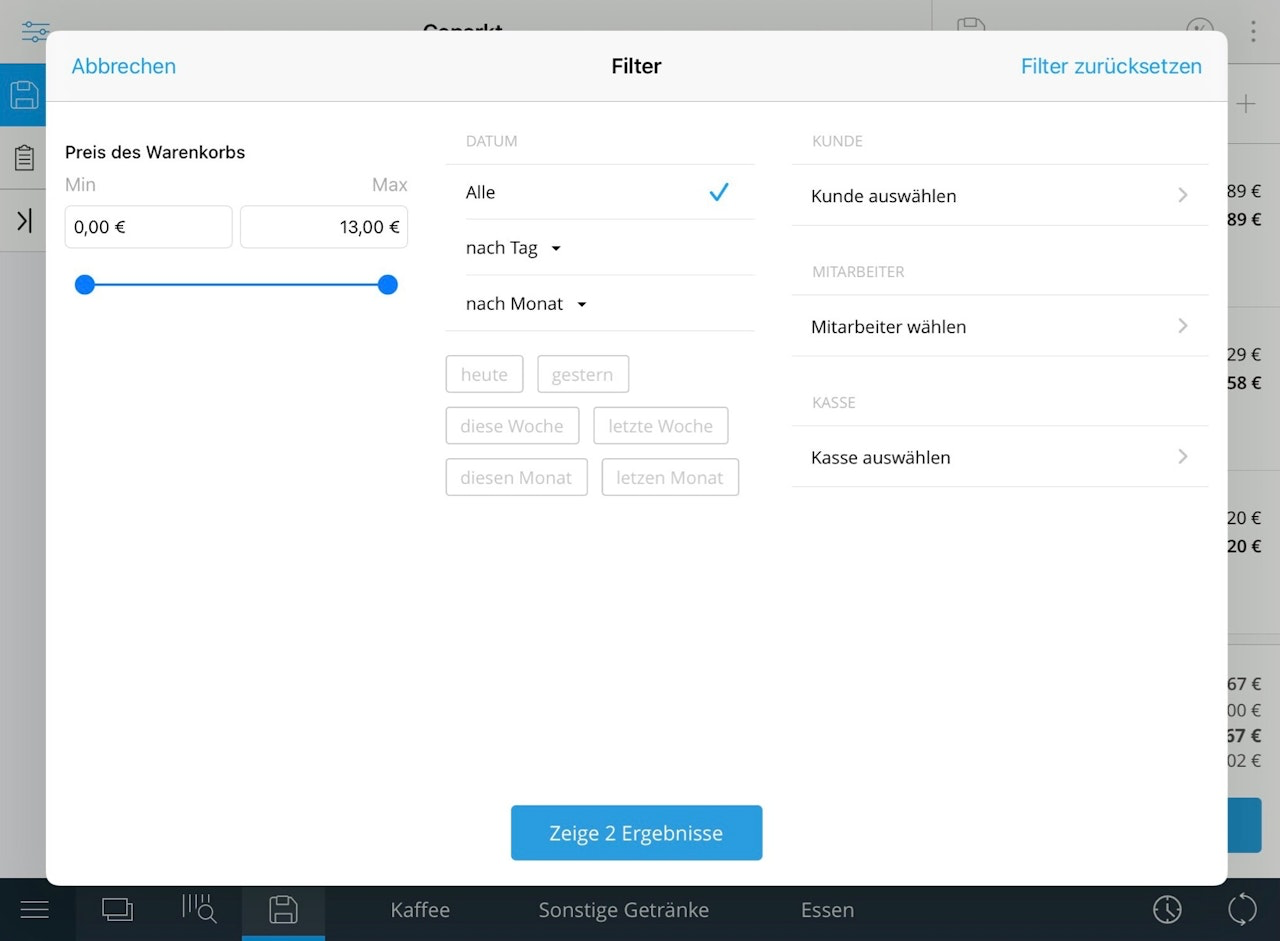
Es erscheint eine Übersicht mit allen geparkten Verkäufen und Lieferscheinen.Wenn Sie auf das "Einkaufswagen-Symbol" tippen, wird der Verkauf in den Warenkorb gelegt und Sie können im Anschluss wie gewohnt abrechnen. Zusätzlich haben wir eine Filter-Funktion eingebaut, welche Sie im oberen linken Bildschirmbereich finden. Hier können Ergebnisse nach Preis, Datum, Kunde, Mitarbeiter und Kasse eingegrenzt werden.
Geparkten Einkauf löschen
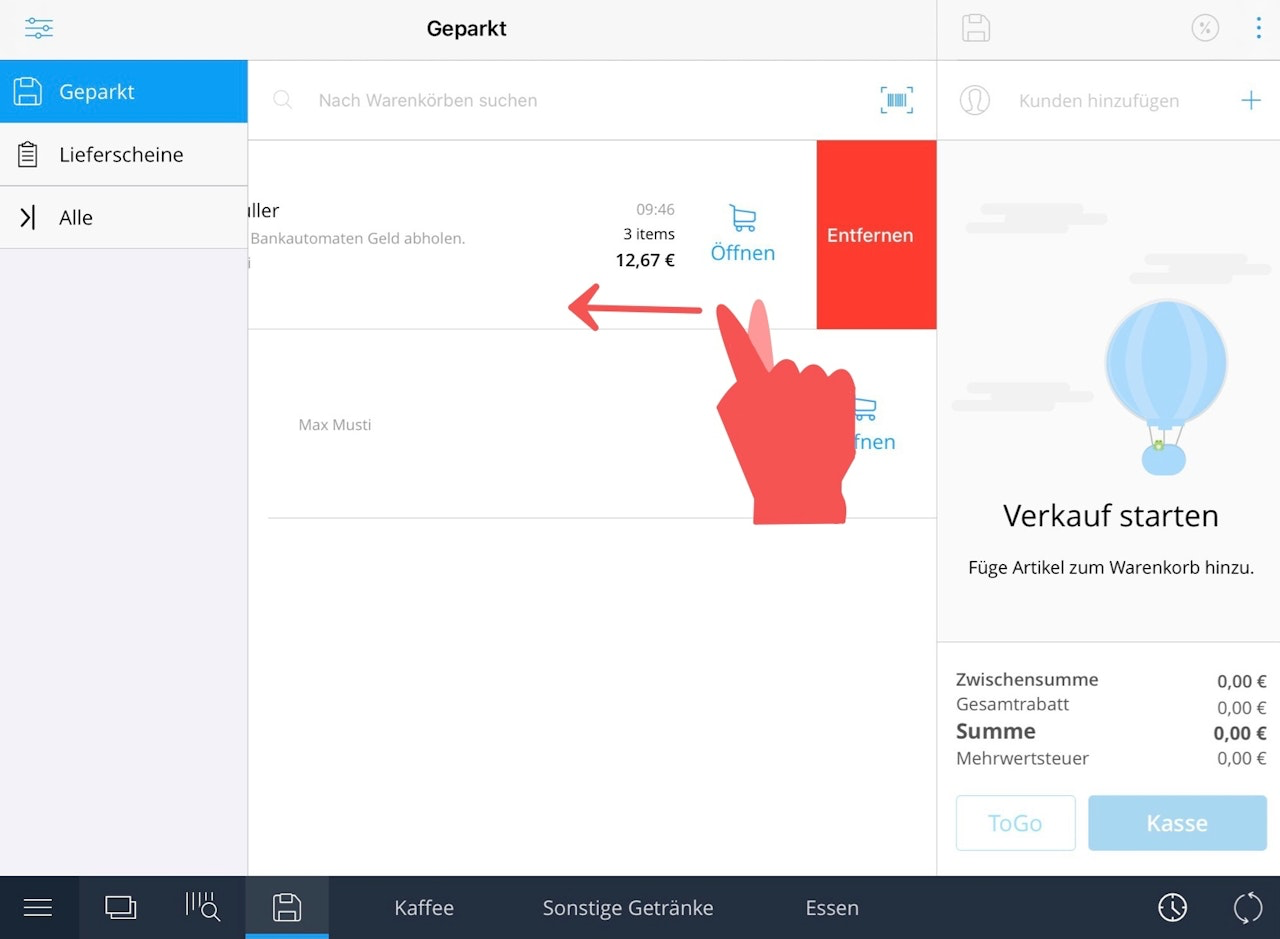
Einen nicht mehr benötigten Verkauf können Sie in der Übersicht durch einen Wisch von rechts nach links entfernen bzw. löschen.
War dieser Artikel hilfreich?
Das ist großartig!
Vielen Dank für das Feedback
Leider konnten wir nicht helfen
Vielen Dank für das Feedback
Feedback gesendet
Wir wissen Ihre Bemühungen zu schätzen und werden versuchen, den Artikel zu korrigieren
