Bibliothek & Kachelansicht
Geändert am Di, 4 Aug um 9:56 VORMITTAGS
Inhaltsverzeichnis
- Verkaufsansichten - Bibliothek & Kachelansicht
- Wie kann ich den Bearbeitungsmodus meiner Kachelansicht aktivieren, um meine Kacheln zu belegen?
- Wie kann ich weitere Reiter meiner Kachelansicht hinzufügen und diese benennen?
- Wie kann ich Änderungen in meinem Kachelset speichern?
- Wie lege ich Standard-Produkte in der App an?
- Wie kann ich der Bibliothek nach Artikeln suchen?
- Bestehendes Kachelset an einer weiteren Kasse nutzen
Verkaufsansichten - Bibliothek & Kachelansicht
In diesem Video zeigen wir Ihnen, die zwei Verkaufsansichten der Tillhub Kasse: die Bibliothek und die Kachelansicht.
Des Weiteren erklären wir Ihnen in den folgenden Artikeln die Möglichkeiten rund um die Kachelansicht und Bibliothek.
Wie kann ich den Bearbeitungsmodus meiner Kachelansicht aktivieren, um meine Kacheln zu belegen?
In der Kachelansicht haben Sie Ihre wichtigsten Artikel auf einen Blick.
Dadurch können Sie schnell und übersichtlich auf Artikel zugreifen, um den Verkauf zügig abzuwickeln und mehr Zeit für Ihre Kunden zu haben.
In diesem Video zeigen wir Ihnen, wie Sie Ihre Kacheln mit Artikeln belegen können.
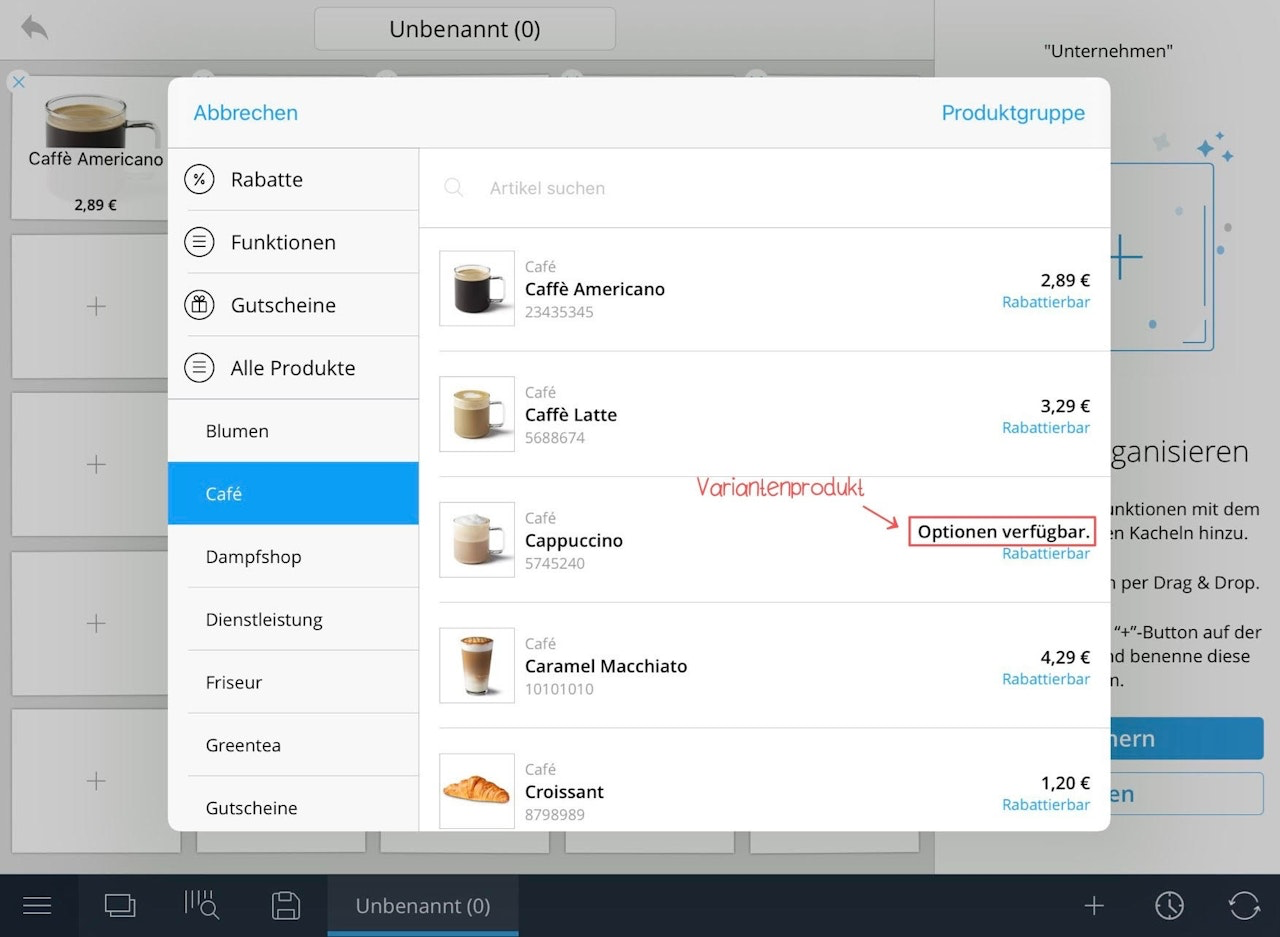
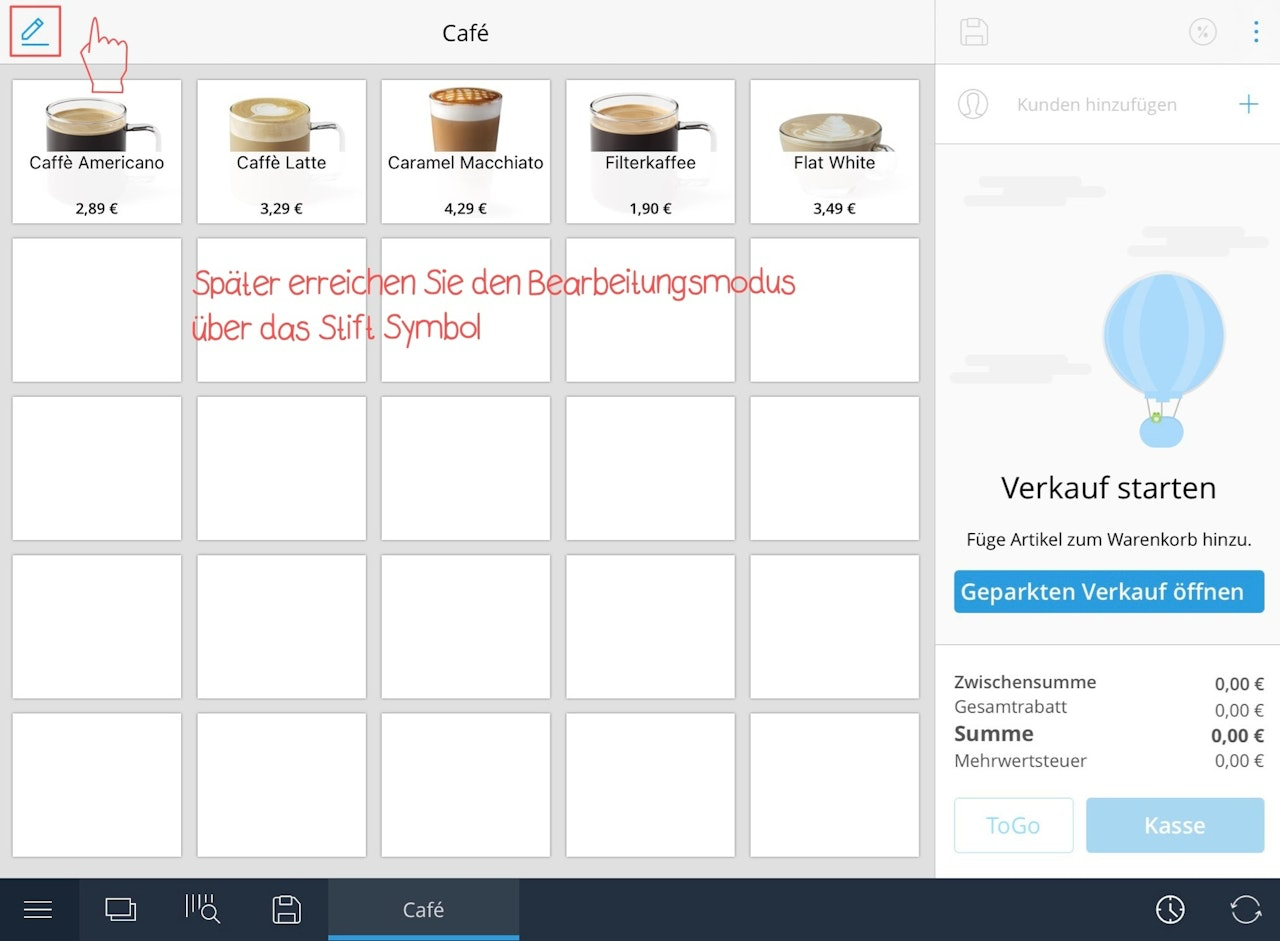
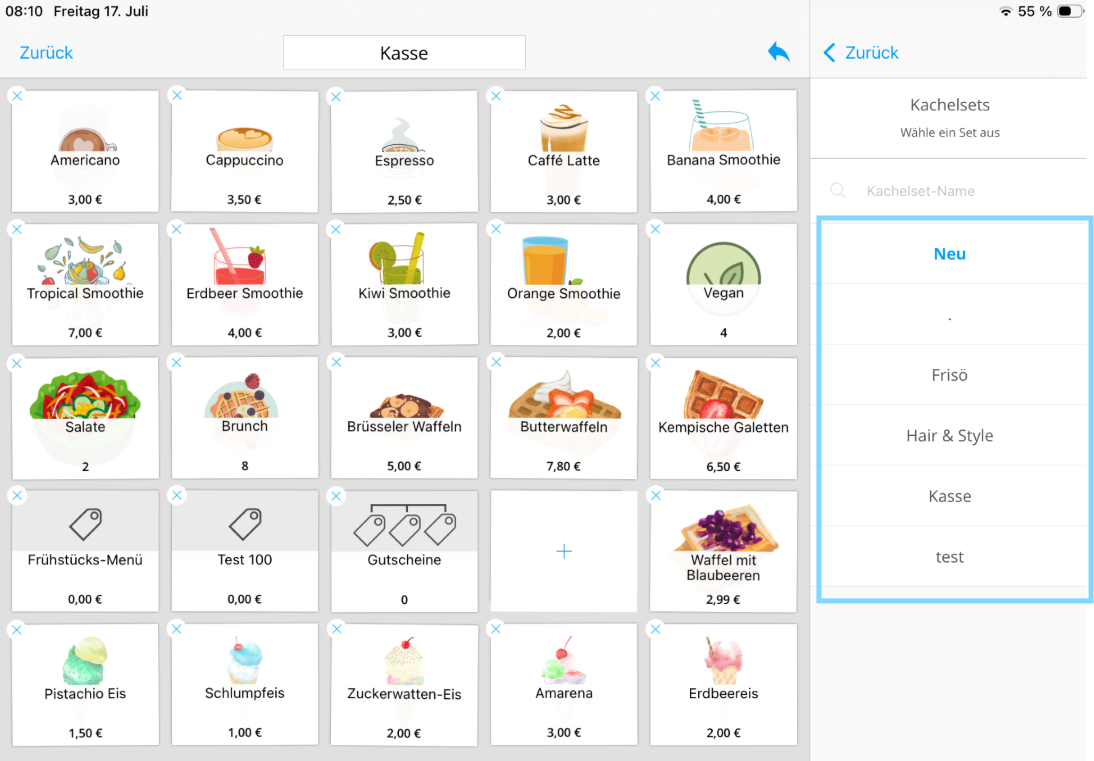
Um die Kachelansicht aufzurufen, tippen Sie in der Kasse auf das Stift-Symbol. Sie befinden sich nun im Bearbeitungsmodus. Wenn Sie den Bearbeitungsmodus verlassen möchten, tippen Sie auf das Pfeilsymbol in der oberen linken Ecke. Sobald Sie eine leere Kachel im Bearbeitungsmodus antippen, öffnet sich die Bibliothek, in der sich Ihre Produkte oder Dienstleistungen befinden.
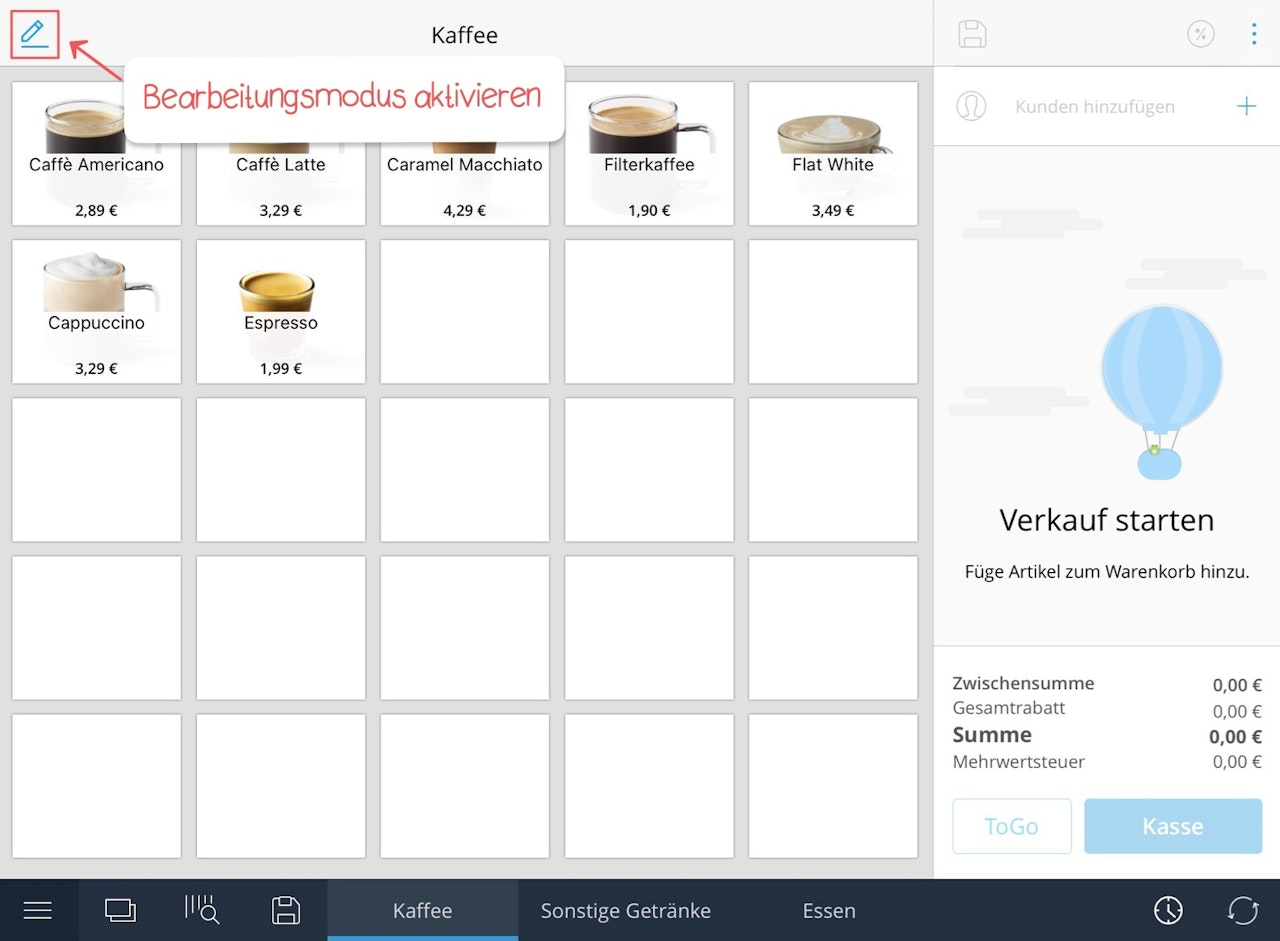
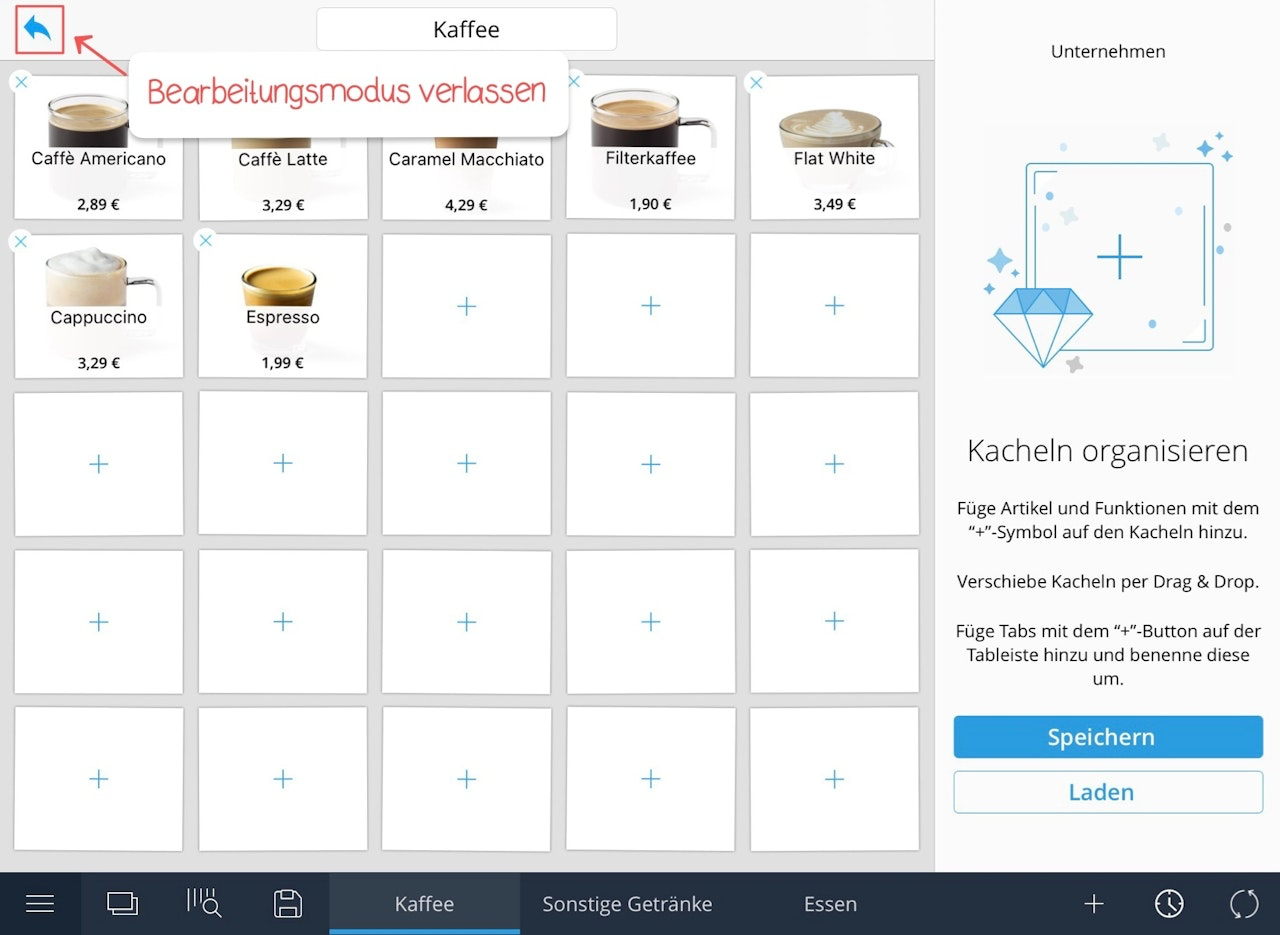
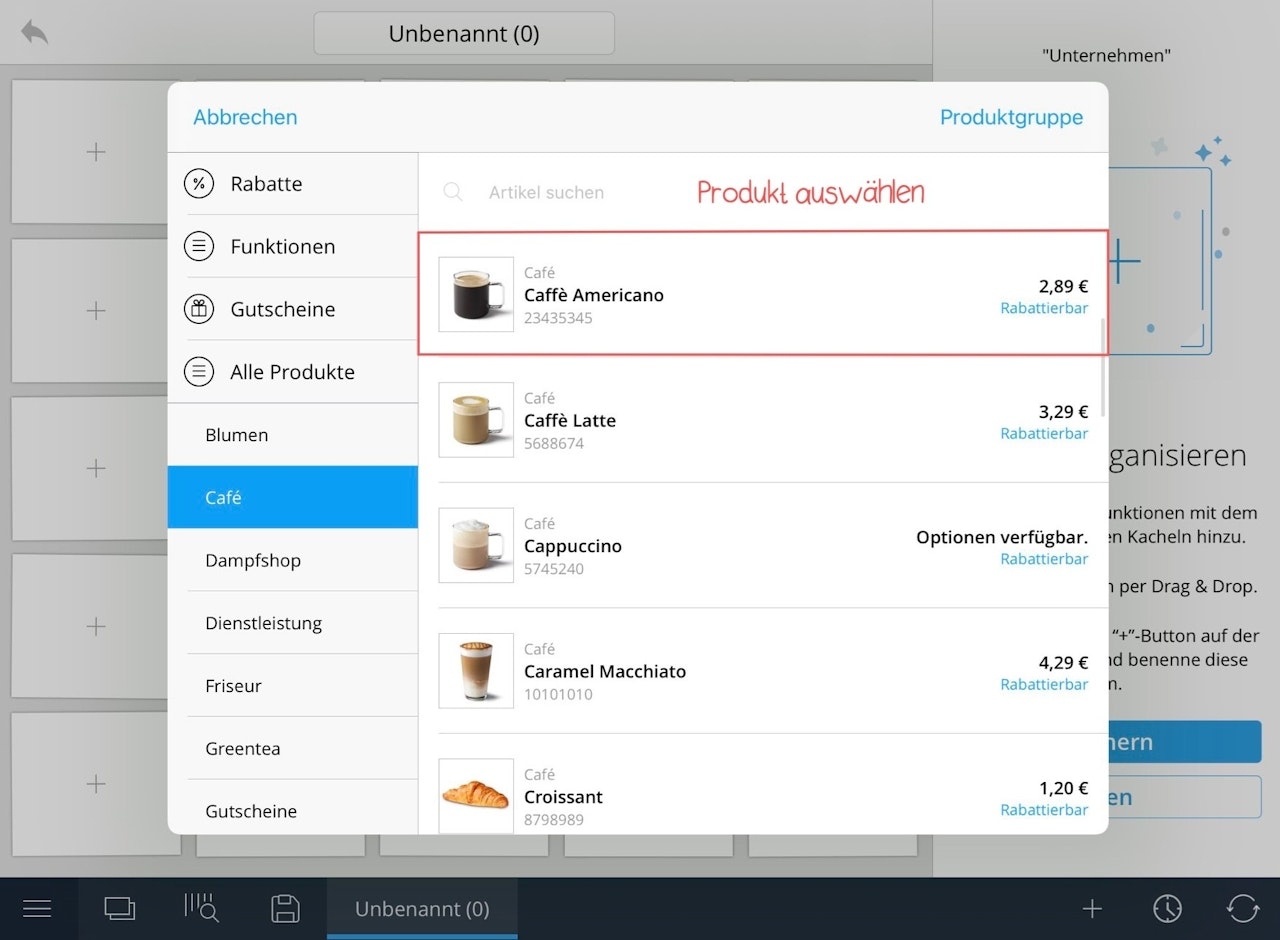
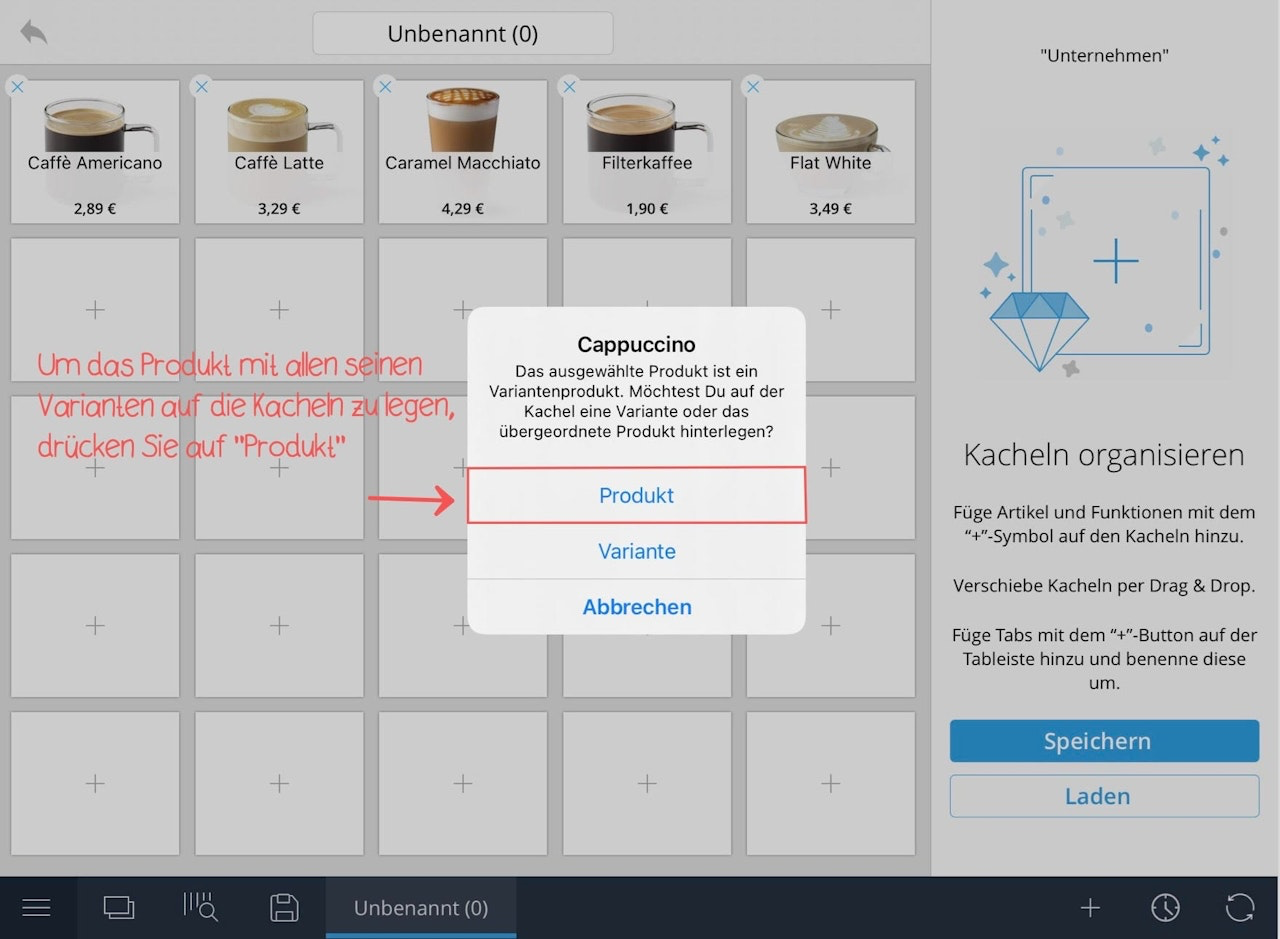
Wenn Sie ein Produkt antippen, wird dieses auf der Kachel platziert. Artikel mit Varianten erkennen Sie an dem Hinweis "Optionen verfügbar". Wenn Sie einen Artikel mit Varianten antippen, um ihn auf die Kachel zu legen, taucht ein Pop-up-Fenster auf, das Ihnen folgende zwei Auswahlmöglichkeiten anbietet:
- Produkt: Wenn Sie "Produkt" auswählen, legen Sie den Artikel mit all seinen Varianten auf die Kachel: Cappuccino Klein / Mittel / Groß
- Variante: Wenn Sie die "Variante" auswählen, würden Sie nur eine einzelne Variante auf die Kachel legen, wie z.B. "Cappuccino Mittel"
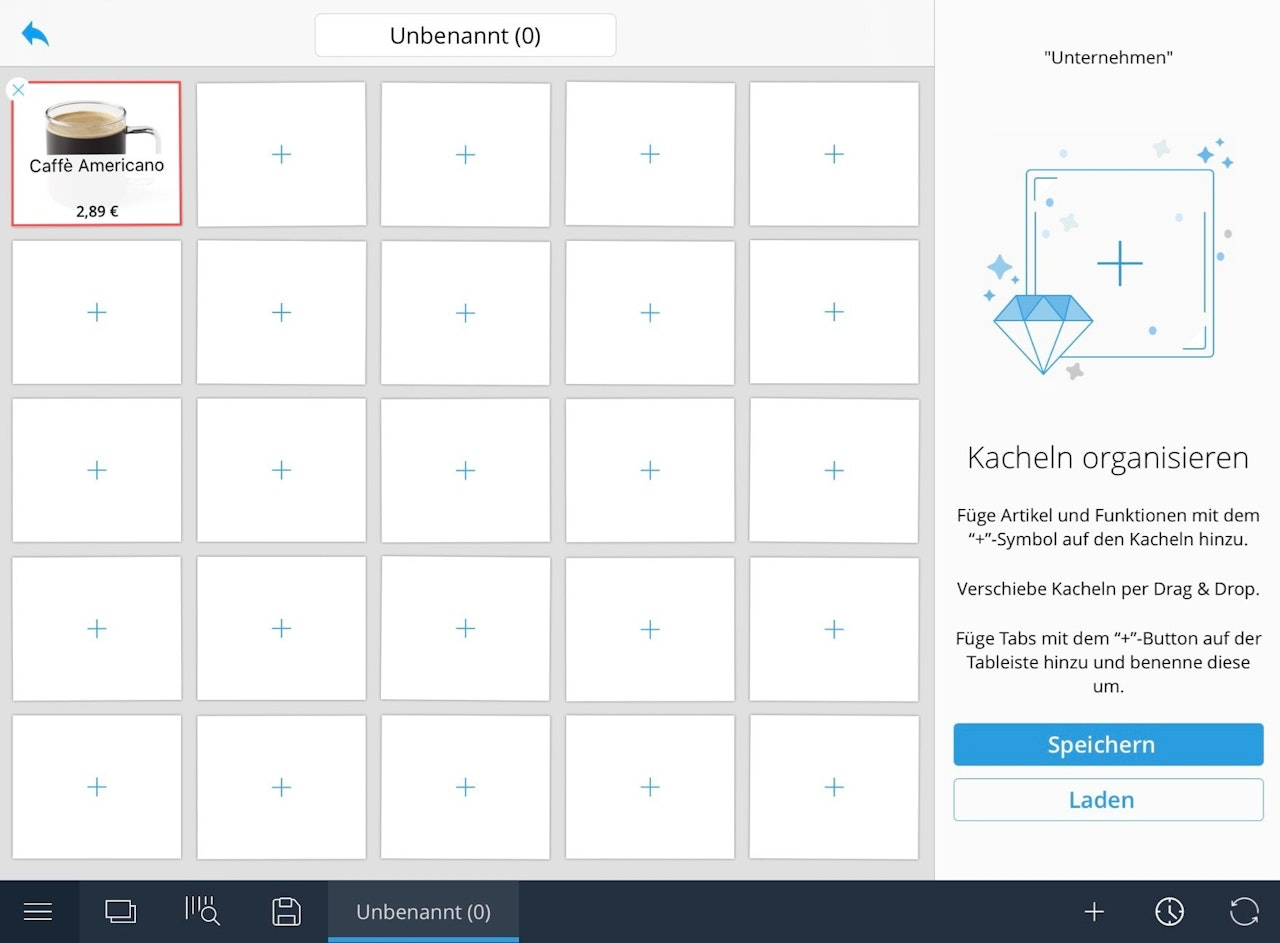
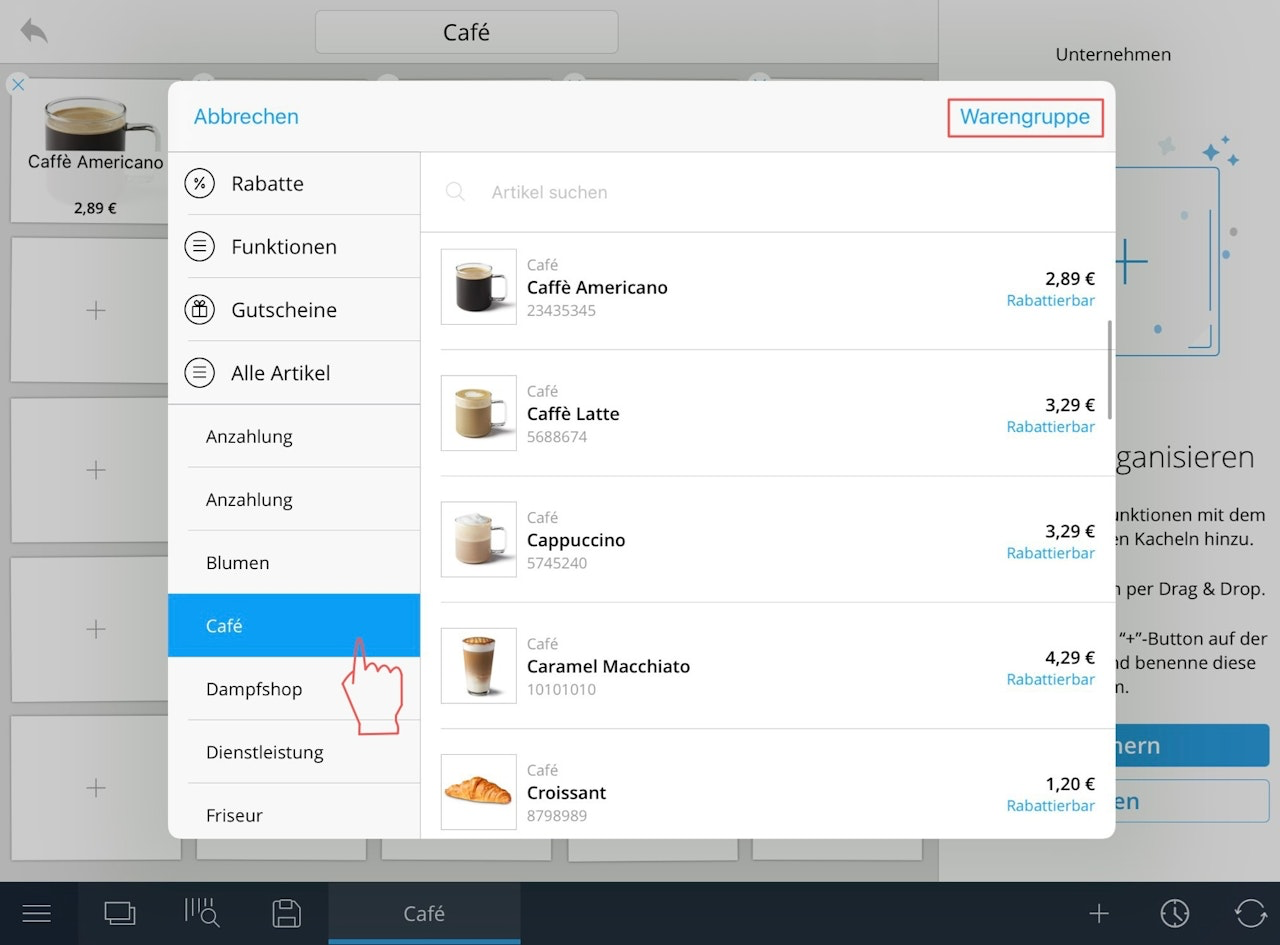
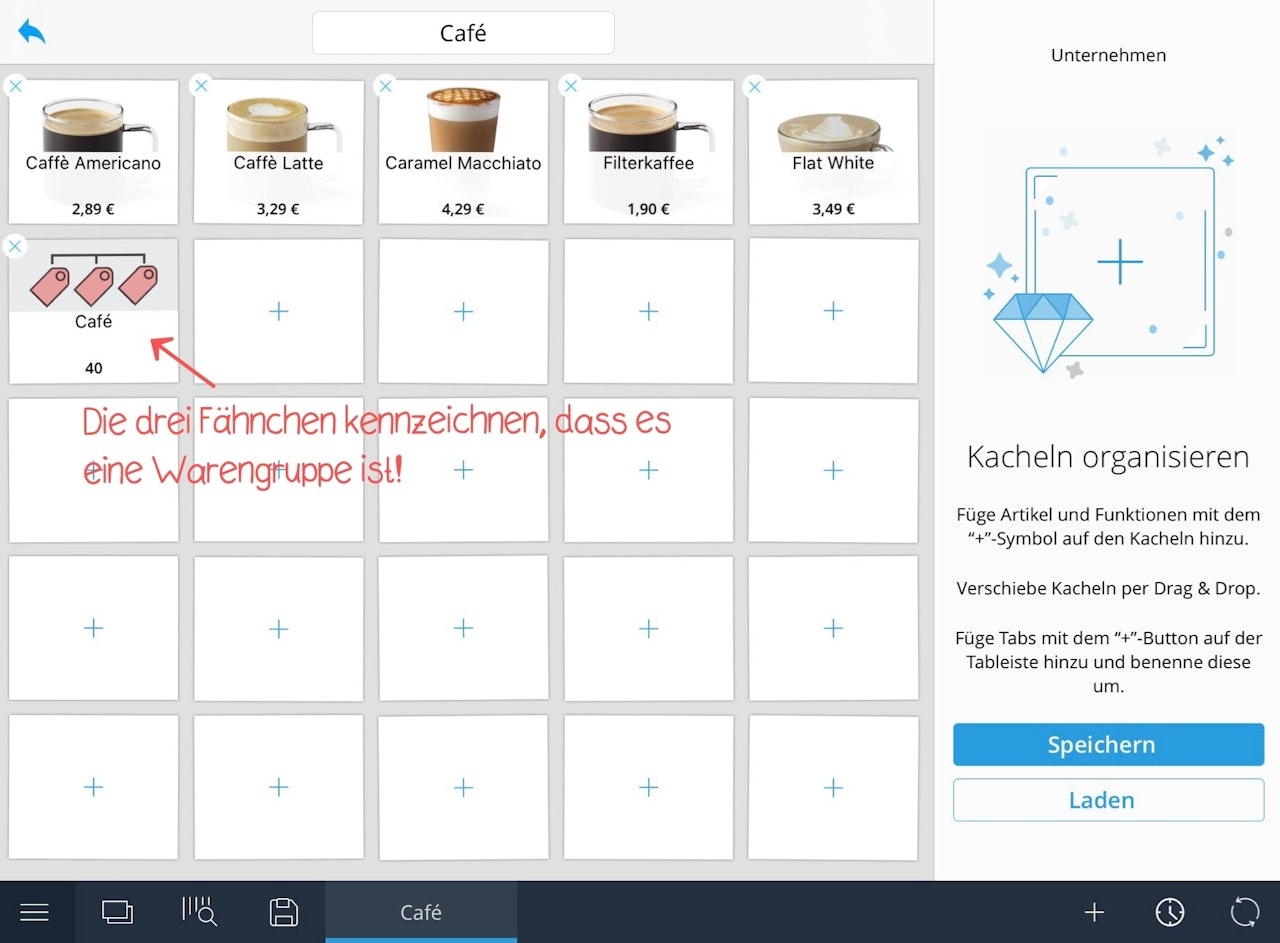
Wenn Sie eine ganze Warengruppe auf die Kacheln legen möchten, müssen Sie zuerst in der Bibliothek die entsprechende Warengruppe auswählen. Die Warengruppe sind in der Bibliothek auf der linken Seite unter dem Menüpunkt "Alle Produkte" aufgelistet. Wählen Sie die entsprechende Warengruppe aus und tippen Sie anschließend auf den blauen Button "Warengruppe". Im Anschluss können Sie an den drei Fähnchen erkennen, dass es sich hierbei um ein eine Warengruppe und nicht um ein einzelnes Produkt handelt.
Wie kann ich weitere Reiter meiner Kachelansicht hinzufügen und diese benennen?
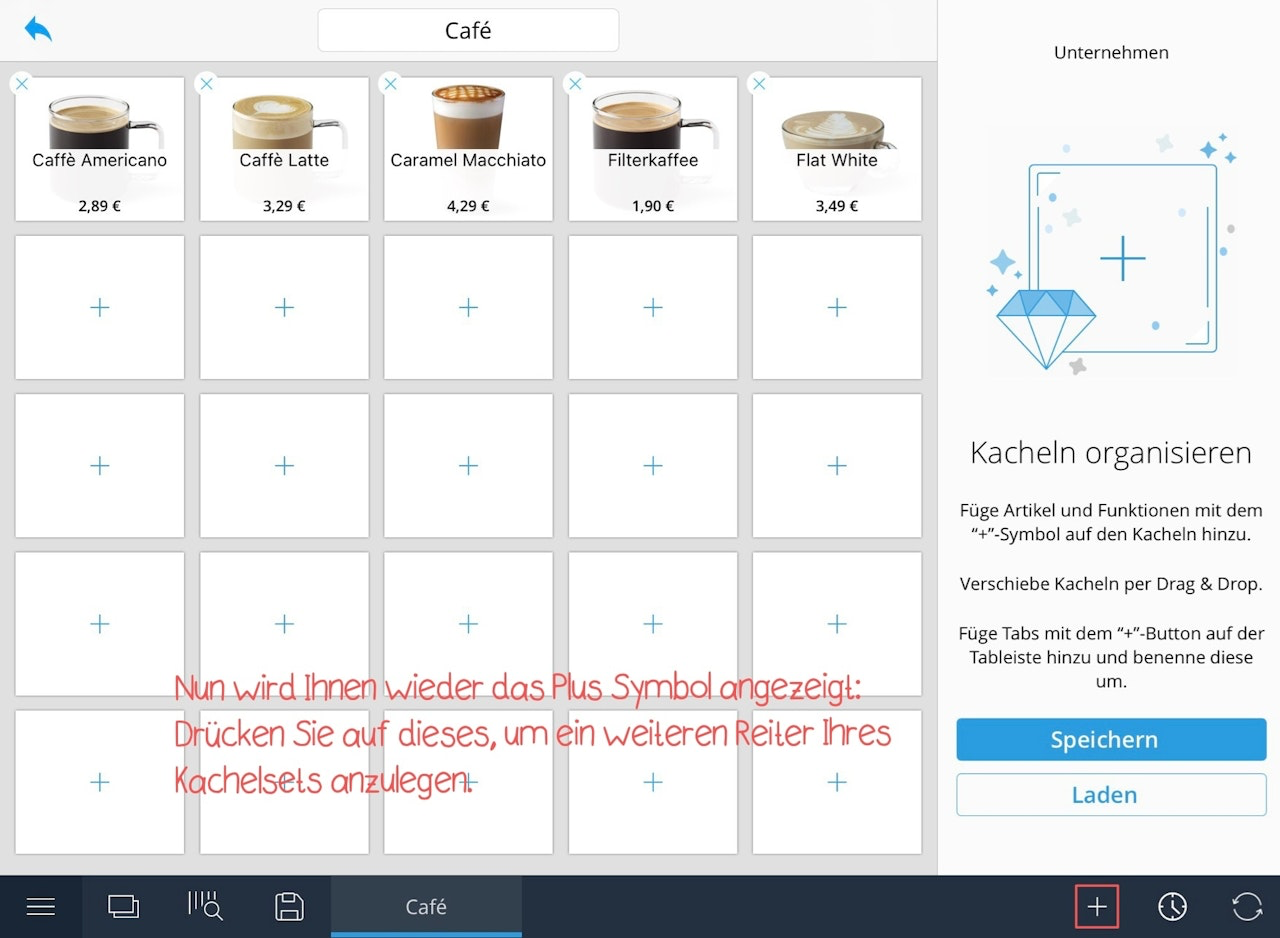
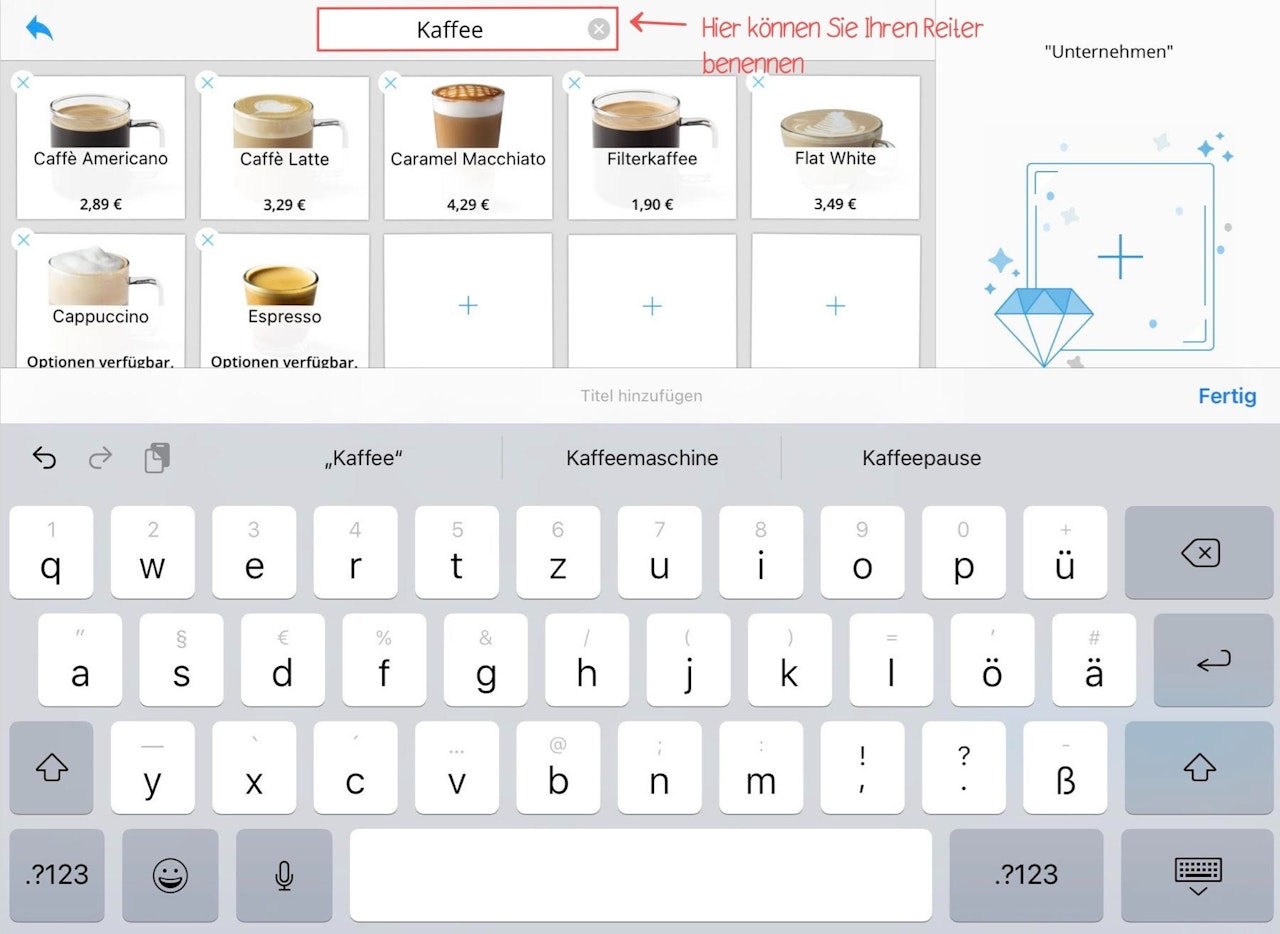
Um die Reiter Ihrer Kachelansicht zu belegen, muss sich Ihre Kachelansicht im Bearbeitungsmodus befinden. Dafür müssen Sie zuerst auf das Stift-Symbol tippen. Im nächsten Schritt müssen Sie auf das Plus-Symbol (unten rechts in der Ecke) tippen. Nun können Sie einen weiteren Reiter anlegen. Den Titel Ihres Reiters können Sie in dem Feld namens "Unbenannt", das sich am oberen Rand über der dritten Kachel in der Mitte befindet, eingeben.
Wie kann ich Änderungen in meinem Kachelset speichern?
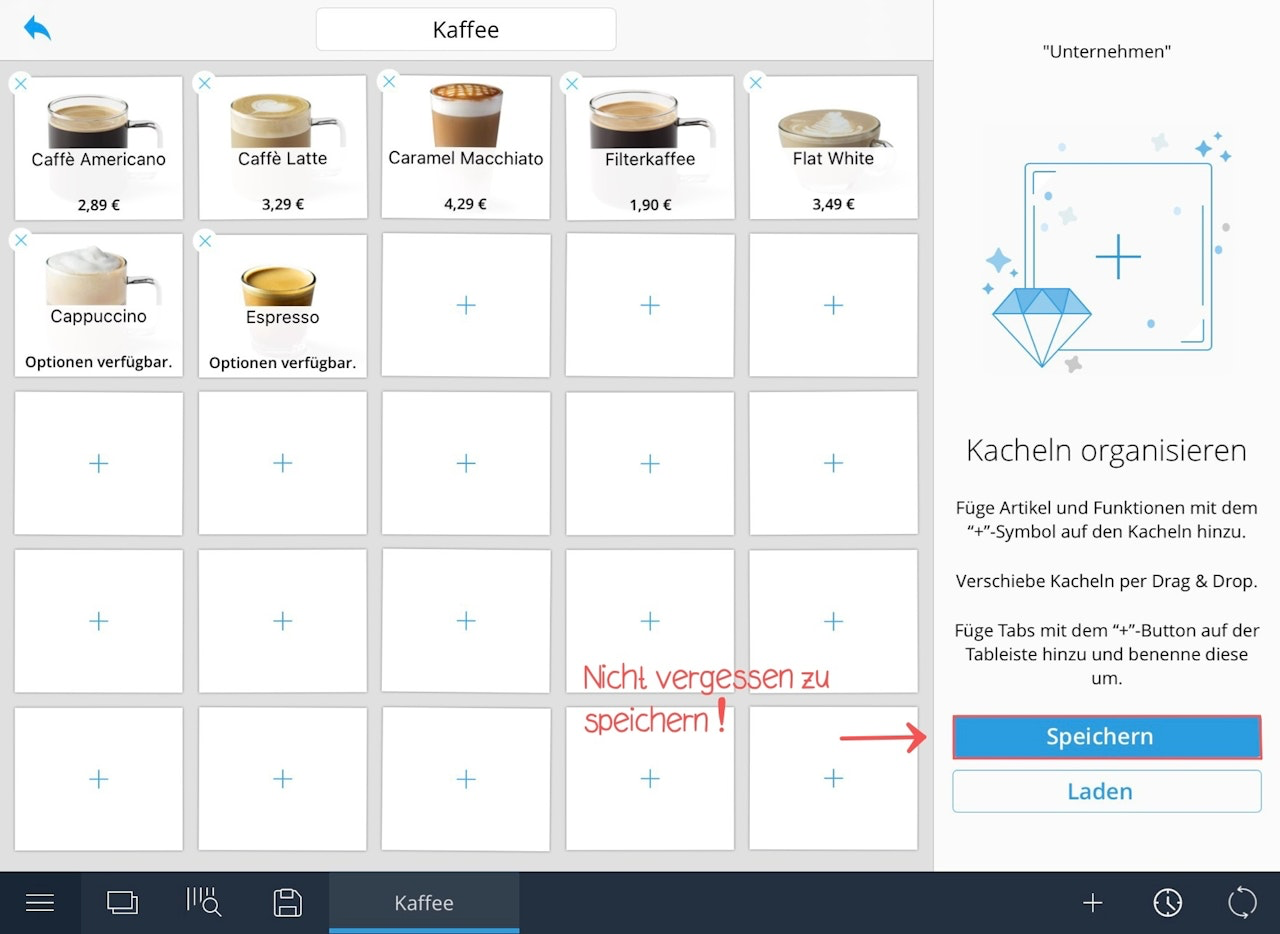
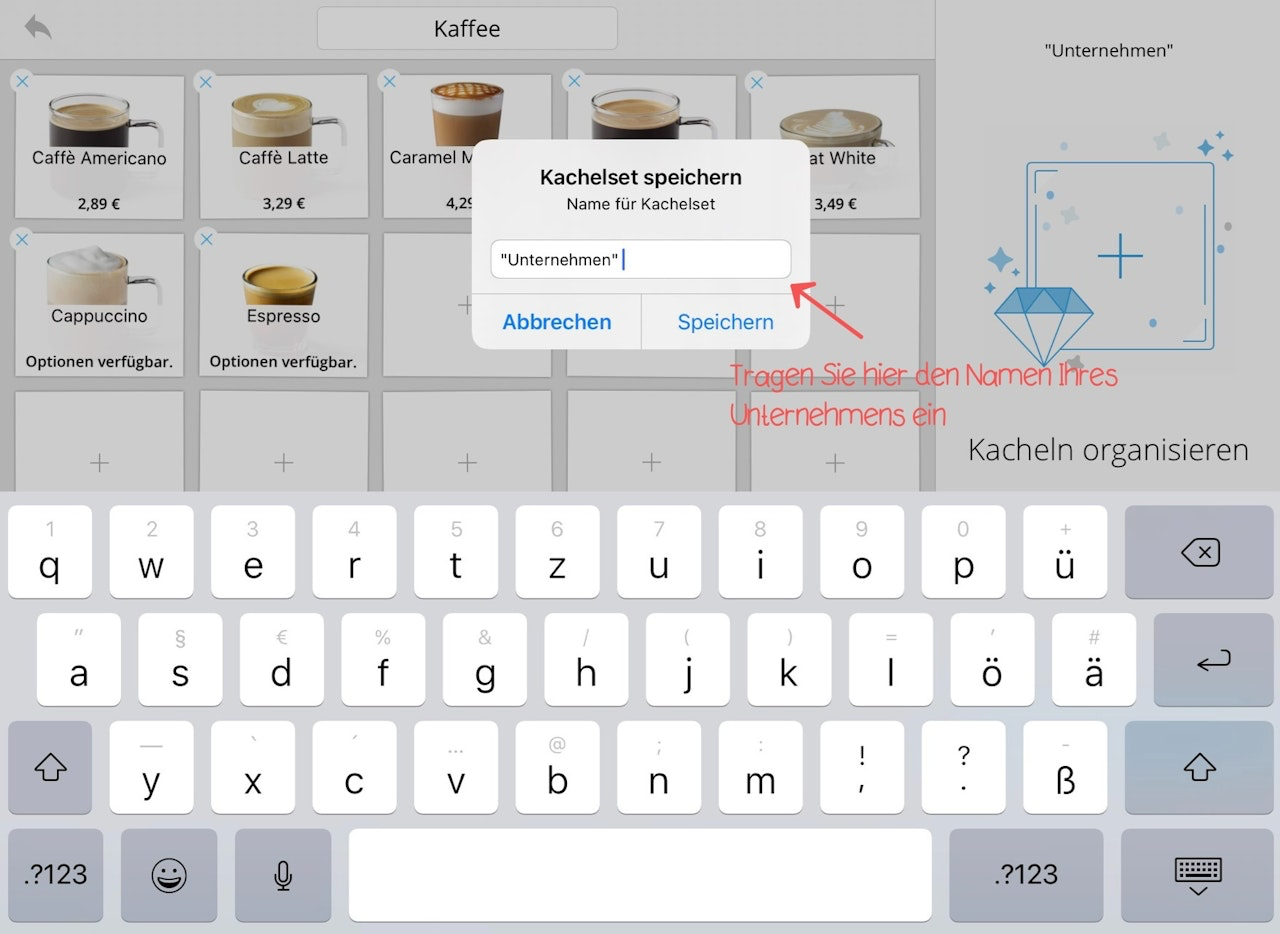
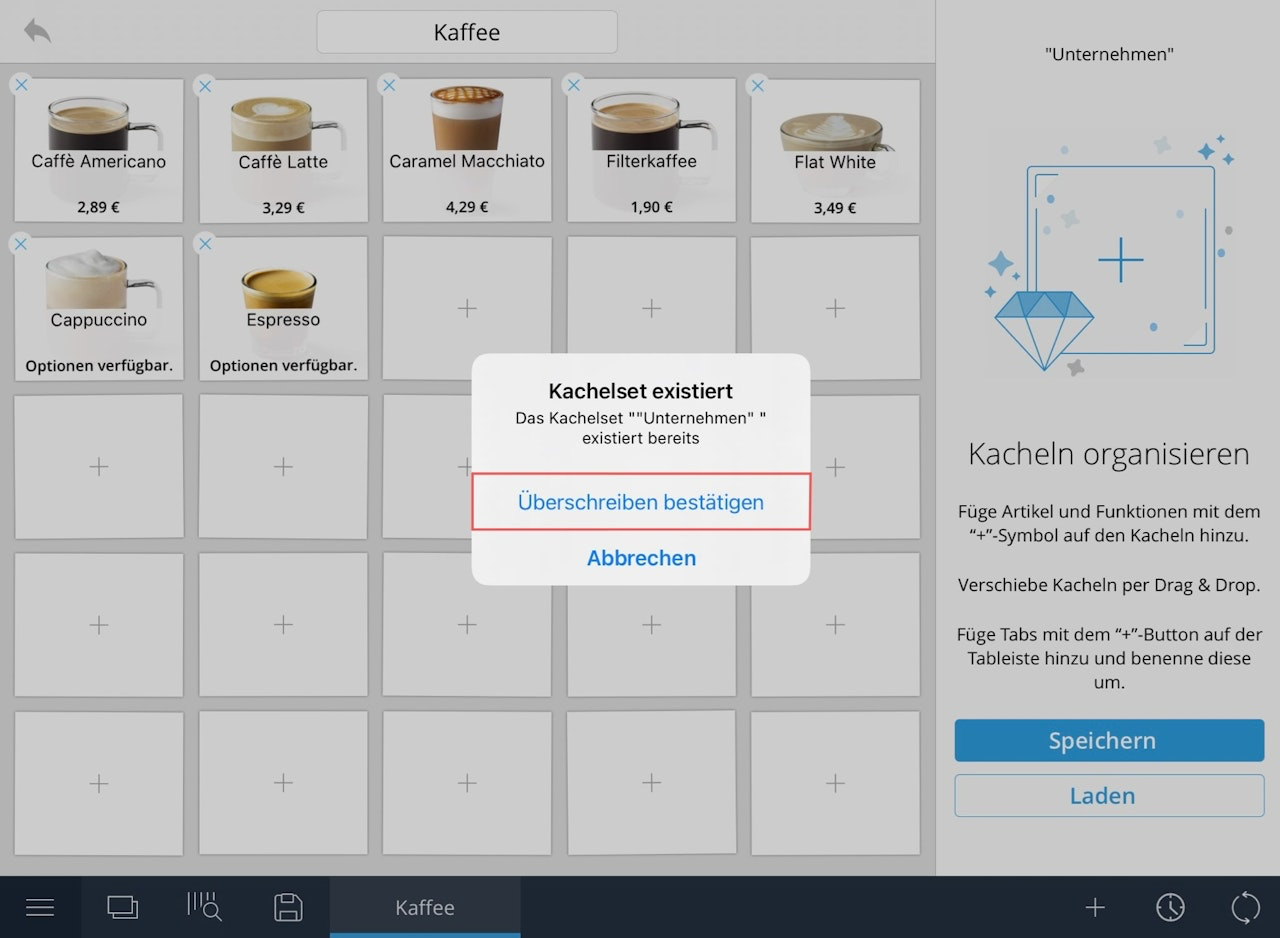
Ihre komplette Kachelbelegung können Sie jederzeit speichern, indem Sie unten rechts auf den blauen Button "Speichern" tippen. Danach öffnet sich ein Fenster, indem Sie den Namen Ihres Kachelsets eingeben können. Wenn Sie Änderungen in einem bereits vorhandenen Kachelset speichern möchten, taucht jedes Mal dasselbe Pop-up-Fenster auf, in dem Sie erstmalig den Namen Ihres Kachelsets eingetippt haben. Verändern Sie nichts am Namen Ihres Kachelsets, sondern tippen Sie stattdessen auf "Speichern". Es erscheint ein weiteres Pop-up-Fenster mit folgenden Eingaben: "Kachelset XY existiert bereits." Tippen Sie auf "Überschreiben bestätigen", um dem Speichervorgang fortzusetzen.
Wie lege ich Standard-Produkte in der App an?
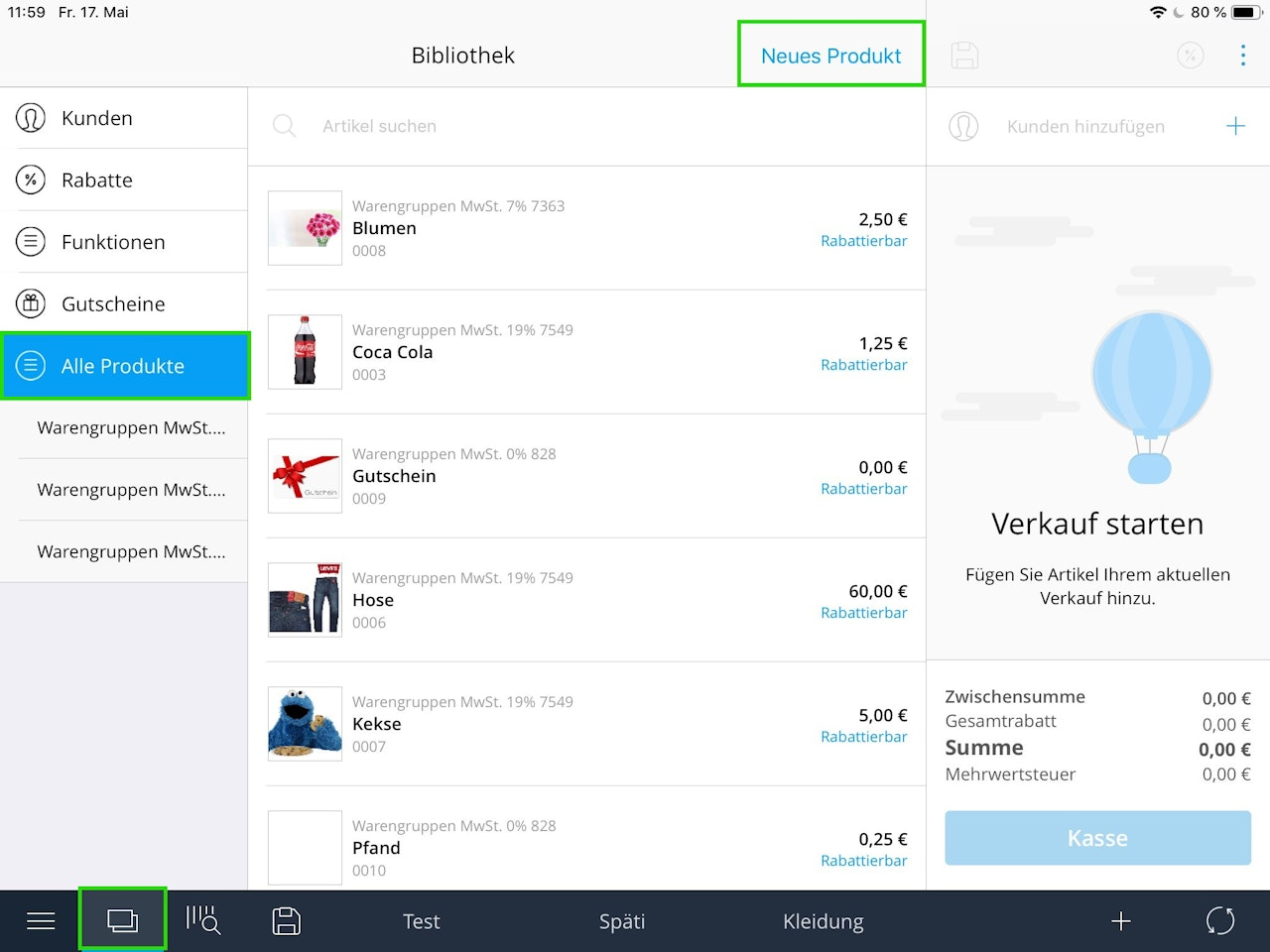
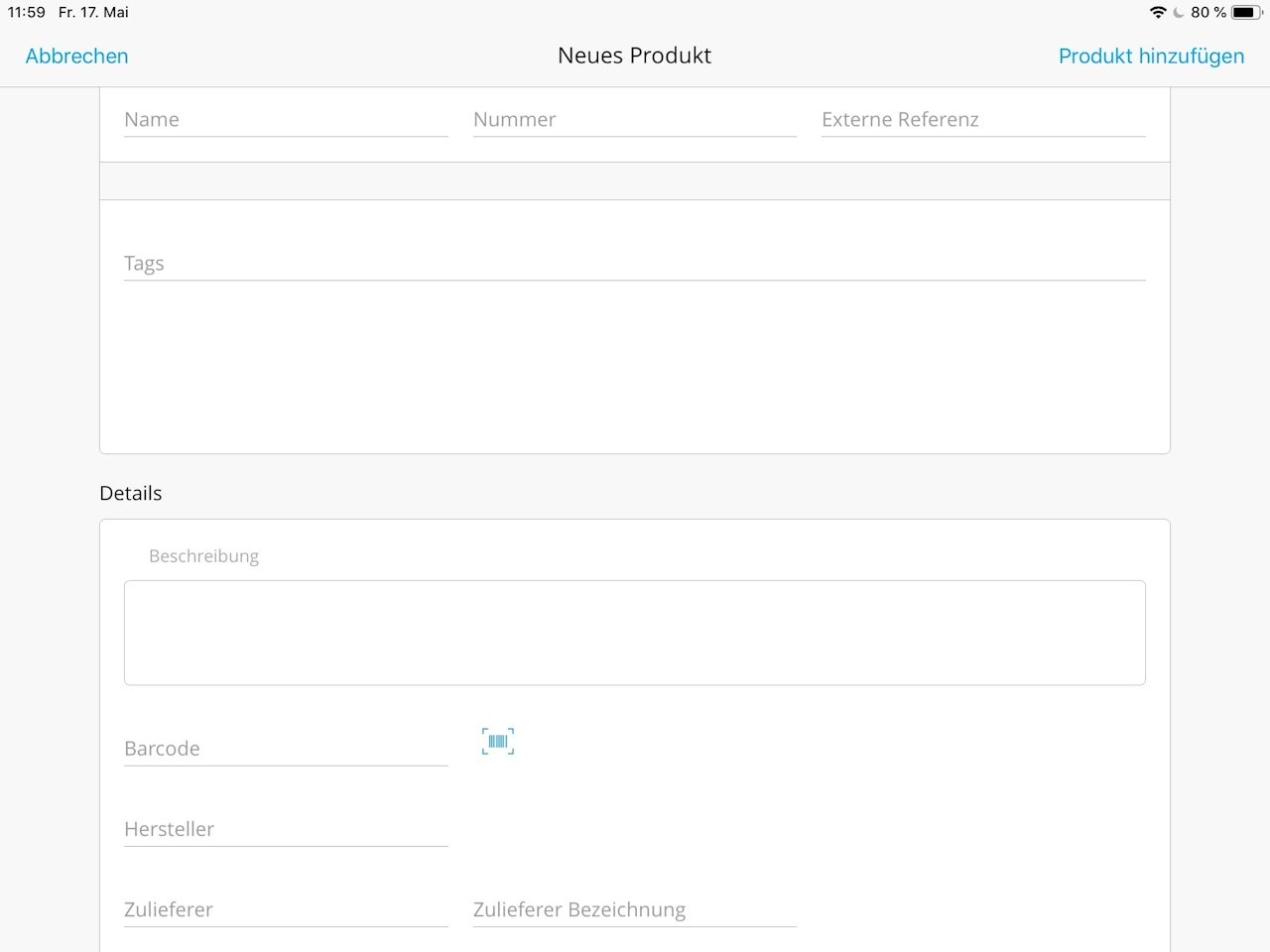
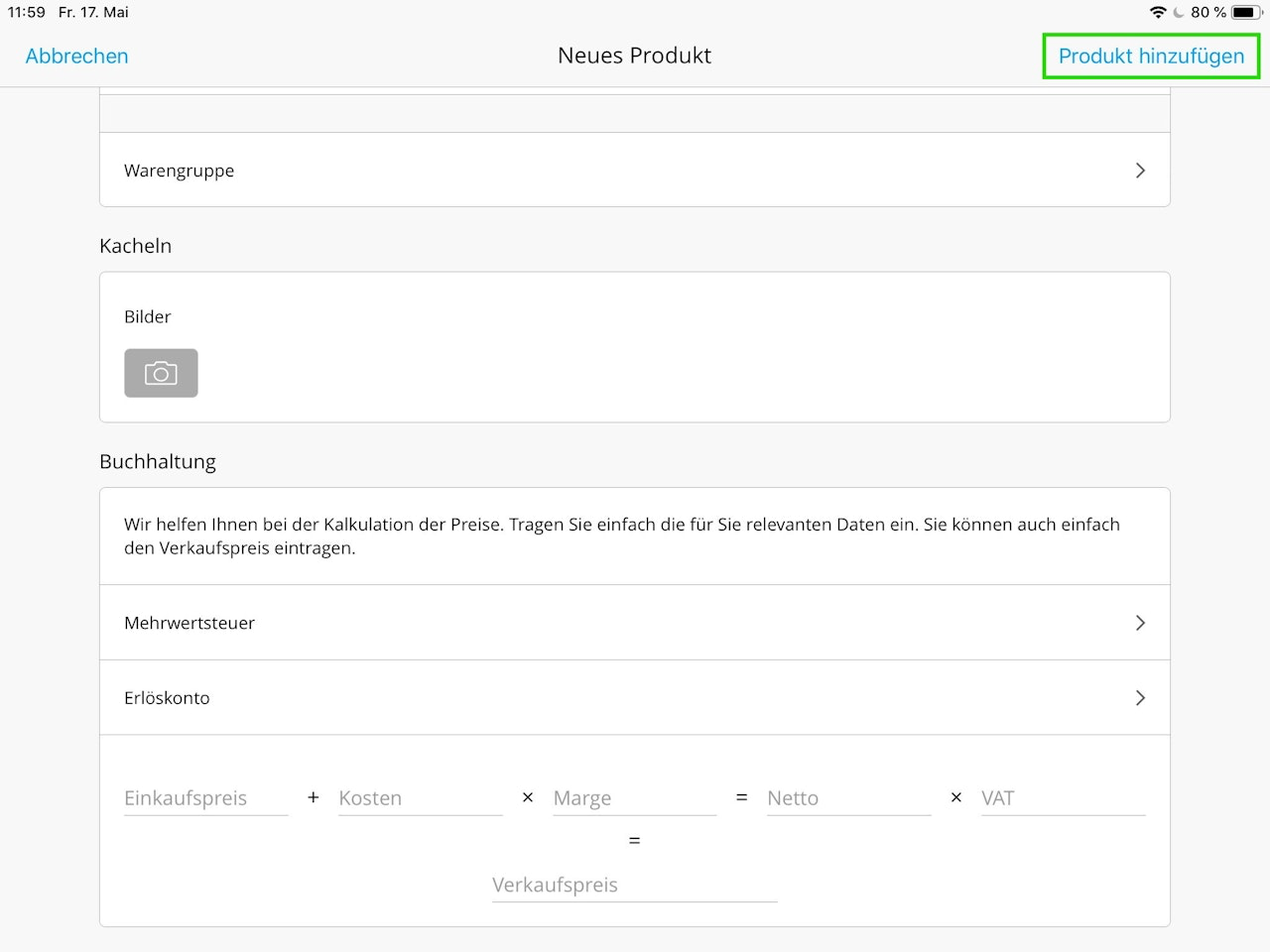
In der Tillhub App können Sie Standard-Produkte anlegen. Dafür sollten Sie vorab im Dashboard Warengruppen eingerichtet haben. Um ein Produkt anzulegen, navigieren Sie als Erstes in die Bibliothek. Die Bibliothek finden Sie in der unteren Menü-Leiste, und zwar unter dem Symbol, auf dem zwei Rechtecke abgebildet sind. Tippen Sie auf das Symbol, um die Bibliothek zu öffnen, und navigieren Sie links im Menü auf "Alle Produkte". Tippen Sie anschließend oben rechts auf "Neues Produkt". Es öffnet sich ein neues Fenster mit einer Eingabemaske. Geben Sie den Namen ein, wählen Sie die entsprechende Warengruppe aus und fügen Sie ggf. weitere Angaben, wie z.B. den Preis oder den Barcode ein. Tippen Sie oben rechts auf den blauen Button "Produkt hinzufügen", um die Angaben zu speichern und das Produkt Ihrer Bibliothek hinzuzufügen.
Wie kann ich der Bibliothek nach Artikeln suchen?
Sie können alle Ihre Artikel in der Bibliothek finden. Tippen Sie zuerst unten in der Menüleiste das Symbol der Bibliothek.
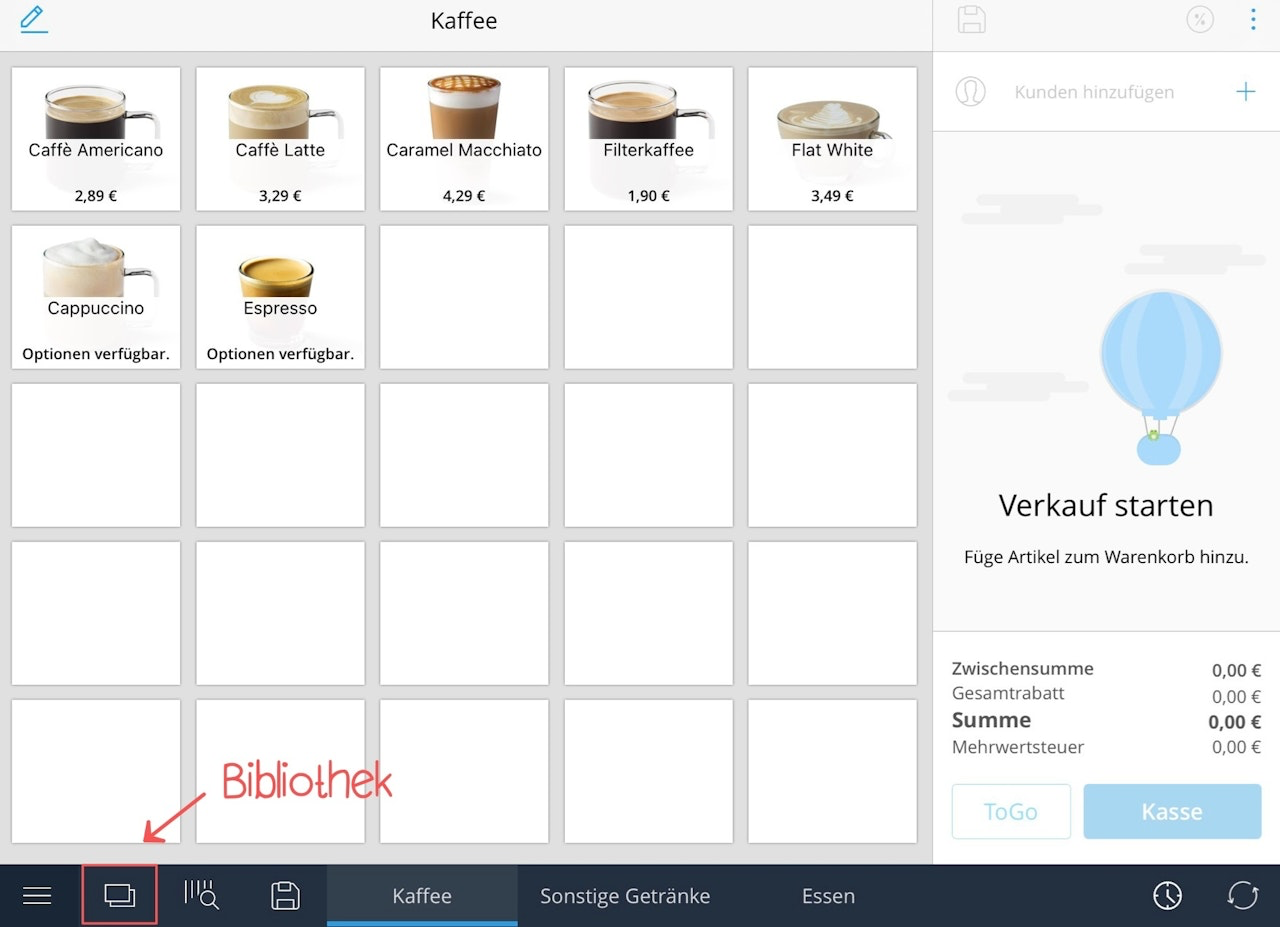
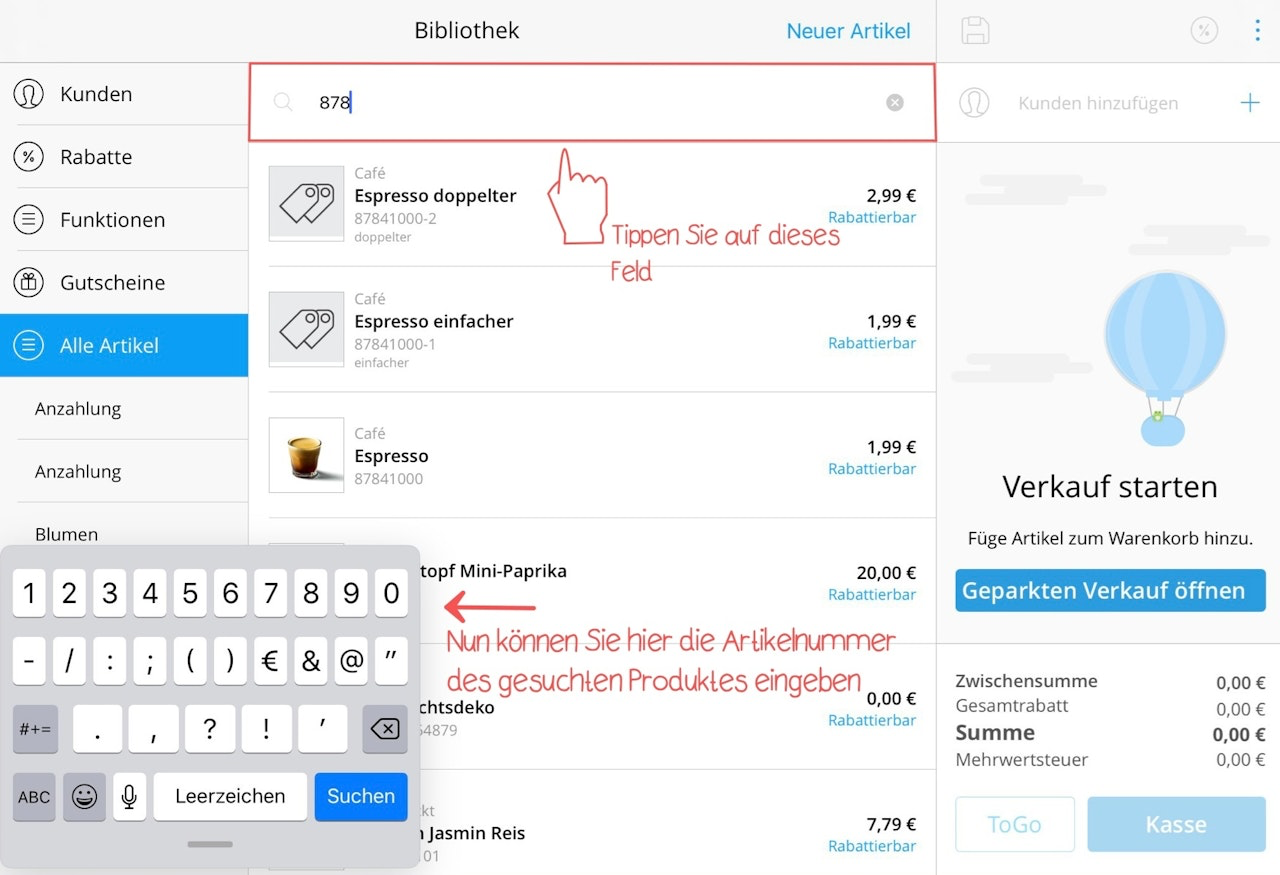
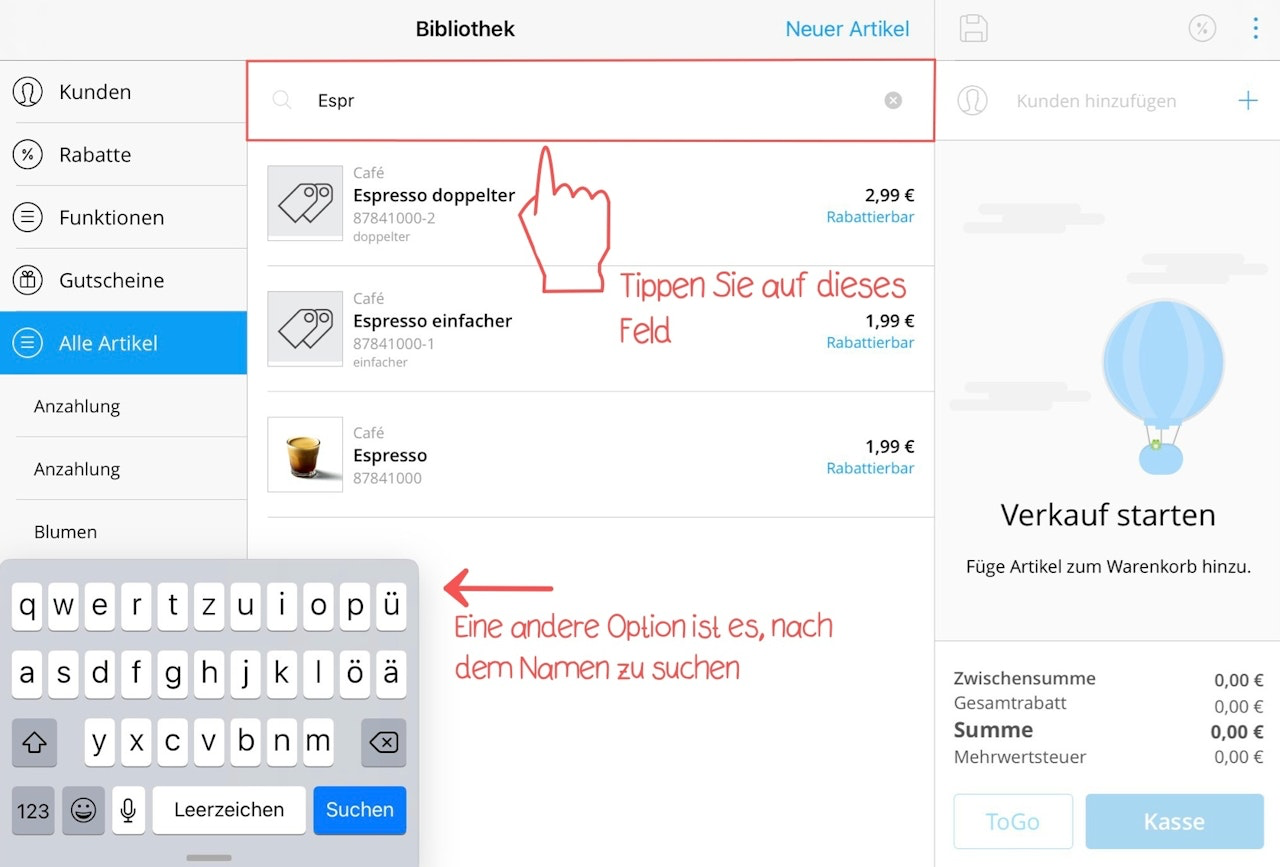
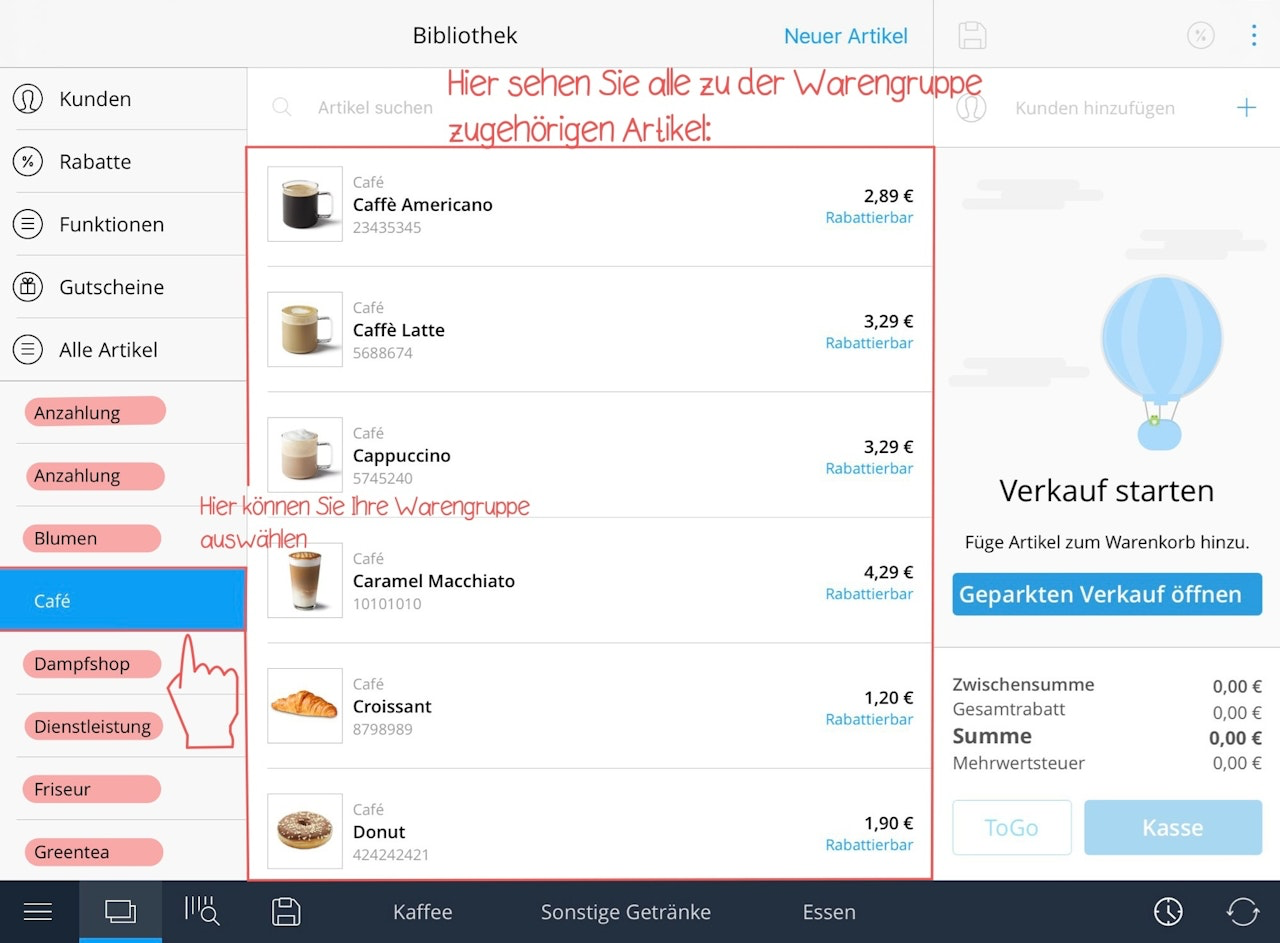
In der Bibliothek stehen Ihnen folgende Optionen zur Verfügung, um nach einem Artikel zu suchen und ihn als Verkaufsposition dem Warenkorb hinzuzufügen: Sie suchen oben in der Leiste nach der Artikelnummer. Geben Sie hierfür mindestens drei Ziffern der Artikelnummern ein. Sie können nach dem Artikelnamen suchen. Geben Sie hierfür mindestens drei Buchstaben des Artikelnamens ein. Sie können auch nach Artikel suchen, die sich alle innerhalb einer Warengruppe befinden. Auf der linken Seite sehen Sie unter "Alle Produkte" all Ihre Warengruppen aufgelistet. Die Warengruppe müssen zuvor im Dashboard angelegt worden sein.
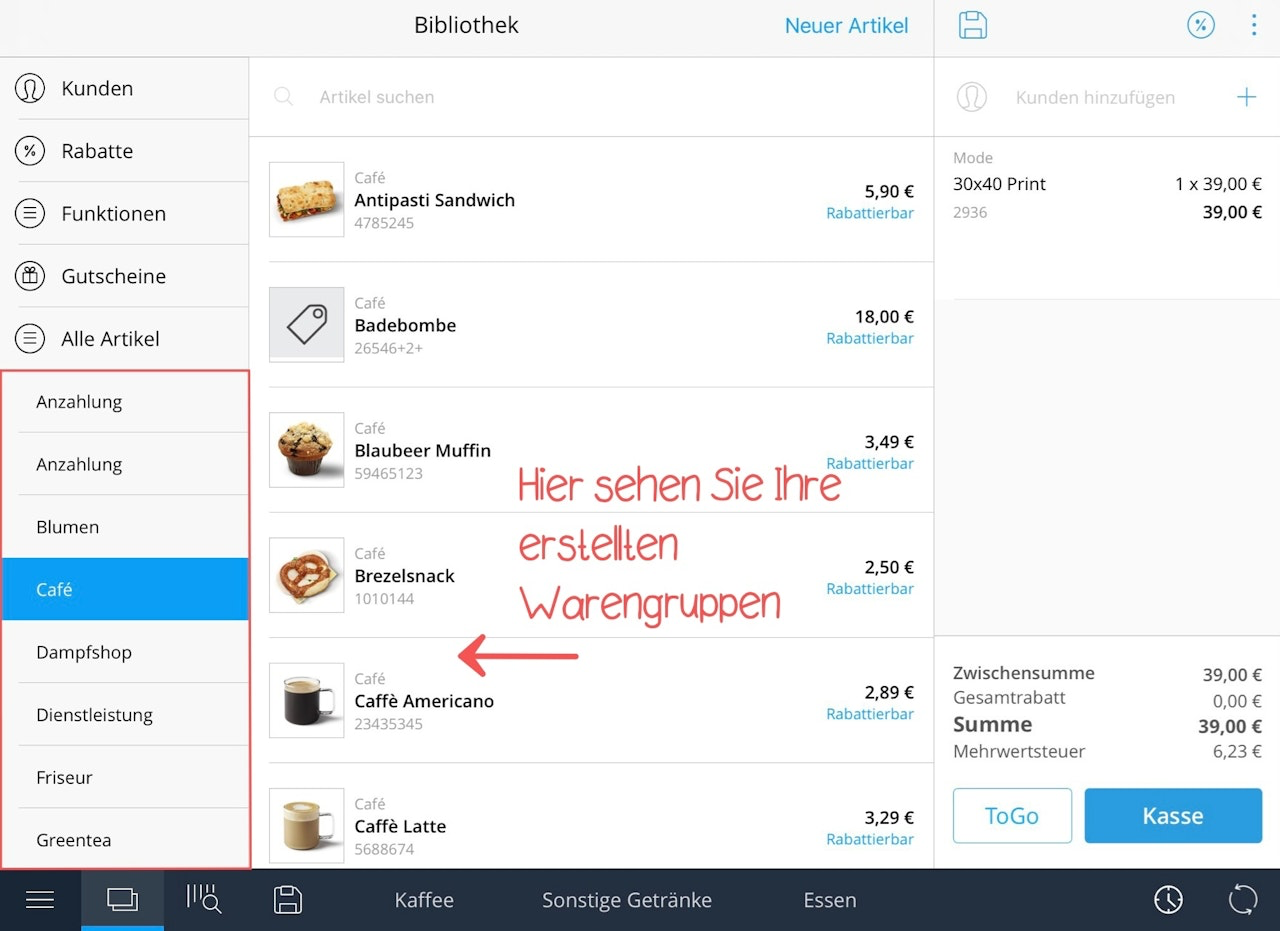
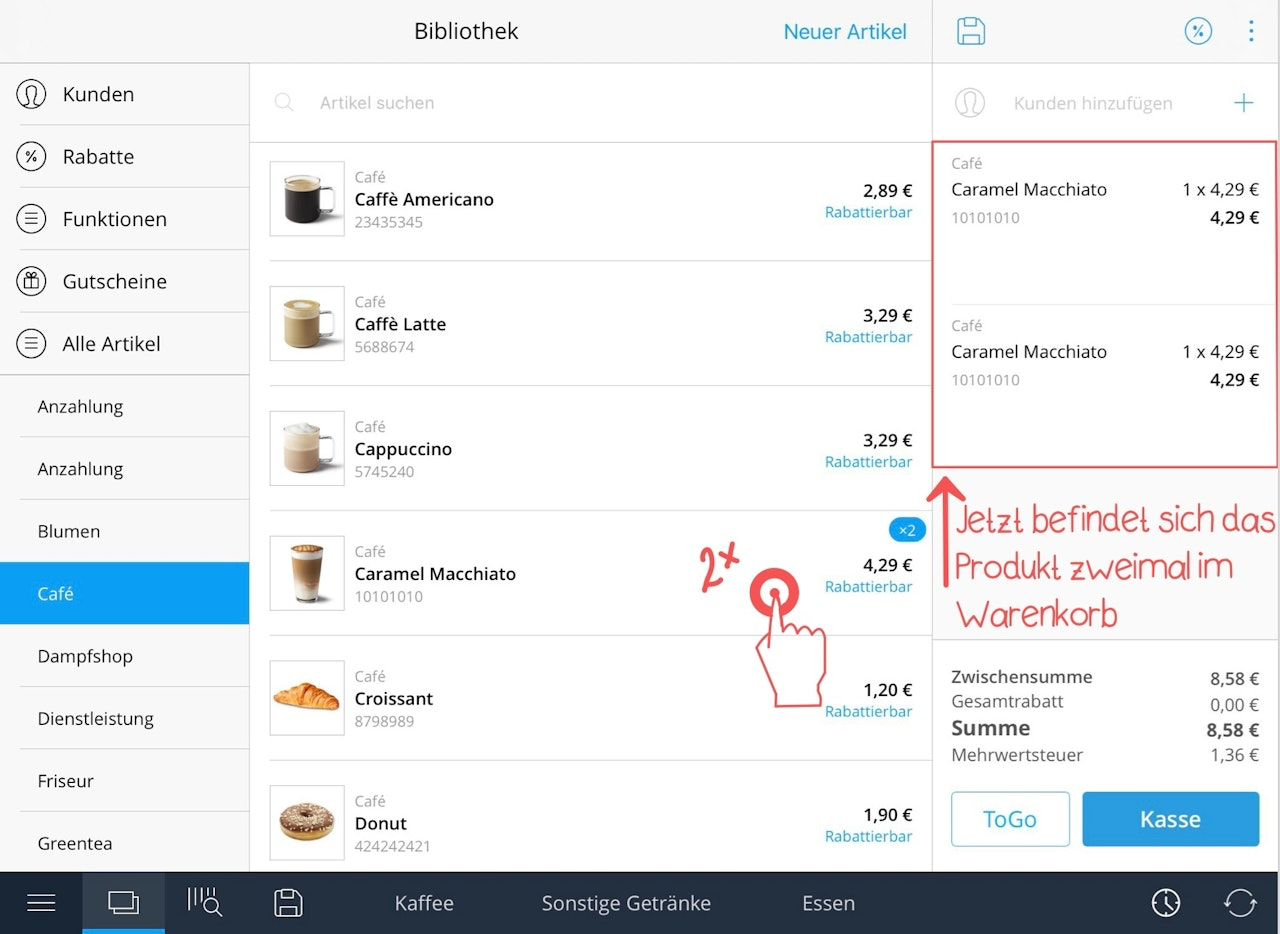
Wählen Sie die Warengruppe aus, in der Ihr Artikel abgespeichert ist. Im Hauptfeld auf der rechten Seite sind nun alle Artikel der ausgewählten Warengruppe aufgelistet. Sie können sich nun durch die Liste scrollen, bis Sie den passenden Artikel gefunden haben, um ihn dem Warenkorb als Verkaufsposition hinzuzufügen. Sie können den Artikel auch mehrere Male antippen, wenn Sie ihn mehrere Male als Verkaufsposition dem Warenkorb hinzufügen möchten.
Bestehendes Kachelset an einer weiteren Kasse nutzen
Haben Sie mehrere Filialen bzw. Kassen im Einsatz und möchten ein bereits bestehendes Kachelset auch an einer weiteren Kasse nutzen, ist das ganz unkompliziert möglich.
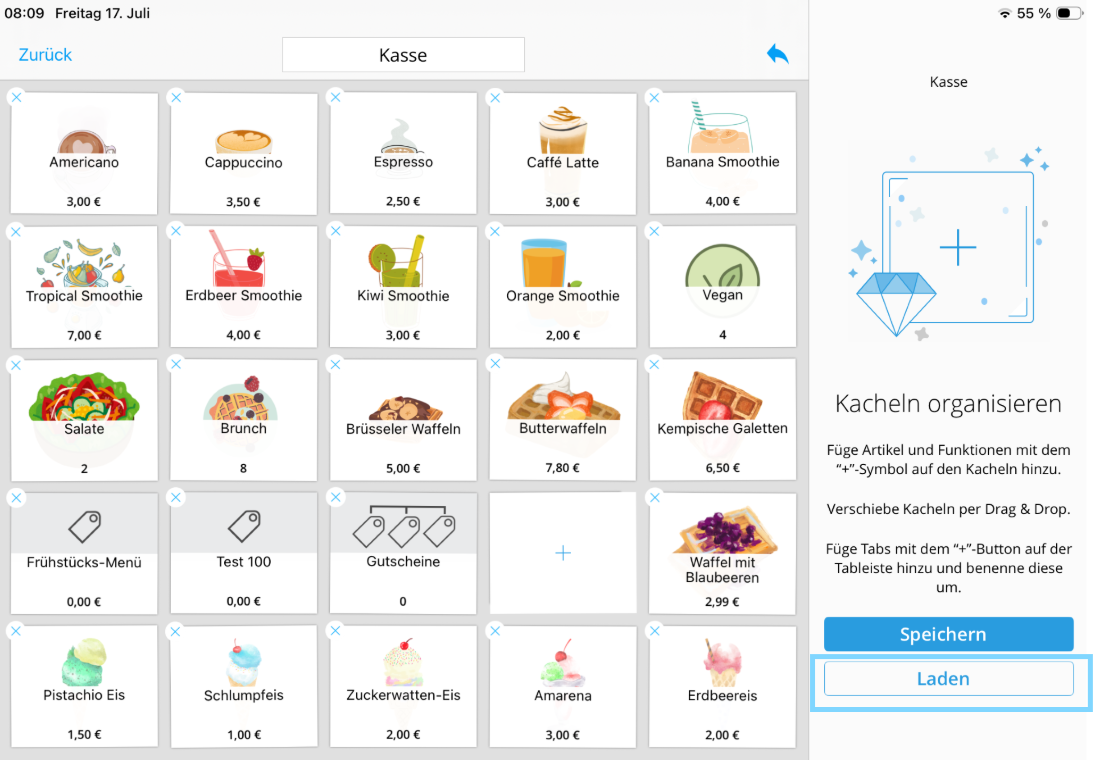
Öffnen Sie dazu einfach die App auf dem iPad der zweiten Kasse und tippen Sie oben auf den blauen Stift, um in den Bearbeitungsmodus zu gelangen. Wählen Sie anschließend rechts die Option „Laden" aus und suchen Sie dort das bestehende Kachelset heraus, das Sie bereits an der ersten Kasse verwenden. Nach der Auswahl wird das Set geladen und steht Ihnen sofort auch an dieser Kasse zur Verfügung, sodass Sie nicht jedes Mal von Neuem ein Kachelset anlegen müssen.
War dieser Artikel hilfreich?
Das ist großartig!
Vielen Dank für das Feedback
Leider konnten wir nicht helfen
Vielen Dank für das Feedback
Feedback gesendet
Wir wissen Ihre Bemühungen zu schätzen und werden versuchen, den Artikel zu korrigieren
