Verkäufe tätigen
Geändert am Mo, 16 Feb um 10:15 VORMITTAGS
Inhaltsverzeichnis
Nach Artikelnummer suchen
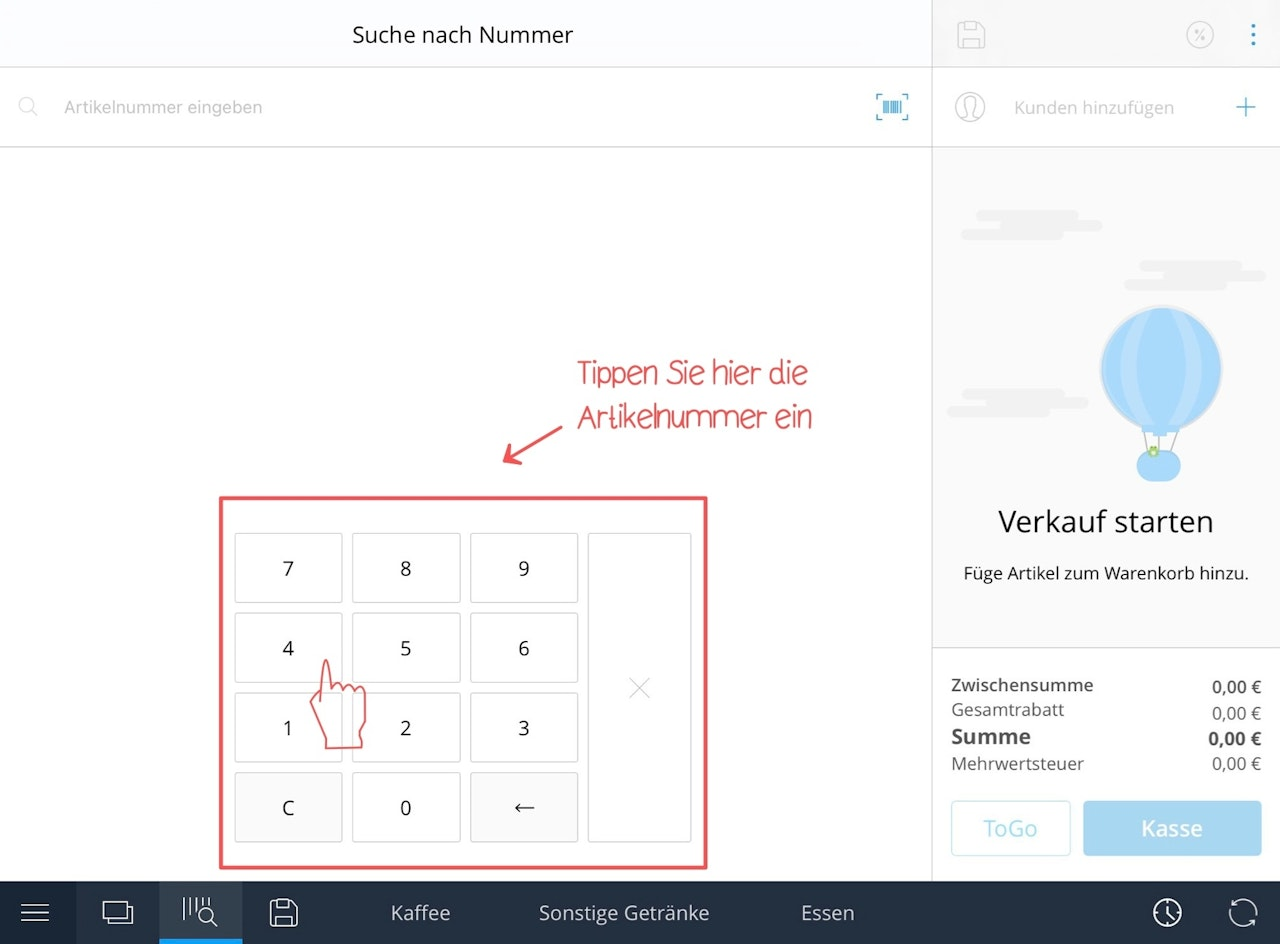
Um einen Artikel anhand der Artikelnummer zu suchen, tippen Sie zuerst in der Menüleiste auf das Symbol mit der Lupe.
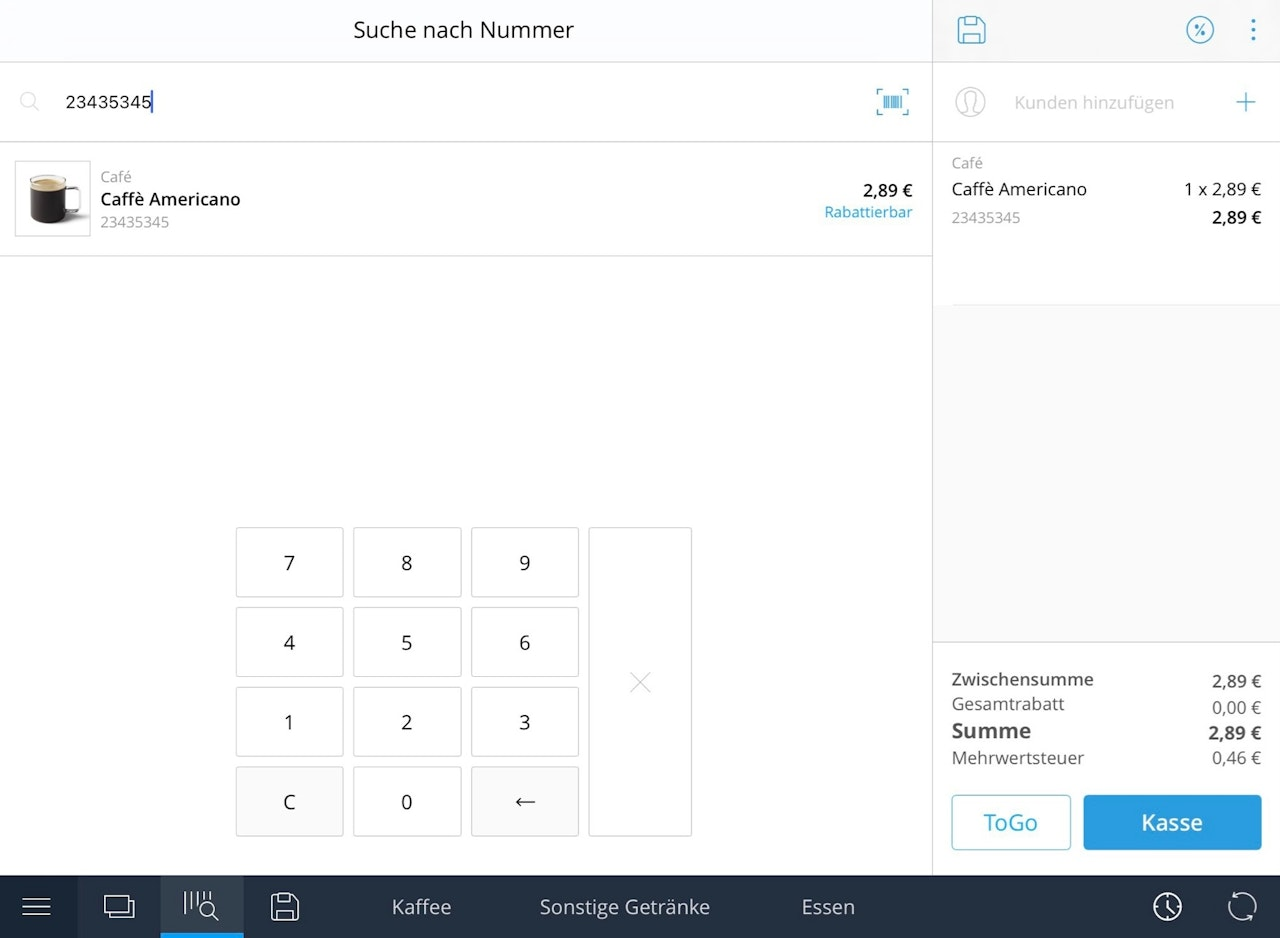
Geben Sie dann die Artikelnummer mit Hilfe des Tastenfeldes im Suchfeld ein.
Der Artikel erscheint anschließend umgehend in der Verkaufsposition.
Fertig! Sie haben Ihren Artikel ausgewählt.
Barcode scannen
Wenn Sie einen Barcodescanner in Ihrer Hardware-Box gebucht haben, können Sie ganz bequem den Scanner nutzen, um den gewünschten Artikel zu scannen.
Tippen Sie zuerst unten links in der Ecke auf das Hauptmenü und dann oben auf "Kasse".
Im neu geöffneten Fenster sehen Sie dann die Kachelansicht der Artikel.
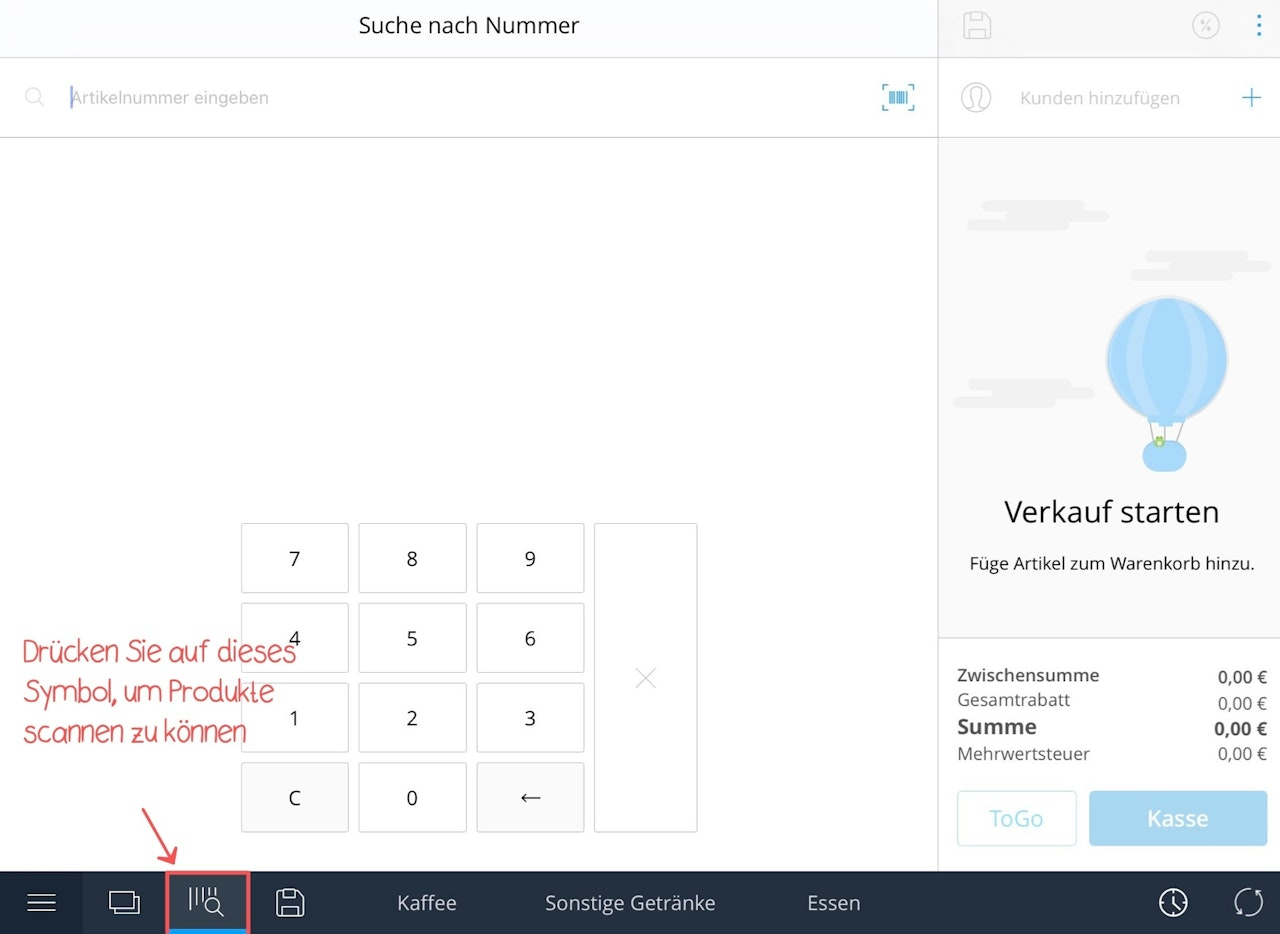
Wählen Sie danach unten in der Menüleiste das Symbol mit der Lupe aus.
Jetzt können Sie mit dem Scanner den Barcode des Artikels scannen.
Halten Sie dazu den Scanner mit dem Sensor nah an den Barcode.
Drücken Sie dann den Scan-Knopf und halten Sie ihn gedrückt.
Vergrößern Sie langsam den Abstand zum Artikel, bis der Scanner ein Signal gibt.
Der Artikel erscheint anschließend im Hauptfeld.
5. Tippen Sie auf den Artikel.
6. Der Artikel erscheint dann umgehend in der Verkaufsposition.
Hinweis: Der Scanner ersetzt die Tastatur des iPads.
Wenn sich der Cursor des iPads in einem Eingabefeld befindet, kann die iPad Tastatur per Doppelklick auf der Scantaste, oder über die entsprechende Funktionstaste auf dem Scanner ein- und ausgeblendet werden. Dies gilt für die Tillhub-App, als auch für alle anderen Anwendungen auf dem iPad.
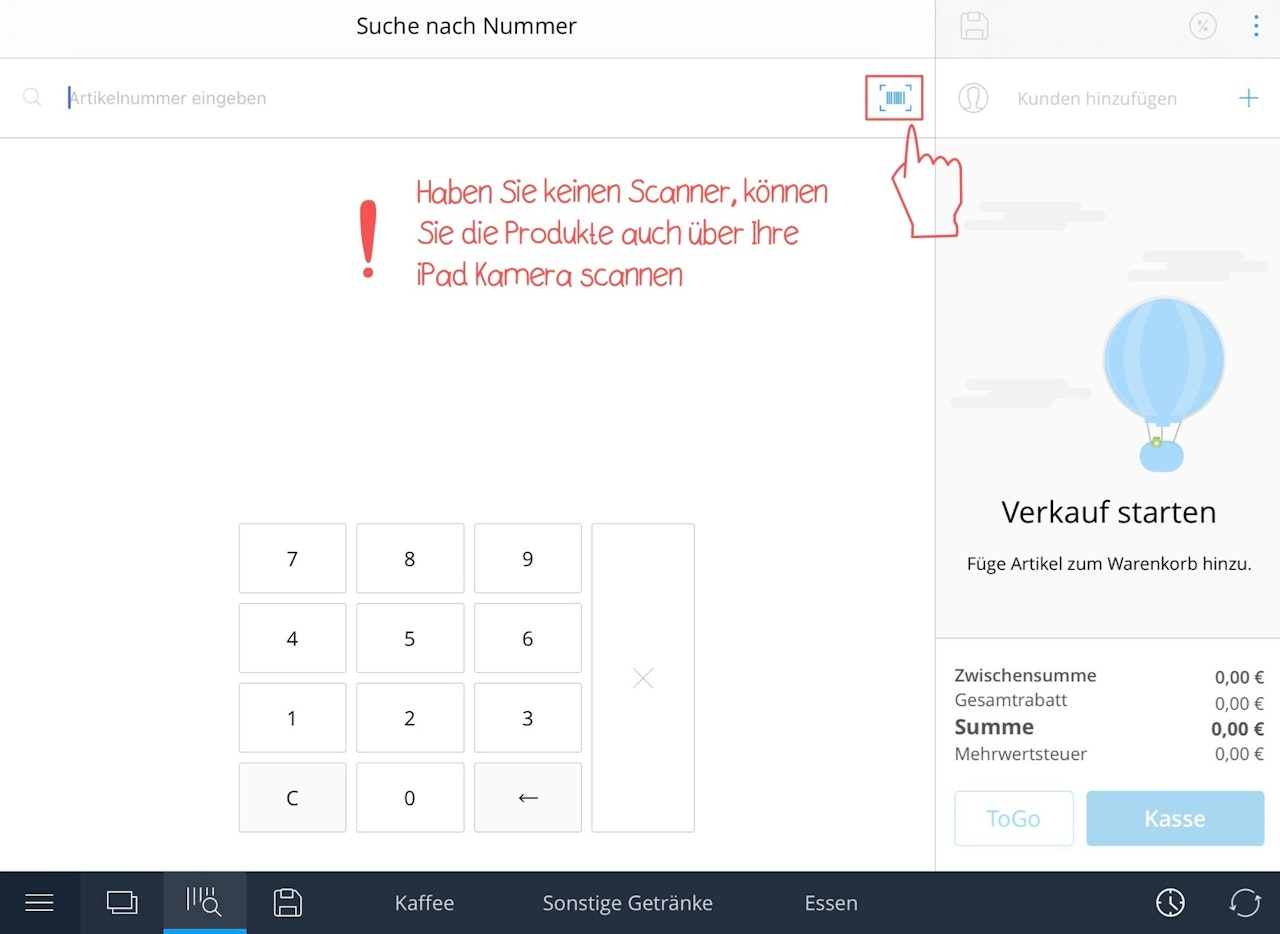
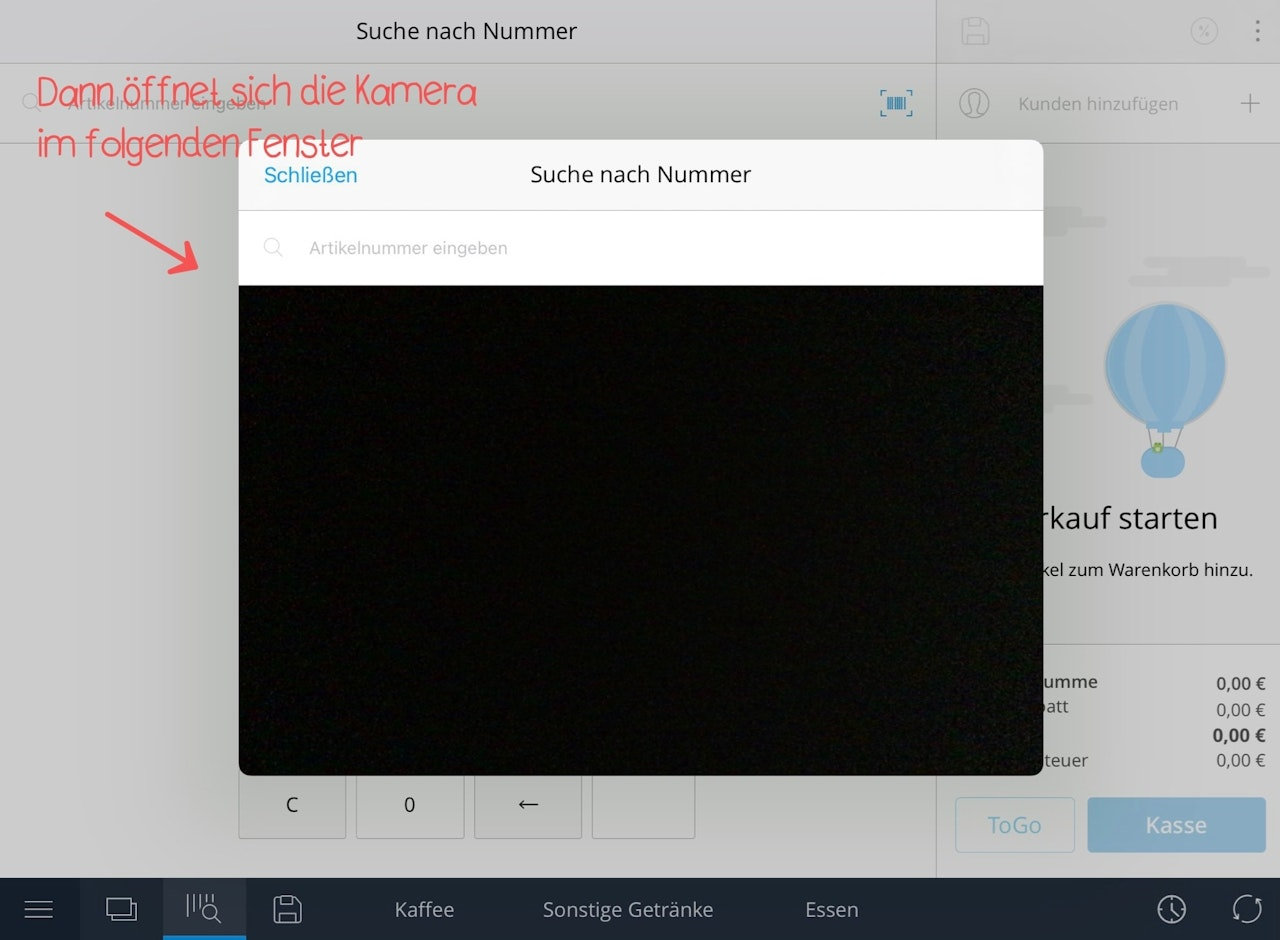
Haben Sie keinen Barcodescanner in Ihrer Hardware-Box gebucht, gibt es die Möglichkeit die Produkte über Ihre iPad-Kamera zu scannen.
Tippen Sie zuerst unten links in der Ecke auf das Hauptmenü und dann oben auf "Kasse".
Im neu geöffneten Fenster sehen Sie dann die Kachelansicht der Artikel.
Wählen Sie danach unten in der Menüleiste das Symbol mit der Lupe aus.
Wählen Sie nun das Symbol mit dem Barcode aus
Artikel in Sets zusammenstellen
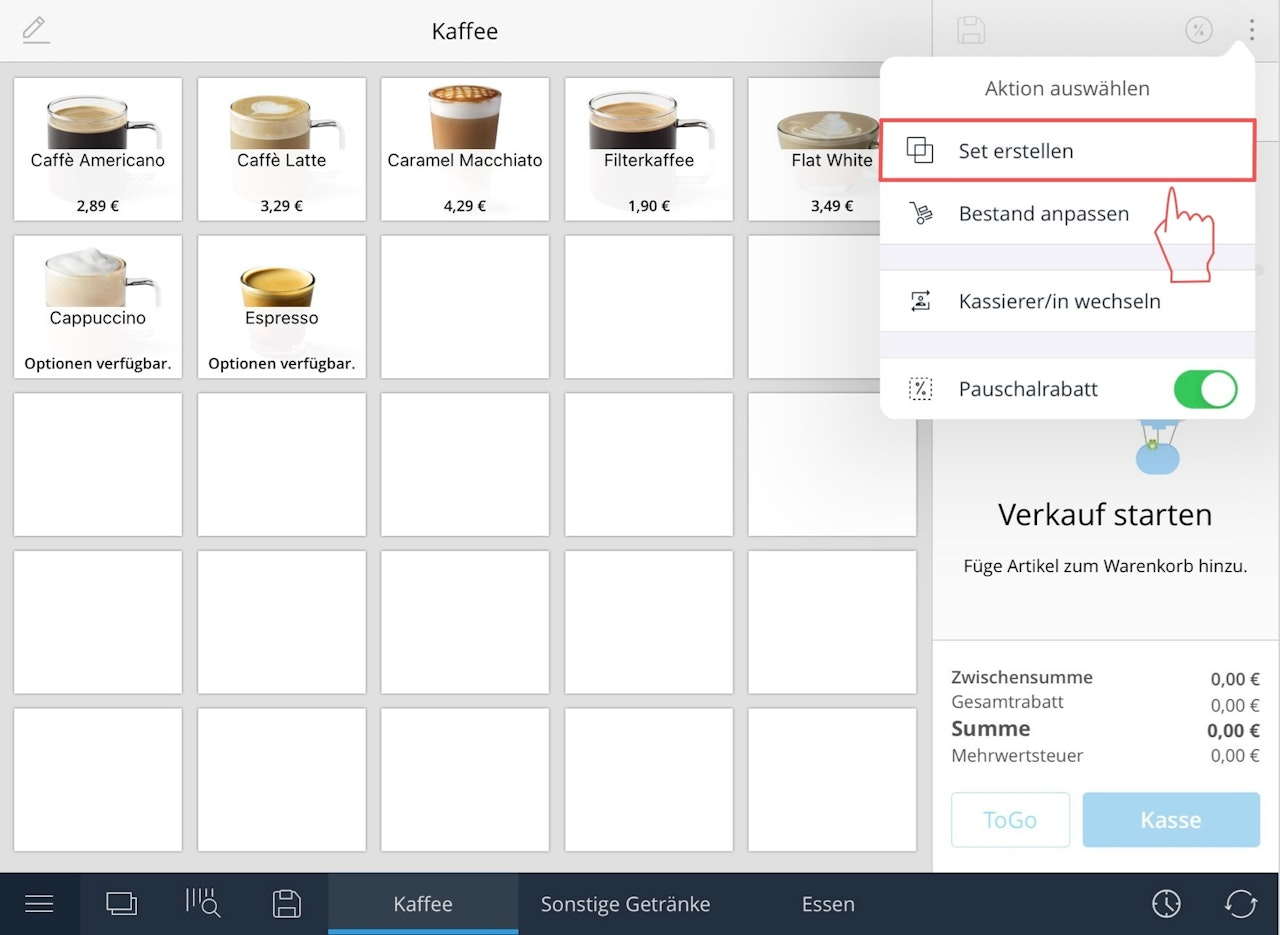
Die App bietet Ihnen die Möglichkeit, Artikel in Sets zusammenzufassen und so als Gruppe zu verkaufen. Dies empfiehlt sich zum Beispiel für zeitlich begrenzte Angebote (“Kaufe 2, Zahle 1”).
Dazu öffnen Sie zuerst die Kachelansicht und klicken dann auf “Set erstellen”.
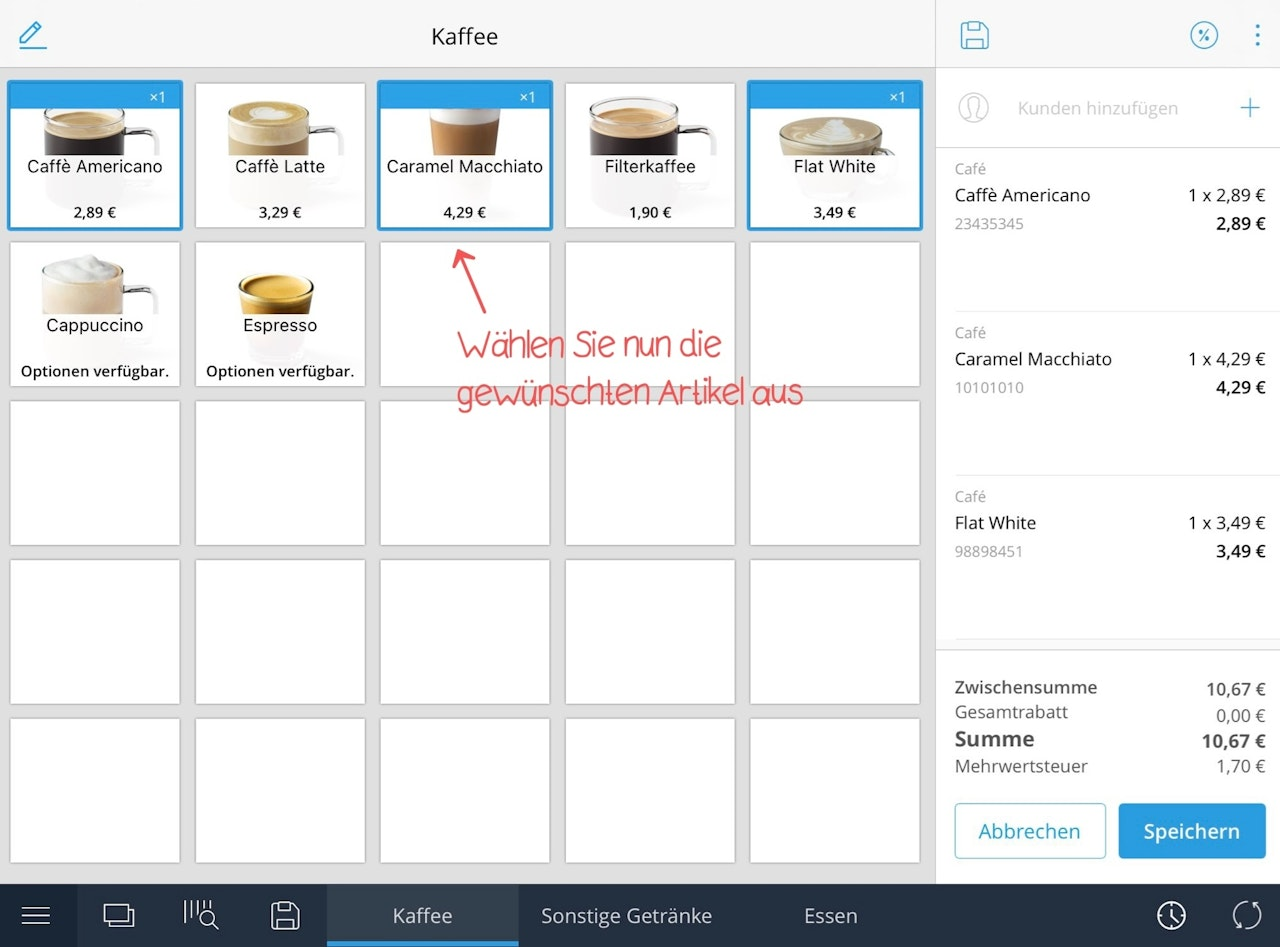
Nun können Sie die gewünschten Artikel zu diesem Set hinzufügen.
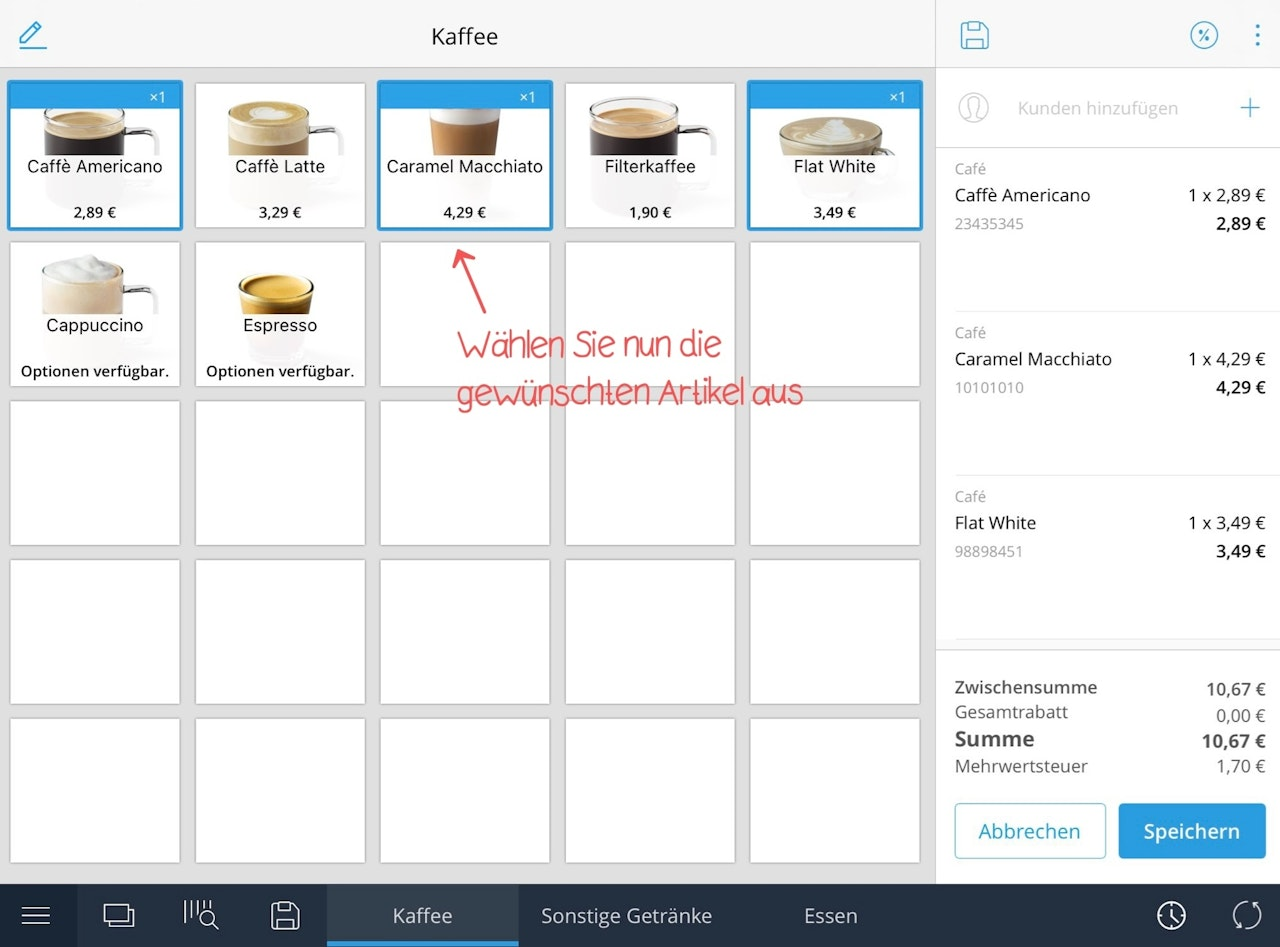
Schließen Sie den Vorgang ab, indem Sie auf “Set speichern” klicken. Es öffnet sich ein neues Fenster.
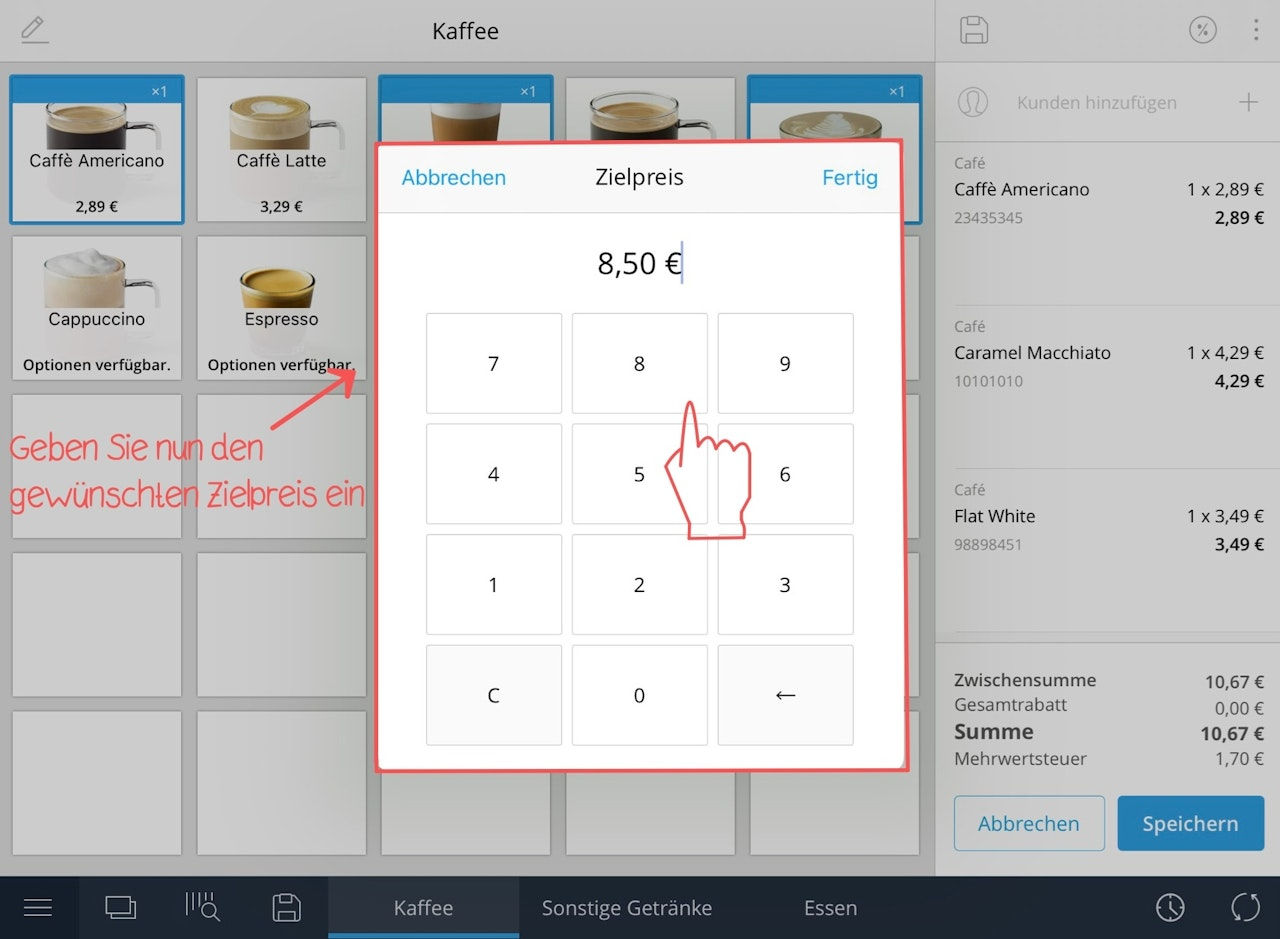
Bestimmen Sie dann einen Preis für das Set und klicken Sie auf “Speichern”.
Fertig! In der Verkaufsposition erscheint anschließend in Orange die Differenz, die der Kunde weniger bezahlt. Der neue Preis für das Set wird nun beim Abschluss des Verkaufsvorgangs berücksichtigt.
War dieser Artikel hilfreich?
Das ist großartig!
Vielen Dank für das Feedback
Leider konnten wir nicht helfen
Vielen Dank für das Feedback
Feedback gesendet
Wir wissen Ihre Bemühungen zu schätzen und werden versuchen, den Artikel zu korrigieren
