Gutscheinfunktion App
Geändert am Mo, 16 Feb um 10:15 VORMITTAGS
Wenn im Dashboard alles eingerichtet ist, wird nun die Arbeit im App Interface relevant.
Wir unterscheiden 2 essentielle Arbeitsschritte.
Gutschein aufladen
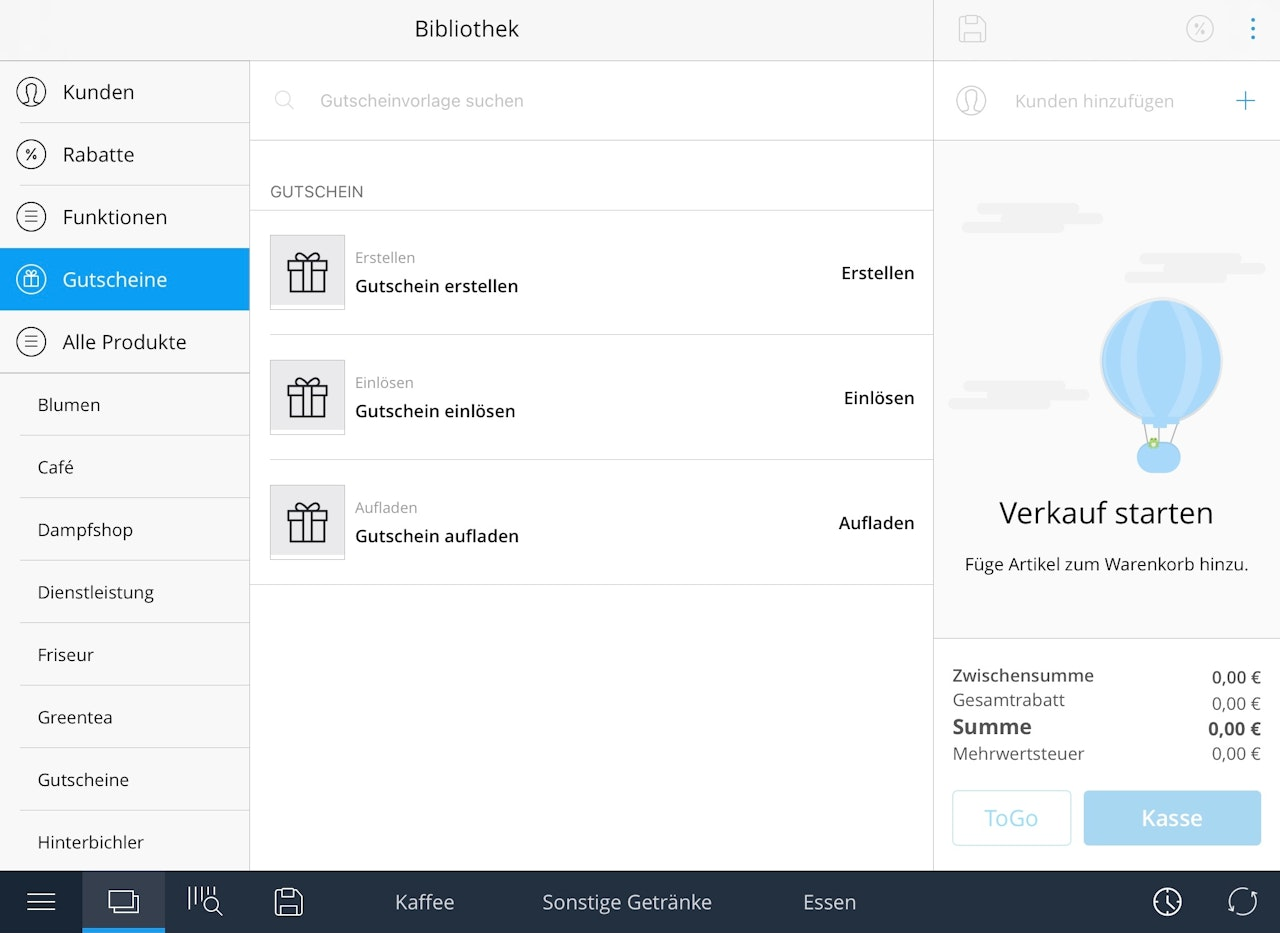
"Bibliothek - Gutscheine - Aufladen" aufrufen
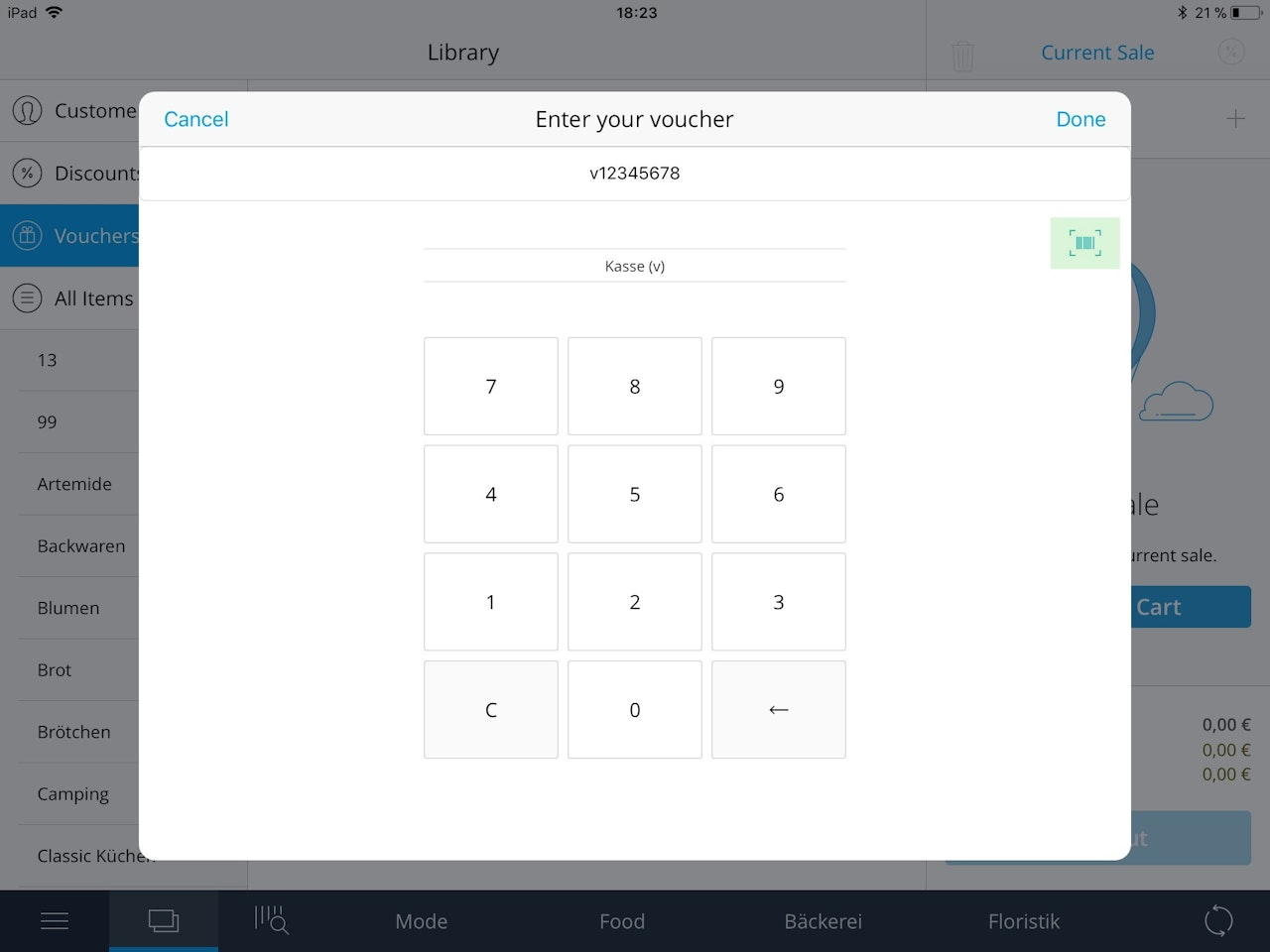
Pop-Up öffnet sich in welchem entweder der Barcode gescannt werden kann oder der Code manuell eingetragen wird
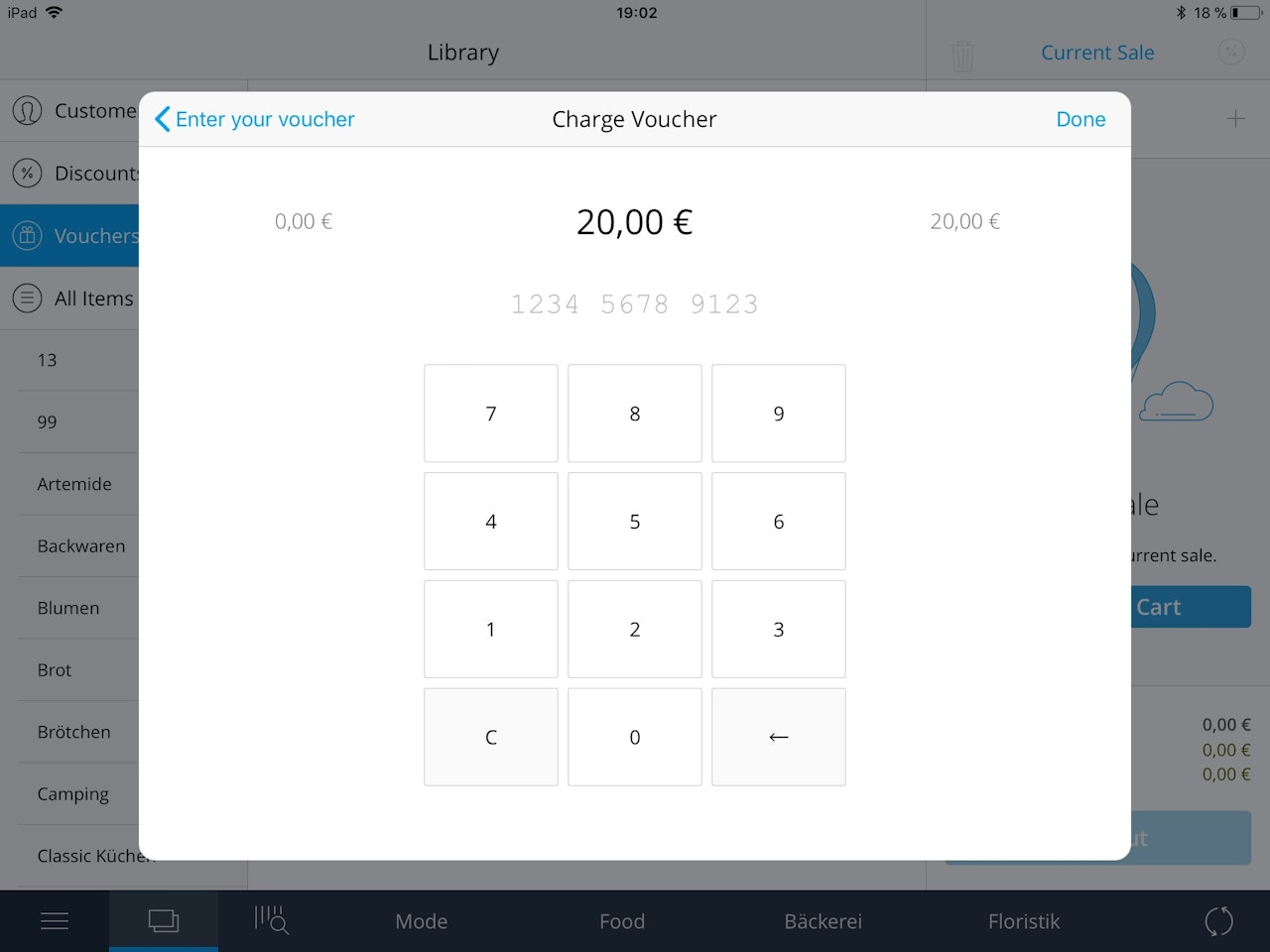
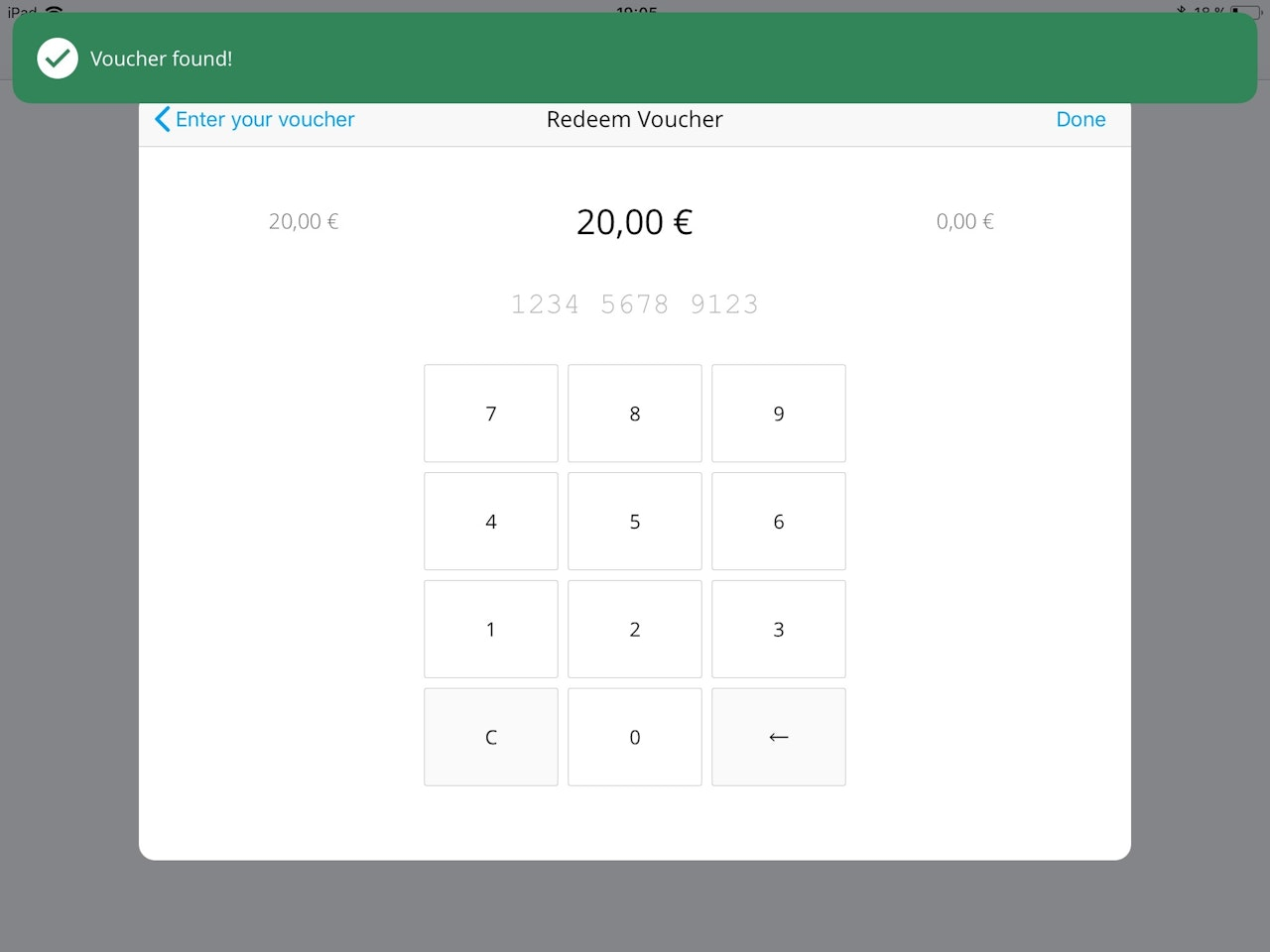
Wurde der Gutschein im System gefunden wird nun der gewünschte Betrag zum Aufladen eingegeben
Links zeigt das aktuelle Guthaben an und rechts das Guthaben nach dem Aufladen
Zuletzt erscheint der Betrag zum Aufladen als Position im Warenkorb
Wie gewohnt abkassieren und der Gutschein verfügt nun über den gewünschten Betrag
Schritt 1: Gutschein einlösen
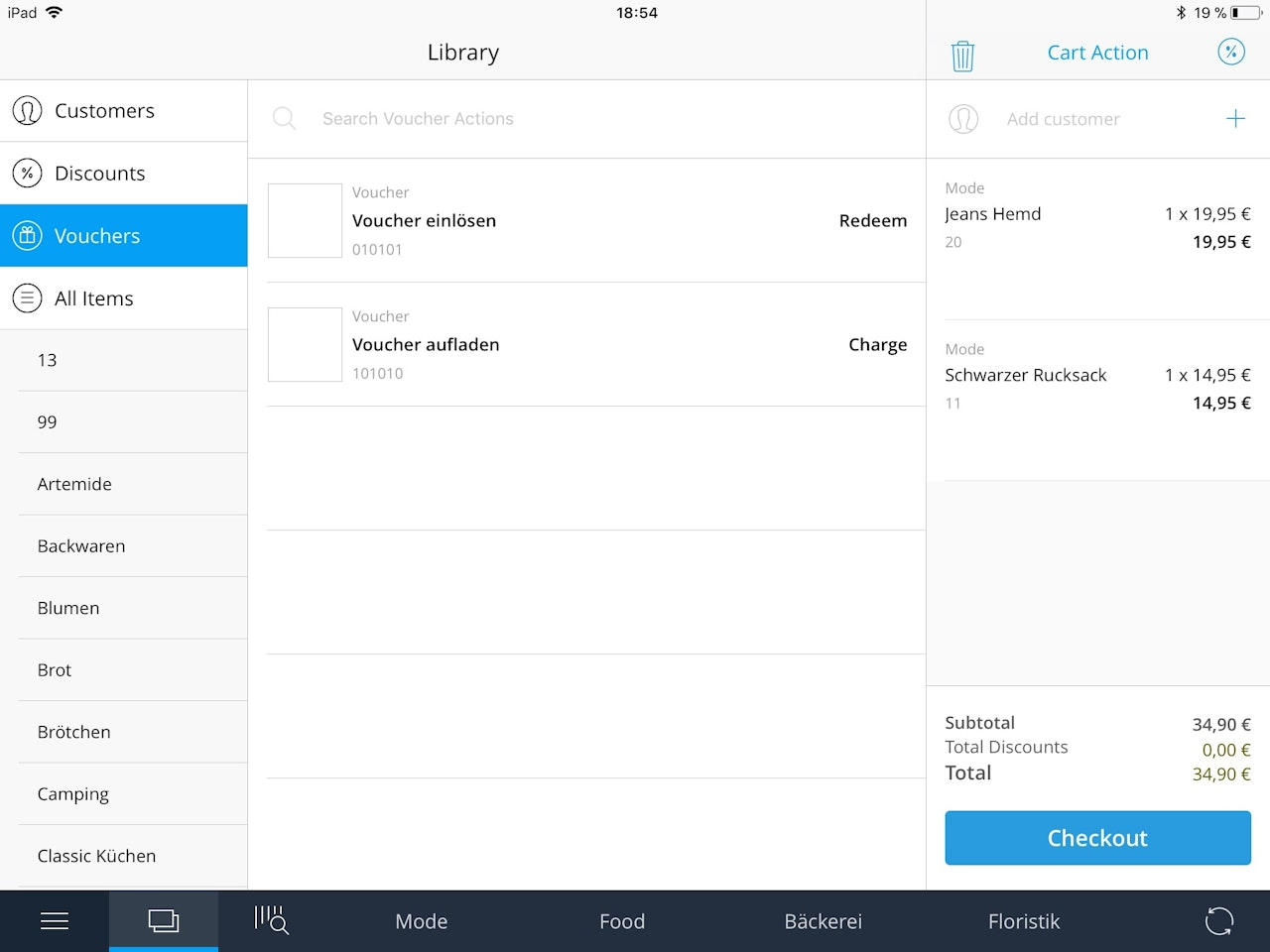
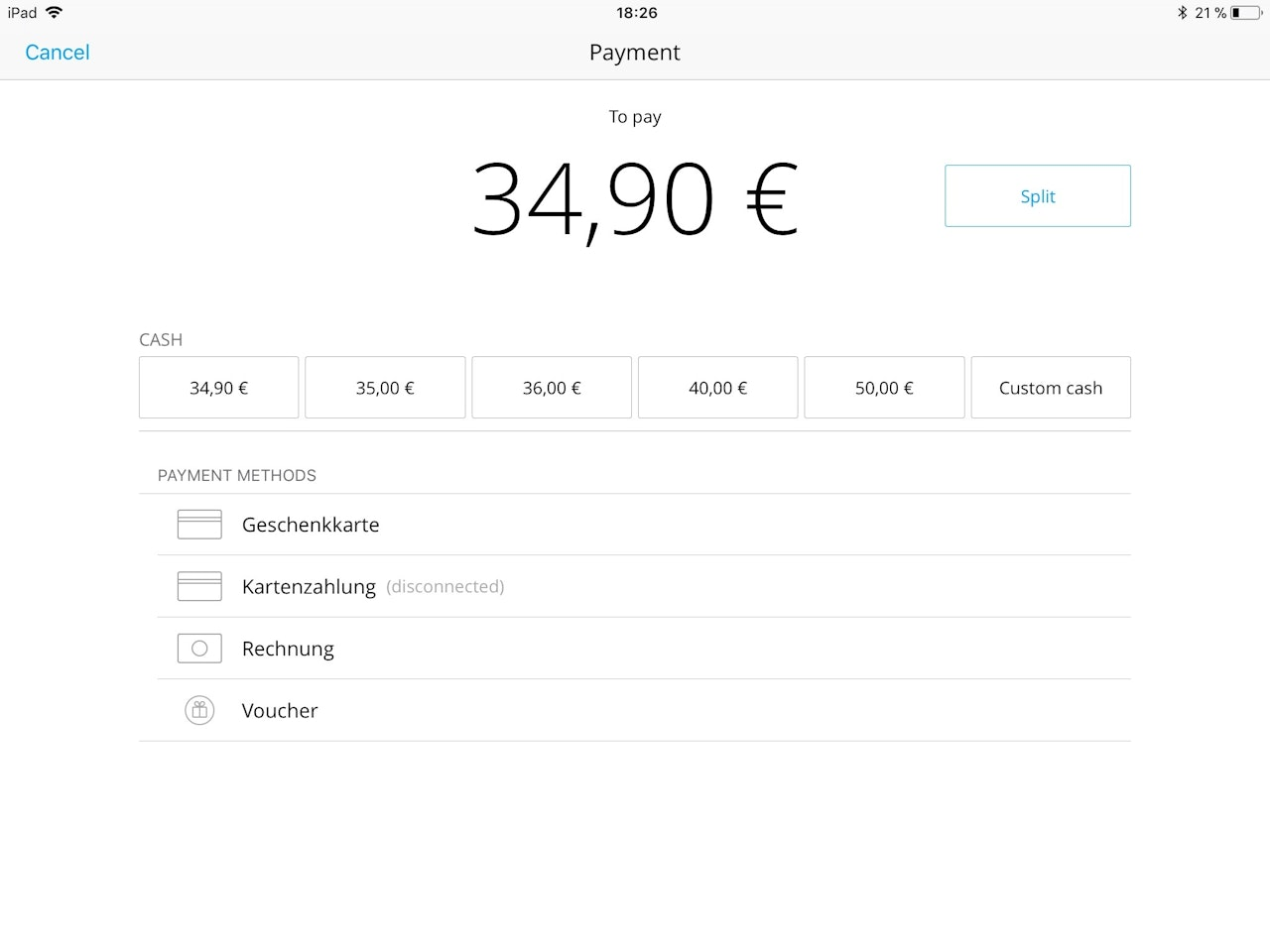
Möchte ein Kunde nun einen Kauf mit seinem Gutschein bezahlen kann dies sowohl über die "Bibliothek" als auch über den normalen "Kasse" Ablauf (Voucher auswählen) geschehen
Wie im Aufladevorgang kann im Zahlungsvorgang der Barcode eingescannt oder manuell eingetragen werden
Ist das verfügbare Guthaben hoch genug wird der Verkauf automatisch abgeschlossen
Reicht das Guthaben nicht aus, wird der eingelöste Betrag angezeigt und es muss mit einer Barzahlung etc. weiter gemacht werden
Schritt 2: Gutschein einlösen
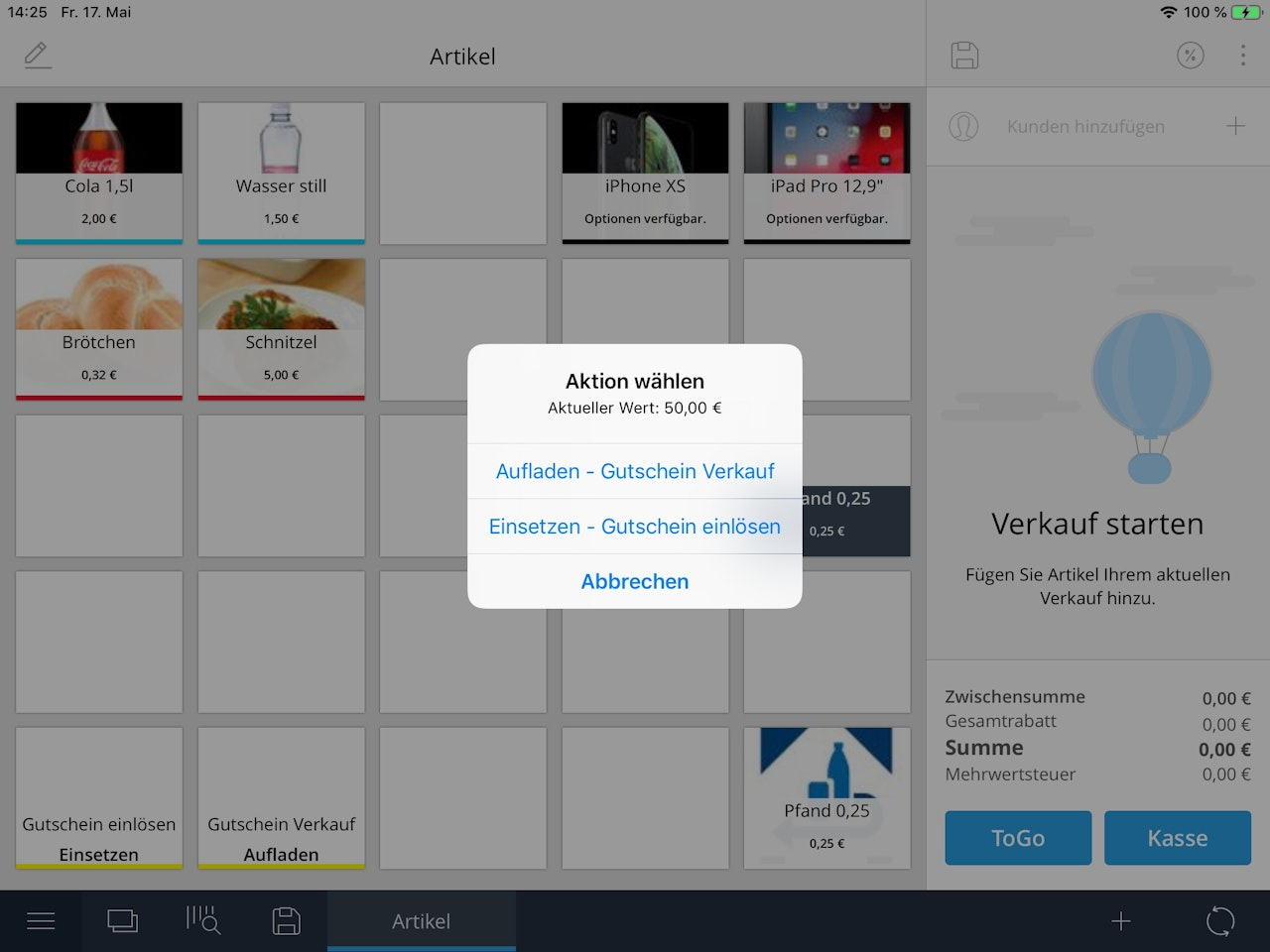
Wenn sie ab Version 4.9 einen Gutschein per Barcode einscannen, fragt die App Sie, ob Sie den Gutschein einlösen möchten oder Aufladen bzw. Verkaufen.
War dieser Artikel hilfreich?
Das ist großartig!
Vielen Dank für das Feedback
Leider konnten wir nicht helfen
Vielen Dank für das Feedback
Feedback gesendet
Wir wissen Ihre Bemühungen zu schätzen und werden versuchen, den Artikel zu korrigieren
