Kunden & Personal
Geändert am Mo, 16 Feb um 10:15 VORMITTAGS
Inhaltsverzeichnis
Als Kassierer abmelden
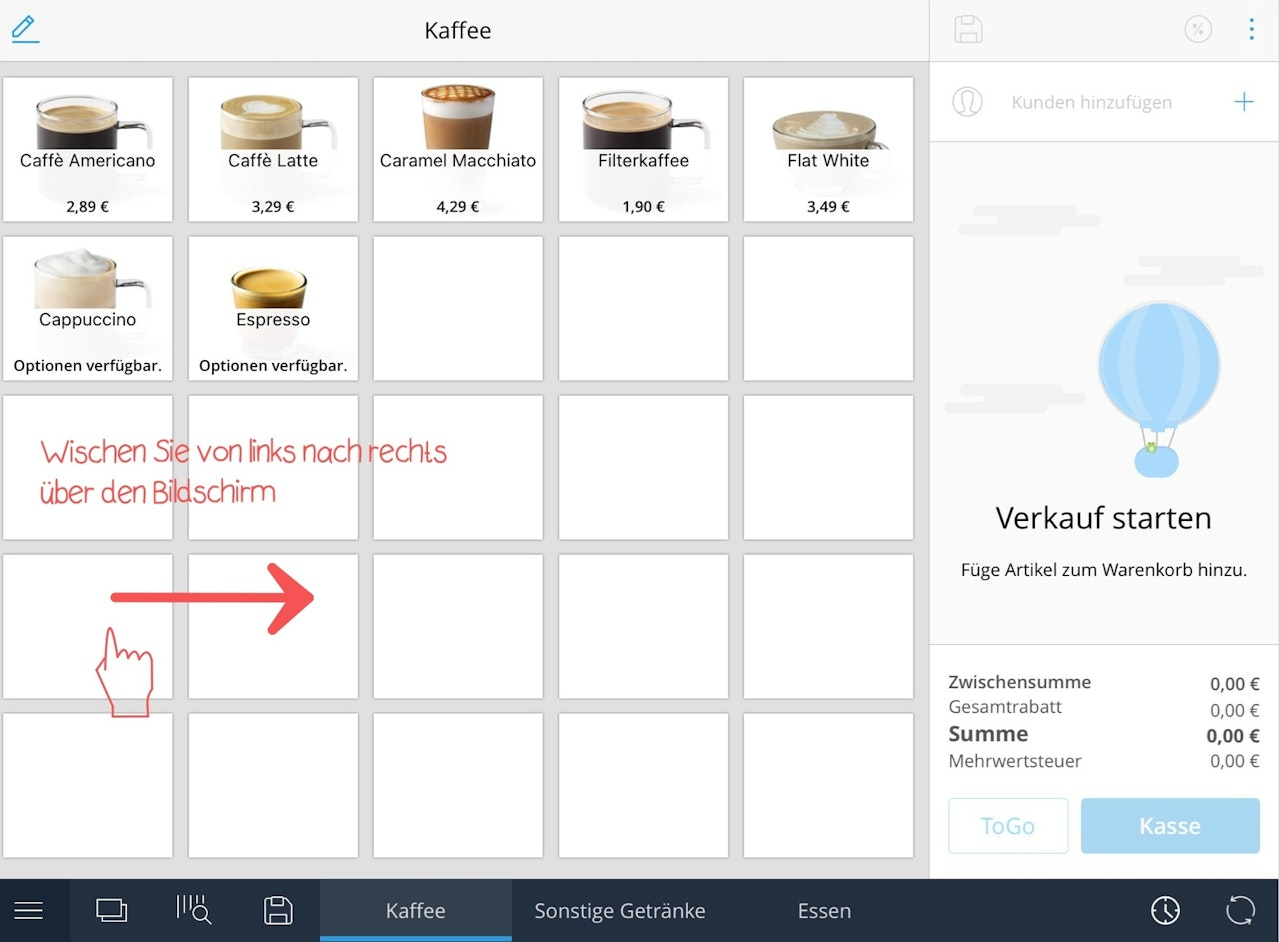
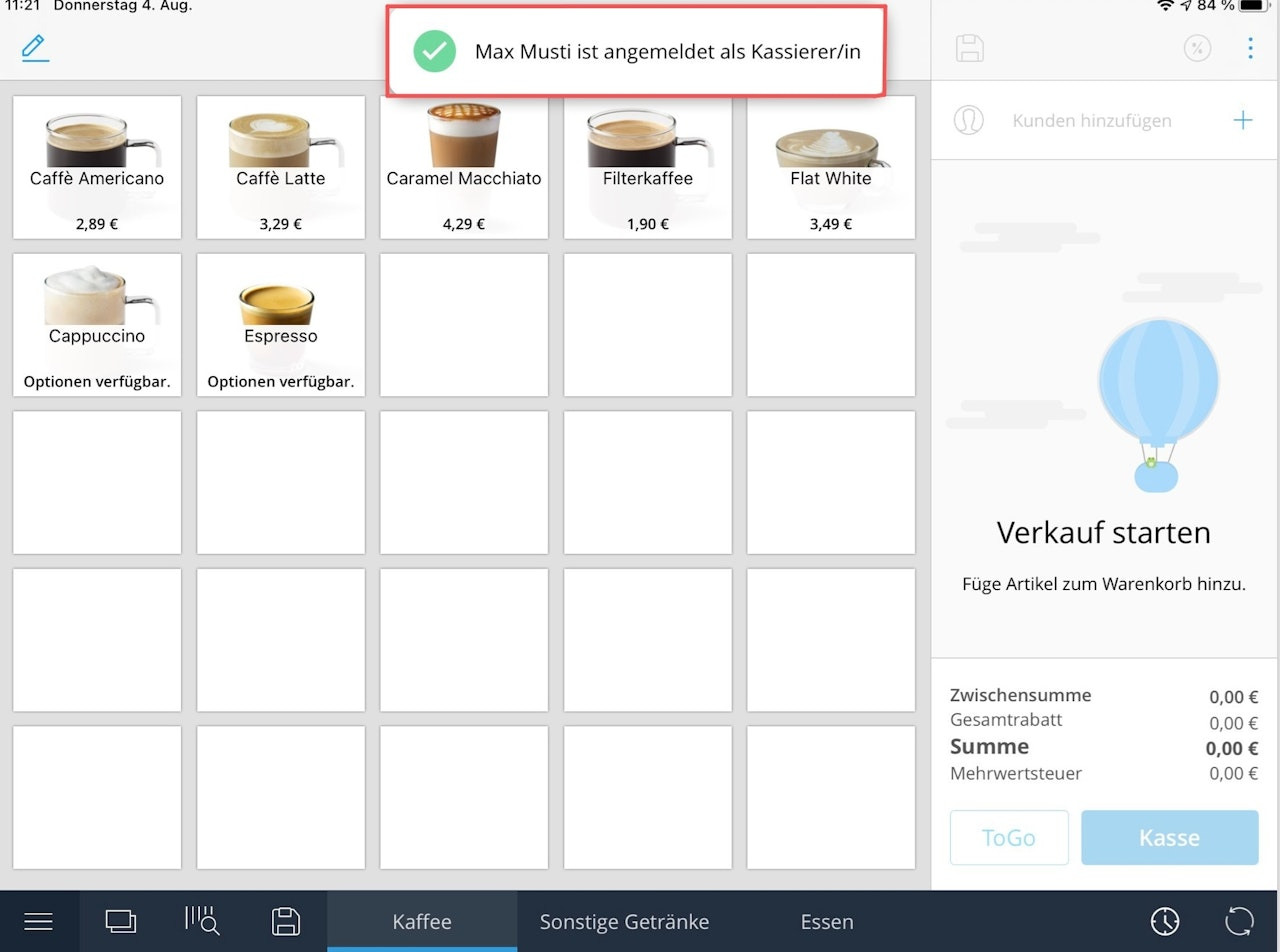
Um sich als Kassierer abzumelden, müssen Sie nichts weiter tun, als von links nach rechts über den Bildschirm zu wischen.
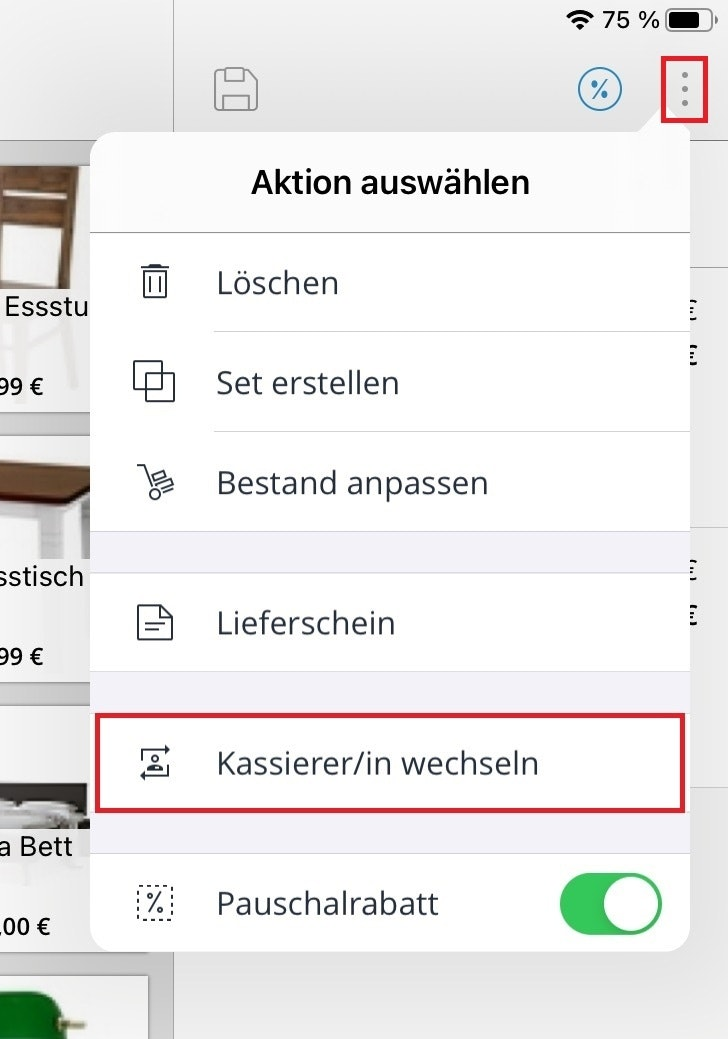
Alternativ können Sie auch oben rechts das Drei-Punkt-Menü öffnen und anschließend auf "Kassierer/in wechseln" tippen.
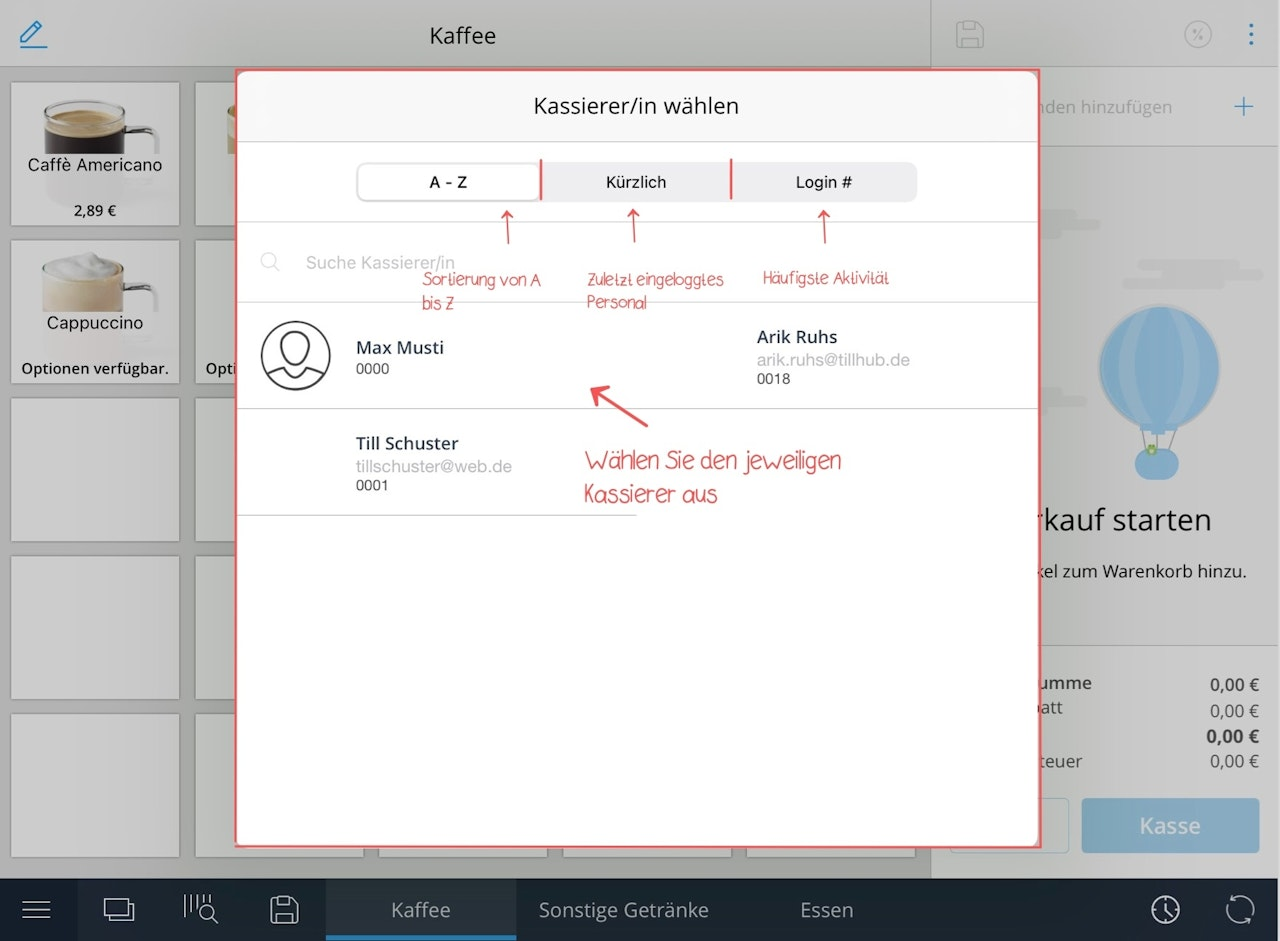
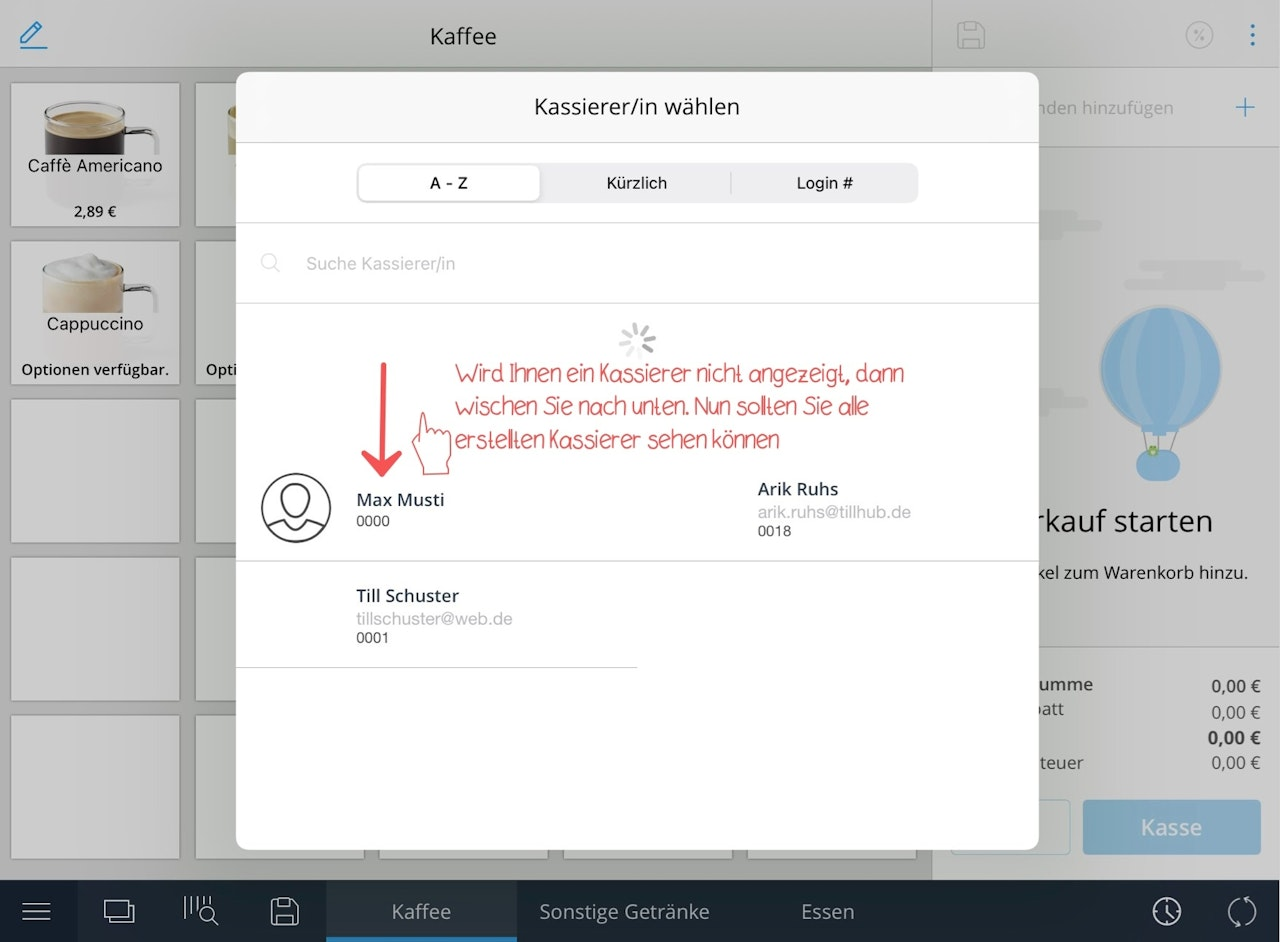
Es erscheint ein Pop-up-Fenster mit den unterschiedlichen Kassiererprofilen.
Kassiererprofil anlegen
Um sich in ein neues Profil einzuwählen, tippen Sie es an und loggen Sie sich mit der PIN-Nummer des jeweiligen Mitarbeiterprofils ein.
Das Fenster mit den verschiedenen Mitarbeiterprofilen ist nach den folgenden drei Kategorien sortiert:
Sortierung von "A - Z"
Zuletzt eingeloggtes Personal
Häufigste Aktivität (Standardansicht)
Hinweis: Um Missbrauch oder Missverständnisse zu vermeiden, sollten Sie sich immer als Kassierer abmelden, wenn Sie die Kasse nicht mehr bedienen. Auf diese Weise wäre der nächste Mitarbeiter verpflichtet, sich mit seiner PIN zu identifizieren.
So stellen Sie sicher, dass jeder Mitarbeiter gemäß den Berechtigungen seines Kassiererprofils an der Kasse operiert.
Verkäufer wechseln
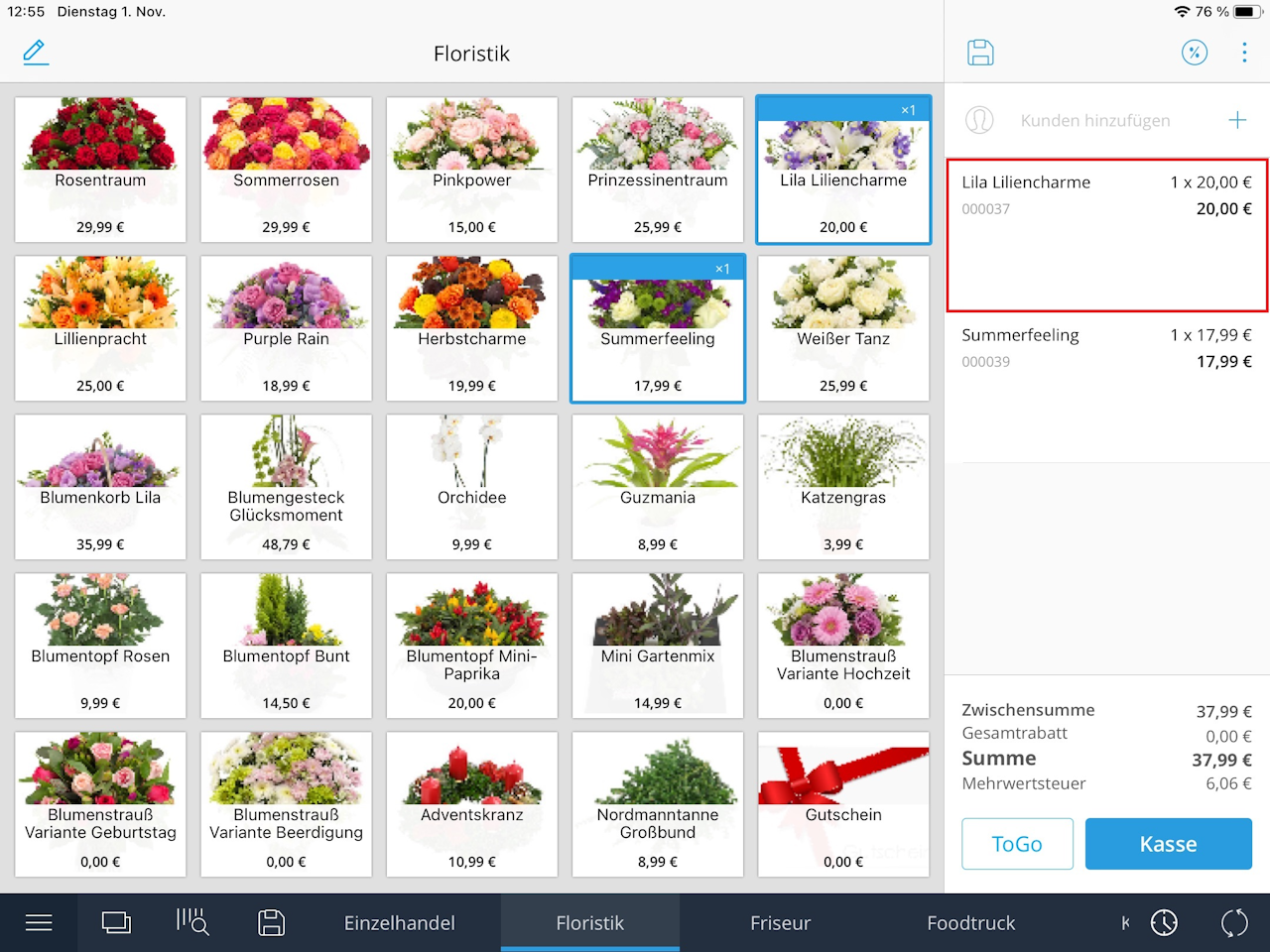
Standardmäßig wird das eingeloggte Kassiererprofil auch als Verkäuferprofil angezeigt. Sollte sich in Ihrem Unternehmen die Rolle des Verkäufers von derjenigen des Kassierers unterscheiden, gehen Sie bitte wie folgt vor.
Tippen Sie auf die jeweiligen Verkaufspositionen im Warenkorb, um die Bearbeitungsansicht zu öffnen.
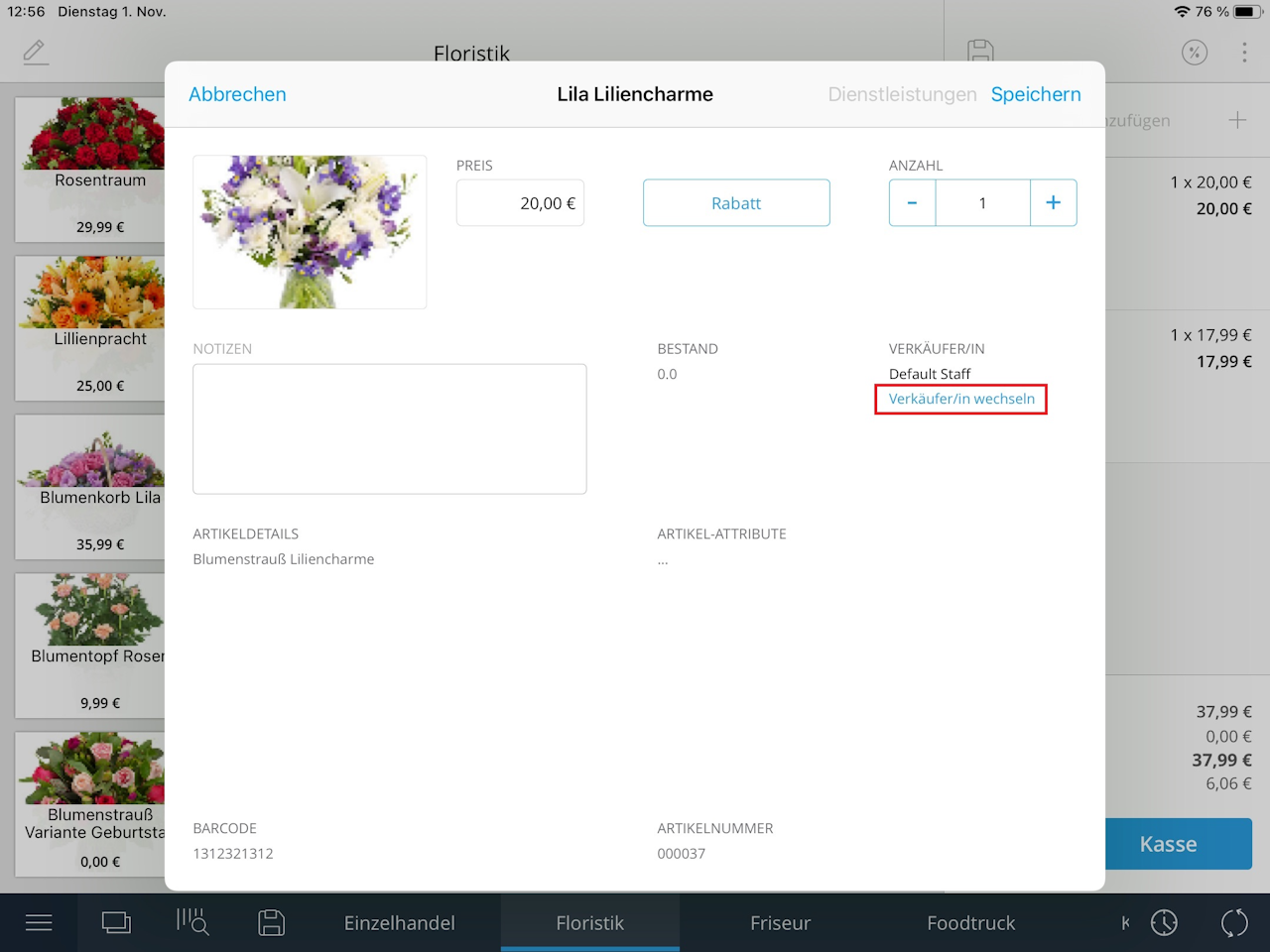
Tippen Sie in der Bearbeitungsansicht auf "Verkäufer/in" wechseln.
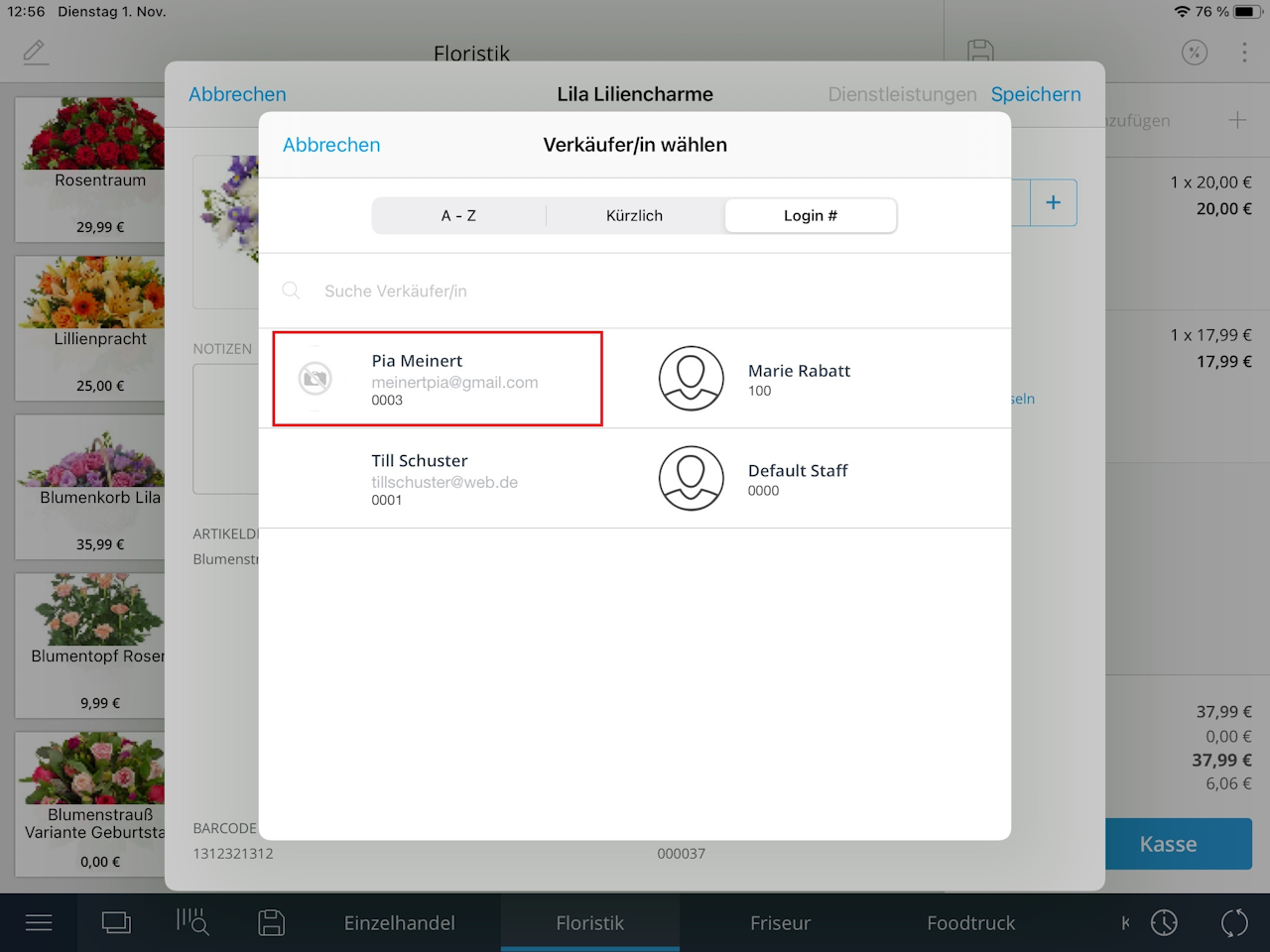
Wählen Sie das jeweilige Mitarbeiterprofil als Verkäuferprofil aus.
Tippen Sie anschließend auf "Speichern".
Kunden anlegen
Mit diesem Artikel zeigen wir Ihnen, wie Sie in der App Kunden anlegen können.
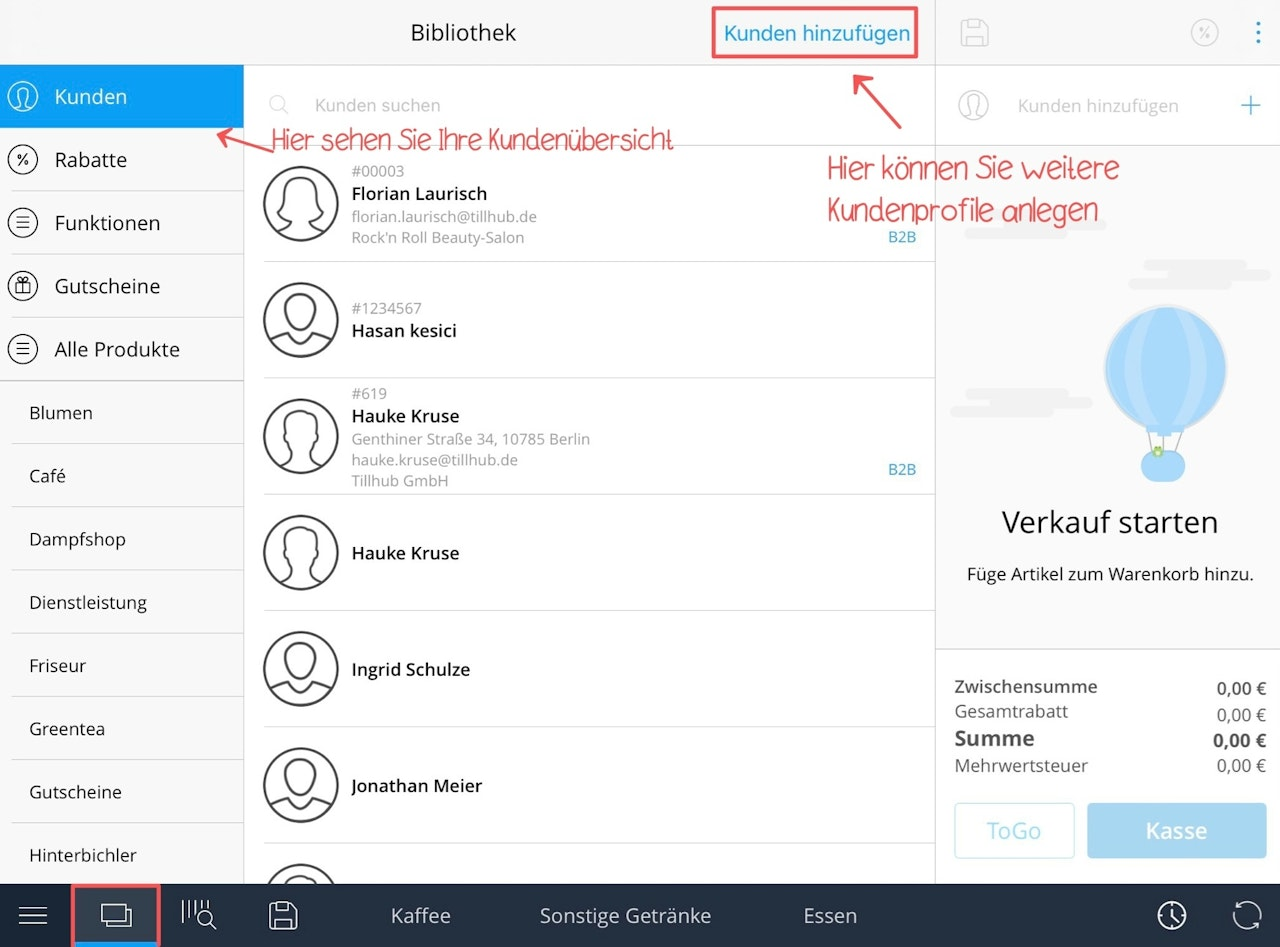
Navigieren Sie in Ihre Bibliothek und wählen Sie den Reiter "Kunden".
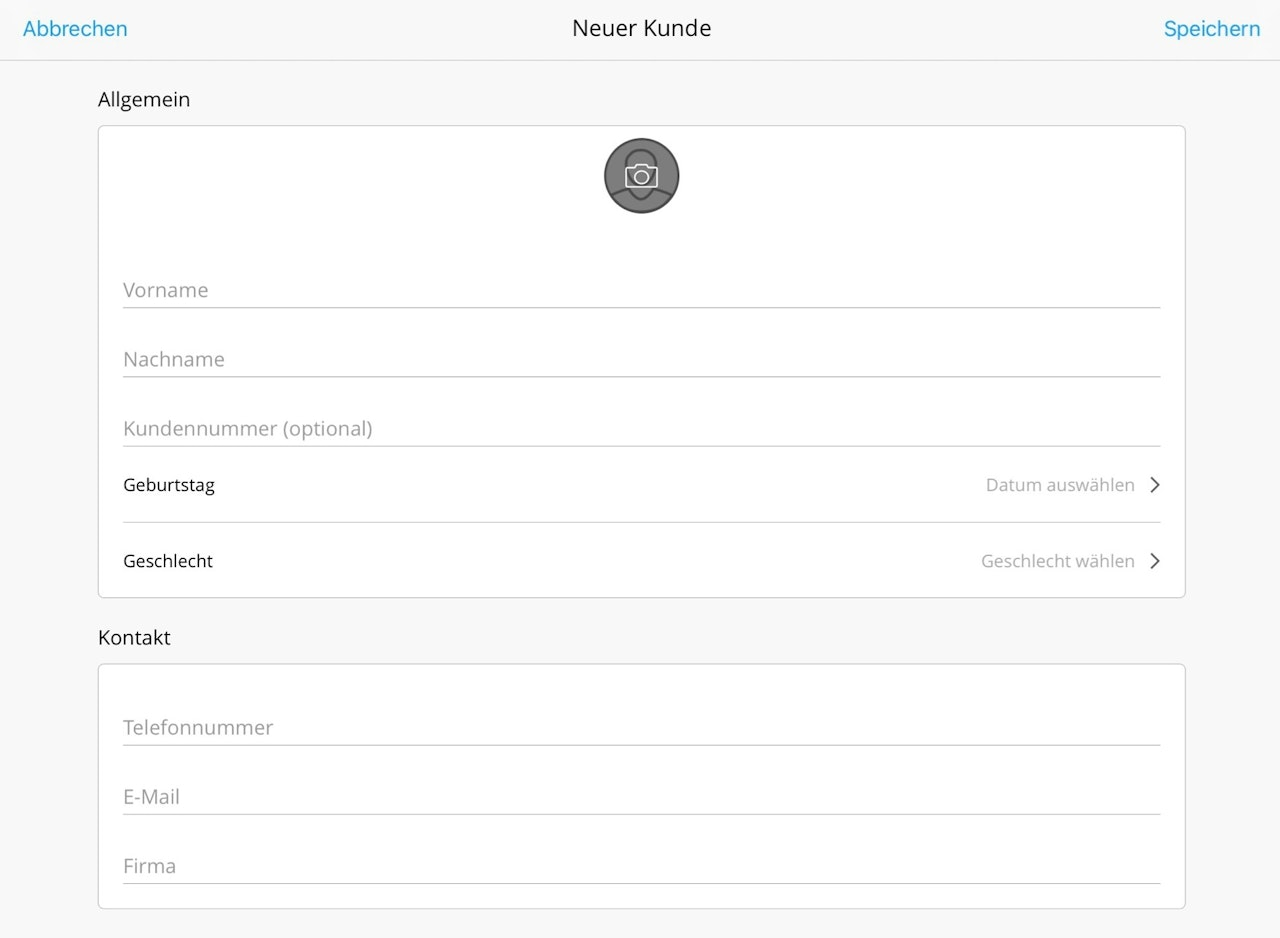
Durch einen klick auf "Kunden hinzufügen" öffnet sich ein neues Fenster.
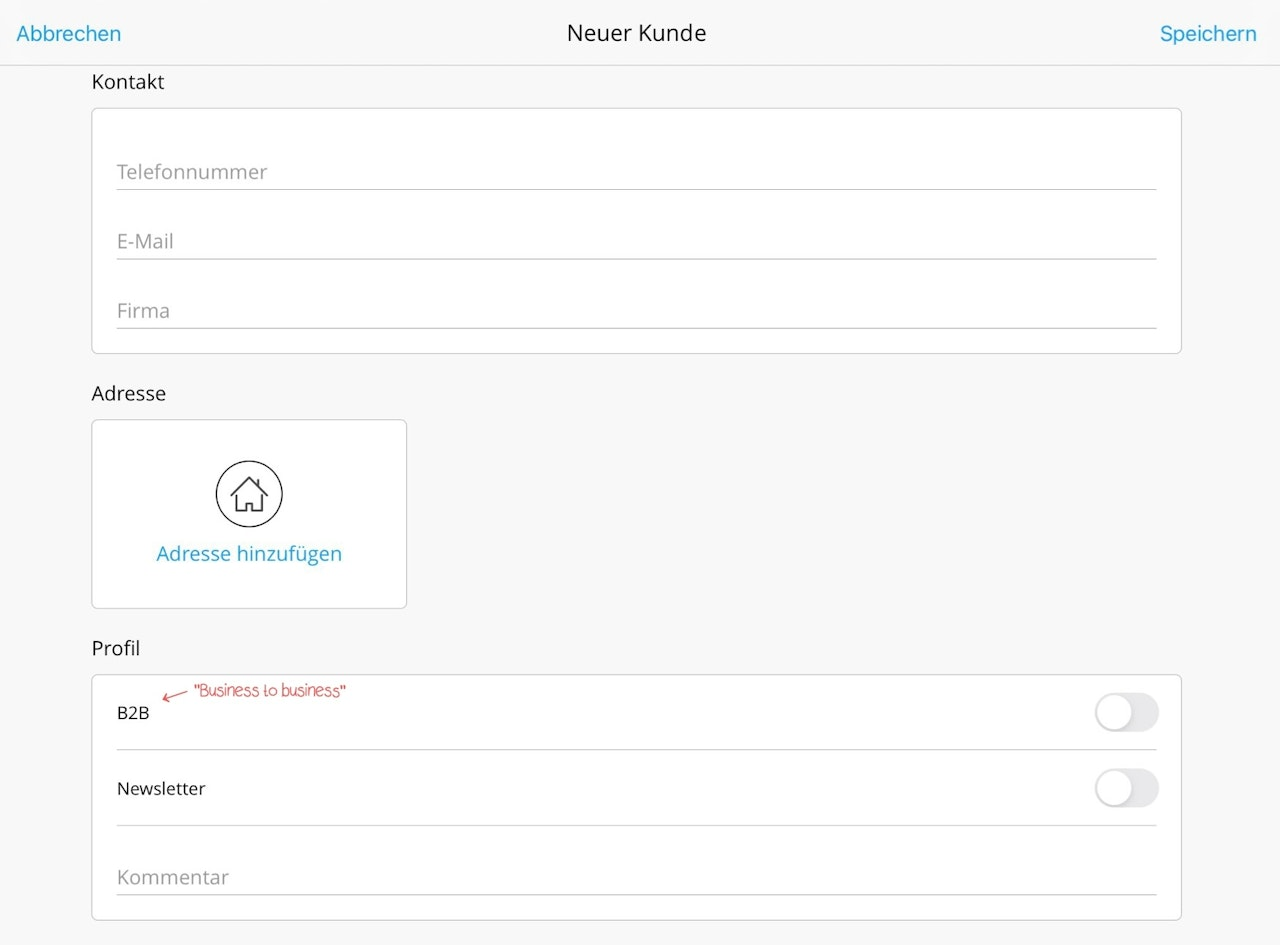
Hier pflegen Sie wie gewohnt alle relevanten Kundendaten ein.
Hinweis: Sollten Sie kein Foto Ihres Kunden wählen, erstellt die App ein Icon, dass das jeweils gewählte Geschlecht darstellt.
Zeiterfassung
Mit Tillhub haben Sie und Ihre Mitarbeiter nun auch die Möglichkeit die Arbeits-, sowie als auch die Pausenzeiten einzusehen und zu verwalten.
Den Arbeitstag beginnen
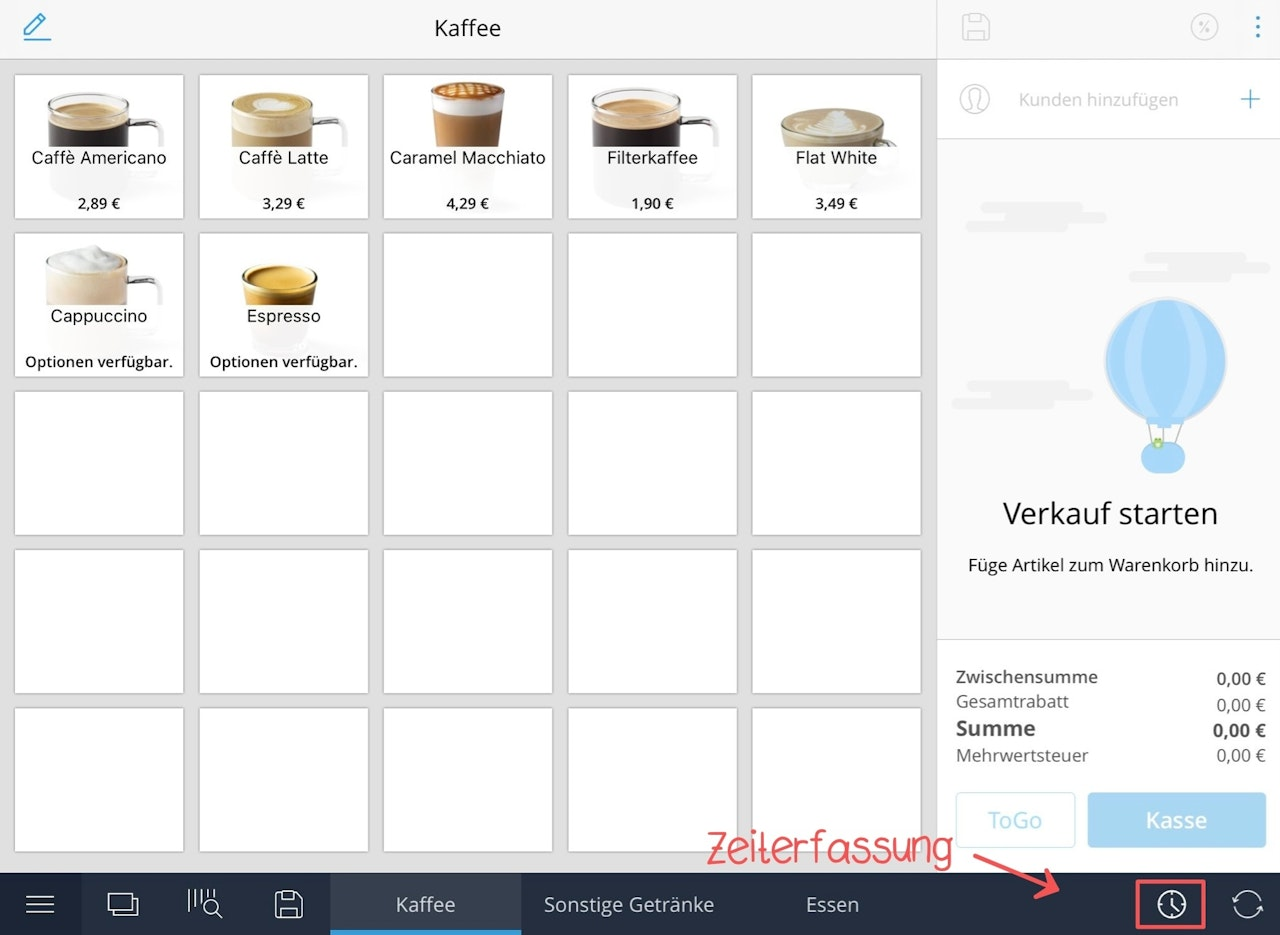
Um mit Ihrer Zeiterfassung zu starten, müssen Sie im unteren, rechten Bildschirmbereich das "Uhren"-Symbol antippen.
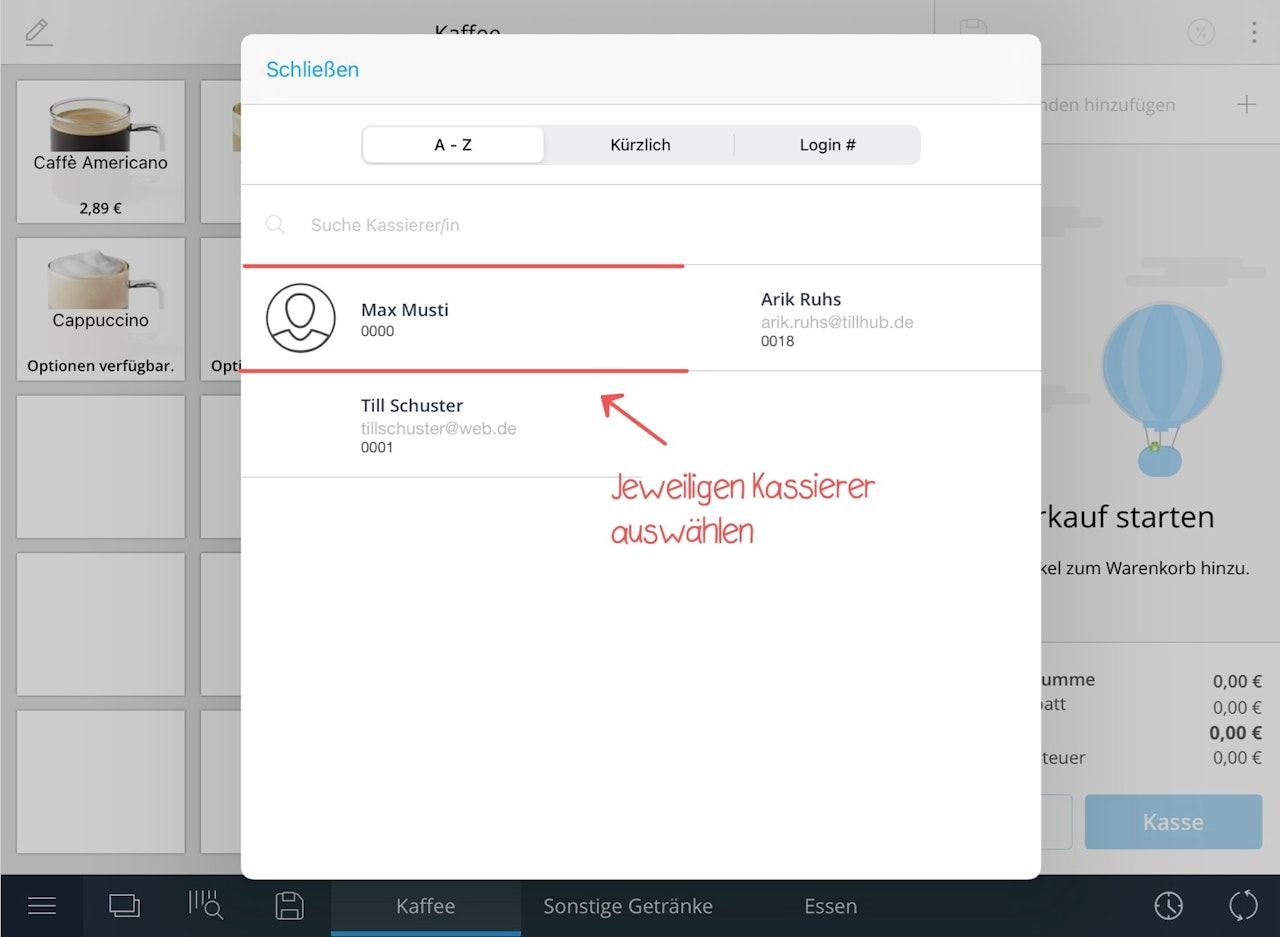
Das Fenster mit allen Mitarbeitern öffnet sich.
Wählen Sie nun, die von Ihnen gewünschte Sortierung aus und tippen auf Ihren Namen, um mit der Zeiterfassung zu beginnen.
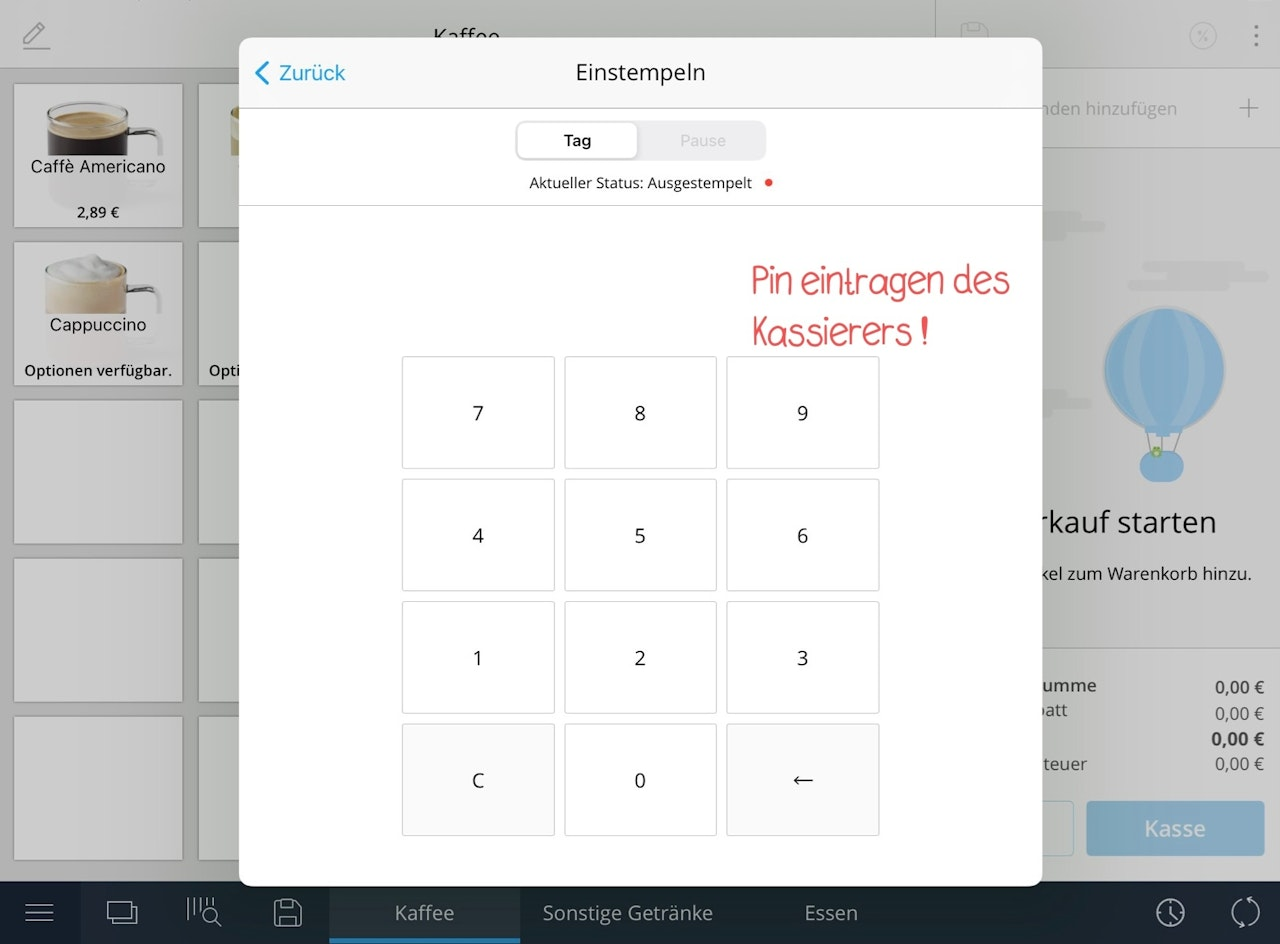
Nachdem Sie Ihren Namen angetippt haben, müssen Sie sich mit Ihrer Mitarbeiter PIN einloggen.
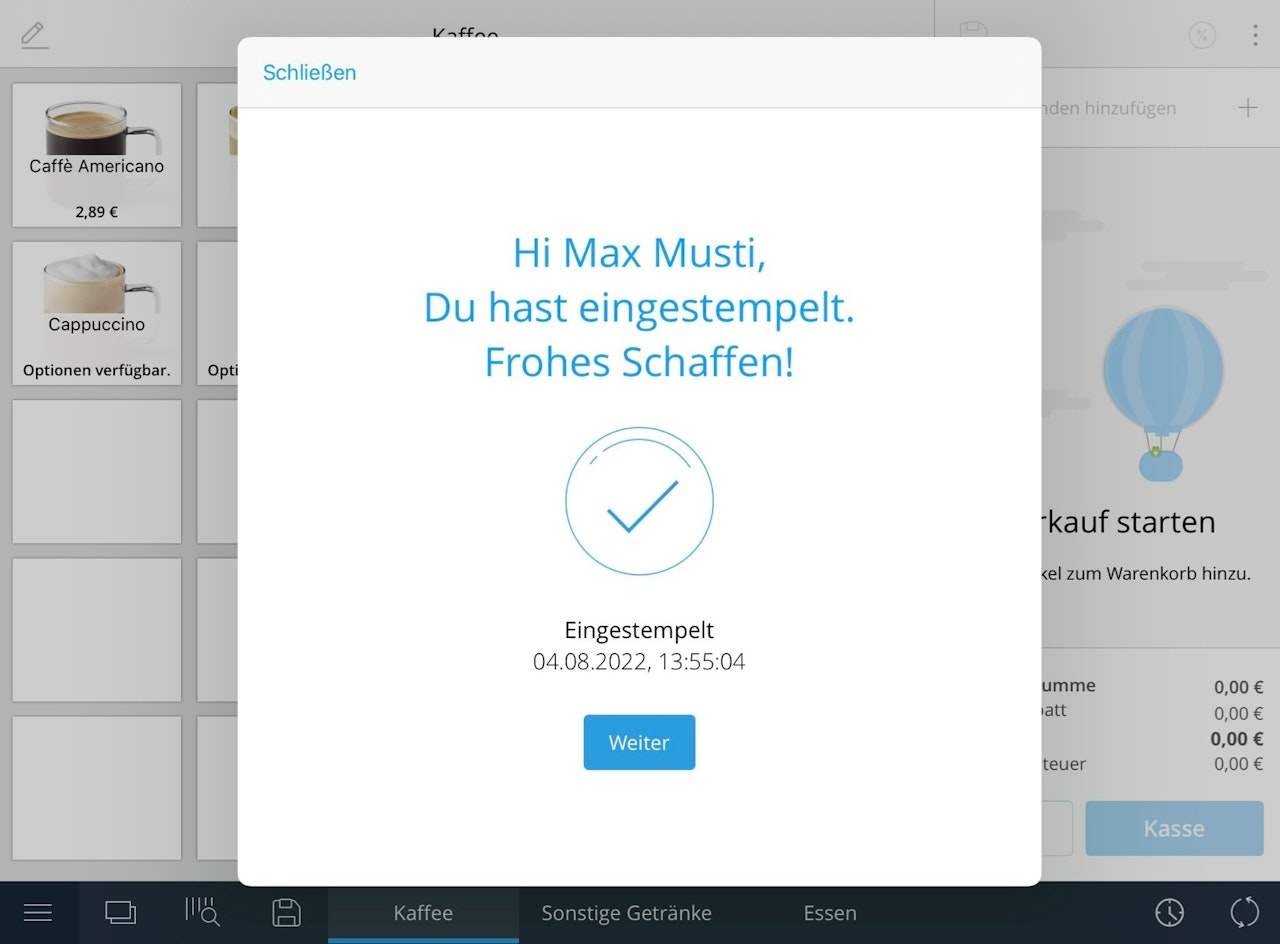
Die Zeiterfassung für den Tag beginnt ab jetzt.
Pause machen oder Arbeitstag beenden
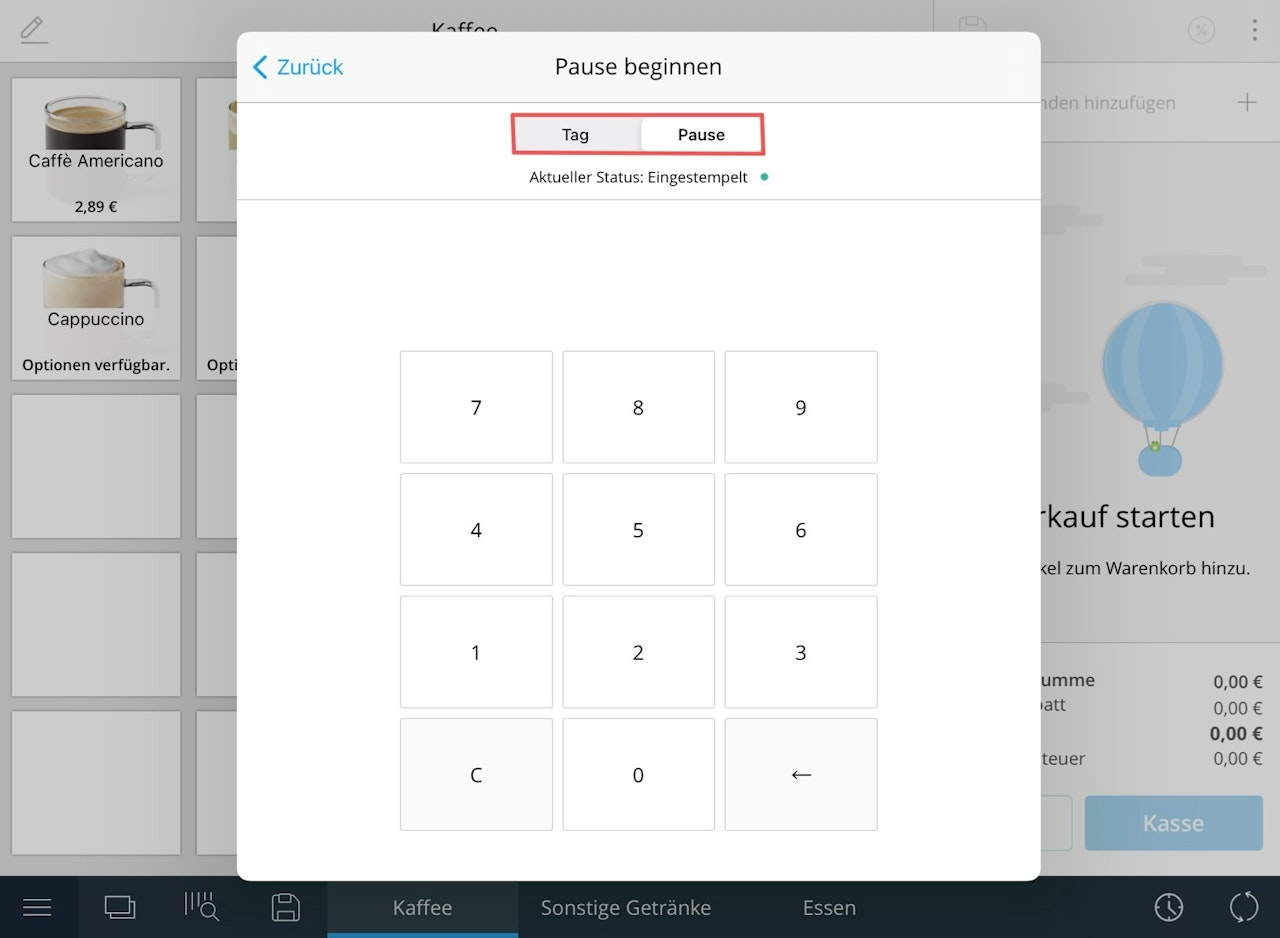
Wenn Sie nun in die Pause oder den Feierabend gehen wollen, befolgen Sie dieselben Schritte wie zuvor.
Zu beachten ist nur, dass beim Ausstempeln im Bereich der PIN-Abfrage ausgewählt werden muss, ob Sie zur Pause gehen oder den Arbeitstag beenden wollen.
War dieser Artikel hilfreich?
Das ist großartig!
Vielen Dank für das Feedback
Leider konnten wir nicht helfen
Vielen Dank für das Feedback
Feedback gesendet
Wir wissen Ihre Bemühungen zu schätzen und werden versuchen, den Artikel zu korrigieren
