Online Terminbuchung
Geändert am Mo, 16 Feb um 10:15 VORMITTAGS
Inhaltsverzeichnis
- Schritt 1: Anpassung der Buchungsseite
- Schritt 2: Öffnungszeiten & Ruhetage Einstellen
- Schritt 3: Terminerinnerungen
- Schritt 4: Leistungen und Leistungskategorien eintragen
- Schritt 5: Personaleinstellungen (Optional)
- Schritt 6: Schichtplan erstellen (Optional)
- Schritt 7: Weitere Einstellungen
- Schritt 8: Terminkalender für Ihr Geschäft
- Schritt 8: Buchungsseite für Ihre Kunden
Schritt 1: Anpassung der Buchungsseite
Um Anpassungen an Ihrer Buchungsseite vorzunehmen, öffnen Sie im Dashboard zunächst den Bereich Einstellungen. Sie werden automatisch zu den allgemeinen Einstellungen weitergeleitet, in denen Sie den Punkt Terminbuchung auswählen.
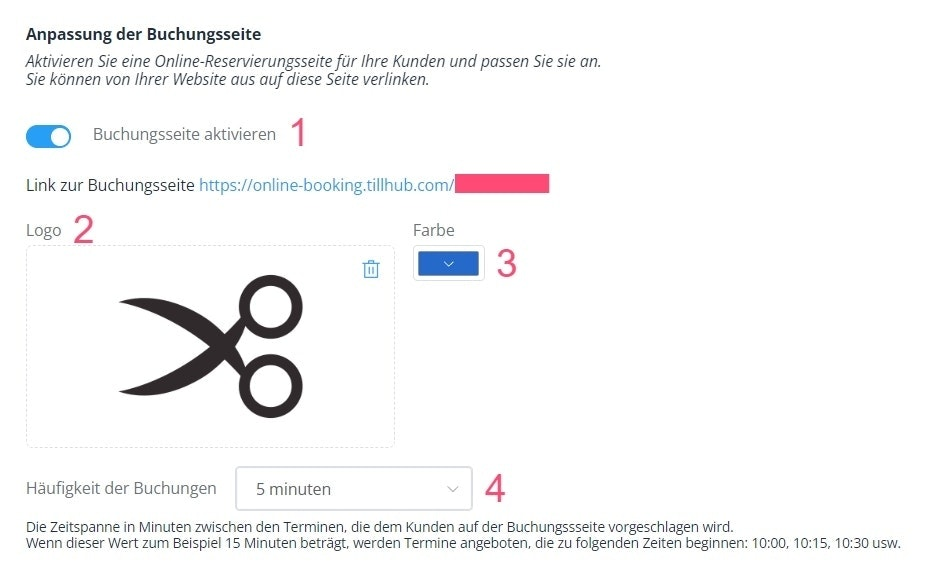
- Schalten Sie den Link zur Buchungsseite frei, indem Sie den Schalter aktivieren.
- Fügen Sie Ihr Firmenlogo hinzu, indem Sie ein Bild per Drag-and-Drop platzieren oder es von Ihrem Computer hochladen.
- Entscheiden Sie sich für ein Farbschema für Ihre Reservierungsseite.
- Legen Sie die Häufigkeit von Reservierungen fest, um zu bestimmen, in welchen Zeitintervallen Ihre Kunden Termine buchen können.
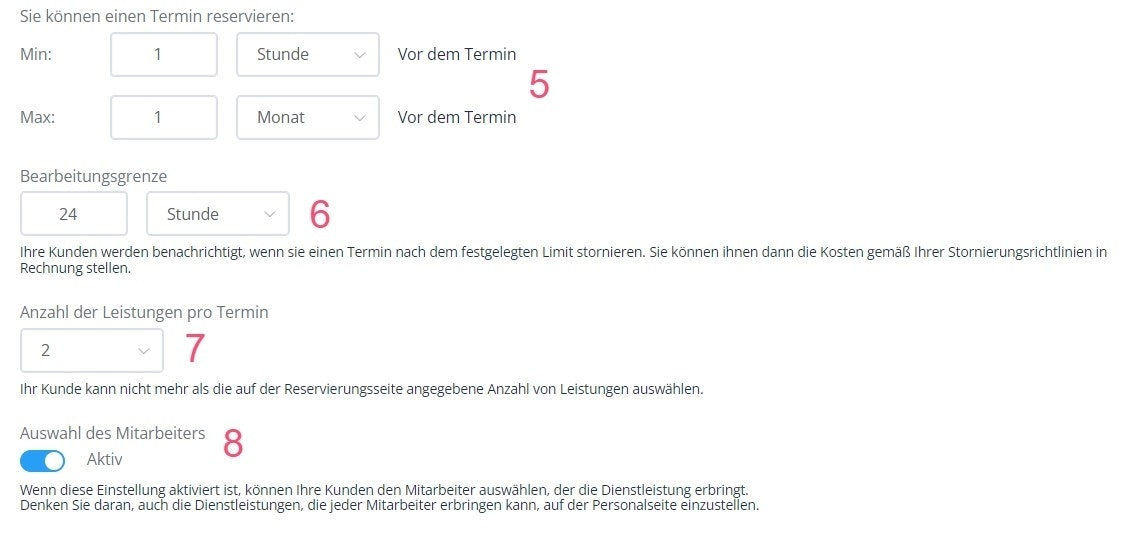
- Wählen Sie den minimalen und maximalen Vorlauf, innerhalb dessen Termine gebucht werden können.
- Setzen Sie eine zeitliche Begrenzung für Stornierungen.
- Entscheiden Sie, wie viele Dienstleistungen pro Termin ausgewählt werden können.
- Aktivieren Sie die Auswahl des Mitarbeiters, wenn Sie möchten, dass Kunden einen bestimmten Mitarbeiter für die Durchführung der Dienstleistung auswählen können.
Schritt 2: Öffnungszeiten & Ruhetage Einstellen
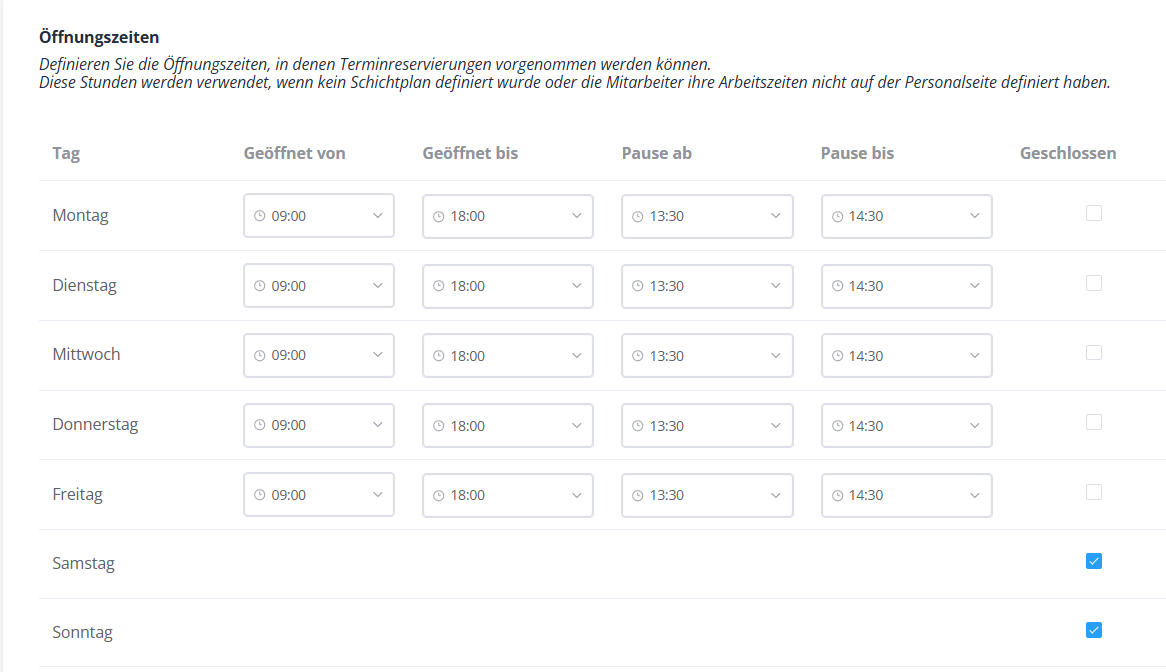
Navigieren Sie zum Einstellungsblock "Öffnungszeiten", im unteren Bereich der Terminbuchungseinstellungen:
Geben Sie für jeden Wochentag die entsprechenden Öffnungs- und Pausenzeiten ein. Bei Bedarf lassen sich pro Tag auch mehrere Zeitblöcke anlegen, indem Sie die Uhrzeiten einfach über die jeweiligen Dropdown-Menüs auswählen. Falls Ihr Geschäft an bestimmten Tagen geschlossen ist, aktivieren Sie dafür lediglich die vorgesehene Auswahlbox.
Zusätzlich können Sie auch individuelle Ruhetage definieren. Klicken Sie dazu auf das Datumsfeld, wählen Sie den gewünschten Anfangs- und Endzeitraum aus und bestätigen Sie Ihre Eingabe mit „Hinzufügen“. Auf diese Weise lassen sich beliebig viele Ruhetage einrichten.
Damit sind Ihre Öffnungszeiten und Ruhetage vollständig konfiguriert.
Schritt 3: Terminerinnerungen
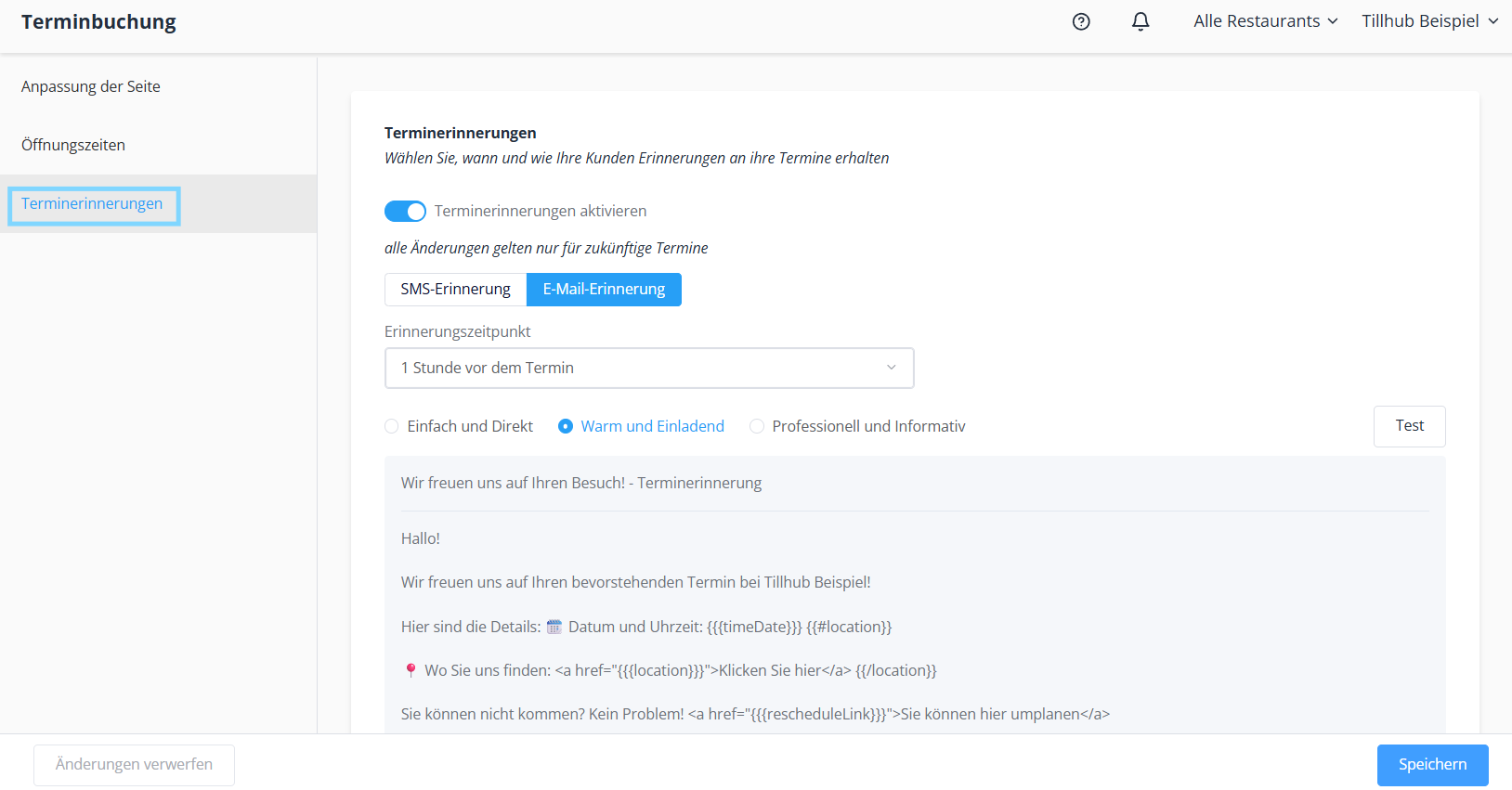
Im nächsten Schritt können Sie auch festlegen, wie Ihre Kundinnen und Kunden an bevorstehende Termine erinnert werden. Öffnen Sie dazu den Bereich Terminerinnerungen. Dort haben Sie die Möglichkeit, die Erinnerungsfunktion zu aktivieren und anschließend auszuwählen, auf welchem Weg die Benachrichtigungen verschickt werden sollen – per E-Mail oder per SMS.
Sobald die gewünschte Erinnerungsart festgelegt ist, bestimmen Sie den Zeitpunkt der Benachrichtigung. Sie können frei wählen, ob die Erinnerung etwa eine Stunde vor dem Termin, einen Tag vorher oder sogar bis zu einer Woche im Voraus versendet werden soll. Nachdem Sie die Einstellungen angepasst haben, müssen Sie diese nur noch speichern – und Ihre Terminerinnerungen sind erfolgreich eingerichtet.
Schritt 4: Leistungen und Leistungskategorien eintragen
Leistungskategorien
Beginnen Sie damit, eine Leistungskategorie zu erstellen, der Sie anschließend spezifische Leistungen zuordnen können.
- Navigieren Sie dazu im Dashboard zur "Terminbuchung":
- Dort werden Sie automatisch zur den Leistungskategorien weitergeleitet.
- Klicken Sie auf den Button "+Neu" in der oberen rechten Ecke.
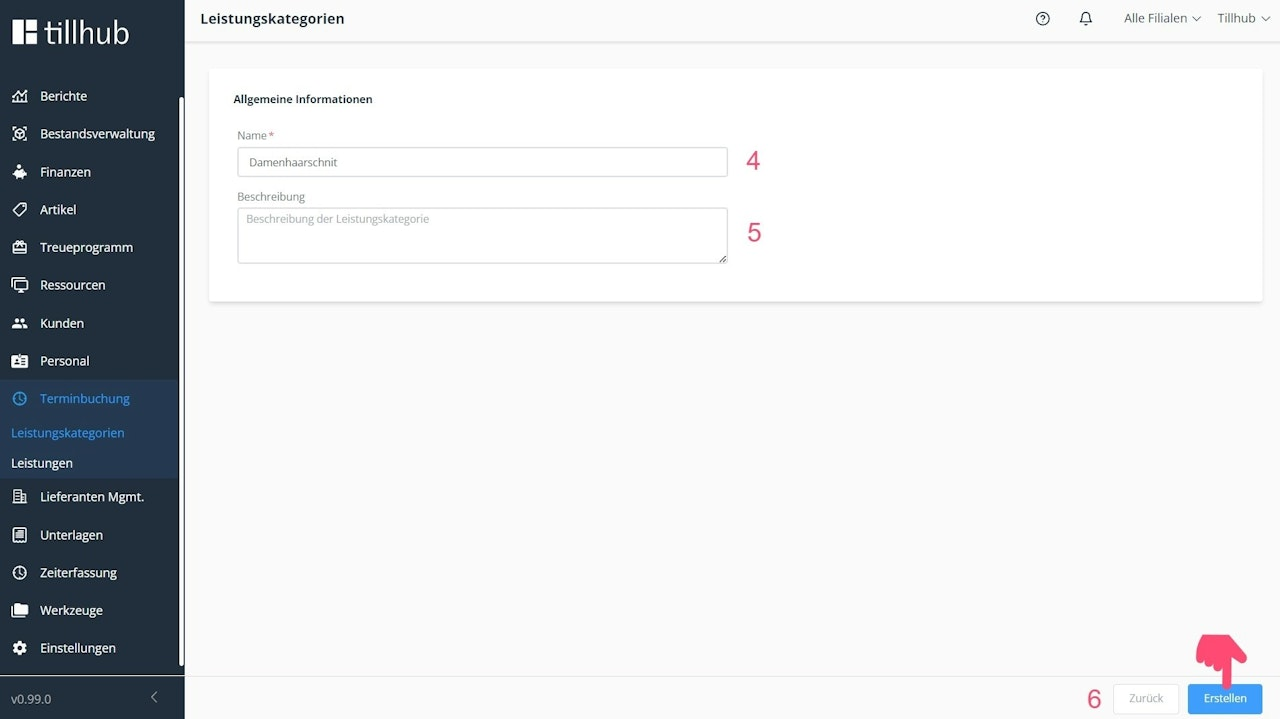
- Geben Sie den Namen der Leistungskategorie ein. Der Name wird für Ihre Kunden und Mitarbeiter im zur Auswahl im Terminkalender angezeigt
Tipp: Orientieren Sie sich bei den Namen der Leistungskategorien beispielsweise an Ihren Warengruppen.
Zum Beispiel: Haarschnitt Damen etc. - Optional können Sie eine Beschreibung für die Leistungskategorie hinzufügen.
- Klicken Sie abschließend unten rechts auf "Erstellen".
Leistungen
- Navigieren Sie innerhalb des Menüpunkts "Terminbuchung" zum Abschnitt "Leistungen".
- Klicken Sie oben rechts auf den Button "+Neu".
- Geben Sie Ihrer Leistung einen Namen. Dieser wird sowohl für Ihre Kunden als auch für Ihre Mitarbeiter bei der Auswahl im Terminkalender angezeigt.
- Fügen Sie die Leistung einer Leistungskategorie hinzu.
- Definieren Sie die Dauer der Leistung in Minuten.
- Verfassen Sie eine kurze Beschreibung für die Leistung.
- Verknüpfen Sie die Leistung mit einem Produkt oder einer Dienstleistung.
- Klicken Sie abschließend unten rechts auf "Erstellen".
Tipp: Orientieren Sie sich bei den Namen der Leistungen beispielsweise an Ihren Produkt- und Dienstleistungsnamen.
Zum Beispiel: Waschen-Schneiden-Föhnen.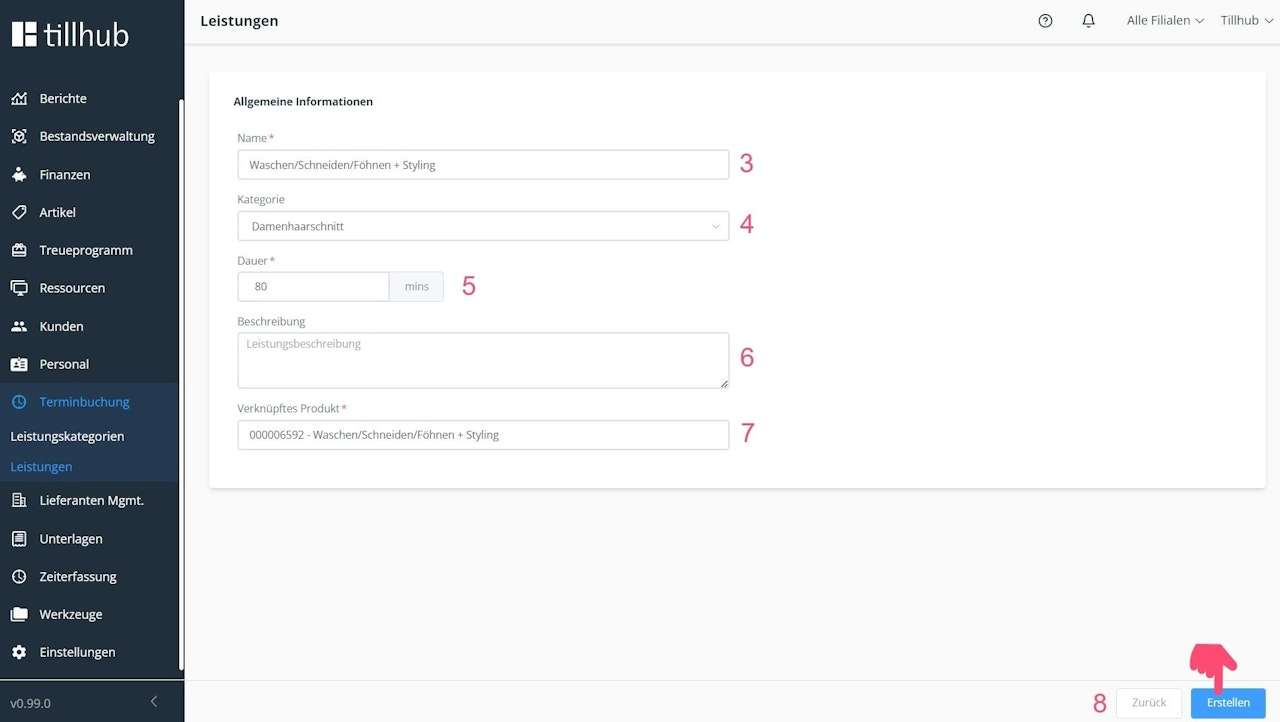
Schritt 5: Personaleinstellungen (Optional)
Sie haben die Möglichkeit, bestimmten Mitarbeitenden optional Leistungen und individuelle Buchungszeiten zuzuweisen. Navigieren Sie dazu im Dashboard zum Menüpunkt "Personal". Automatisch gelangen Sie zur Liste der Mitarbeitenden unter "Alle". Wählen Sie eine Person aus und scrollen Sie in deren Profil nach unten.
- Fügen Sie dem Mitarbeitenden eine Leistung hinzu, indem Sie oben rechts auf "+ Hinzufügen" klicken.
- Es öffnet sich eine Liste, in der Sie Leistungen durch Anhaken auswählen können.
- Bestätigen Sie Ihre Auswahl, um die Einstellung abzuschließen.
- Wenn Sie keine zusätzlichen Einstellungen vornehmen möchten, klicken Sie auf "Speichern" unten rechts in der Profilkarte des Personals.
Alternativ können Sie alle Leistungen auswählen, indem Sie in der Liste unten rechts auf "Alle Leistungen durchführen" klicken.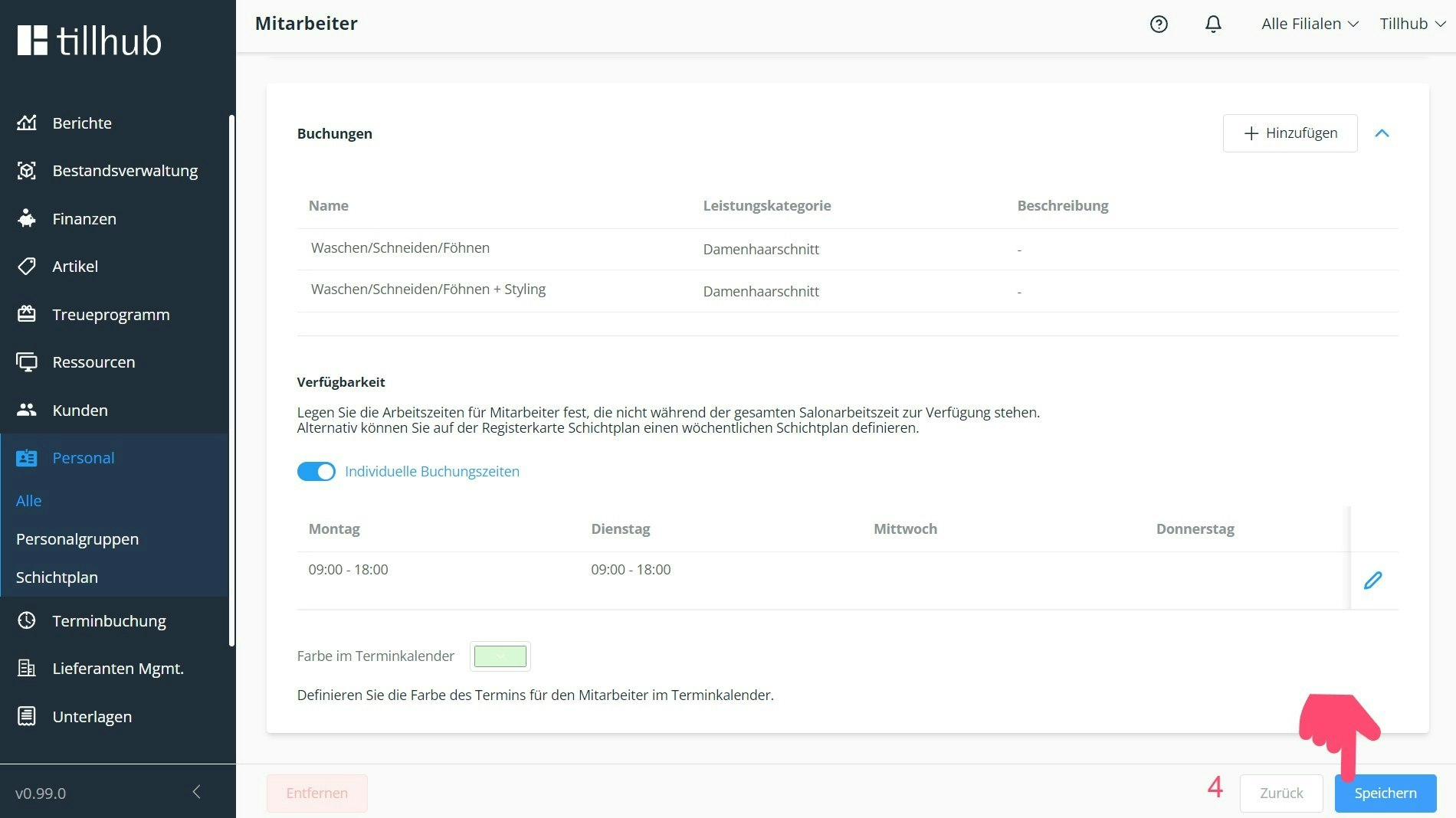
Verfügbarkeit & Farbschema einstellen
Verfügbarkeit einstellen
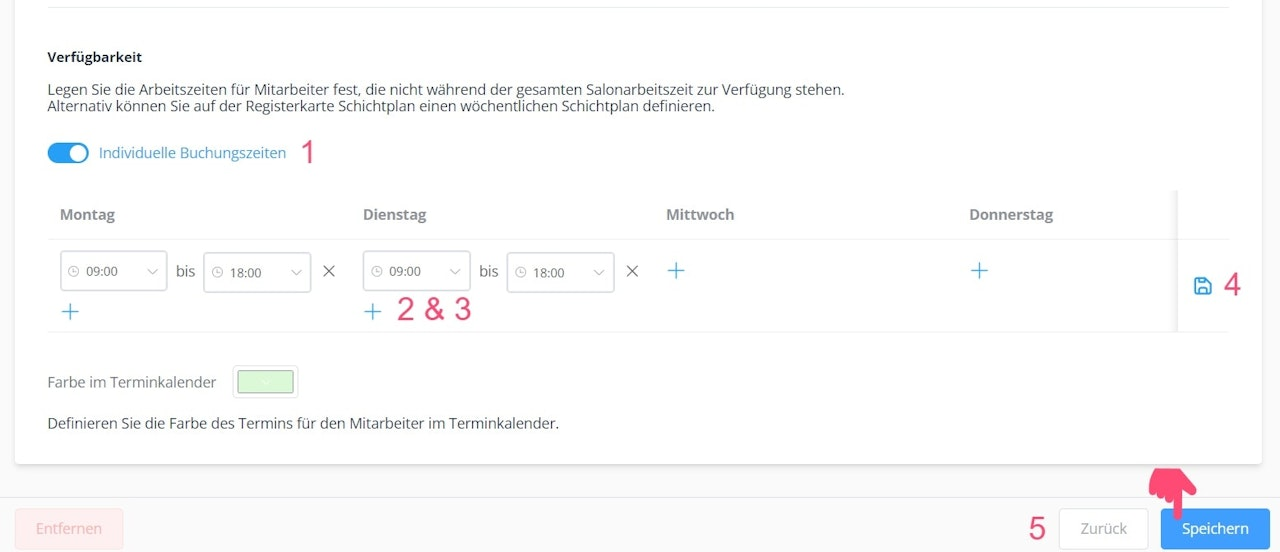
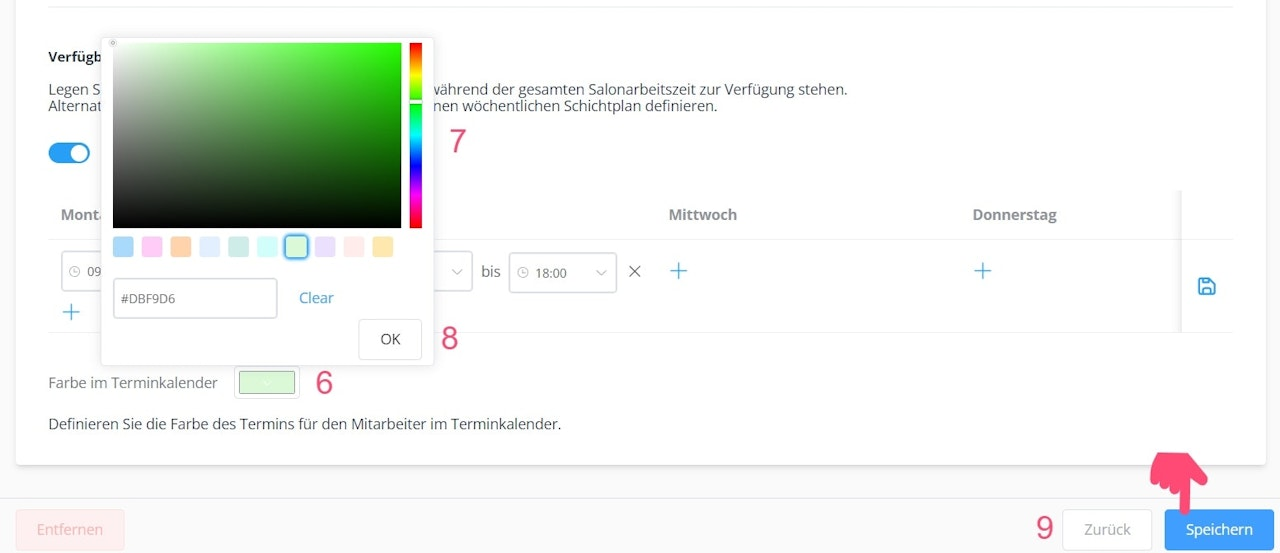
- Aktivieren Sie den Schalter "Individuelle Buchungszeiten".
- Wählen Sie einen Wochentag aus der Liste aus und klicken auf "+".
- Wählen Sie die Verfügbarkeit der Person aus. Sie können mehrere Zeitspannen einstellen oder löschen.
- Wenn Sie keine zusätzlichen Einstellungen vornehmen möchten, klicken Sie auf das Diskettensymbol in der rechten Seite der Buchungszeiten.
- Klicken Sie auf "Speichern".
Farbschema einstellen
- Klicken Sie in den Farbblock unterhalb der Verfügbarkeitseinstellung.
- Wählen Sie eine vorgefertigte oder individuelle Farbe für die Mitarbeitende aus.
- Bestätigen Sie Ihre Wahl mit "OK".
- Klicken Sie auf "Speichern" unten rechts in der Profilkarte des Personals.
Schritt 6: Schichtplan erstellen (Optional)
Legen Sie einen Schichtplan für Ihre Mitarbeiter für eine Woche oder länger fest. Die Reservierungsseite wird automatisch die Verfügbarkeit der Mitarbeiter entsprechend diesem Plan anzeigen. Die Schichtplaneinstellungen gelten vorrangig über den Personal- und Basiseinstellungen.
- Gehen Sie im Dashboard zum Abschnitt "Personal". Wechseln Sie dort zum "Schichtplan".
- Aktivieren Sie den Schalter für den "Schichtplan".
- Die Anzeige bezieht sich jeweils auf die ausgewählte Woche, die Sie über die Datumeinstellung festlegen können.
- Wählen Sie die Verfügbarkeit für jeden Mitarbeiter aus.
- Bestätigen Sie die Einstellungen, indem Sie unten rechts auf "Speichern" klicken.
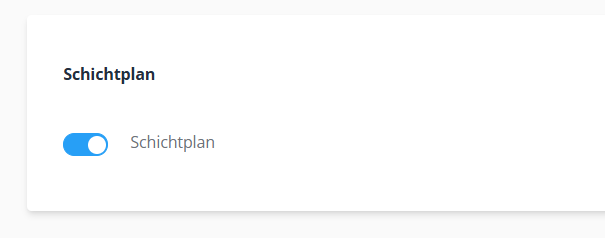
Beachte: Wenn wir den Schichtplan nutzen möchten, müssen wir ihn zuvor in den Ressourcen aktivieren.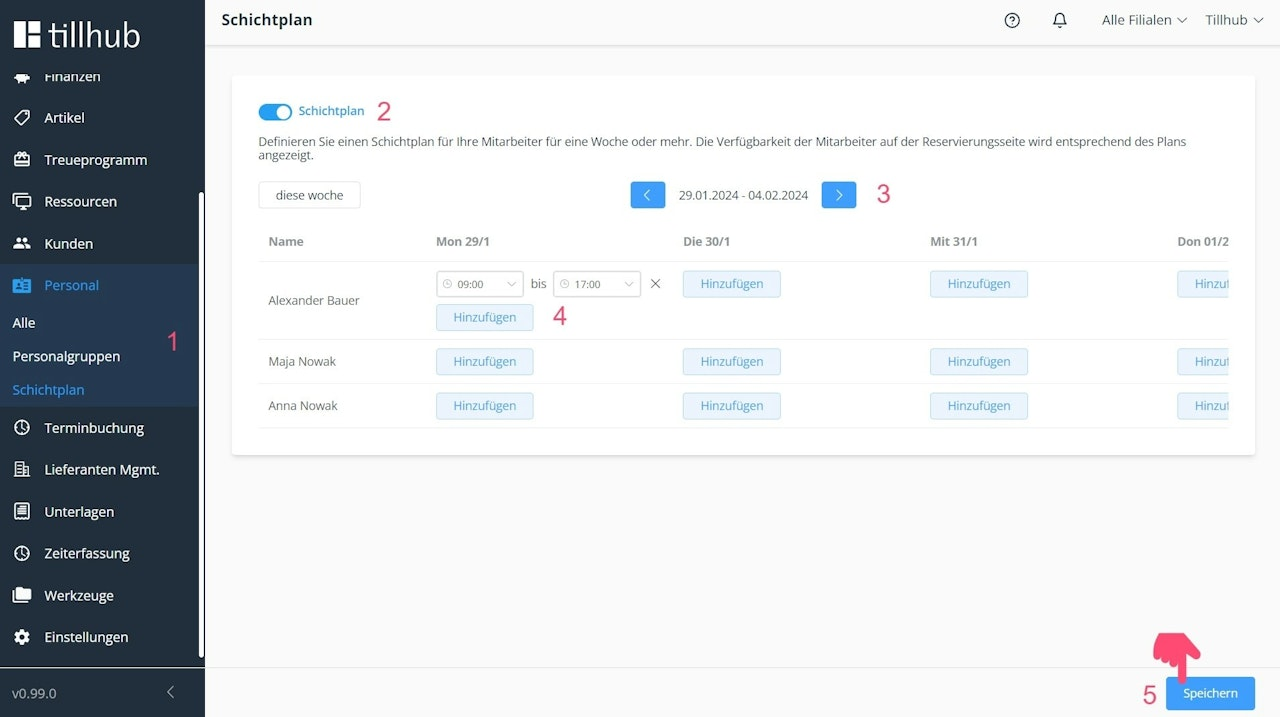
Schritt 7: Weitere Einstellungen
Als Nächstes wechseln wir zu den weiteren Einstellungen in den Ressourcen. Dafür öffnen wir die entsprechende Filiale und scrollen nach unten zu den Öffnungszeiten. Dort können individuelle Öffnungszeiten und Schließtage hinterlegt werden. Außerdem sollte die Terminbuchung aktiviert sein. Anschließend aktivieren wir den Schichtplan und speichern die Einstellungen.
Schritt 8: Terminkalender für Ihr Geschäft
Über den Terminkalender für Ihr Geschäft können Sie Kundentermine und individuelle Verfügbarkeiten Ihrer Mitarbeiter managen.
Sie erreichen Ihren Terminkalender über den folgenden Link:
https://appointment-calendar.tillhub.com/auth/login
Loggen Sie sich mit Ihren Dashboard-Login-Daten ein.
Kundentermine Managen
Hier zeigen wir Ihnen, wie Sie Ihren Terminkalender effektiv nutzen können. Mit diesem Werkzeug können Sie nicht nur neue Kundentermine erstellen, sondern auch existierende Termine verwalten und sogar neue Kunden in Ihre Datenbank aufnehmen.
Neuen Kundentermin erstellen
- Klicken Sie bitte auf das blaue "+"-Symbol oben rechts.
- Wählen Sie die Option "Termin erstellen" aus.
- Verknüpfen Sie den Termin nach Wunsch entweder mit einem Kunden aus Ihrer Kundendatenbank oder legen Sie einen neuen Kunden an. Die Einstellung "Laufkunde" bleibt dabei optional.
- Legen Sie die entsprechende Leistung für diesen Termin fest. Sollte die geplante Dauer des Termins von Ihrer voreingestellten Zeitspanne abweichen, haben Sie die Möglichkeit, dies zu korrigieren.
- Entscheiden Sie sich für einen Mitarbeiter, der diesen Termin übernehmen soll.
- Bearbeiten Sie das Datum nach Bedarf und fügen Sie gegebenenfalls eine Notiz hinzu.
- Klicken Sie abschließend auf "Erstellen".
Kundentermin bearbeiten
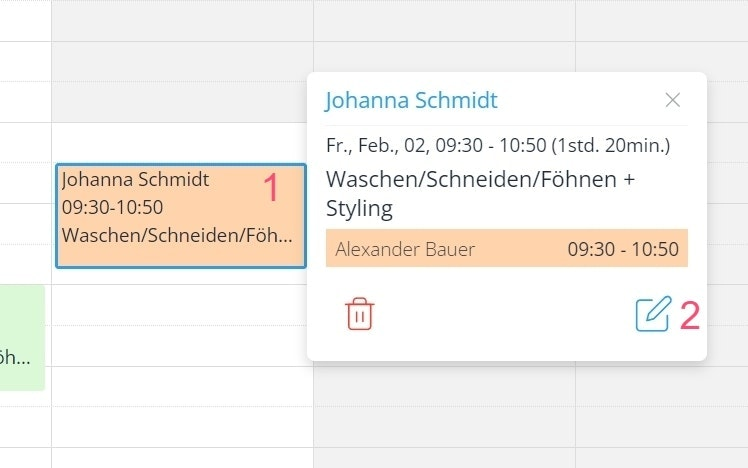
- Klicken Sie auf den gewünschten Termin im Terminkalender.
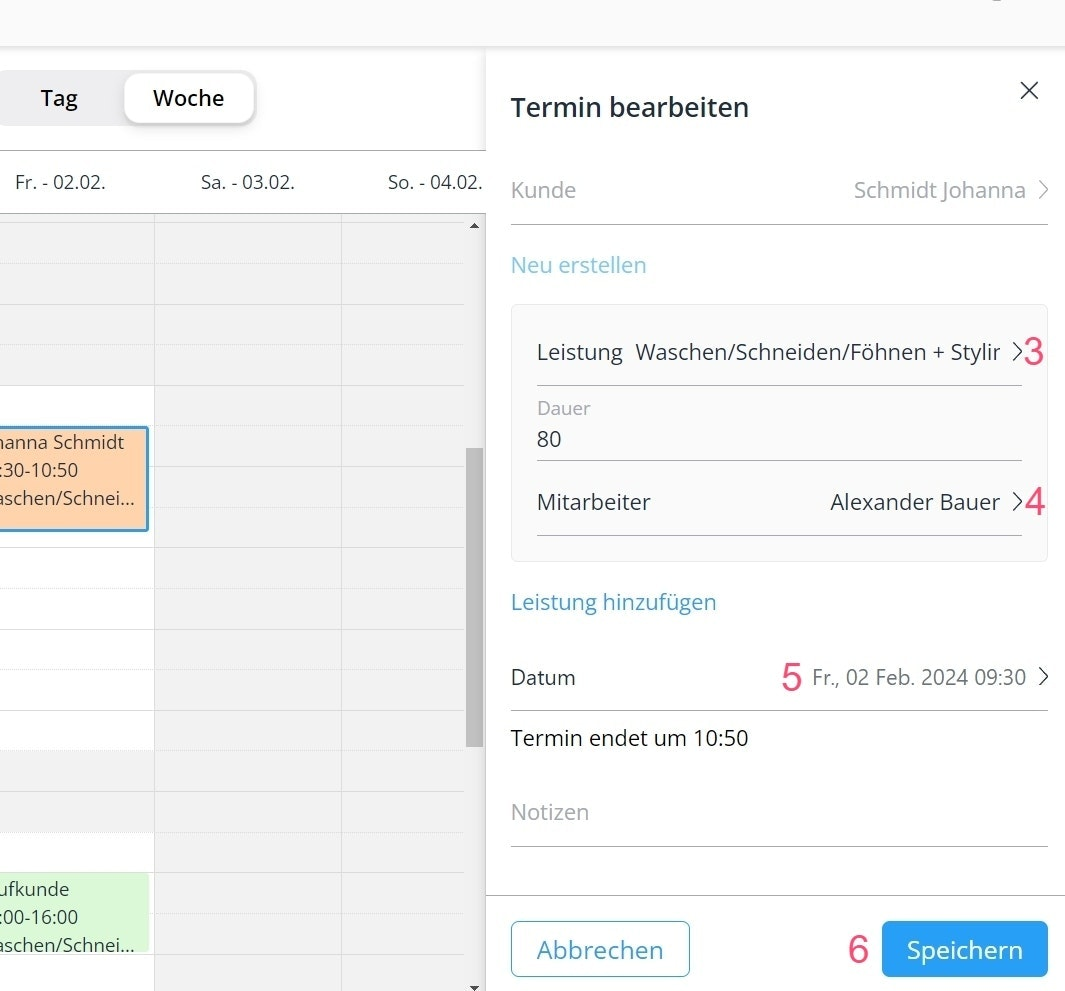
- Sie haben die Möglichkeit, den Termin entweder über das rote Löschsymbol zu entfernen oder über das blaue Stiftsymbol zu bearbeiten.
- Ändern Sie die Leistung, indem Sie auf sie klicken und eine andere Leistung in der Liste aussuchen. Sie können auch eine neue Leistungsdauer eintragen.
- Wählen Sie einen anderen Mitarbeiter, indem Sie auf seinen Namen klicken.
- Passen Sie das Datum an, indem Sie darauf klicken und über den Popup-Kalender ein neues Datum und eine Uhrzeit auswählen.
- Klicken Sie abschließend auf "Speichern".
Kunden erstellen
- Klicken Sie auf das oben rechts befindliche blaue "+"-Symbol.
- Wählen Sie die Möglichkeit "Kunden erstellen" aus.
- Geben Sie die erforderlichen Informationen ein, dazu gehören Vor- und Nachname sowie eine individuelle Kundennummer.
- Ergänzen Sie die Kundekartei durch weitere Angaben wie Kontaktdaten, Geschlecht, Geburtstag und eventuelle Kommentare.
- Klicken Sie abschließend auf "Erstellen".
Mitarbeiterverfügbarkeit einstellen
- Klicken Sie auf das blaue "+"-Symbol oben rechts.
- Wählen Sie die Option "Abwesenheit planen" aus.
- Wechseln Sie in den Modus "Abwesenheit erstellen".
- Wählen Sie einen Mitarbeiter aus.
- Geben Sie den Grund für die Abwesenheit ein.
- Bestimmen Sie das Start- und Enddatum der Abwesenheit.
- Fügen Sie nach Bedarf eine optionale Notiz hinzu.
- Schließen Sie den Vorgang mit einem Klick auf "Erstellen" ab.
Weitere Navigation im Terminkalender
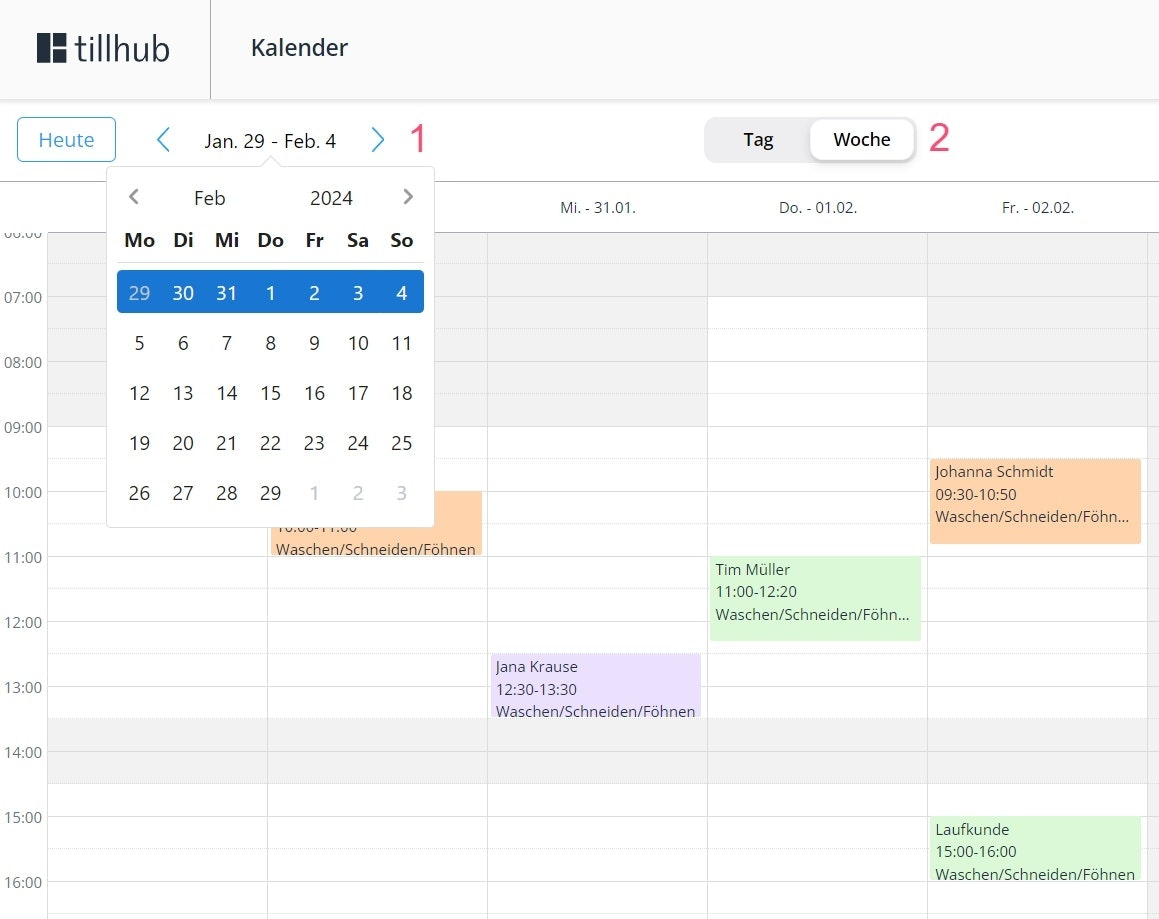
- Um zum aktuellen Tag zurückzukehren, klicken Sie einfach auf "Heute". Wenn Sie die Ansicht auf eine bestimmte Woche ändern möchten, nutzen Sie die Wochenauswahl und wählen Sie das gewünschte Datum im erscheinenden Pop-up-Kalender aus.
- Sie können zwischen der Wochen- und Tagesansicht wechseln, indem Sie den entsprechenden Tab auswählen.
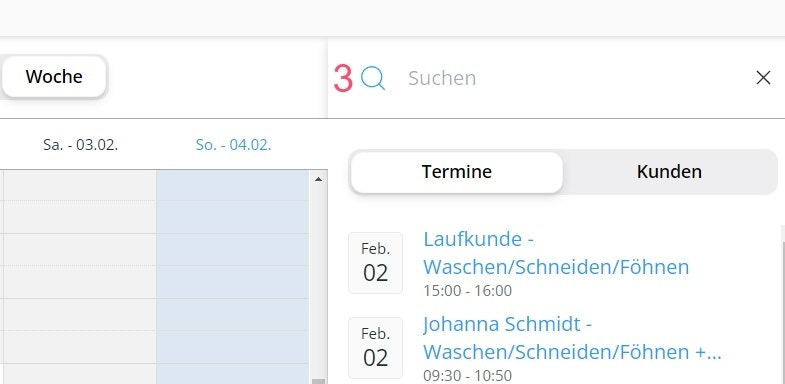
- Um kommende oder vergangene Termine zu durchsuchen, klicken Sie auf das Lupensymbol oben rechts. Wechseln Sie zu "Kunden", wenn Sie speziell nach Terminen mit ihnen suchen wollen.
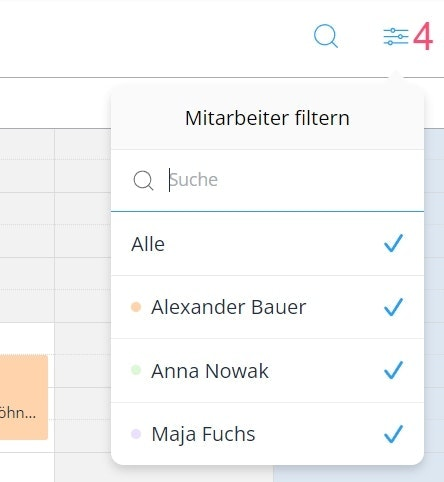
- Für eine Übersicht nach Mitarbeitern können Sie den Kalender nach ihnen filtern. Nutzen Sie die Kontrollkästchen, um die Anzeige nach Ihren Präferenzen anzupassen.
Schritt 8: Buchungsseite für Ihre Kunden
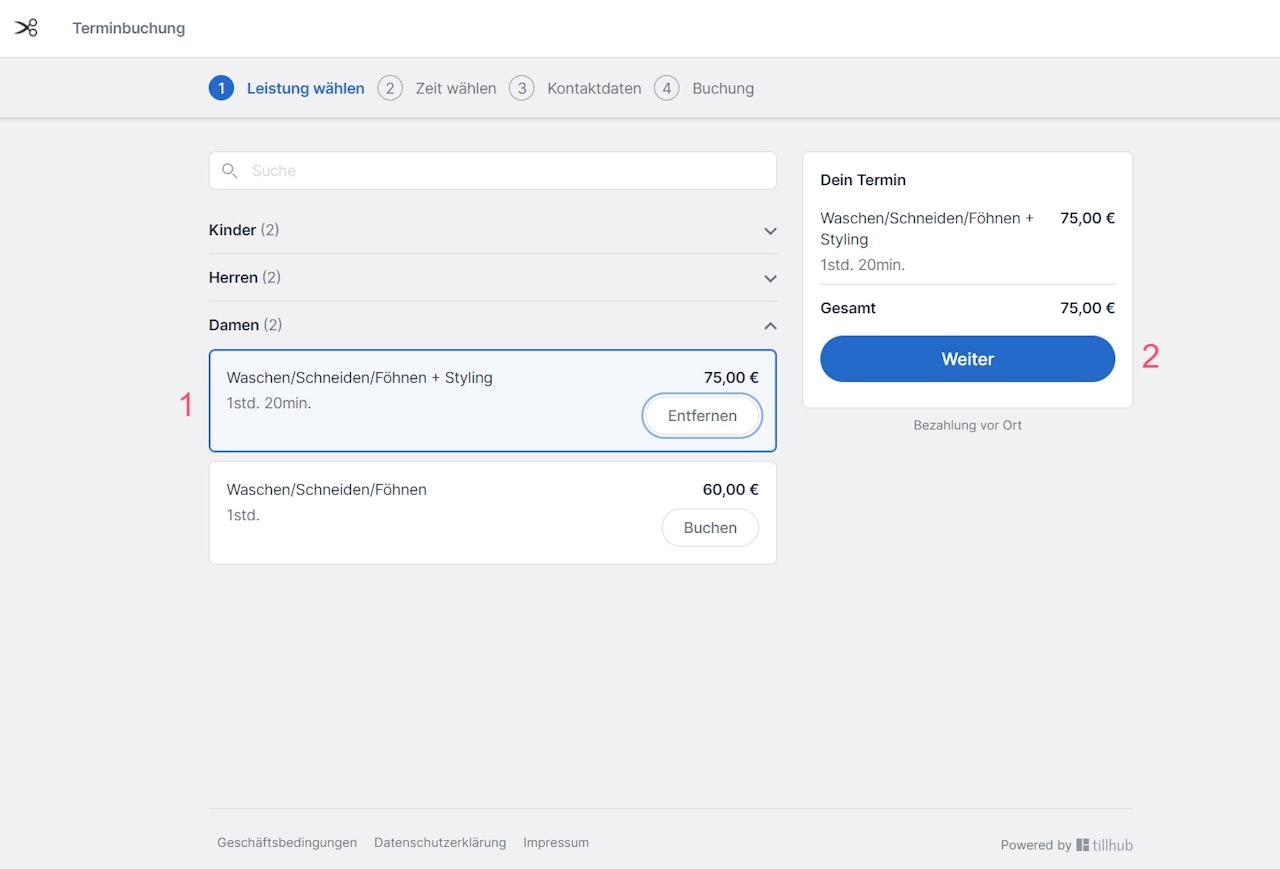
Ihre Kunden können die Buchungsseite nutzen, um Termine zu reservieren. Aktivieren Sie sie einfach in den Einstellungen und teilen Sie den erhaltenen Link mit Ihren Kunden.
So können Ihre Kunden einen Termin reservieren:
- Wählen Sie eine Dienstleistung innerhalb der Leistungskategorien aus, indem Sie auf "Buchen" klicken.
- Bestätigen Sie Ihre Auswahl mit "Weiter".
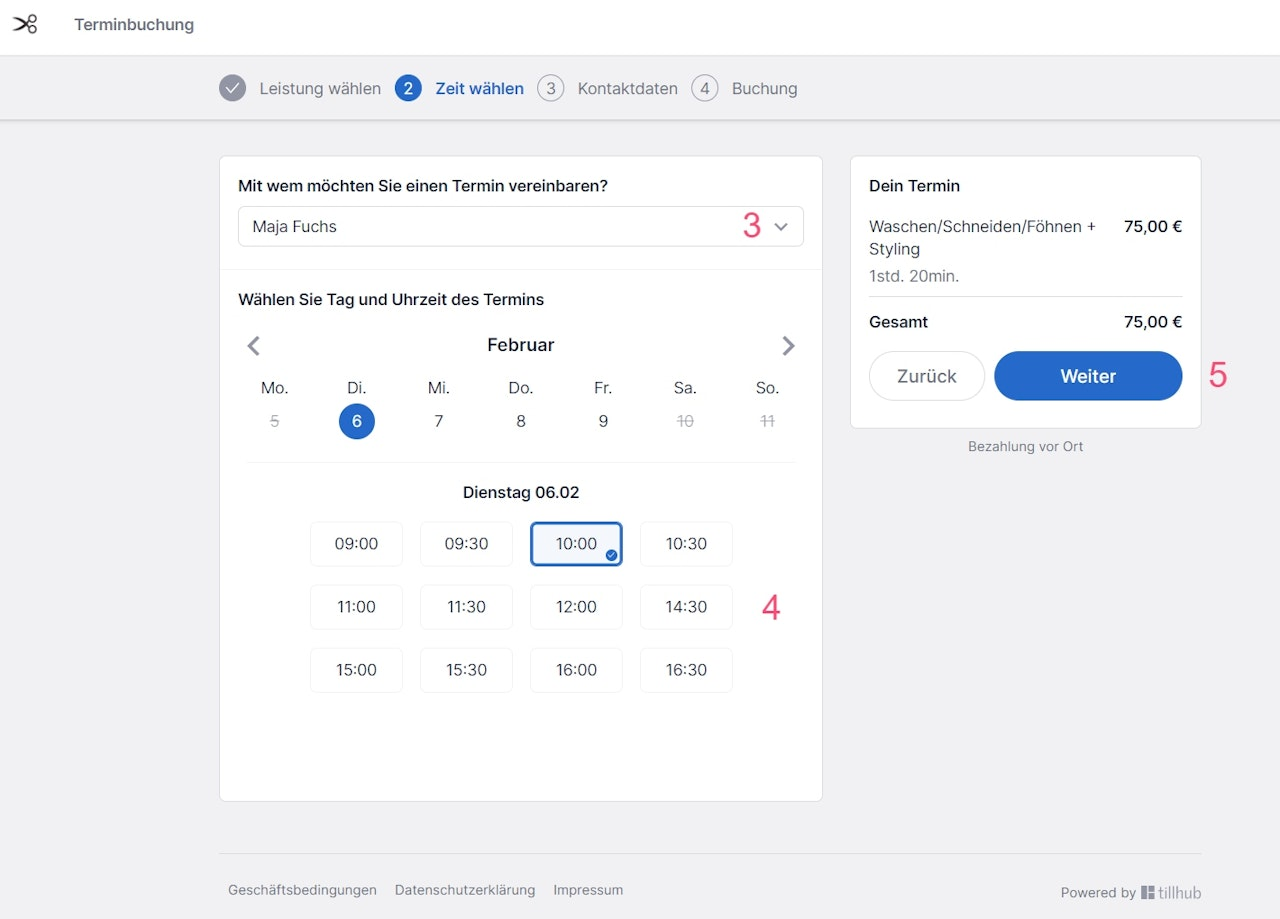
- Wählen Sie einen Mitarbeiter für die gewählte Dienstleistung.
- Entscheiden Sie sich für einen Tag und die Uhrzeit.
- Bestätigen Sie Ihre Auswahl mit "Weiter".
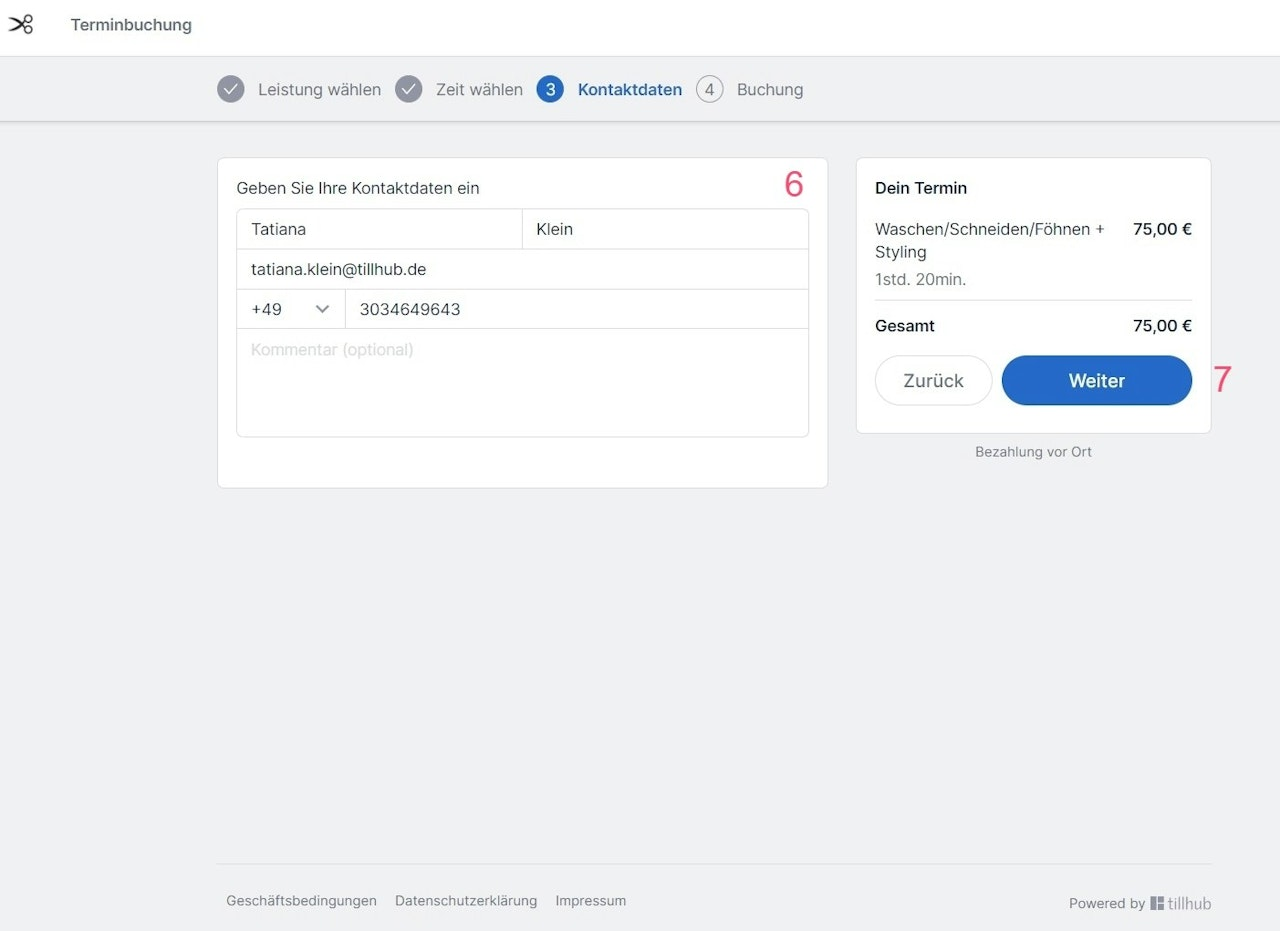
- Tragen Sie Ihre Kontaktdaten ein und fügen Sie optional eine Notiz hinzu.
- Bestätigen Sie die Eingaben und setzen Sie den Vorgang mit "Weiter" fort.
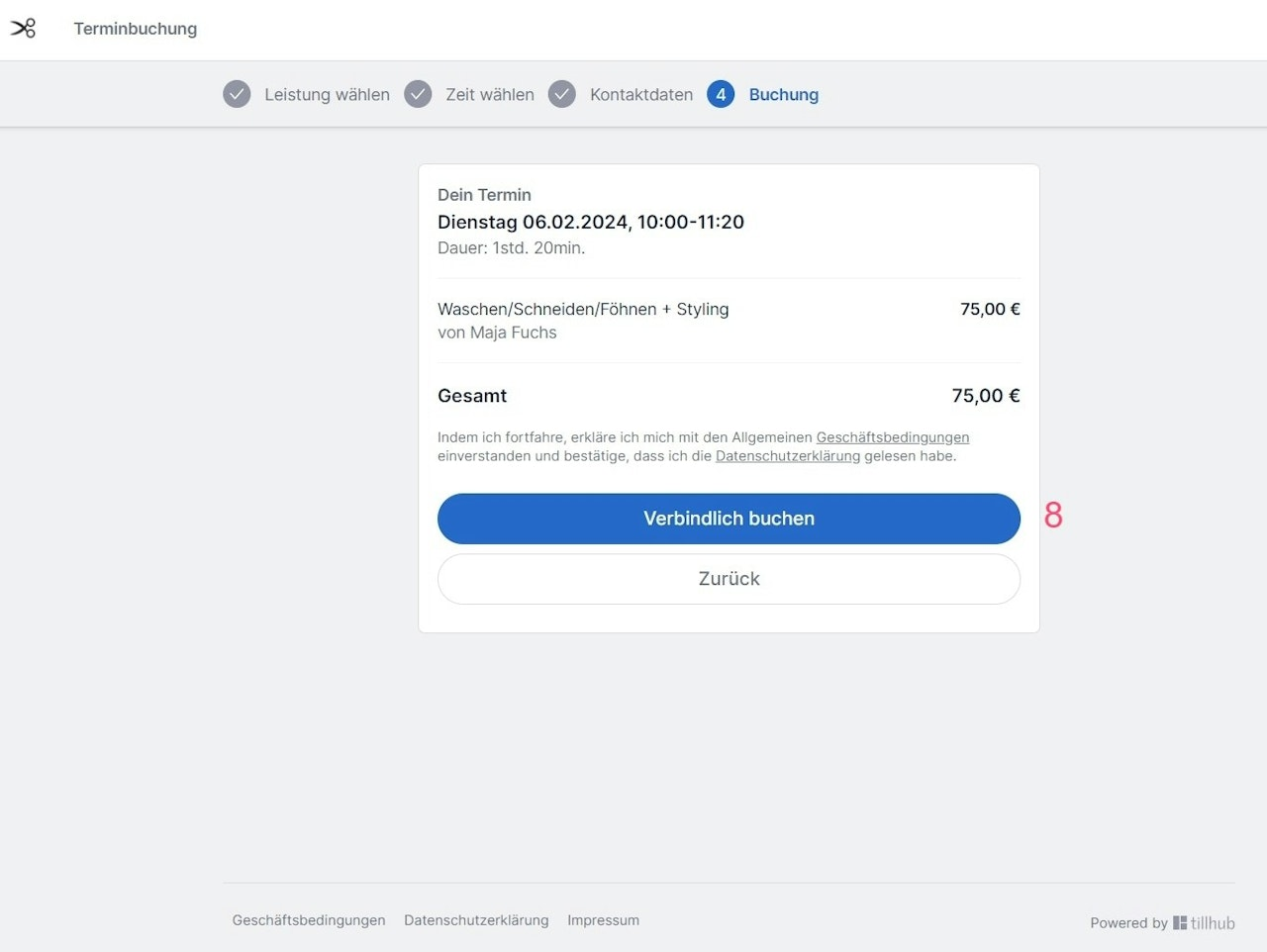
- Die Buchung ist verbindlich erfolgt. Ihre Kunden erhalten eine Bestätigungsmail, die einen Link zur Stornierung des Termins enthält.
War dieser Artikel hilfreich?
Das ist großartig!
Vielen Dank für das Feedback
Leider konnten wir nicht helfen
Vielen Dank für das Feedback
Feedback gesendet
Wir wissen Ihre Bemühungen zu schätzen und werden versuchen, den Artikel zu korrigieren
