Online Terminbuchung - Kalenderfunktion an der Kasse (optional)
Geändert am Fr, 6 Mär um 1:18 NACHMITTAGS
Inhalstverzeichnis
- Kalender öffnen & Anmelden
- Kalenderansichten
- Termin anzeigen & kassieren
- Termin bearbeiten
- Termin stornieren
- Neuen Termin erstellen
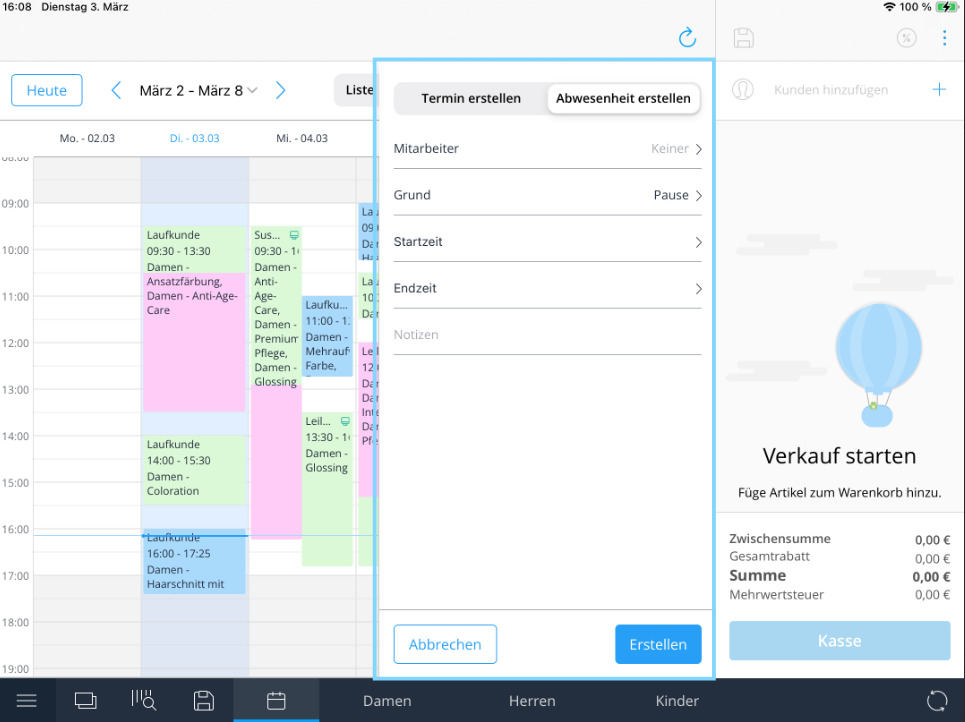
- Abwesenheit im Kalender eintragen
- Online gebuchte Termine - Kunden übernehmen
- Schnellübersicht – Symbole & ihre Funktionen
Kalender öffnen & Anmelden
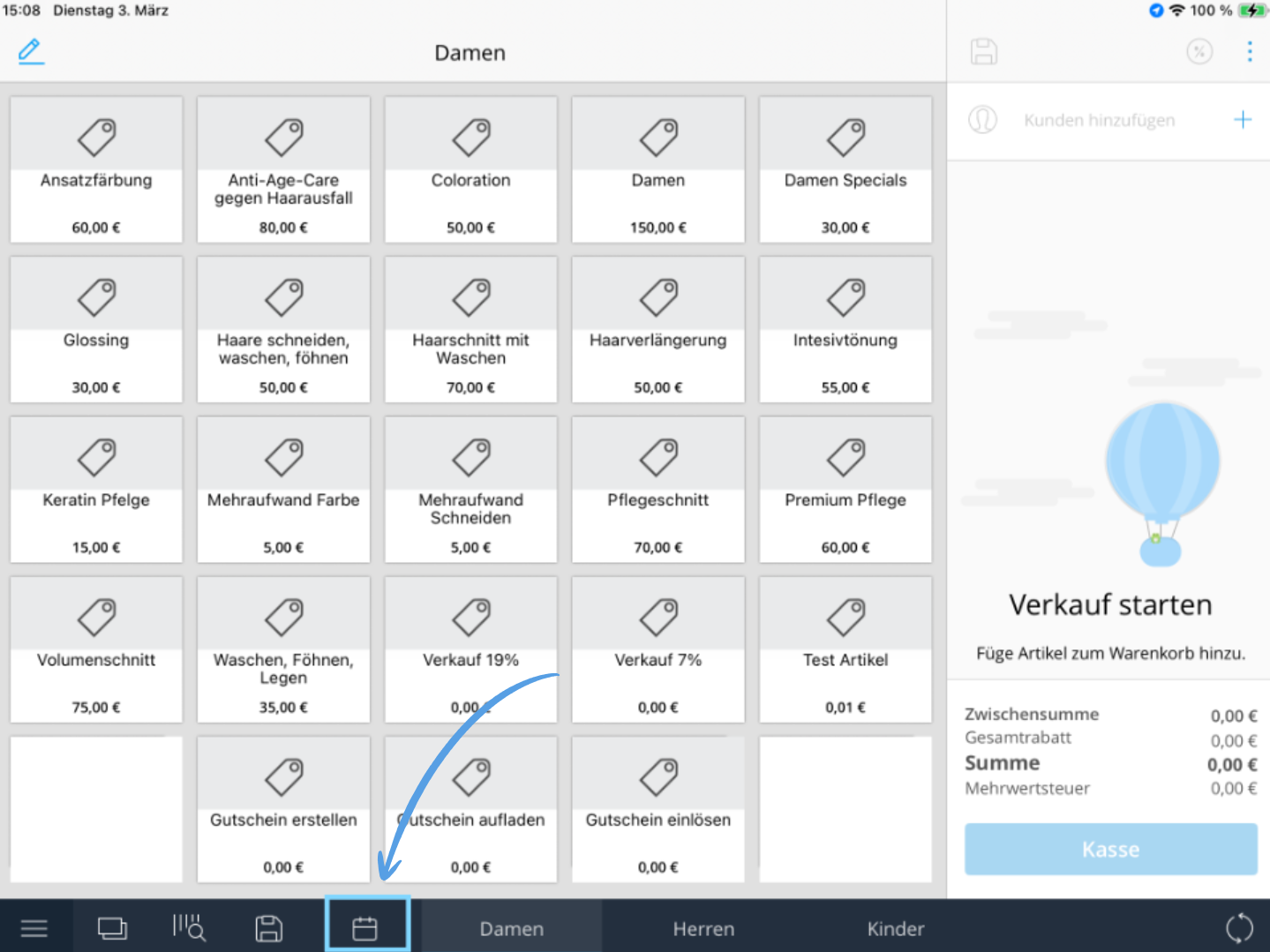
Öffnen Sie die Kassen-App. In der unteren linken Ecke der App befindet sich auf der dunklen Leiste ein Kalendersymbol -klicken Sie darauf.
Falls anschließend eine Filialauswahl erscheint, wählen Sie Ihre Filiale aus und melden Sie sich mit Ihren Zugangsdaten an. Halten Sie Login und Passwort bereit.
Kalenderansichten
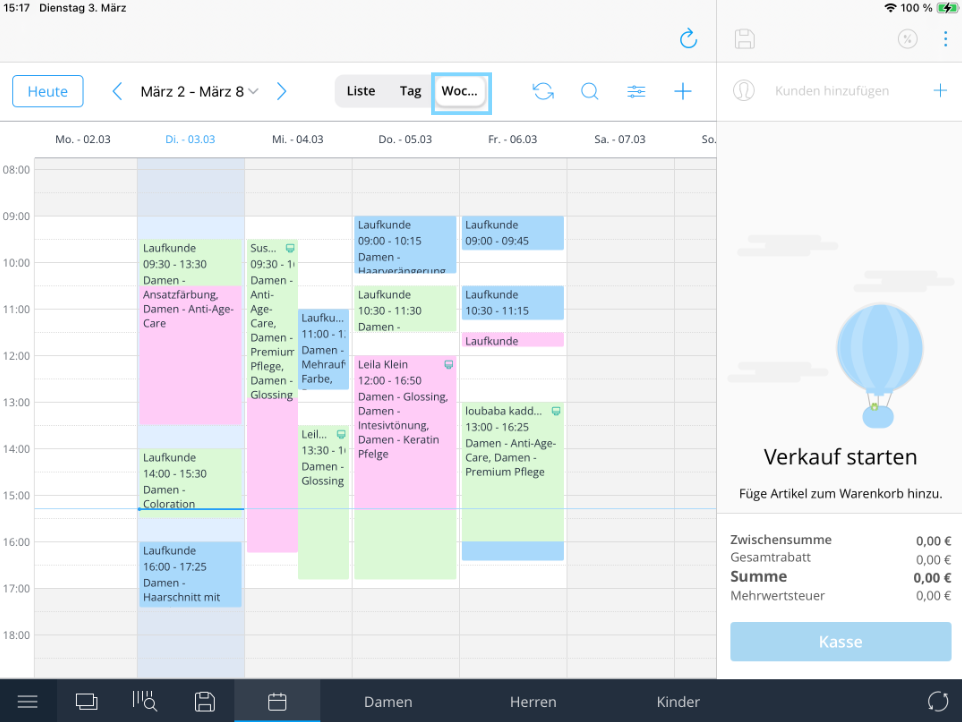
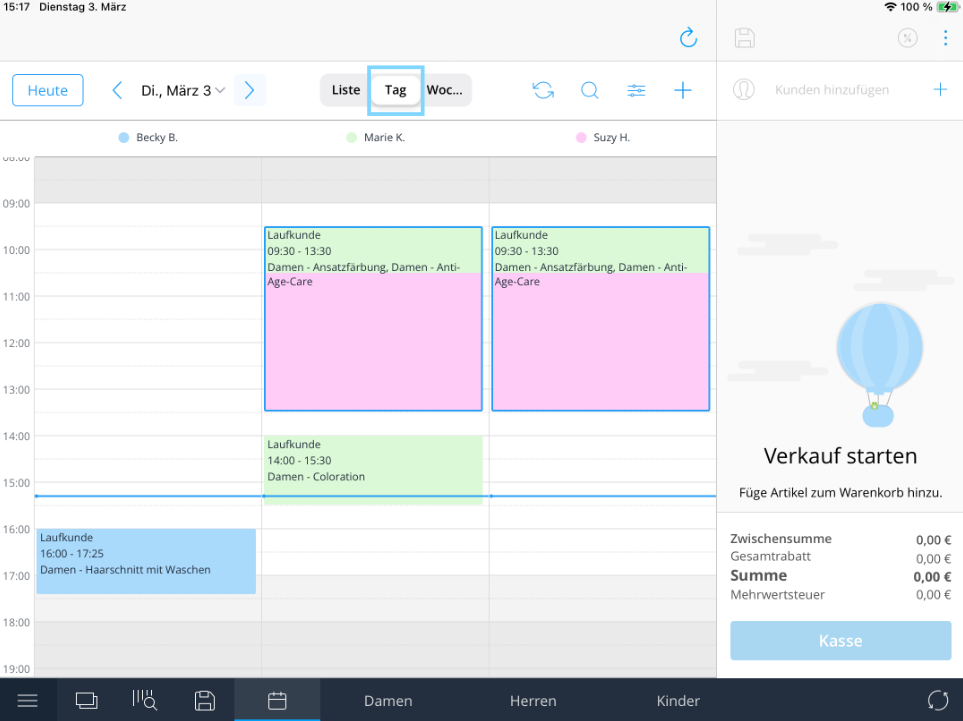
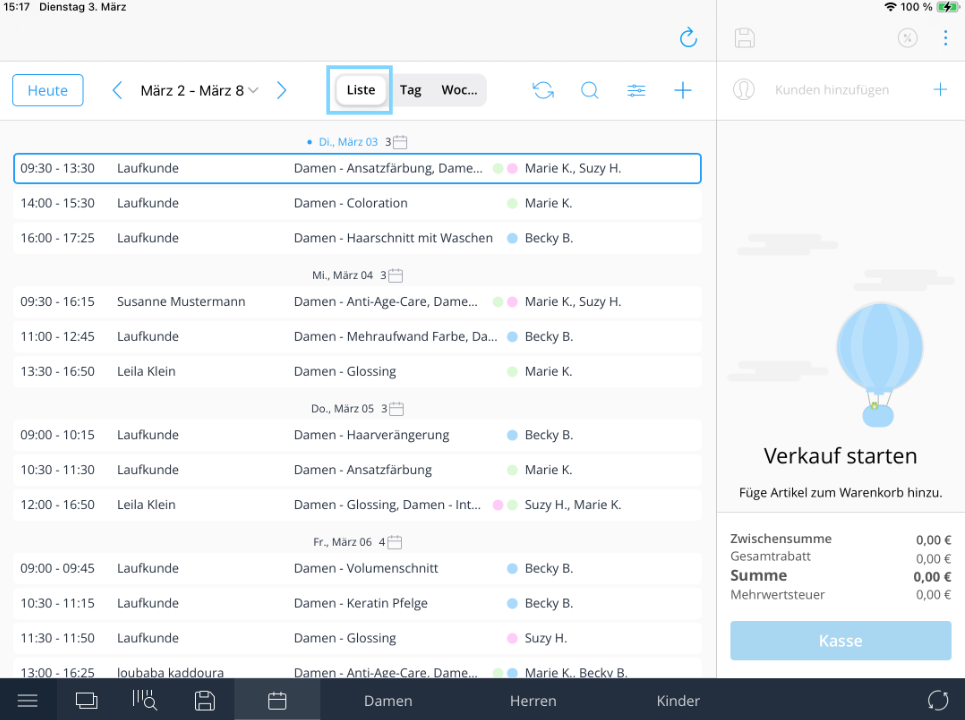
Nach der Anmeldung sehen Sie den Kalender mit allen Terminen - sowohl online gebuchten als auch manuell eingetragenen. Oben in der Mitte können Sie zwischen drei Ansichten wechseln:
- Woche (Standardansicht): Alle Wochentage mit Uhrzeiten. Die farbigen Blöcke stehen für verschiedene Mitarbeiter.
- Tag: Ein einzelner Tag, aufgeteilt in Spalten – jede Spalte steht für einen Mitarbeiter.
- Liste: Alle Termine chronologisch untereinander mit den wichtigsten Informationen auf einen Blick.
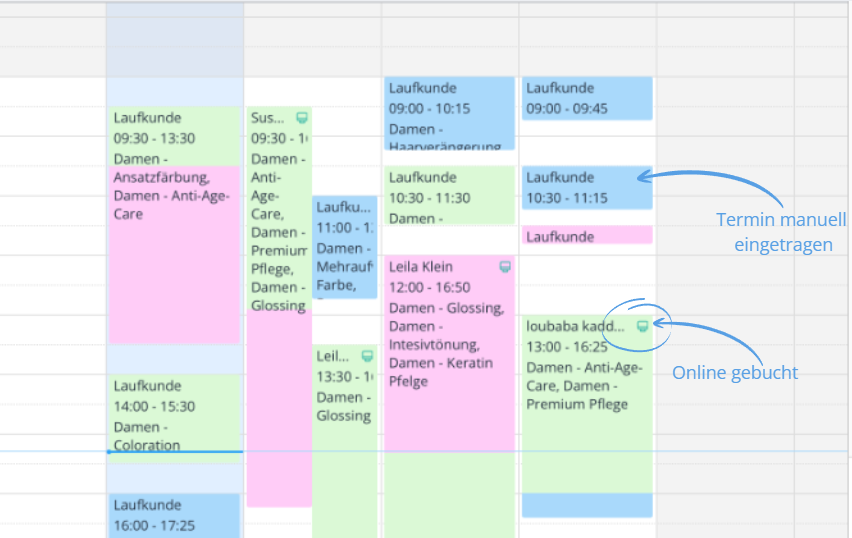
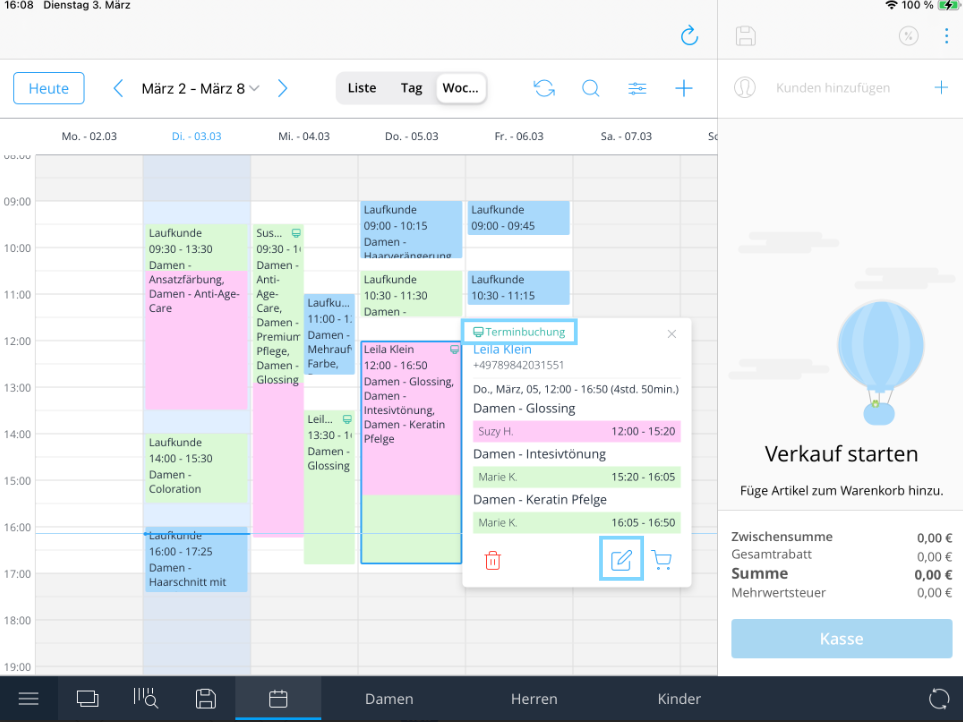
Online-Buchungen erkennen: Wurde ein Termin online gebucht, sehen Sie oben rechts im Terminblock ein kleines Computer-Symbol. Fehlt dieses Symbol, wurde der Termin manuell eingetragen.
Termin anzeigen & kassieren
Klicken Sie auf einen Termin, um das Detailfenster zu öffnen. Dort sehen Sie: Kunde, Leistung, Datum, Uhrzeit, Dauer und zuständigen Mitarbeiter.
So kassieren Sie einen Termin:
- Klicken Sie den Termin im Kalender an.
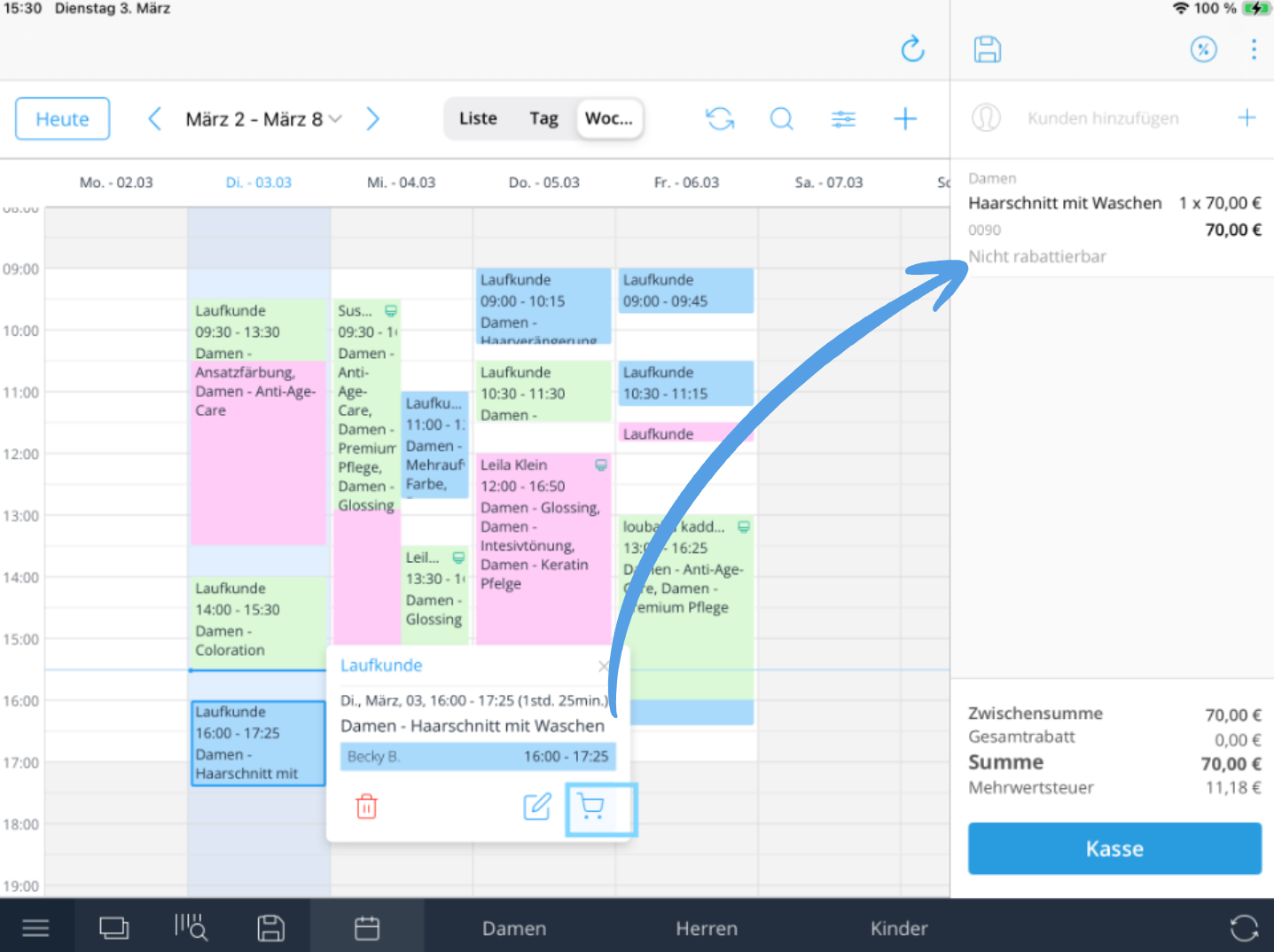
- Klicken Sie unten rechts auf das Einkaufswagen-Symbol.
- Der Termin wird automatisch in den Warenkorb übernommen.
- Optional: Wählen Sie unten eine Kategorie (z. B. „Damen"), suchen Sie eine weitere Leistung und legen Sie sie zusätzlich in den Warenkorb.
- Schließen Sie den Bezahlvorgang wie gewohnt ab.
Termin bearbeiten
- Klicken Sie den Termin im Kalender an.
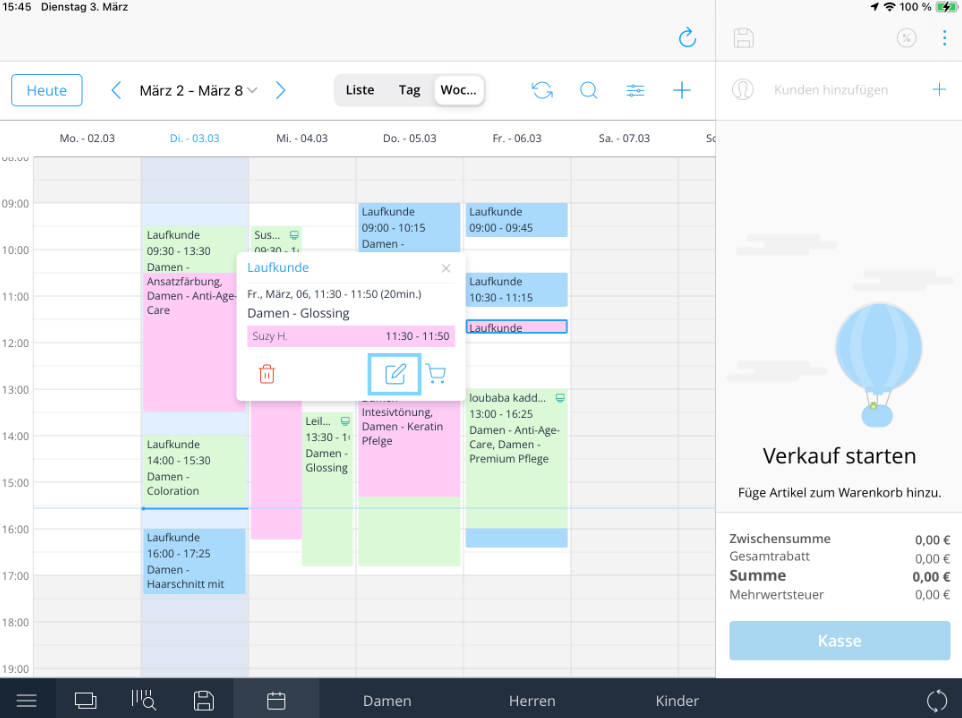
- Klicken Sie im Detailfenster auf das Stift-Symbol.
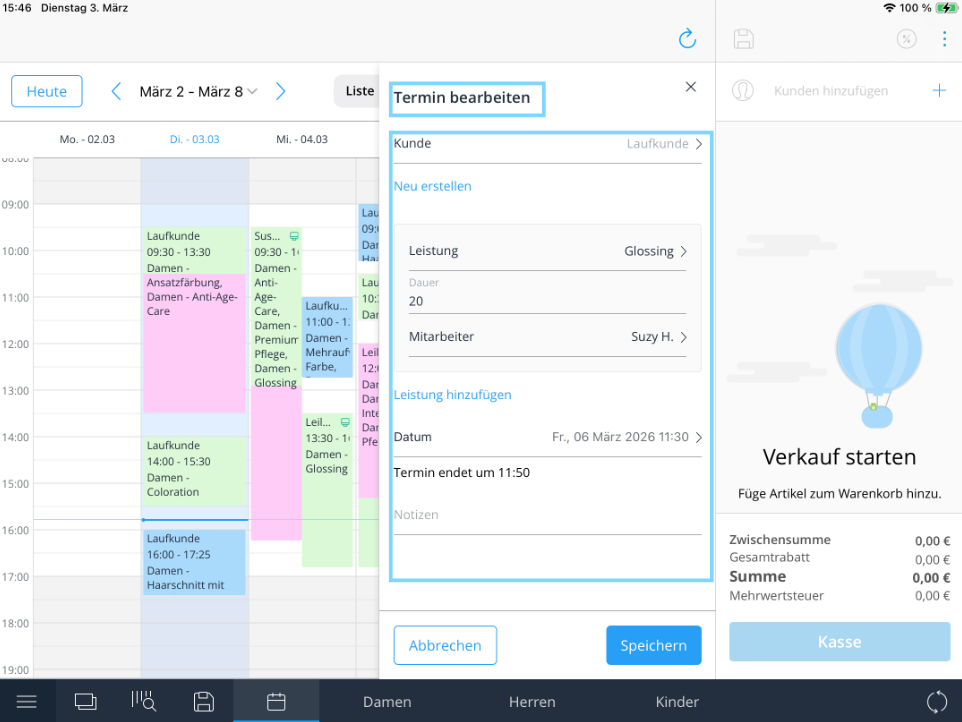
- Nehmen Sie Ihre Änderungen vor – z. B. Datum, Uhrzeit oder Mitarbeiter anpassen.
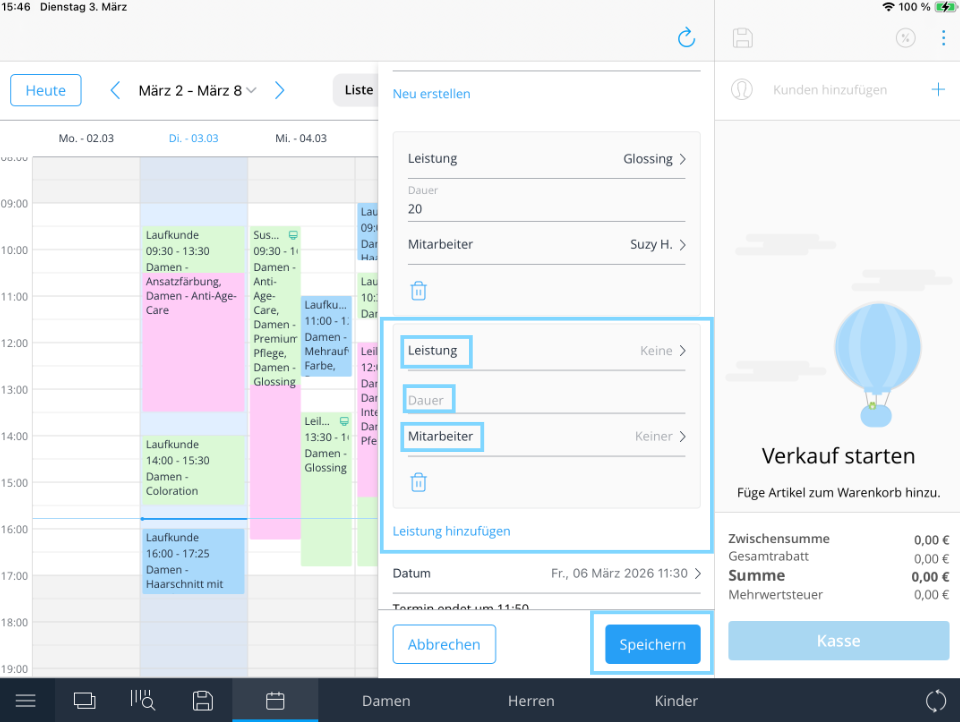
- Möchten Sie eine weitere Leistung ergänzen, klicken Sie auf „Leistung hinzufügen", wählen die Leistung aus und weisen einen Mitarbeiter zu.
- Optional können Sie im unteren Bereich des Fensters Notizen eintragen.
- Klicken Sie abschließend auf „Speichern", damit alle Änderungen übernommen werden.
Wichtig: Vergessen Sie nicht zu speichern – sonst gehen Ihre Änderungen verloren.
Termin stornieren
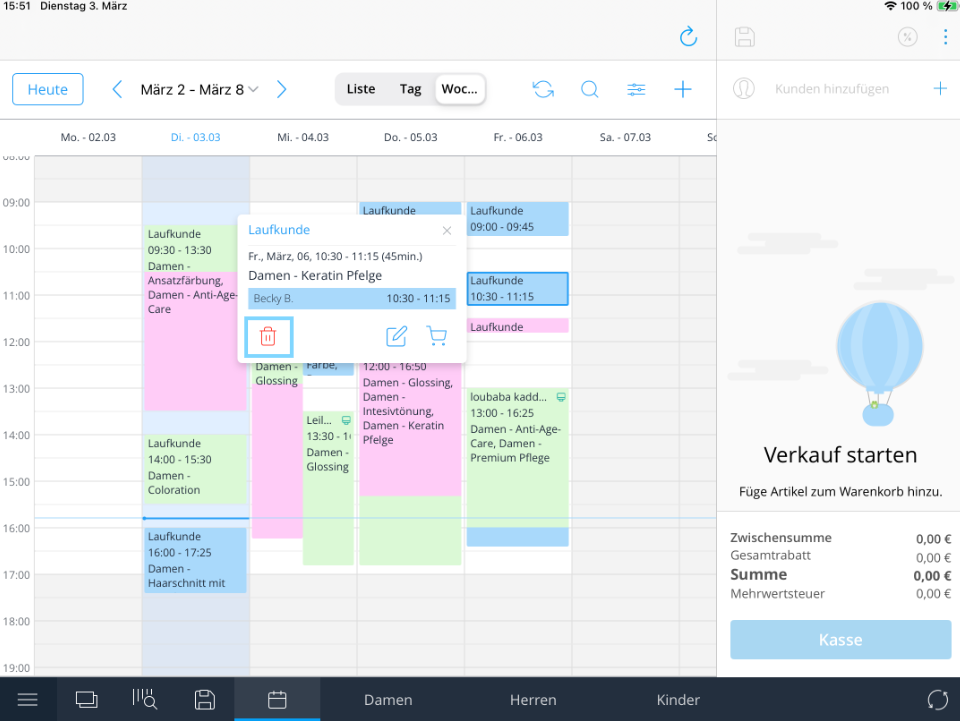
- Klicken Sie den Termin im Kalender an.
- Klicken Sie im Detailfenster auf das Papierkorb-Symbol.
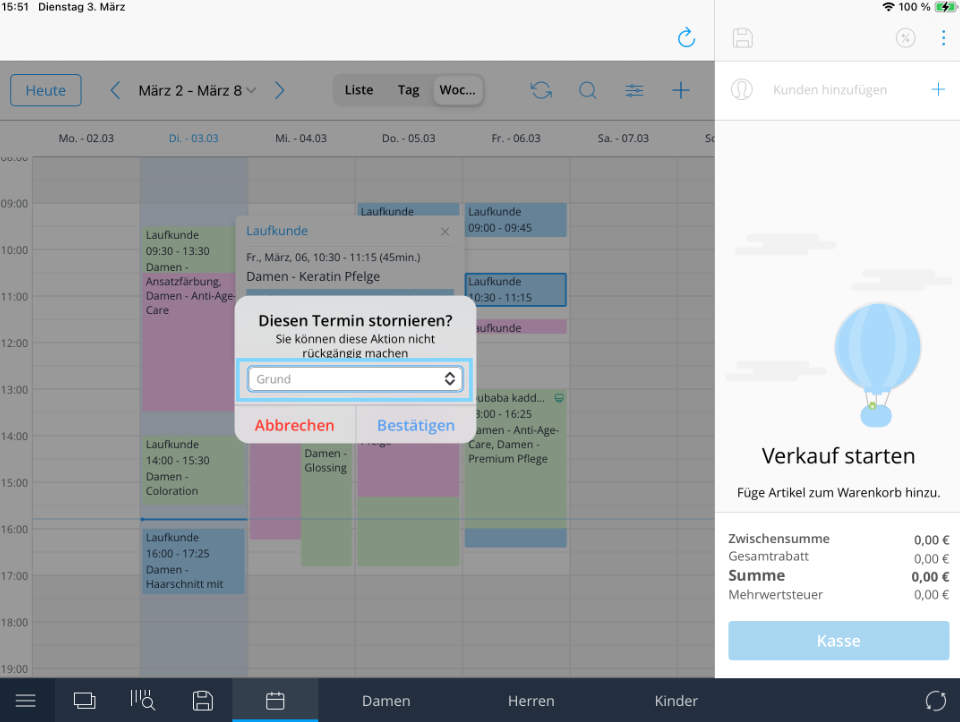
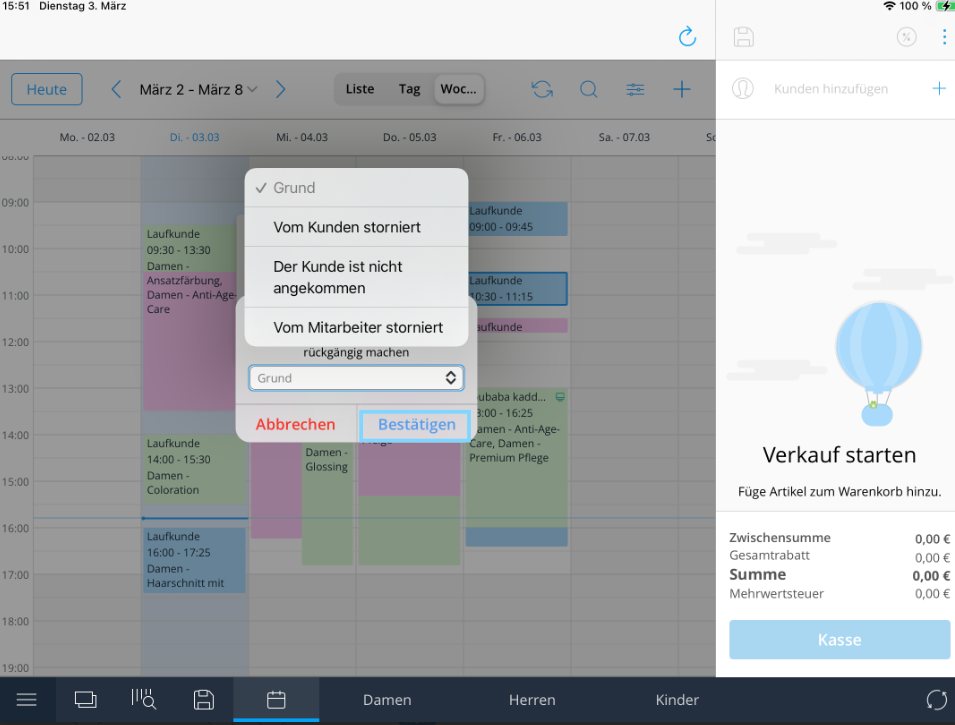
- Wählen Sie den passenden Stornierungsgrund, z. B. „Kunde nicht erschienen".
- Bestätigen Sie - der Termin wird sofort aus dem Kalender entfernt.
Neuen Termin erstellen
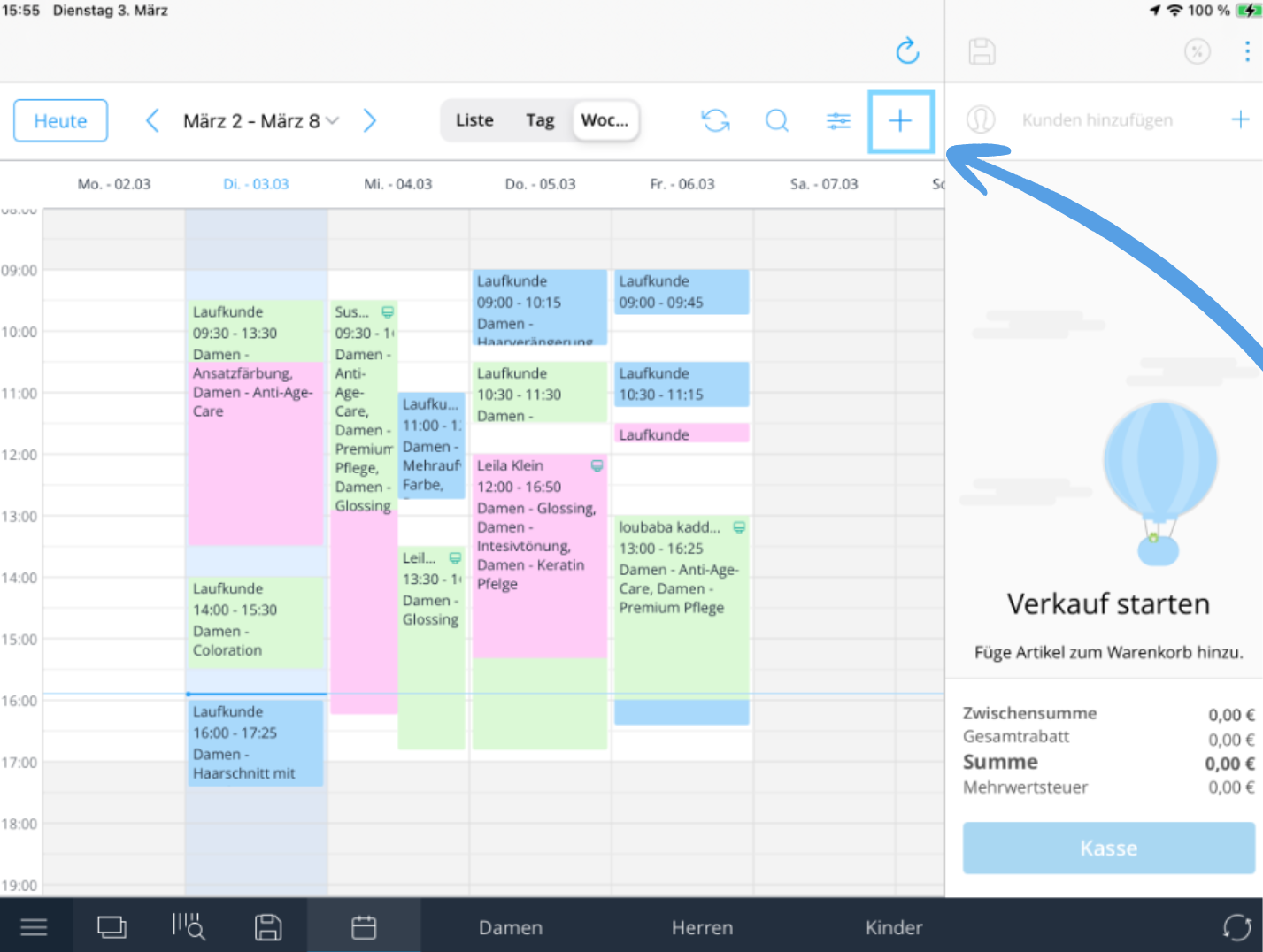
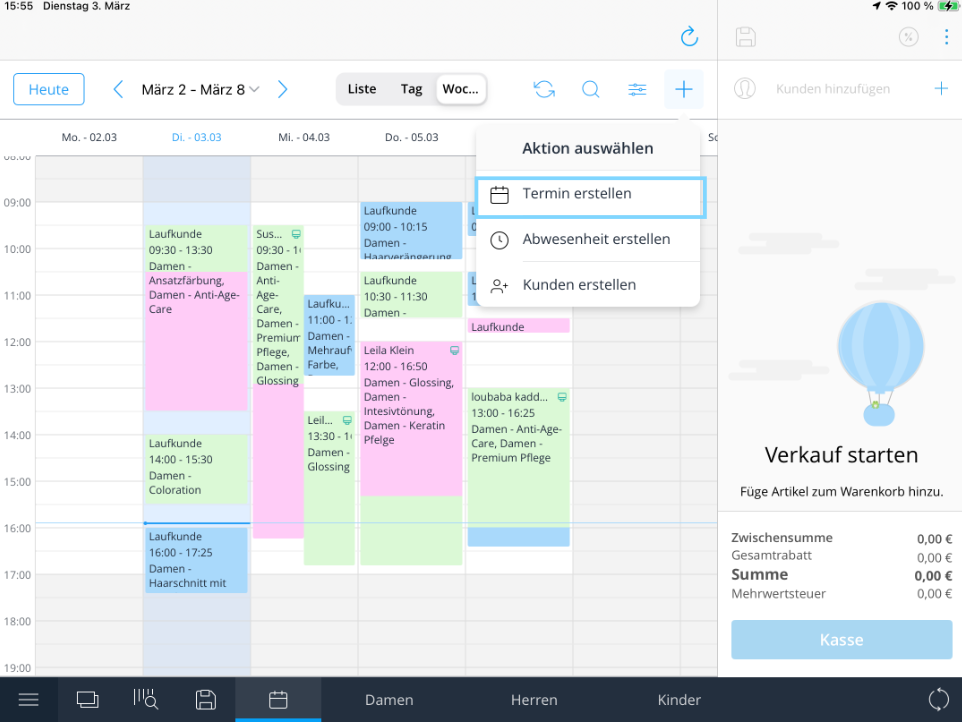
- Klicken Sie oben rechts auf das Plus-Symbol (+) und wählen Sie „Termin erstellen".
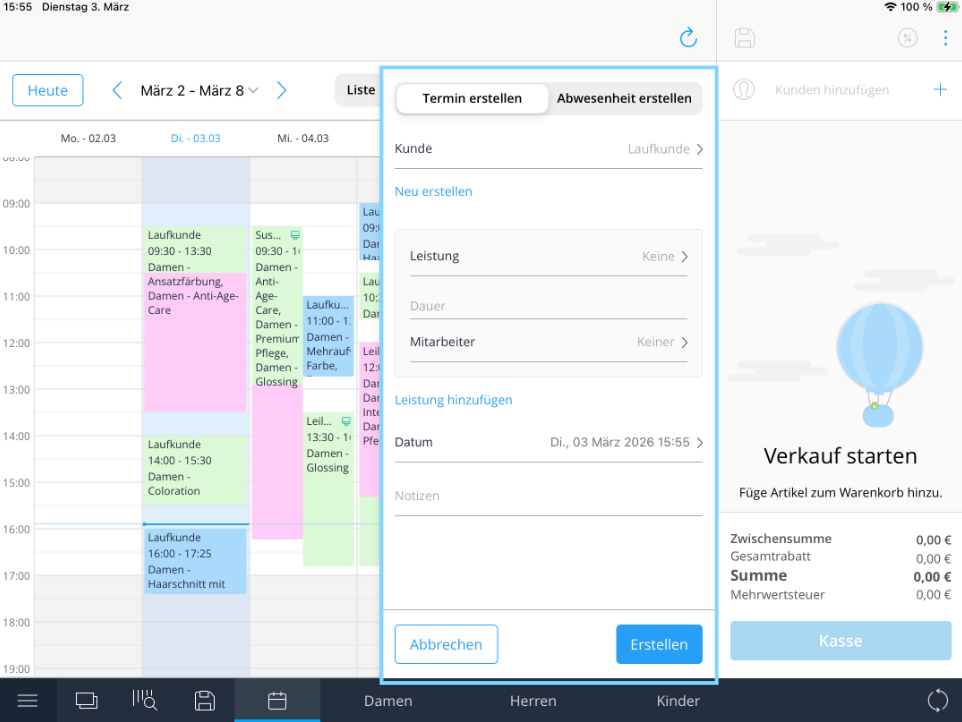
- Wählen Sie einen bestehenden Kunden aus der Liste – oder klicken Sie auf „Neu erstellen" und füllen Sie die Felder aus.
- Klicken Sie auf „Leistung" und wählen Sie die gewünschte Leistung aus.
- Klicken Sie auf „Mitarbeiter" und bestimmen Sie, wer den Termin durchführt.
- Wählen Sie Datum und Uhrzeit aus.
- Optional: Tragen Sie Notizen ein, z. B. besondere Kundenwünsche.
- Klicken Sie auf „Erstellen", um den Termin anzulegen.
Hinweis: Ein Termin kann nur angelegt werden, wenn ein Kunde ausgewählt wurde. Ohne Kundenzuordnung ist die Schaltfläche „Erstellen" nicht verfügbar.
Abwesenheit im Kalender eintragen
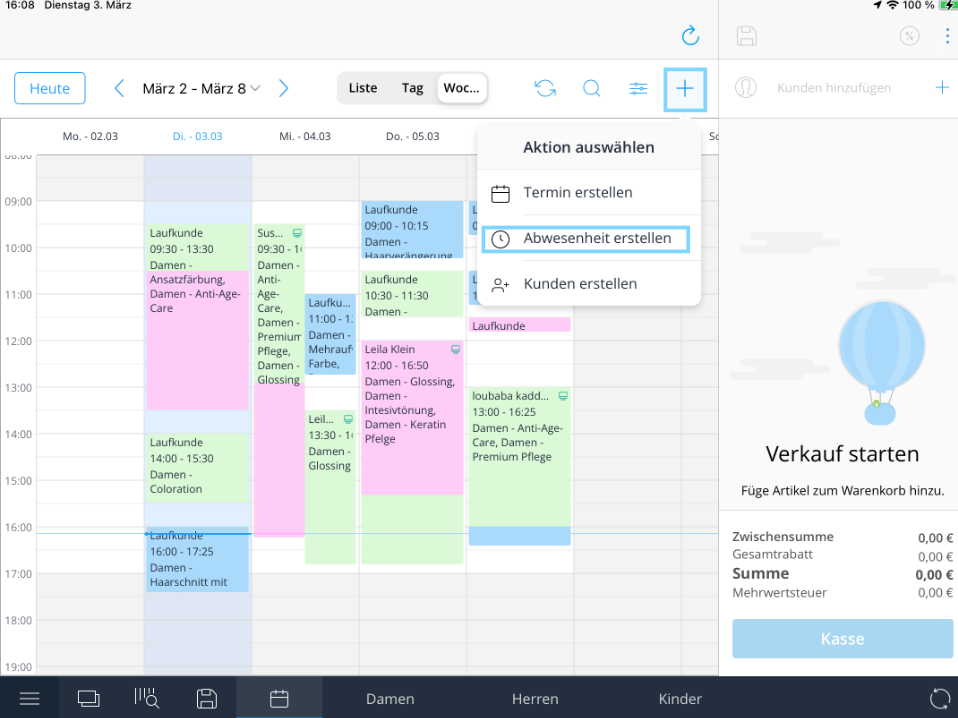
Auf dieselbe Art und Weise können wir auch Abwesenheiten im Kalender einstellen. Dafür klicken wir zunächst auf das Plus-Symbol und wählen anschließend „Abwesenheit erstellen“ aus.
Danach suchen wir den entsprechenden Mitarbeiter aus, tragen ein, von wann bis wann der Mitarbeiter abwesend ist, und geben abschließend den Grund für seine Abwesenheit an.
Online gebuchte Termine - Kunden übernehmen
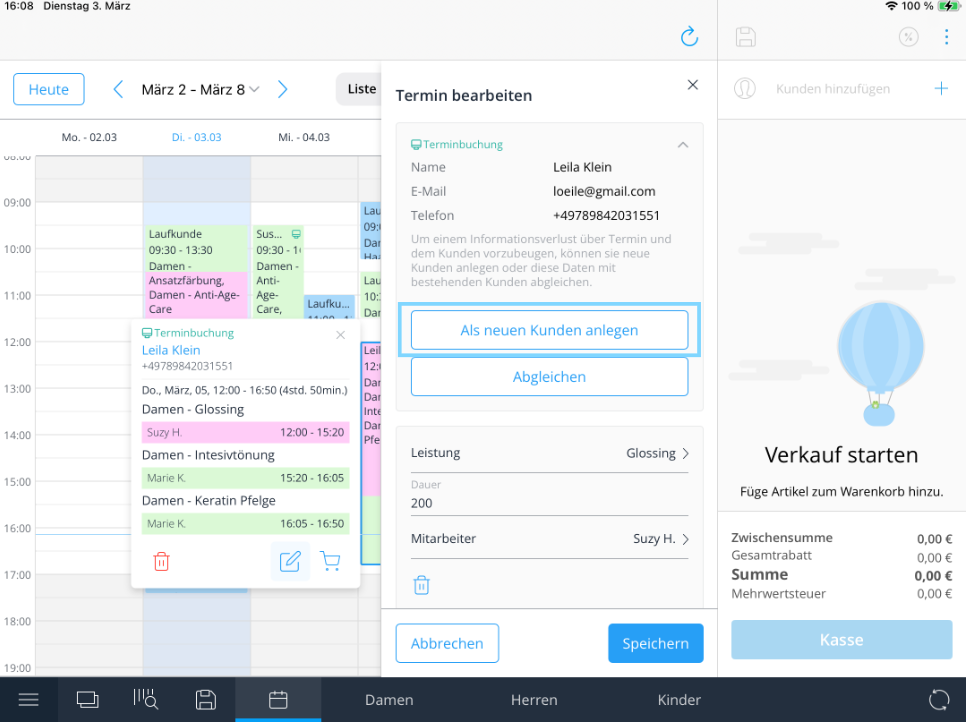
Online gebuchte Termine erscheinen automatisch im Kalender. Ist der Kunde noch nicht im System angelegt, können Sie ihn direkt aus dem Termin heraus hinzufügen:
- Klicken Sie den online gebuchten Termin an - die Kundendaten werden oben angezeigt.
- Klicken Sie auf den Kunden und dann auf „Als neuen Kunden anlegen" - der Kunde wird automatisch übernommen. Alternativ: Öffnen Sie den Termin über das Stift-Symbol - auch dort erscheint die Option zum Anlegen.
Schnellübersicht – Symbole & ihre Funktionen
Symbol | Funktion |
|---|---|
?️ Kalendersymbol (Leiste unten links) | Kalender öffnen / zurück zum Kalender |
? Einkaufswagen | Termin kassieren |
✏️ Stift | Termin bearbeiten |
?️Papierkorb | Termin stornieren |
➕ Plus (oben rechts) | Neuen Termin oder Kunden anlegen |
?️ Computer-Symbol im Terminblock | Termin wurde online gebucht |
War dieser Artikel hilfreich?
Das ist großartig!
Vielen Dank für das Feedback
Leider konnten wir nicht helfen
Vielen Dank für das Feedback
Feedback gesendet
Wir wissen Ihre Bemühungen zu schätzen und werden versuchen, den Artikel zu korrigieren
