Trinkgeld
Geändert am Mo, 16 Feb um 10:15 VORMITTAGS
Folgen Sie unserer Schritt-Für-Schritt-Anleitung, um die Trinkgeldfunktion zu aktivieren.
Trinkgeld Ausgabekonto Anlegen
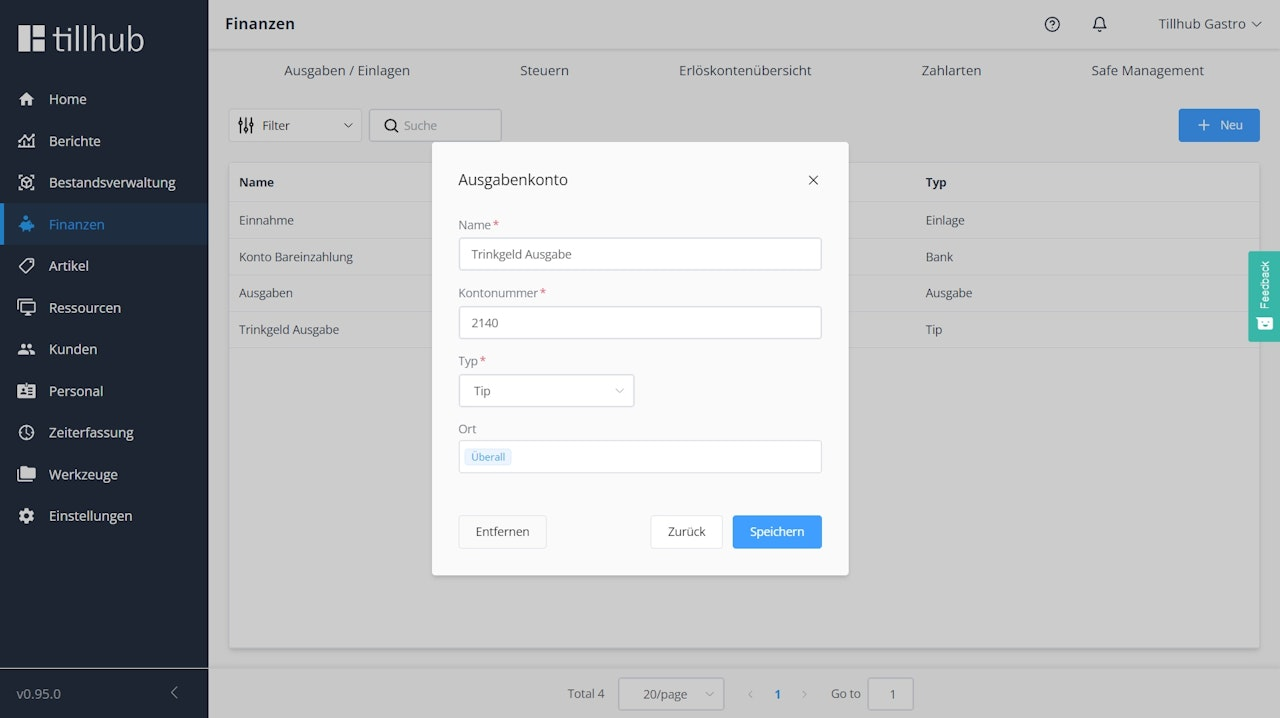
Als erstes benötigen wir ein Ausgabekonto zum Auszahlen der Trinkgelder:
- Gehen Sie im Dashboard zum Menüpunkt "Finanzen".
- Klicken Sie im Abschnitt "Ausgaben/Einzahlung" auf den "Neu"-Button.
- Geben Sie einen Titel für das Ausgabekonto ein (z.B. Trinkgeld Ausgabe).
- Tragen Sie ein Sachkonto für das Ausgabekonto ein. Die Sachkontennummer erhalten Sie von Ihrem Steuerbüro.
- Wählen Sie den Typ "Tip" für Trinkgeld.
- Klicken Sie nun auf "Erstellen".
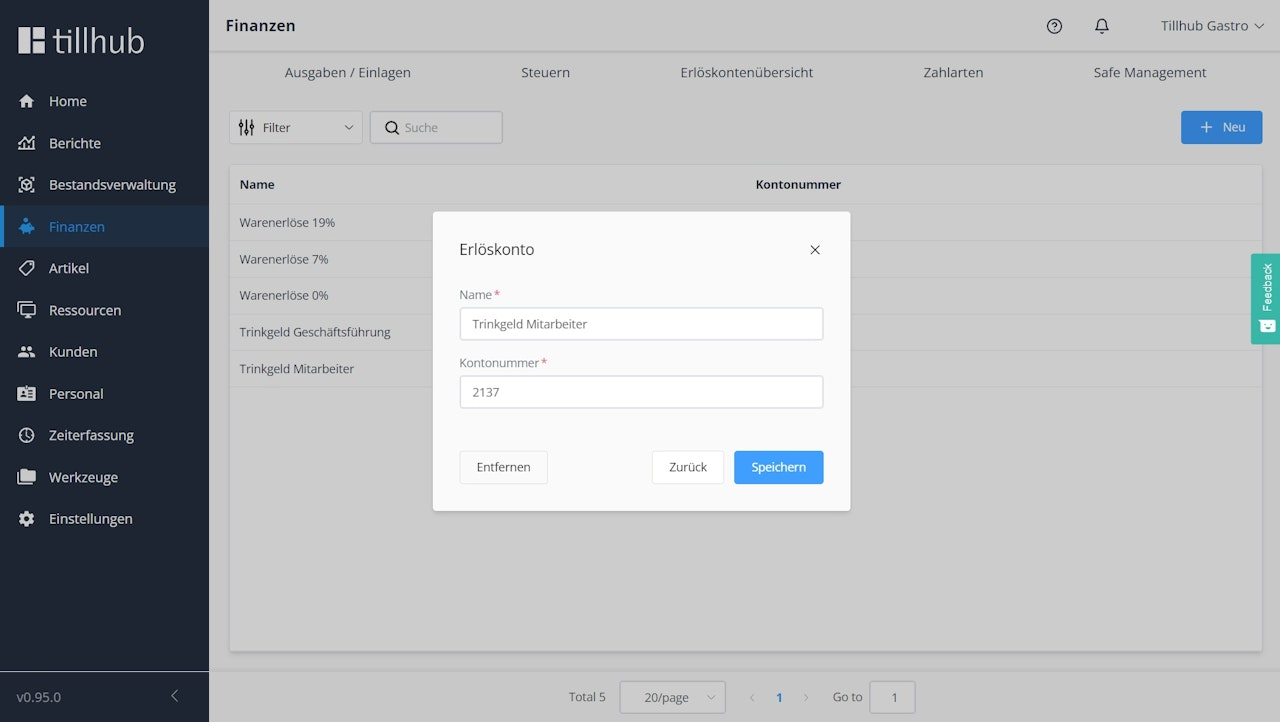
Trinkgelder werden für Geschäftsführende und Mitarbeitende unterschiedlich besteuert, daher sind für beide separate Erlöskonten erforderlich.
Für die technische Umsetzung der Aktivierung ist es für Geschäftsführende notwendig, ein Erlöskonto anzugeben, selbst wenn sie nicht an der Einnahme von Trinkgeldern beteiligt sind.
- Wechseln Sie zum Abschnitt "Erlöskontenübersicht".
- Klicken Sie auf den "Neu"-Button.
- Fügen Sie die Bezeichnung für das Trinkgeldkonto unter "Name" ein (zum Beispiel: Trinkgeld Geschäftsführer 19% und Trinkgeld Mitarbeiter 0%).
- Tragen Sie die Sachkonten für das jeweilige Erlöskonto ein. Die entsprechende Sachkontennummer erhalten Sie von Ihrem Steuerbüro.
- Klicken Sie nun auf "Erstellen".
Eigentümer Festlegen
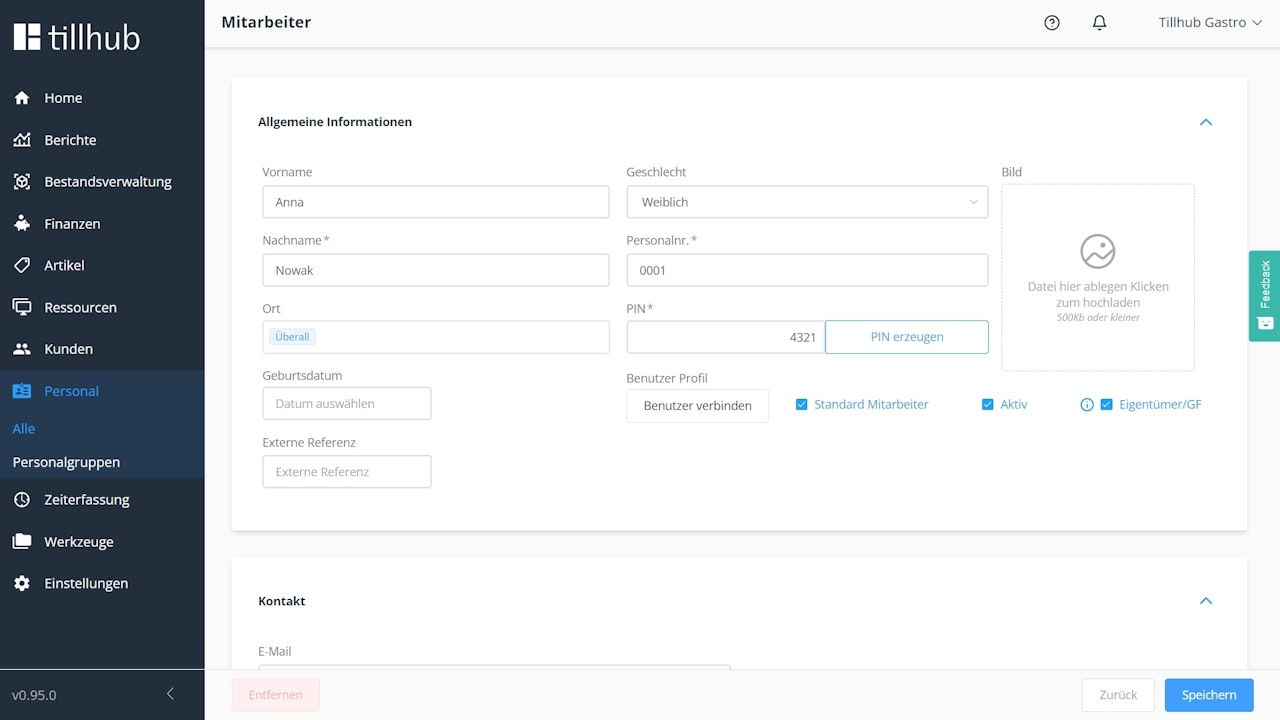
Da Trinkgelder für Geschäftsführende versteuert werden, muss ein Personalkonto festgelegt werden.
- Gehen Sie in in den Menüpunkt "Personal".
- Wählen Sie das Personalkonto der Geschäftsführung aus.
- Klicken Sie die Box neben "Eigentümer/GF" an.
- Bestätigen Sie zum Abschluss mit "Speichern".
Trinkgeldfunktion aktivieren
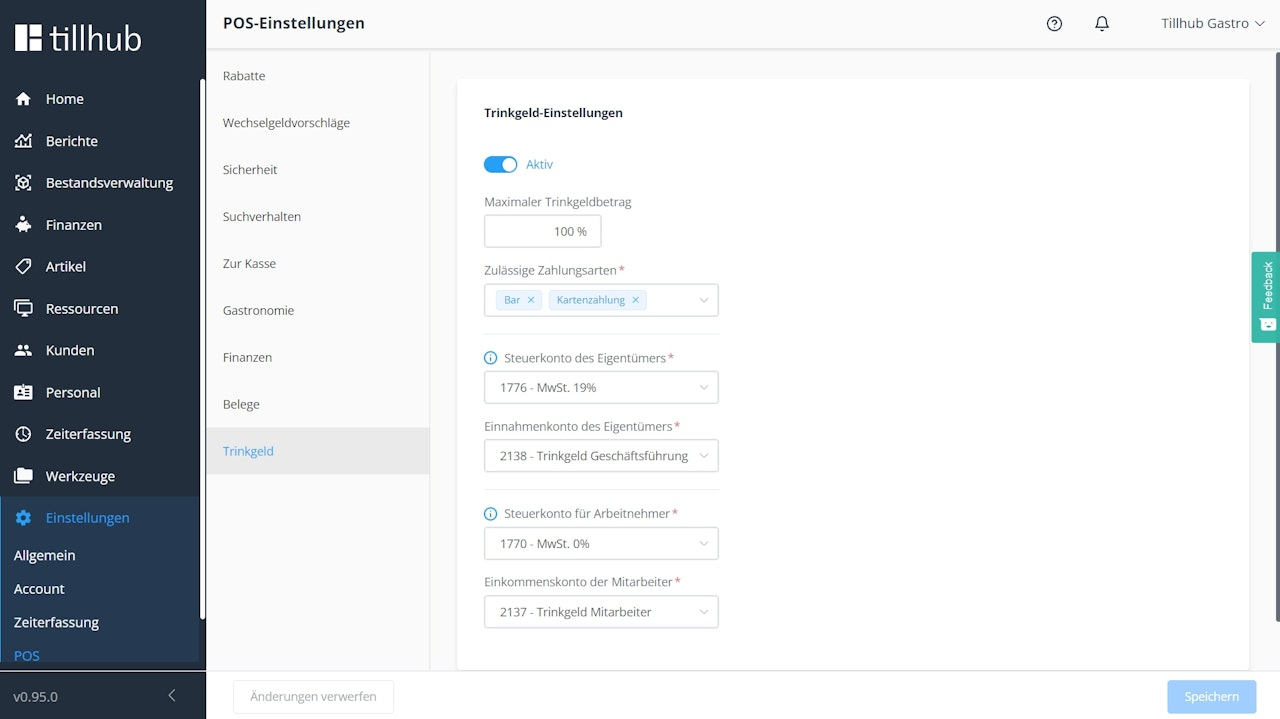
Kommen wir zum Aktivieren der Trinkgeldfunktion.
- Gehen Sie zum Menüpunkt "Einstellungen".
- Wählen Sie "POS".
- Wechseln Sie nun zu "Trinkgeld".
- Stellen Sie den oberen Schalter auf "Aktiv".
- Tragen Sie den maximalen Trinkgeldbetrag zwischen 1% und 100% ein.
- Wählen Sie zulässige Zahlarten aus.
- Stellen Sie jeweils die Steuer- und Einnahmekonten für Geschäftsführung und Mitarbeiter ein.
- Klicken Sie auf "Speichern".
War dieser Artikel hilfreich?
Das ist großartig!
Vielen Dank für das Feedback
Leider konnten wir nicht helfen
Vielen Dank für das Feedback
Feedback gesendet
Wir wissen Ihre Bemühungen zu schätzen und werden versuchen, den Artikel zu korrigieren
