Tillhub mit dem MerkurPortal verbinden (Fleurop Gutscheine)
Geändert am Mi, 1 Apr um 1:17 NACHMITTAGS
Nachdem Sie im Artikel Kasse im MerkurPortal anmelden mit dem Merkur-Portal Ihre Kasse angelegt haben, verbinden Sie diese nun mit dem Tillhub Kassensystem.
Für das Nutzen der "Fleurop" Funktion in der Tillhub-App, muss zuerst ein Gutschein-System für die Fleurop-Gutscheine angelegt werden.
Folgende Schritte sind hierfür zwingend notwendig:
Schritt 1: Externe Gutschein-Systeme aktivieren
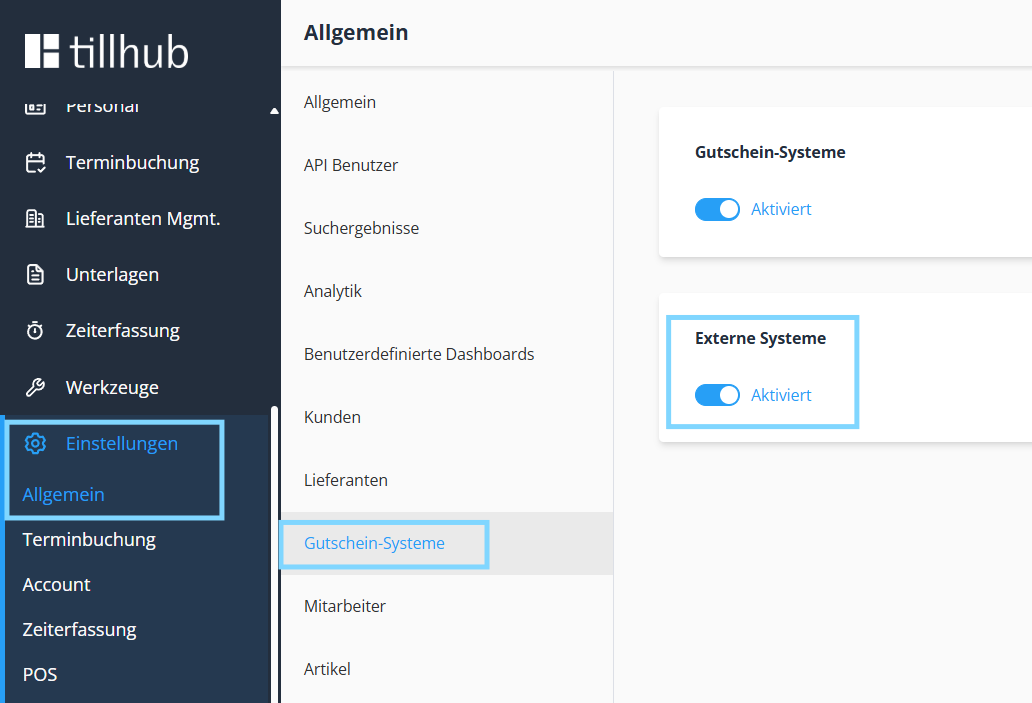
Öffnen Sie im Dashboard den Bereich Einstellungen.
Wechseln Sie anschließend zu Allgemein und wählen Sie den Punkt Gutschein-Systeme aus.
Aktivieren Sie hier die Option Externe Systeme. Speichern Sie die Änderung anschließend ab.
Schritt 2: Externes System „Fleurop“ im Treueprogramm anlegen
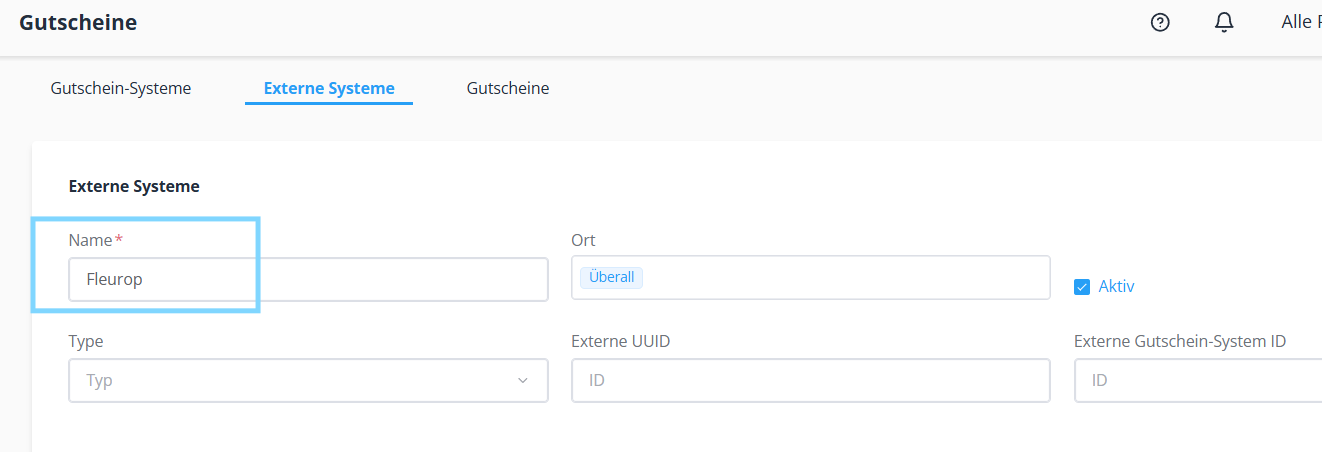
Öffnen Sie im Dashboard den Bereich Treueprogramm. Wechseln Sie dort oben zum Reiter Externe Systeme.
Klicken Sie rechts auf „+Neu“, um ein neues externes System anzulegen.

Tragen Sie im Feld Name den "Fleurop" ein.
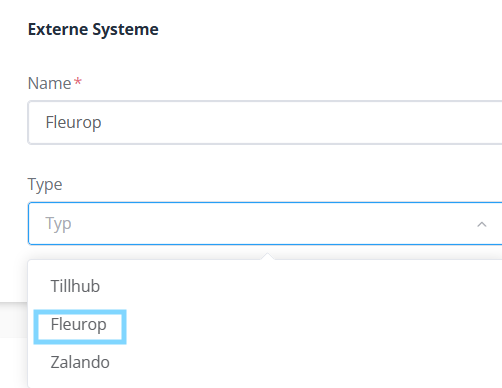
Wählen Sie im Feld Typ ebenfalls "Fleurop" aus.
Schrtitt 3: Gutscheinprodukte anlegen
Öffnen Sie nun die "Fleurop" Funktion der Tillhub-App über den Reiter "Einstellungen". Lassen Sie weiterhin das Dashboard offen und halten Sie Ihre Zugangs-/Kassendaten aus dem Merkur-Portal bereit.
Sollten Sie die Gutschein-Produkte noch nicht angelegt haben, können Sie dieses mit Hilfe der folgenden Schritte tun:
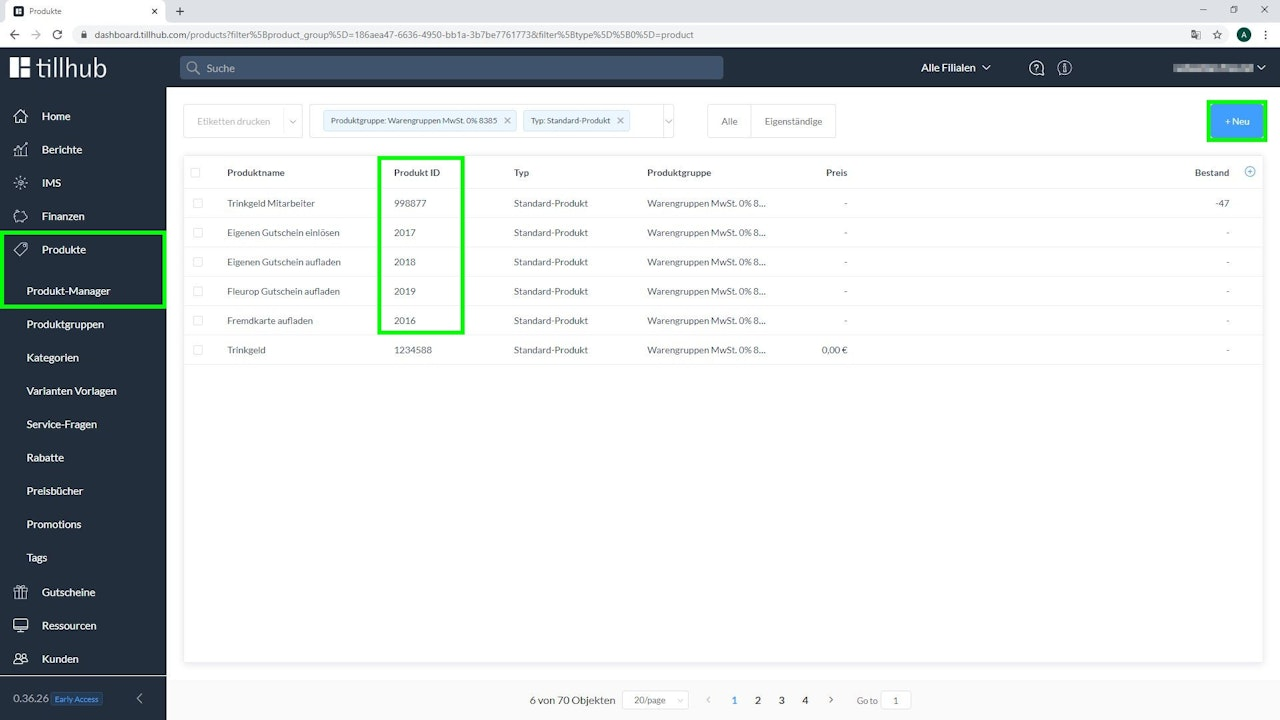
Legen Sie über den Produkt-Manager eine Warengruppe an und fügen Sie diese in Absprache mit Ihrem Steuerberater bzw. gemäß der Gesetzgebung einem entsprechenden Mehrwertsteuer- und Erlöskonto hinzu, um die Gutscheine zuordnen zu können.
Gehen Sie dann so vor, als würden Sie einen regulären Standard-Artikel anlegen.
Benennen Sie den Artikel entsprechend der gewünschten Option und ordnen Sie ihn der angelegten Warengruppe zu.
Als Preis geben Sie bitte „0,00€“ ein, da die Abrechnung über eine Schnittstelle mit Fleurop erfolgt. Fügen Sie ggf. ein Bild hinzu, um die Option in der Kasse leichter wiederzufinden.
Klicken Sie anschließend auf „Speichern“.
Um alle Funktionen abdecken zu können, müssen Sie diesen Vorgang fünf Mal wiederholen und dabei den Namen der entsprechend Option anpassen:
Fleurop Gutschein aufladen
Fleurop Gutschein einlösen
Eigene Gutscheine aufladen
Eigene Gutscheine einlösen
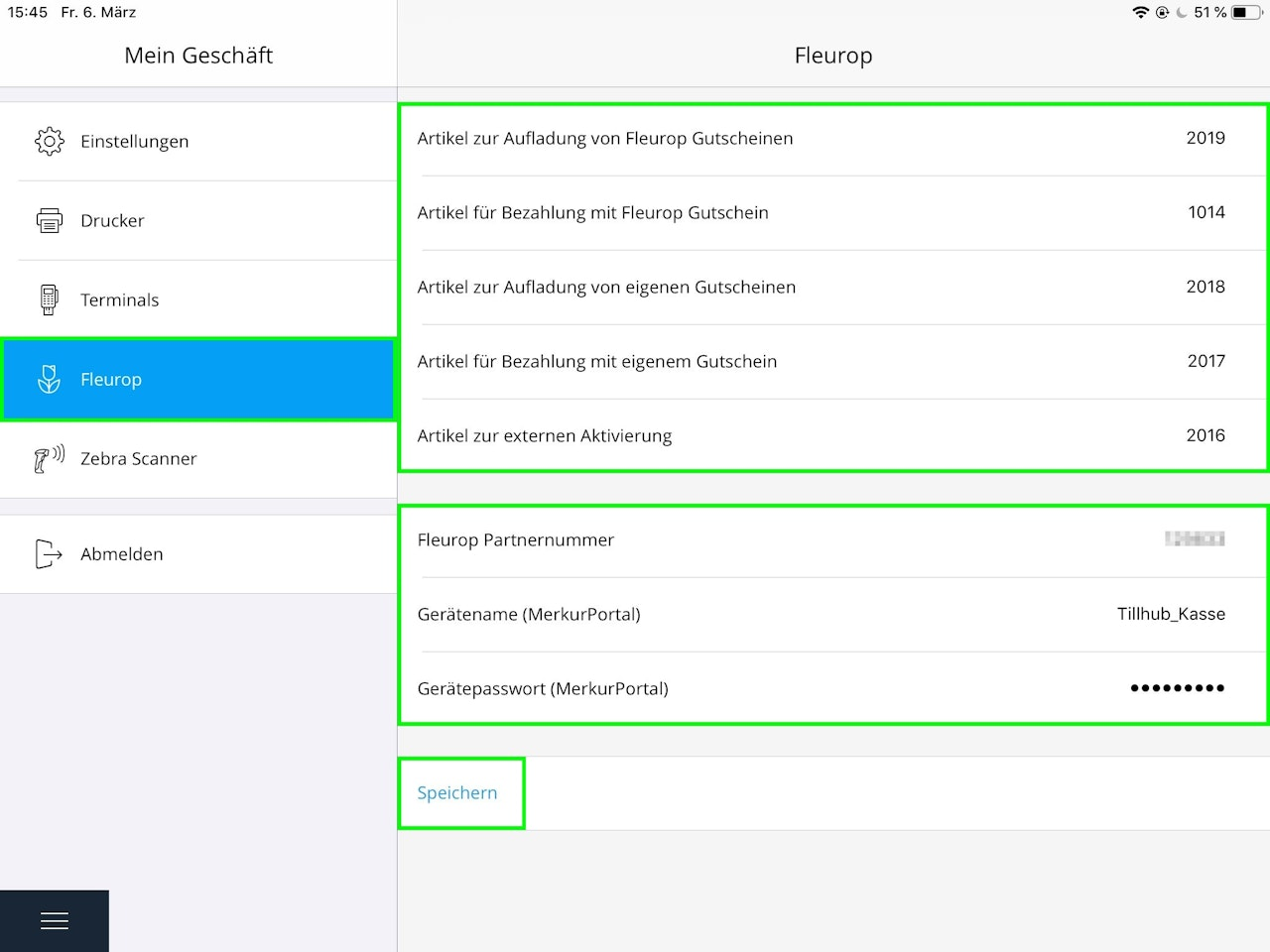
Wenn Sie nun alle Artikel erstellt haben, übertragen Sie die jeweilige Artikelnummern in das entsprechende Feld der Fleurop-Funktion der Tillhub-App (Die Artikelnummern können Sie im Dashboard im Produkt-Manager einsehen).
Fügen Sie anschließend noch Ihre Fleurop Partnernummer, den Gerätenamen und das entsprechende Passwort (des Gerätenamens) aus dem Merkur-Portal ein. Klicken Sie auf "Speichern" um Ihre Eingaben zu übernehmen.
Wenn die Zugangsdaten korrekt sind, erscheint am oberen Bildschirmrand eine Bestätigung über die erfolgreiche Konfiguration der Fleurop Gutschein-Funktion.
Schritt 4: Gutscheinfunktion hinzufügen
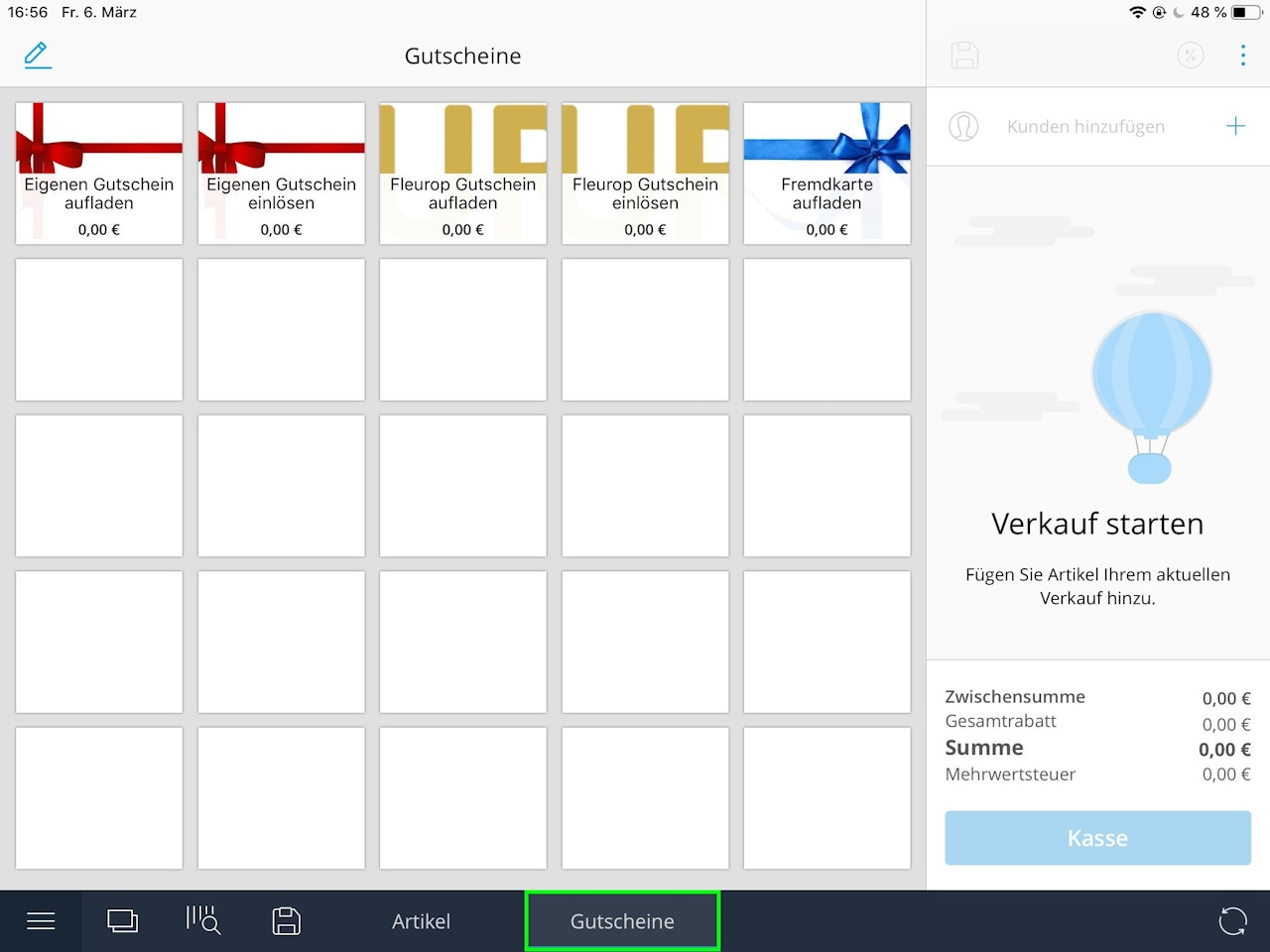
Gehen Sie nun in der Tillhub-App zu Ihrer Kachelsetansicht und fügen die Gutschein-Funktionen hinzu.
Hinweis: Wir empfehlen Ihnen für eine bessere Übersichtlichkeit einen extra Reiter für die Gutscheine anzulegen.
War dieser Artikel hilfreich?
Das ist großartig!
Vielen Dank für das Feedback
Leider konnten wir nicht helfen
Vielen Dank für das Feedback
Feedback gesendet
Wir wissen Ihre Bemühungen zu schätzen und werden versuchen, den Artikel zu korrigieren
