Adyen Terminal Einrichtung
Geändert am Mo, 16 Feb um 10:15 VORMITTAGS
Inhaltsverzeichnis
Mit diesem Artikel erklären wir Ihnen, wie Sie das Karten-Terminal Adyen mit der Tillhub-App verbinden.
Hinweis: Halten sie für die Einrichtung die PIN des Terminals und die Zugangsdaten zum Händler Log-In Ihres Adyen Accounts bereit.WLAN Verbindung herstellen
Wenn Sie Ihr Adyen Terminal zum ersten Mal in Betrieb nehmen wollen, muss das Gerät mit Ihrem WLAN-Netzwerk verbunden werden.
Um in das Menü des Terminals zu gelangen, geben Sie die folgende Tastenkombination ein:
Rot, 1, 5, 9, Grün - Geräte-PIN, Grün
Nun tippen Sie auf "Network", "Wi-Fi", "Add network" und wählen Ihr Netzwerk aus.
Geben Sie das Passwort ein und verbinden sich.
Mit der Tillhub App verbinden
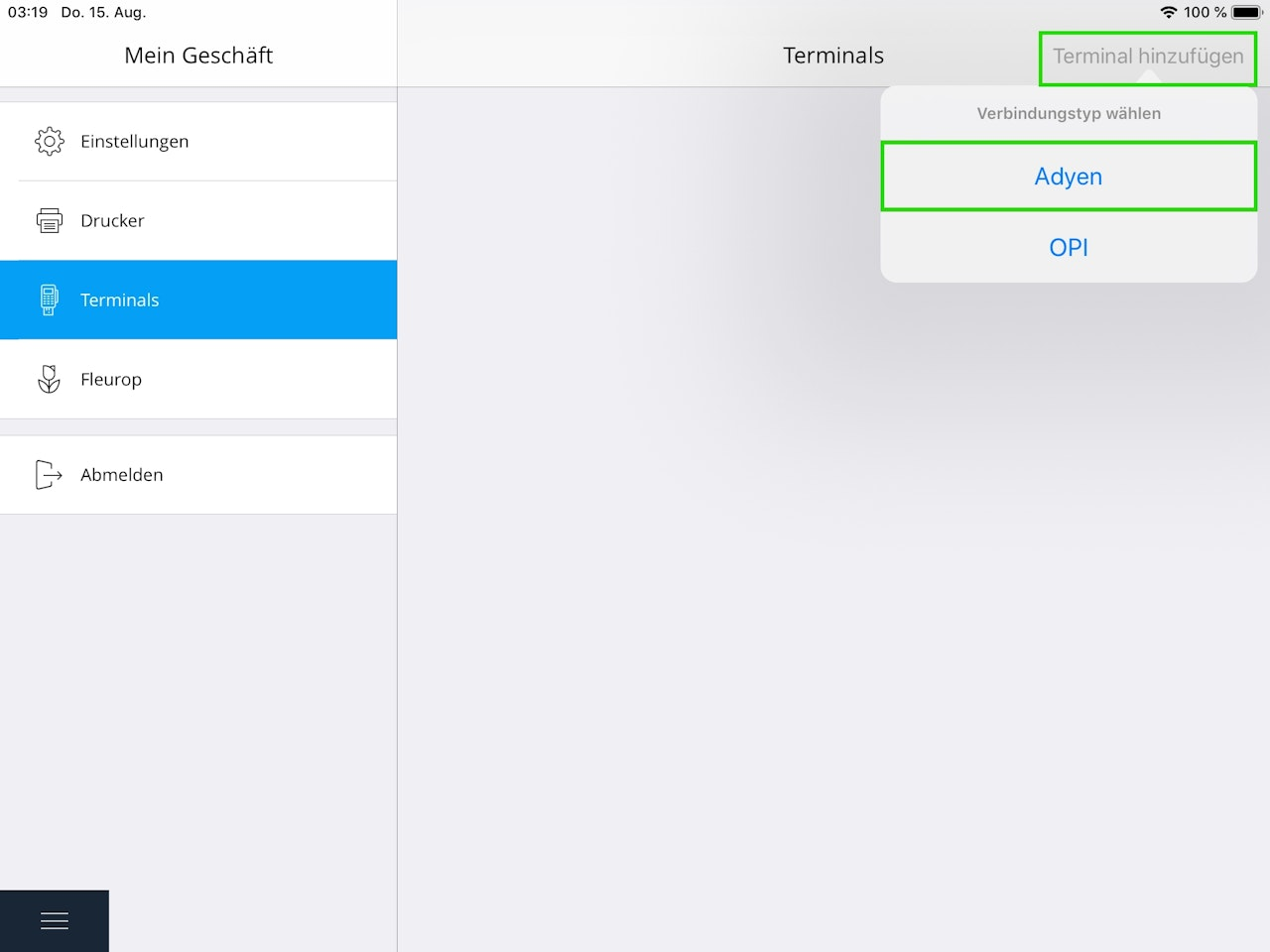
Um Ihr Terminal nun auch mit der Tillhub-App zu verbinden, rufen Sie in der App "Einstellungen - Terminals" auf und tippen oben rechts auf "Terminal hinzufügen - Adyen".
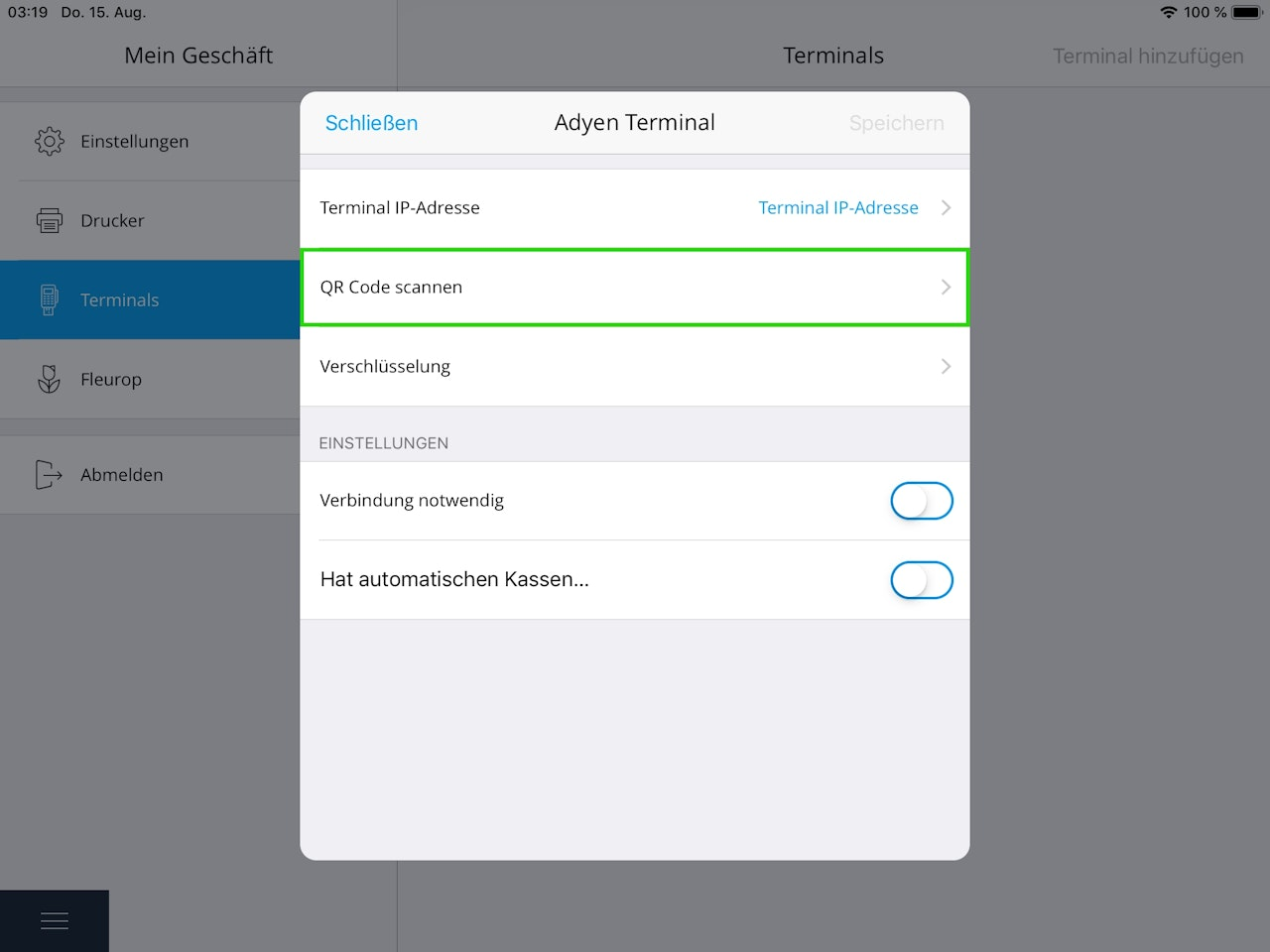
In dem folgenden Fenster tippen Sie auf "QR Code scannen" und es öffnet sich die Kamera des iPads.
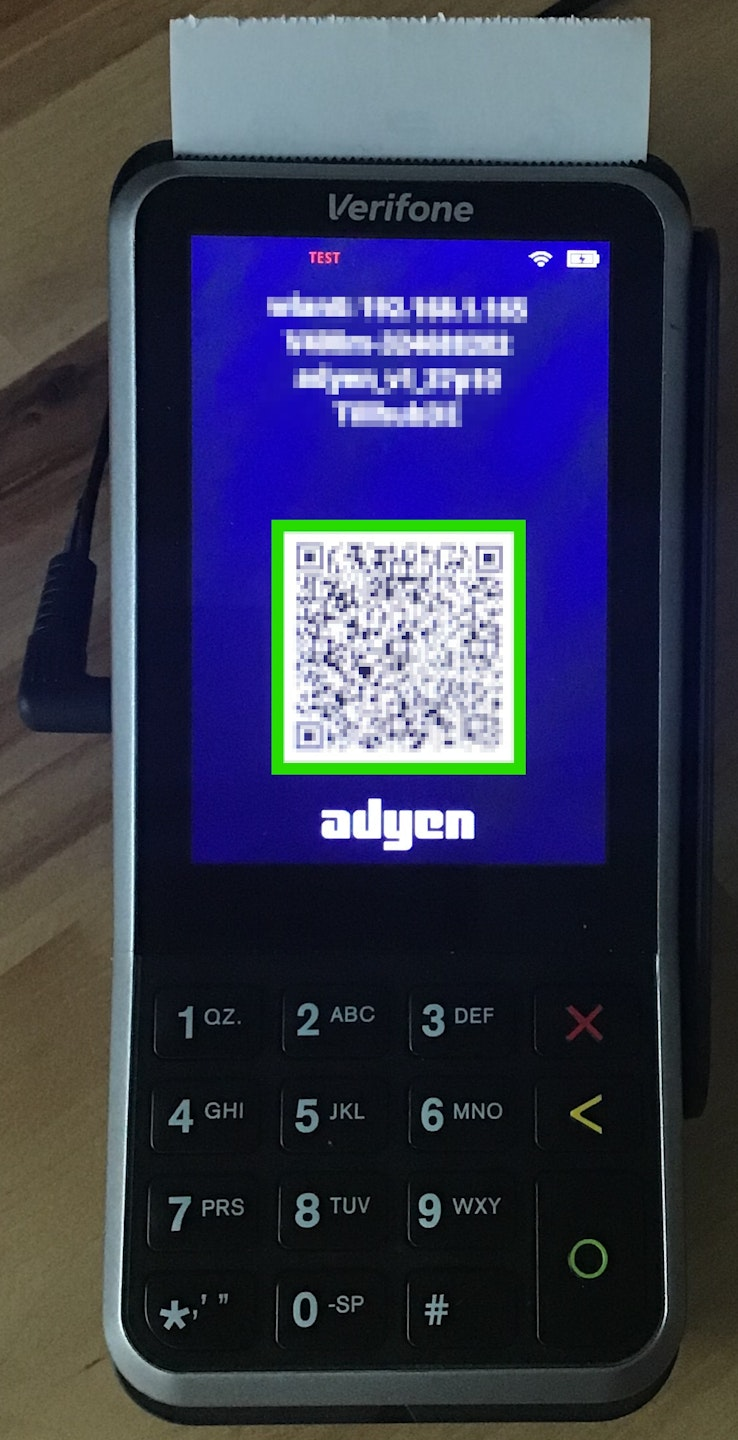
Nun muss auf dem Terminal die Tastenkombination:
Rot, 5, Grün
eingegeben werden und der zu sehende QR Code mit dem iPad eingescannt werden.
Um den Vorgang abzuschließen tippen Sie "Verschlüsselung" an. Es müssen nun Daten eingetragen werden, die Sie aus dem nächsten Schritt dieser Anleitung entnehmen.
Verschlüsselungsdaten
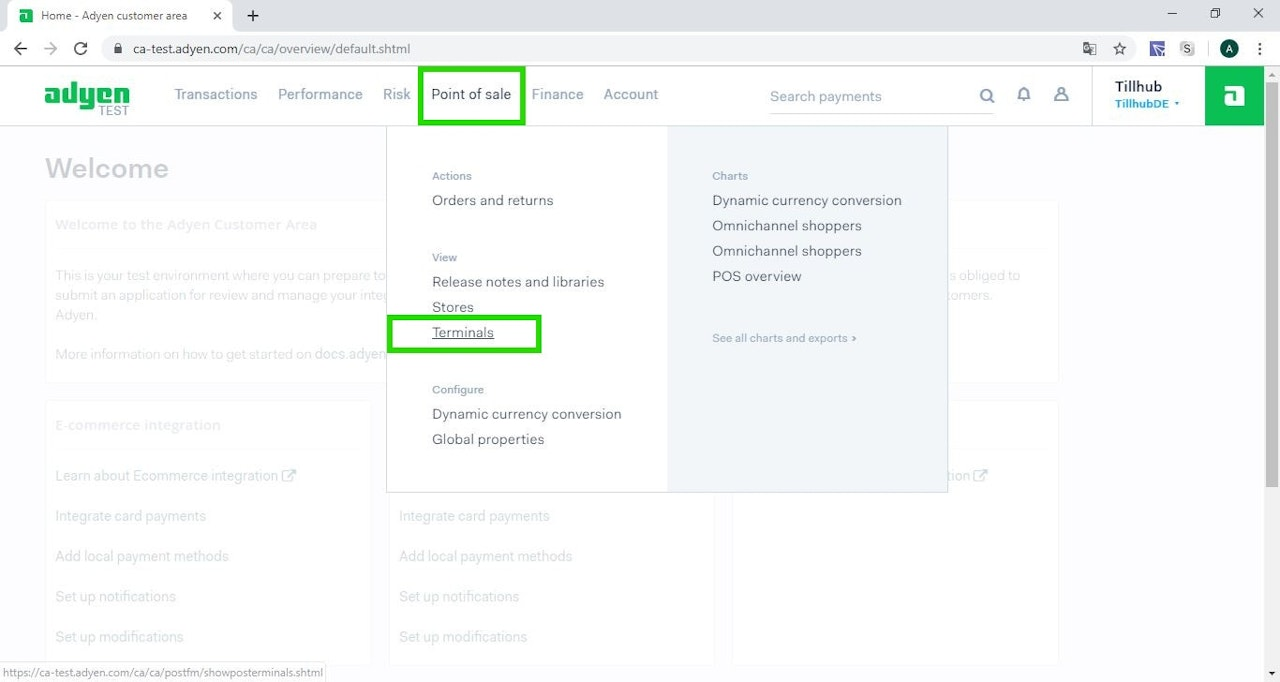
Loggen Sie sich nun mit Ihren Händlerdaten bei Adyen ein und navigieren Sie zu "Point of Sale - Terminals".
Dort wählen Sie nun Ihr Terminal an und tippen auf "Terminal API".
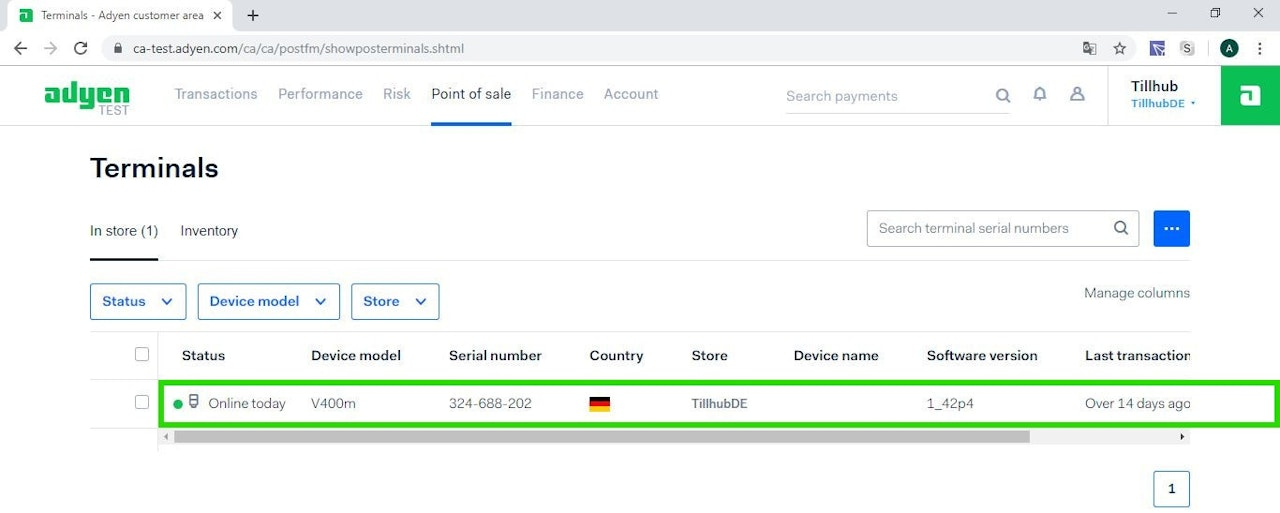
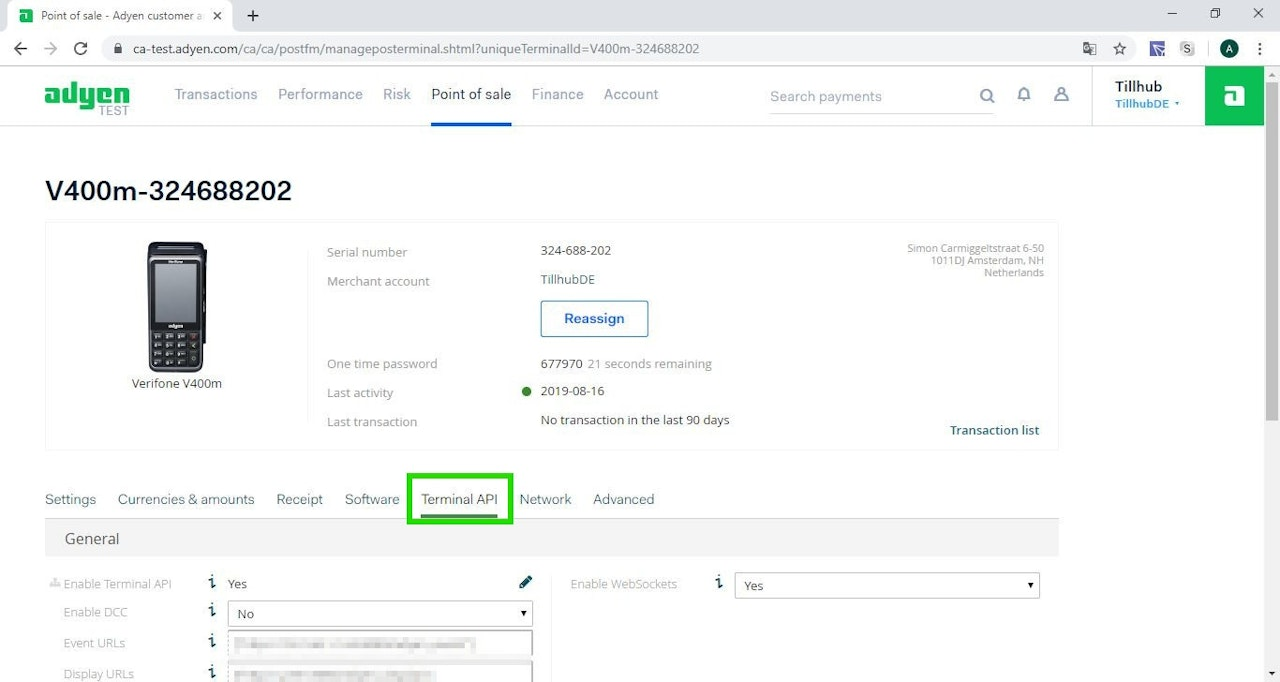
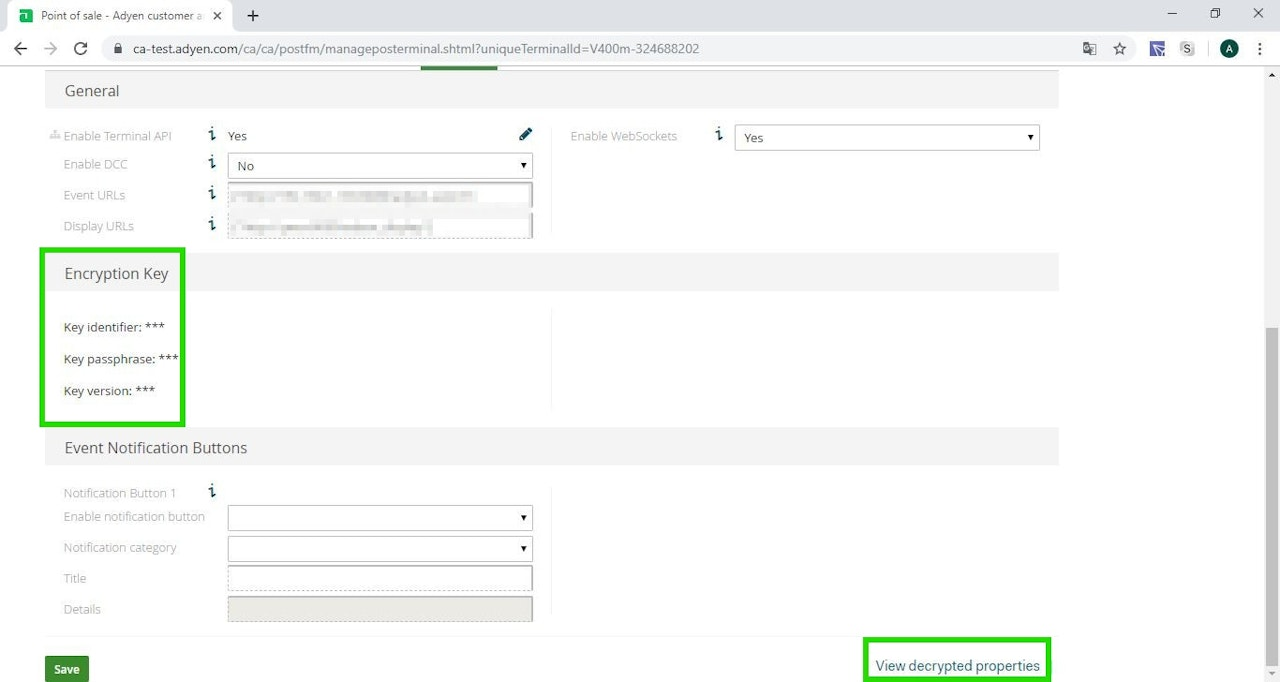
Weiter unten erscheint nun:
Encryption Key
Key identifier: ***
Key passphrase: ***
Key version: ***
Um die Daten nun ohne "***" sehen zu können, müssen Sie nach ganz unten scrollen und dort auf "View decrypted properties" tippen.
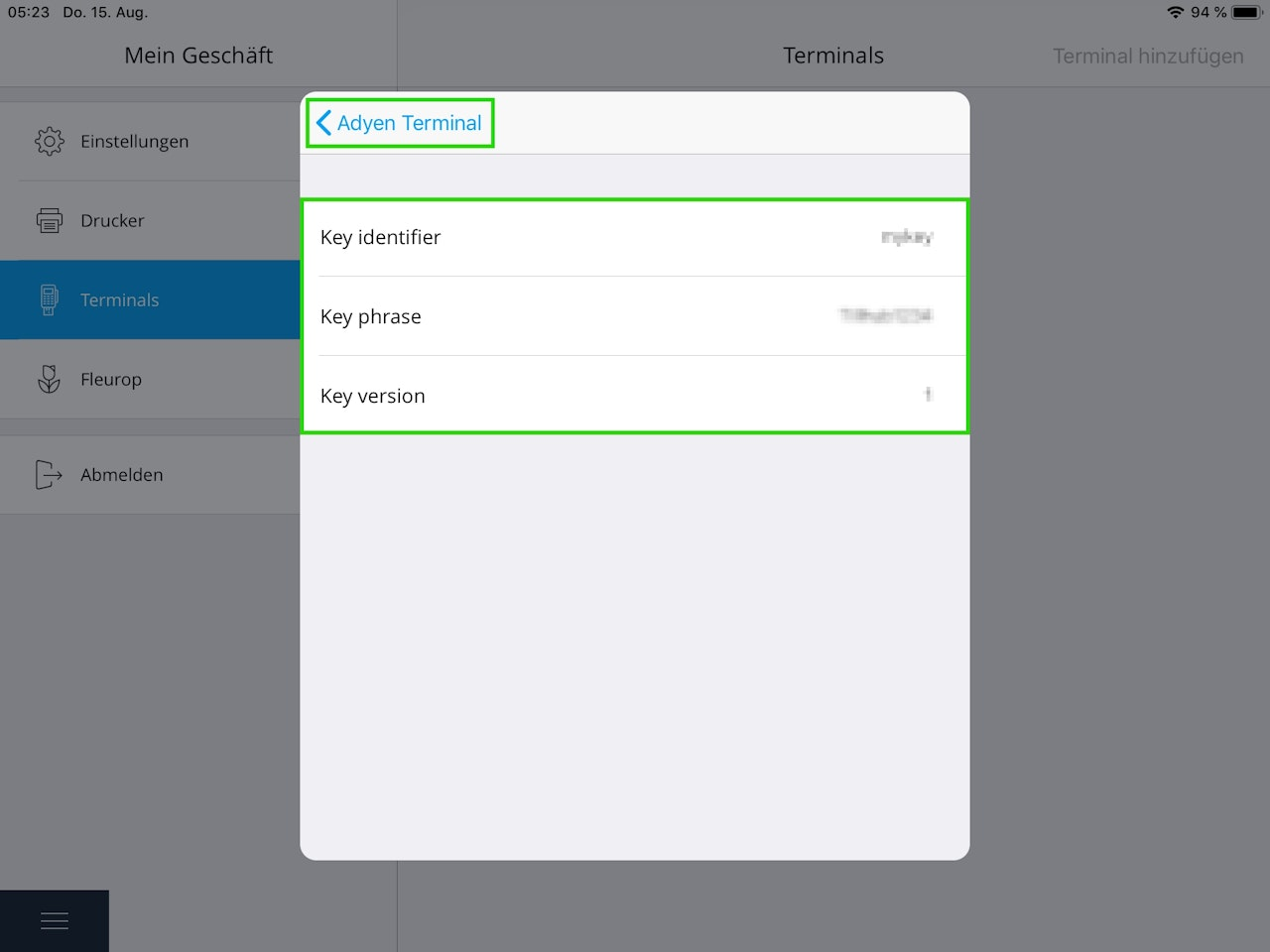
Navigieren Sie wieder zu "Terminal API" und übertragen die dort zu sehenden Keys in die jeweiligen Bereiche der Tillhub-App.
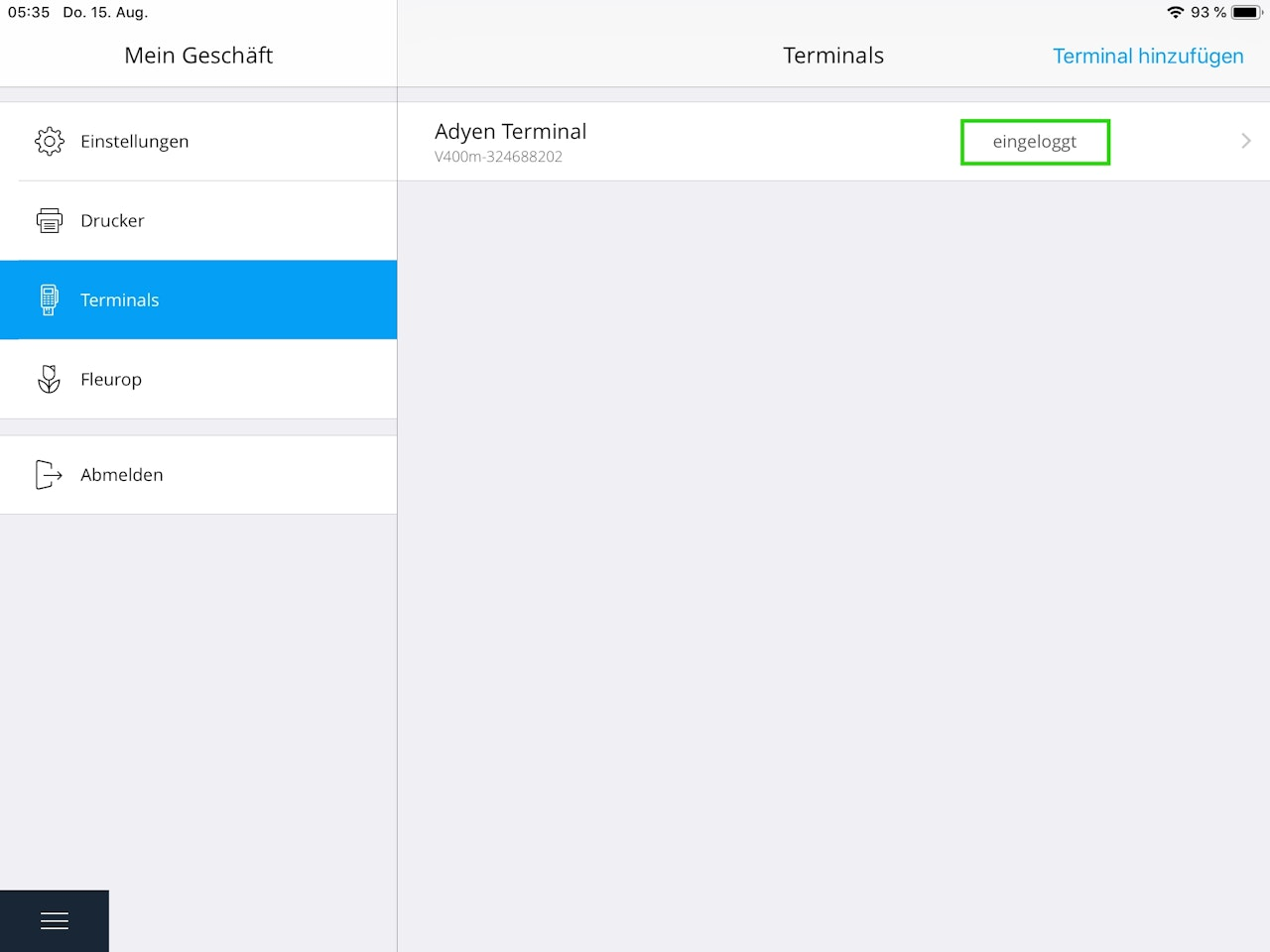
Nun auf "Adyen Terminal" tippen und "Anmelden". Terminal und App bauen nun eine Verbindung auf und das Terminal sollte nun auch in der App aufgelistet sein.
Alternative
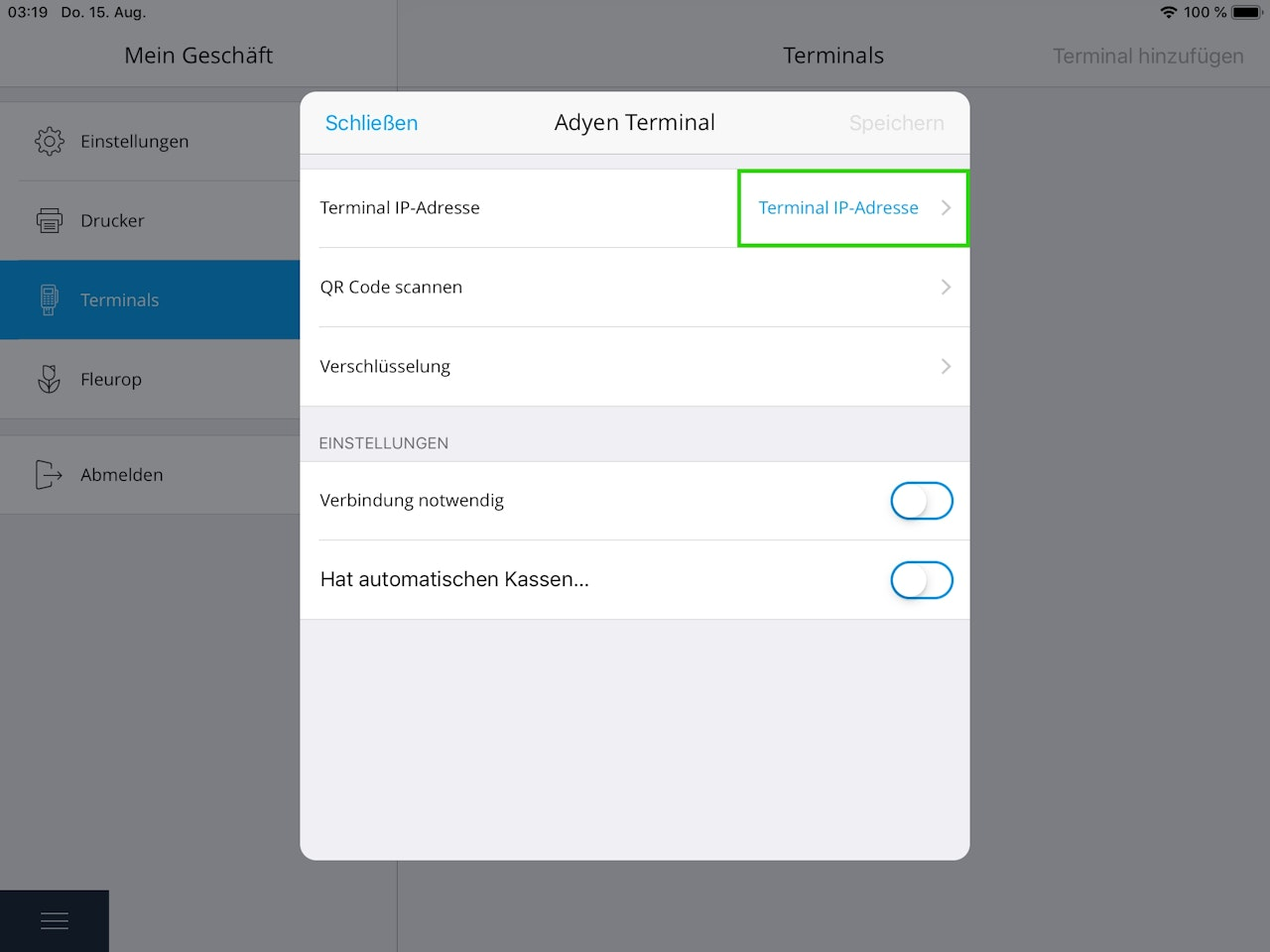
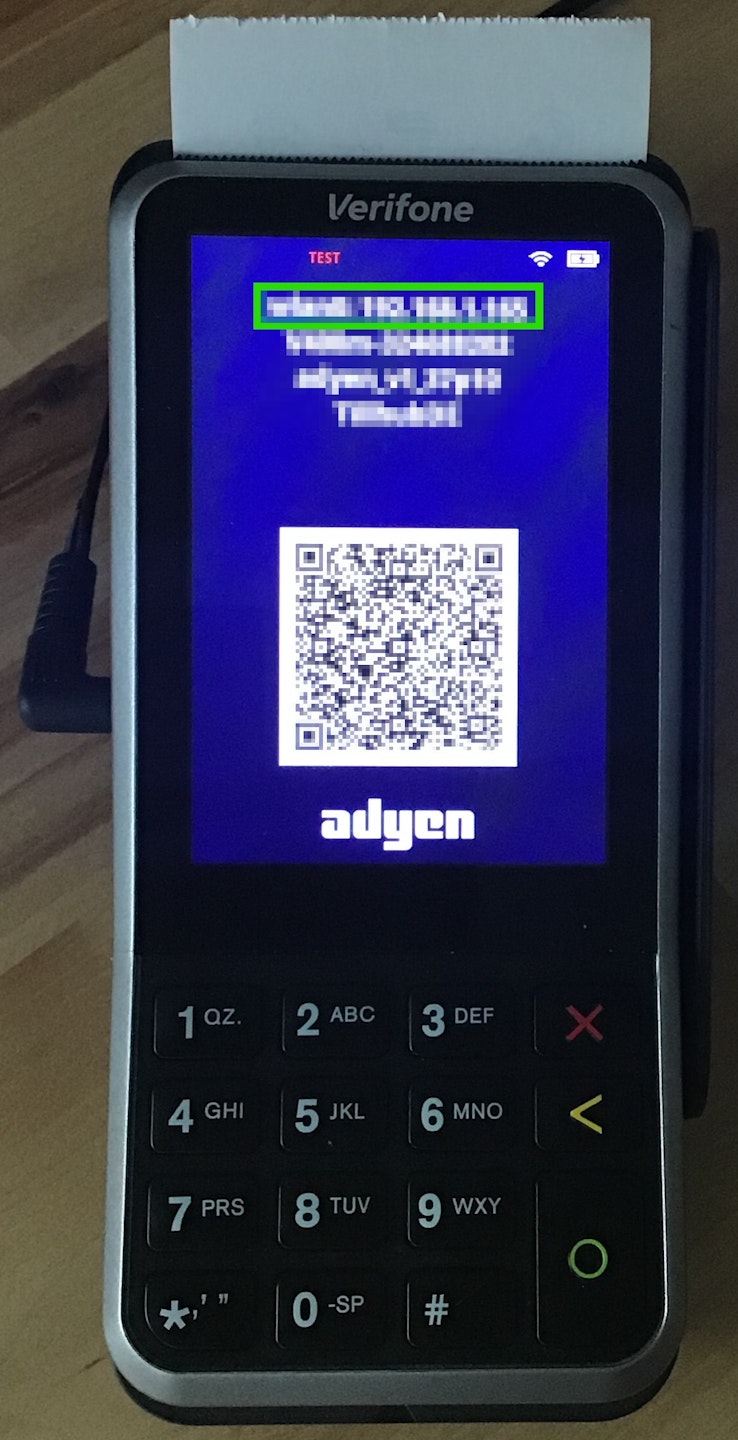
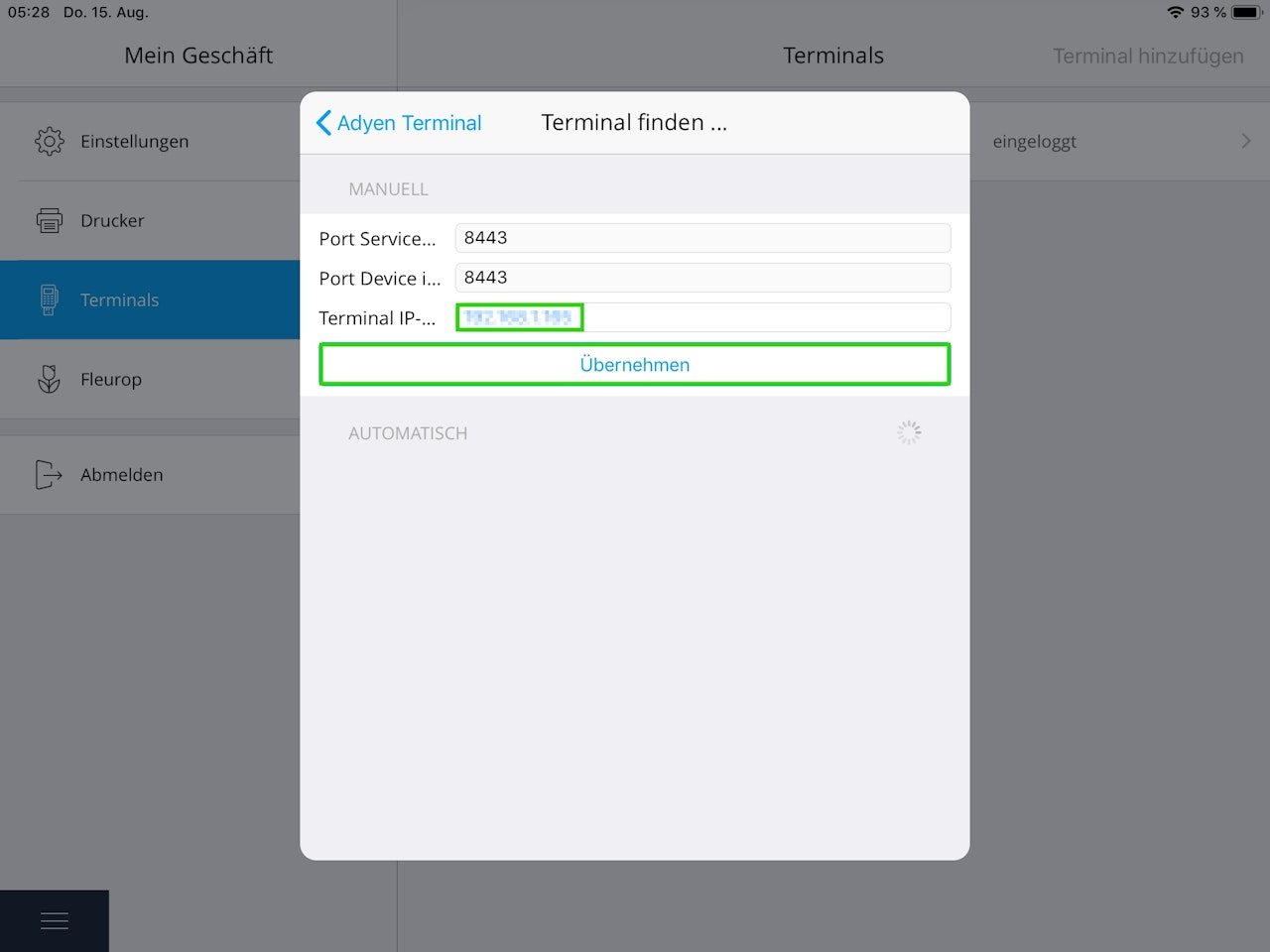
Falls die Anmeldung über den QR Code nicht funktionieren sollte, können Sie auch auf "Terminal IP-Adresse" tippen und dort die IP vom Terminal (zu finden über dem QR Code "wlan0: . . . . . . . . . . . ." eingeben. Wenn die IP korrekt eingegeben wurde, leuchtet diese blau auf.
Tippen Sie auf "Übernehmen" und im Anschluss auf "Anmelden".
War dieser Artikel hilfreich?
Das ist großartig!
Vielen Dank für das Feedback
Leider konnten wir nicht helfen
Vielen Dank für das Feedback
Feedback gesendet
Wir wissen Ihre Bemühungen zu schätzen und werden versuchen, den Artikel zu korrigieren
