VERIFONE V400M einrichten
Geändert am Mo, 16 Feb um 10:15 VORMITTAGS
Inhaltsverzeichnis
- Schritt 1: WLAN einstellen
- Schritt 2: Kassenschnittstelle aktivieren
- Schritt 3: Terminal mit der Kasse verbinden
- Lokales Netzwerk und Internetanbindung
Schritt 1: WLAN einstellen
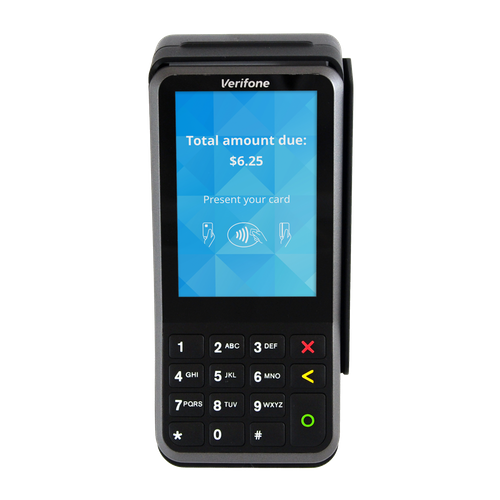
Betätigen Sie die Rücktaste (<), um in das Menü zu kommen.
Gehen Sie anschließend in folgende Punkte:
Verwaltung --> Händler --> geben Sie hier das Kassiererpasswort Ihres Anbieters ein --> System Daten --> DFÜ Assistent --> WLAN.
Nun können Sie Ihr Netzwerk auswählen und Ihr WLAN-Passwort eingeben. Das Terminal ist nun erfolgreich mit dem WLAN verbunden.
Wichtig! Verbinden Sie das Terminal mit dem gleichen WLAN, womit Ihr Kassen Tablet verbunden ist.
Schritt 2: Kassenschnittstelle aktivieren
Sie betätigen wieder die Rücktaste (<) und geben dieses Mal den Funktionscode (426) ein. Wenn Sie nach dem Kassierer/Händlerpasswort gefragt werden, geben Sie die jeweilige sechsstellige Nummer Ihres Anbieters ein.
Nun sind Sie wieder im Menü und gehen diesmal in die Menüpunkte - Verwaltung --> Service --> hier geben Sie das Technikerpasswort Ihres Anbieters ein --> Kassenschnittstelle --> und wählen OPI aus.
Die Frage, ob Sie das Kassenprotokoll aktivieren wollen, bestätigen Sie mit JA und gehen anschließend zweimal auf WEITER.
WICHTIG! Prüfen Sie die Portnummern und ändern Sie diese gegebenenfalls.
--> Die erste Portnummer für das Terminal ist 20002
--> Die zweite für die Kasse ist 20007
Nach der Eingabe bestätigen Sie dies und betätigen die Home Taste (Haus oder drei Striche).
Schritt 3: Terminal mit der Kasse verbinden
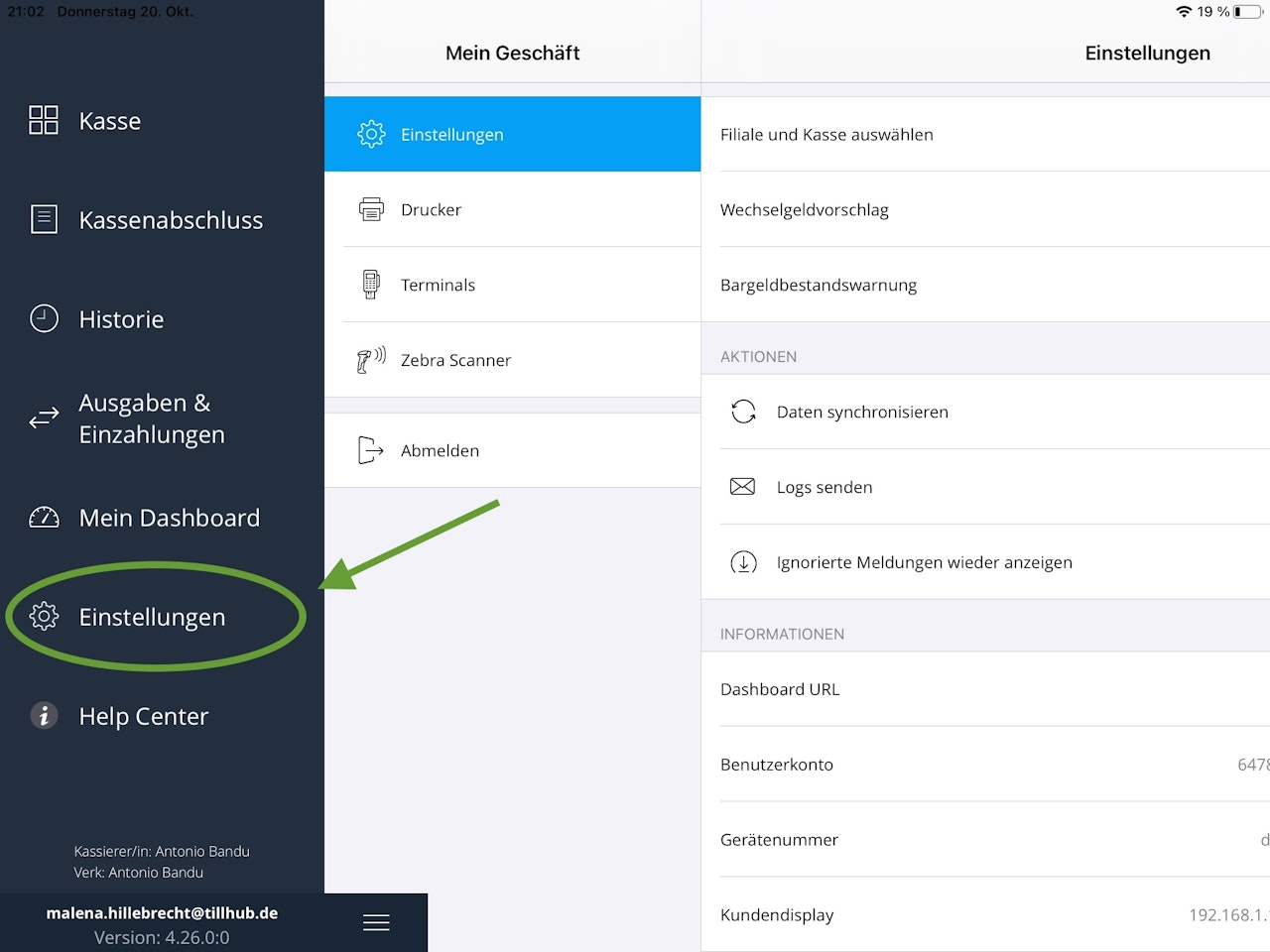
Gehen Sie in Ihrer Kassen-App auf die drei Striche unten links und wählen Sie "Einstellungen" aus.
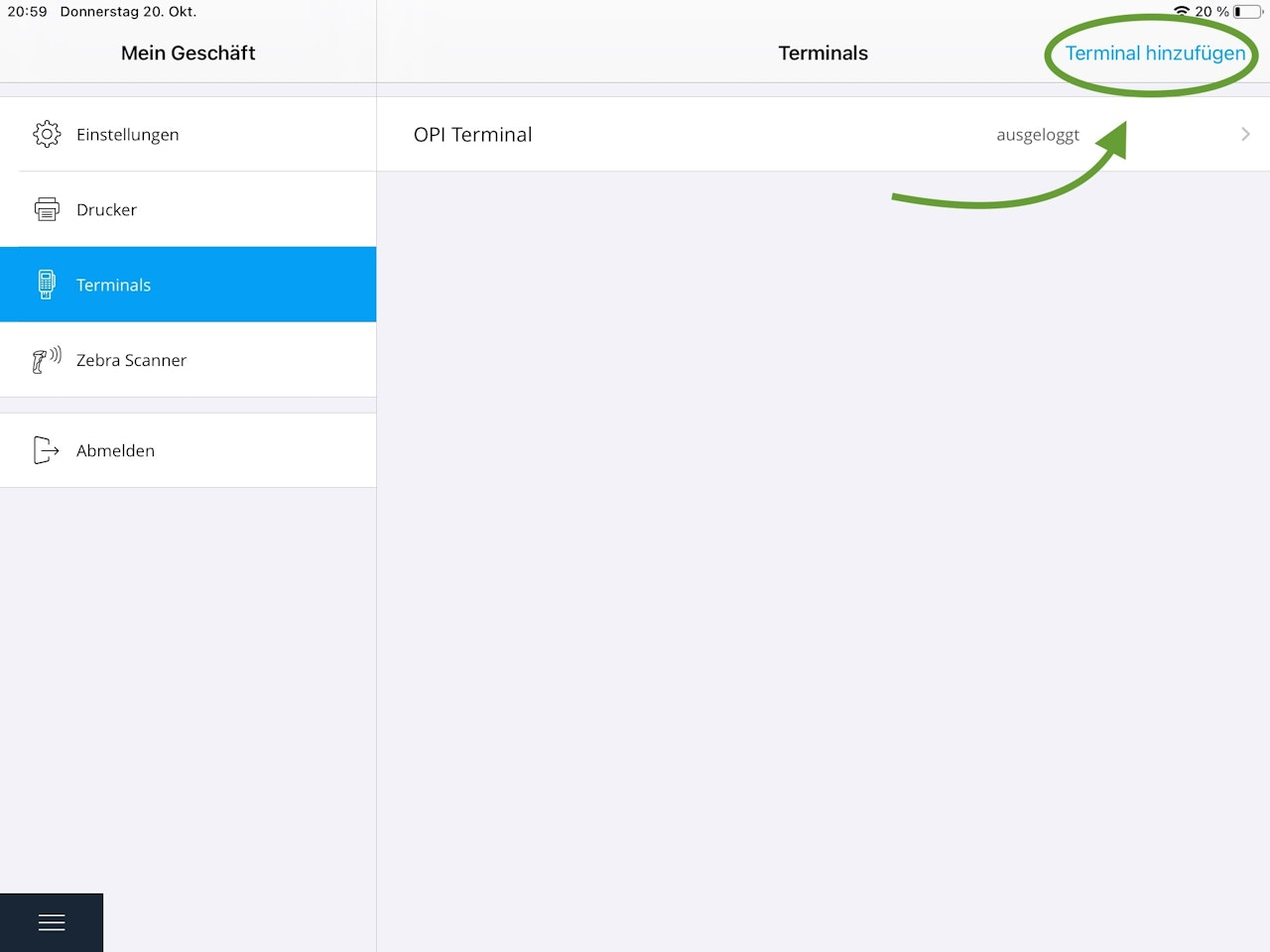
Navigieren Sie im Anschluss zu "Terminals" und tippen Sie oben rechts auf „Terminal hinzufügen“.
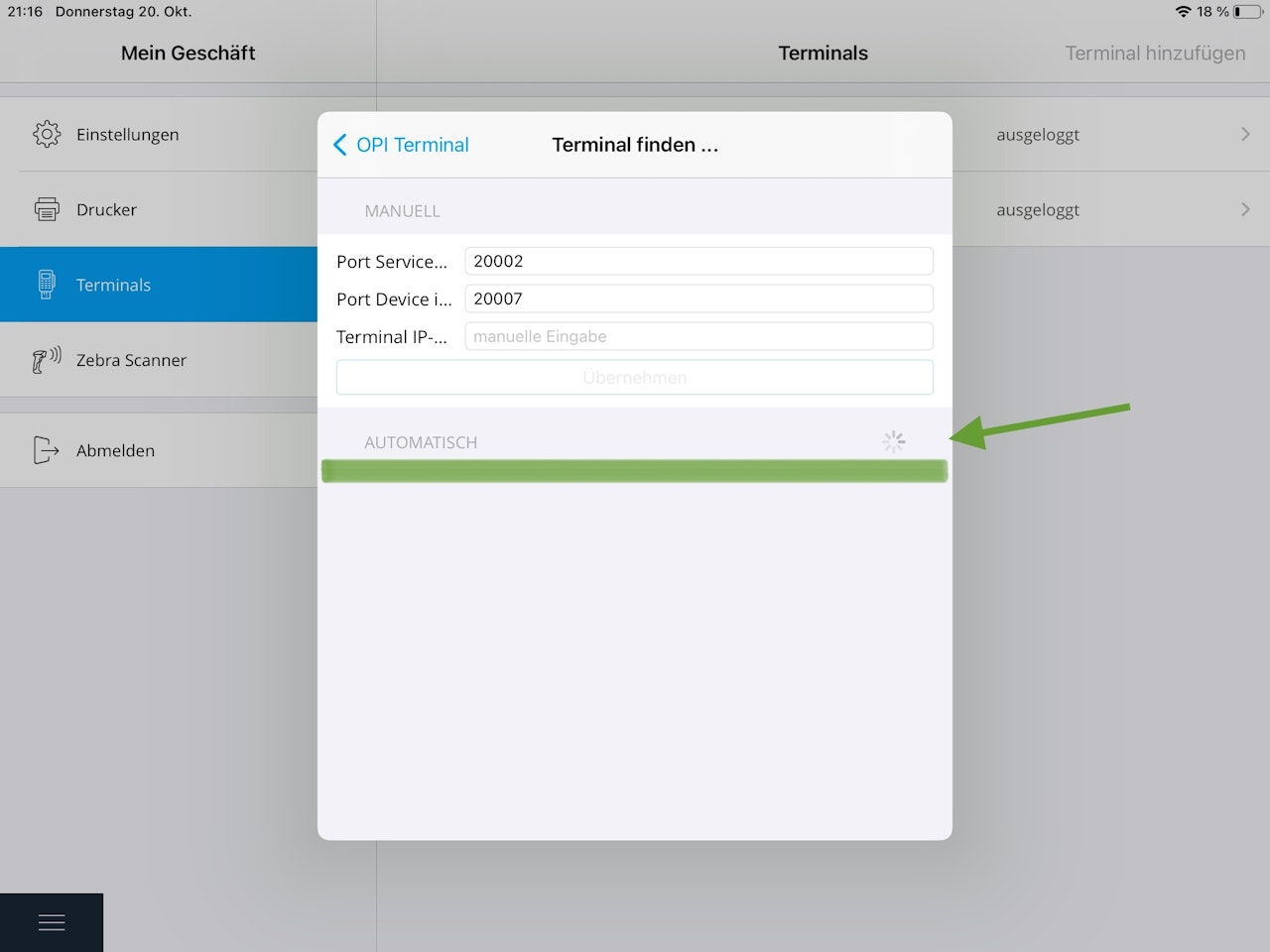
Nun gehen Sie auf "Terminal IP-Adresse".
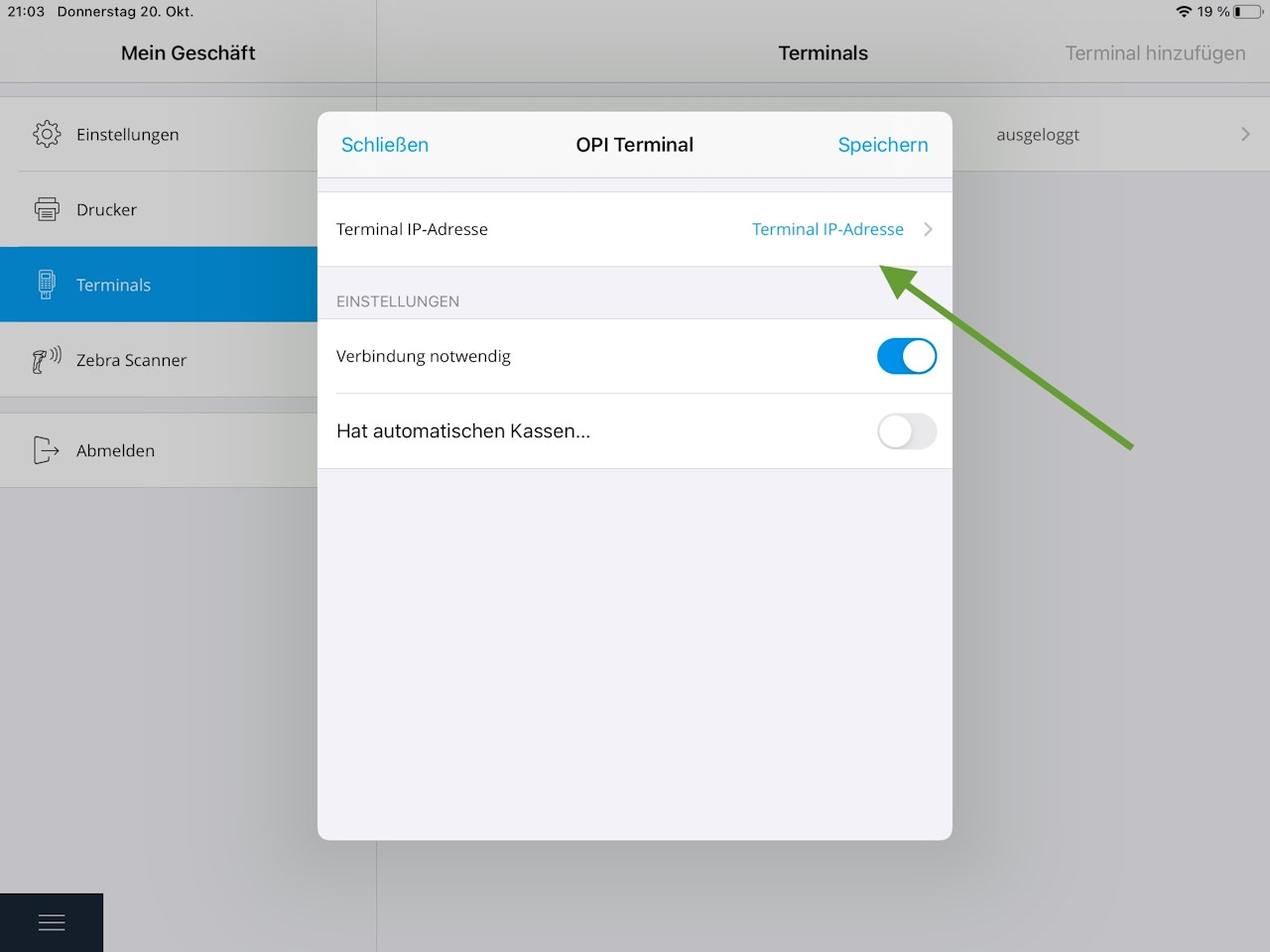
Hier sehen Sie unter anderem die Portnummer und weiter unten ein Rädchen, was sich dreht. Wenn alles richtig eingestellt ist, wird Ihnen dort nach einem kurzen Moment die IP-Adresse von Ihrem EC-Gerät angezeigt. Tippen Sie auf die IP-Adresse und speichern Sie diese ein.
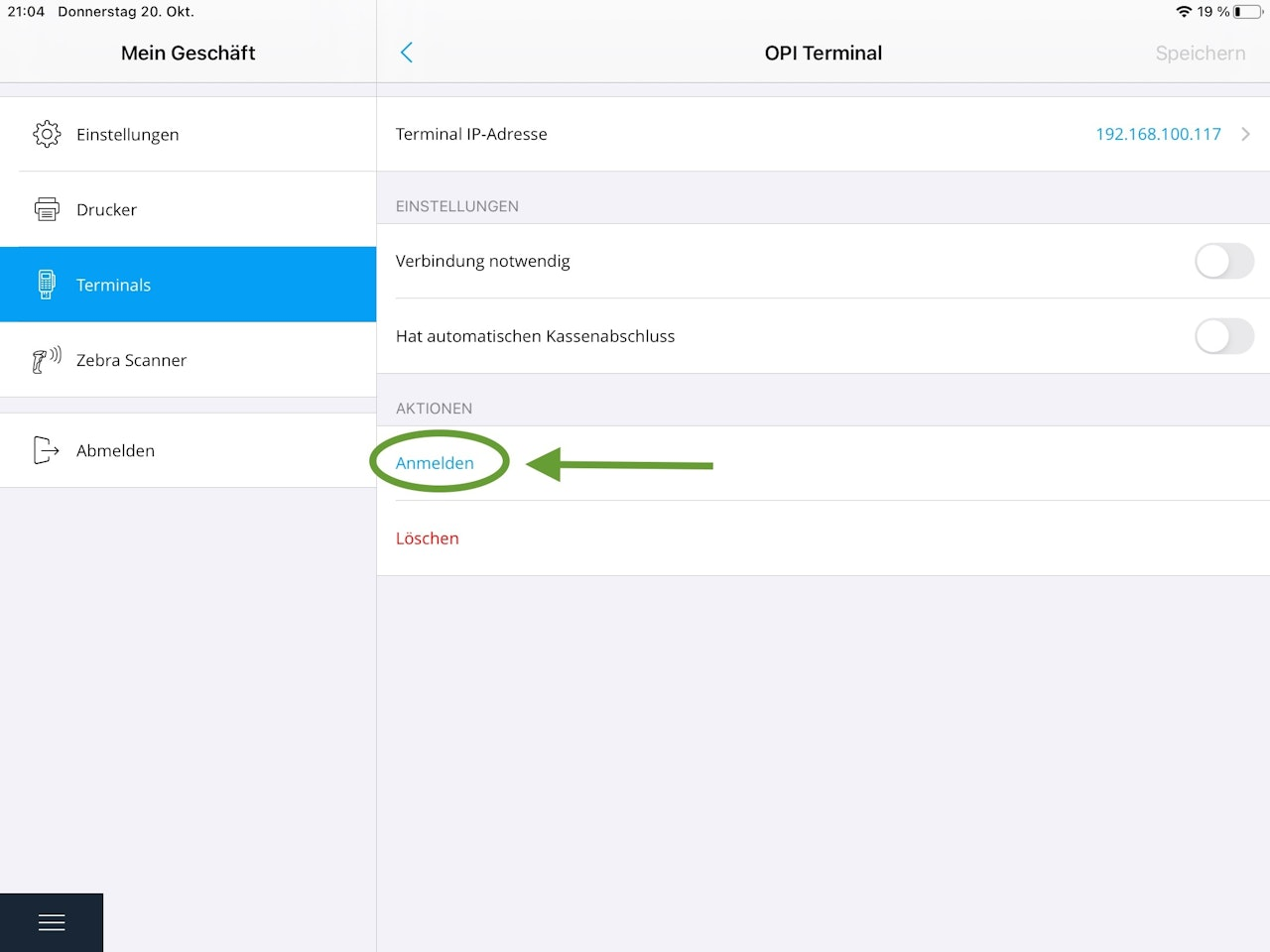
Eventuell wird Ihnen das Terminal jetzt dennoch als „ausgeloggt“ angezeigt, was Sie ändern können, indem Sie einmal das Terminal auswählen und auf „anmelden“ klicken.
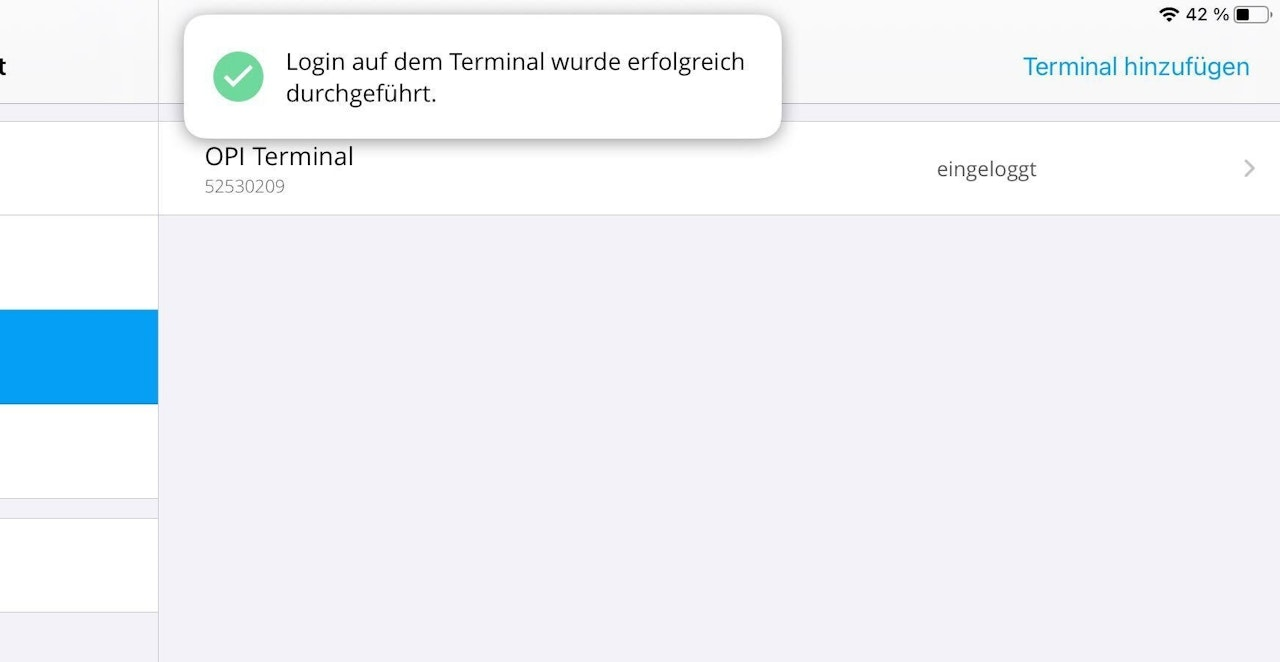
Sie haben Ihr Terminal nun erfolgreich mit der Kasse verbunden und können den Verkauf starten.
Hinweis: Abschließend finden Sie hier noch häufig gestellte Fragen und Hinweise, die Ihnen eventuell weiterhelfen können
Lokales Netzwerk und Internetanbindung
Wenn Sie Ihr Terminal erfolgreich mit der Kasse verbunden haben, es allerdings dennoch Verbindungsprobleme oder Abbrüche gibt, testen Sie bitte ob Ihr lokales Netzwerk aktiviert ist und ob Sie eine Internetverbindung haben.
Sie gehen in die Tablet-Einstellungen und scrollen im Menü, auf der linken Seite, nach ganz unten. Wählen Sie die Tillhub-App aus und schauen ob der Regler bei "lokales Netzwerk" eingeschalten ist. Ist dem nicht so schieben Sie ihn nach rechts, um ihn zu aktivieren.
Ihre Internetverbindung können Sie ganz einfach testen, indem Sie einen Browser, wie Google oder Safari, öffnen und nach einer Internetseite suchen. Es ist nicht wichtig was Sie eingeben, je nachdem ob die Seite geladen wird können Sie feststellen, ob Sie eine Verbindung zum Internet haben.
Wieso ist es beim Anbinden an das Kassensystem nicht mehr möglich Preise auf dem Terminal einzugeben?
Die Preiseingabe verschwindet, wegen der Sperrung durch die Kasse. Man soll dann keine Eingaben mehr am Terminal durchführen können, da die Eingaben über die Kassenapp getätigt werden.
Wie startet man das Gerät neu?
Das Gerät können Sie neustarten, indem Sie min. 20 Sekunden die rote und grüne Taste gleichzeitig gedrückt halten. Nun schaltet sich das Gerät aus und Sie können die grüne Taste gedrückt halten, damit sich das Gerät wieder einschaltet.
War dieser Artikel hilfreich?
Das ist großartig!
Vielen Dank für das Feedback
Leider konnten wir nicht helfen
Vielen Dank für das Feedback
Feedback gesendet
Wir wissen Ihre Bemühungen zu schätzen und werden versuchen, den Artikel zu korrigieren
