Kasse im MerkurPortal anlegen
Geändert am Mo, 16 Feb um 10:15 VORMITTAGS
Als Kunde im Fleurop-Netzwerk haben Sie die Möglichkeit, mit einer Vielzahl von Gutschein-Funktionen zu Arbeiten.
Wie Sie diese Funktionen auch in der Tillhub Kasse verwenden können, zeigen wir Ihnen mit diesem Artikel.
Sollten Sie diesen Schritt schon erledigt haben, zeigt Ihnen der Artikel Tillhub mit dem MerkurPortal verbinden,wie Sie die erstellte Kasse mit der Tillhub App verbinden.
Schritt 1: Anmeldung MerkurPortal
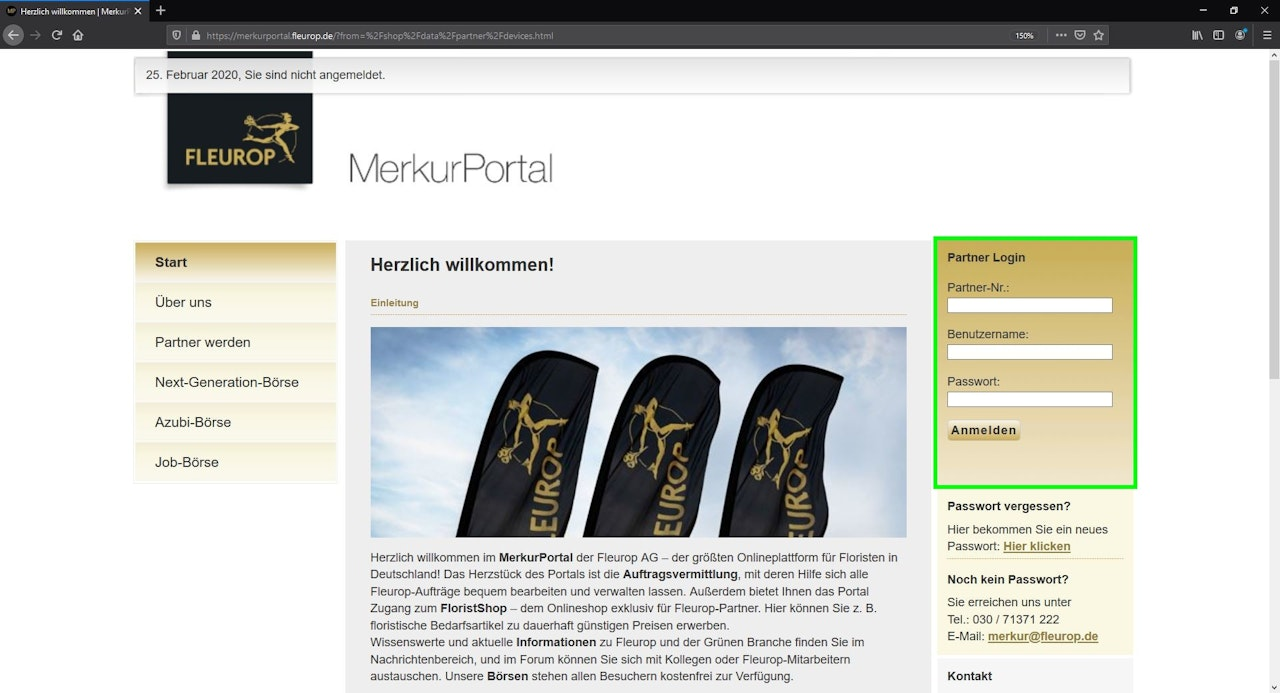
- Rufen Sie zuerst das Merkur-Portal auf und halten Sie Ihre spezifischen Händler-Zugangsdaten bereit, um sich auf dem markierten Bereich des folgenden Screenshots einzuloggen (Bild 1).
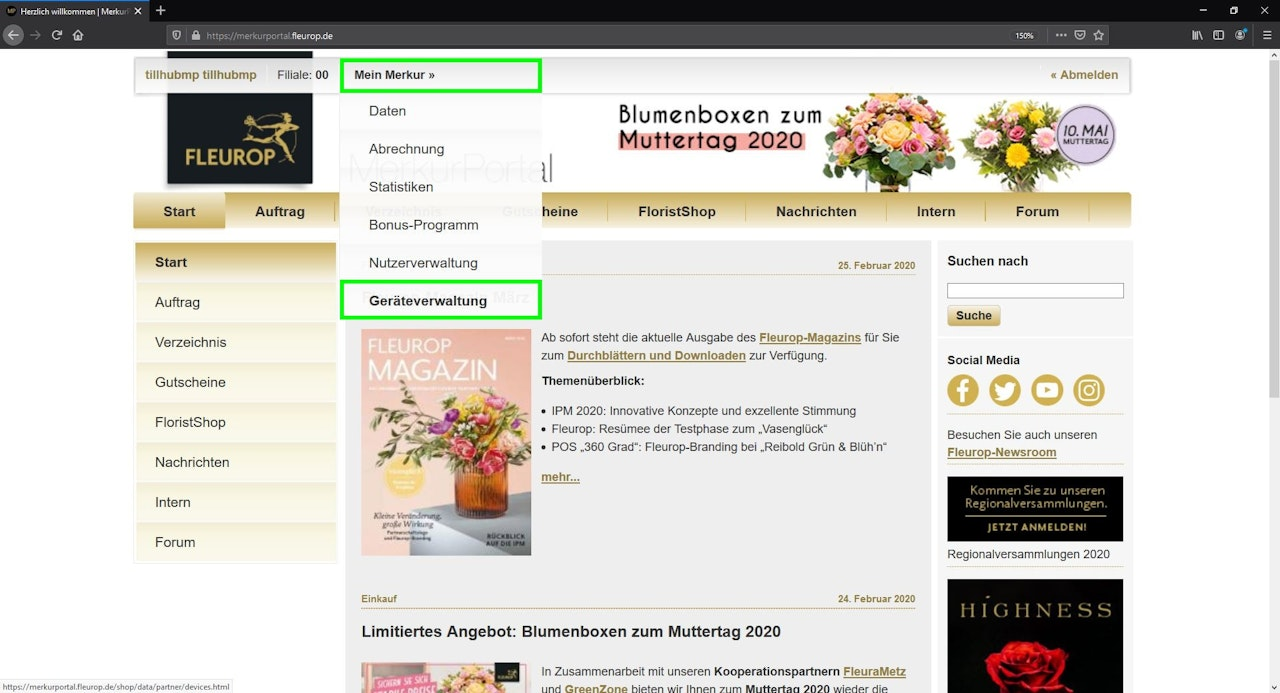
- Nachdem Sie sich erfolgreich in das Portal eingeloggt haben, fahren Sie im oberen Bereich mit der Maus über den Abschnitt "Mein Merkur" und klicken anschließend auf das zu sehende "Geräteverwaltung" (Bild 2).
Schritt 2: Gerät anlegen
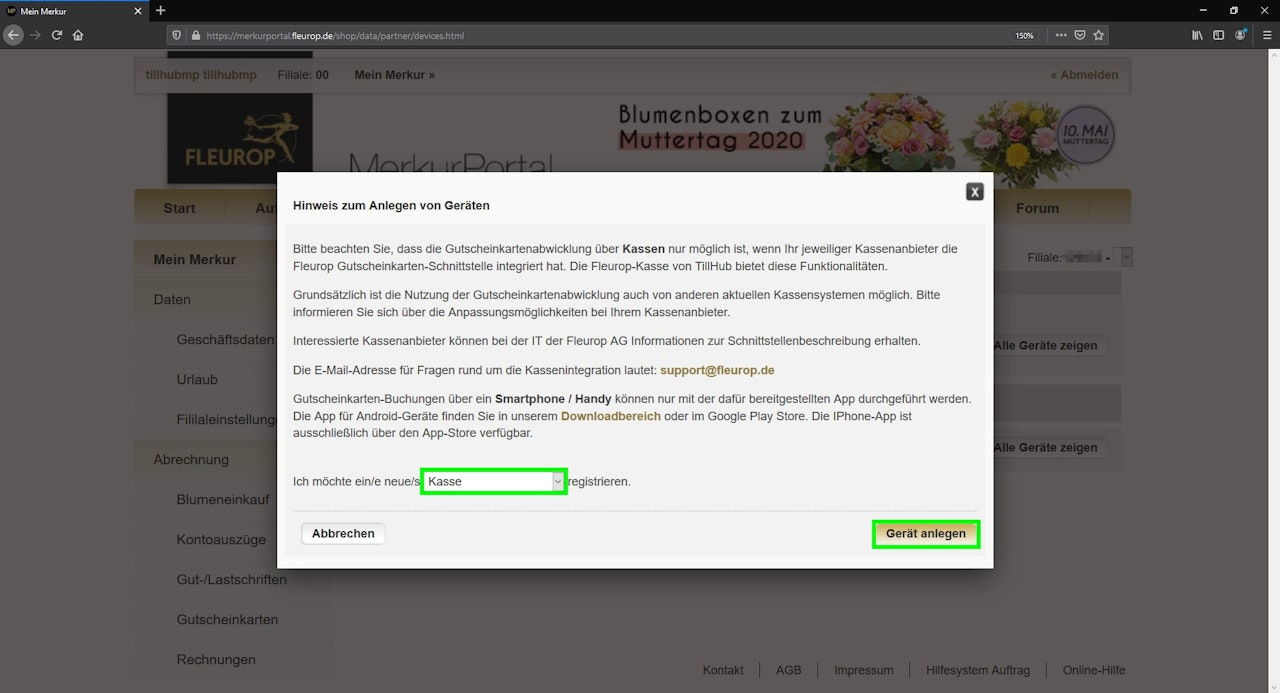
Nun öffnet sich ein Pop-Up mit einem Infotext, der Sie bittet auszuwählen, welche Art von Gerät angelegt werden soll.
Wählen Sie "Ich möchte eine neue Kasse registrieren." und klicken Sie zum fortfahren auf den Button "Gerät anlegen".
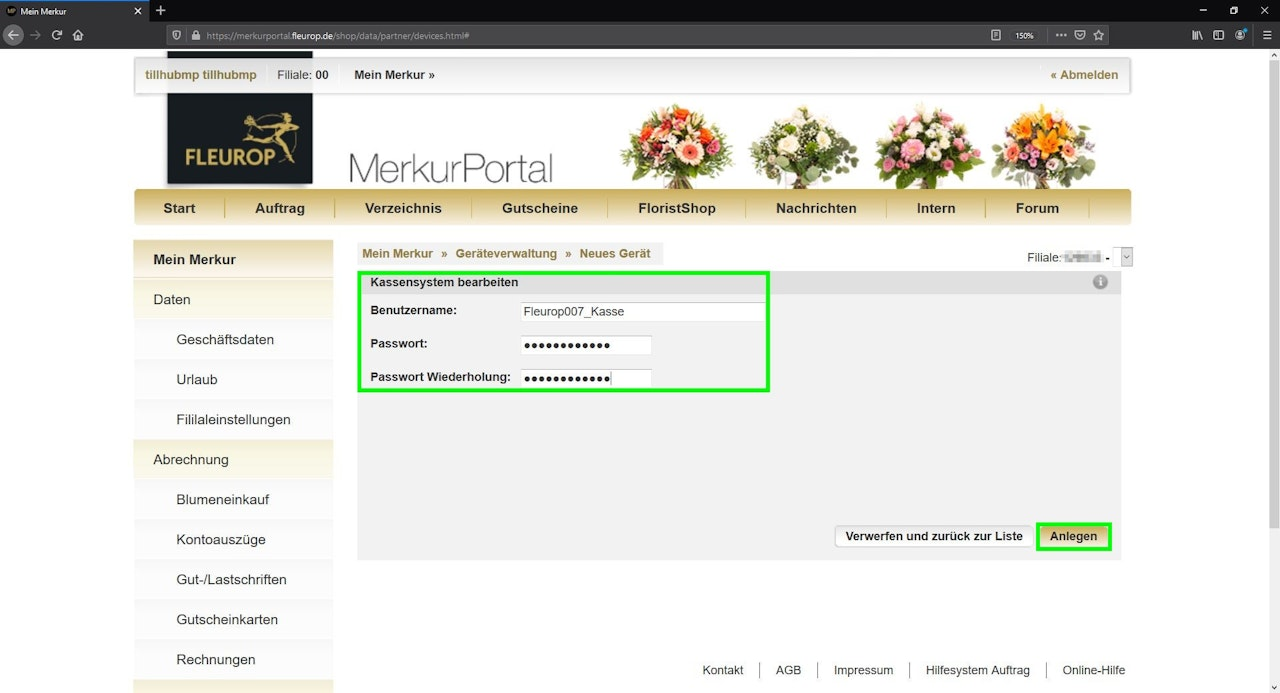
Nun gelangen Sie in den Bereich, wo Sie den Benutzernamen und das Entsprechende Passwort für die Kasse festlegen.
Hinweis:
Achten Sie darauf, dass sich die nun eingegebenen Daten von Ihren Zugangsdaten vom Merkur-Portal unterscheiden.
Außerdem dürfen keine Leerzeichen verwendet werden und als Sonderzeichen für das Passwort funktionieren bspw. ein "!" und "#".
Ein "+" funktioniert leider nicht.
Klicken Sie, nachdem Sie Ihre Daten eingetragen haben, zum Speichern auf "Anlegen".
Wenn alles erfolgreich war, erhalten Sie eine gelb markierte Meldung mit dem Inhalt: "Änderungen gespeichert"
Schritt 3: Löschen/Passwort ändern
Damit sind die Voraussetzungen für eine Buchung (verkaufen und einlösen) der Gutscheinkarten über ein Kassensystem geschaffen. Über einen Login-Dialog auf der Kasse kann man sich nun mit Partnernummer, Benutzernamen und Passwort am System anmelden.
Möchte man Zugriffe einer angelegten Kasse verhindern, dann muss das Gerät lediglich im Merkur-Portal gelöscht oder das Passwort verändert werden.
Achtung:
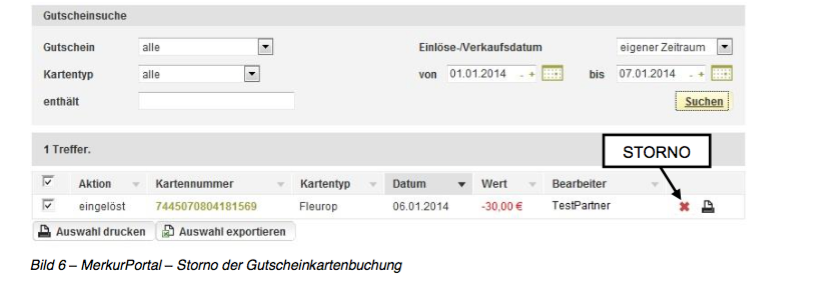
Stornovorgänge sind aus Sicherheitsgründen nur über das MerkurPortal durchführbar.
Sollten Sie also einen Verkauf oder eine Einlösung eine Fleurop-Karte stornieren wollen, müssen Sie sich im Merkur-Portal anmelden und einen Storno vornehmen.
Fremdkarten können nicht storniert werden.
Schritt 4: Freischalten der Fleuropfunktion in der App
Die Fleuropfunktion befindet sich unter "Mein Geschäft". Es folgt die Eingabe der jeweiligen Artikelnummer in den Zeilen unterhalb der Device-ID. Die Artikelnummern werden aus dem Dashboard übernommen.
Vorsicht: Bei Artikel zur externen Aktivierung nichts eintragen.
Darüber hinaus sind einzutragen:
- Fleurop-Partner-Nr.
- Der Benutzername des neu angelegten Gerätes im Merkurportal
- Das Passwort des neu angelegten Gerätes im Merkurportal

Die Eingabe wird über den Speicherbutton abgeschlossen. Es erfolgt eine Bestätigung in Form eines grünen Banners.
War dieser Artikel hilfreich?
Das ist großartig!
Vielen Dank für das Feedback
Leider konnten wir nicht helfen
Vielen Dank für das Feedback
Feedback gesendet
Wir wissen Ihre Bemühungen zu schätzen und werden versuchen, den Artikel zu korrigieren
