1. Warengruppen erstellen
Geändert am Mi, 25 Feb um 12:29 NACHMITTAGS
Hier sehen Sie im Video, wie Sie Warengruppen im Dashboard erstellen können.
Sie müssen keine große Anzahl an Warengruppen anlegen. Nutzen Sie diese Funktion am besten für einige Oberkategorien. Wenn Sie nur wenige Kategorien benötigen, reicht auch eine einzige Warengruppe aus.
Haben Sie lediglich eine sehr geringe Anzahl an Artikeln, zum Beispiel nur vier Produkte, kann dieser Schritt grundsätzlich übersprungen werden. Wir empfehlen jedoch, mindestens eine Warengruppe anzulegen, um eine bessere Übersicht zu behalten.
Zum Testen an der Kasse erstellen Sie bitte zusätzlich eine Testwarengruppe mit dem Namen „Testwarengruppe“.Warengruppen anlegen
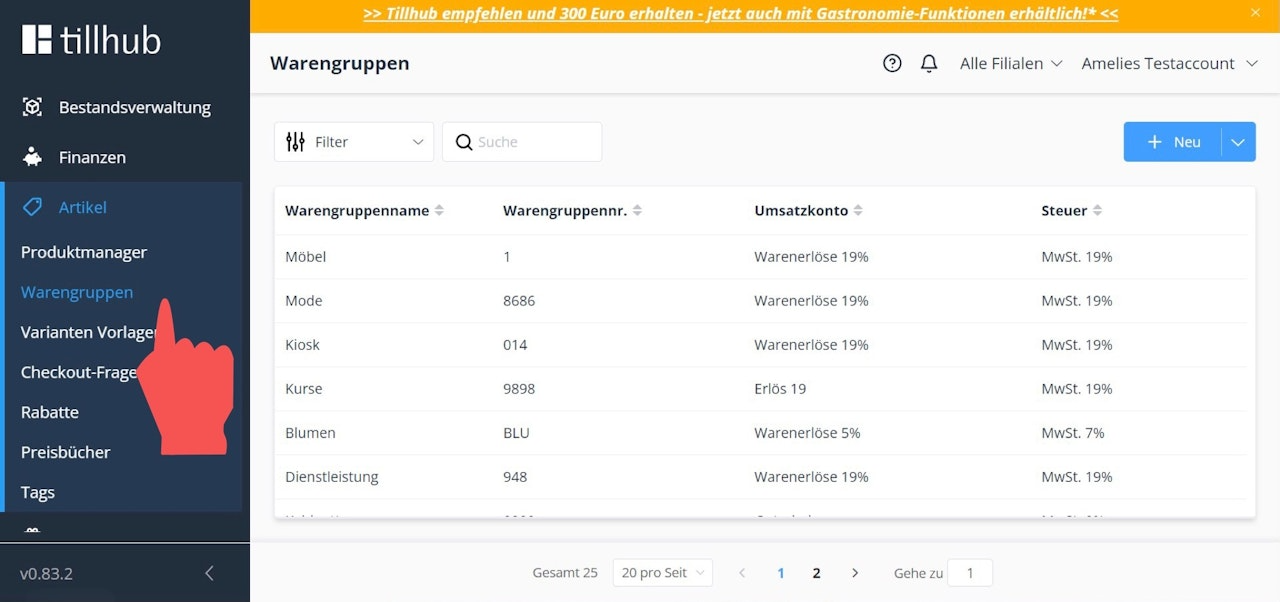
In diesem Abschnitt erklären wir Ihnen, wie Sie in unserem System manuell Artikel und Warengruppen im Dashboard einpflegen können. Loggen Sie sich hierfür in Ihr Tillhub Dashboard unter folgendem Link https://dashboard.tillhub.com/login ein. Lassen Sie dabei das Feld "Organisation" frei. Navigieren Sie anschließend links im Hauptmenü zu "Artikel".
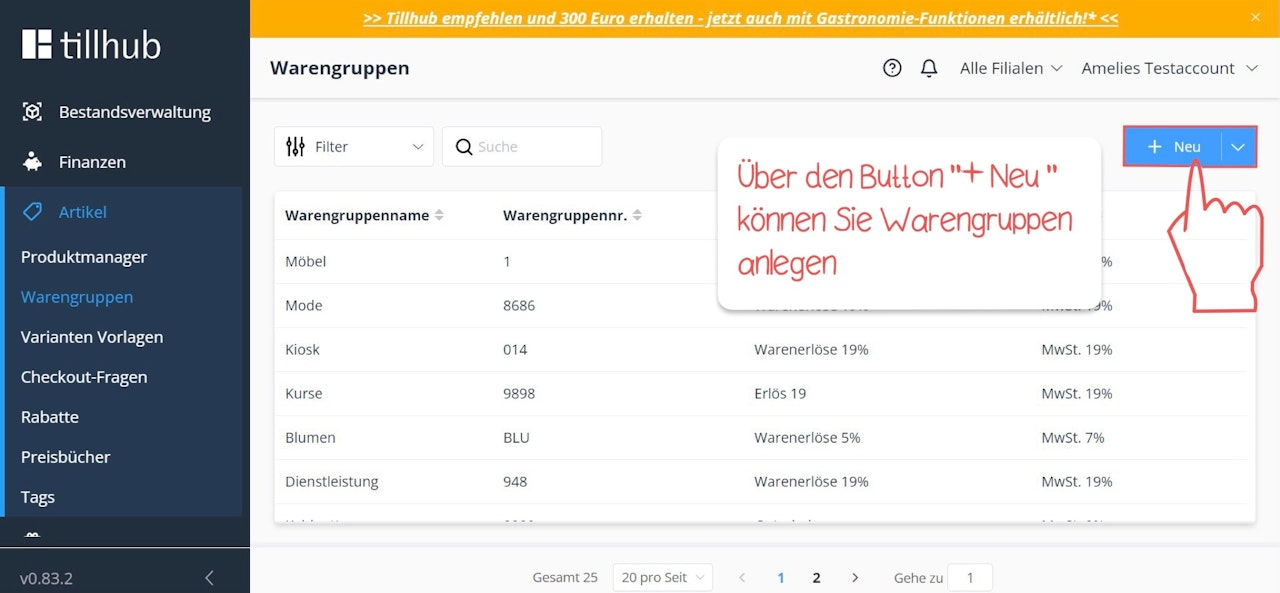
Bevor Sie Artikel im "Produktmanager" einpflegen, legen Sie zunächst Ihre Warengruppen an. Navigieren Sie hierfür im Untermenü zu "Warengruppen" und klicken Sie oben rechts auf den blauen Button "+Neu".
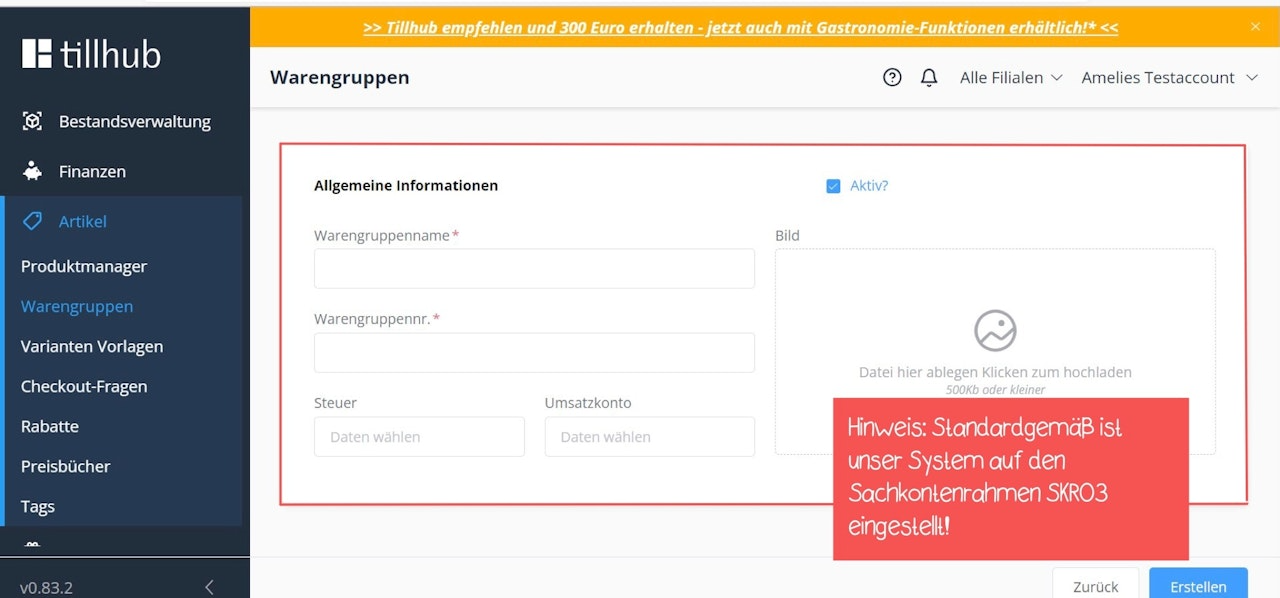
Es öffnet sich eine Eingabemaske, in der Sie den Warengruppennamen, die Warengruppennummer, das Steuer- sowie das Erlöskonto eingeben können. Klicken Sie anschließend auf den blauen Button "Erstellen", um Ihre Angaben zu speichern.
Hinweis: Unser System ist standardmäßig auf den Sachkontenrahmen SKR03 eingestellt. Sollte Ihre Steuerberatung einen anderen Sachkontenrahmen nutzen, können Sie diesen im Abschnitt "Finanzen" verändern.
War dieser Artikel hilfreich?
Das ist großartig!
Vielen Dank für das Feedback
Leider konnten wir nicht helfen
Vielen Dank für das Feedback
Feedback gesendet
Wir wissen Ihre Bemühungen zu schätzen und werden versuchen, den Artikel zu korrigieren
