2. Standardartikel erstellen
Geändert am Do, 26 Feb um 11:31 VORMITTAGS
In diesem Video sehen Sie, wie Sie Standardartikel im Dashboard anlegen.
Legen Sie alle Artikel an, die Sie verkaufen möchten.
Tipp: Wenn Sie statt mehrerer Warengruppen lieber nur wenige Hauptkategorien verwenden, zum Beispiel „Reinigen“ und „Pflegen“, und diese lediglich an der Kasse auswählen und den Preis manuell eingeben möchten, können Sie dafür jeweils einen eigenen Artikel anlegen. Diesen können Sie optional mit einer Warengruppe verknüpfen, die Verknüpfung ist jedoch nicht verpflichtend. Aktivieren Sie in diesem Fall die Preisabfrage, damit der Betrag direkt an der Kasse eingegeben werden kann.
Bitte legen Sie außerdem einen „Testartikel“ an und führen Sie Testbuchungen ausschließlich mit diesem Artikel durch.Standard-Artikel anlegen
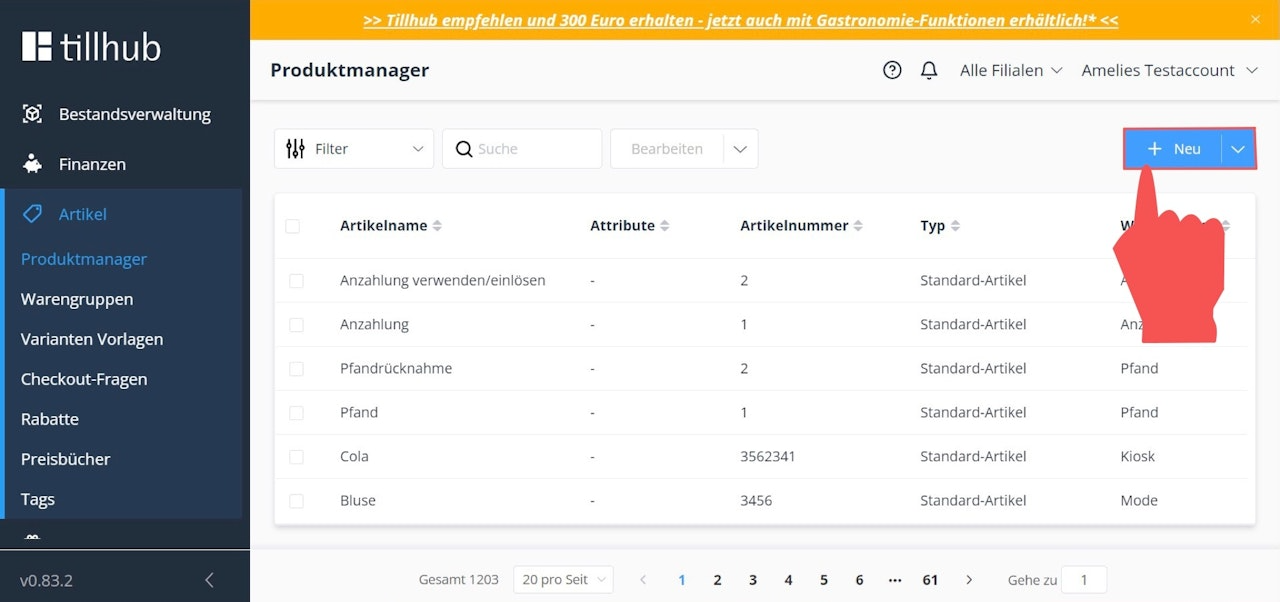
Navigieren Sie anschließend im Untermenü zu "Produktmanager", nachdem Sie Ihre verschiedenen Warengruppen erstellt haben. Um Artikel anzulegen, klicken Sie oben rechts auf den blauen Button "+Neu".
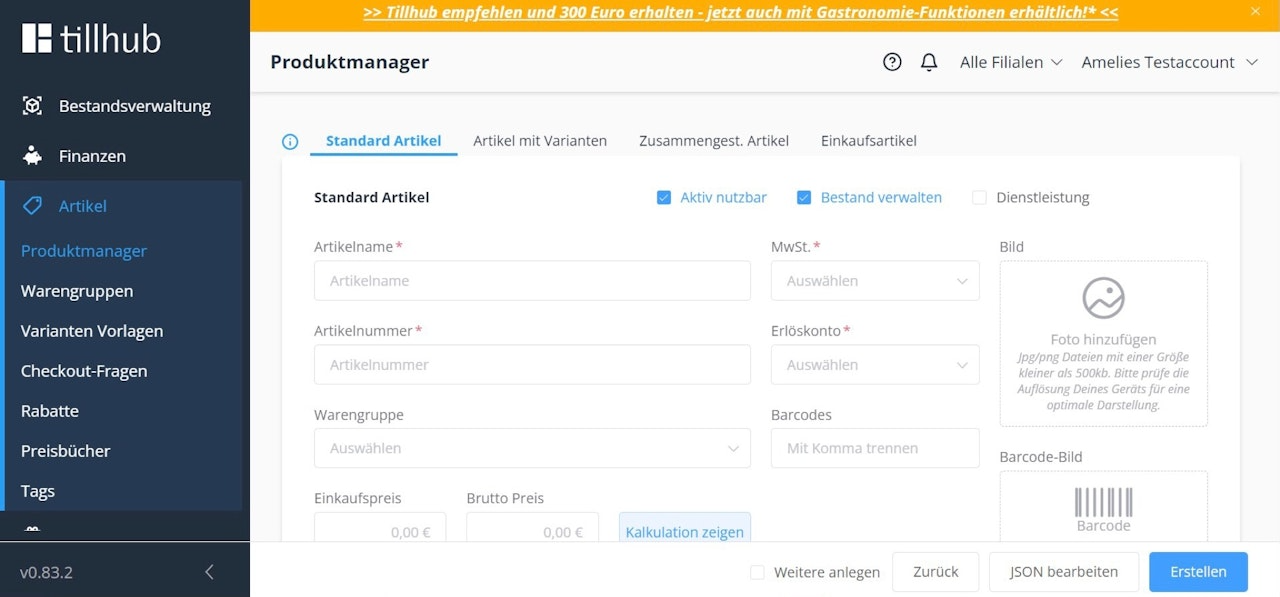
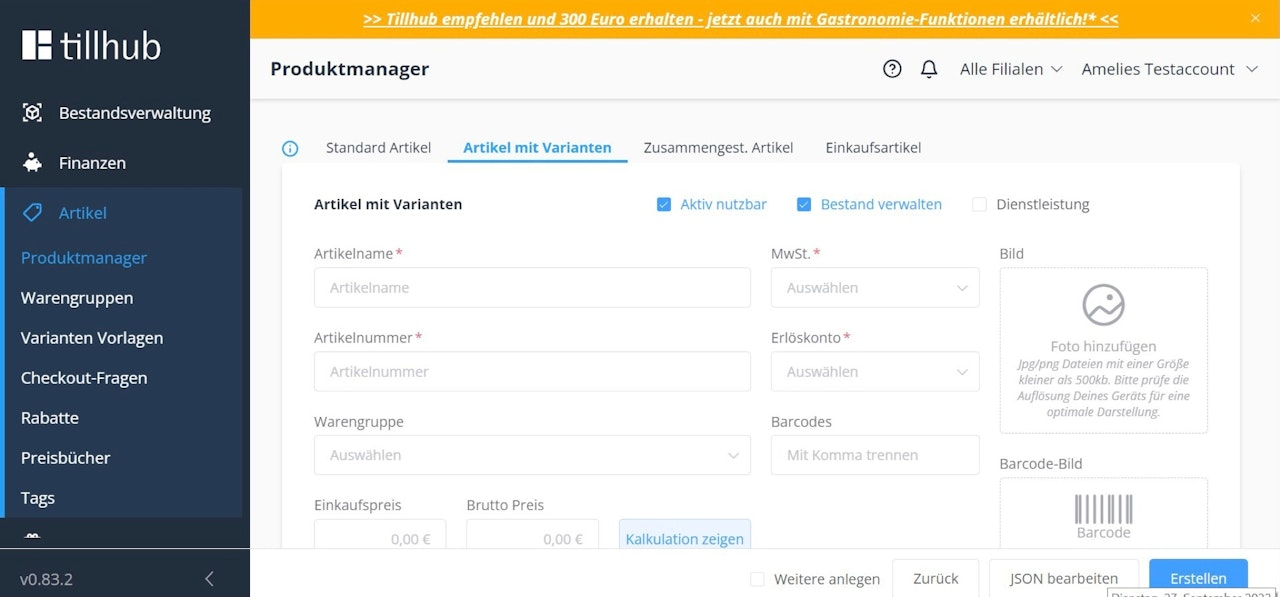
Es öffnet sich ein Eingabefenster mit unterschiedlichen Reitern, auf denen unsere verschiedenen Artikel-Typen abgebildet sind:
- Standardartikel: Wählen Sie diesen Artikel-Typen aus, wenn Sie einen Artikel in einer standardmäßigen Ausführung anbieten und es keine Variationen zur Auswahl gibt.
- Artikel mit Varianten: Wählen Sie diesen Artikel-Typen aus, wenn Sie einen Artikel in variierenden Ausführungen anbieten. Ein Schuh-Modell können Sie beispielsweise in unterschiedlichen Ausführungen anbieten, die sich in Farbe und Größe voneinander unterscheiden.
- Zusammengestellter Artikel / Artikel mit Zutaten (Tillhub Gastro): Wählen Sie diesen Artikel-Typen, wenn Ihr Verkaufsartikel aus unterschiedlichen Bestandteilen zusammengesetzt ist, die unabhängig vom verkauften Endprodukt inventarisiert und getrackt werden sollen.
- Einkaufartikel / Zutat (Tillhub Gastro): Bei diesem Artikeltypen handelt es sich um die Bestandteile eines Zusammengestellten Artikels / Artikels mit Zutaten (Gastro).
In den nächsten Schritten zeigen wir Ihnen am Beispiel eines Standardartikels, wie Sie:
- Metadaten für Ihre Produkte einpflegen können
- den Bestand für Ihre Produkte angeben können
- Erweitere Angaben hinzufügen können
1. Metadaten
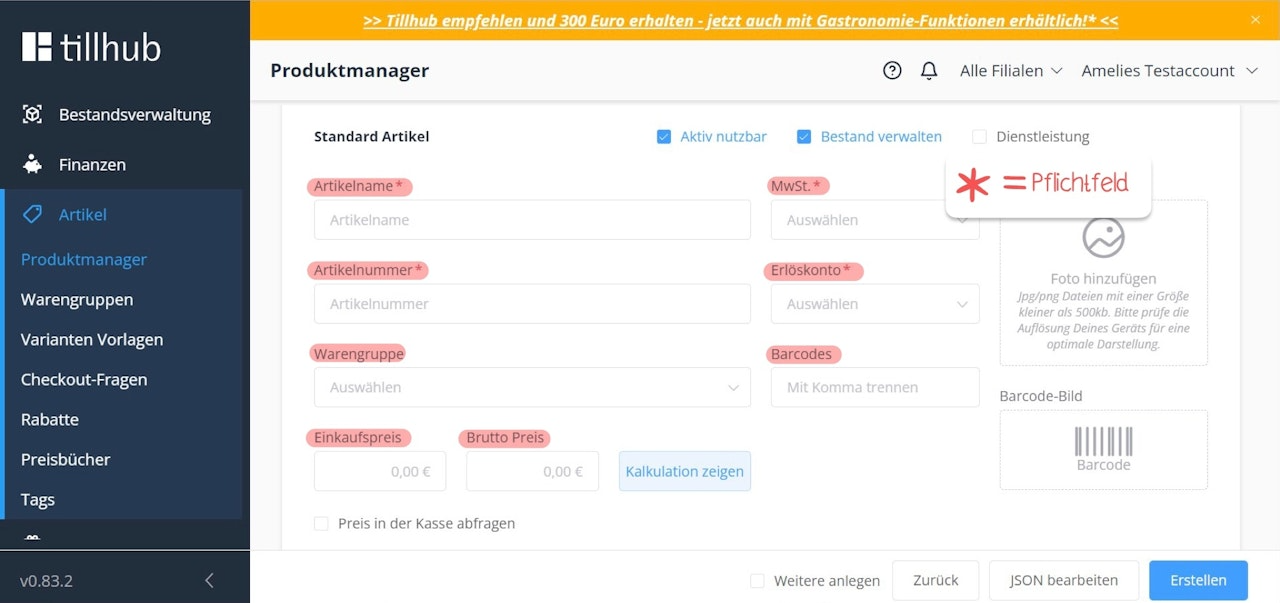
Unabhängig davon, für welchen Artikel-Typen Sie sich entscheiden, müssen Sie zuallererst immer mit der Eingabe der Metadaten beginnen. Dazu gehören der Artikelname, die Angabe der Artikelnummer, die Warengruppe, die MwSt., das Erlöskonto sowie der Einkaufs- und Bruttopreis. Wenn Sie bei der Erstellung eines Artikels in der Eingabemaske eine bereits angelegte Warengruppe auswählen, werden die Felder "Erlöskonto" und "MwSt." automatisch ausgefüllt. Pflichtfelder sind mit einem Sternchen (*) markiert. Unter "Barcodes" können Sie beispielsweise auch die EAN-Nummer Ihres Produkts angeben.
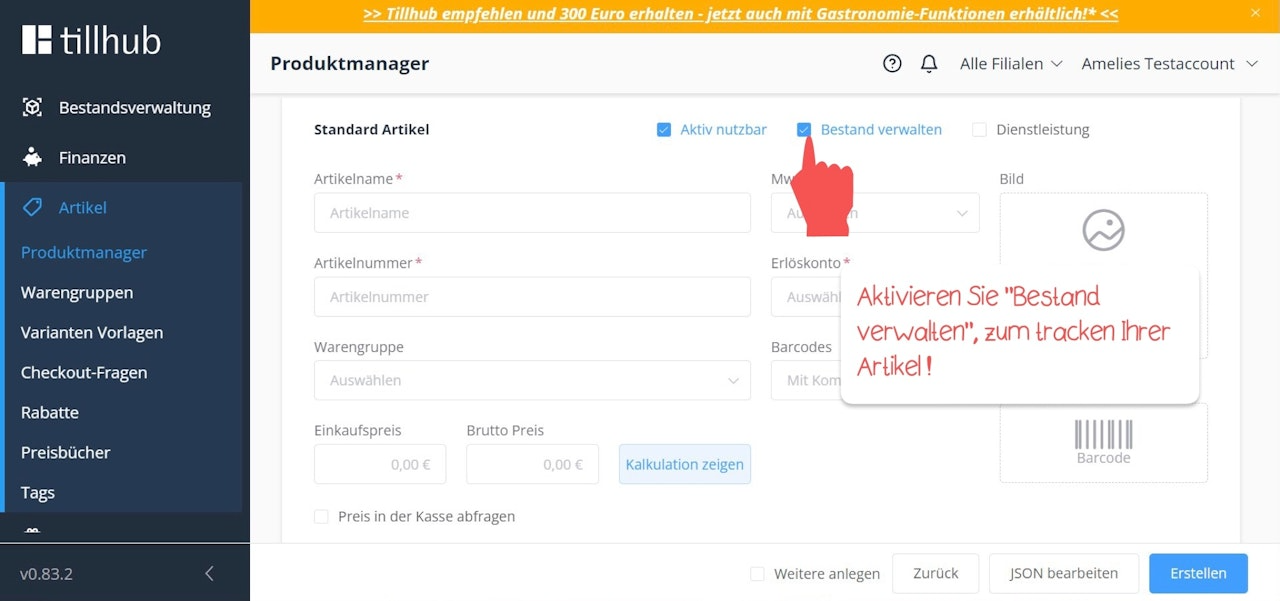
Wenn Sie den Bestand Ihres Artikels tracken möchten, aktivieren Sie das Kontrollkästchen "Bestand verwalten".
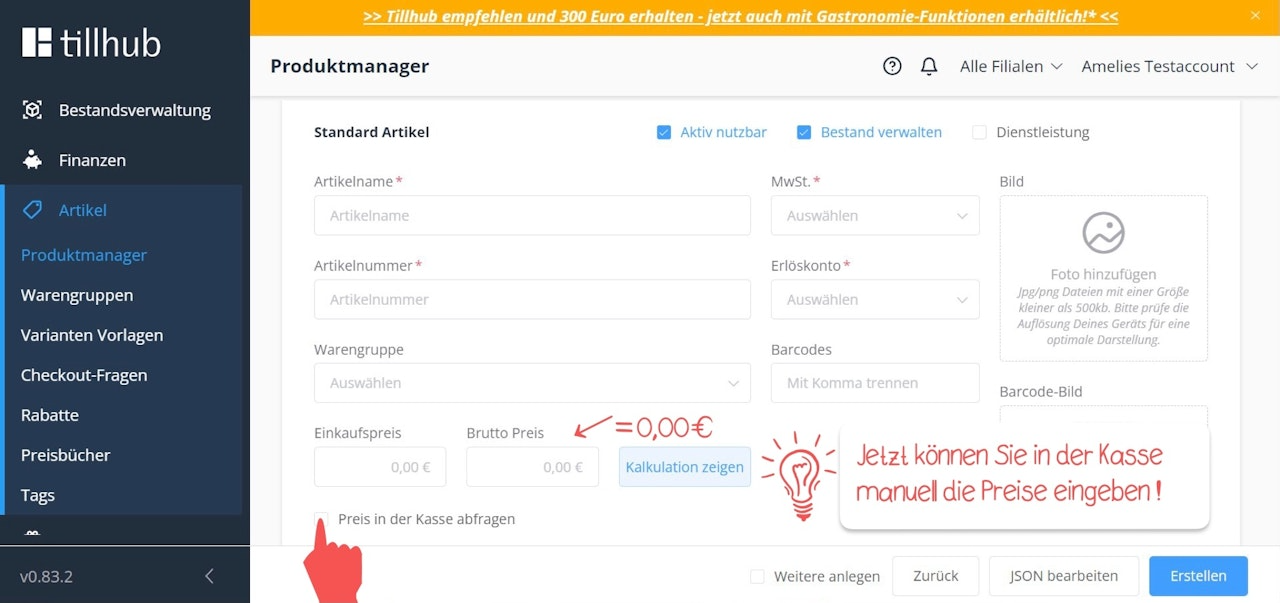
Wenn Sie einen Artikel anlegen möchten, der Ihnen eine freie Preisabfrage ermöglicht, aktivieren Sie das Kontrollkästchen "Preis in der Kasse abfragen" und versehen Sie den Artikel mit dem Bruttopreis "0" (Nullpreis). Jedes Mal, wenn Sie im Nachhinein in der iPad-Kasse auf diesen Artikel tippen, werden Sie aufgefordert, den Preis manuell einzugeben.
2. Bestand
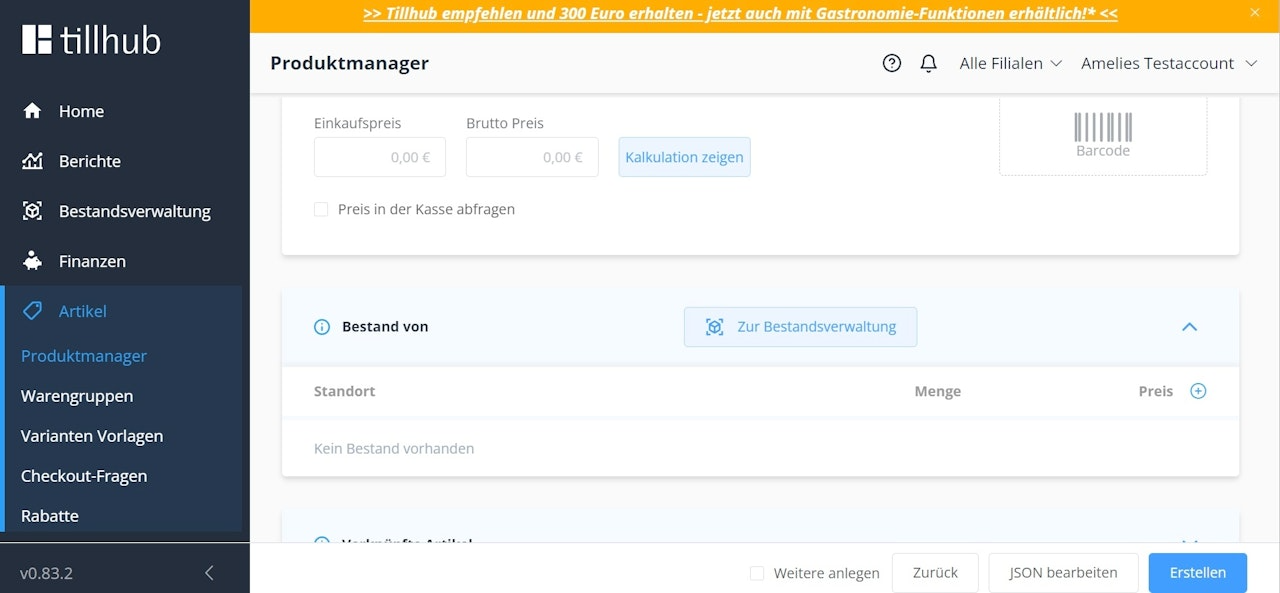
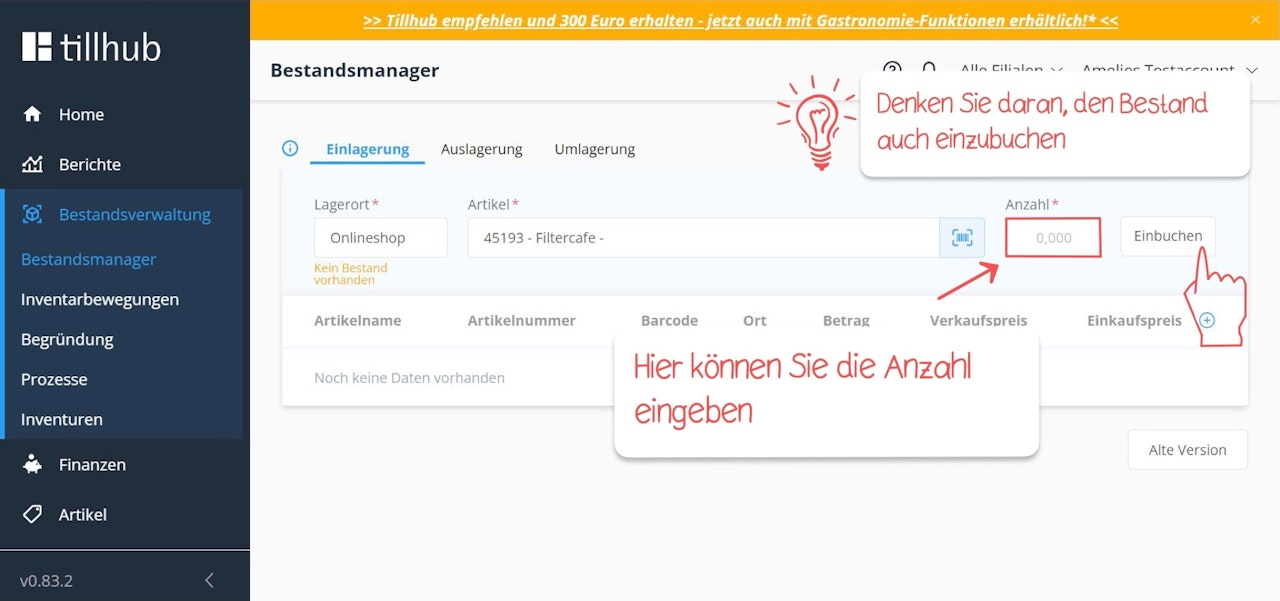
Sollten Sie das Kontrollkästchen "Bestand verwalten" in den Metadaten aktiviert haben, können Sie nun unter "Bestand von" direkt den Bestand Ihres Produkts einpflegen. Klappen Sie das Drop-down-Menü auf, um Ihre verschiedenen Filialen und Warenlager zu sehen. Klicken Sie anschließend auf das Würfelsymbol, um den Bestand für die jeweilige Filiale einzupflegen.
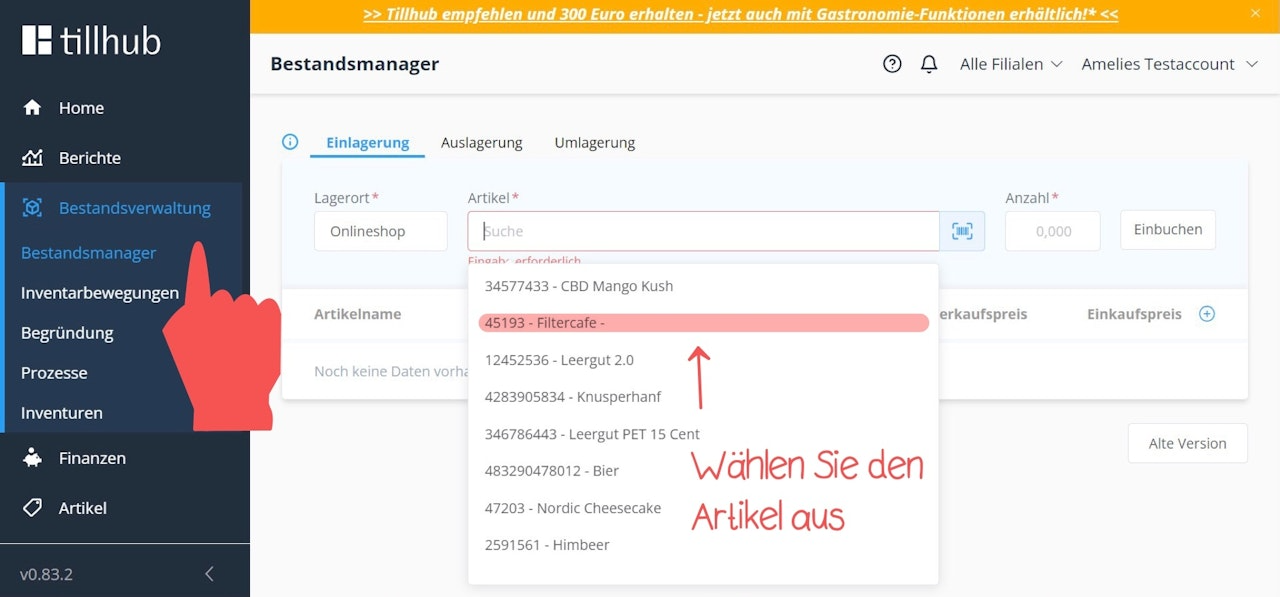
Es öffnet sich ein weiteres Fenster. Über das Textfeld "Artikel" können Sie nun per Eingabe nach dem Artikel suchen, für den Sie den Bestand einpflegen möchten.
Geben Sie in einem nächsten Schritt im Textfeld "Anzahl" den Bestand für den Artikel ein und klicken Sie abschließend auf "Einbuchen".
3. Erweiterte Angaben
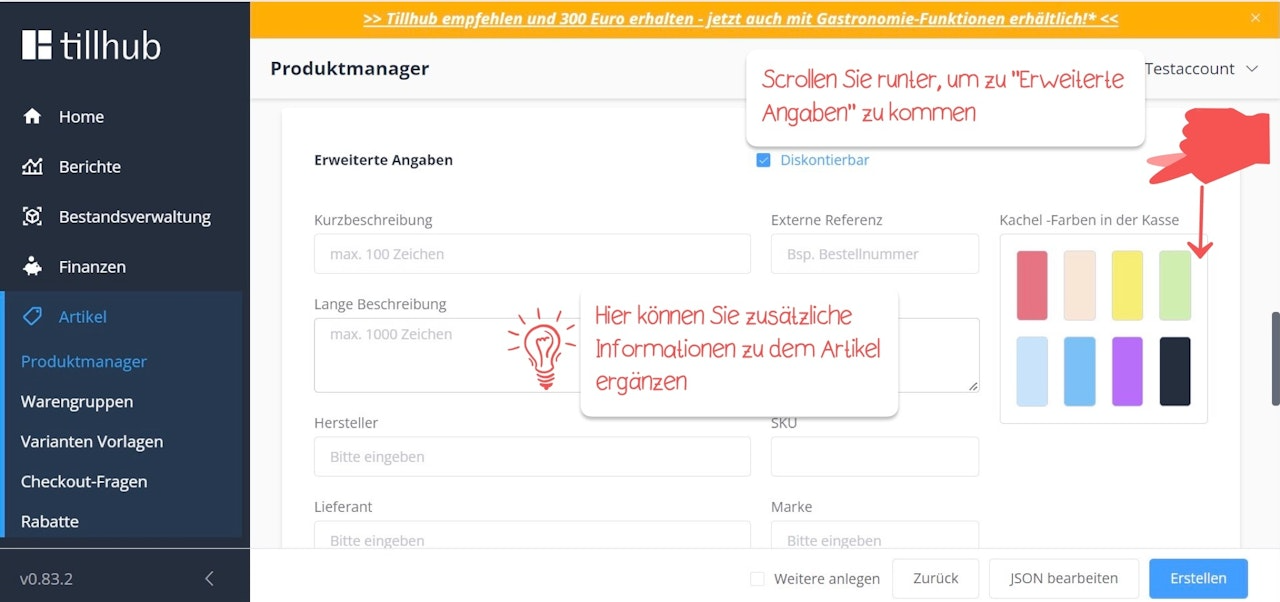
Unter "Erweiterte Angaben" können Sie zusätzliche Informationen zum Artikel, wie z.B. zum Hersteller, Lieferanten, SKU-Nummer und Marke eingeben. Sie aber auch die Kachelfarbe Ihres Produkts bestimmen. Füllen Sie lediglich diejenigen Felder aus, die Sie als notwendig erachten.
Hier finden Sie auch eine Kurz- und Langbeschreibung. Diese Informationen sind beispielsweise für folgendes Szenario relevant: Stellen Sie sich vor, Ihr Produkt wird auf einer Website mit vielen anderen Produkten angezeigt. In dieser Ansicht würden Sie lediglich die Kurzbeschreibung Ihrer Produkt sehen, die die wichtigsten Eigenschaften enthält. Wenn Sie dann auf eins der Produkt klicken, würden Sie zur Langbeschreibung gelangen.
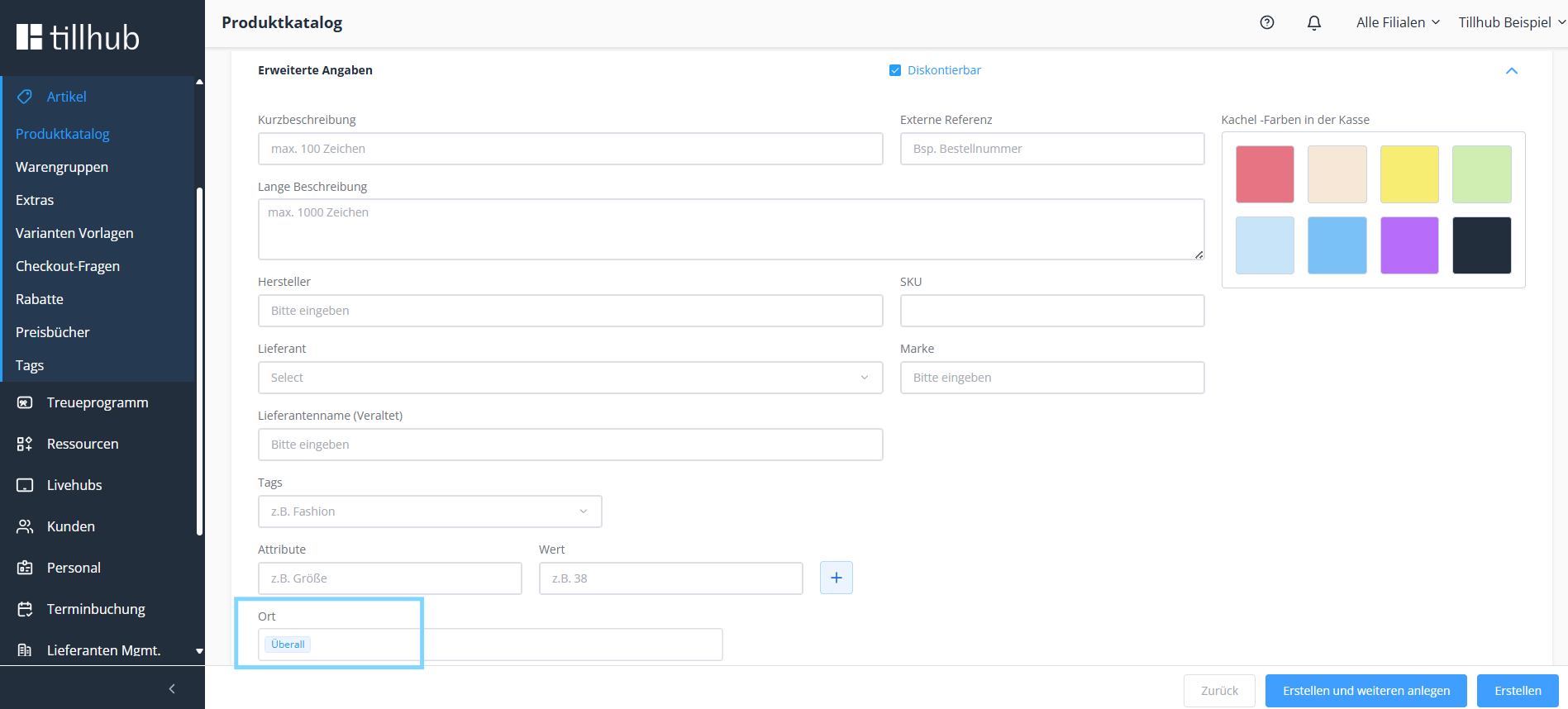
Unter "Ort" können Sie angeben, in welcher Filiale der Artikel zum Verkauf angeboten wird. Standardmäßig ist die Feld mit der Angabe "Überall" ausgefüllt. Wenn Sie nicht möchten, dass dieser Artikel in all Ihren Filialen zum Verkauf angeboten wird, klicken Sie darauf und wählen Sie die jeweilige Filiale oder Warenlager aus.
Tippen Sie anschließend unten rechts auf den blauen Button "Erstellen".
Bitte beachten Sie: Wenn bestimmte Artikel nur an einer bestimmten Filiale oder an einem bestimmten Standort sichtbar sein sollen, können Sie dies entsprechend einstellen. Gehen Sie dazu in die Artikeleinstellungen, öffnen Sie die erweiterten Angaben und wählen Sie unter „Ort“ die passende Filiale aus. So stellen Sie sicher, dass der Artikel nur dort sichtbar ist und nicht an allen Standorten.
War dieser Artikel hilfreich?
Das ist großartig!
Vielen Dank für das Feedback
Leider konnten wir nicht helfen
Vielen Dank für das Feedback
Feedback gesendet
Wir wissen Ihre Bemühungen zu schätzen und werden versuchen, den Artikel zu korrigieren
