Gastronomie: Extras, Pfand und Tags
Geändert am Fr, 4 Sep um 11:03 VORMITTAGS
Inhalt
Anleitung: Artikel mit Extras / Beilagen anlegen
Für die Gastronomie: Bei Artikeln mit vielen Beilagen empfehlen wir, nicht mit Artikel-Varianten zu arbeiten, sondern mit Artikeln mit Extras. Diese lassen sich einfacher abdecken und Änderungen können flexibler vorgenommen werden.
sie sagen
Schritt 1: Standardartikel anlegen
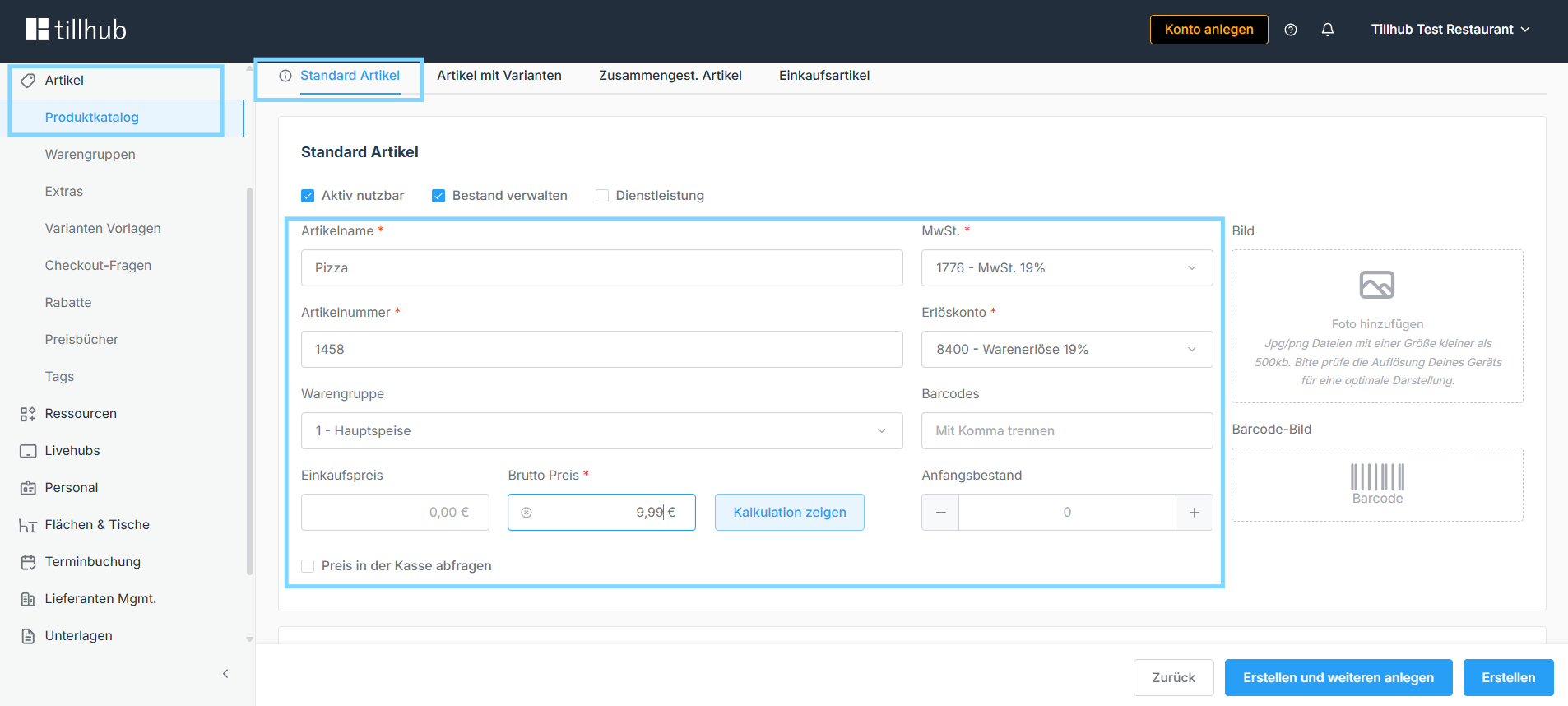
Zuerst wird der Standardartikel ohne Beilagen erstellt. Dazu geht man in den Produktkatalog und klickt auf + Neu. Dann füllt man alle Pflichtfelder (mit * markiert) aus: Artikelname, Artikelnummer, Mehrwertsteuer, Warengruppe und den Standardpreis (ohne Beilagen). Anschließend auf Erstellen klicken.
Schritt 2: Extras-Gruppen anlegen
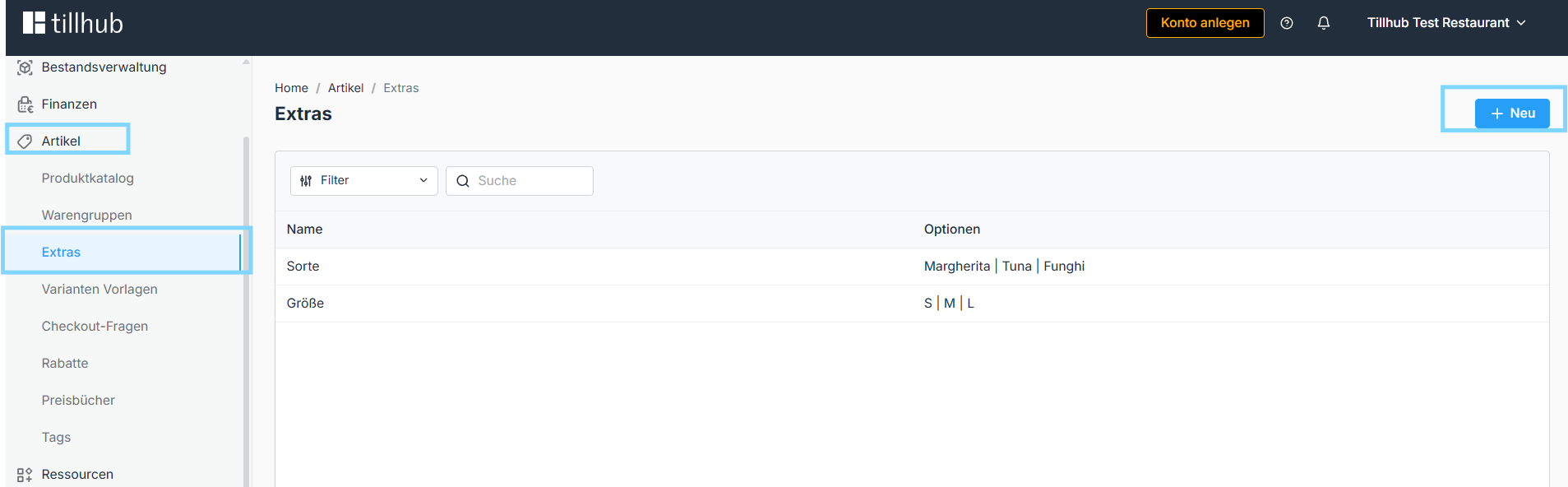
Jede Extras-Gruppe steht für eine eigene Abfrage beim Bestellen. Man kann beliebig viele Gruppen anlegen und frei gestalten. Bei einer Pizza könnte das zum Beispiel so aussehen: Gruppe 1 fragt die Größe ab (S, M, L), Gruppe 2 die Sorte (Margherita, Tuna, Funghi) und Gruppe 3 die Beilagen (Extra Käse usw.). Bei Pommes wäre es einfacher, zum Beispiel nur eine Gruppe mit Extra Ketchup und Extra Senf.
Um eine neue Gruppe anzulegen, geht man in den Bereich Extras und klickt auf + Neu.
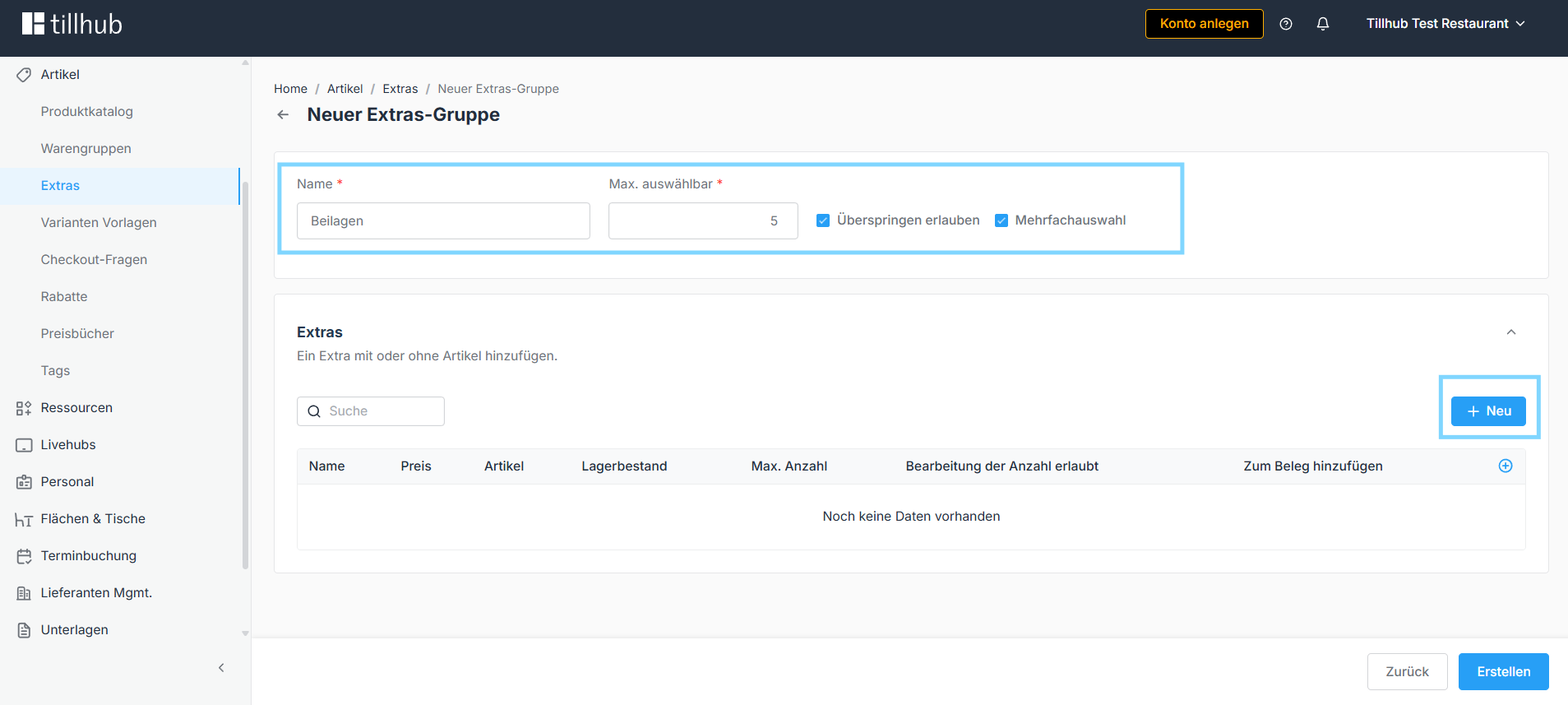
Dann gibt man den Namen der Gruppe ein, zum Beispiel „Beilagen", und legt die Einstellungen fest: ob Kunden die Gruppe überspringen dürfen, ob eine Mehrfachauswahl erlaubt ist und wie viele Optionen maximal ausgewählt werden dürfen.
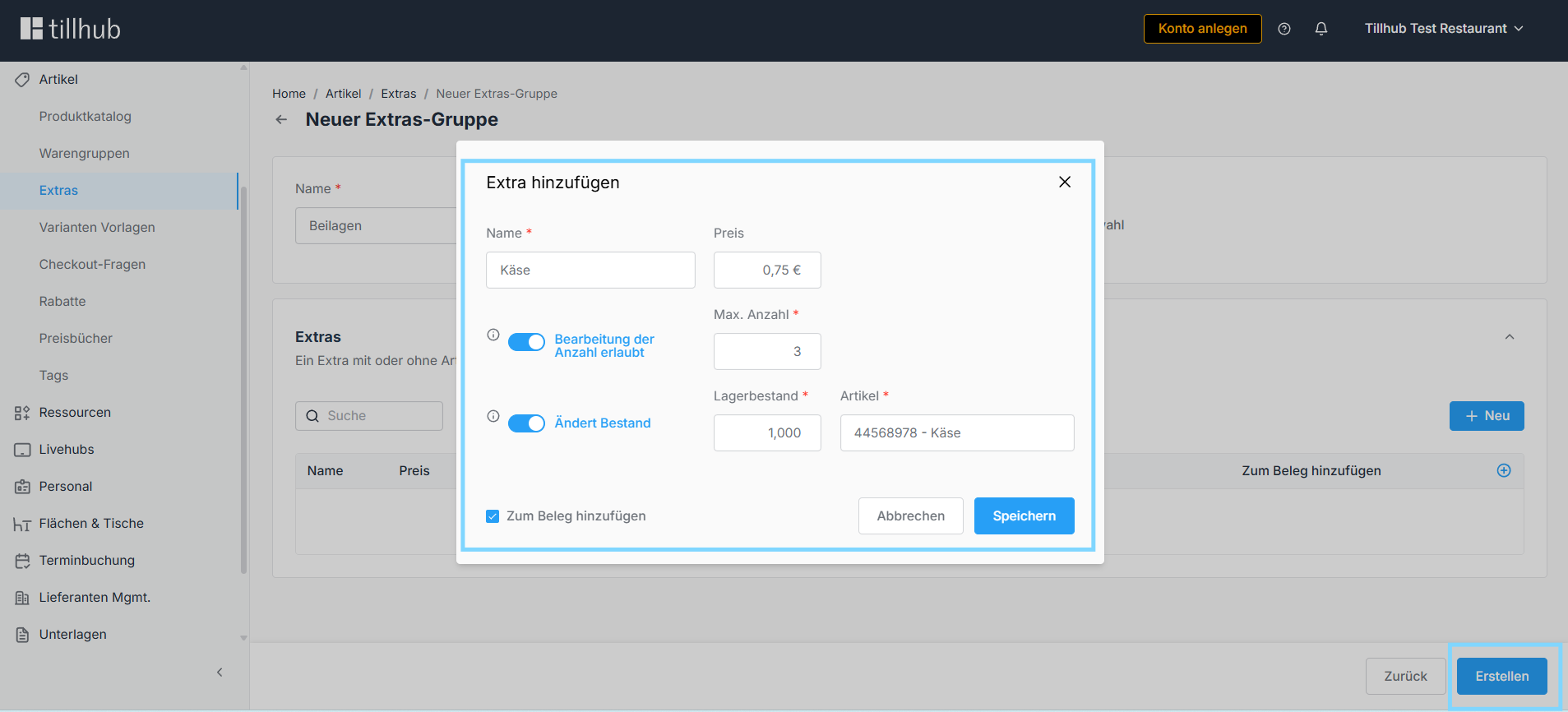
Danach legt man die einzelnen Extras innerhalb der Gruppe an, indem man erneut auf + Neu klickt. Pro Extra gibt man den Namen ein (z. B. „Extra Käse"), einen Aufpreis falls nötig und die maximale Anzahl, wie oft dieses Extra gewählt werden darf (z. B. 3× doppelt Käse). Optional kann man die Bestandsverwaltung aktivieren und den entsprechenden Artikel aus dem Katalog verknüpfen, damit der Bestand automatisch abgezogen wird. Wenn der Bestand auch gezählt werden soll, klickt man auf "Bestand ändern", gibt die Menge ein, wählt den passenden Artikel aus, den man bereits erstellt hat, und klickt anschließend unten auf "Zum Beleg hinzufügen", damit dieser auch auf dem Beleg ausgeführt wird. Nach dem Speichern legt man alle weiteren Extras genauso an und klickt am Ende auf Erstellen.
Schritt 3: Extras-Gruppe mit Artikel verknüpfen
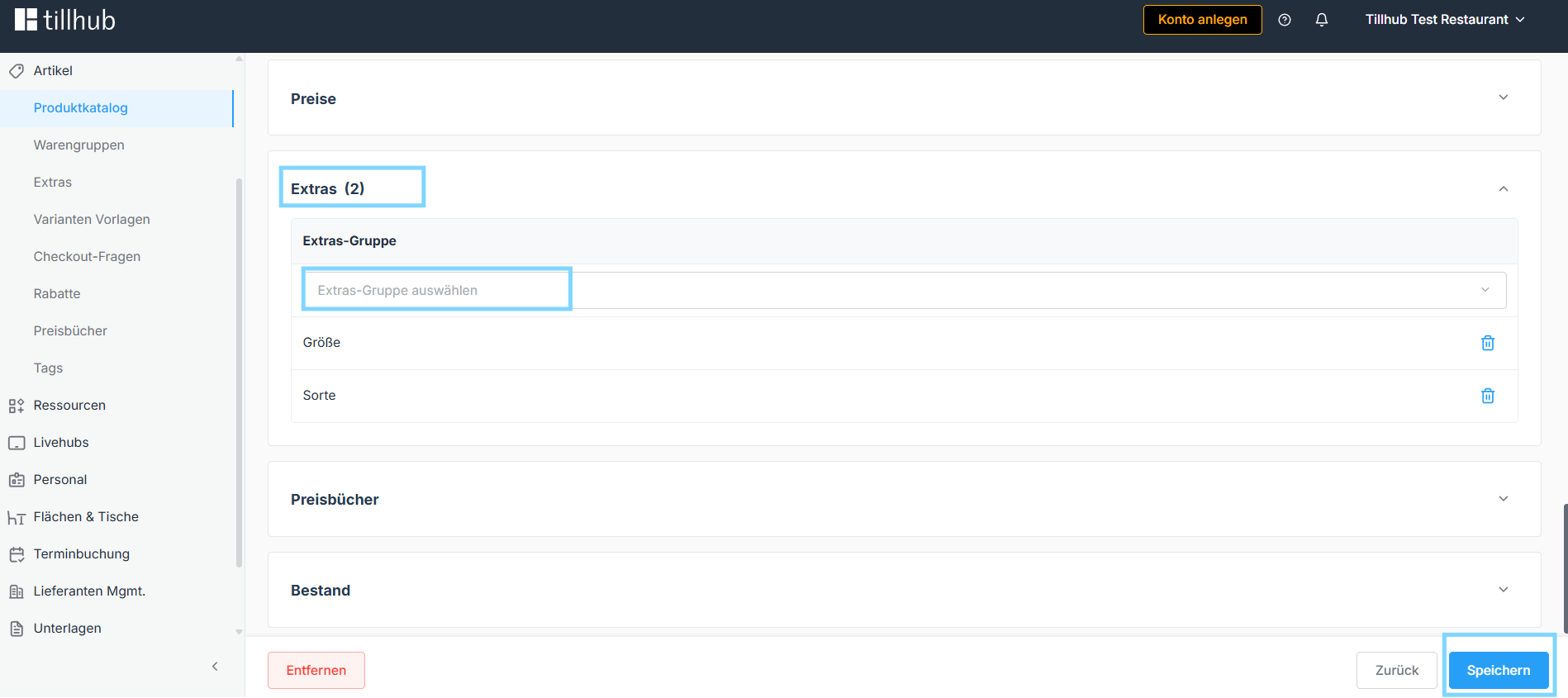
Im Produktkatalog öffnet man den gewünschten Artikel und scrollt nach unten zum Bereich Extras. Dort klickt man auf Extrasgruppe auswählen, wählt die passende Gruppe aus und speichert.
Schritt 4: Pfandartikel anlegen
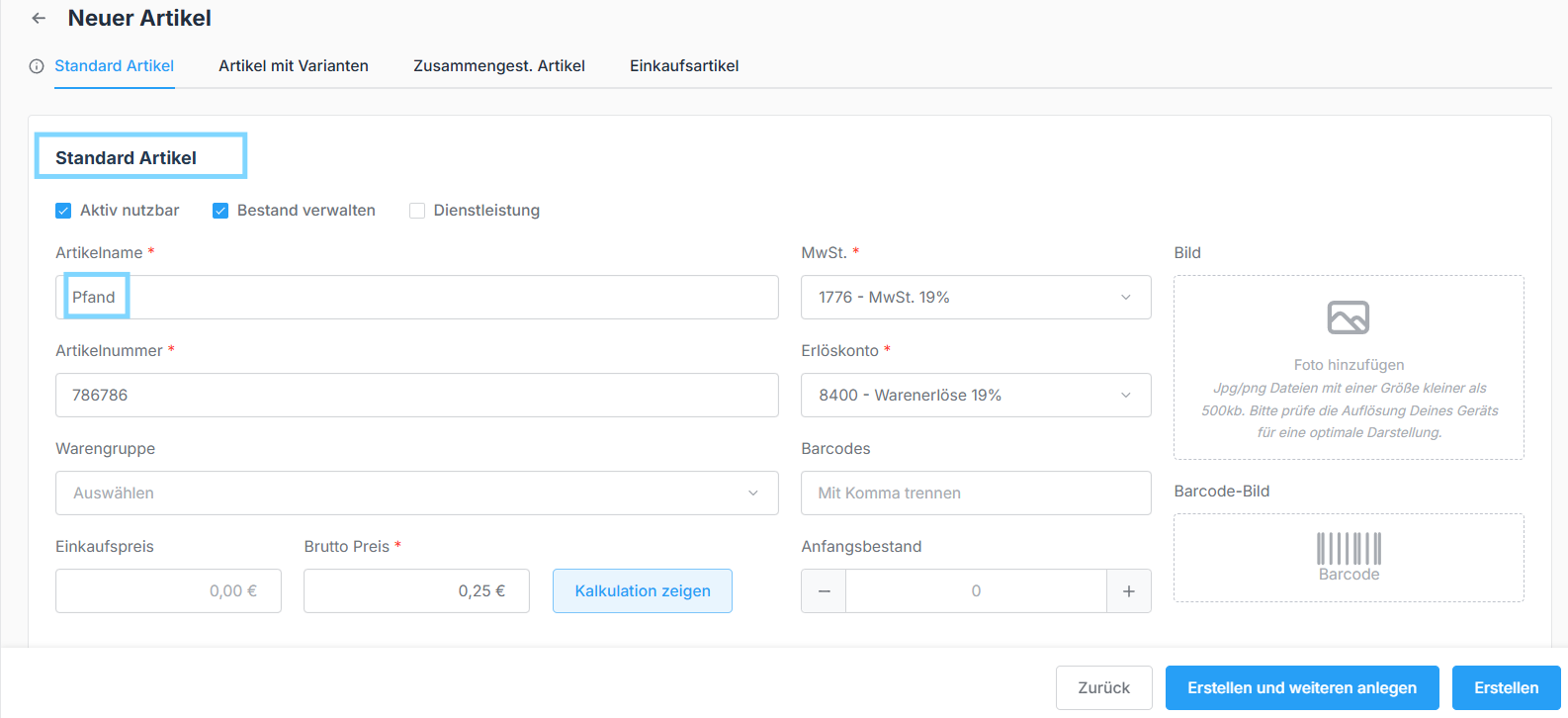
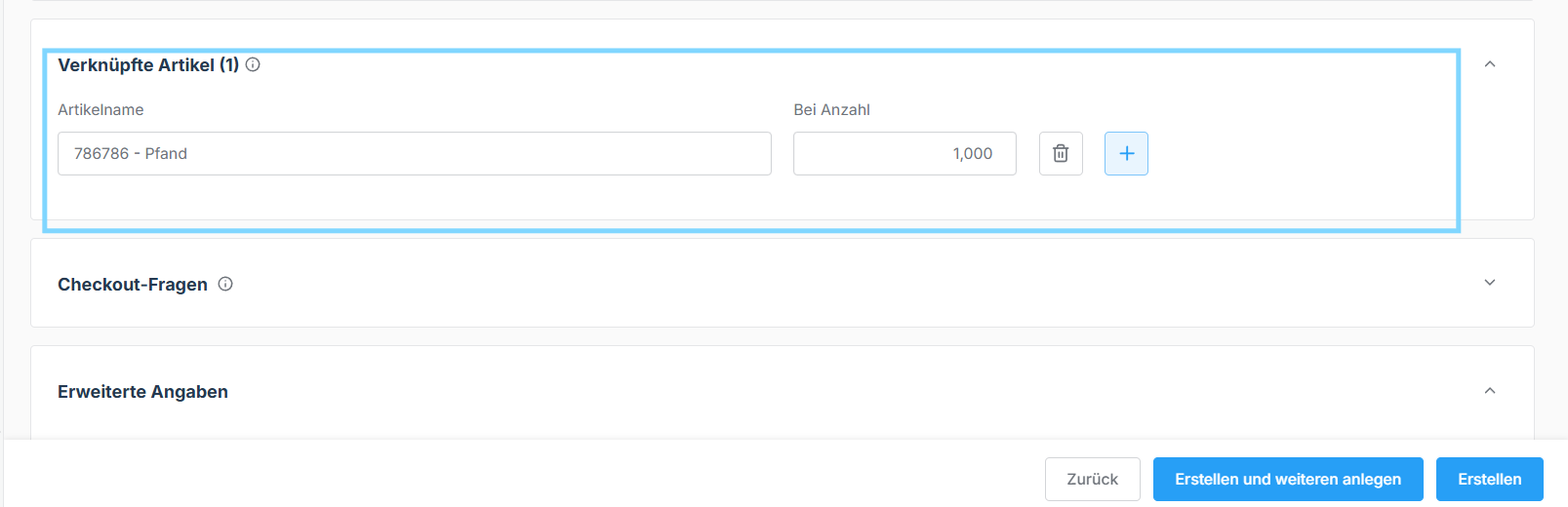
Für Pfand legt man zunächst einen normalen Standardartikel an, gibt ihm den Namen „Pfand", wählt das richtige Umsatzkonto aus und trägt den Preis ein, zum Beispiel 0,25 €. Dann öffnet man den Hauptartikel, scrollt nach unten zu Verknüpfte Artikel, wählt den Pfandartikel aus und speichert.
Falls man auch Pfand zurücknimmt, legt man zusätzlich einen eigenen Standardartikel für die Pfandrücknahme an und aktiviert an der Kasse die Minusfunktion.
Schritt 5: Tags für Bondrucker / Küche einrichten
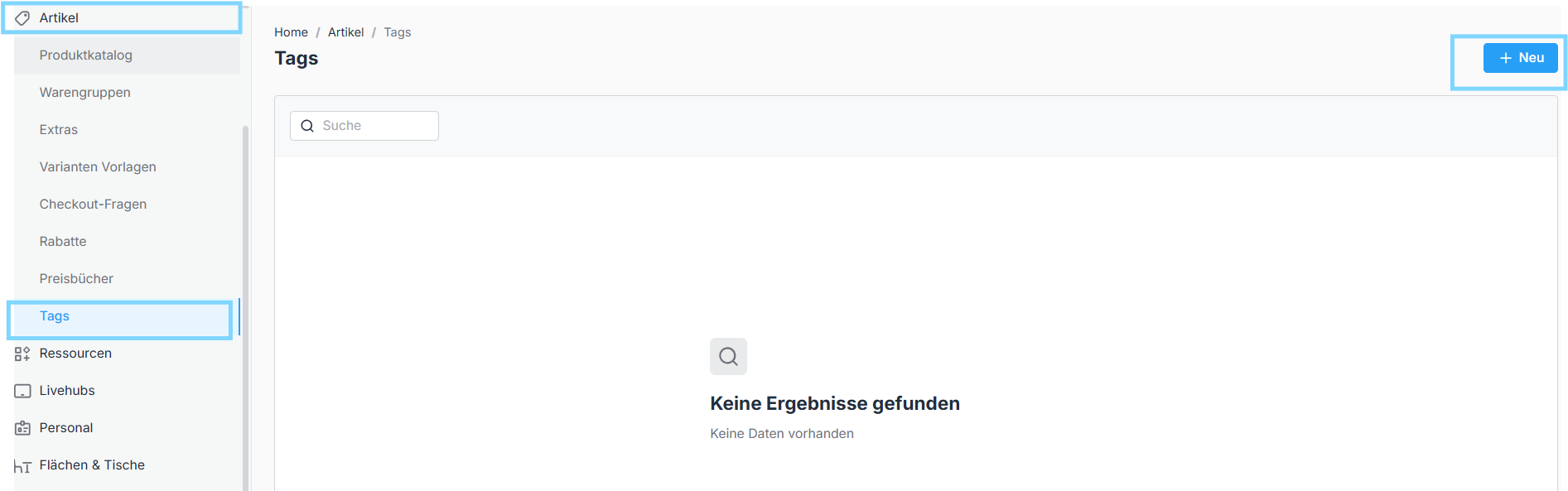
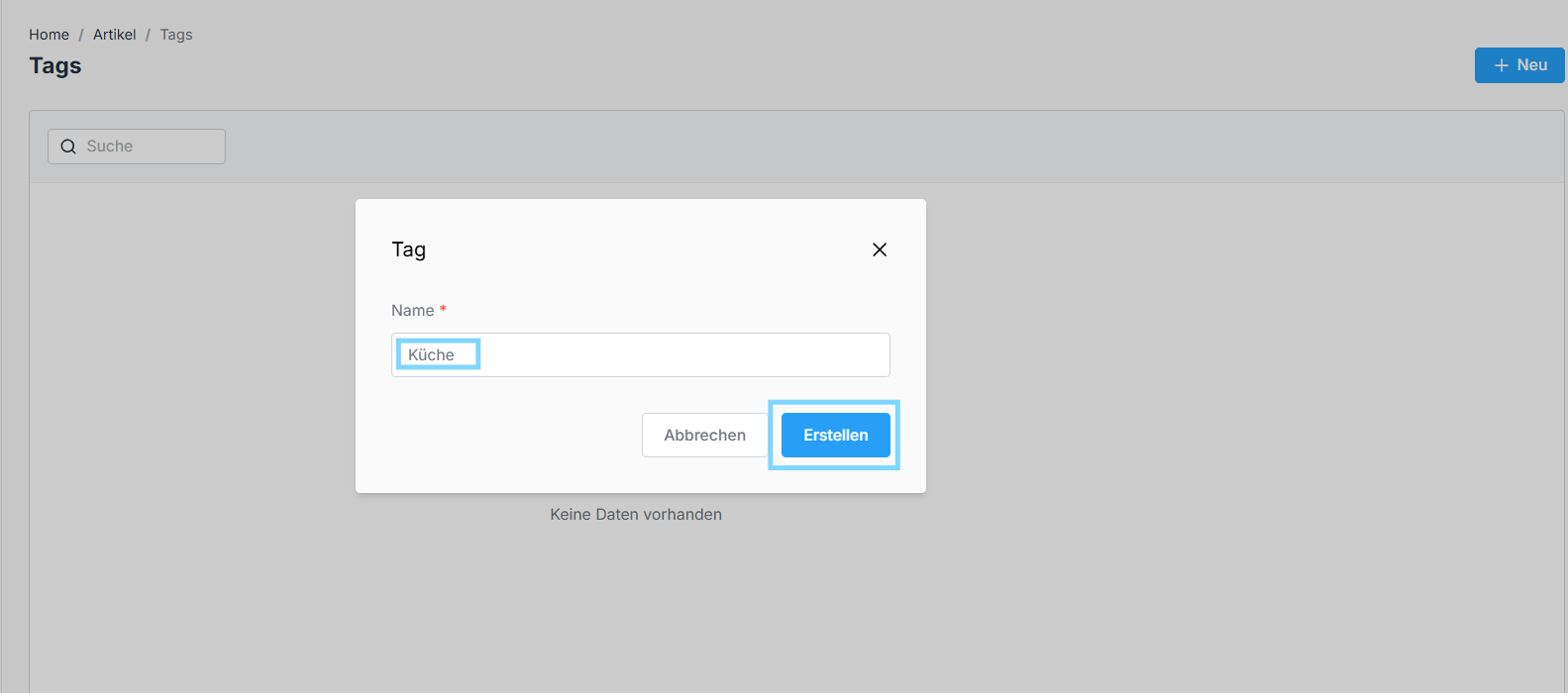
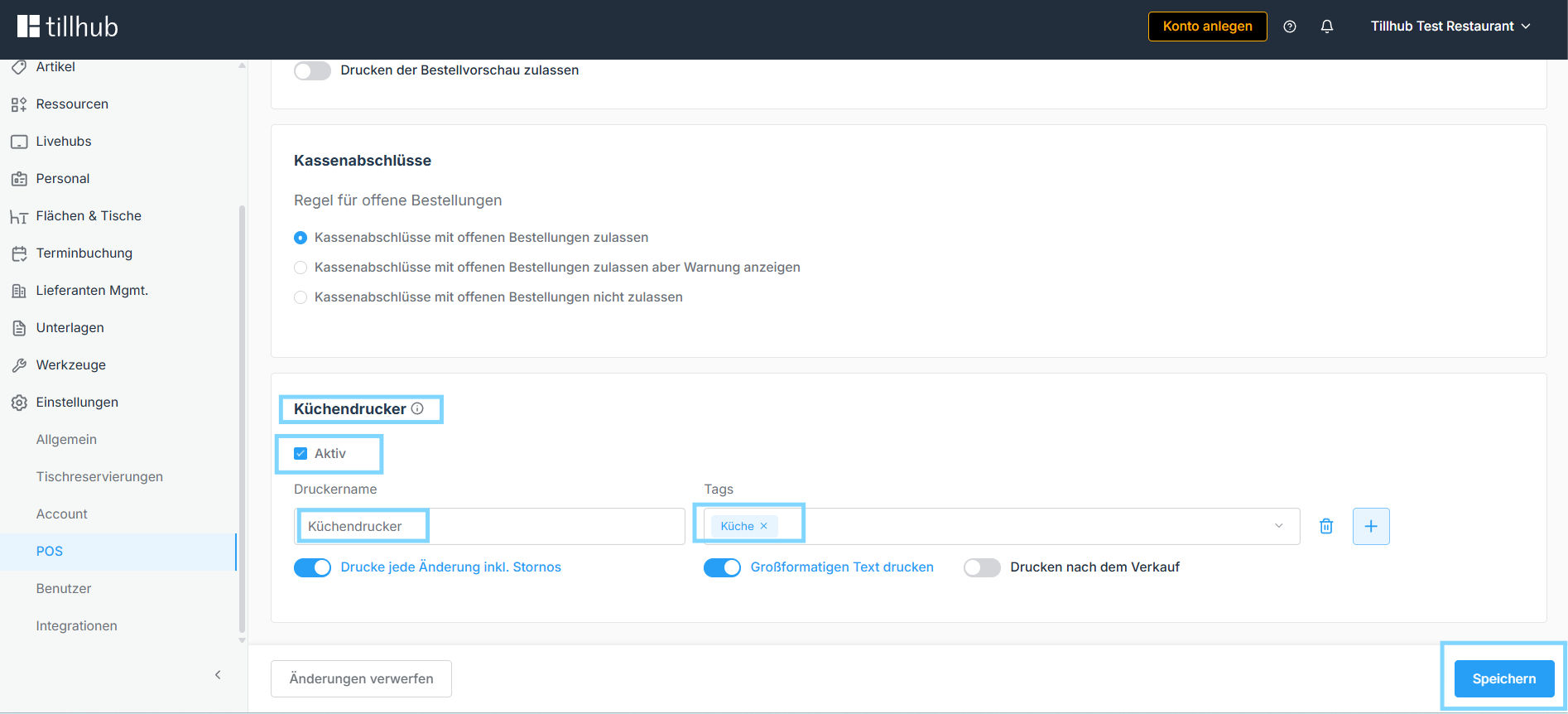
Tags steuern, an welchem Drucker die Orderbons und Küchenbons ausgegeben werden. Zuerst legt man die Tags an, indem man in den Bereich Tags geht, auf + Neu klickt und die Namen eingibt, zum Beispiel „Küche". Für jeden Druckerbereich wird ein eigener Tag benötigt.
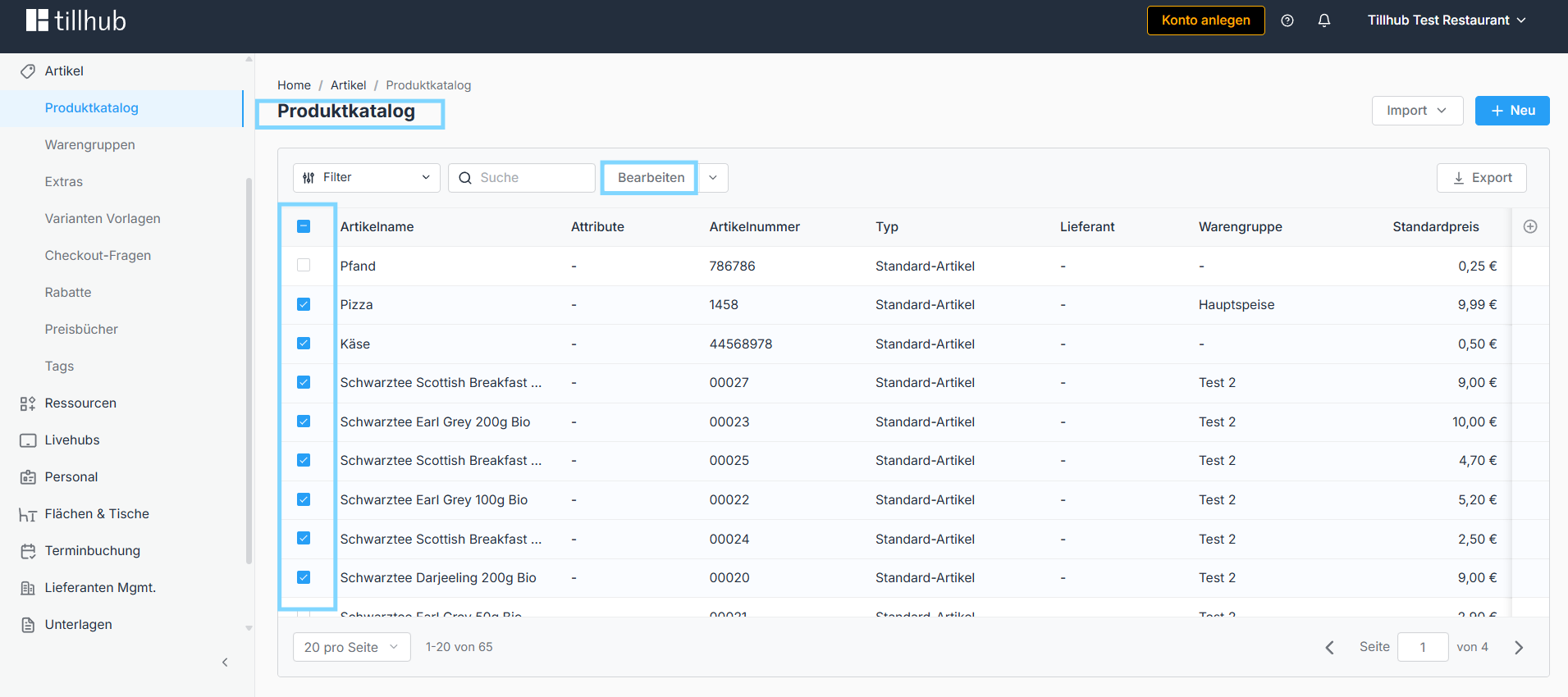
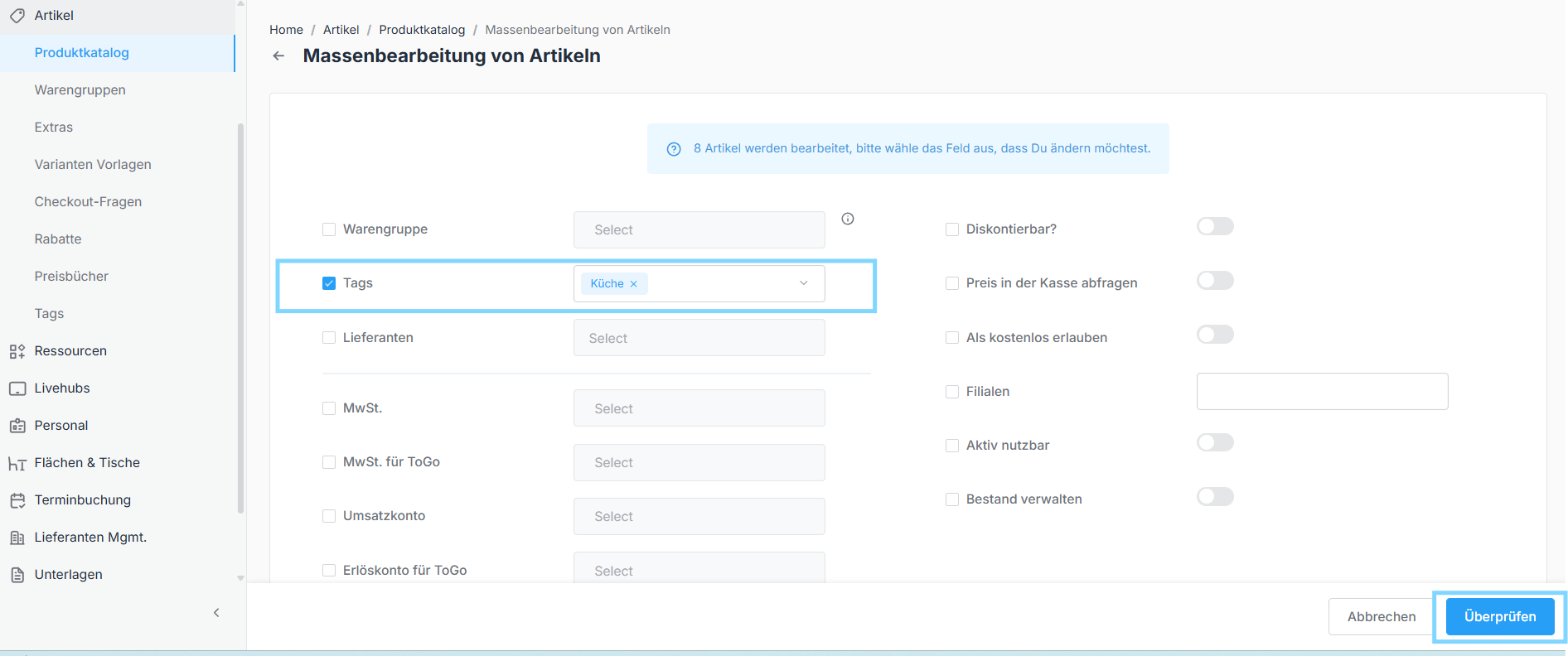
Anschließend weist man den Artikeln die Tags zu. Einzeln geht das direkt im Artikel unter den erweiterten Angaben. Schneller geht es per Massenbearbeitung: Im Produktkatalog markiert man alle gewünschten Artikel über das Kontrollkästchen links, klickt auf Bearbeiten, wählt Tags hinzufügen, wählt den Tag aus und speichert. Das System weiß dann anhand des Tags, an welchem Drucker die Bons ausgegeben werden sollen.
War dieser Artikel hilfreich?
Das ist großartig!
Vielen Dank für das Feedback
Leider konnten wir nicht helfen
Vielen Dank für das Feedback
Feedback gesendet
Wir wissen Ihre Bemühungen zu schätzen und werden versuchen, den Artikel zu korrigieren