2. Anleitung für Orderpro und Orderpro Plus
Geändert am Do, 26 Feb um 12:27 NACHMITTAGS
Inhaltsverzeichnis
- Wie kann ich Orderpro mit der Tillhub Gastro App verbinden?
- Wie kann ich mich ein- und ausloggen?
- Wie kann ich ein Orderpro-Gerät von meiner Tillhub Gastro App wieder trennen?
- Wieso kommt es zu Unterbrechungen zwischen Orderpro und der Tillhub Gastro App?
Wie kann ich Orderpro mit der Tillhub Gastro App verbinden?
Falls die Orderpro-App noch nicht auf Ihrem Gerät (Pax A920) installiert ist, laden Sie diese bitte zunächst herunter. Tippen Sie dafür auf Ihrem Homebildschirm auf den CCV Store, wählen Sie die Orderpro-App aus und installieren Sie sie. Sobald die App heruntergeladen ist, öffnen Sie sie auf Ihrem Gerät.
Bitte stellen Sie sicher, dass die Orderpro-App im CCV-Store regelmäßig aktualisiert wird. Durch Updates wird sichergestellt, dass alle Funktionen einwandfrei arbeiten und Sie von Verbesserungen sowie Fehlerbehebungen profitieren.


Vor der ersten Verwendung der App ist es besonders wichtig, im CCV-Store zu prüfen, ob ein Update verfügbar ist. Sollte ein Update angezeigt werden, installieren Sie dieses bitte unbedingt, bevor Sie die App verwenden.
Regelmäßige Updates helfen, technische Probleme zu vermeiden und einen reibungslosen Betrieb sicherzustellen.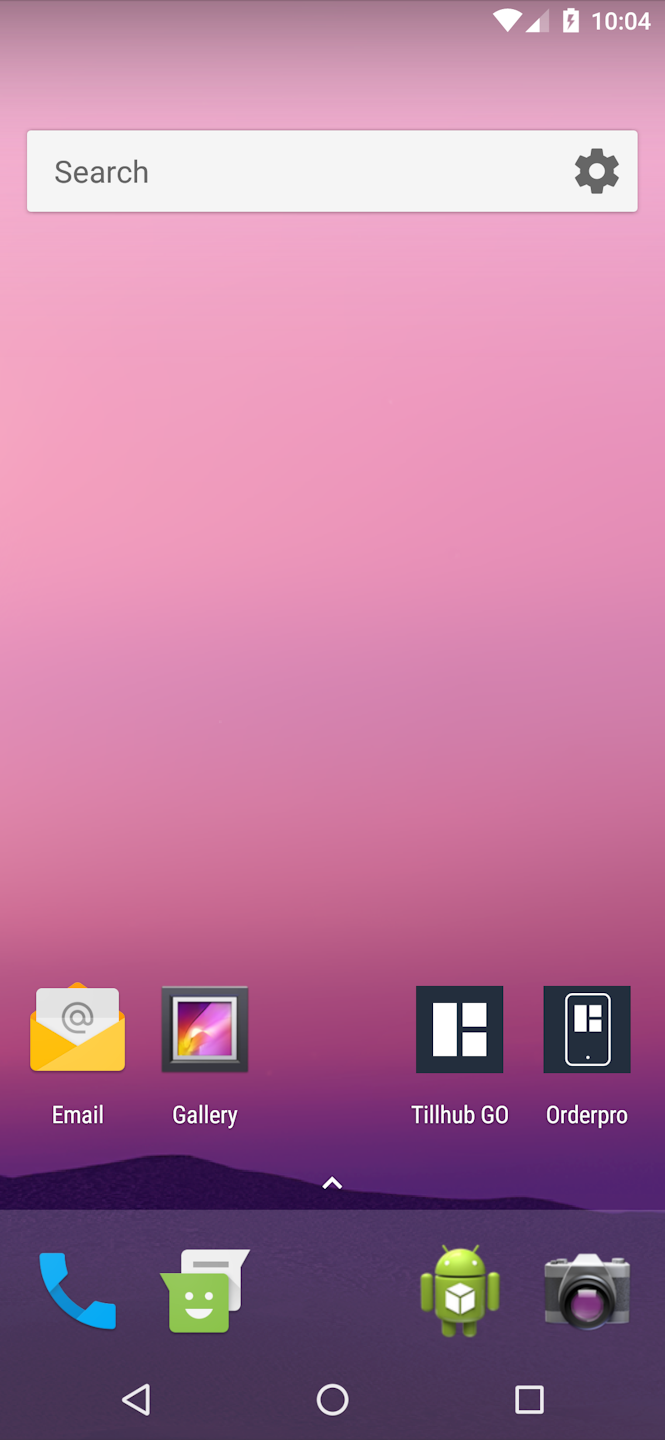
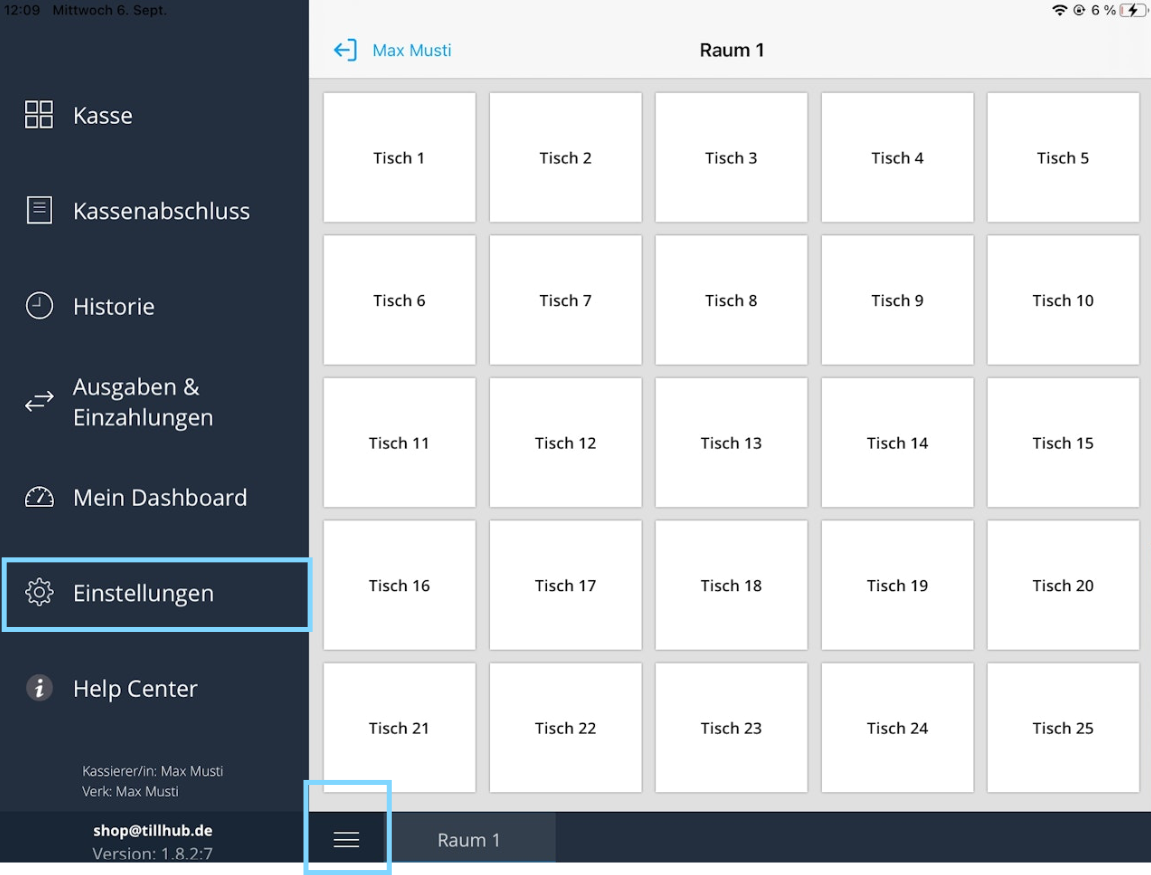
Öffnen Sie anschließend die Tillhub Gastro Kassenapp auf Ihrem iPad. Tippen Sie unten links auf die drei Striche, um das Menü zu öffnen, und wählen Sie dort den Punkt „Einstellungen“ aus. Unter den Einstellungen finden Sie den Abschnitt „Orderpro“, den Sie auswählen.
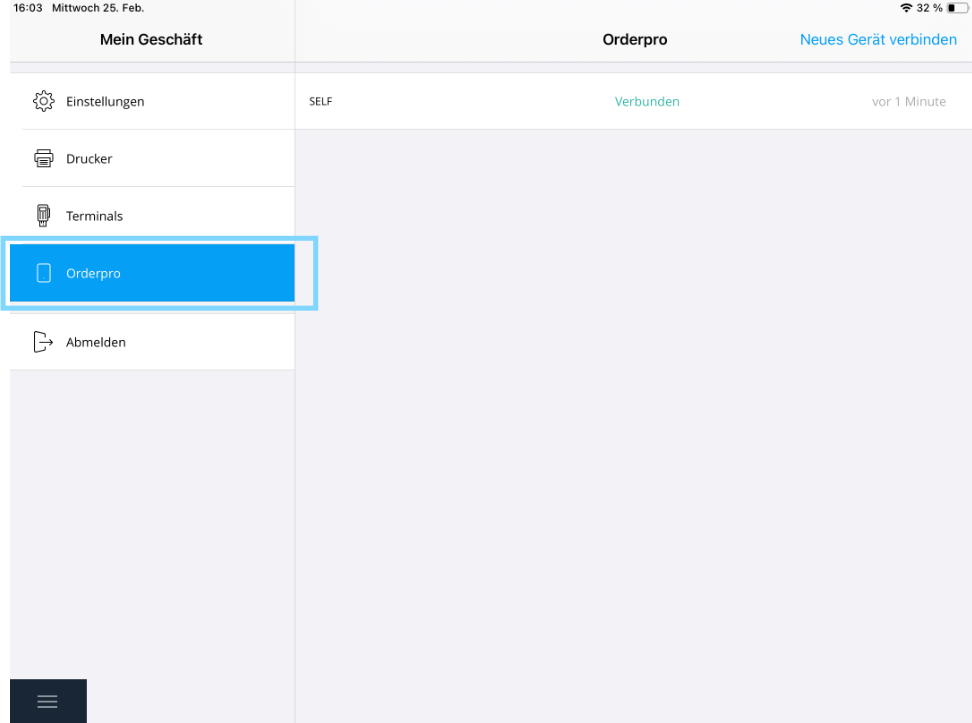
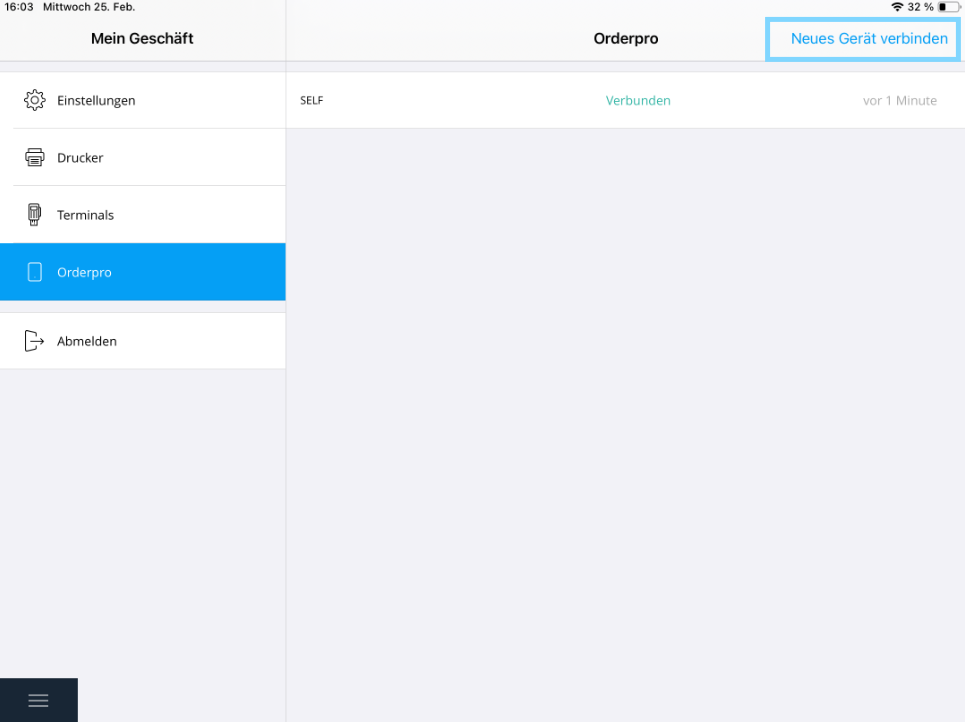
Um ein neues Gerät zu verbinden, drücken Sie auf „Neues Gerät verbinden“, das auf der rechten Seite des Bildschirms angezeigt wird. Auf Ihrer Tillhub Gastro Kasse erscheint nun ein QR-Code. Tippen Sie unten rechts auf Ihrem Orderpro Plus-Gerät auf den blauen Knopf und scannen Sie den QR-Code mit der Kamera Ihres Orderpro Geräts (Pax A920).
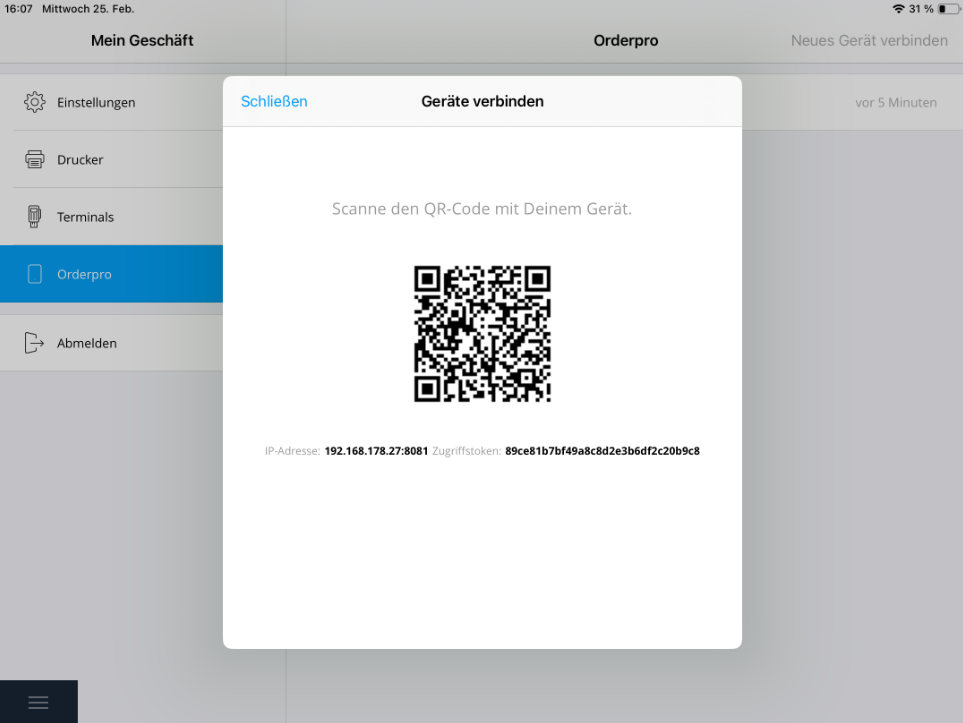
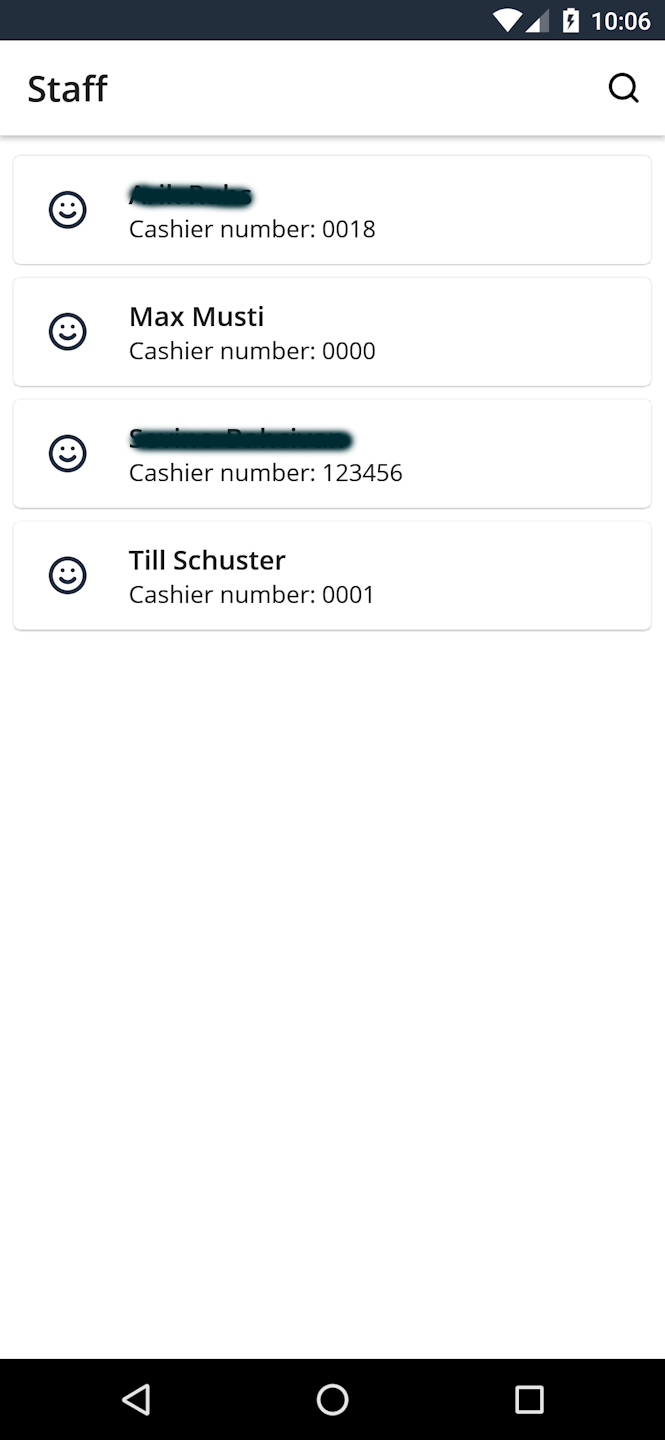
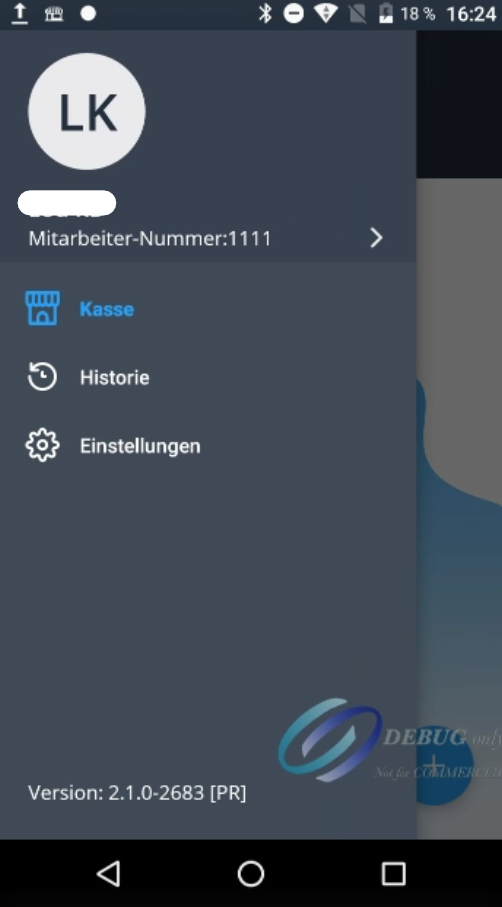
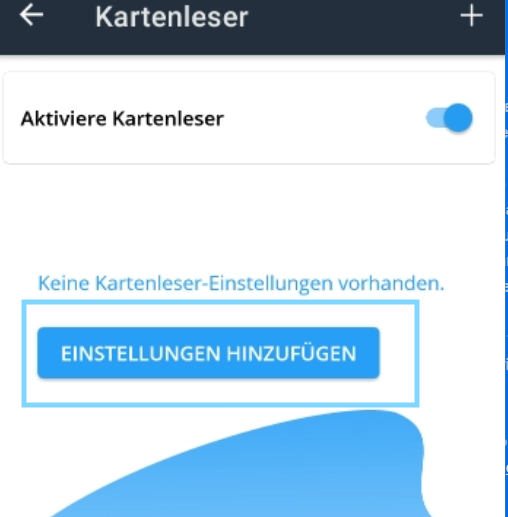
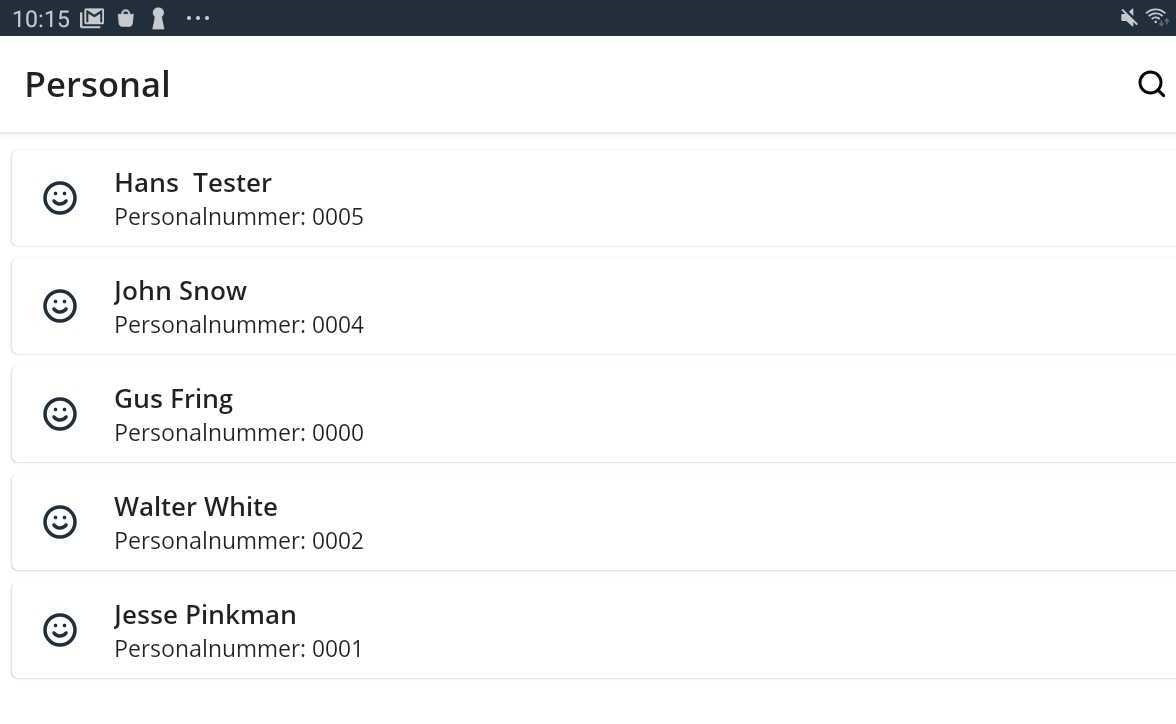
Nach dem Scannen öffnet sich automatisch die Personalliste auf Ihrem Orderpro Plus-Gerät. Wählen Sie den entsprechenden Kellner aus und melden Sie sich mit der zugehörigen PIN an. Anschließend tippen Sie auf die drei Striche oben links, um das Menü zu öffnen, und wählen erneut „Einstellungen“ aus. In den Einstellungen finden Sie den Punkt „Kartenleser“, den Sie auswählen. Aktivieren Sie den Kartenleser, indem Sie den Toggle „Aktiviere Kartenleser“ umschalten.
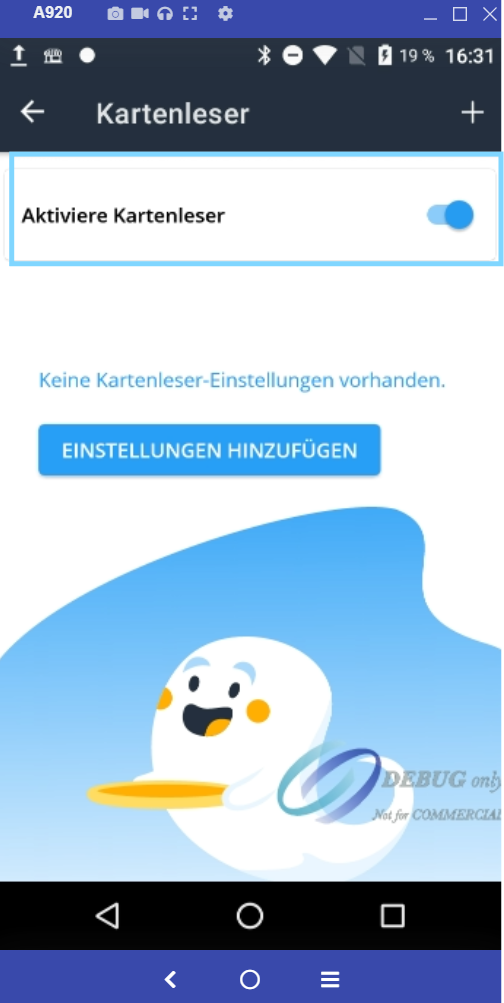
Nachdem wir auf „Kartenleser aktivieren“ geklickt haben, erscheint im unteren Bereich die Option „Einstellungen hinzufügen“. Diese wählen wir nun aus, um mit der Einrichtung des Terminals zu beginnen.
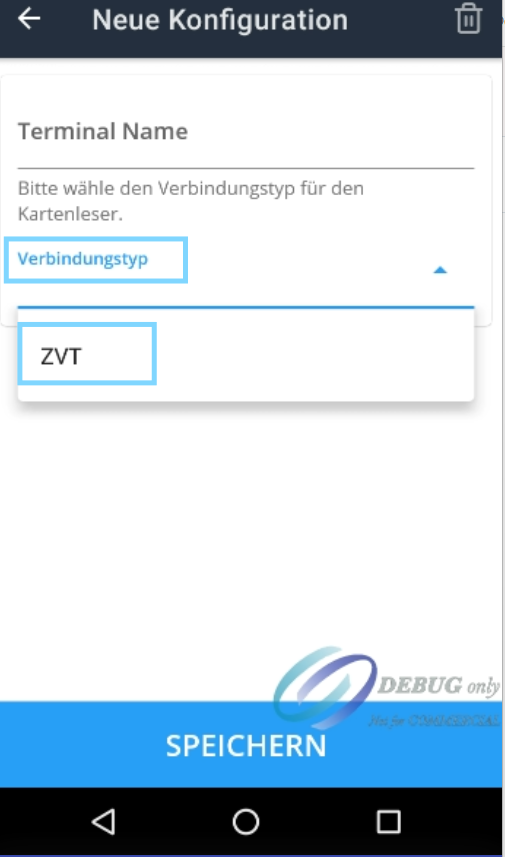
Im nächsten Schritt tippen wir auf „Verbindungstyp“. Hier entscheiden wir uns für „ZVT“. Sobald ZVT ausgewählt wurde, werden die erforderlichen Felder automatisch für uns ausgefüllt. In der Regel sind keine weiteren manuellen Eingaben notwendig. Anschließend klicken wir unten auf „Speichern“, um die Einrichtung abzuschließen.
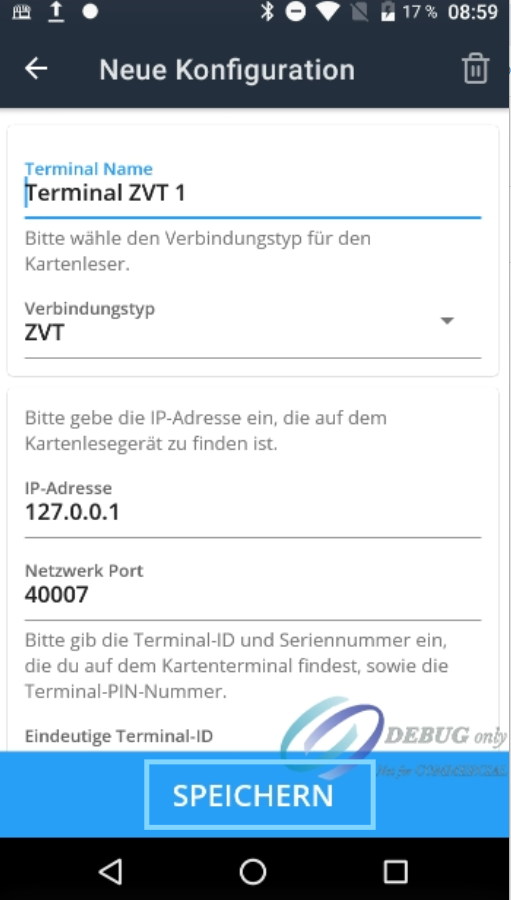
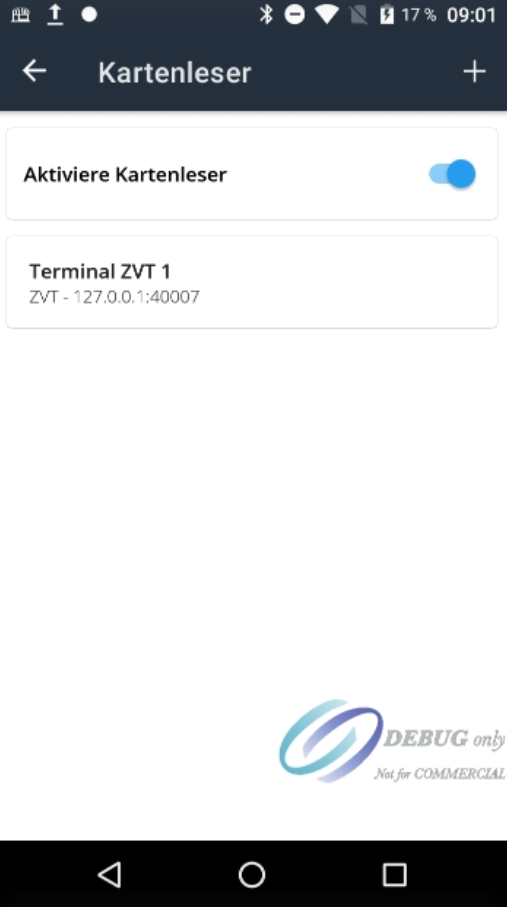
Damit wurde das Terminal erfolgreich hinzugefügt. Abschließend können wir oben links auf den Zurück-Pfeil tippen, um wieder in das Hauptmenü zu gelangen.
Wie kann ich mich ein- und ausloggen?
Nachdem Sie Ihr Orderpro-Gerät mit der iPad-Kasse verbunden haben, werden sämtliche Mitarbeiterprofile angezeigt, die Sie in der Tillhub Gastro App angelegt haben. Ihre Mitarbeiter*innen können sich nun mit ihren jeweiligen PIN-Nummern in die Orderpro-Geräte einwählen.
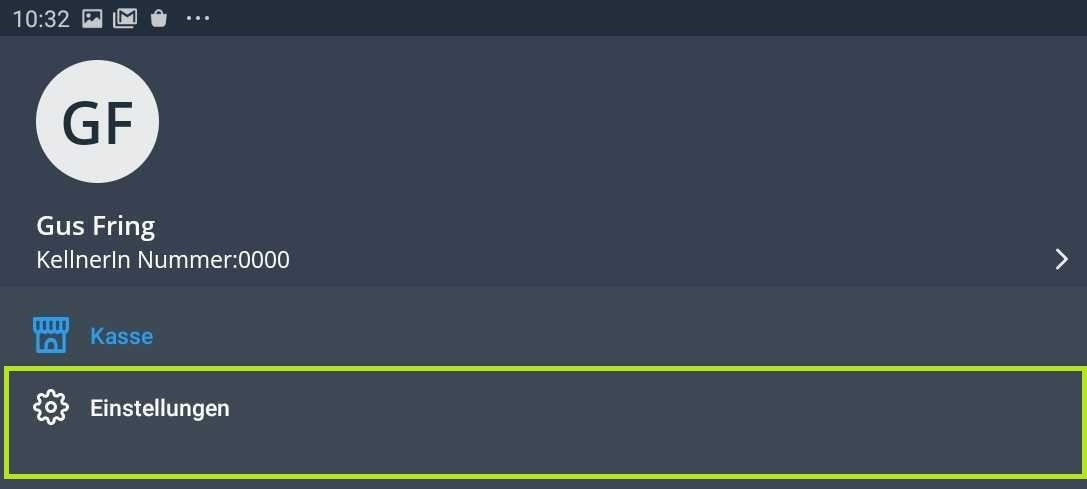
Bei einem Mitarbeiterwechsel tippen Sie einfach auf das Menü-Symbol in der oberen linken Ecke.
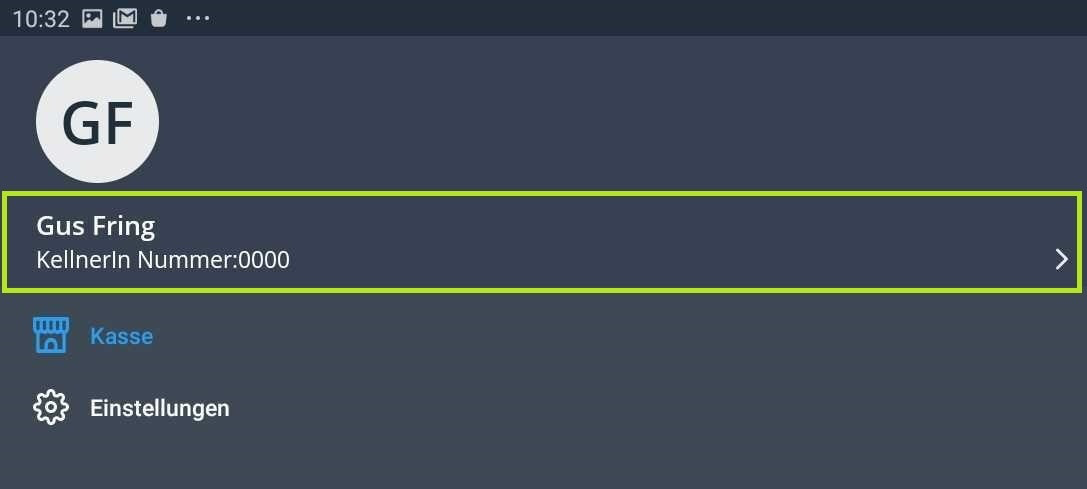
Oben links sehen Sie nun das eingeloggte Mitarbeiterprofil mit dem Namen und der Mitarbeiternummer.
Wenn Sie darauf tippen, taucht die Mitarbeiterübersicht mit den angelegten Profilen wie zu Beginn auf (s.o.). Sie sind nun ausgeloggt. Diese Übersicht verschwindet erst wieder, nachdem sich jemand wieder in eins der Profile eingeloggt hat.
Wie kann ich ein Orderpro-Gerät von meiner Tillhub Gastro App wieder trennen?
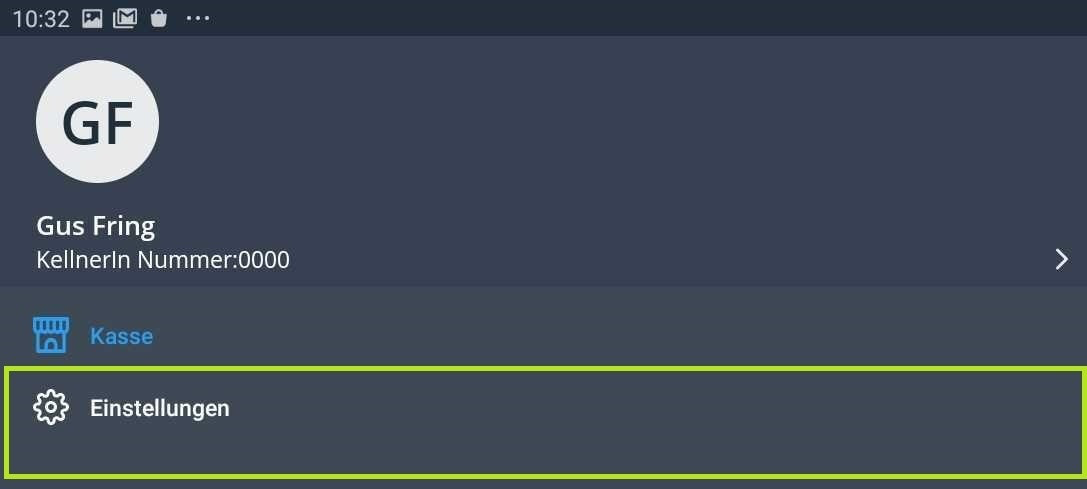
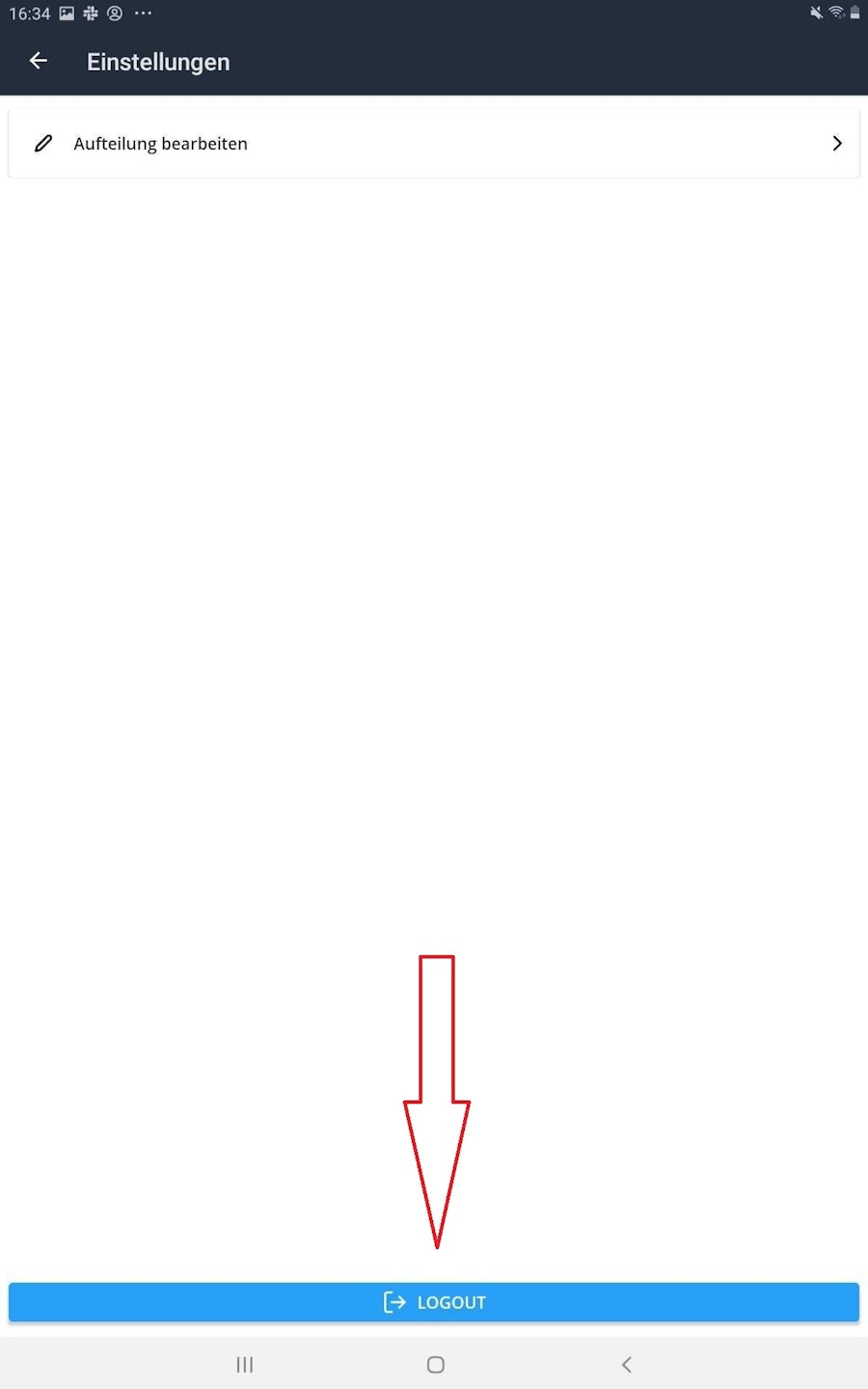
Wenn Sie die Verbindung zwischen einem Orderpro-Gerät und einer Kasse aufheben wollen, klicken Sie oben links auf das Hauptmenü-Symbol.
Gehen Sie dann auf „Einstellungen“.
Es öffnet sich ein neues Fenster. Am unteren Rand tippen Sie auf den blauen Button "Logout".

Wieso kommt es zu Unterbrechungen zwischen Orderpro und der Tillhub Gastro App?
Dies kann an verschiedenen Gründen liegen:
Stellen Sie sicher, dass sich Ihre Android-Geräte und Ihre iPad-Kasse im selben WLAN verbinden.
Vermeiden Sie Gäste-WLANs. Diese können aufgrund restriktiver Firewalls die Kommunikation zwischen Ihren verschiedenen Geräten behindern.
Achten Sie darauf, dass Ihre Tillhub Gastro App immer geöffnet ist. Sobald Sie die App schließen und eine andere App öffnen oder der Bildschirmschoner auf Ihrem iPad-Display auftaucht, wird die Verbindung unterbrochen.
Um unnötige Unterbrechungen durch den Bildschirm-Schoner zu vermeiden, gehen Sie in die „Einstellungen“ Ihres iPads. Navigieren Sie anschließend zu „Anzeige und Helligkeit“ und wählen Sie bei „Automatische Sperre“ die Option „Nie“.
Gehen Sie anschließend in die Einstellungen Ihres Android-Geräts. Navigieren Sie zu „Bildschirm-Timeout“. Setzen Sie diesen auf den höchstmöglichen Zeitraum (i.d.R. liegt dieser bei 30 Minuten).
War dieser Artikel hilfreich?
Das ist großartig!
Vielen Dank für das Feedback
Leider konnten wir nicht helfen
Vielen Dank für das Feedback
Feedback gesendet
Wir wissen Ihre Bemühungen zu schätzen und werden versuchen, den Artikel zu korrigieren
