Bestellungen aufnehmen & korrigieren
Geändert am Do, 26 Feb um 12:27 NACHMITTAGS
In diesem Abschnitt erfahren Sie wie Bestellungen aufgenommen und korrigiert werden können.
Inhaltsverzeichnis
- Wie funktioniert der Bestellvorgang?
- Wie kann ich einem Bestellvorgang weitere Produkte hinzufügen?
- Inwieweit werden meine Bestellungen auf der iPad-Kasse synchronisiert?
- Kann ich gleichzeitig auf der iPad-Kasse Bestellungen vornehmen?
- Wie kann ich eine bereits aufgegebene Bestellung verändern?
- Wie kann ich zwei verschiedene Parteien einem Tisch zuweisen?
- Wie kann ich Bestellungen aufgeben, die nicht einer Tisch-Nummer zugeordnet werden sollen?
Wie funktioniert der Bestellvorgang?
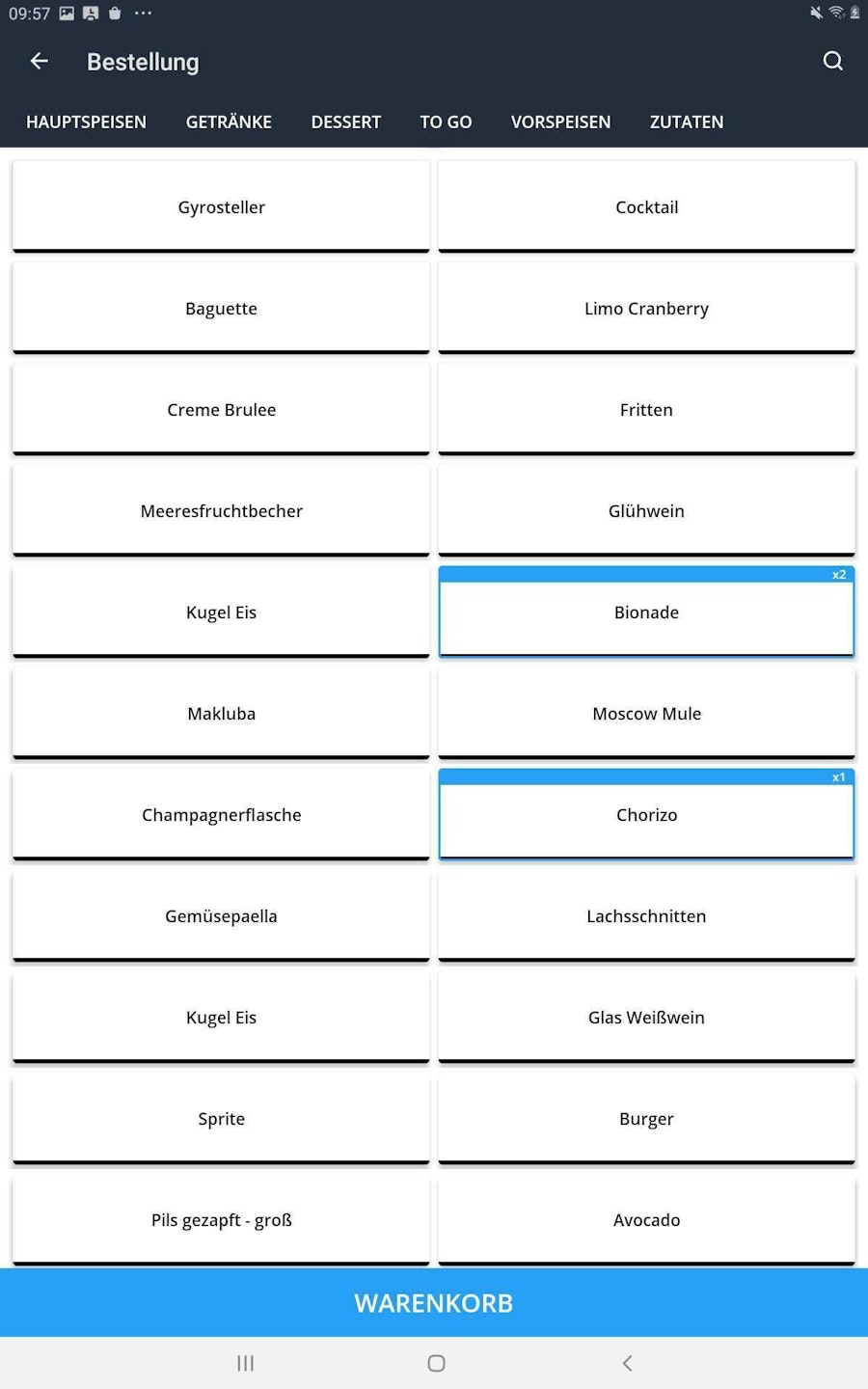
Wenn Sie auf einen leeren Tisch tippen, beginnen Sie automatisch mit dem Bestellvorgang. Es öffnet sich die Bestell-Ansicht, in der Sie zwischen Ihren verschiedenen Produkten auswählen können. Die Produkte sind nach Warengruppen angeordnet. Die verschiedenen Warengruppen werden oben in der Leiste angezeigt. Sollten Sie die Namen der Warengruppen nicht lesen können, verändern Sie die Spalten- und Reihenanzahl.
Bestellungen werden automatisch gespeichert und versendet, wenn Sie auf den blauen Button „Warenkorb“ tippen und anschließend auf „Speichern“ gehen. Noch einfacher geht es, wenn Sie in der Bestell-Ansicht oben links auf den weißen Pfeil neben dem Wort „Bestellung“ tippen.
Wie kann ich einem Bestellvorgang weitere Produkte hinzufügen?
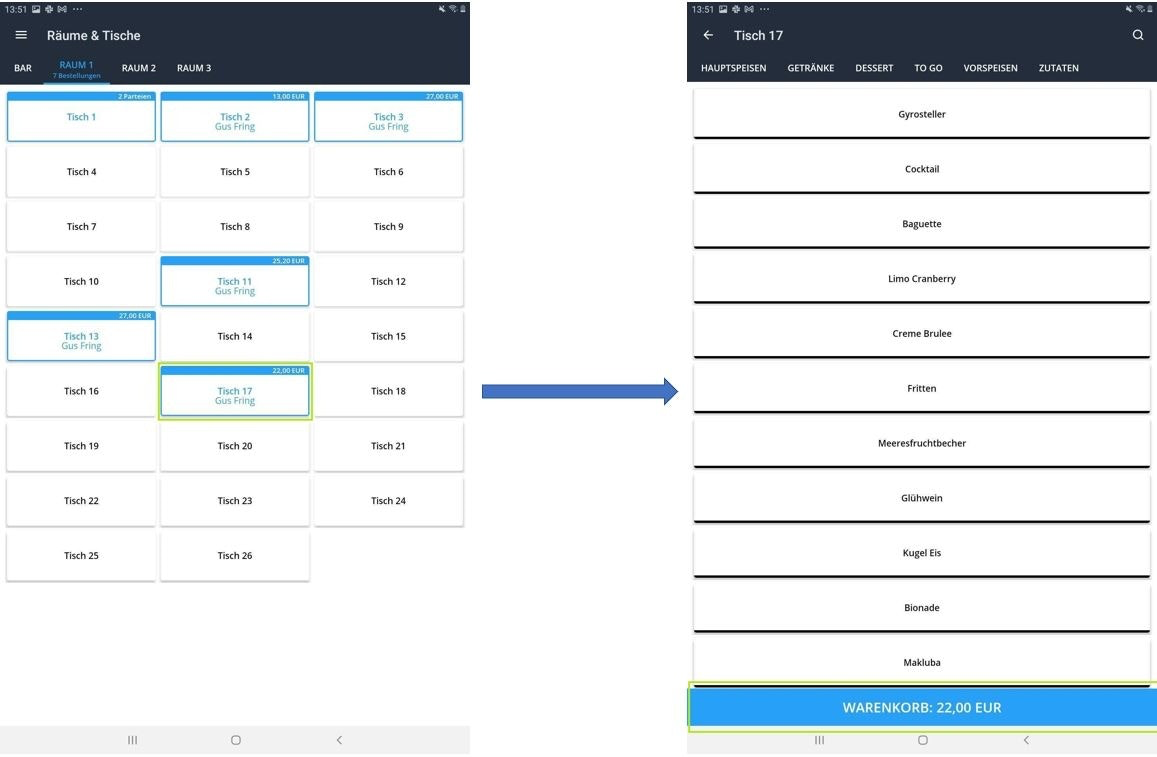
Um einem Bestellvorgang weitere Produkte hinzuzufügen, tippen Sie einfach kurz auf den Tisch, auf dem sich die Bestellung befindet.
Sie gelangen wieder in die Bestell-Ansicht, in der die Produkte und die Warengruppen aufgelistet sind. Wenn Sie dann Produkte auswählen, werden diese automatisch dem bereits bestehenden Bestellvorgang hinzugefügt.
Inwieweit werden meine Bestellungen auf der iPad-Kasse synchronisiert?
Ihre Bestellungen werden anschließend in Echtzeit mit der iPad-Kasse synchronisiert oder (falls angeschlossen) direkt an den Küchen-/Bondrucker gesendet.
Sollte eine Veränderung auf dem iPad oder in Orderpro nicht direkt sichtbar sein, können Sie ein Update auch manuell triggern, indem Sie den Bildschirm von oben nach unten ziehen.
Kann ich gleichzeitig auf der iPad-Kasse Bestellungen vornehmen?
Ja, das können Sie. Sollte jedoch zufällig derselbe Bestellvorgang gleichzeitig auf der iPad-Kasse und dem Orderpro-Gerät geöffnet sein, kann der Bestellvorgang in Orderpro erst wieder weiter fortgesetzt werden, nachdem der Bestellvorgang auf dem iPad abgeschlossen wurde. Der/die iPad-Nutzer*in muss hierfür den Tisch wieder verlassen haben. Auf diese Weise wird verhindert, dass ein- und dieselbe Bestellung von zwei verschiedenen Mitarbeiter*innen an die Küche versendet wird.
Sollte die auf dem iPad vorgenommene Bestellung nicht direkt auf dem Tisch in Orderpro sichtbar sein, ziehen Sie den Bildschirm von oben nach unten. Auf diese Weise können Sie den Synchronisationsvorgang auch manuell auslösen.
Wie kann ich eine bereits aufgegebene Bestellung verändern?
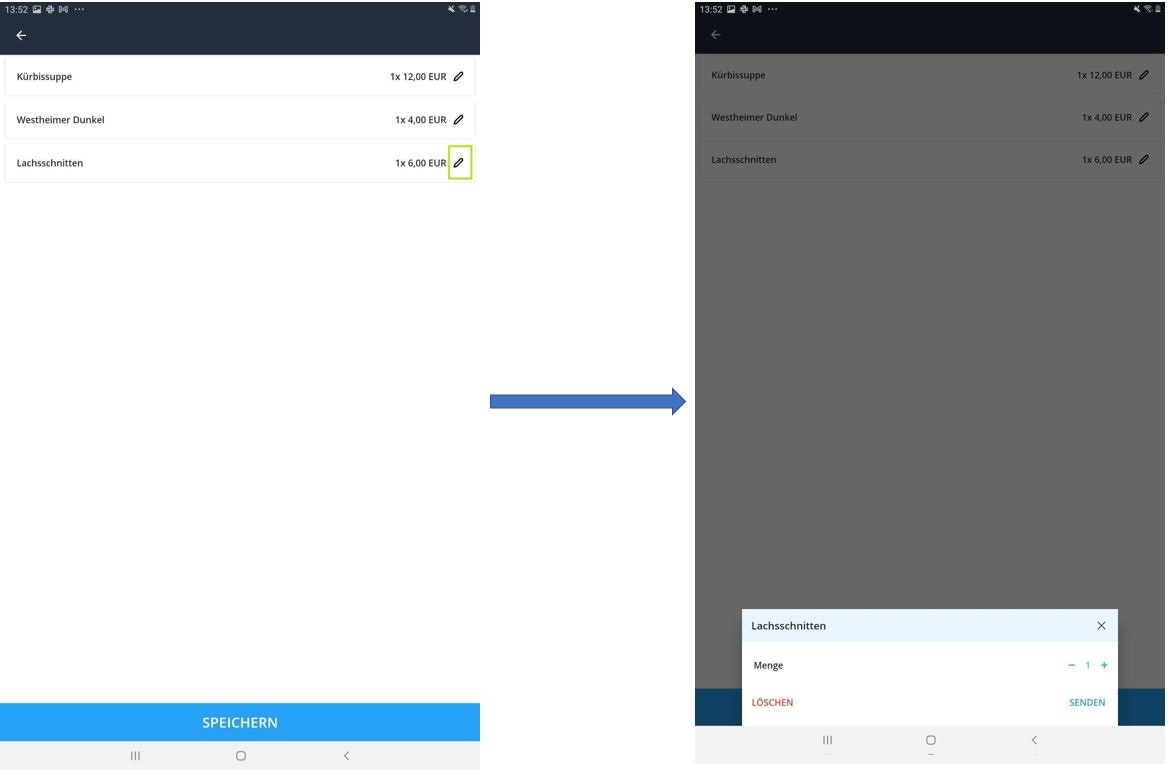
Tippen Sie kurz auf den Tisch, bei dem Sie eine Korrektur vornehmen möchten. Tippen Sie anschließend auf den unteren blauen Button „Warenkorb“.
Nun werden die verschiedenen Produkte angezeigt, die Sie bereits in Auftrag gegeben haben. Sie können die Anzahl verändern, indem Sie rechts auf das Stift-Symbol tippen. Unten am Rand taucht ein Pop-up-Fenster auf, wo Sie mit dem „+“ und „-“ die Menge verändern können. Drücken Sie anschließend auf „senden“, um Ihre Veränderungen zu speichern.
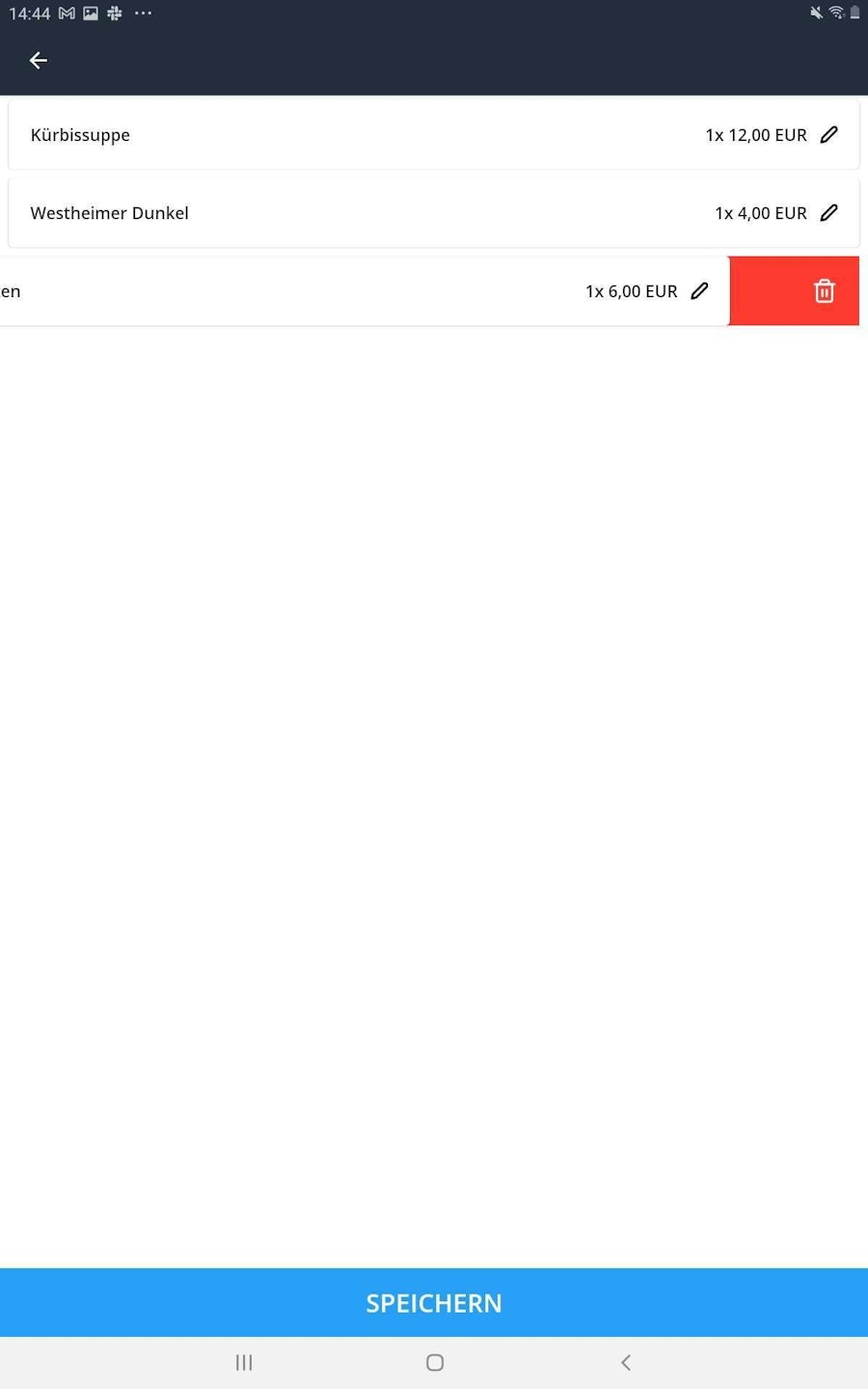
Sie können ein bereits in Auftrag gegebenes Produkt löschen, indem Sie von rechts nach links darauf wischen. Der Löschvorgang wird dadurch gekennzeichnet, dass ein roter Balken mit dem Lösch-Symbol während des Wischens erscheint. Sie können ein Produkt auch löschen, indem Sie auf das Stift-Symbol tippen und im Pop-up-Fenster, das am unteren Rand auftaucht, auf „Löschen“ gehen. In beiden Fällen erscheint nach dem Löschvorgang am unteren Rand eine Kurzinfo mit der Option, diese Aktion wieder rückgängig zu machen.
Wie kann ich zwei verschiedene Parteien einem Tisch zuweisen?
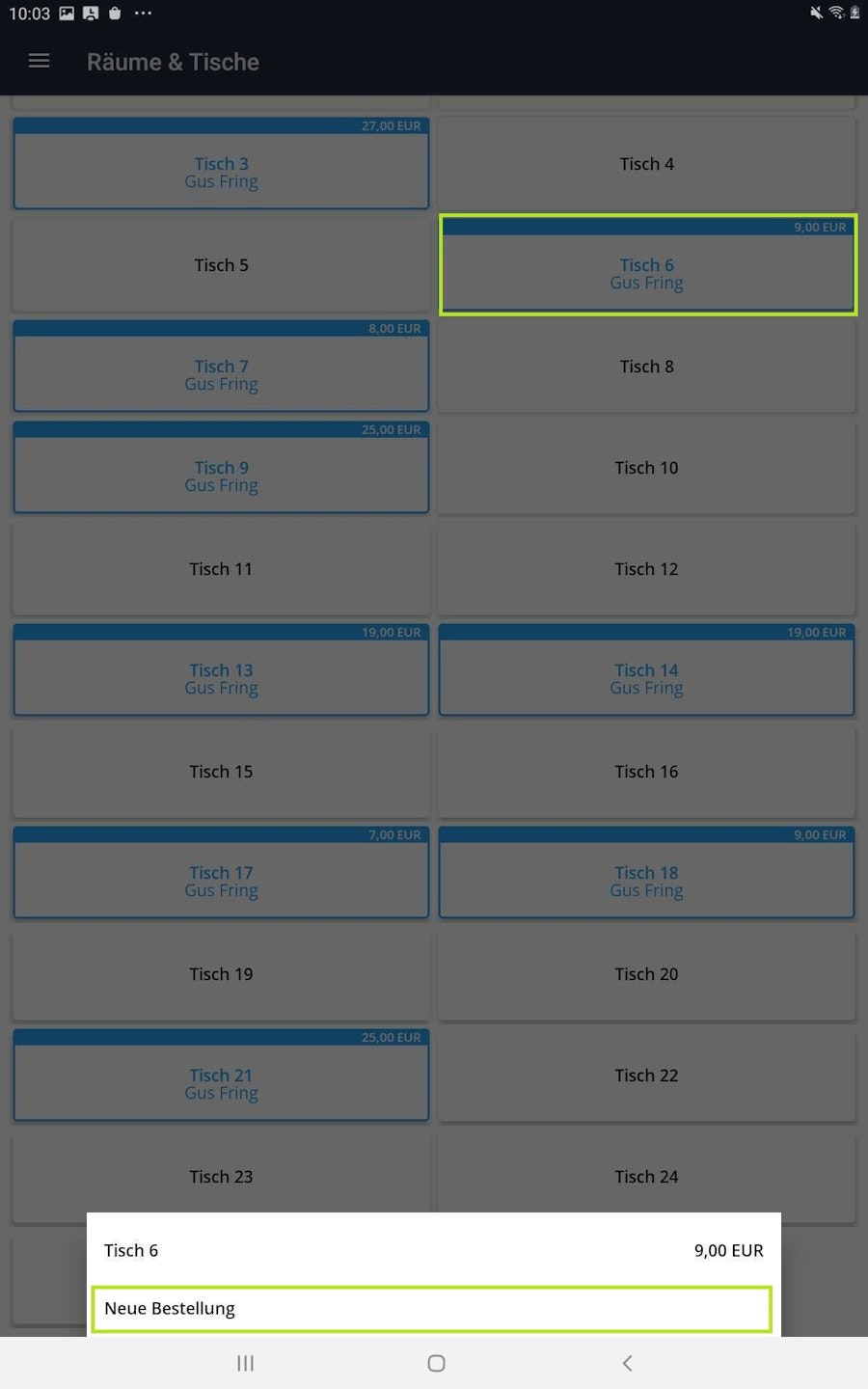
Wenn Sie einem Tisch, bei dem bereits ein offener Bestellvorgang vorliegt, einen zweiten Bestellvorgang zuordnen möchten, können Sie dies tun, indem Sie lange auf den jeweiligen Tisch drücken. Am unteren Rand taucht ein Pop-up-Fenster mit der Tisch-Nummer, dem auszurichtenden Betrag des bereits in Auftrag gegebenen Bestellvorgangs und dem Hinweis „Neue Bestellung“ auf. Tippen Sie auf „Neue Bestellung“, um demselben Tisch einen zweiten, separaten Bestellvorgang zuzuordnen, beispielsweise wenn zwei verschiedene Parteien an einem Tisch sitzen.
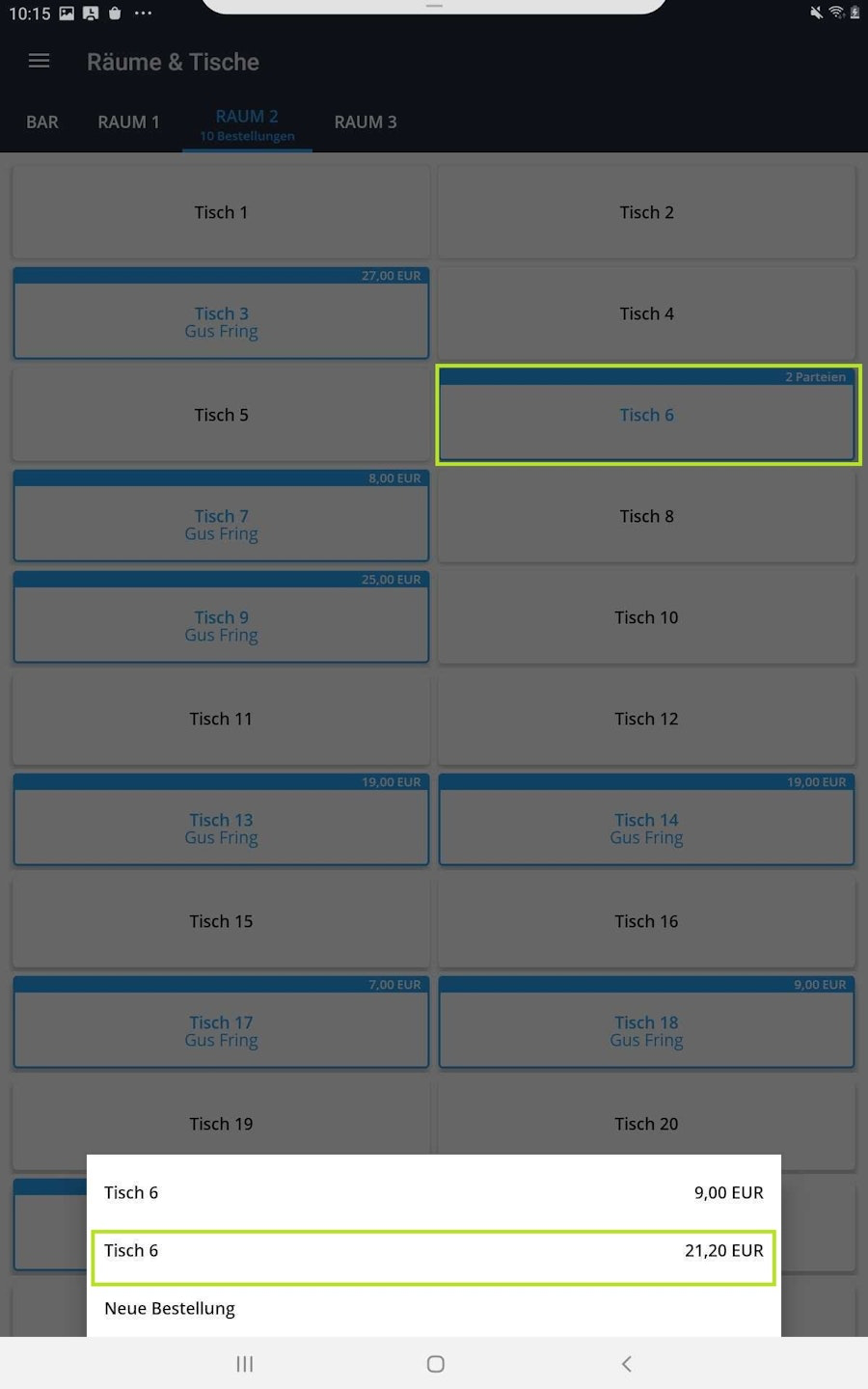
Nachdem Sie den Bestellvorgang beendet haben, sehen Sie in der Tisch-Ansicht, dass auf dem Tisch der Kommentar „2 Parteien“ aufgetaucht ist, d.h., auf dem Tisch sind zwei voneinander unabhängige Bestellvorgänge registriert worden. Wenn Sie auf diesen Tisch nun lange drücken, taucht am unteren Rand wieder dasselbe Pop-up-Fenster mit der Tisch-Nummer, dem Kommentar „Neue Bestellung“ und dem Vermerk zu der Anzahl der Bestellvorgänge auf. Dieses Mal sind die zwei separaten Bestellvorgänge zu sehen. Nun haben Sie zwei verschiedene Möglichkeiten: Entweder Sie eröffnen einen dritten separaten Bestellvorgang, indem Sie auf „Neue Bestellung“ tippen, oder Sie fügen den zwei bereits bestehenden Bestellvorgängen weitere Produkte hinzu, indem Sie auf einen der beiden Bestellvorgänge tippen.
Wie kann ich Bestellungen aufgeben, die nicht einer Tisch-Nummer zugeordnet werden sollen?
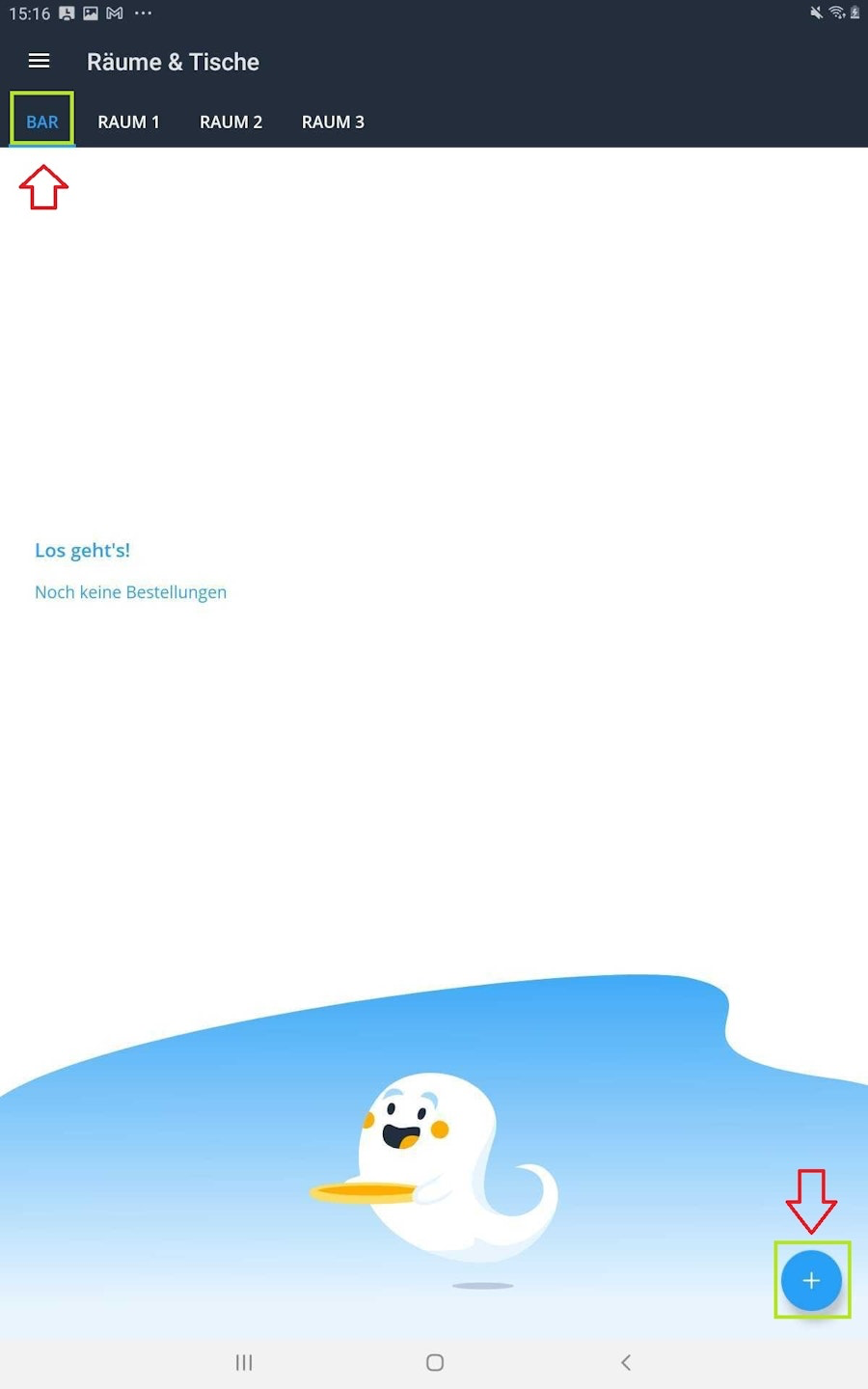
Wenn Sie im Hauptmenü auf „Kasse“ gehen, sehen Sie oben in der Leiste verschiedene Reiter, die Ihre unterschiedlichen Räume abbilden. Des Weiteren sehen Sie einen Reiter namens „Bar“, unter dem all diejenigen Bestellungen einzusehen sind, die nicht einem spezifischen Tisch zugeordnet worden sind. Die Bestellungen, die dort angezeigt werden, sind identisch mit den „Bar“-Bestellungen in der Tillhub Gastro App auf Ihrem iPad.
Tippen Sie auf den Reiter „Bar“ und anschließend unten rechts auf das „+“, um eine weitere Bestellung an der „Bar“ aufzugeben. Es öffnet sich ein neues Fenster, wo Sie zwischen Ihren verschiedenen Produkten auswählen können. Die Produkte sind nach Warengruppen angeordnet. Die verschiedenen Warengruppen werden oben in der Leiste angezeigt.
War dieser Artikel hilfreich?
Das ist großartig!
Vielen Dank für das Feedback
Leider konnten wir nicht helfen
Vielen Dank für das Feedback
Feedback gesendet
Wir wissen Ihre Bemühungen zu schätzen und werden versuchen, den Artikel zu korrigieren
