Ingenico - Tillhub Kassenanbindung
Geändert am Di, 6 Jan um 3:24 NACHMITTAGS
Konfiguration für das Tillhub Kassensystem
Sie haben ein Tillhub Kassensystem (Apple iPad) und möchten Ihr Ingenico Kartenlesegerät mit der Kasse verbinden? Dazu sind einige Konfigurationen am Kartenlesegerät notwendig.
Das Move5000 kann nur über WLAN mit dem Kassensystem verbunden werden.
Wir zeigen Ihnen wie es funktioniert.
Haben Sie schon Ihre Verbindung eingerichtet?
Sind die Verbindungssymbole aktiv?
Hier bieten wir Ihnen die Tutorials dazu an.
Einrichtung Ihrer Verbindung
Erläuterung der Verbindungssymbole
Ihre Verbindung überprüfen
Funktionscode
Im ersten Teil dieser Anleitung wird das benötigte Kassenprotokoll aktiviert.
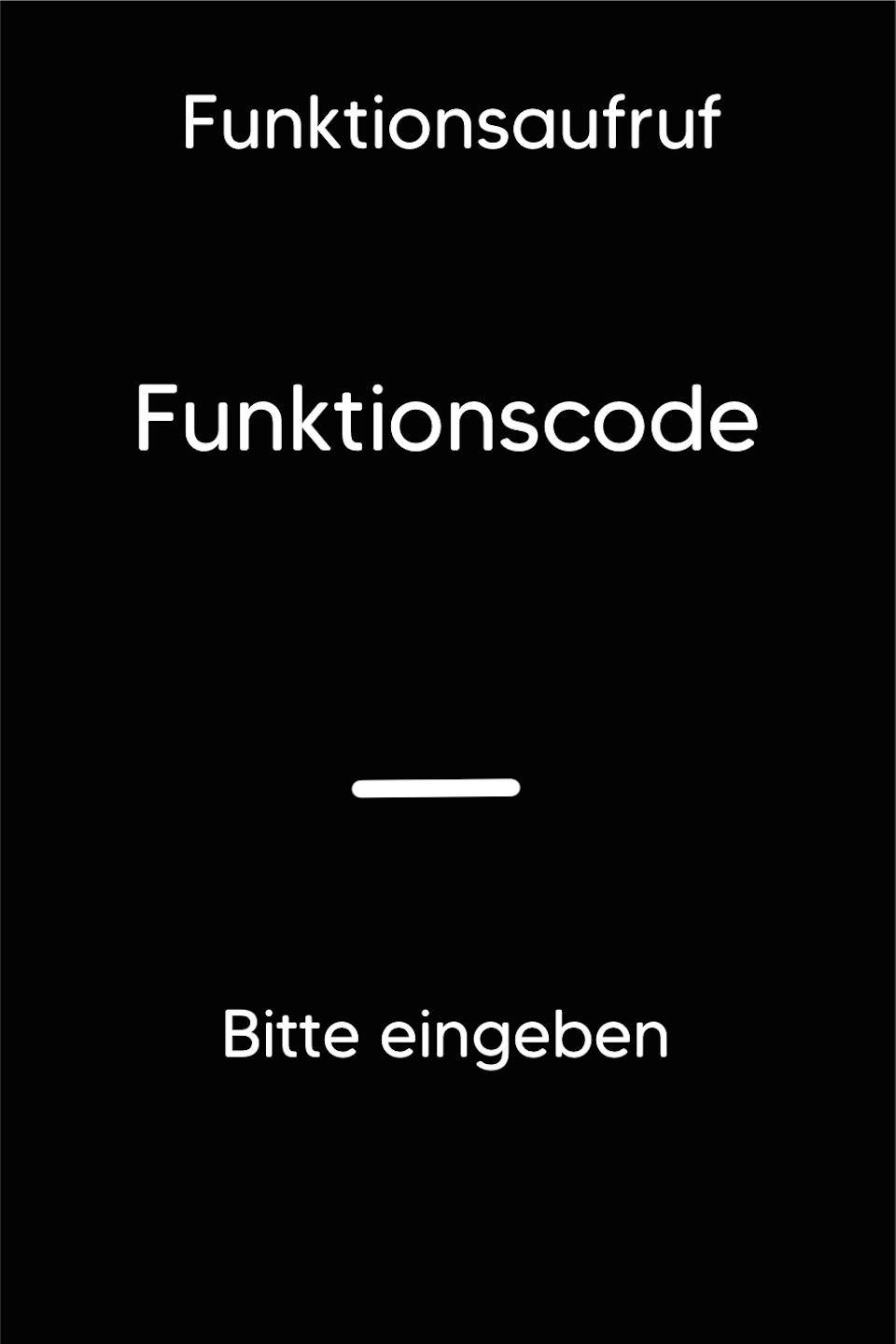
Abb. 1 - Bitte drücken Sie mehrfach unten links im Tastenfeld die F-Taste, bis der Funktionsaufruf Funktionscode im Display erscheint.
Funktionscode: 513
Bitte bestätigen Sie die Eingabe mit der grünen OK Taste.
Abb. 2 - Bitte geben Sie das Technikerpasswort ein und bestätigen Sie die Eingabe mit der grünen OK Taste.
Passwörter:
TID 61xxxxxx - 82024
TID 68xxxxxx - 11599

Betriebsart auswählen
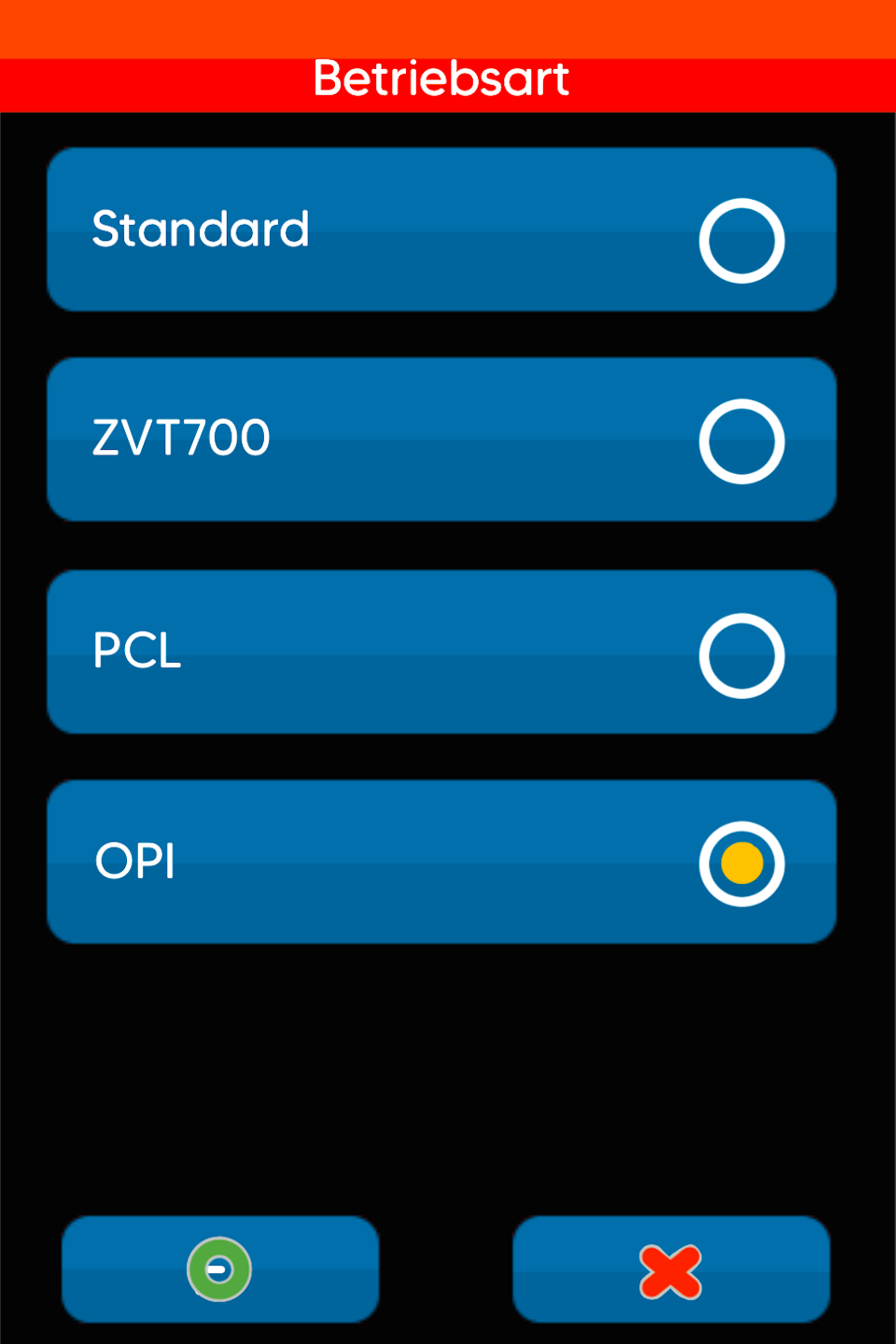
Abb. 1 - Bitte wählen Sie die Betriebsart OPI aus.
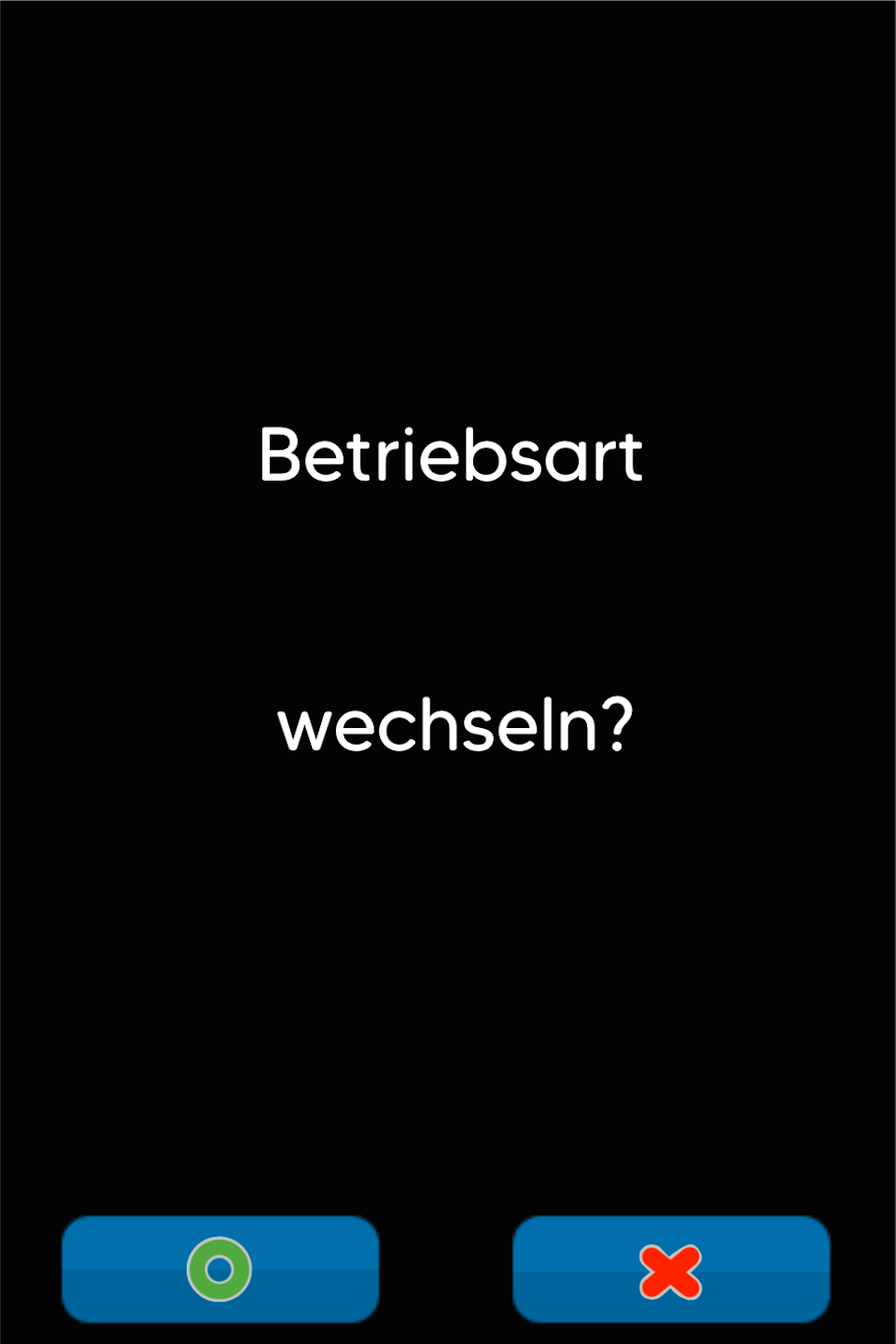
Abb. 2 - Bitte bestätigen Sie die Abfrage, ob die Betriebsart gewechselt werden soll.
Das Kartenlesegerät führt selbstständig einen Neustart durch. Danach werden Sie im Display einen grünen Haken erkennen. Eine manuelle Betragseingabe ist nun nicht mehr möglich.
Port Einstellungen
Im zweiten Teil dieser Anleitung überprüfen wir beide Kassenports, die zur Kommunikation zwischen Kassensystem und Kartenlesegerät notwendig sind.
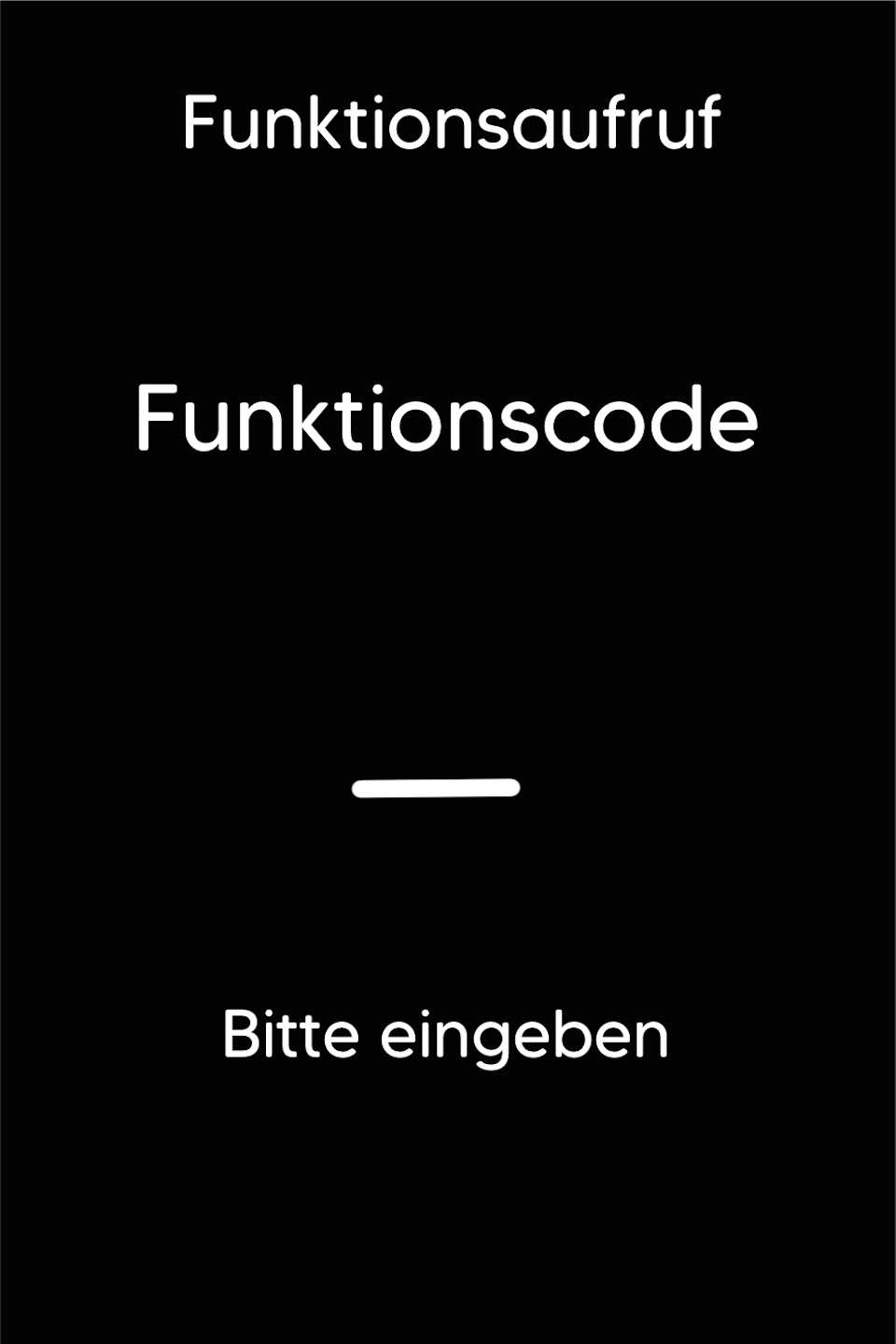
Abb. 1 - Bitte drücken Sie erneut unten links im Tastenfeld die F-Taste bist der Funktionsaufruf Funktionscode erscheint.
Funktionscode: 54
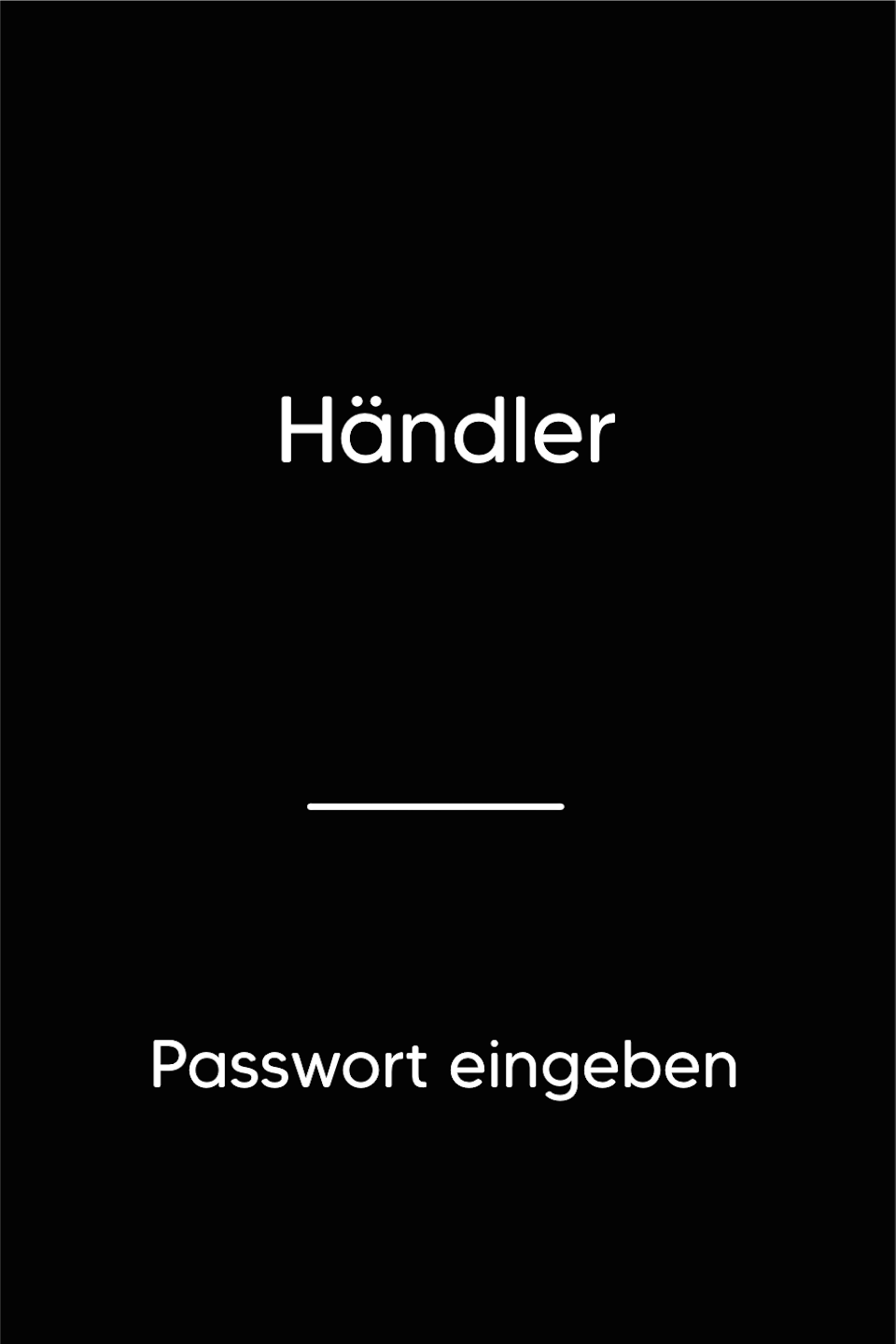
Abb. 2 - Bitte geben Sie Ihr Händlerpasswort ein und bestätigen Sie die Eingabe mit der grünen OK Taste.
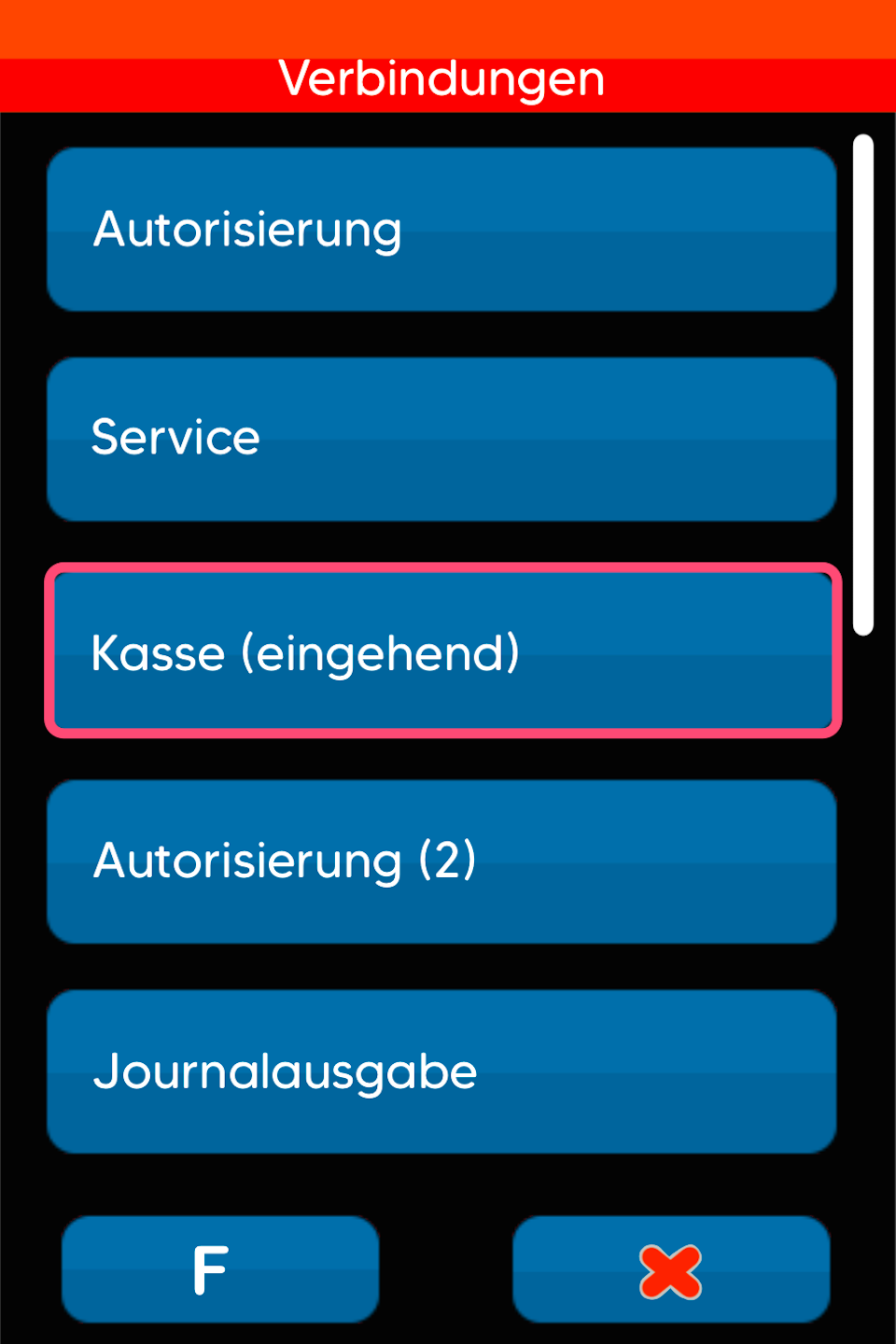
Abb. 3 - Wählen Sie nun den Menüpunkt Kasse eingehend aus.
Passwörter:
TID 61xxxxxx - 22222
TID 68xxxxxx - 12345
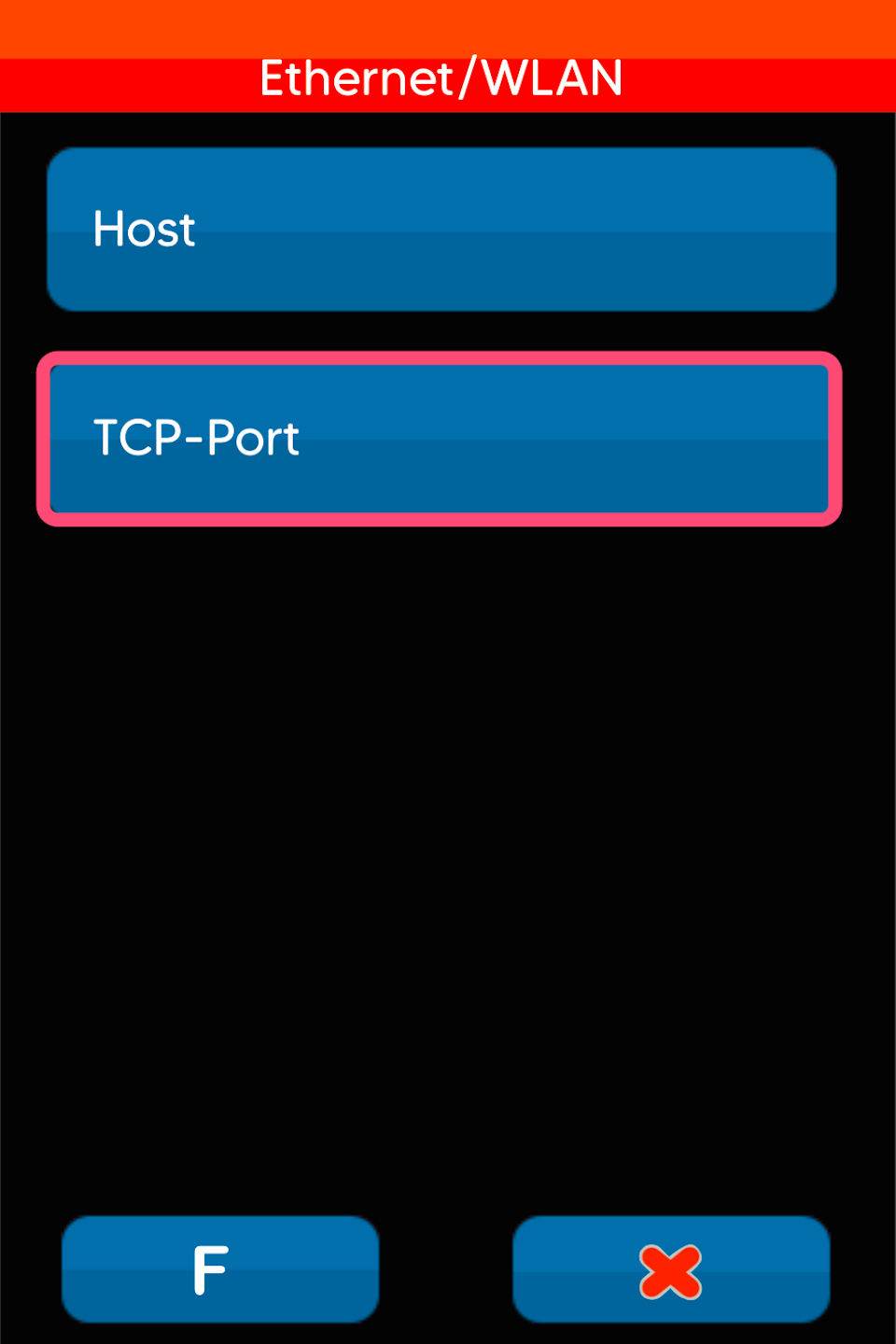
Port Einstellungen - Kasse eingehend
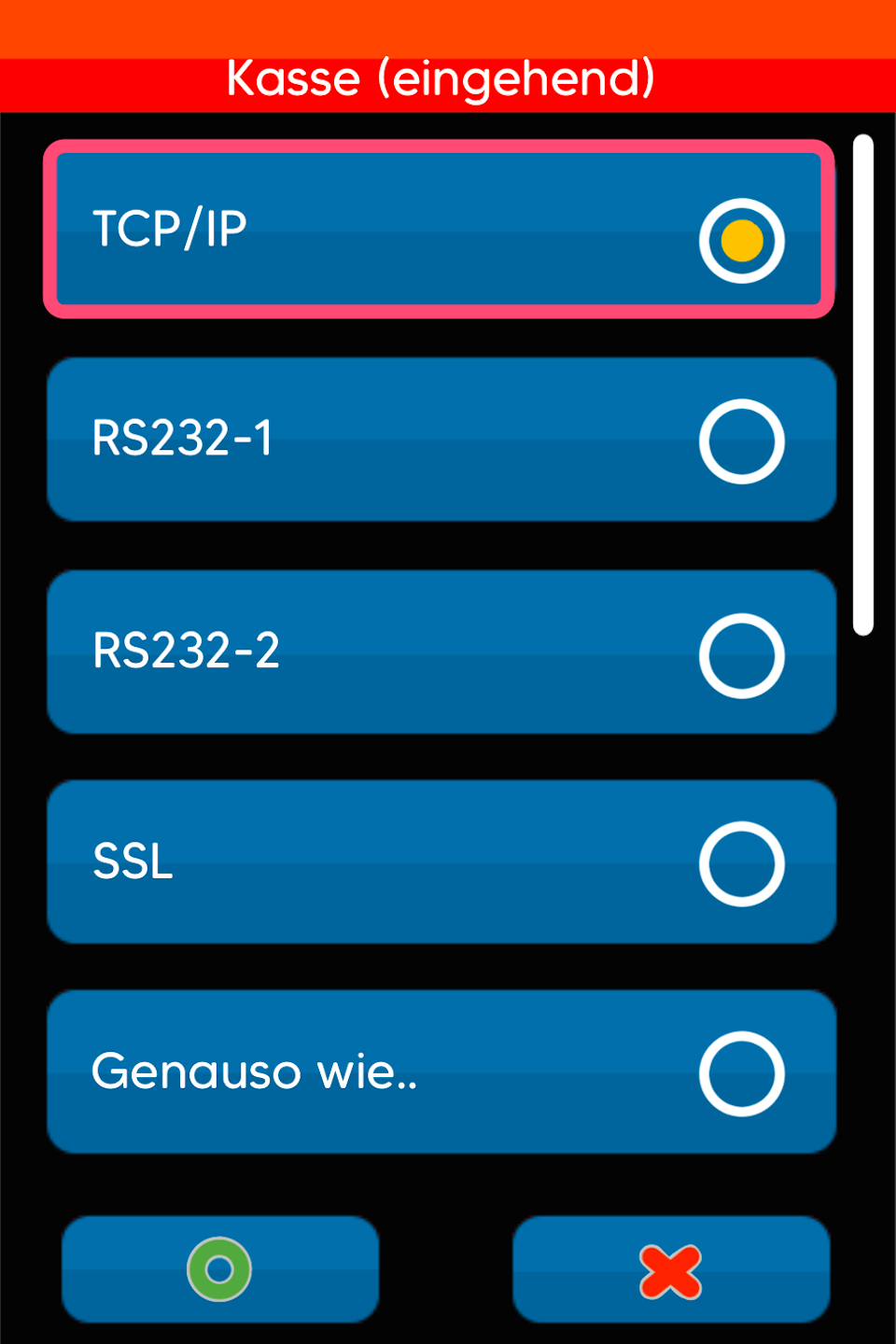
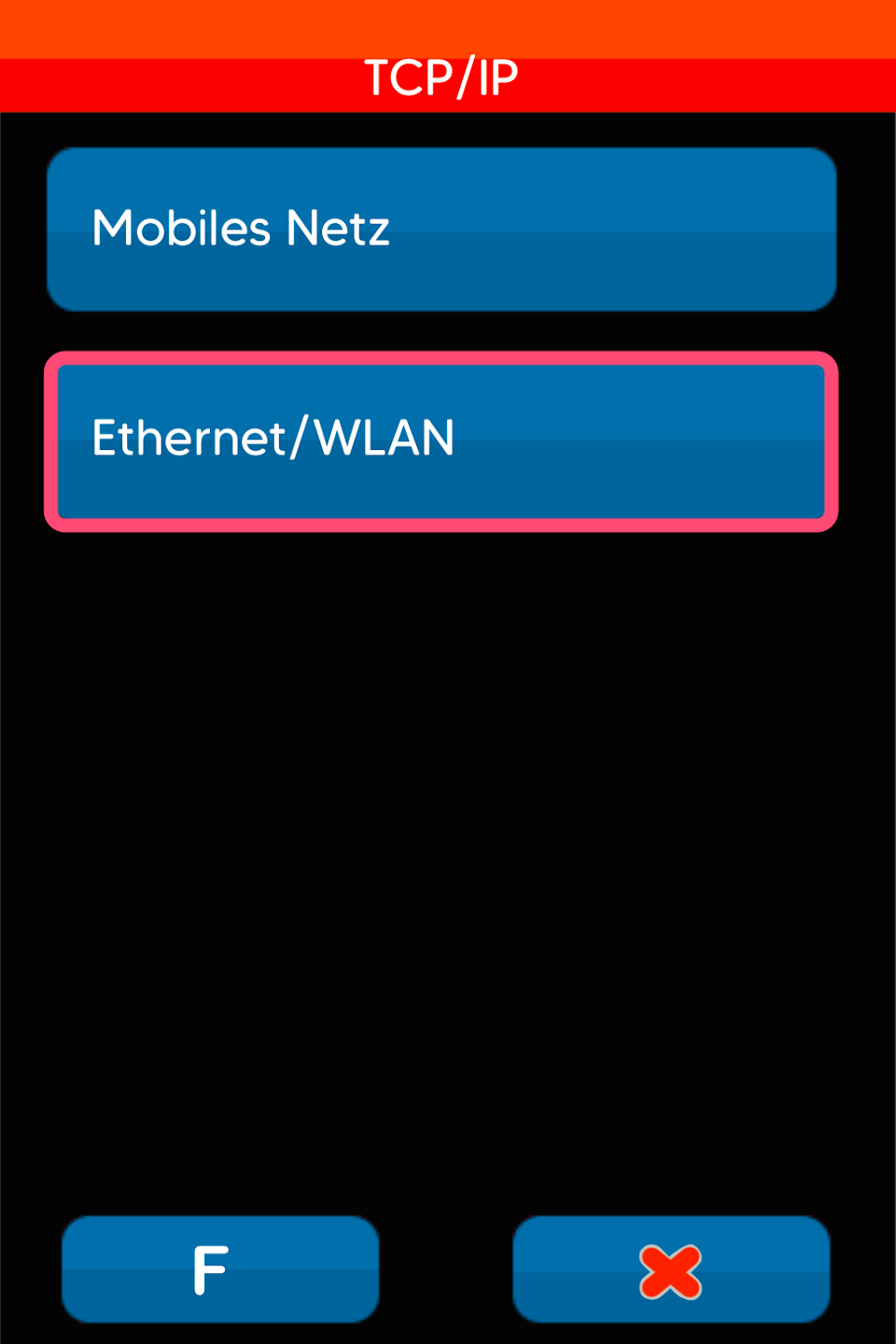
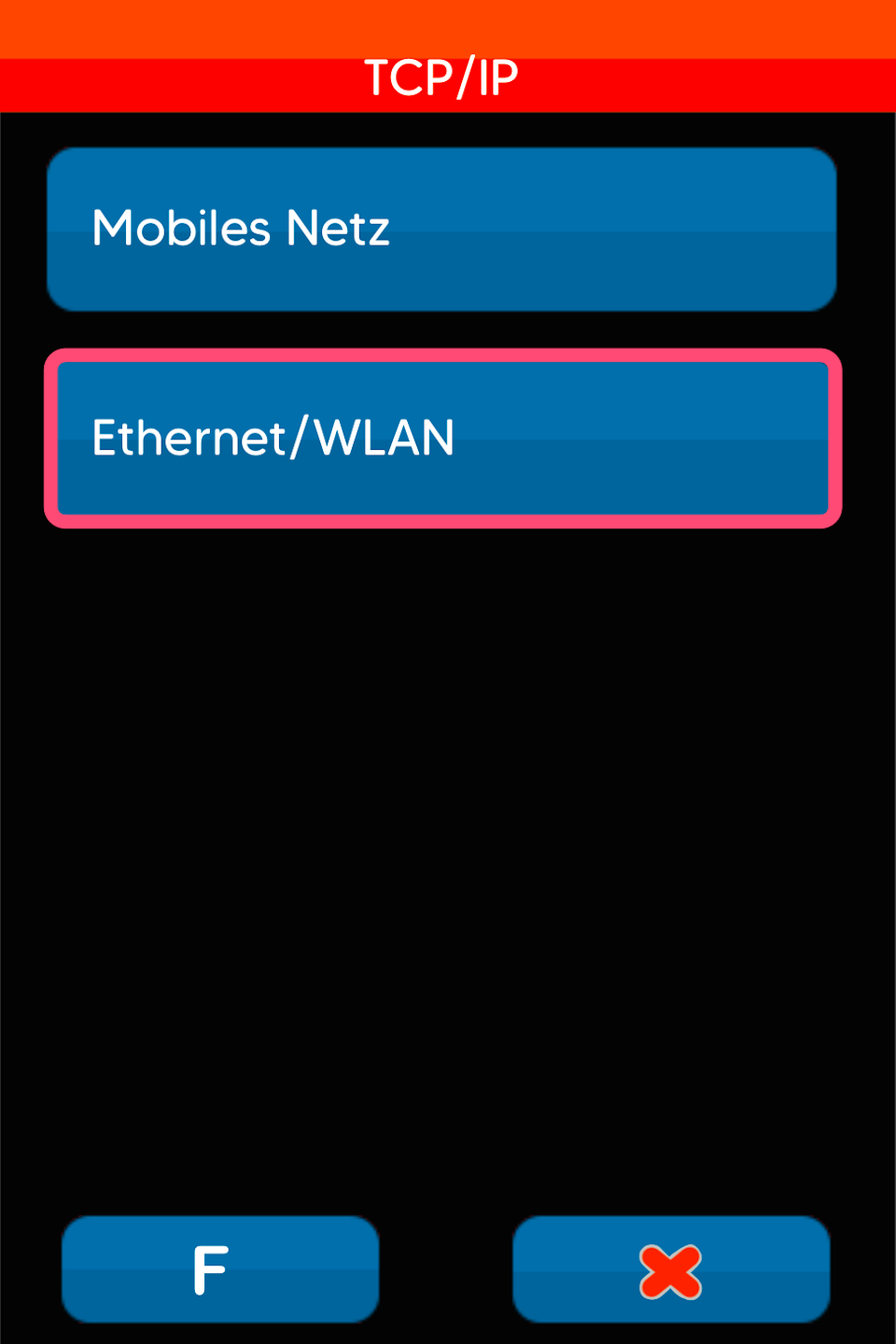
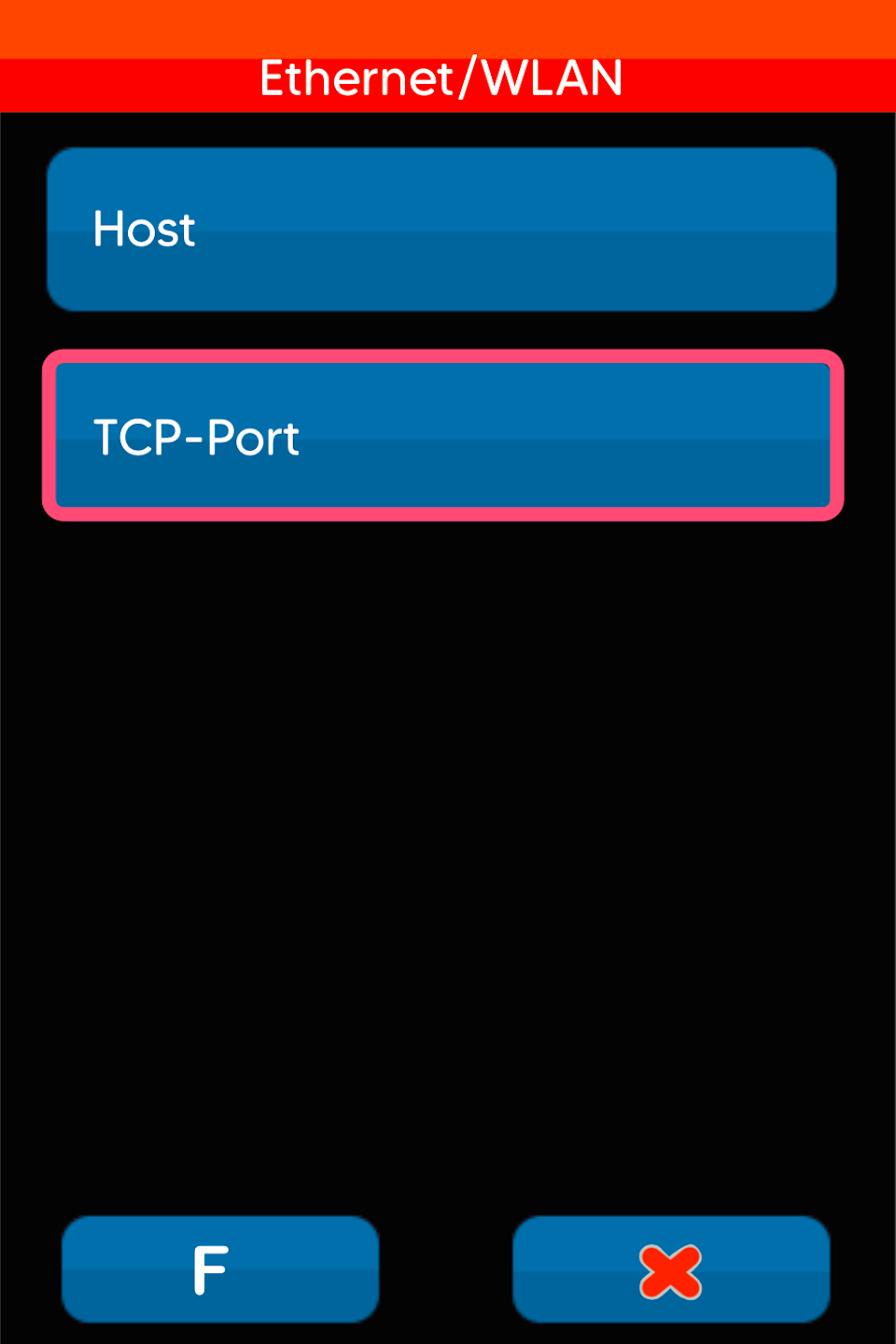
Bitte wählen Sie, wie in Abb. 1-3 abgebildet, folgende Menüpunkte aus.
Die Portnummer lautet: 20002
Wenn diese Portnummer bereits hinterlegt ist, brauchen Sie keine Änderungen vornehmen. Drücken Sie bitte 4-mal die rote Stopptaste.
Sollte dort eine andere Portnummer eingetragen sein, korrigieren Sie diese bitte mit der gelben CLR Taste und tippen Sie die richtige Portnummer ein. Bestätigen Sie bitte die Eingabe mit der grünen OK Taste. Drücken Sie 3-mal die rote Stopptaste und speichern Sie die Parameter.
Gehen wir nun zu Einstellung Kasse ausgehend.
Kasse ausgehend
Nachdem wir nun für Kasse eingehend die Portnummer geprüft haben, ist die Überprüfung von Kasse ausgehend notwendig.
Bitte swipen/wischen Sie im Menü Verbindungen noch oben, um zum Menüpunkt Kasse ausgehend zu gelangen.
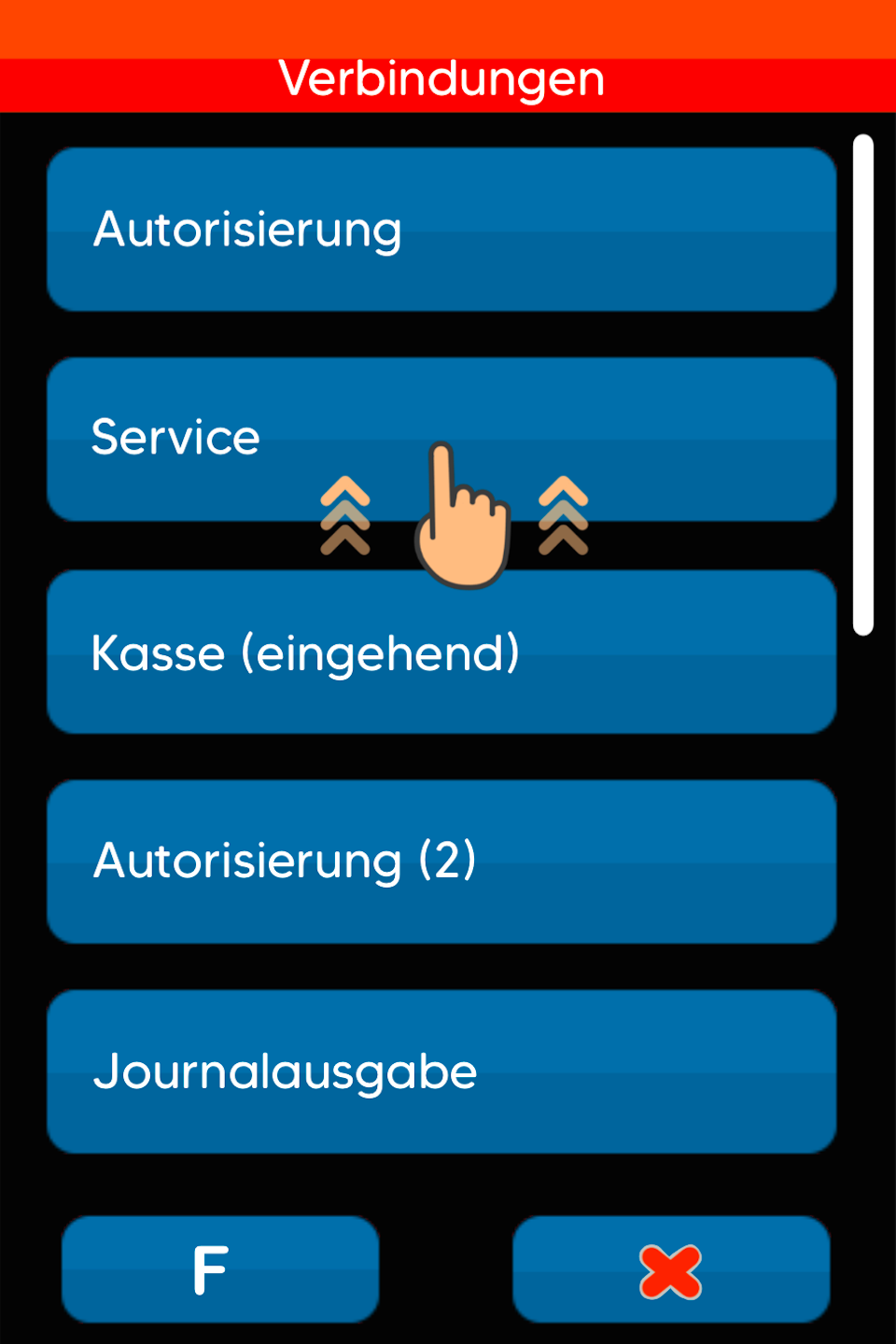
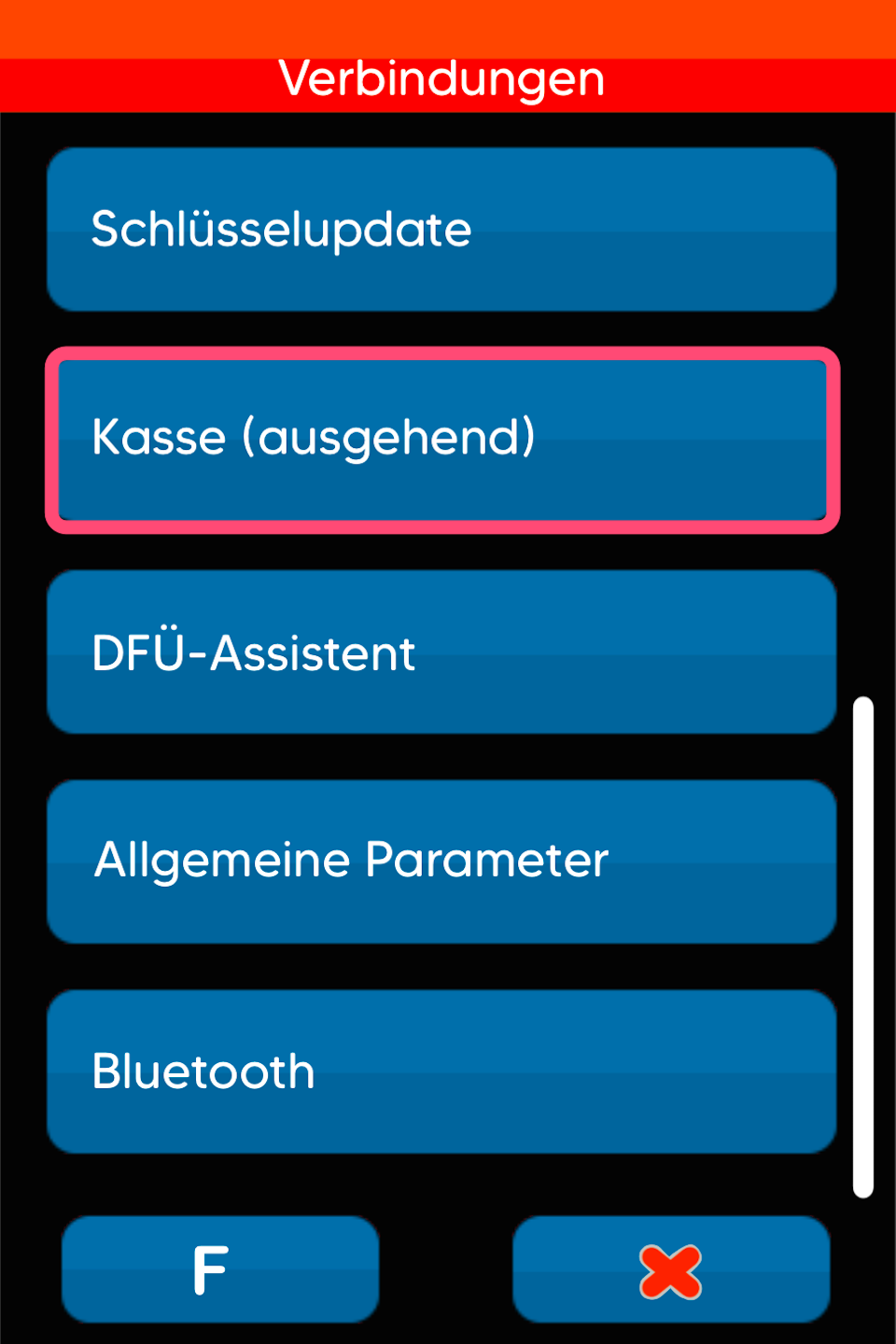
Port Einstellungen - Kasse ausgehend
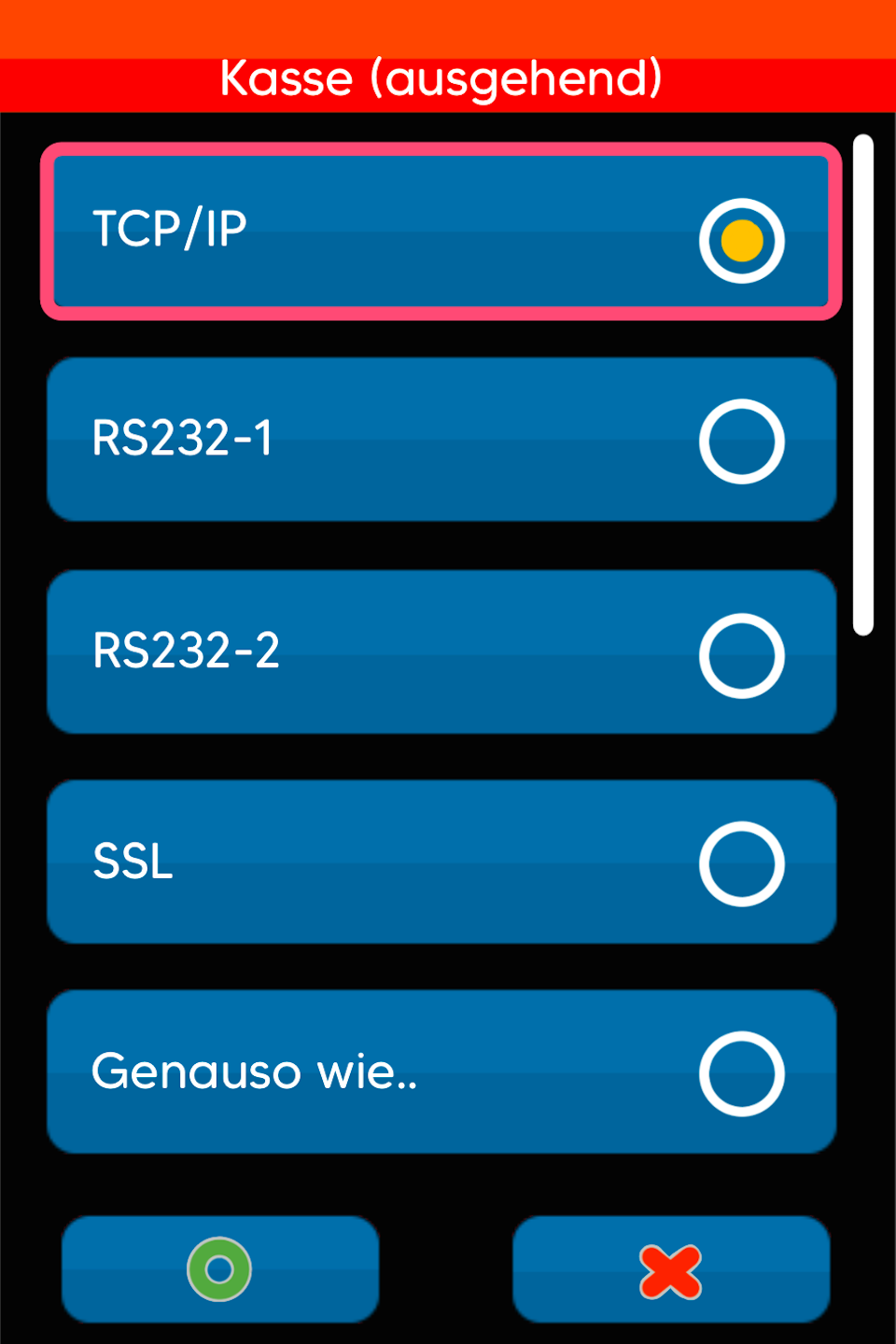
Bitte wählen Sie, wie in Abb. 1-3 abgebildet, folgende Menüpunkte aus.
Die Portnummer lautet: 20007
Wenn diese Portnummer bereits hinterlegt ist, brauchen Sie keine Änderungen vornehmen. Drücken Sie bitte 4-mal die rote Stopptaste.
Sollte dort eine andere Portnummer eingetragen sein, korrigieren Sie diese bitte mit der gelben CLR Taste und tippen Sie die richtige Portnummer ein. Bestätigen Sie bitte die Eingabe mit der grünen OK Taste. Drücken Sie 3-mal die rote Stopptaste und speichern Sie die Parameter.
Mit der roten Stopptaste kommen Sie wieder zurück zu Ihrem Ausgangsdisplay. Ggf. führt das Kartenlesegerät einen Neustart durch.
Die Konfiguration für die Tillhub Kassenanbindung ist nun abgeschlossen.
Nun folgt die Konfiguration an Ihrer Tillhub Kasse, damit Sie die Zahlungsbeträge an das Kartenlesegerät übermitteln können.
Einrichtung der Tillhub Kasse für das Kartenlesegerät (als Schritt-für-Schritt-Tutorial)
Video zur Einrichtung
War dieser Artikel hilfreich?
Das ist großartig!
Vielen Dank für das Feedback
Leider konnten wir nicht helfen
Vielen Dank für das Feedback
Feedback gesendet
Wir wissen Ihre Bemühungen zu schätzen und werden versuchen, den Artikel zu korrigieren
