Ingenico - Akku einsetzen
Geändert am Mo, 14 Sep um 1:19 NACHMITTAGS
Akku einsetzen oder tauschen
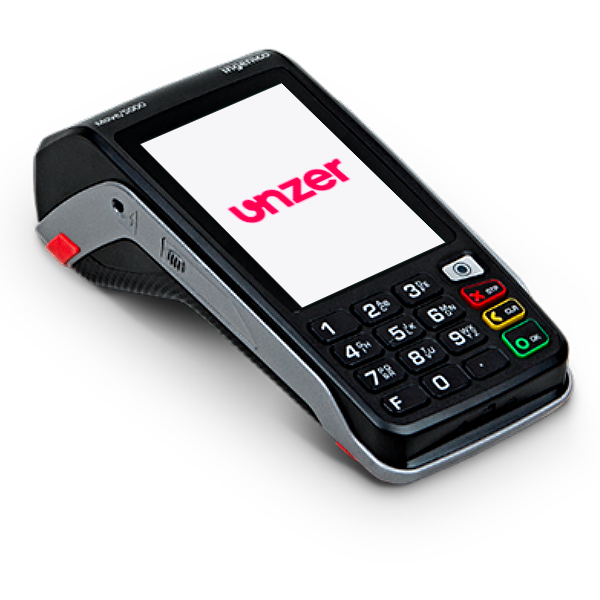
Falls Sie den Akku Ihres Kartenlesegerätes für den Hersteller Ingenico entnommen haben und nun wieder funktional einsetzen wollen, finden Sie hierzu eine Anleitung.
Der Akku muss äußerst präzise eingesetzt werden, d.h. die Kontaktpunkte müssen ineinander greifen.
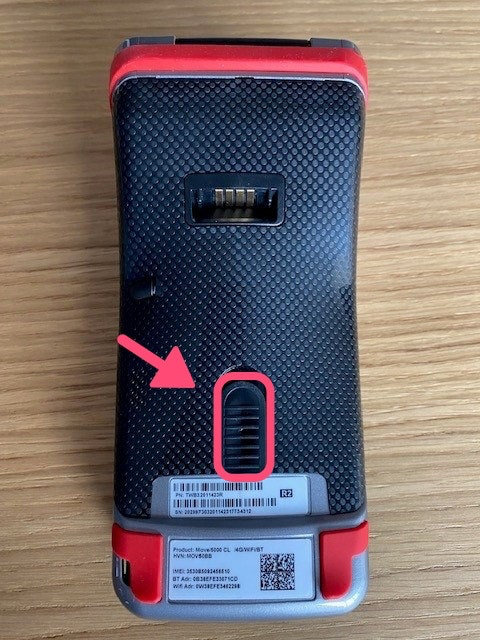
Öffnen des Terminals
Entriegeln Sie die Akkuabdeckung auf der Rückseite des Gerätes, indem Sie die Verriegelung in Pfeilrichtung (nach oben) schieben und entnehmen.
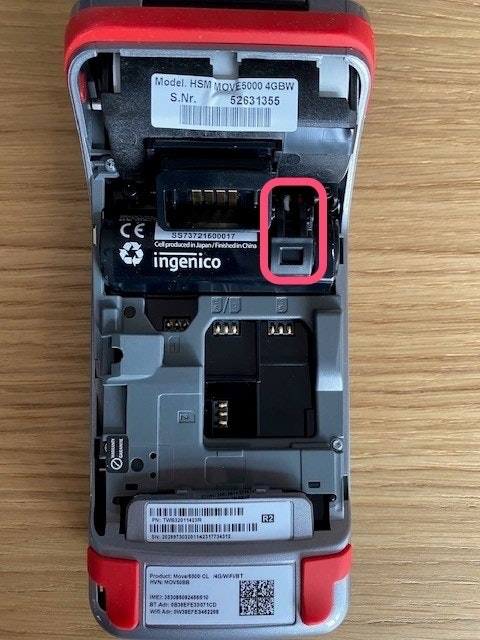
Entnahme des Akkus
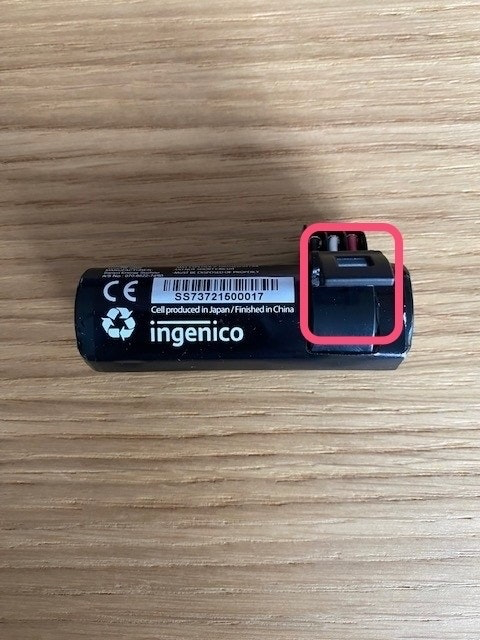
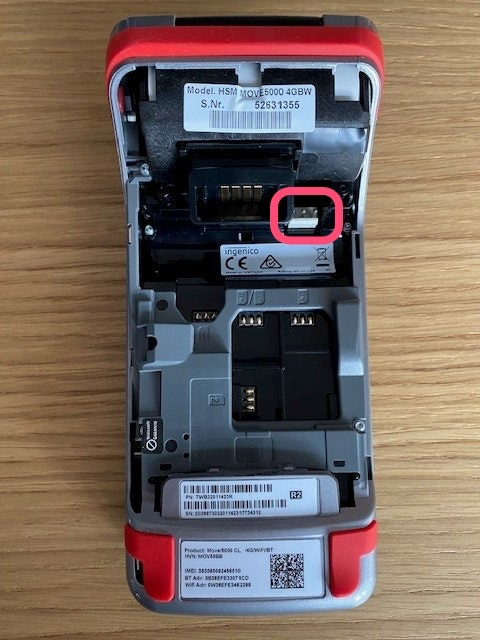
Durch Öffnen der Klammer (Abb. 1), kann der rollenförmige Akku an der Klammer herausgezogen werden.
Der Akku lässt sich am leichtesten entnehmen, wenn Sie ihn vorsichtig hin und her wackeln und dabei mit einem sanften Zug ziehen. Abb. 2 zeigt den entnommenen Akku.
Einsetzen des Akkus
Beim Akku einsetzen achten Sie bitte darauf, dass der Akku sehr präzise auf seine 3 Kontaktstellen im Kartenlesegerät eingesetzt wird.
Wenn die Kontakte nicht präzise übereinstimmen, kann der Akku nicht geladen werden und das Kartenlesegerät zeigt nur "Akku leer - bitte laden" an.
Starten des Kartengerätes
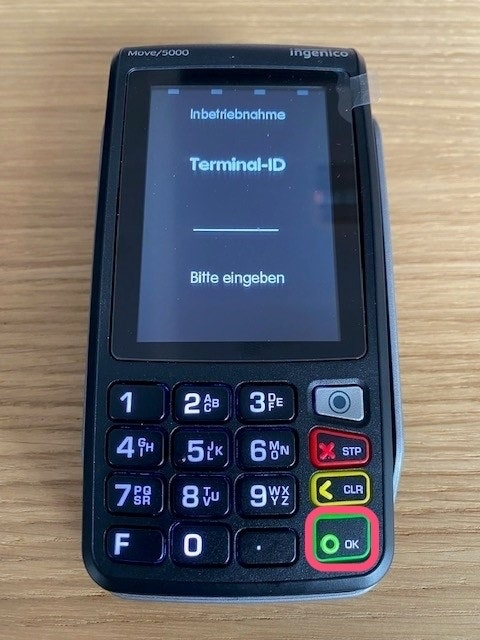
Schalten Sie bitte das Kartenlesegerät über die grüne OK Taste ein (Abb. 1).
Sollte das nicht möglich sein, könnte der Akku nicht korrekt auf seinen Kontaktstellen sitzen. Bitte wiederholen Sie dann die Akkuentnahme.
Ist der Akku korrekt eingesetzt, wird das Kartenlesegerät nun starten und hochfahren.
Anzeige am Kartenlesegerät
"Akku leer - Bitte warten" der Akku wird durch eine Stromversorgung aufgeladen. (Lade- oder Basisstation oder direkte Stromversorgung) Ladezeit ca. 1 Stunde
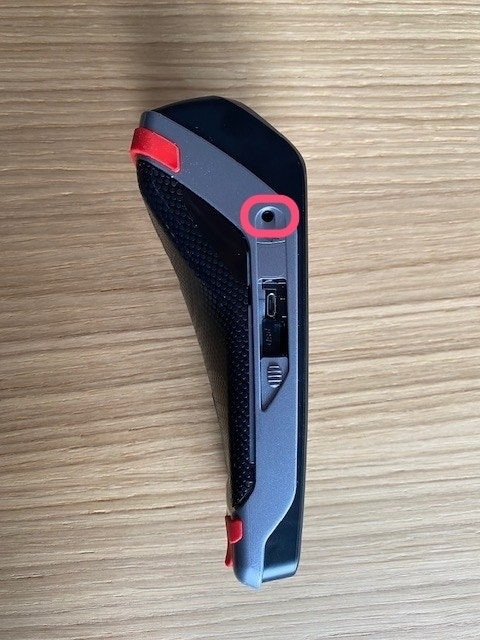
"Akku leer - Bitte laden" der Akku hat keine ausreichende Stromspannung. Bitte setzen Sie das Kartenlesegerät auf seine Lade- oder Basisstation. Alternativ können Sie das Stromkabel direkt an das Gerät anschließen. Eine Vorrichtung dafür finden Sie an der linken Seite des Kartenlesegerätes (Abb. 2).
War dieser Artikel hilfreich?
Das ist großartig!
Vielen Dank für das Feedback
Leider konnten wir nicht helfen
Vielen Dank für das Feedback
Feedback gesendet
Wir wissen Ihre Bemühungen zu schätzen und werden versuchen, den Artikel zu korrigieren
