Ingenico - Datum & Uhrzeit ändern
Geändert am Di, 6 Jan um 3:24 NACHMITTAGS
Einstellung vom Datum und Uhrzeit
Zur Zeitumstellung im März und im Oktober kann es dazu kommen, dass das Datum und die Uhrzeit manuell angepasst werden müssen.
Manchmal bekommen Sie eine Fehlermeldung: Zertifikat abgelaufen oder Zertifikat noch nicht gültig. Auch dann muss das Datum und die Uhrzeit manuell angepasst werden.
Hier zeigen wir Ihnen in 3 Schritten wie es geht.
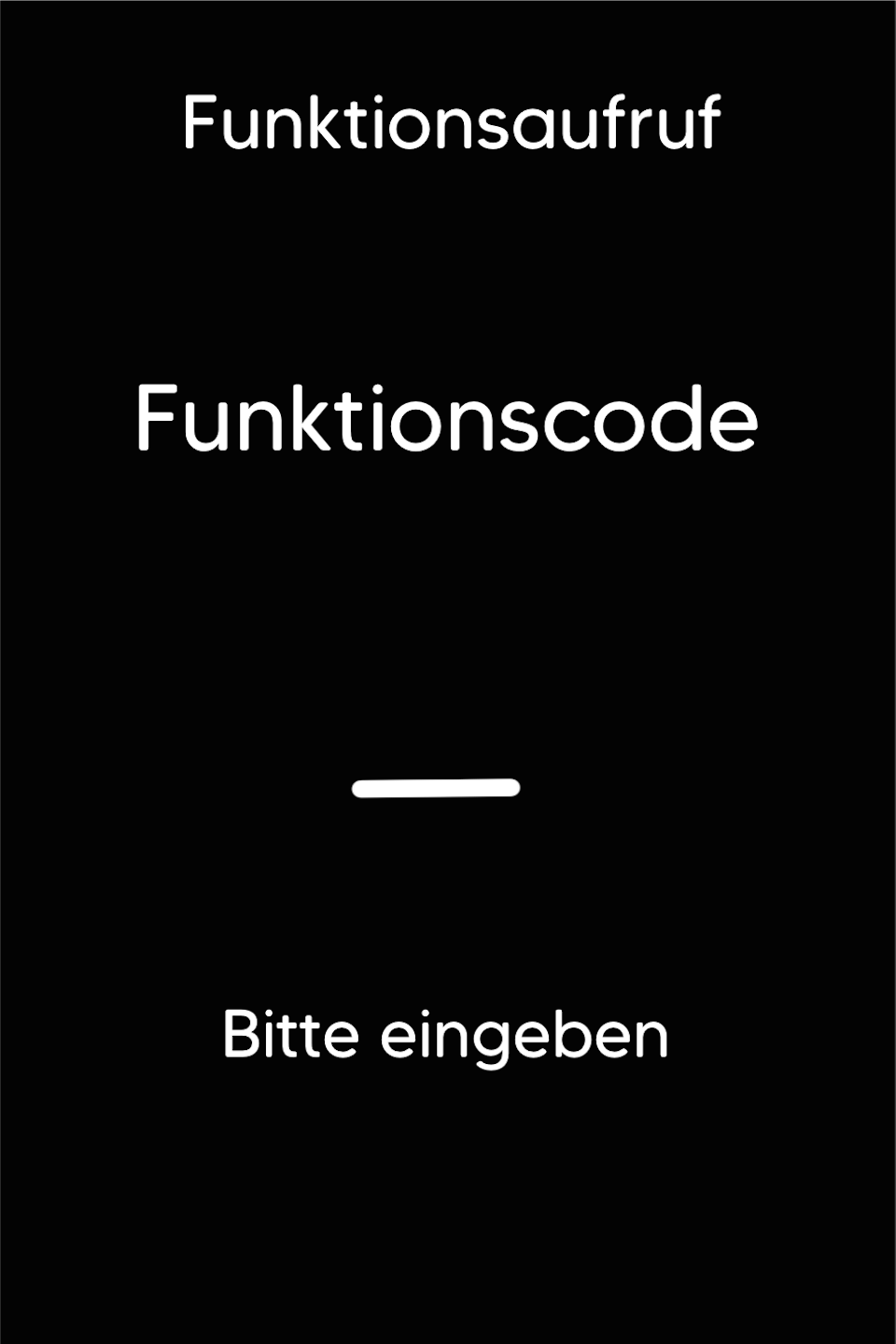
Funktionscode
Bitte drücken Sie zuerst unten links im Tastenfeld die F-Taste mehrfach hintereinander. Sie sehen nun den Funktionscode im Display.
Funktionscode 712
Bitte geben Sie die Zahl 712 ein und bestätigen die Eingabe mit der grünen OK Taste.
Passworteingabe
Bitte geben Sie Ihr 5-stelliges Technikerpasswort ein und bestätigen die Eingabe mit der grünen OK Taste.
Bitte schauen Sie auf Ihrem Händlerbeleg nach Ihrer Terminal-ID und wählen das richtige Passwort aus:
TID 61xxxxxx - 82024
TID 68xxxxxx - 11599
TID 526xxxxx - 17356

Einstellen von Datum & Uhrzeit
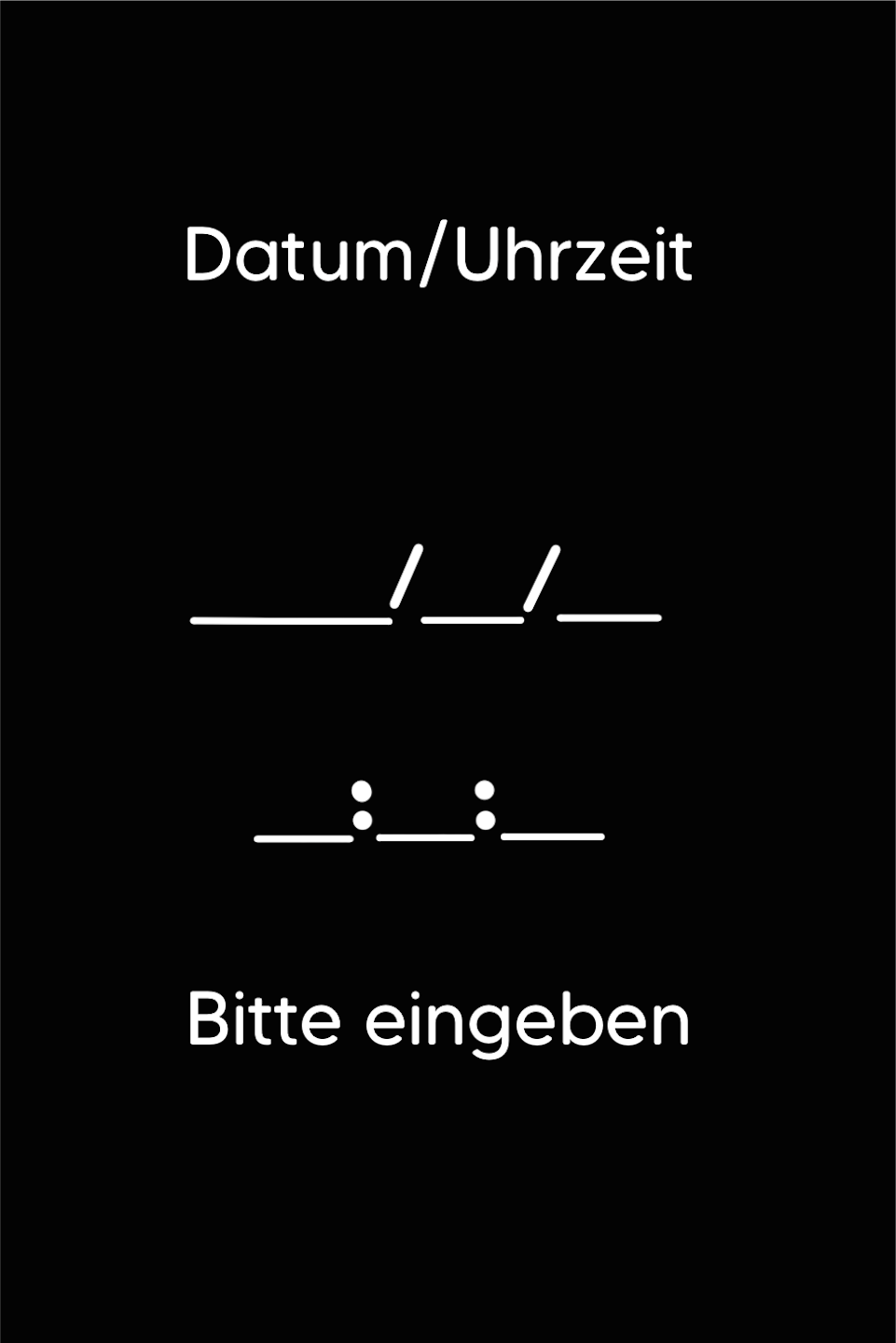
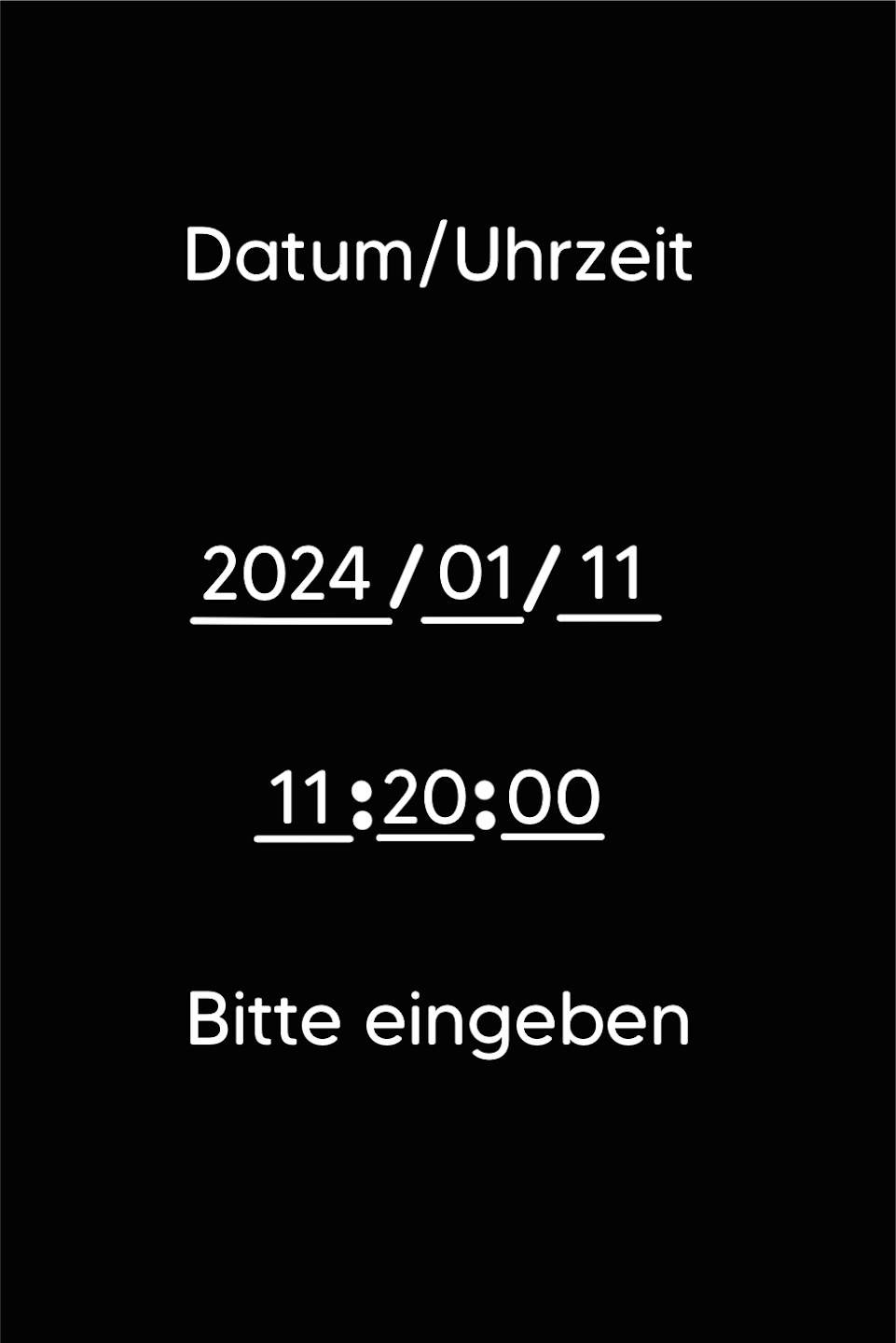
Bitte tragen Sie nun das aktuelle Datum sowie die Uhrzeit ein.
Format der Eingabe:
Jahr/Monat/Tag
Stunde/Minute/Sekunden (kann mit 00 angegeben werden) Abb. 2
Nach der Eingabe von Datum und Uhrzeit gelangen Sie wieder zur Betragseingabe. Das Datum wurde nun geändert.
War dieser Artikel hilfreich?
Das ist großartig!
Vielen Dank für das Feedback
Leider konnten wir nicht helfen
Vielen Dank für das Feedback
Feedback gesendet
Wir wissen Ihre Bemühungen zu schätzen und werden versuchen, den Artikel zu korrigieren
