Ingenico - Einrichtung Ihrer Kassenanbindung
Geändert am Di, 6 Jan um 3:24 NACHMITTAGS
Sie möchten Ihr Ingenico Kartenlesegerät mit Ihrem Kassensystem über das Netzwerk einrichten? Dabei sind wir Ihnen mit unserer Schritt-für-Schritt-Anleitung behilflich.
Eine Kassenanbindung mit dem Terminalmodell Ingenico Move5000 Bluetooth und einer Basisstation (Anschluss mit einem LAN-Kabel) ist nur mit einem seriellen Kassenkabel möglich.
Bei einer aktiven Kassenanbindung mit Ihrem Ingenico Kartenlesegerät ist eine manuelle Betragseingabe nicht mehr möglich.
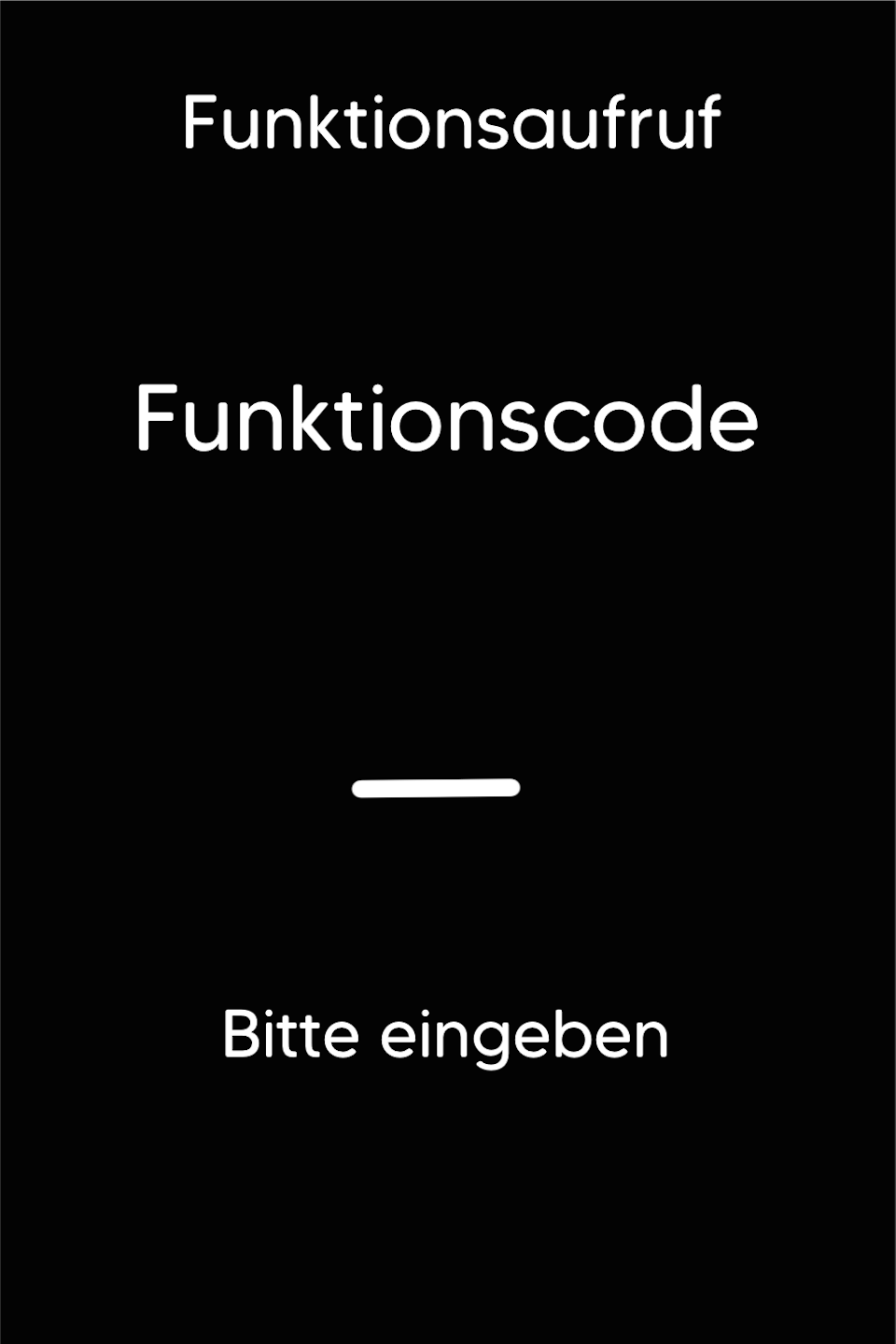
Funktionscode
Bitte drücken Sie zuerst unten links im Tastenfeld die F-Taste mehrfach hintereinander. Sie sehen nun den Funktionscode im Display.
Funktionscode 513
Bitte geben Sie die Zahl 513 ein und bestätigen die Eingabe mit der grünen OK Taste.
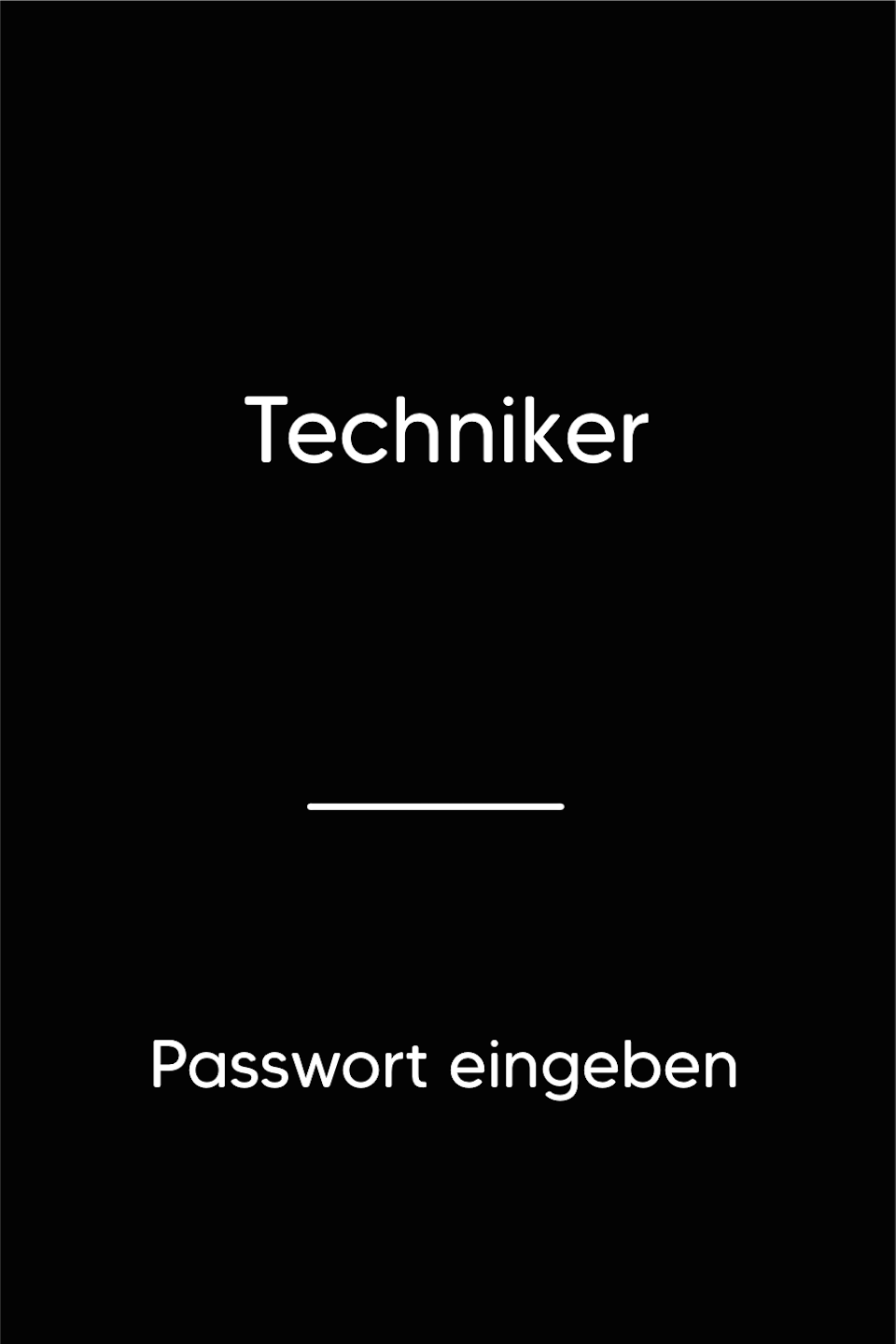
Passwort
Bitte geben Sie das 5-stellige Technikerpasswort ein und bestätigen Sie die Eingabe mit der grünen OK Taste.
Die Terminal-ID finden Sie auf Ihren Händlerbelegen oder auf dem Kassenschnitt.
Terminal-IDs beginnend 61xxxxxx - 82024
Terminal-IDs beginnend 68xxxxxx - 11599
Terminal-IDs beginnend 526xxxxx - 17356
Betriebsart
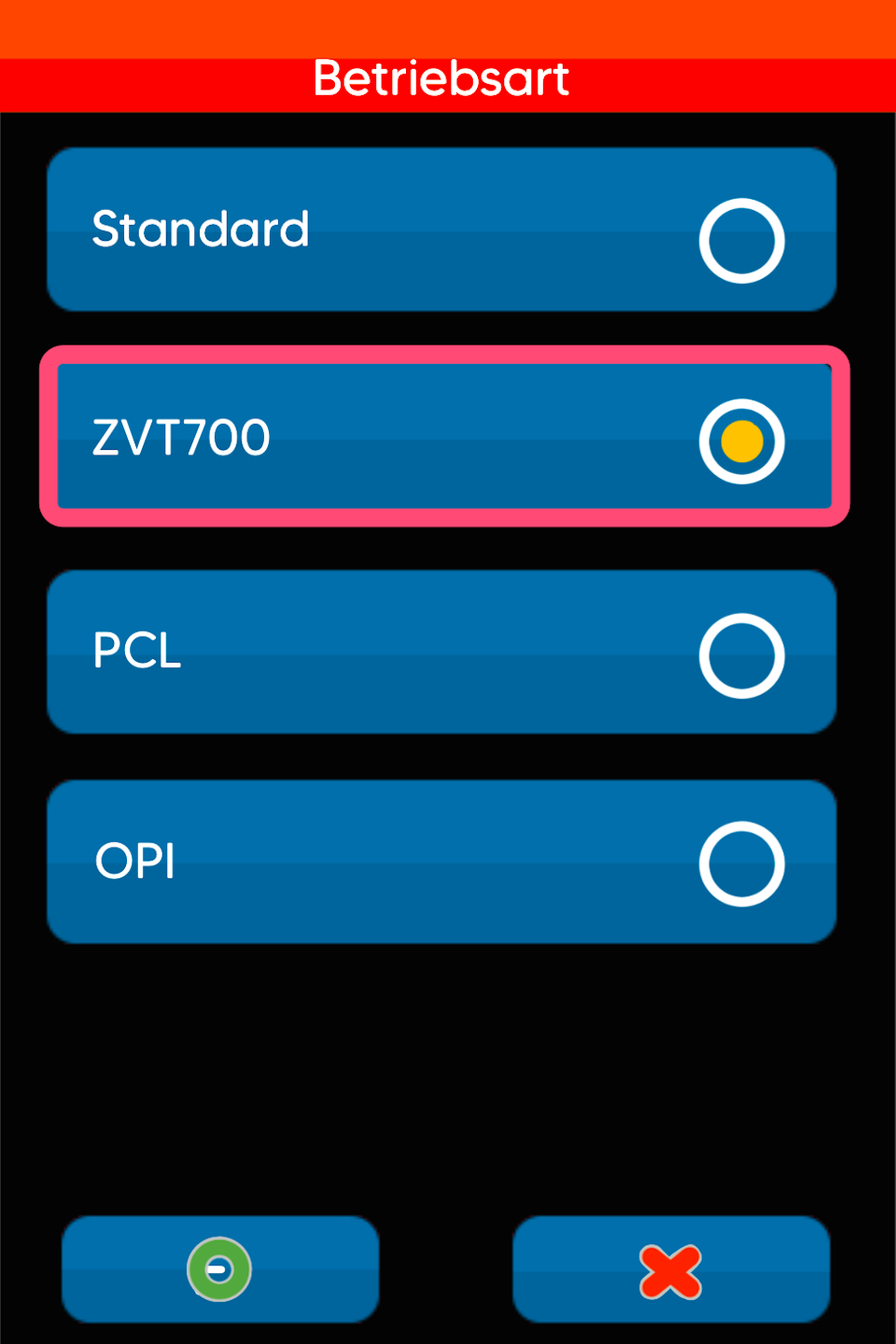
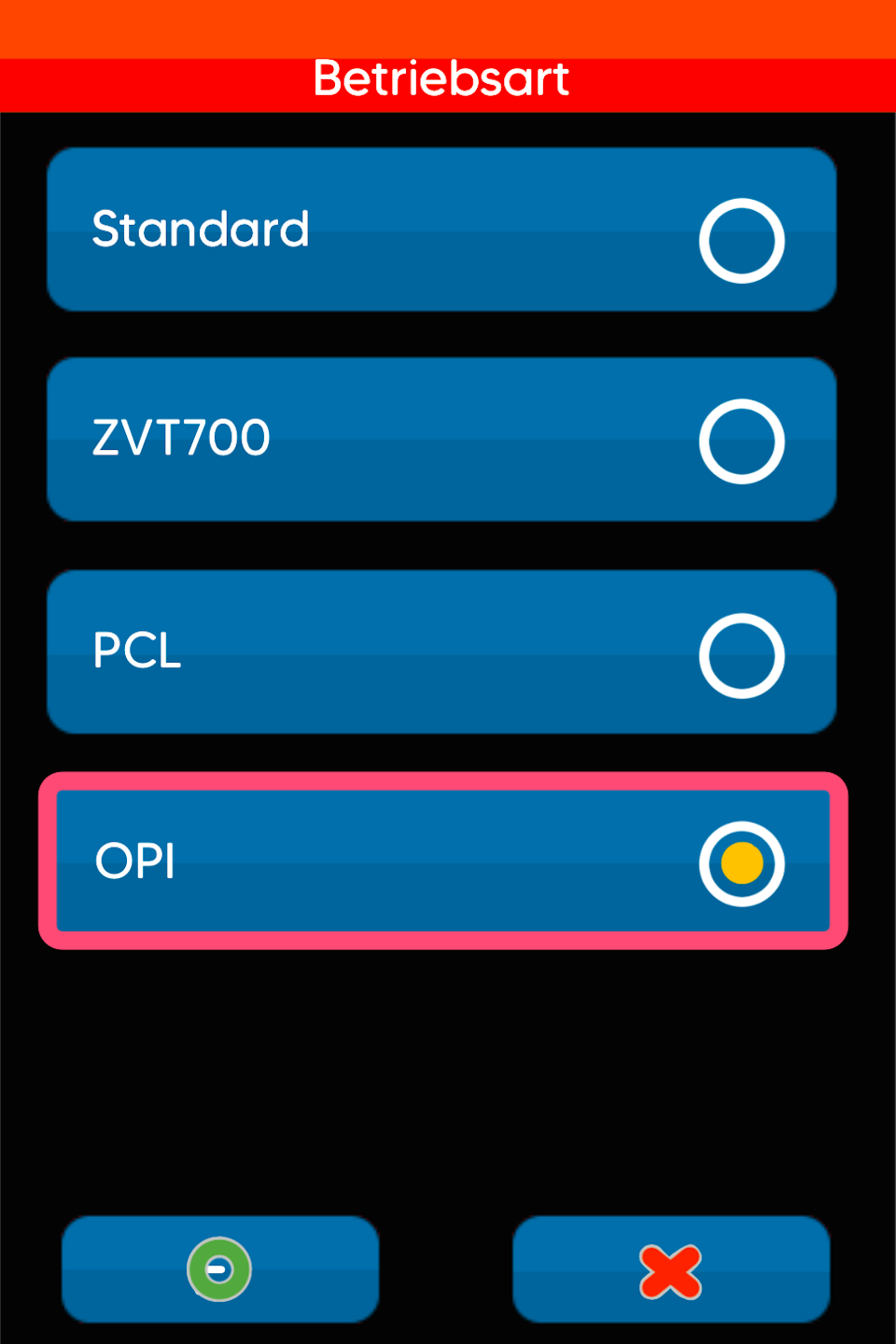
An dieser Stelle können Sie das Kassenprotokoll auswählen (Abb.1-2), das von Ihrem Kassensystem genutzt wird. Bestätigen Sie bitte die Auswahl durch Antippen und Drücken der grünen OK Taste.
Zur Auswahl stehen ZVT700 oder OPI (Abb.1-2).
Falls Sie ein Tillhub-Kassensystem nutzen, so wählen Sie bitte OPI aus.
Sie kennen das Kassenprotokoll nicht? Dann kontaktieren Sie bitte Ihren Kassenintegrator.
Wechsel
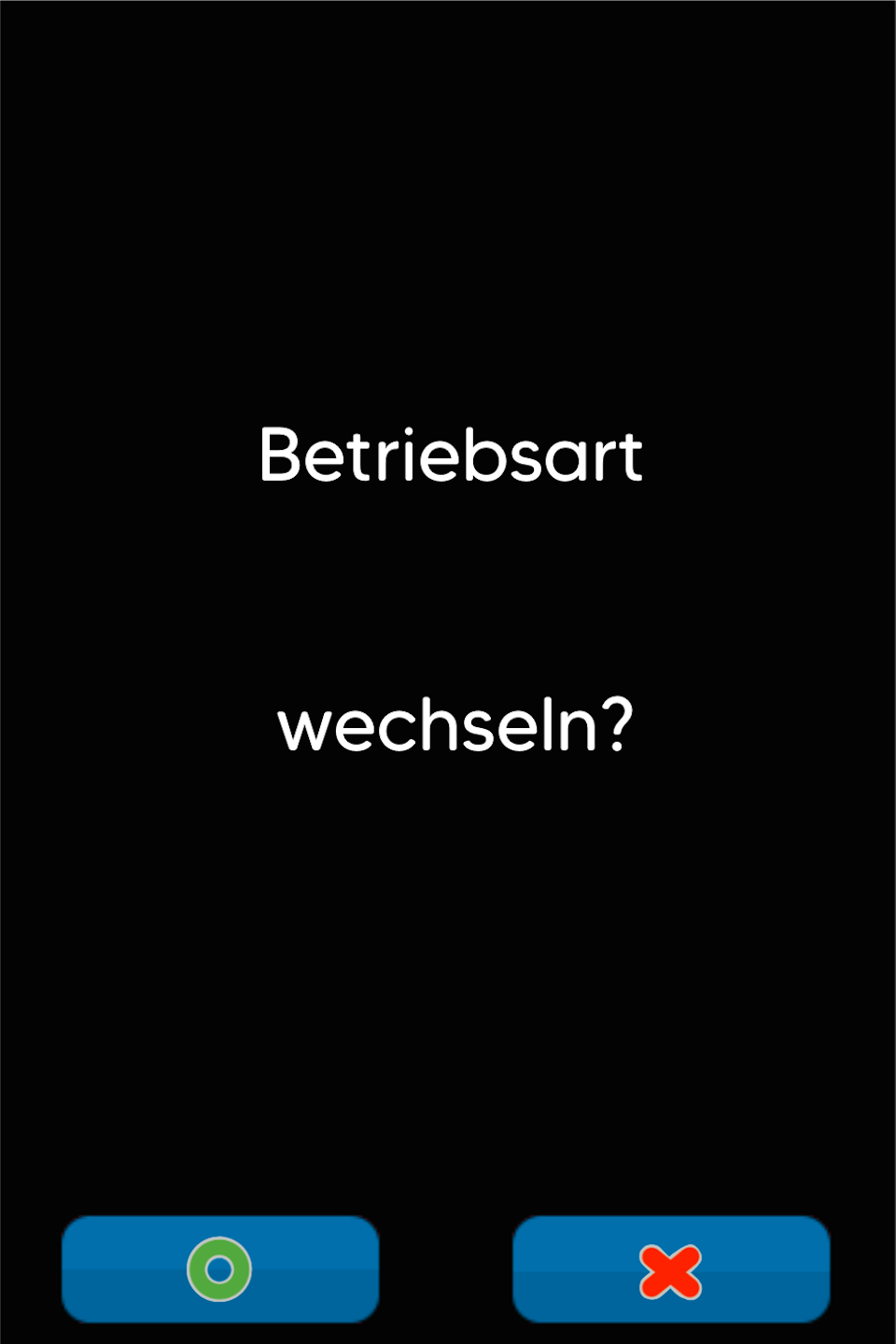
Sie werden gefragt, ob Sie die Betriebsart ändern möchten.
Bitte bestätigen Sie die Änderung durch die grüne OK Taste.
Das Kartenlesegerät wird nun selbstständig einen Neustart durchführen. Sie werden nach dem Neustart im Display einen grünen Haken sehen. Das Gerät ist nun auf eine Betriebsart zur Kassenanbindung konfiguriert.
Eine manuelle Betragseingabe ist nicht mehr möglich.
Im nächsten Schritt wird die Kassenschnittstellenkonfiguration vorgenommen. Bitte wählen Sie die Schnittstelle aus.
ZVT
Kasse ZVT
Bitte schauen Sie sich folgende Abbildungen für die nächsten Schritte an.
Abb. 1
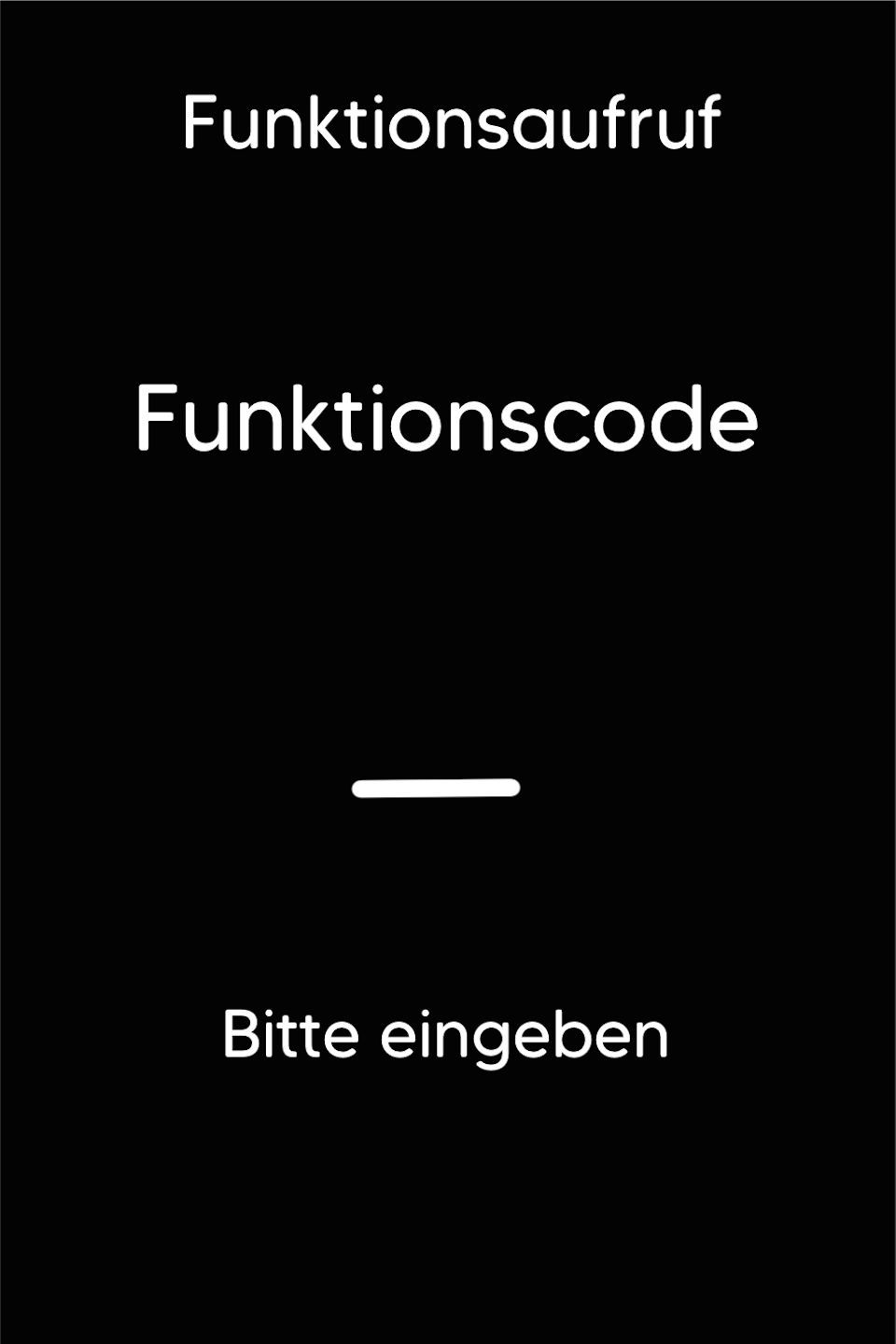
Drücken Sie bitte zuerst unten links im Tastenfeld die F-Taste mehrfach hintereinander. Sie sehen nun den Funktionscode im Display.
Funktionscode 54 (Abb.1)
Bestätigen Sie die Eingabe mit der grünen OK Taste.
Abb. 2
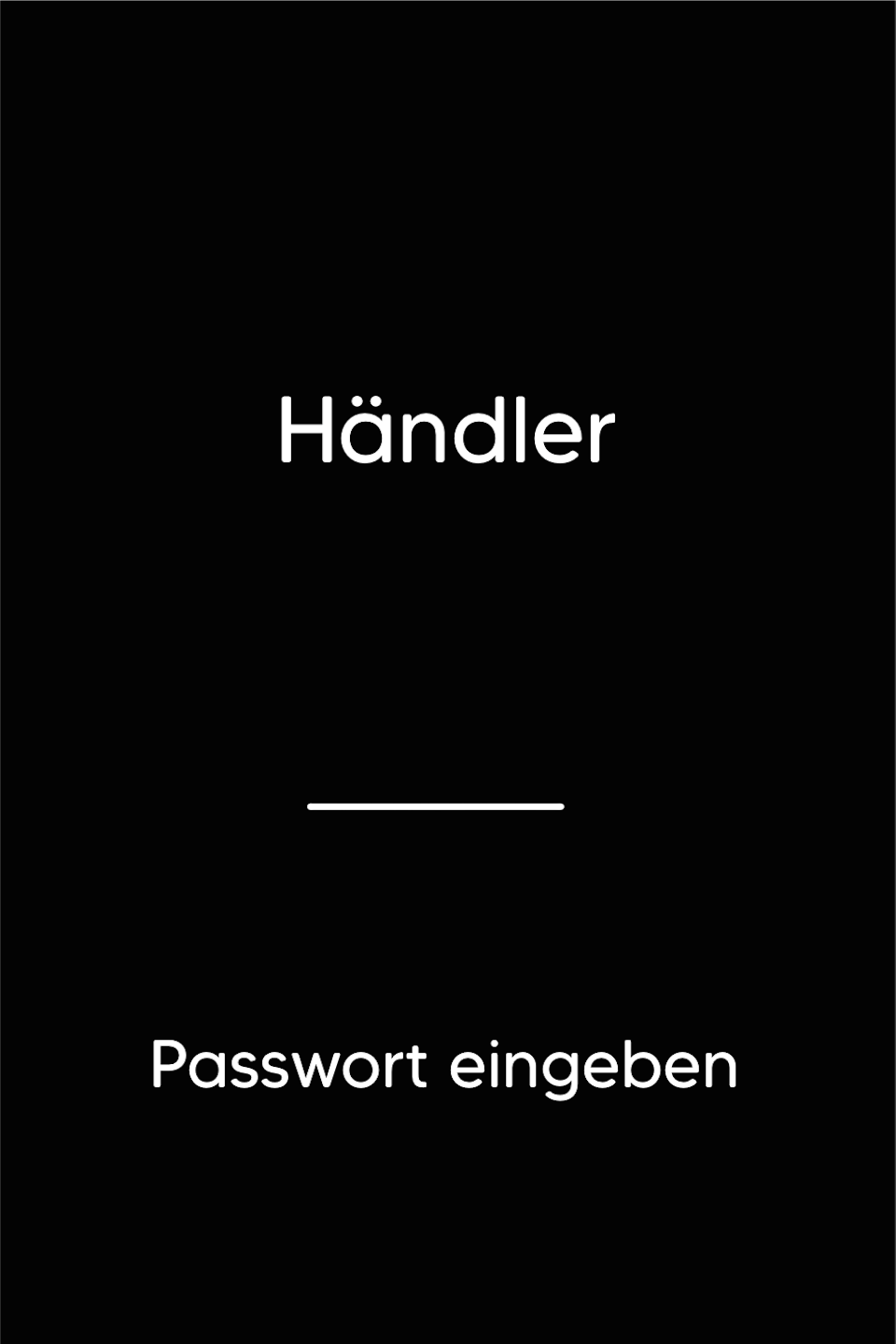
Bitte geben Sie das 5-stellige Händlerpasswort ein und bestätigen Sie die Eingabe mit der grünen OK Taste.
Abb. 3
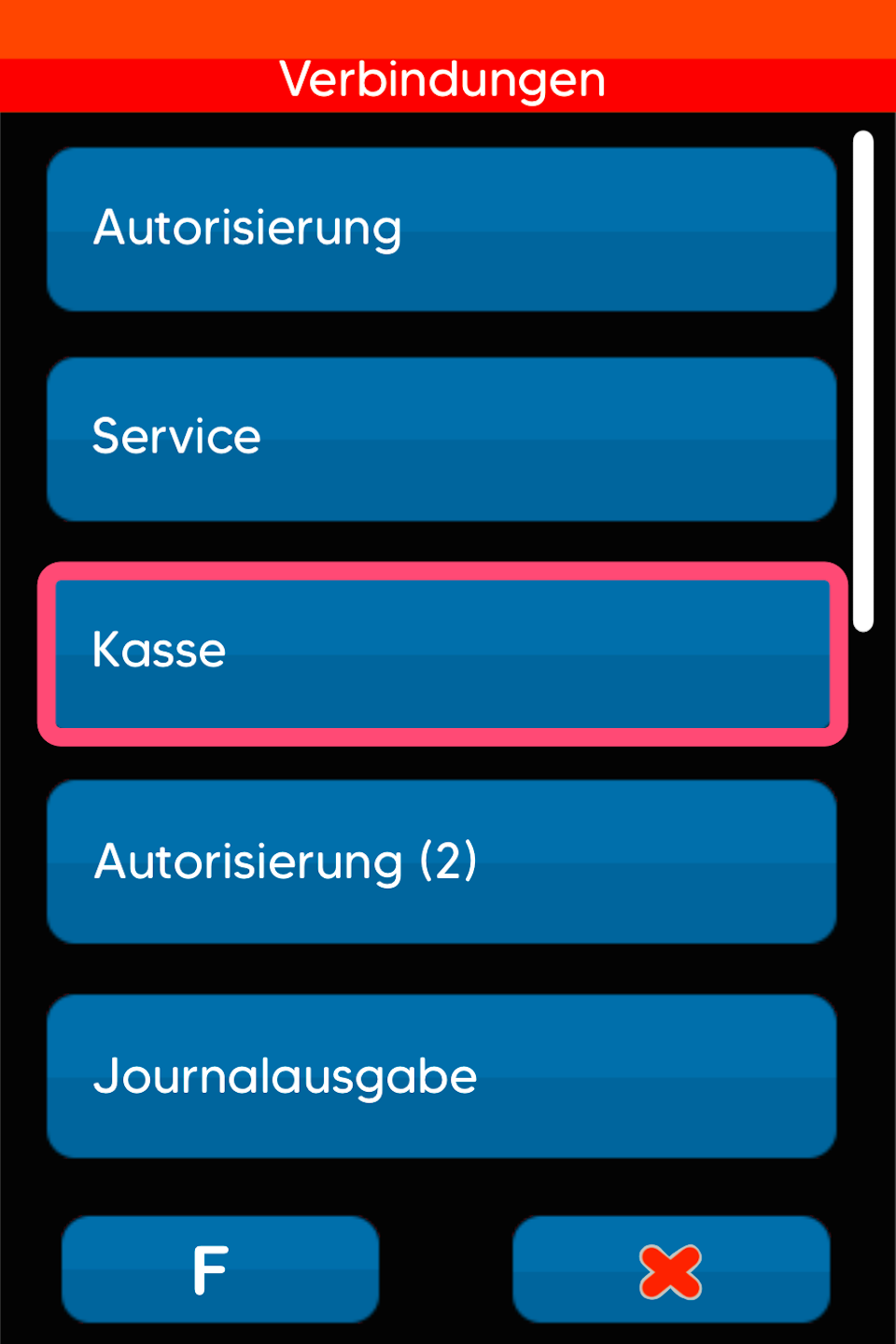
Hier ist der Menüpunkt Kasse auszuwählen.
Die Portnummer
In diesem Abschnitt muss die Portnummer (4-5 stellige Nummer) für die Kassenanbindung hinterlegt werden.
Sie kennen die Portnummer nicht? Die können Sie bei Ihrem Kassenintegrator erfragen.
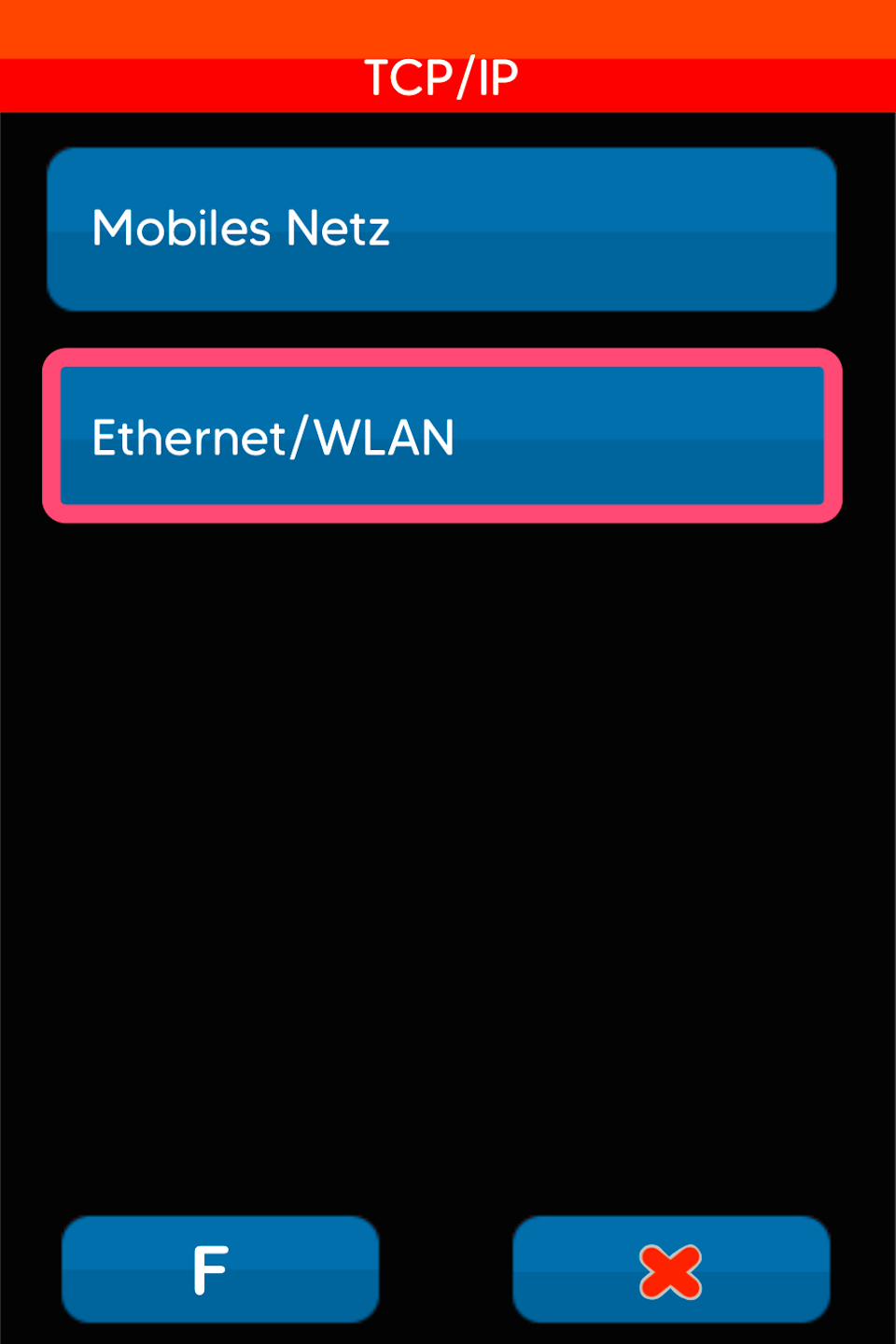
Abb. 1
Wählen Sie bitte Ethernet/WLAN aus
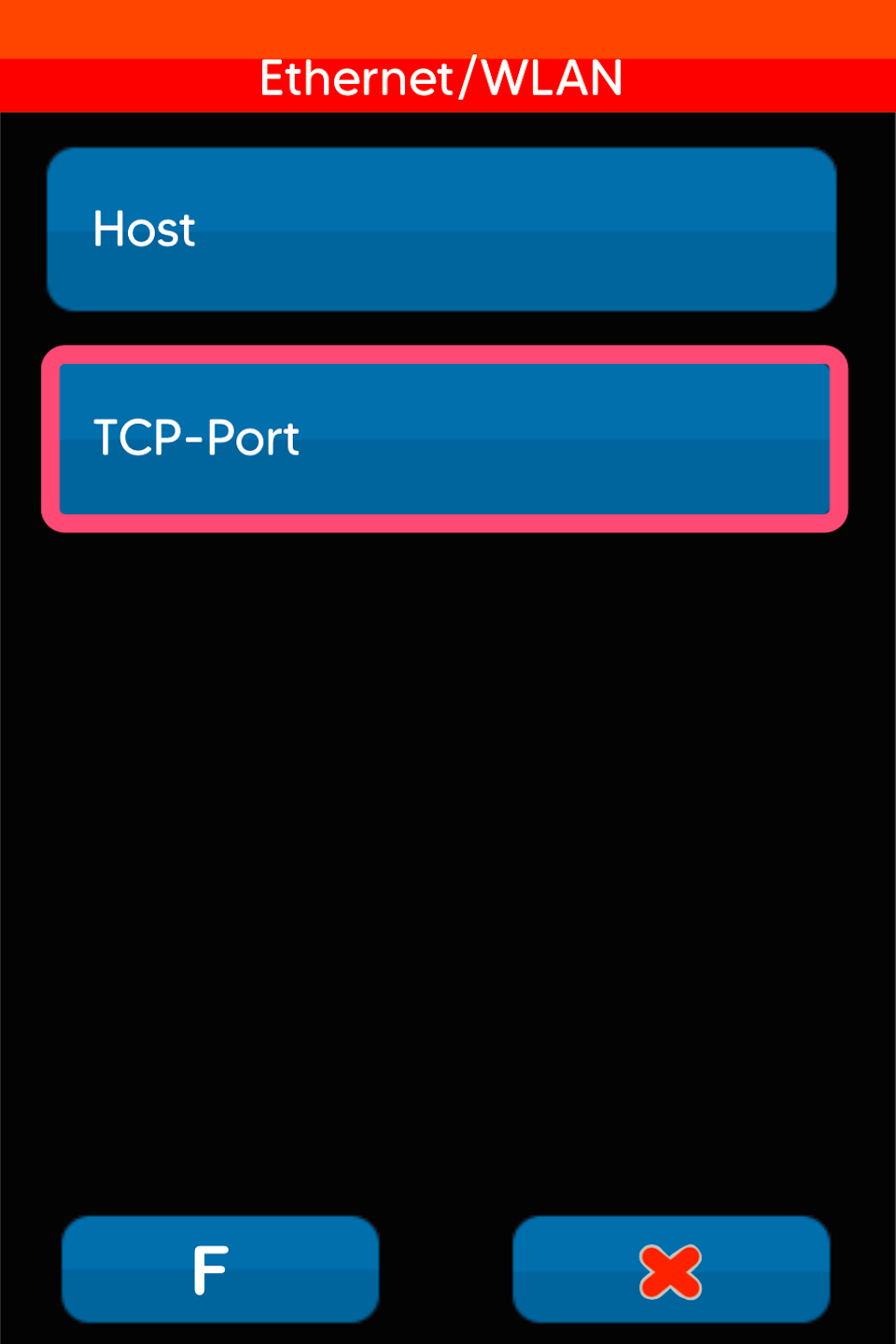
Abb. 2
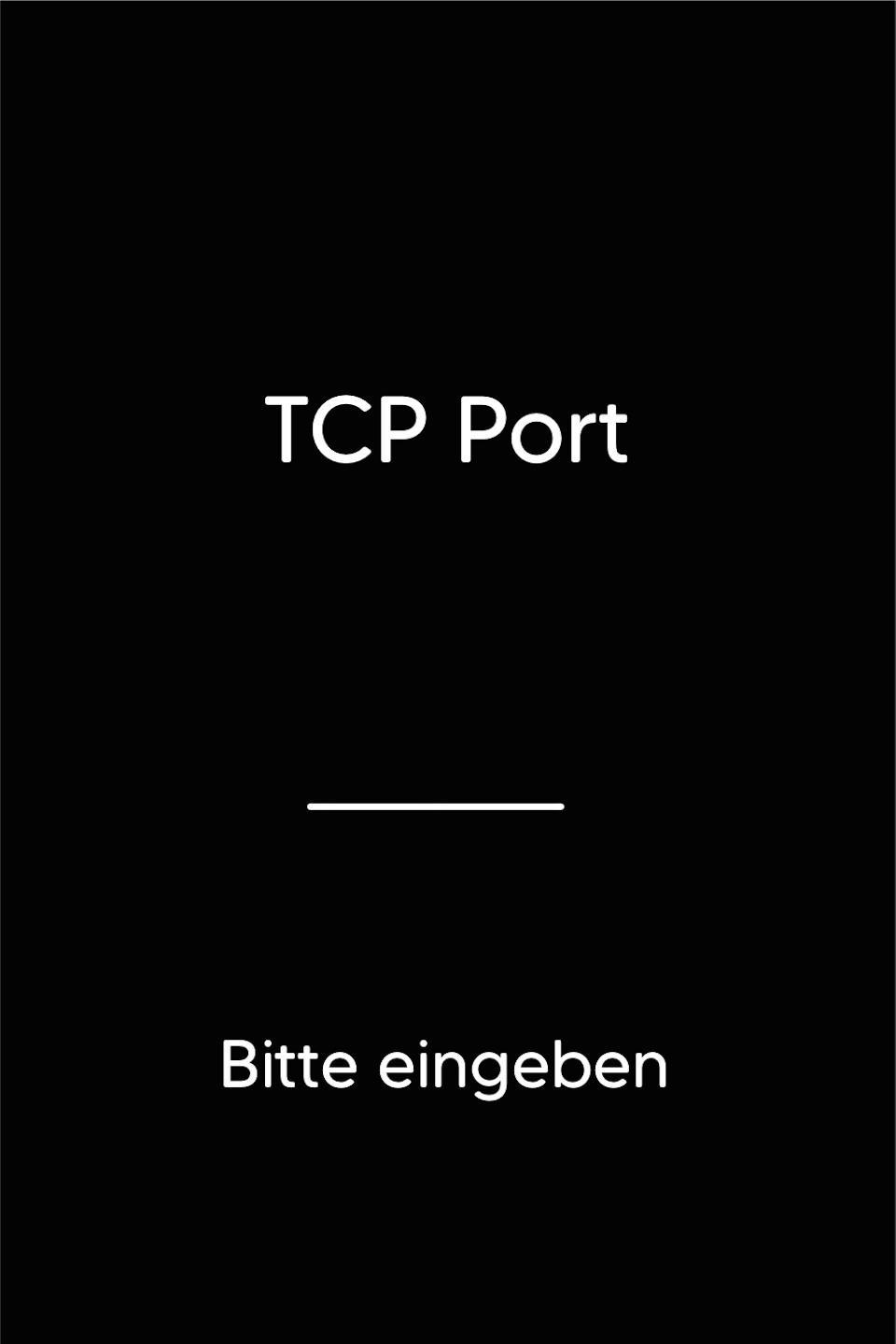
Bitte wählen Sie den Menüpunkt TCP-Port aus
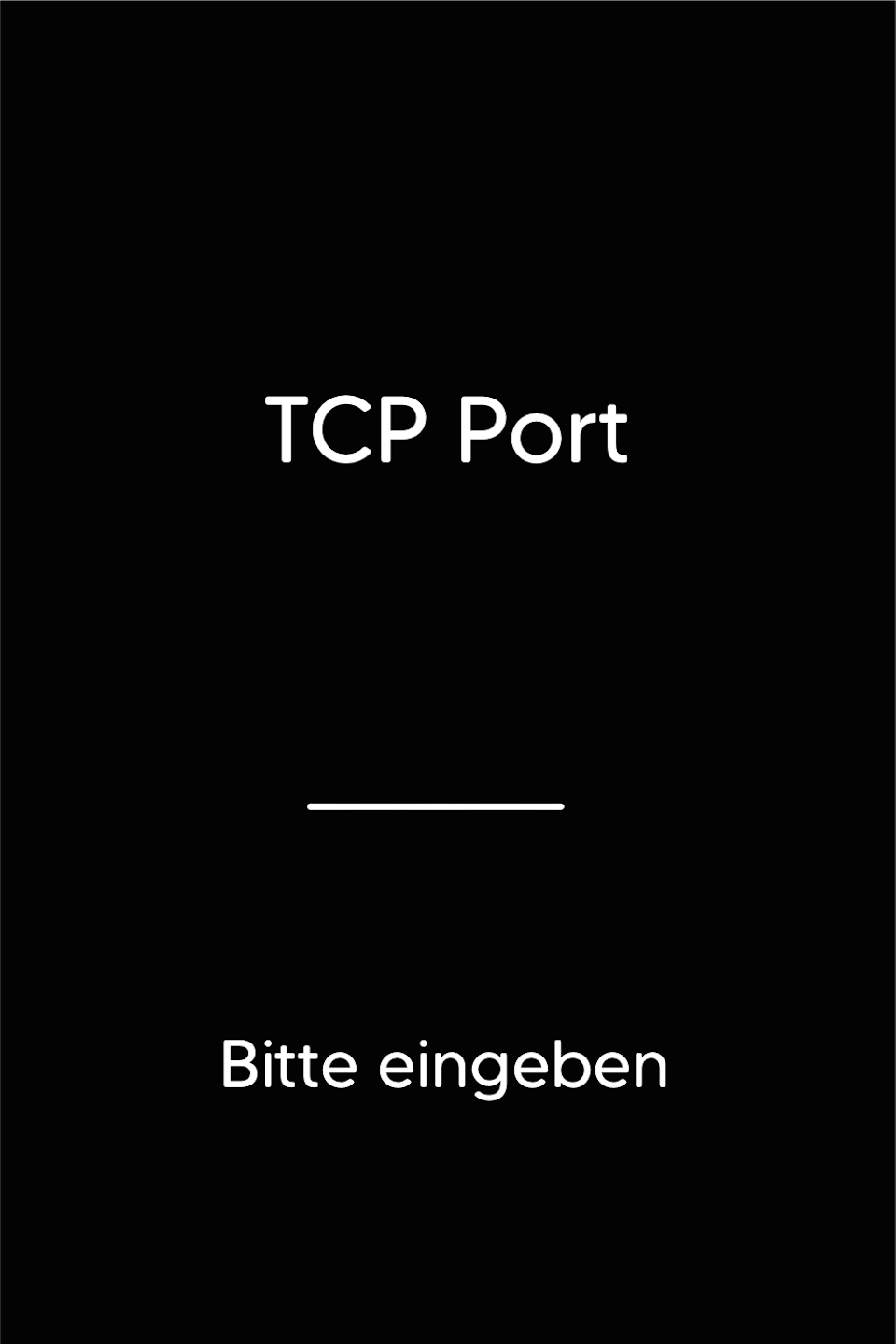
Abb. 3
Bitte geben Sie die Portnummer ein und bestätigen die Eingabe mit der grünen OK Taste.
Nach Eingabe und Bestätigung der Portnummer drücken Sie bitte 3mal die rote Stopptaste um zum nächsten Punkt zu gelangen.
Parameter speichern
Bitte bestätigen Sie mit der grünen OK Taste die Abfrage, damit alle hinterlegten Daten gespeichert werden.
Erneut ist die rote Stopptaste zu drücken, sodass das Kartenlesegerät einen Neustart durchführt.
Ihr Kartenlesegerät ist nun für die Nutzung einer Kassenanbindung über ZVT eingerichtet.
Probieren Sie gerne eine Testzahlung von der Kasse ausgehend.
Die Betragsübergabe sollte nun stattfinden.
Um einen möglichen, reibungslosen Austausch Ihres Kartenlesegerätes zu gewährleisten, bitten wir Sie, uns Ihre Kassenanbindungsdaten und Parameter über den Button Daten zur Kassenanbindung zur Verfügung zustellen. Wir können Ihnen, im Austauschfall, ein vorkonfiguriertes Kartenlesegerät bereitstellen.
OPI
Kasse (eingehend) OPI
Bitte schauen Sie sich folgende Abbildungen für die nächsten Schritte an.
Abb. 1
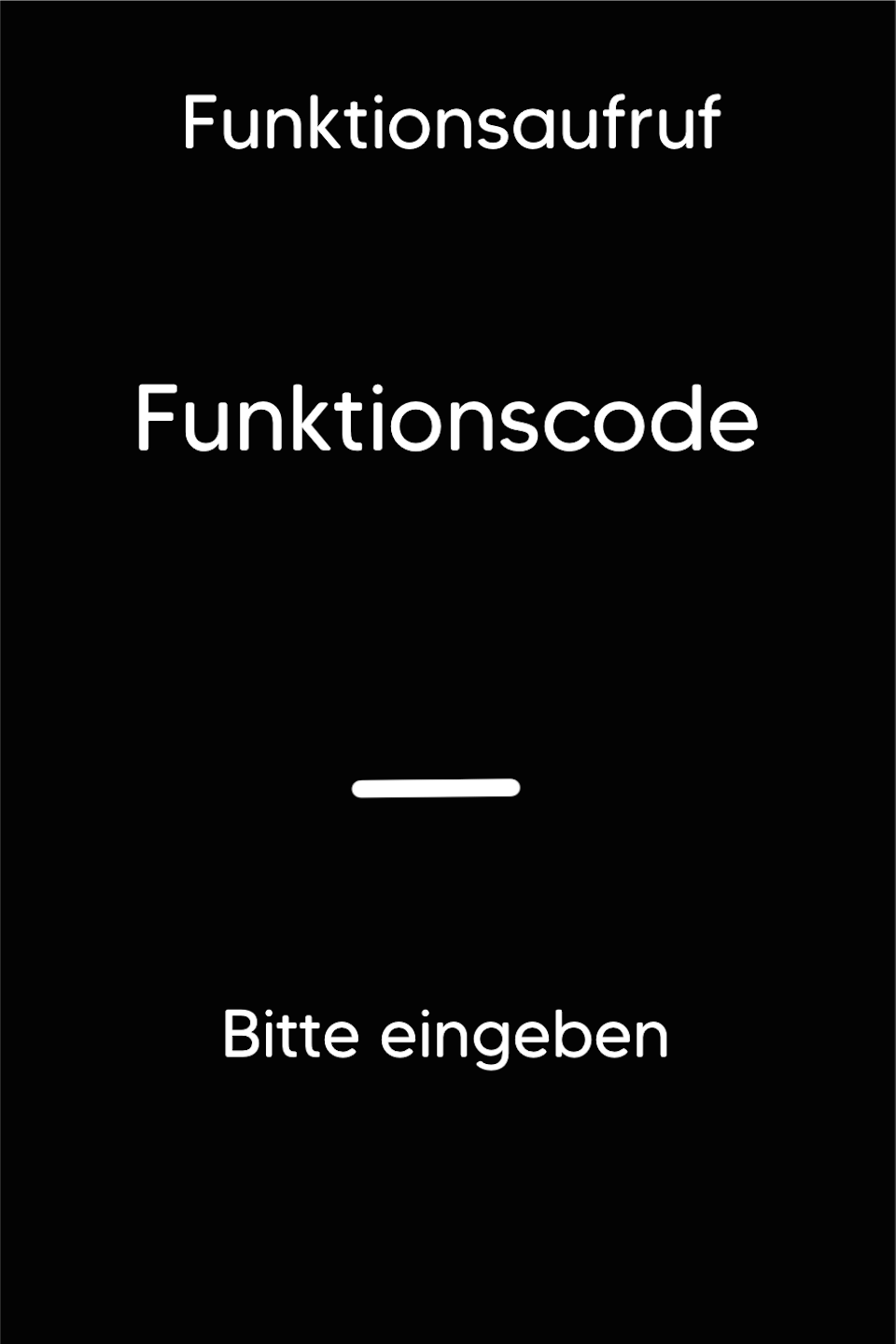
Drücken Sie bitte zuerst unten links im Tastenfeld die F-Taste mehrfach hintereinander. Sie sehen nun den Funktionscode im Display.
Funktionscode 54 (Abb.1)
Bestätigen Sie die Eingabe mit der grünen OK Taste.
Abb. 2
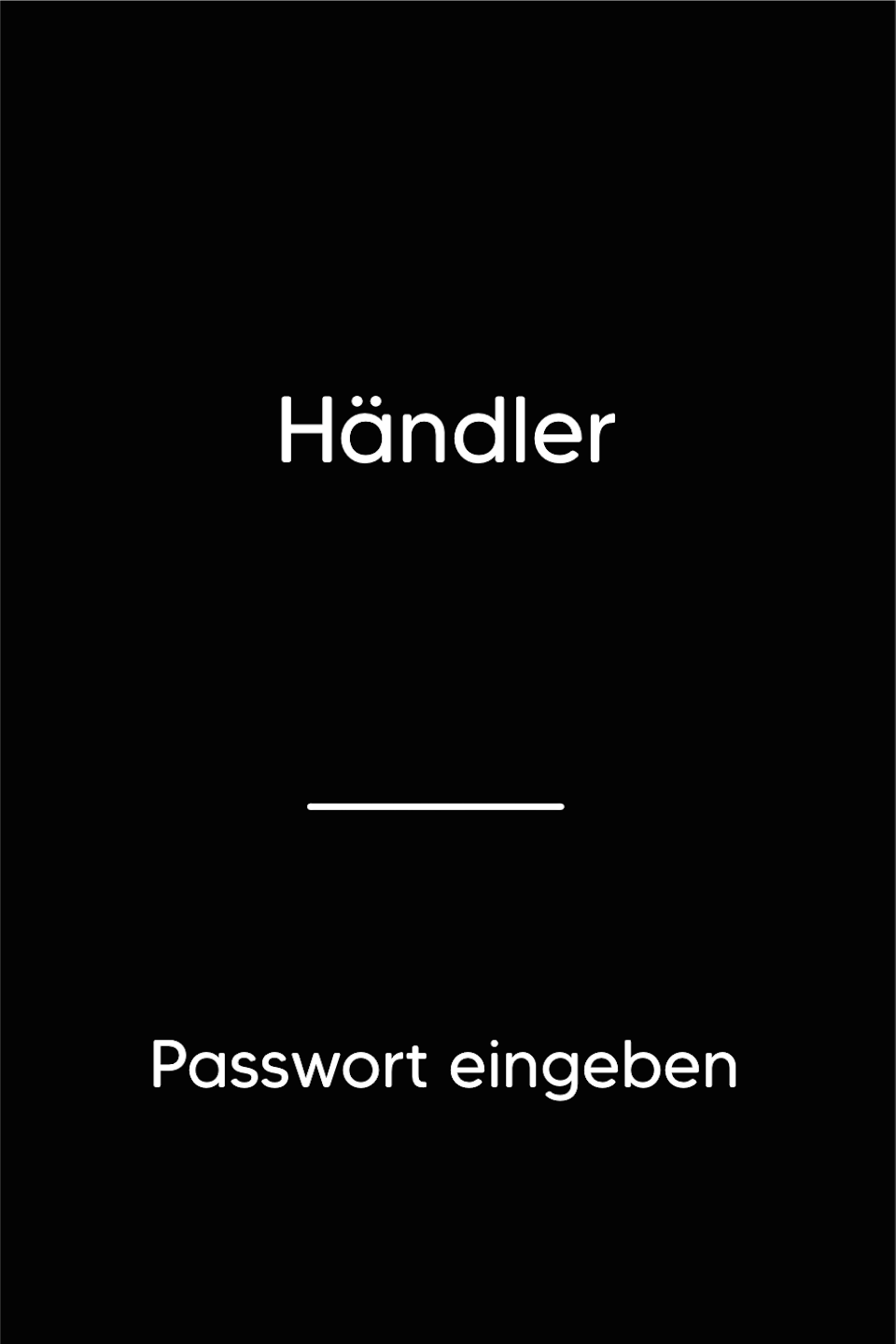
Bitte geben Sie das 5-stellige Händlerpasswort ein und bestätigen Sie die Eingabe mit der grünen OK Taste.
Abb. 3
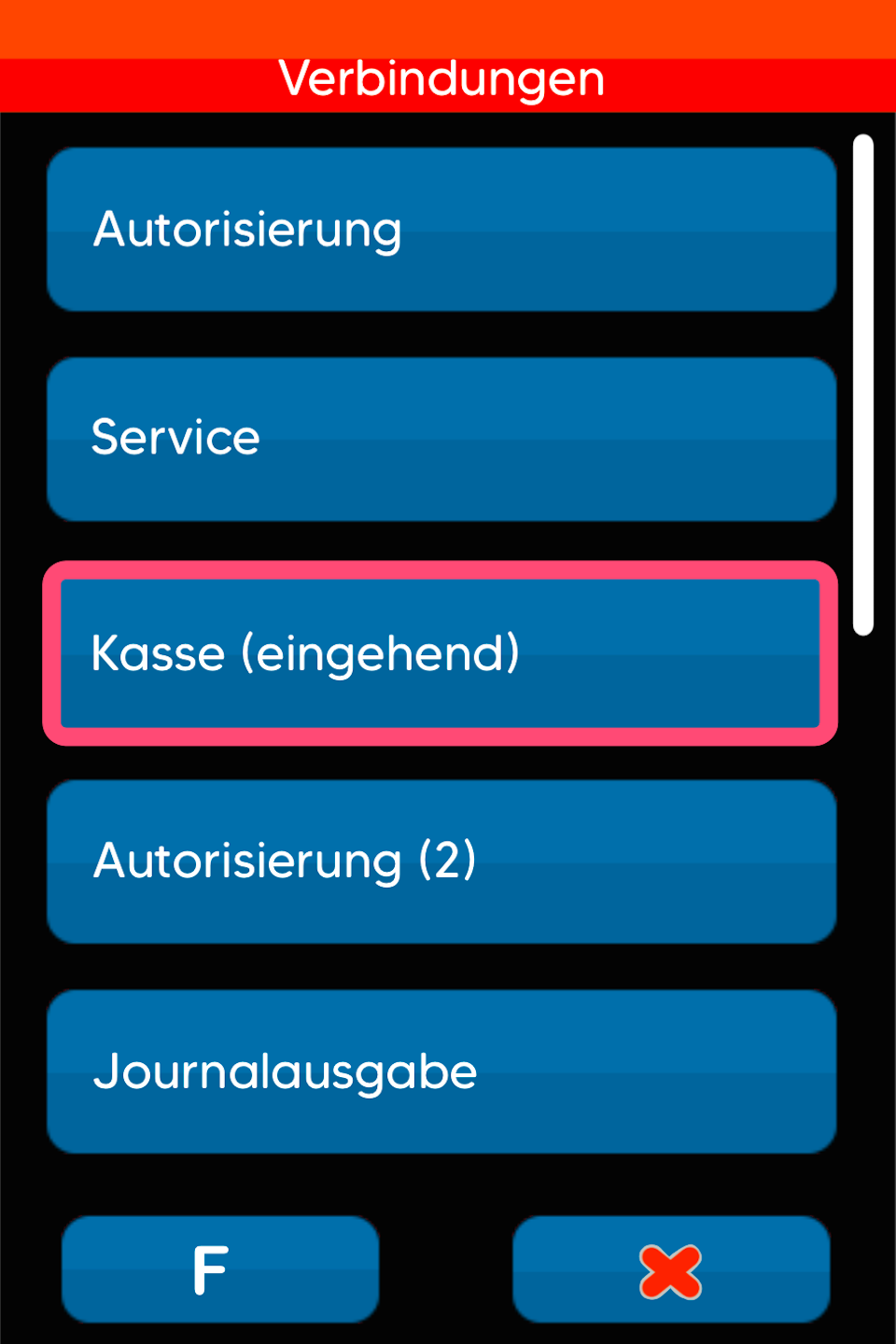
Hier ist der Menüpunkt Kasse eingehend auszuwählen.
Auswahl Kassenschnittstelle
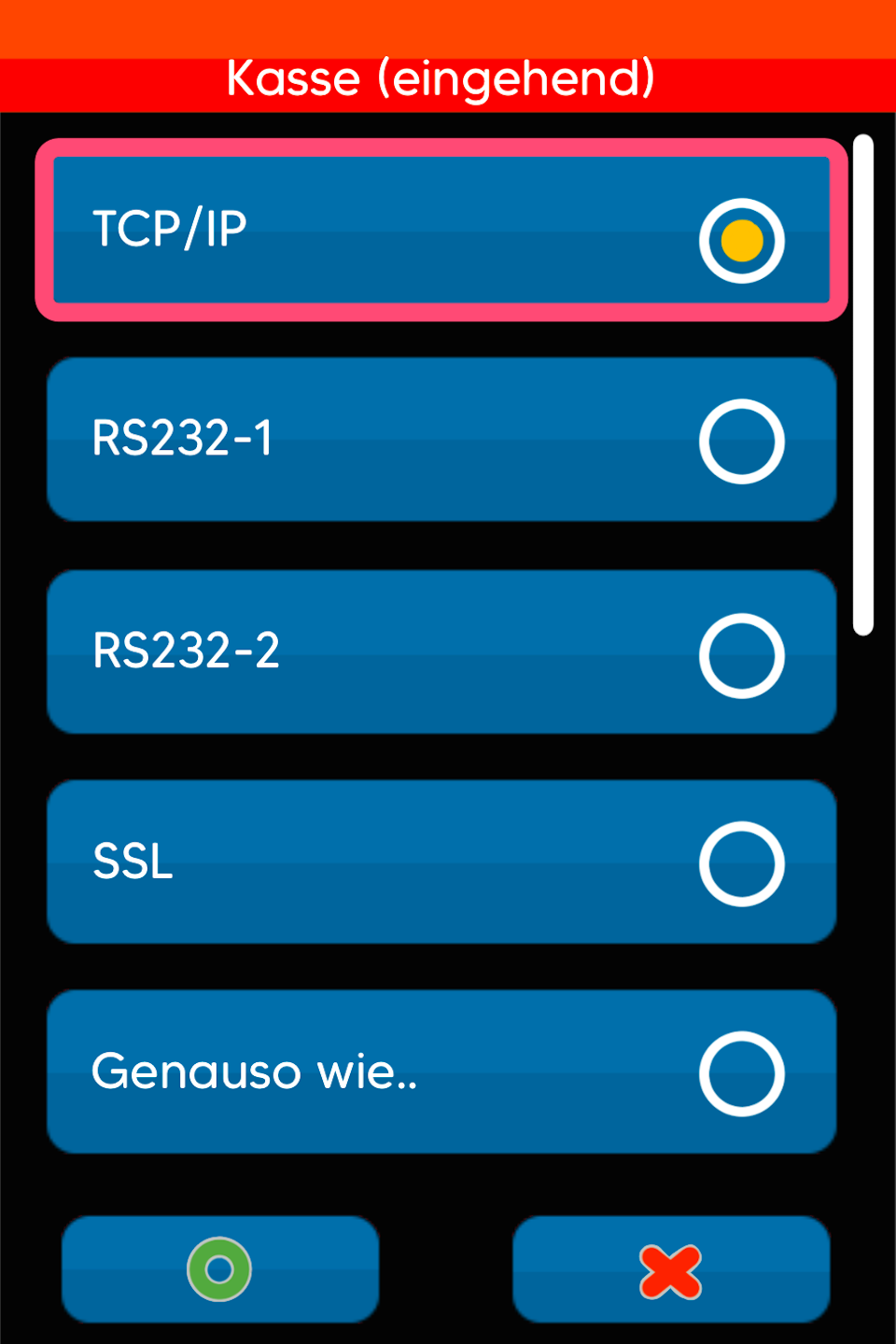
In diesem Abschnitt wird die Kassenschnittstelle ausgewählt.
Abb. 1
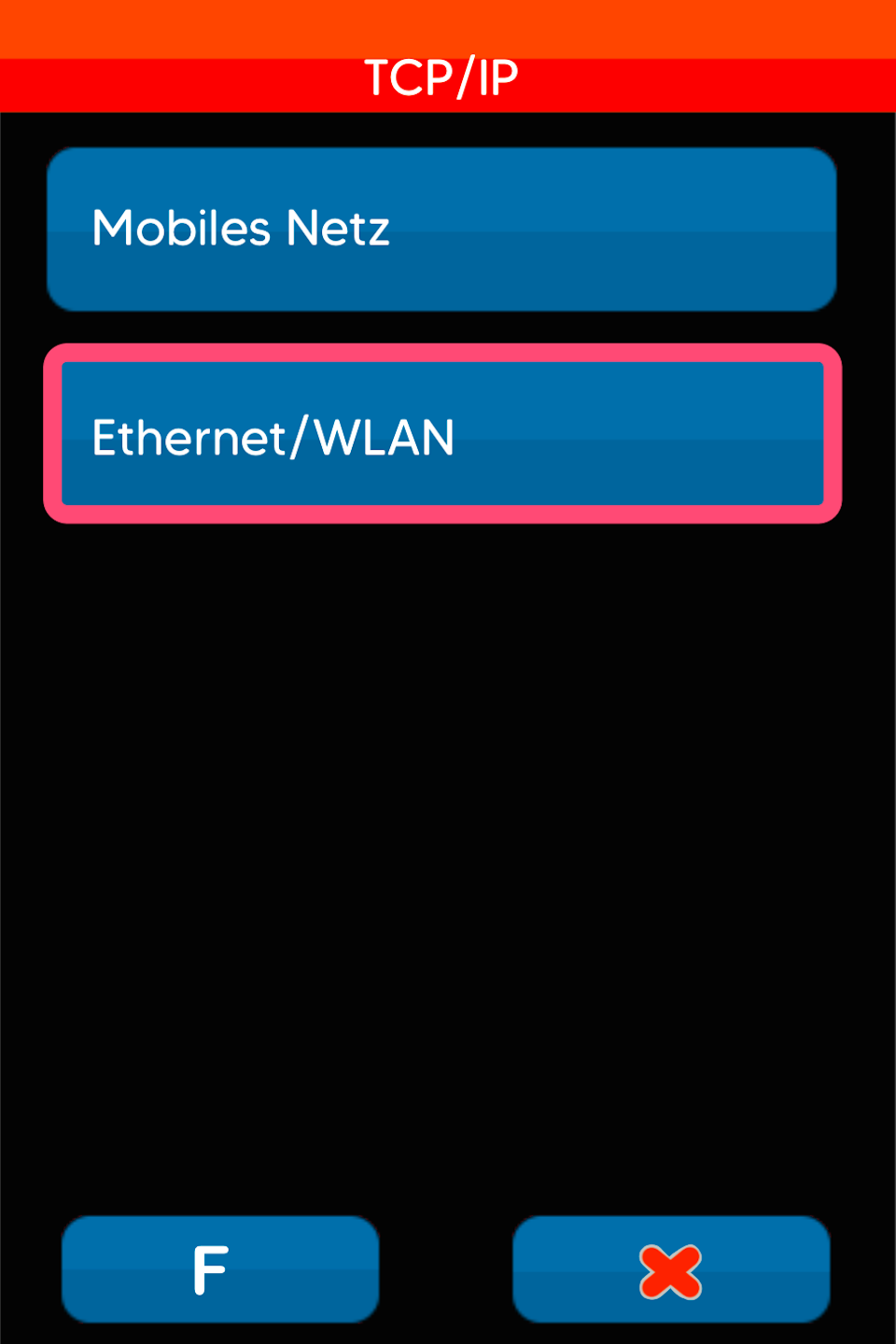
Bitte wählen Sie TCP/IP aus
Abb. 2
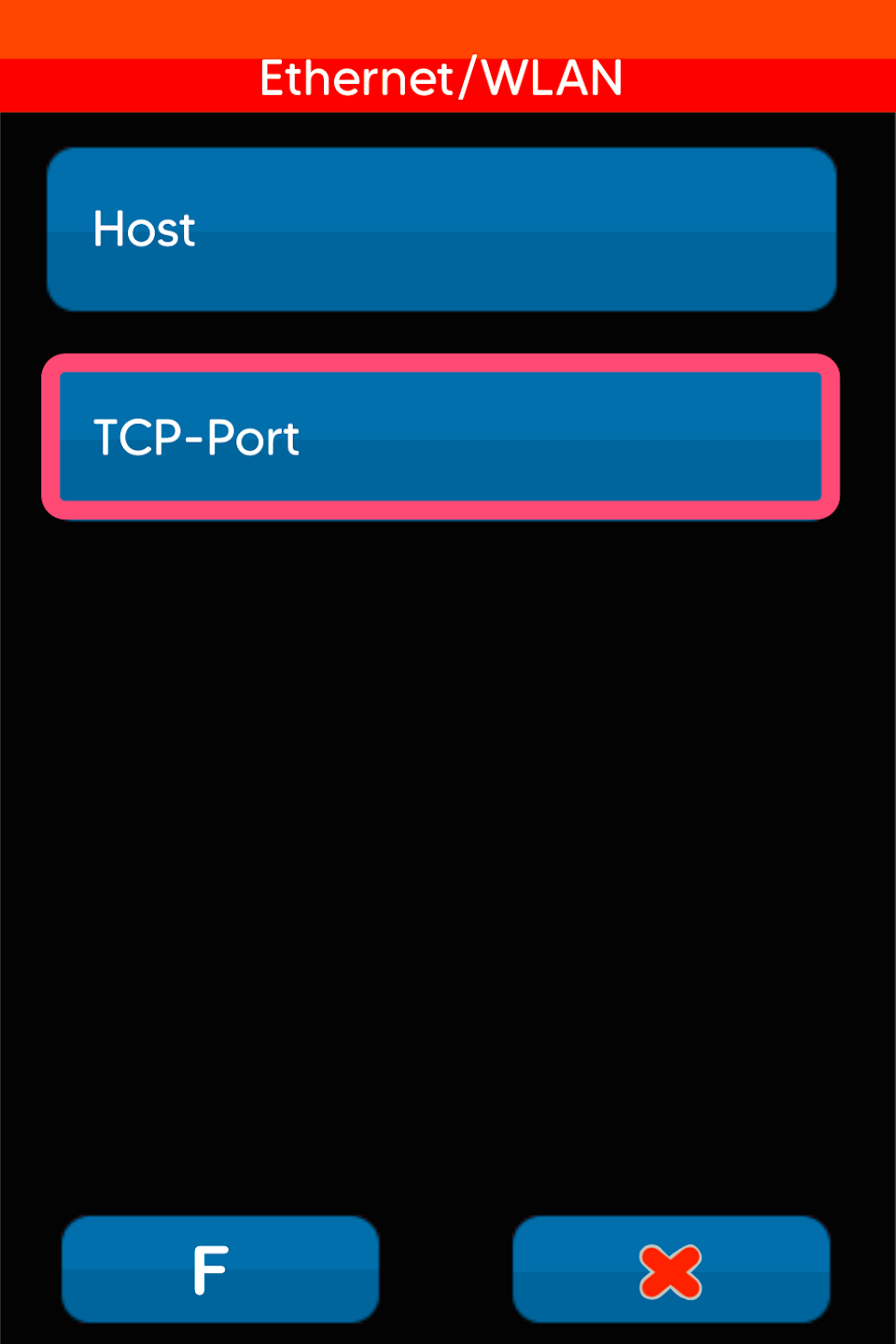
Bitte Ethernet/WLAN auswählen
Abb. 3
TCP-Port ist auszuwählen
Die Portnummer
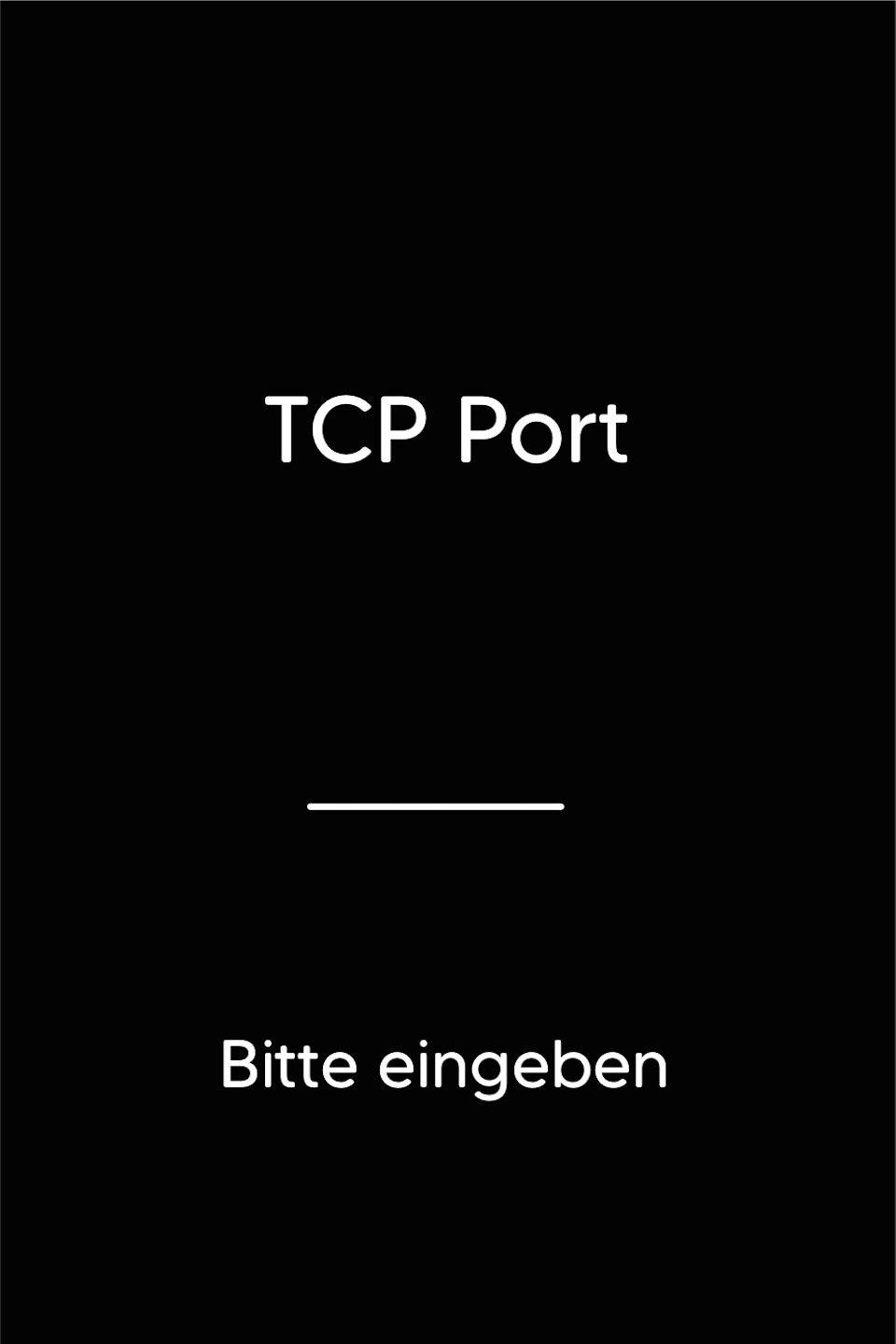
Hier geben Sie bitte die Portnummer (4-5 stellige Nummer) ein, die für die Kassenanbindung hinterlegt werden soll. Bestätigen Sie die Eingabe mit der grünen OK Taste.
Sie kennen die Portnummer nicht? Die können Sie bei Ihrem Kassenintegrator erfragen. In den meisten Fällen ist es die eingehende Portnummer 20002 und die ausgehende Portnummer 20007
Nach Eingabe und Bestätigung der Portnummer drücken Sie bitte 3-mal die rote Stopptaste, um zum nächsten Punkt zu gelangen.
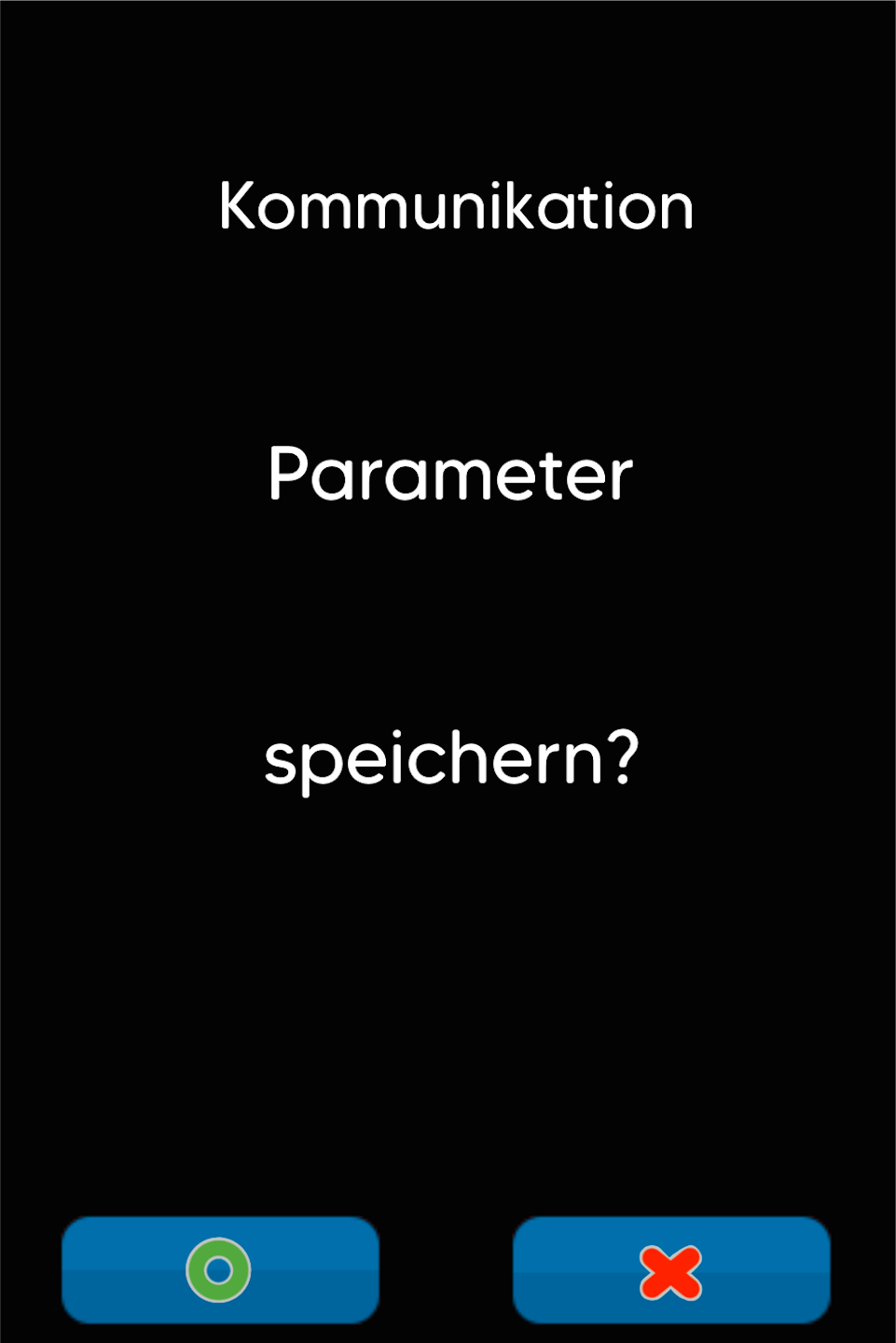
Parameter speichern
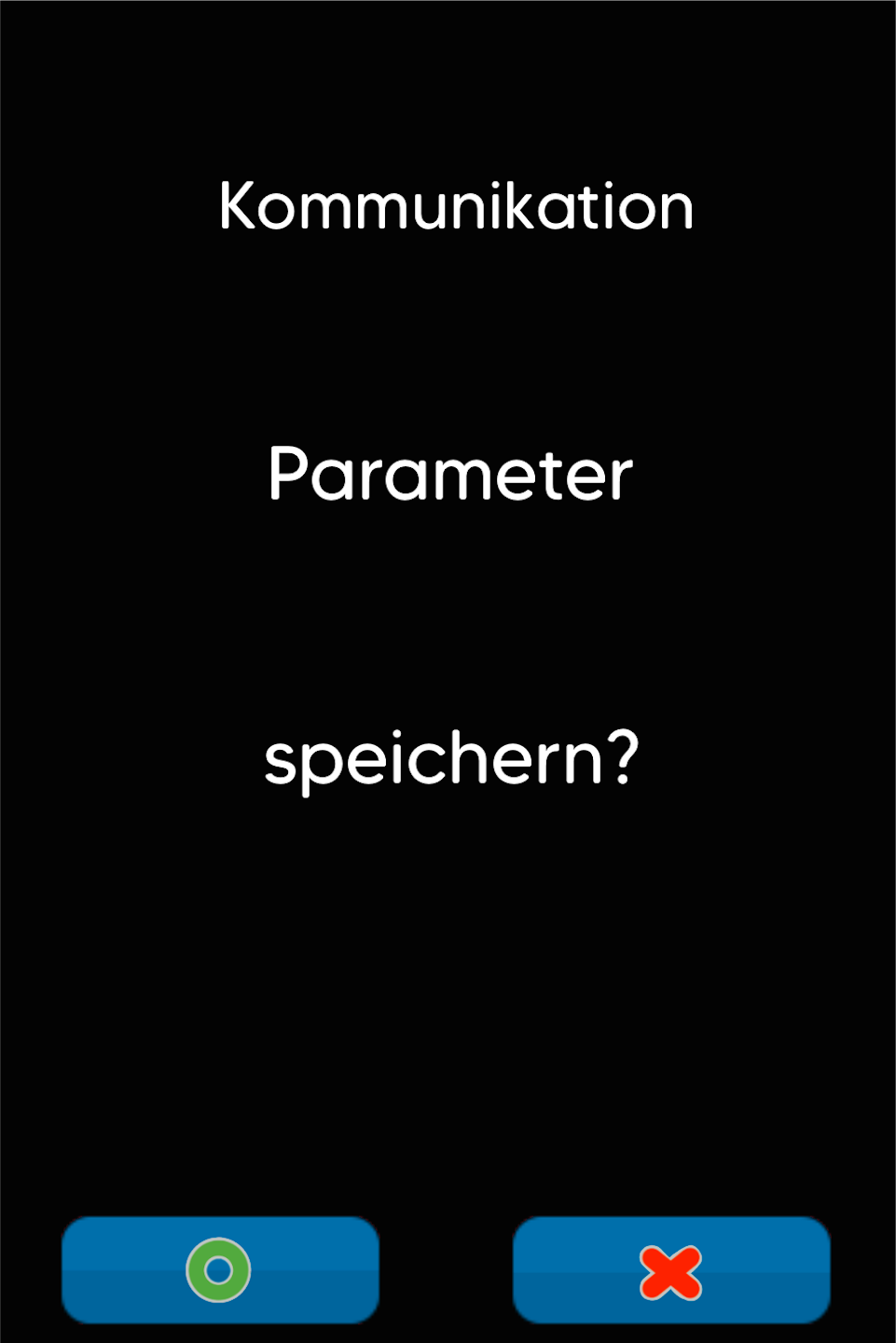
Bitte bestätigen Sie mit der grünen OK Taste die Abfrage, damit die hinterlegten Daten gespeichert werden.
Sie kehren zurück in das Menü Verbindungen.
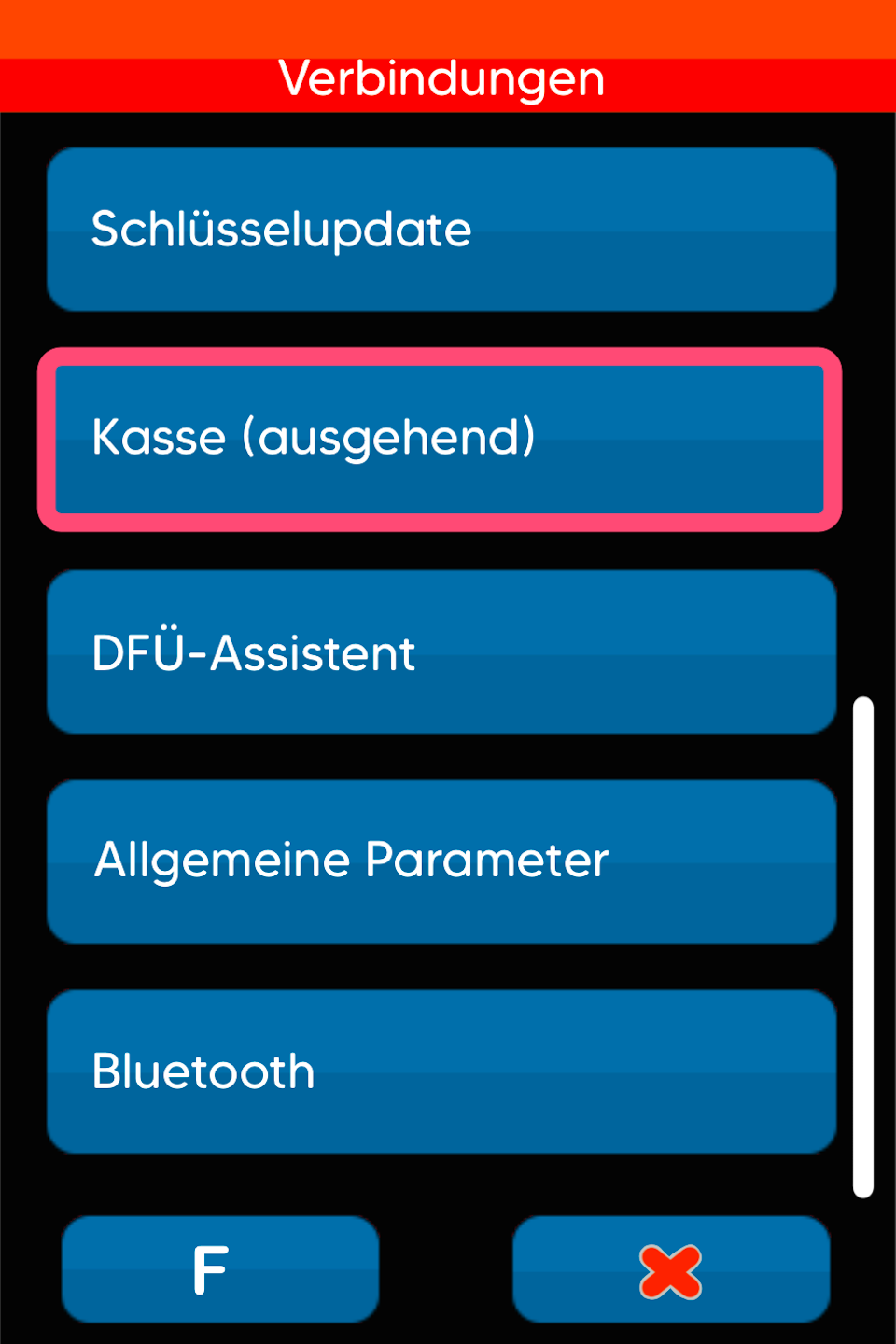
Kasse (ausgehend) OPI
Zum Kassenprotokoll OPI gehören jeweils 2 Portnummer (eingehend und ausgehend). Hier konfigurieren wir die ausgehende Portnummer.
Abb. 1
Bitte wählen Sie Kasse (ausgehend) aus.
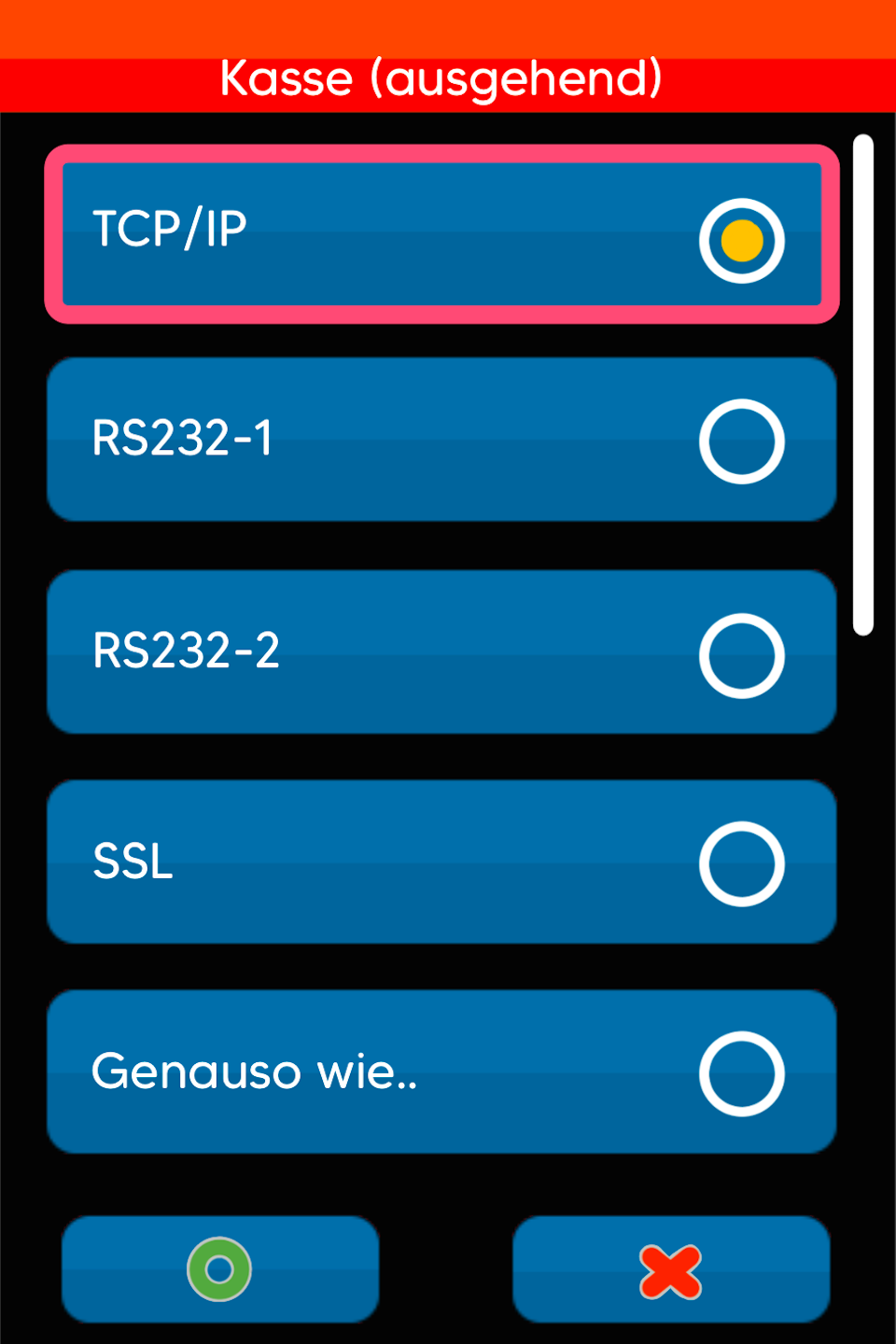
Abb. 2
Bitte TCP/IP auswählen.
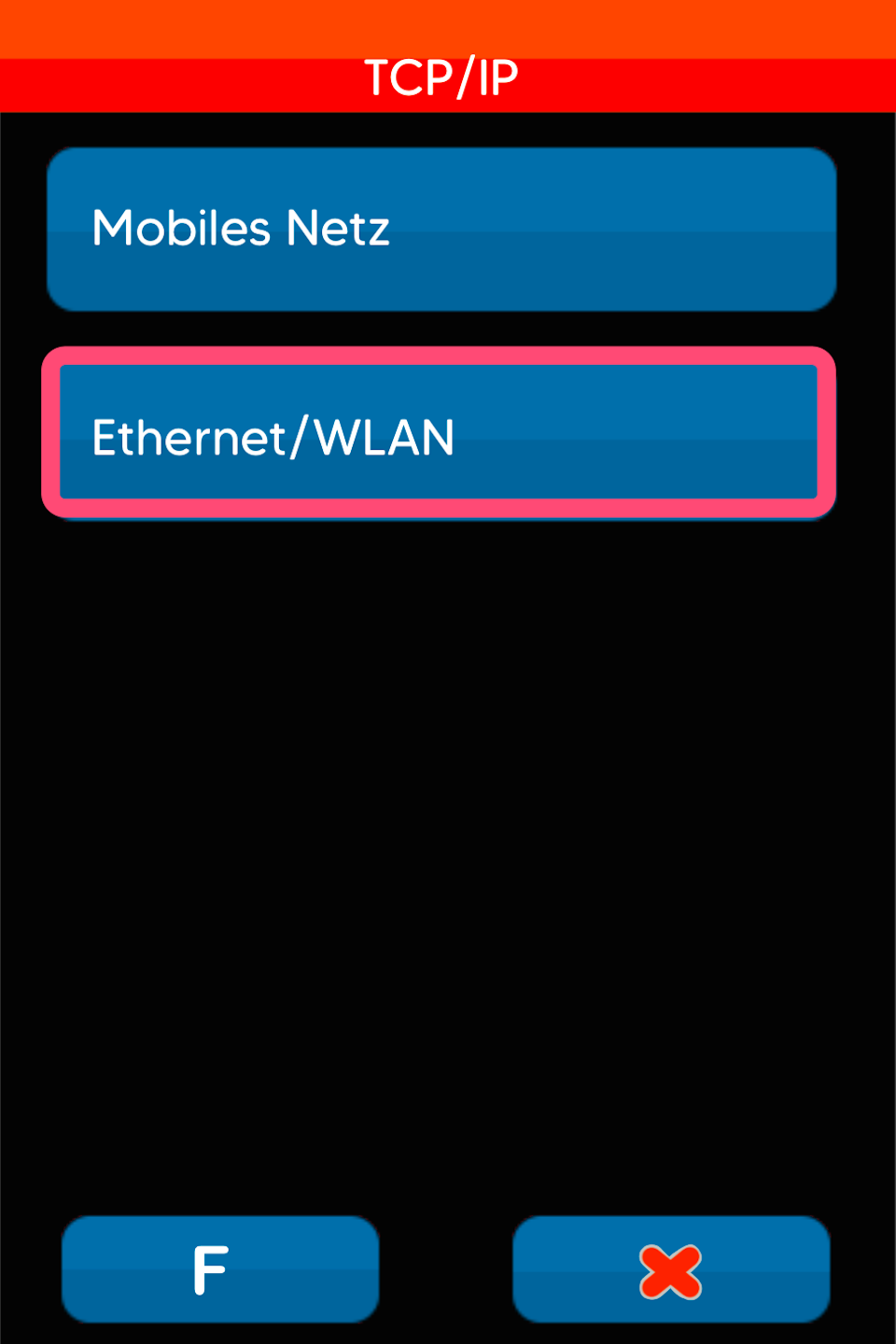
Abb. 3
Ethernet/WLAN ist auszuwählen.
Die Portnummer
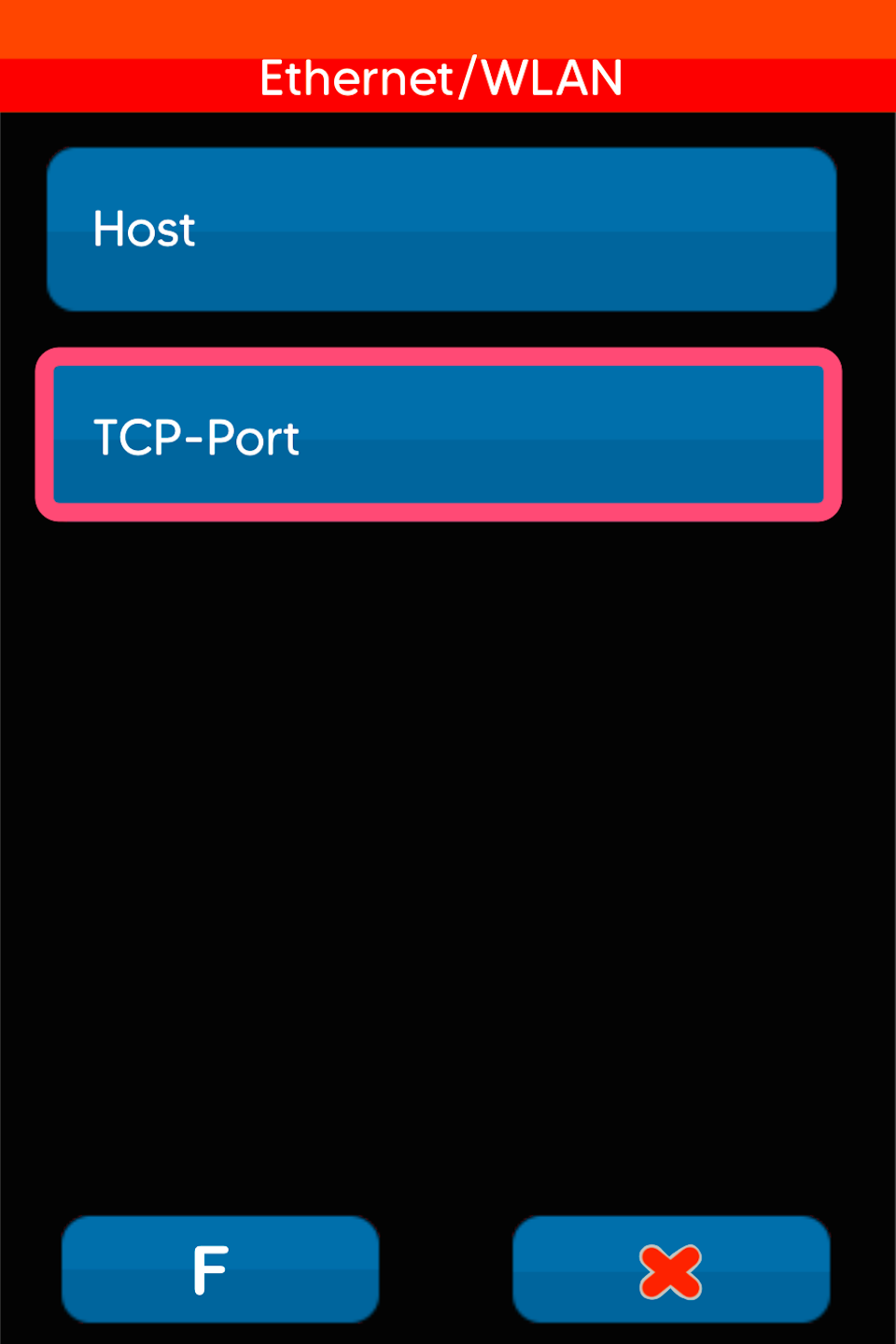
Abb. 1
TCP-Port ist auszuwählen
Abb. 2
Eingabe der ausgehenden Portnummer
Die OPI ausgehende Portnummer ist im Standard 20007.
Bitte bestätigen Sie mit der grünen OK Taste die Eingabe, damit alle hinterlegten Daten gespeichert werden.
Drücken Sie danach bitte 4-mal die rote Stopptaste, sodass ein Neustart des Kartenlesegerätes durchgeführt wird.
Ihr Kartenlesegerät ist nun für die Nutzung einer Kassenanbindung über ZVT eingerichtet.
Probieren Sie gerne eine Testzahlung von der Kasse ausgehend.
Die Betragsübergabe sollte nun stattfinden.
Um einen möglichen, reibungslosen Austausch Ihres Kartenlesegerätes zu gewährleisten, bitten wir Sie, uns Ihre Kassenanbindungsdaten und Parameter über den Button Daten zur Kassenanbindung zur Verfügung zu stellen. Wir können Ihnen im Austauschfall, ein vorkonfiguriertes Kartenlesegerät bereitstellen.
War dieser Artikel hilfreich?
Das ist großartig!
Vielen Dank für das Feedback
Leider konnten wir nicht helfen
Vielen Dank für das Feedback
Feedback gesendet
Wir wissen Ihre Bemühungen zu schätzen und werden versuchen, den Artikel zu korrigieren
