Online Tischreservierung
Geändert am Fr, 6 Mär um 1:18 NACHMITTAGS
Inhaltsverzeichnis
- Tischübersicht verstehen
- Besetzten Tisch öffnen & Bestellungen verwalten
- Weiteren Gast an besetzten Tisch setzen
- Weitere Optionen über die drei Punkte
- Reservierungsübersicht öffnen
- Kalenderansicht
- Neue Reservierung anlegen
- Reservierung bearbeiten
- Reservierter Tisch ist noch besetzt
Tischübersicht verstehen
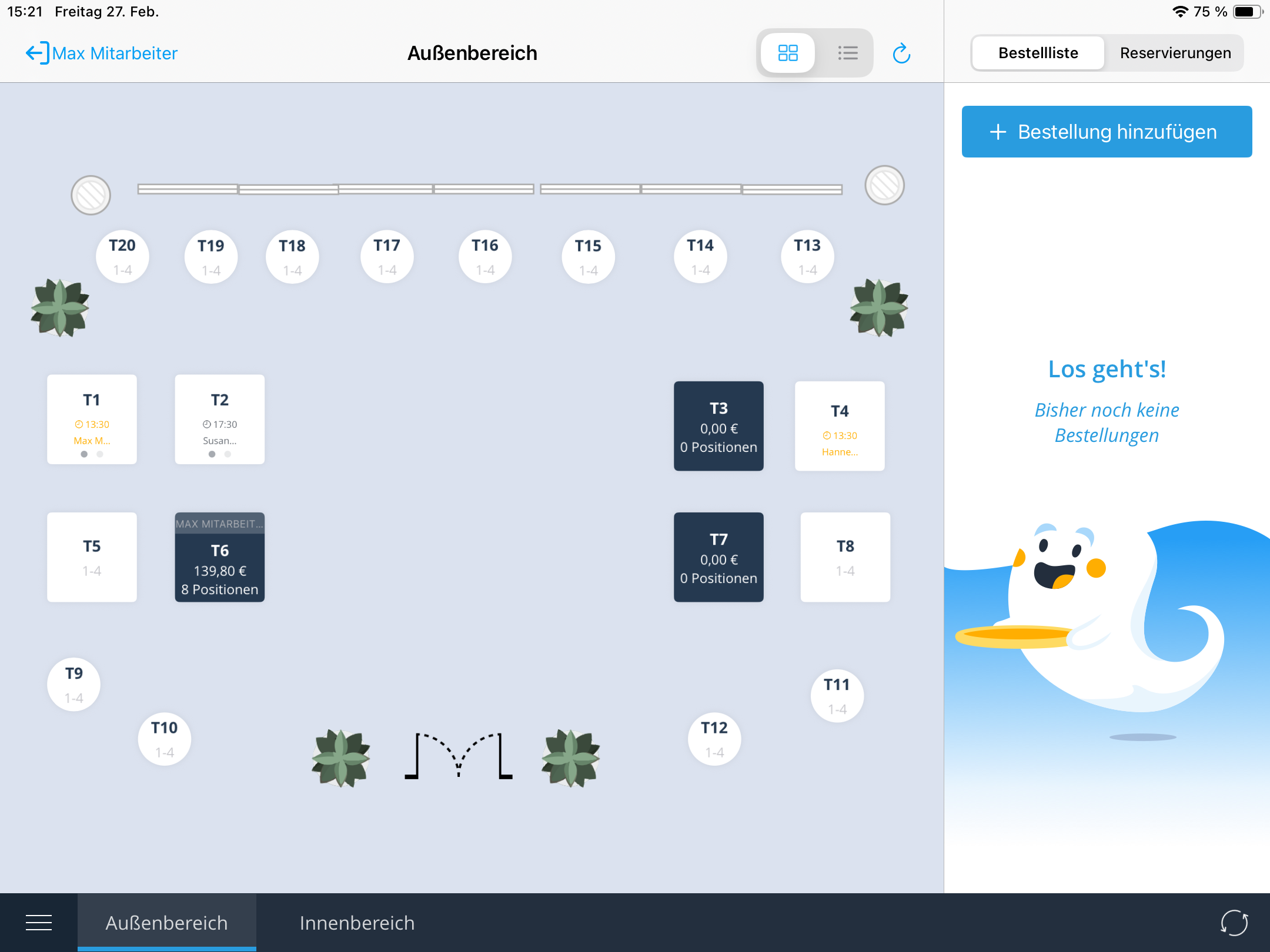
In der Kassenansicht sehen Sie alle Tische auf einen Blick. Blaue Tische sind besetzt, weiße Tische sind frei. Am unteren Bildschirmrand können Sie zwischen den verschiedenen Bereichen wechseln (z. B. Innenbereich, Außenbereich, Terrasse).
Bei freien Tischen wird die Uhrzeit und der Name der nächsten Reservierung angezeigt. Gibt es mehrere Reservierungen, wird dies ebenfalls eingeblendet.
Bei besetzten Tischen sehen Sie den zuständigen Mitarbeiter, den aktuellen Umsatz, die Anzahl der bestellten Artikel sowie einen Timer, der anzeigt, bis wann die Reservierung gilt. Falls bereits die nächste Reservierung für diesen Tisch vorliegt, wird auch das angezeigt.
Am rechten Bildschirmrand können Sie zusätzliche Bestellungen ohne Tischzuordnung aufnehmen - ideal für Außer-Haus-Bestellungen oder spontane Verkäufe.
Besetzten Tisch öffnen & Bestellungen verwalten
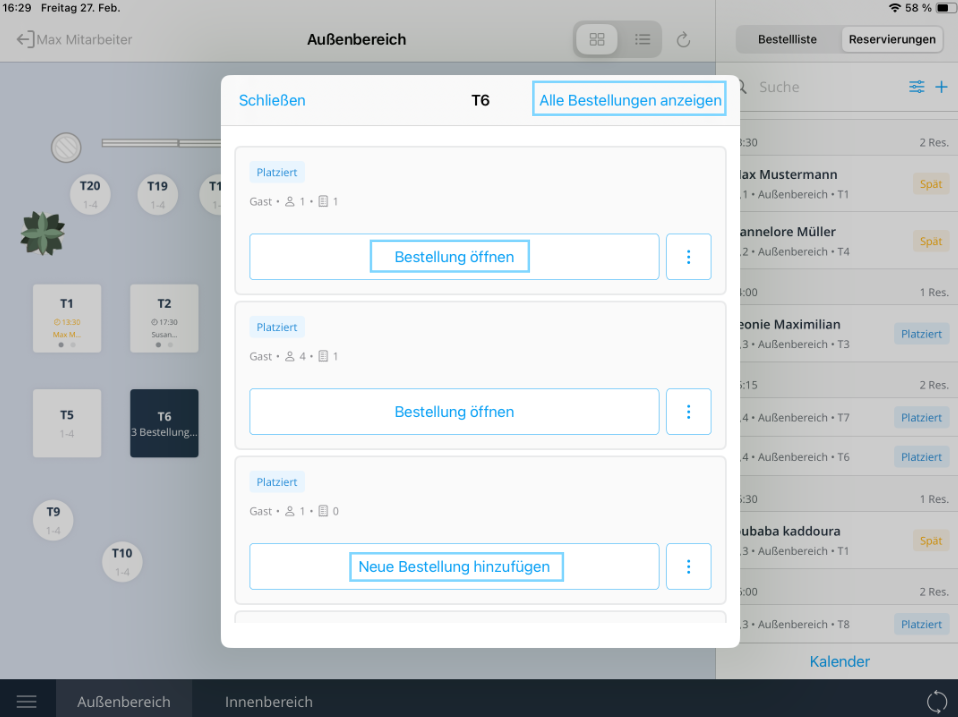
Tippen Sie auf einen besetzten Tisch, um die Tischansicht zu öffnen. Dort sehen Sie alle Personen, die diesem Tisch zugeordnet sind – z. B. vier Personen bei einer Reservierung für vier Gäste.
Bestellung für eine Person aufnehmen:
- Tippen Sie auf die gewünschte Person.
- Tippen Sie auf „Neue Bestellung hinzufügen", um Artikel auszuwählen.
- Kehren Sie zurück – die Bestellung ist nun für diese Person gespeichert.
- Möchten Sie sehen, was eine Person bereits bestellt hat, tippen Sie auf „Offene Bestellung".
Weiteren Gast an besetzten Tisch setzen
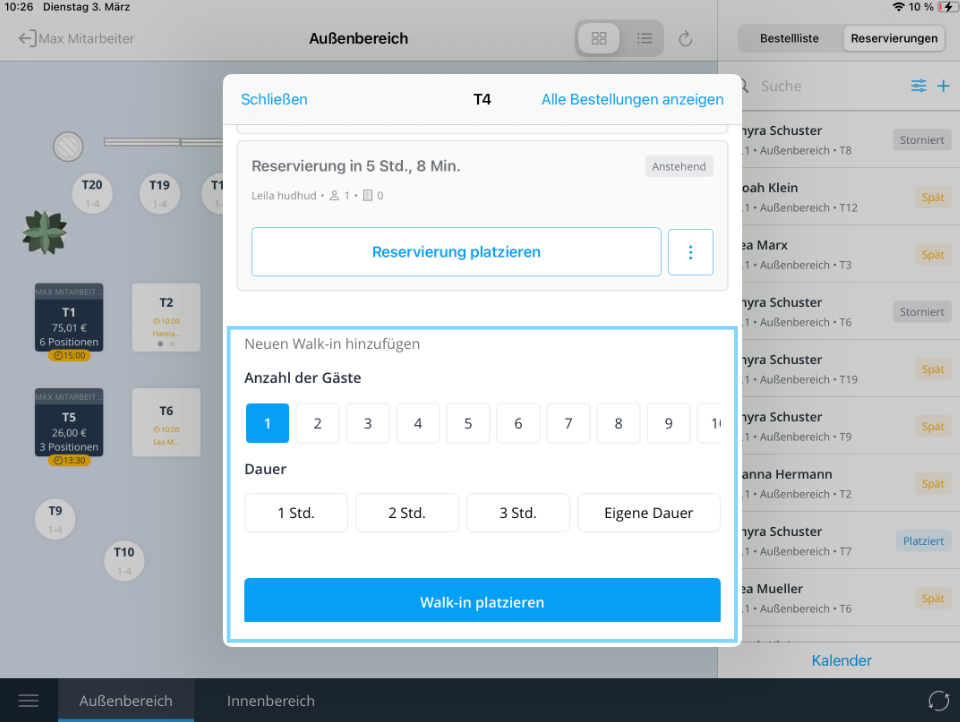
- Tippen Sie auf den besetzten Tisch in der Bestellübersicht.
- Scrollen Sie im sich öffnenden Fenster nach unten zum Punkt "Neuen Walk-in platzieren".
- Wählen Sie die Anzahl der Gäste und legen Sie die Aufenthaltsdauer fest.
- Tippen Sie auf "Walk-in platzieren".
Weitere Optionen über die drei Punkte
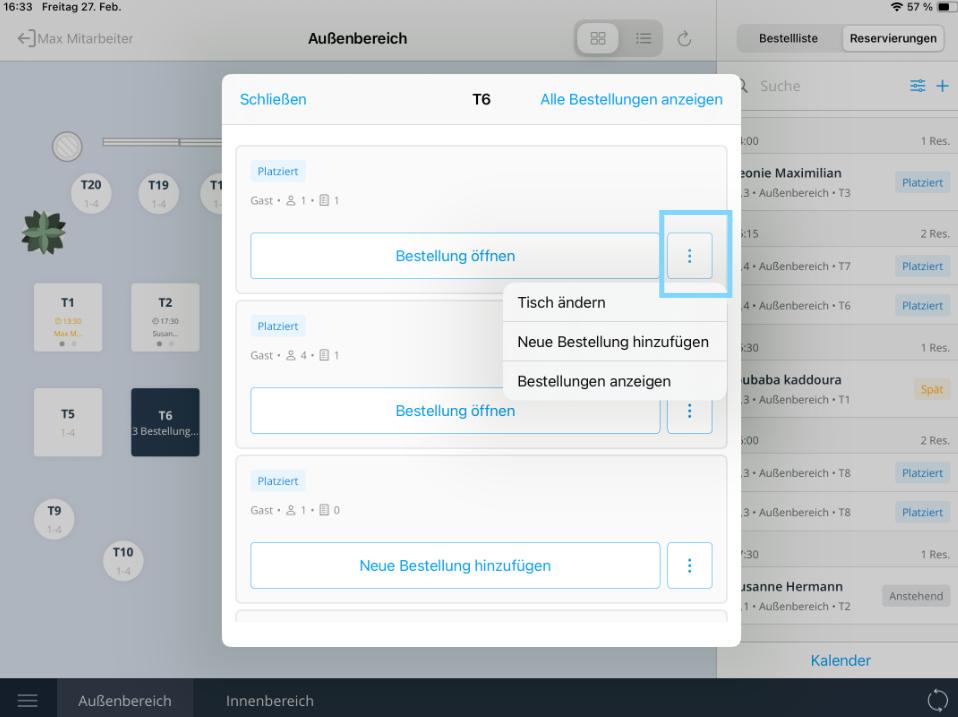
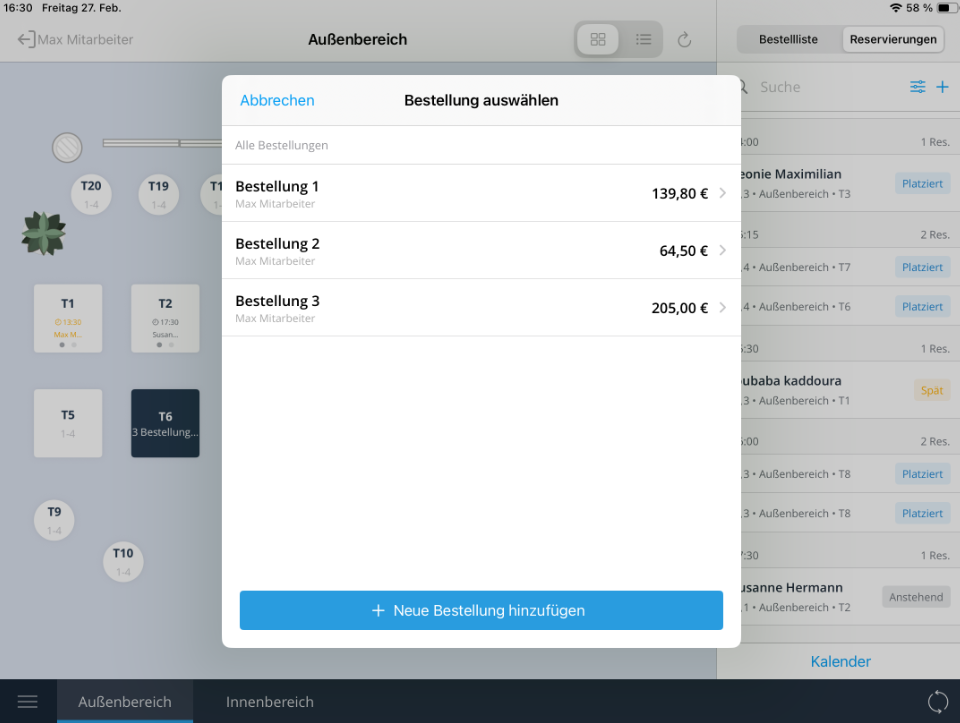
Neben „Offene Bestellung" finden Sie die drei Punkte (Optionsmenü). Dort können Sie den Tisch wechseln oder eine neue Bestellung hinzufügen.
Alle Bestellungen im Überblick: Tippen Sie oben rechts, um alle aufgenommenen Bestellungen einzusehen. Jede Bestellung wird mit dem Gesamtbetrag angezeigt. Tippen Sie auf eine Bestellung, um die bestellten Artikel zu sehen - direkt darunter ist außerdem die Person angegeben, die die Bestellung aufgenommen hat. Am unteren Bildschirmrand können Sie jederzeit eine weitere Bestellung hinzufügen.
Hinweis: Sollten beim Öffnen eines Tisches die Bestellungen direkt erscheinen, gehen Sie einfach zurück und tippen erneut auf den Tisch, um die Personenansicht zu sehen.
Reservierungsübersicht öffnen
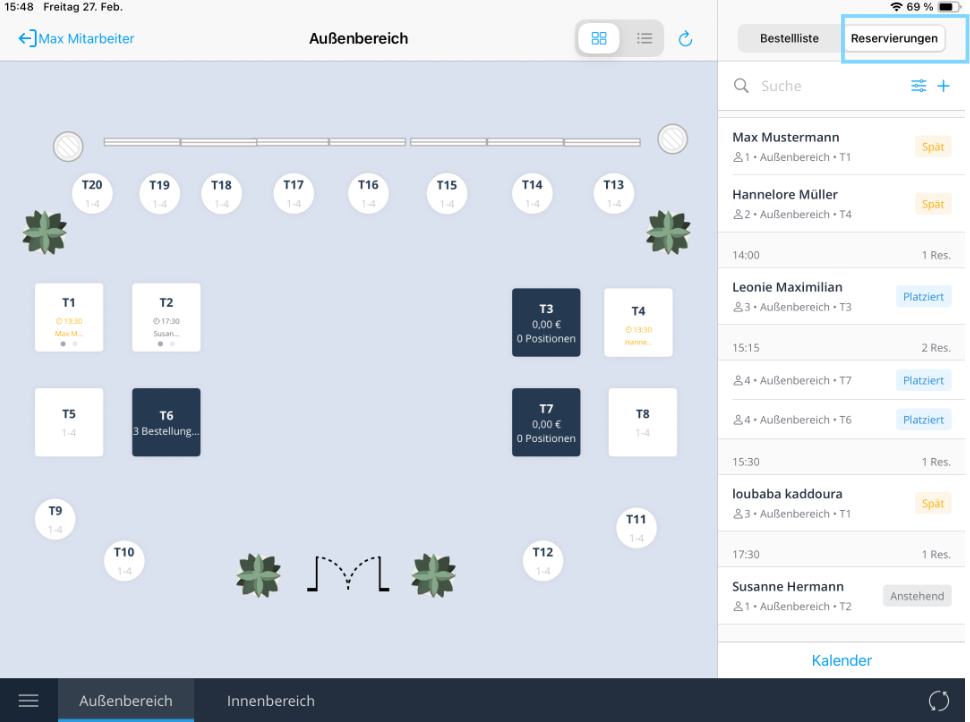
Tippen Sie oben rechts auf „Reservierungen", um eine Übersicht aller Buchungen zu öffnen. Sie sehen dort:
- Name des Gastes
- Anzahl der Personen
- Raum und zugewiesene Tische
- Status der Reservierung (z. B. Gast zu spät, eingecheckt, storniert)
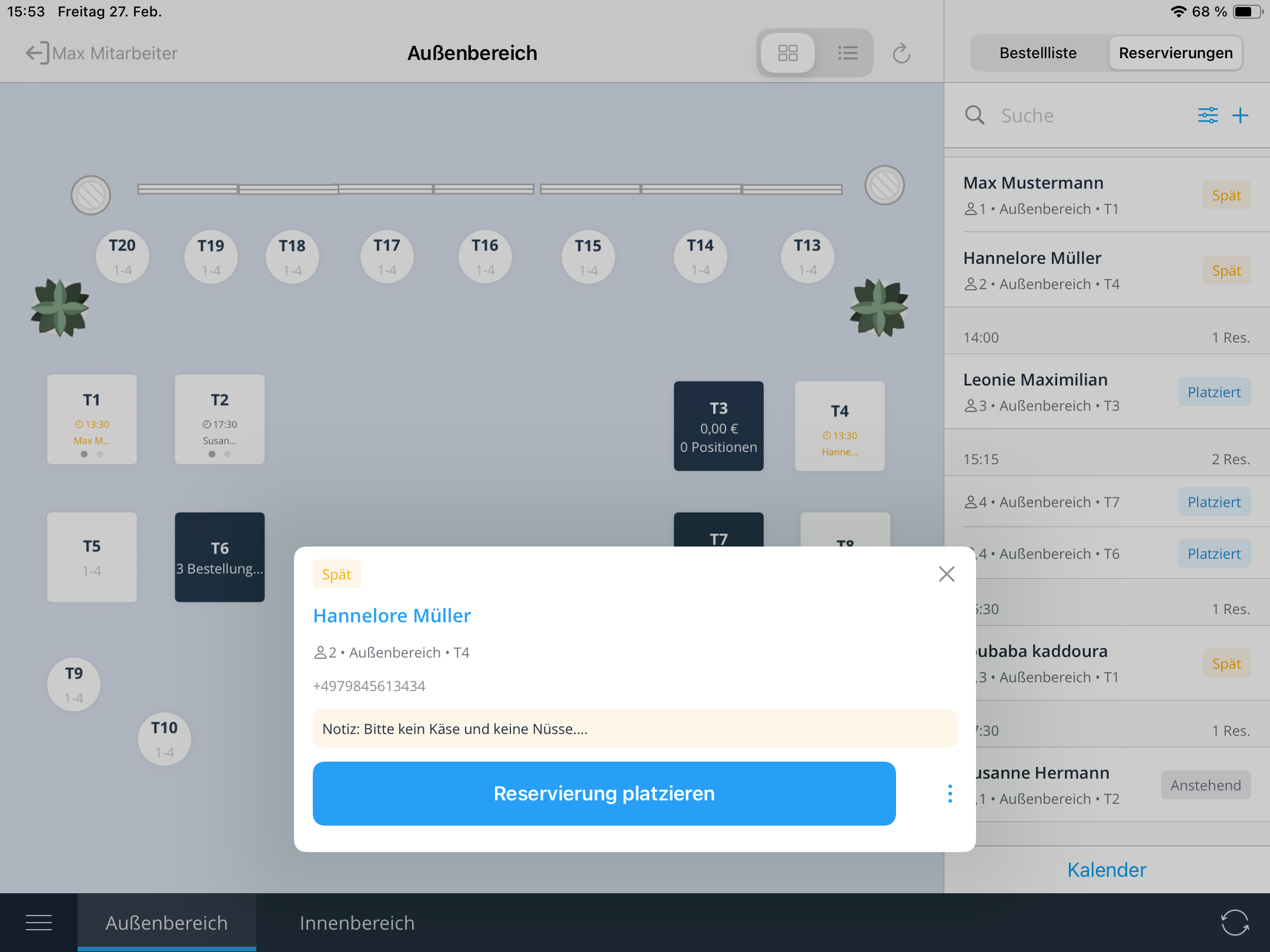
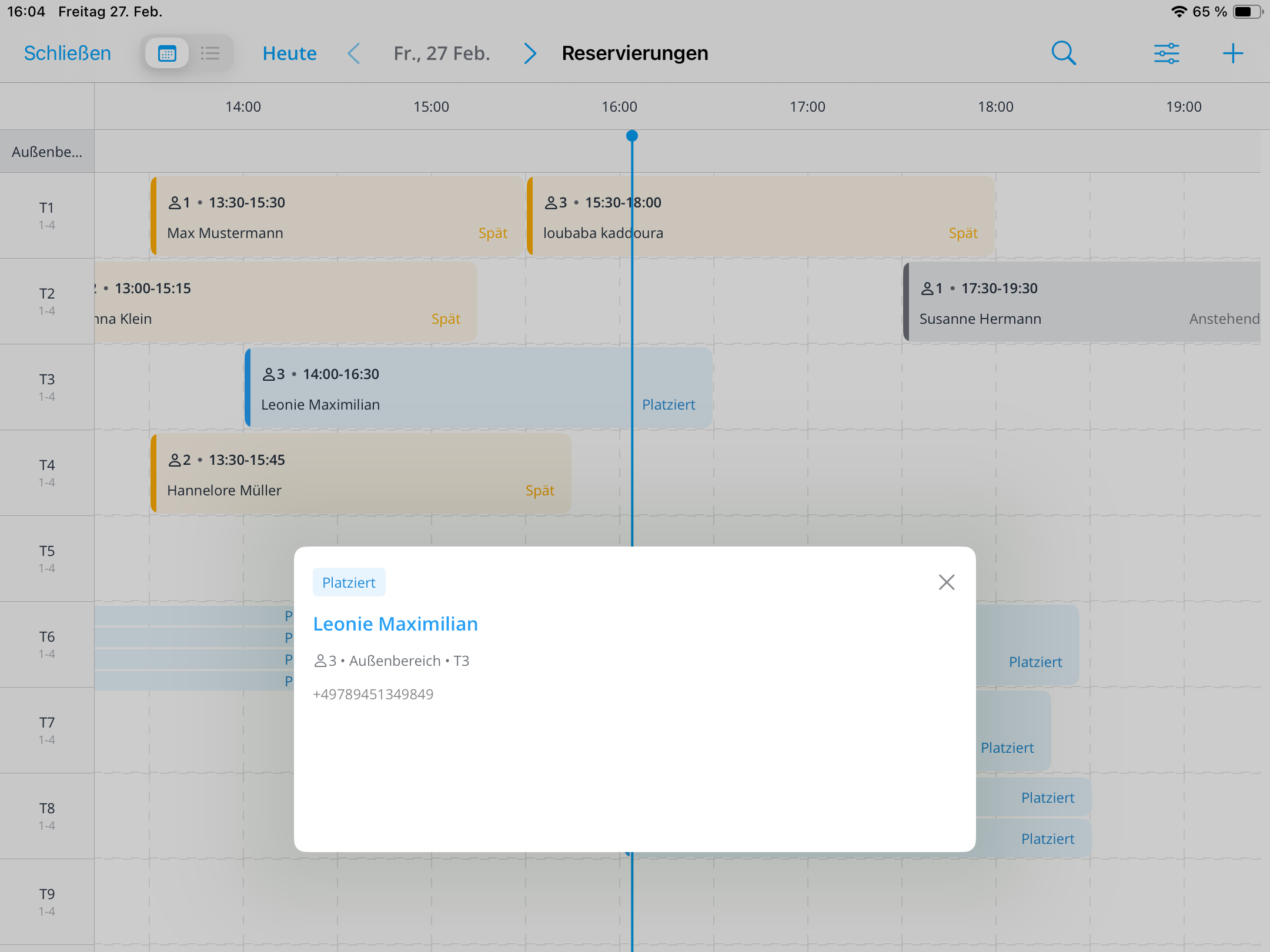
Tippen Sie auf eine Reservierung, um die Detailansicht zu öffnen. Dort finden Sie alle weiteren Informationen sowie Notizen zu besonderen Wünschen oder internen Hinweisen.
Kalenderansicht
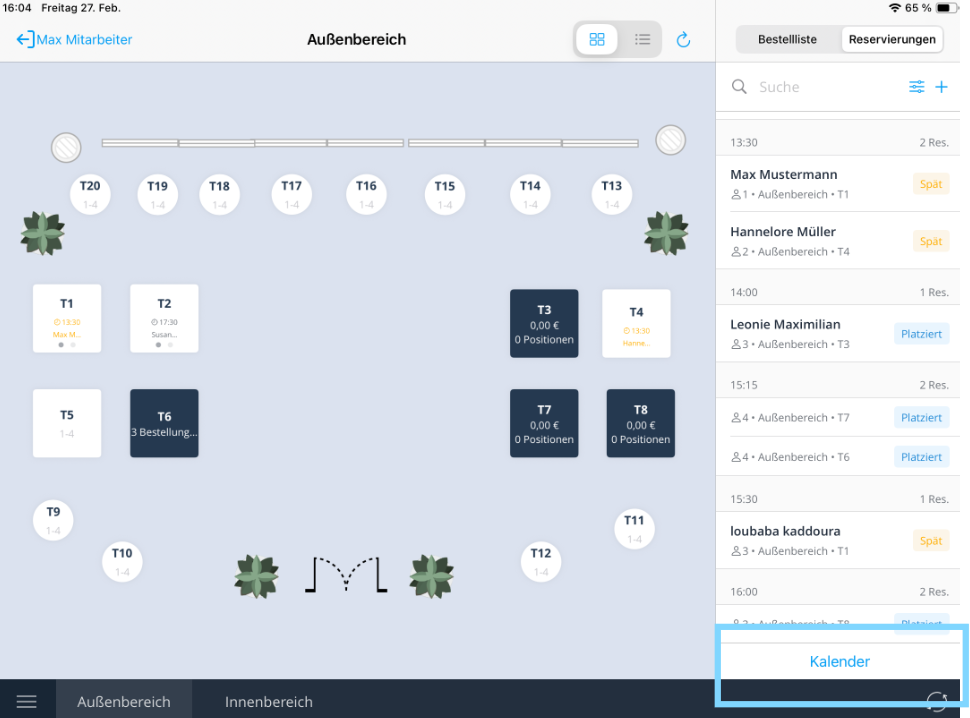
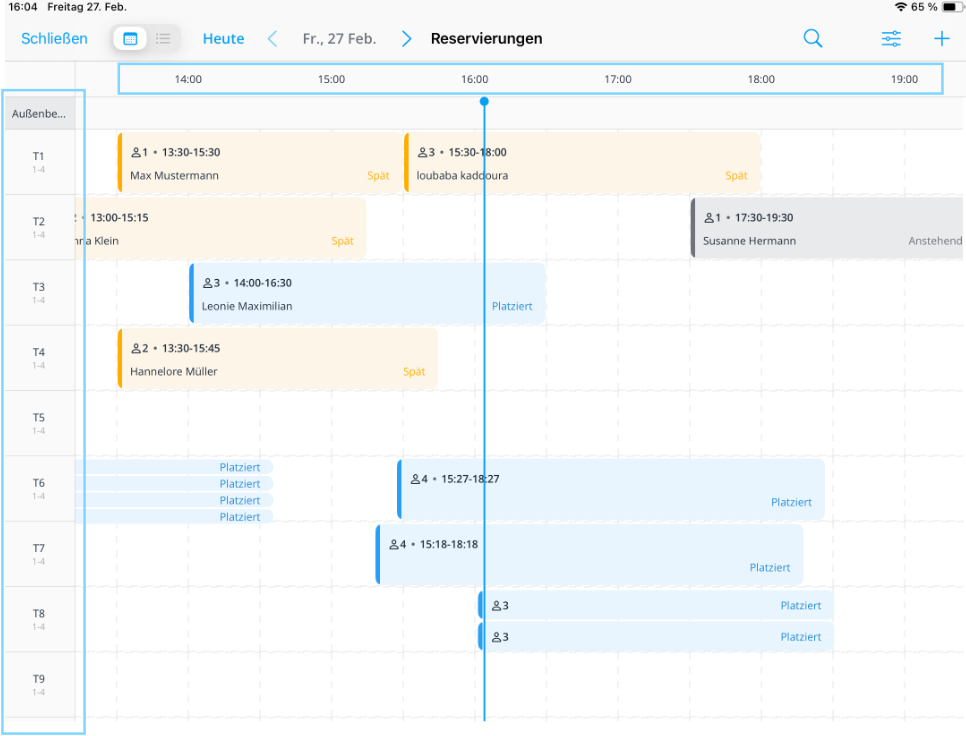
Um den Kalender zu öffnen, tippen Sie in der Reservierungsansicht unten rechts auf „Kalender". Der Kalender öffnet sich und zeigt standardmäßig den heutigen Tag.
In der Kalenderansicht sind auf der linken Seite die einzelnen Tische aufgelistet, während oben die Uhrzeiten angezeigt werden. So erhalten Sie eine übersichtliche Darstellung aller Reservierungen pro Tisch und Uhrzeit.
Für jede Reservierung sehen Sie direkt im Kalender:
- den Namen des Kunden
- die Anzahl der Personen (oberhalb des Namens)
- die Uhrzeit der Reservierung
Über den Filter oben links können Sie die angezeigten Reservierungen nach Status filtern, zum Beispiel nach Reserviert, Platziert, Storniert und weiteren Optionen.
Hinweis: Schmalere Blöcke ohne Kundennamen stehen für Walk-in-Kunden, also Gäste, die ohne vorherige Buchung vor Ort platziert wurden.
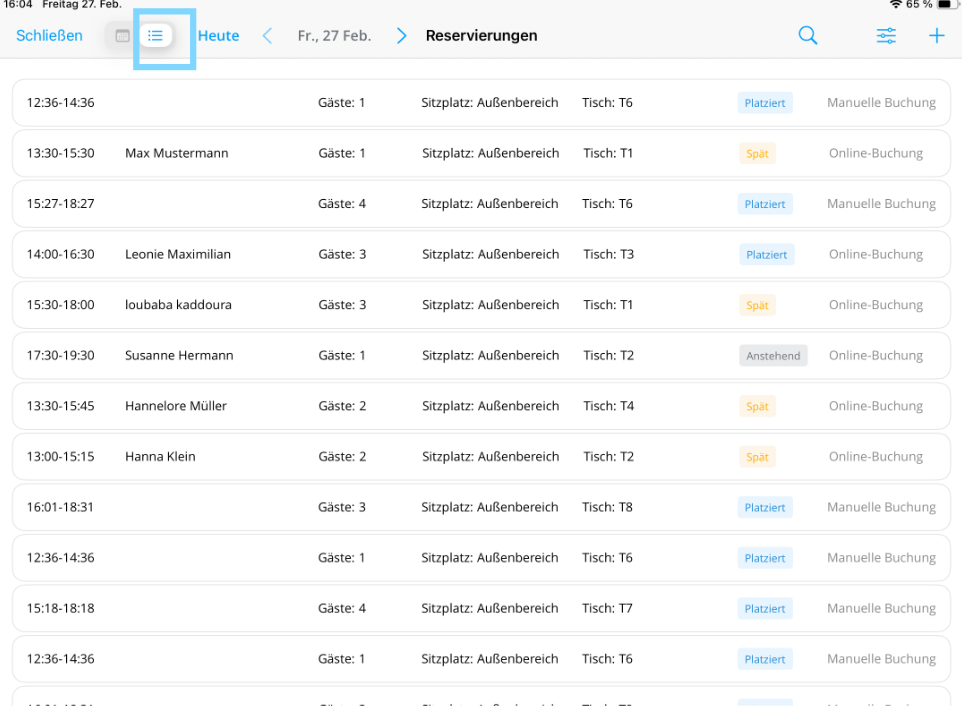
Unser Tischreservierungstool bietet zwei Ansichten: die Kalenderansicht und die Listenansicht. Sie können jederzeit zwischen beiden wechseln - klicken Sie dazu oben links auf das Listensymbol und wählen Sie die Darstellung, die für Sie am übersichtlichsten ist.
In der Listenansicht werden alle Termine untereinander aufgeführt. Klicken Sie auf einen Termin, um die weitere Details zur jeweiligen Reservierung anzuzeigen.
Neue Reservierung anlegen
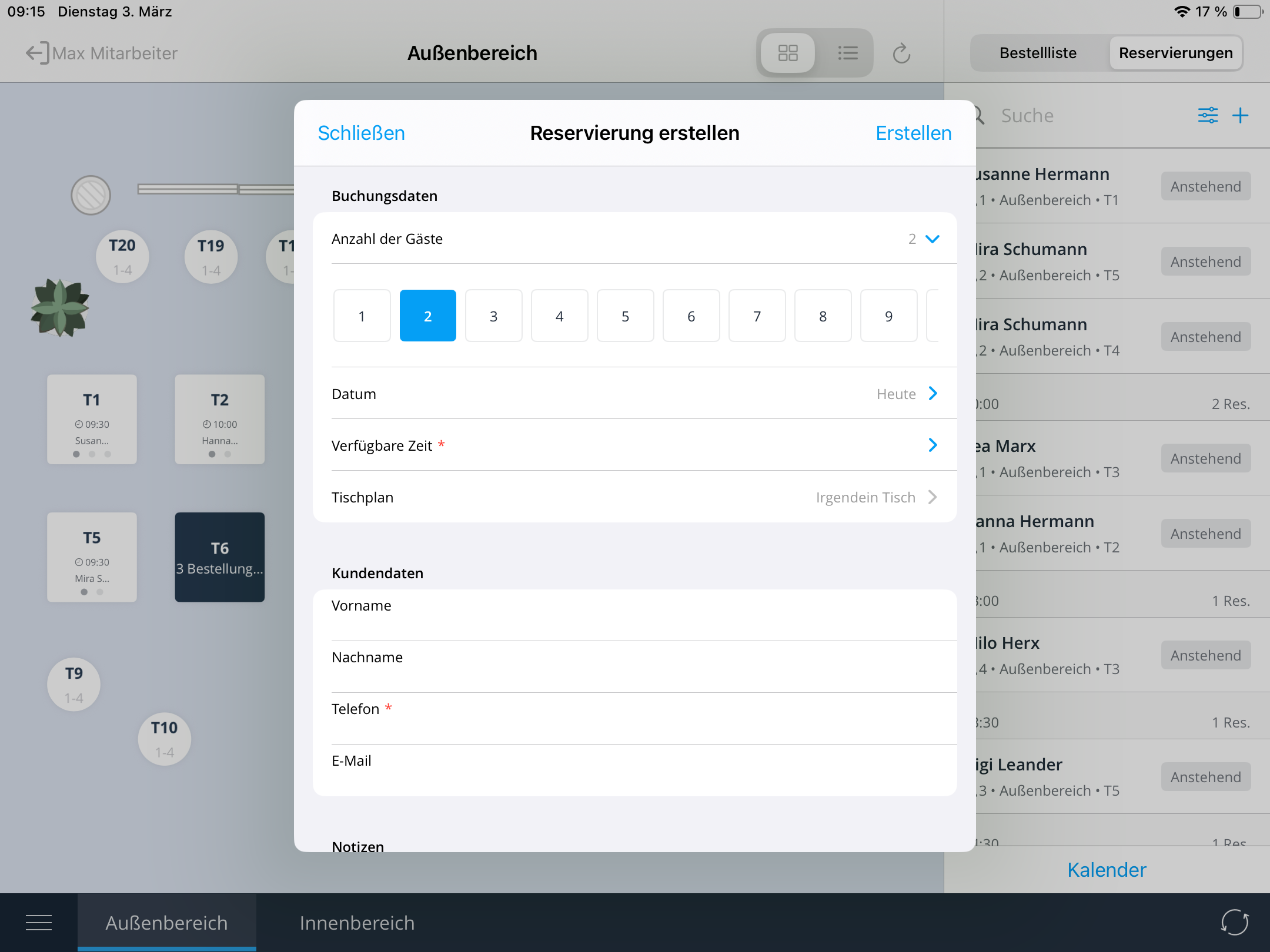
Eine neue Reservierung können Sie aus drei Ansichten heraus erstellen: der Reservierungsansicht, der Kalenderansicht und der Listenansicht. Tippen Sie dazu jeweils oben rechts auf das Pluszeichen.
- Tippen Sie oben rechts auf das Pluszeichen.
- Tragen Sie alle erforderlichen Informationen ein: Anzahl der Gäste, Datum, Uhrzeit sowie die Kundendaten. Bei den Kundendaten muss eine Telefonnummer hinterlegt werden. Gegebenenfalls können Sie auch eine Notiz hinzufügen.
- Optional: Aktivieren Sie ganz unten die E-Mail-Erinnerung für den Kunden. Hierfür muss zusätzlich eine E-Mail-Adresse in den Kundendaten hinterlegt sein.
- Tippen Sie oben auf "Erstellen", um die Reservierung zu speichern.
Reservierung bearbeiten
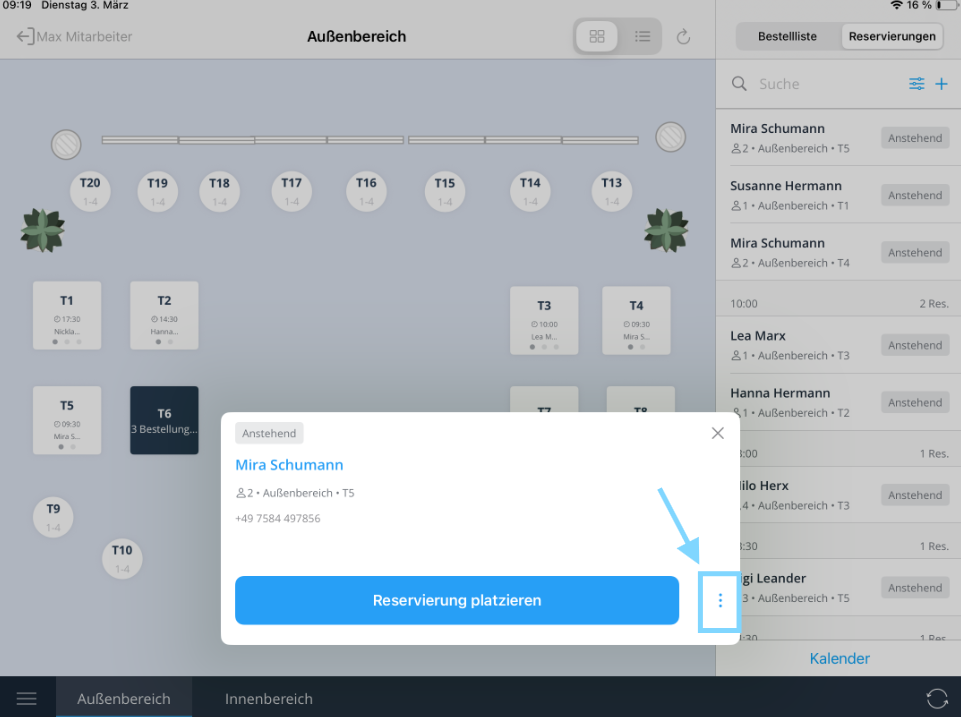
- Tippen Sie auf die gewünschte Reservierung.
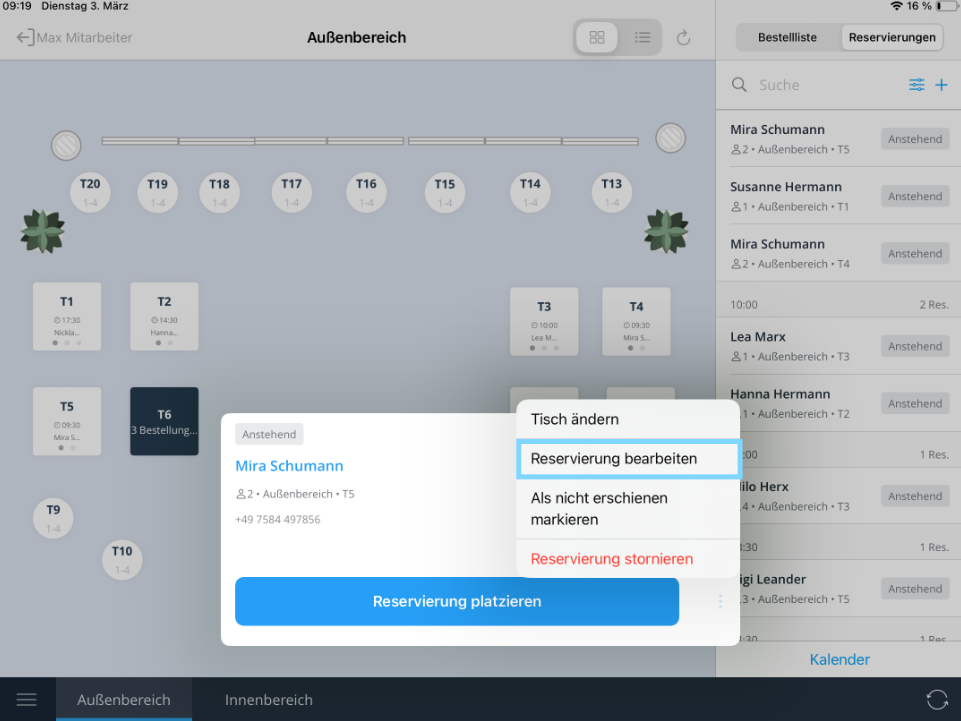
- Wählen Sie die drei Punkte (Optionsmenü).
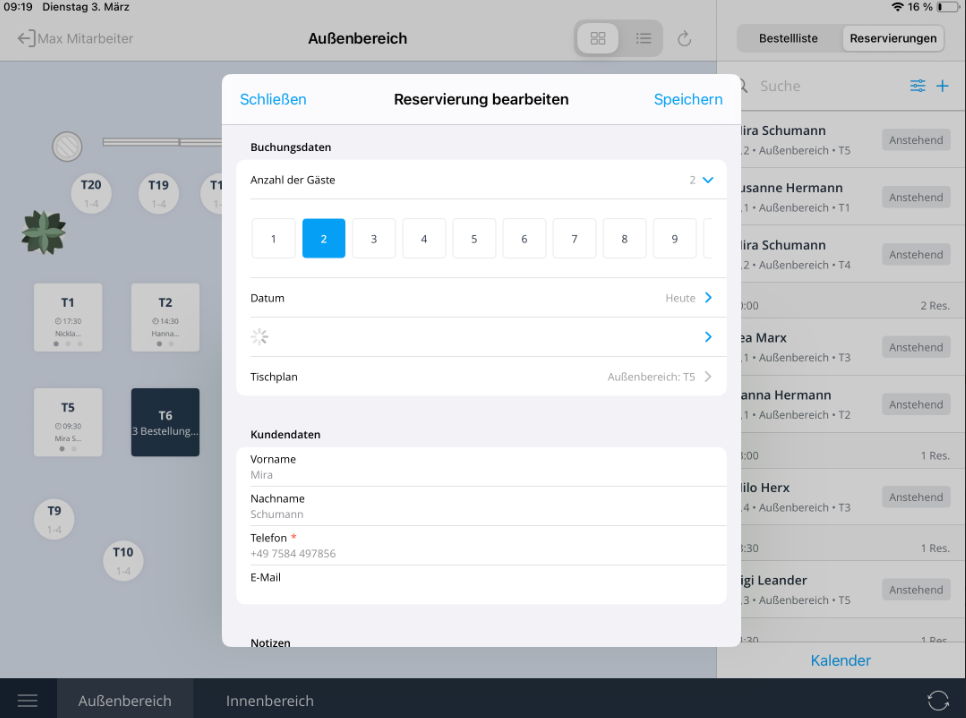
- Tippen Sie auf „Reservierung bearbeiten".
- Passen Sie die gewünschten Angaben an und speichern Sie die Änderungen.
Reservierter Tisch ist noch besetzt
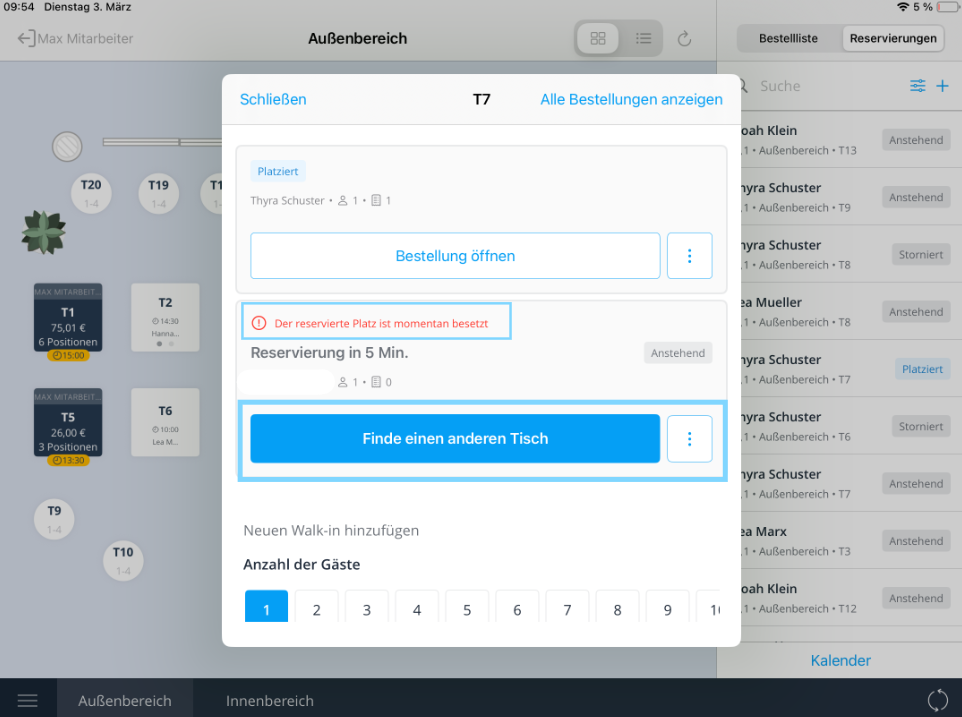
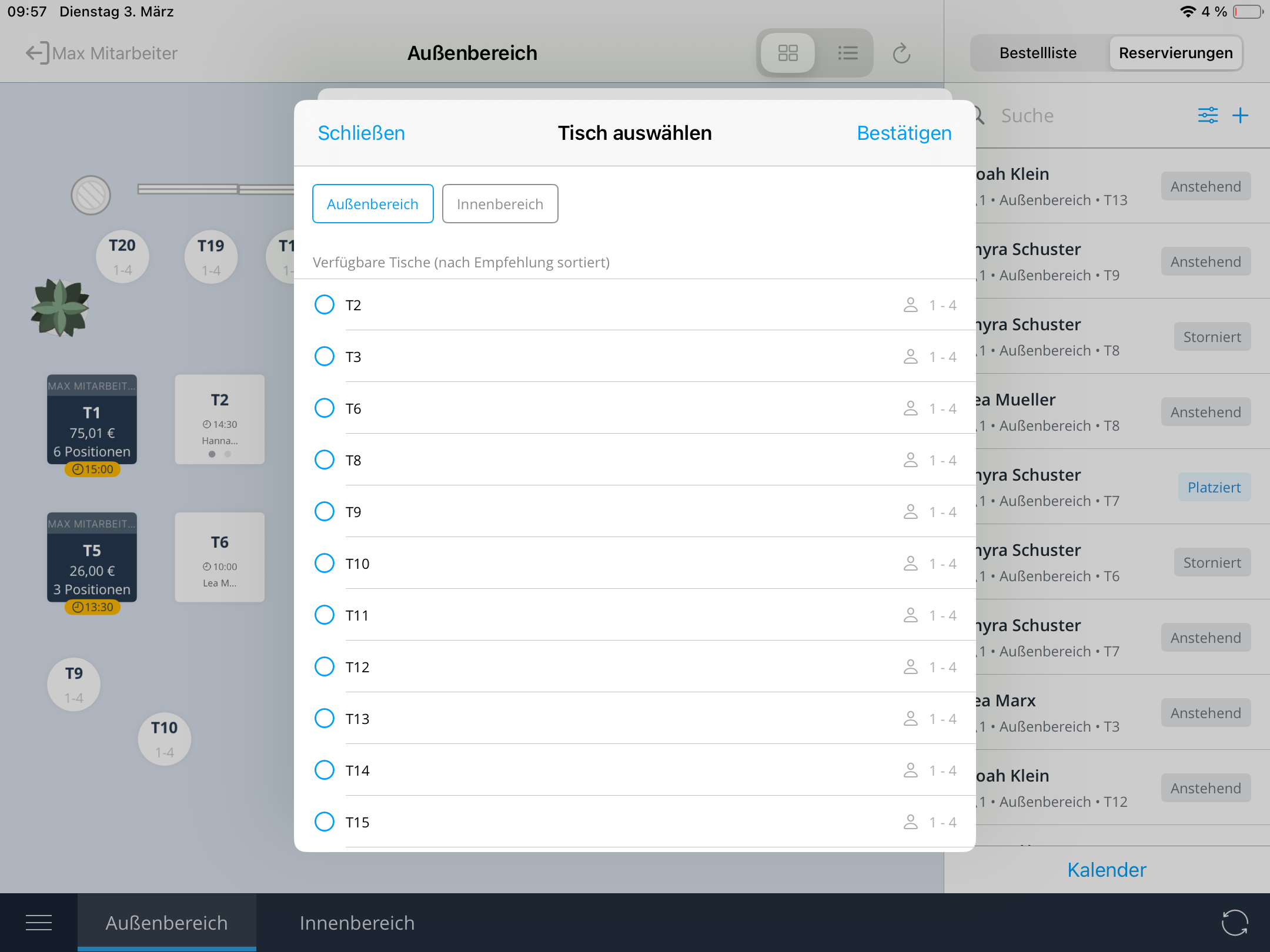
Ist ein reservierter Tisch zum Zeitpunkt des Eintreffens noch belegt, gehen Sie wie folgt vor:
- Tippen Sie auf die entsprechende Reservierung.
- Das System zeigt an, dass der Tisch noch belegt ist.
- Tippen Sie auf „Finde einen anderen Tisch", um einen oder mehrere freie Tische auszuwählen und den Gast umzusetzen.
War dieser Artikel hilfreich?
Das ist großartig!
Vielen Dank für das Feedback
Leider konnten wir nicht helfen
Vielen Dank für das Feedback
Feedback gesendet
Wir wissen Ihre Bemühungen zu schätzen und werden versuchen, den Artikel zu korrigieren
