Bestellübersicht
Geändert am Fr, 9 Okt um 3:07 NACHMITTAGS
Inhaltsverzeichnis
Überblick erhalten
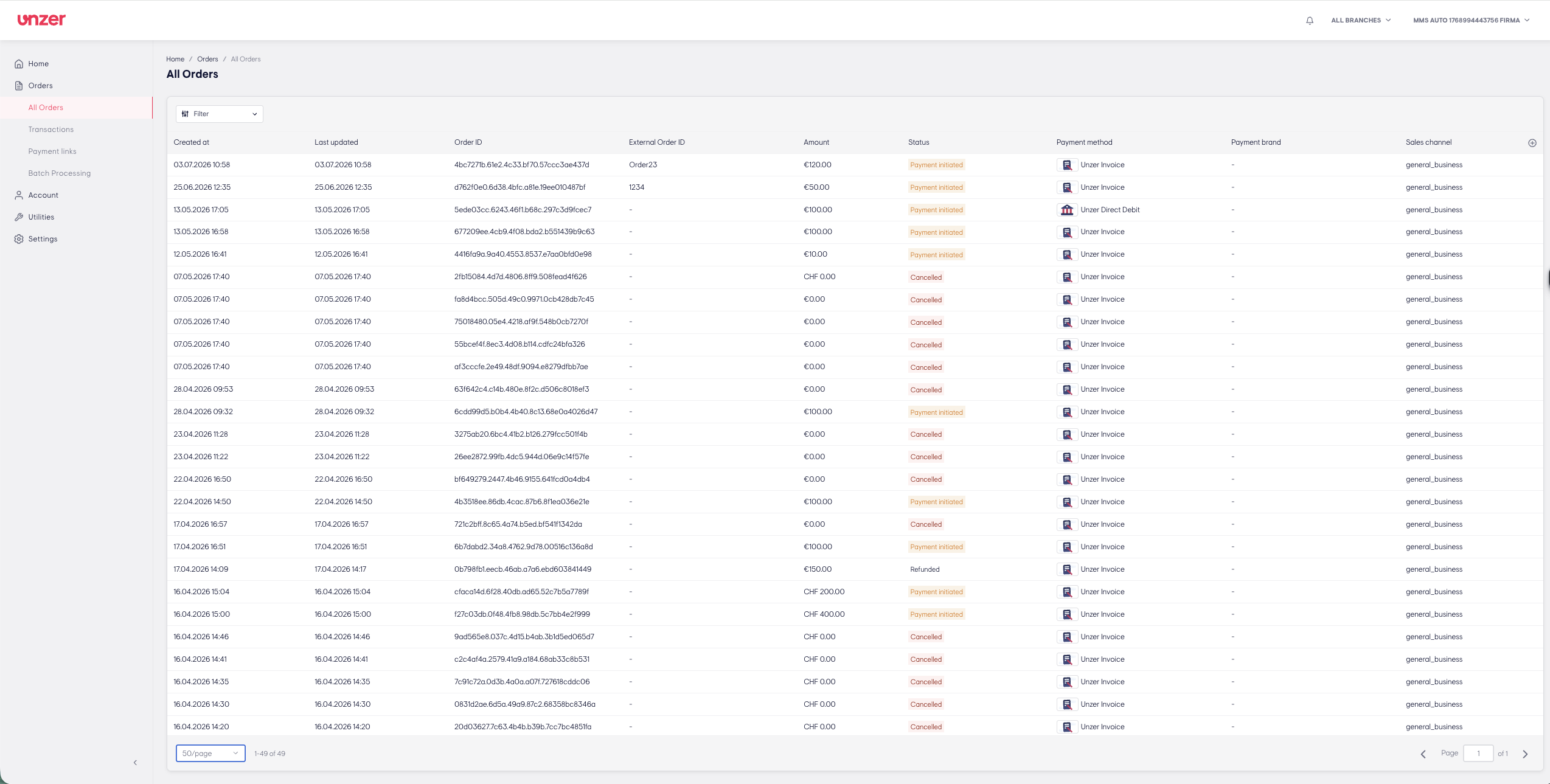
Sie können Ihre Bestellliste ganz einfach im Unzer-Dashboard einsehen.
- Navigieren Sie zum Menüpunkt Orders -> All Orders in der linken Seitenleiste.
- Die Liste der Bestellungen wird angezeigt und zeigt Details wie:Zeitstempel Betrag Währung Status Zahlungsmethode
...und mehr.
- Sie können die Daten auch filtern oder die Liste bei Bedarf exportieren.
Spalten ein- oder ausblenden
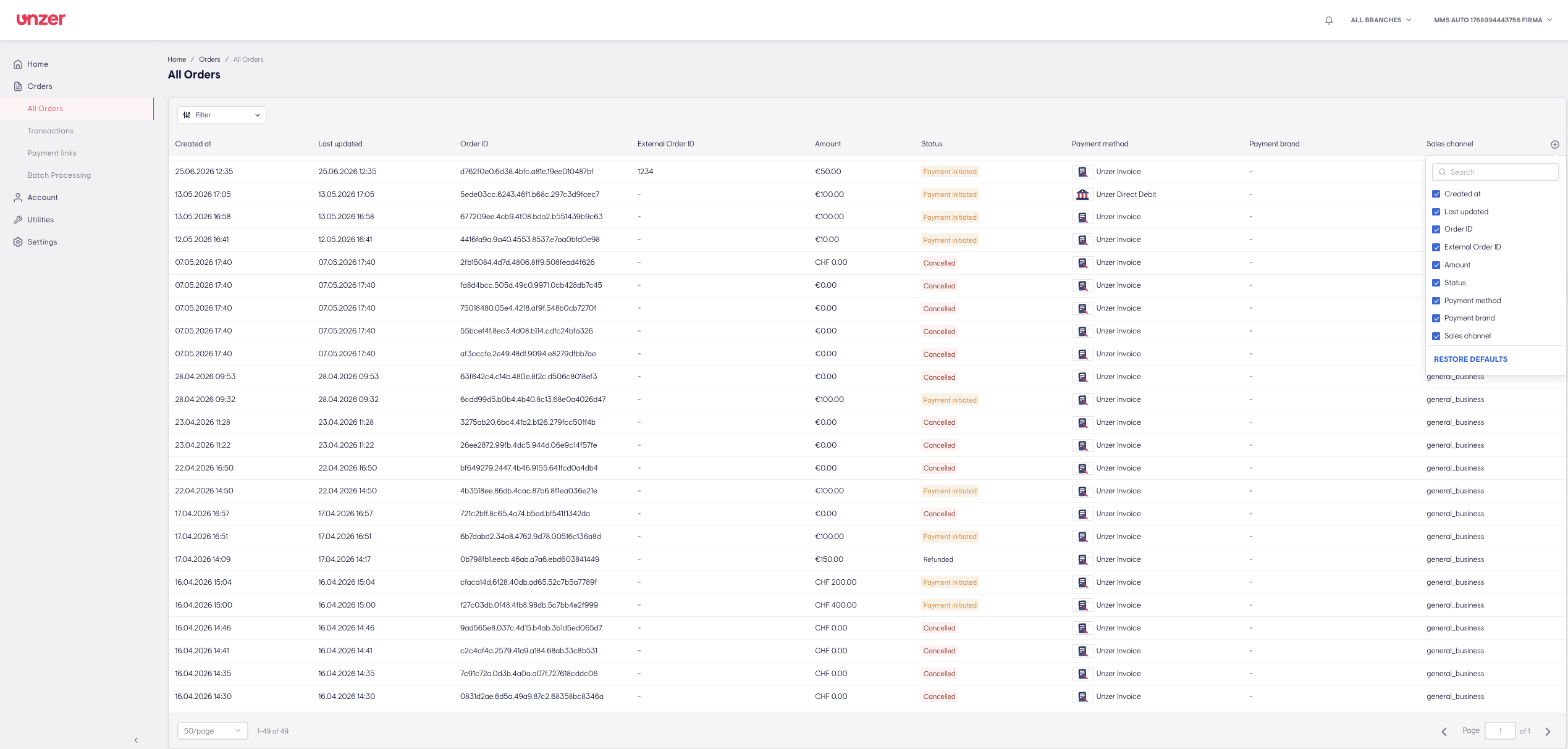
Sie können die Ansicht der Bestelltabelle anpassen, um nur die für Sie relevanten Daten anzuzeigen:
- Gehen Sie zu orders und klicken Sie auf das „+“-Symbol oben rechts in der Tabelle, um das Spaltenkonfigurationsfeld zu öffnen.
- Aktivieren oder deaktivieren Sie die Kontrollkästchen für die Spalten, die Sie anzeigen oder ausblenden möchten. Die Tabelle wird sofort aktualisiert.
- (Optional) Klicken Sie auf Restore defaults, um zur Standard-Spaltenansicht zurückzukehren.
Filtern
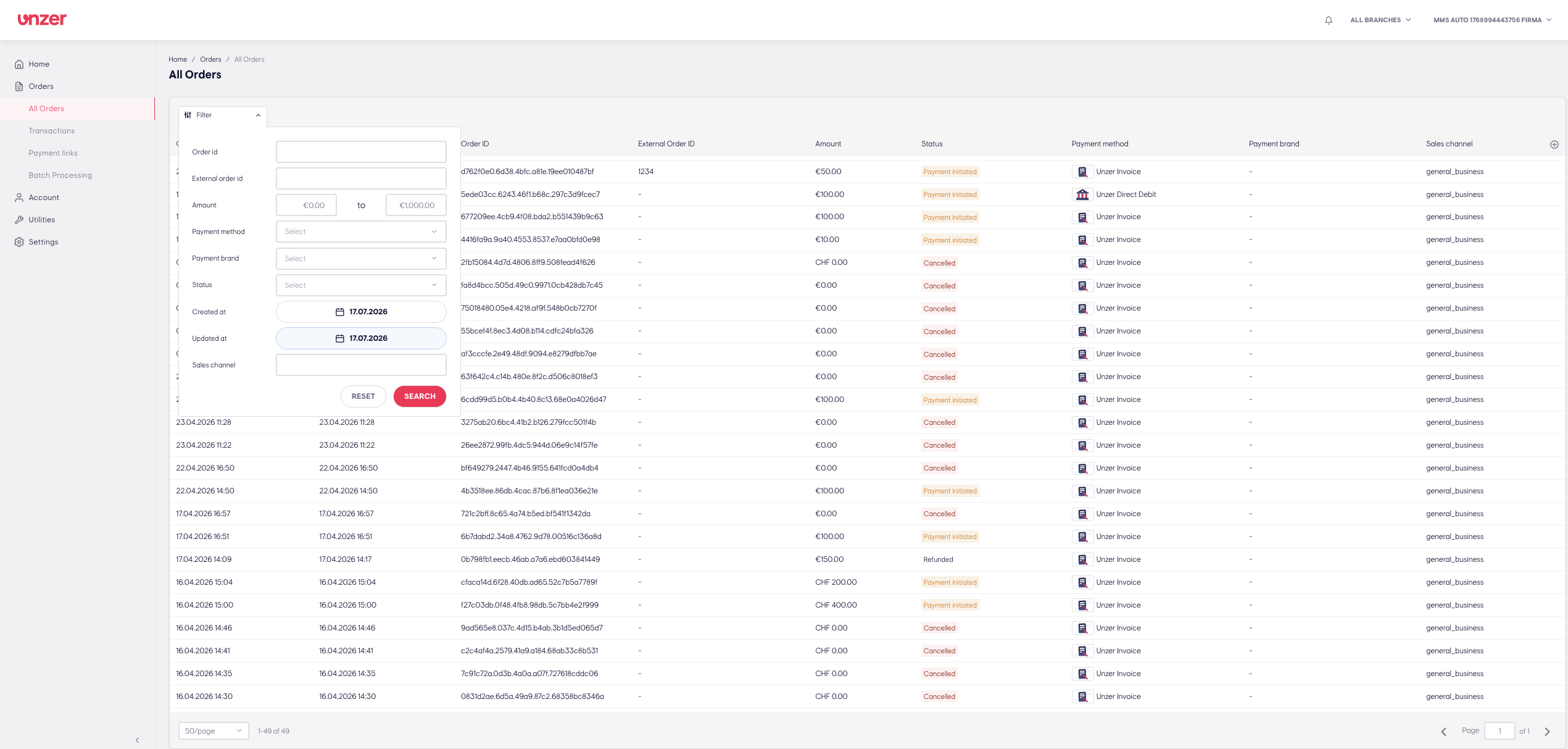
Sie können die Bestellliste eingrenzen, indem Sie Filter anwenden:
- Navigieren Sie zur Seite Orders und klicken Sie auf die Schaltfläche Filter oben in der Tabelle.
- Wählen Sie die gewünschten Filterkriterien aus. Sie können mehrere Filter gleichzeitig anwenden.
- Klicken Sie auf Search, um die gefilterten Ergebnisse anzuzeigen.
Hinweis: Die Filter werden zurückgesetzt, wenn Sie die Seite verlassen oder sich abmelden.
Bestelldetails
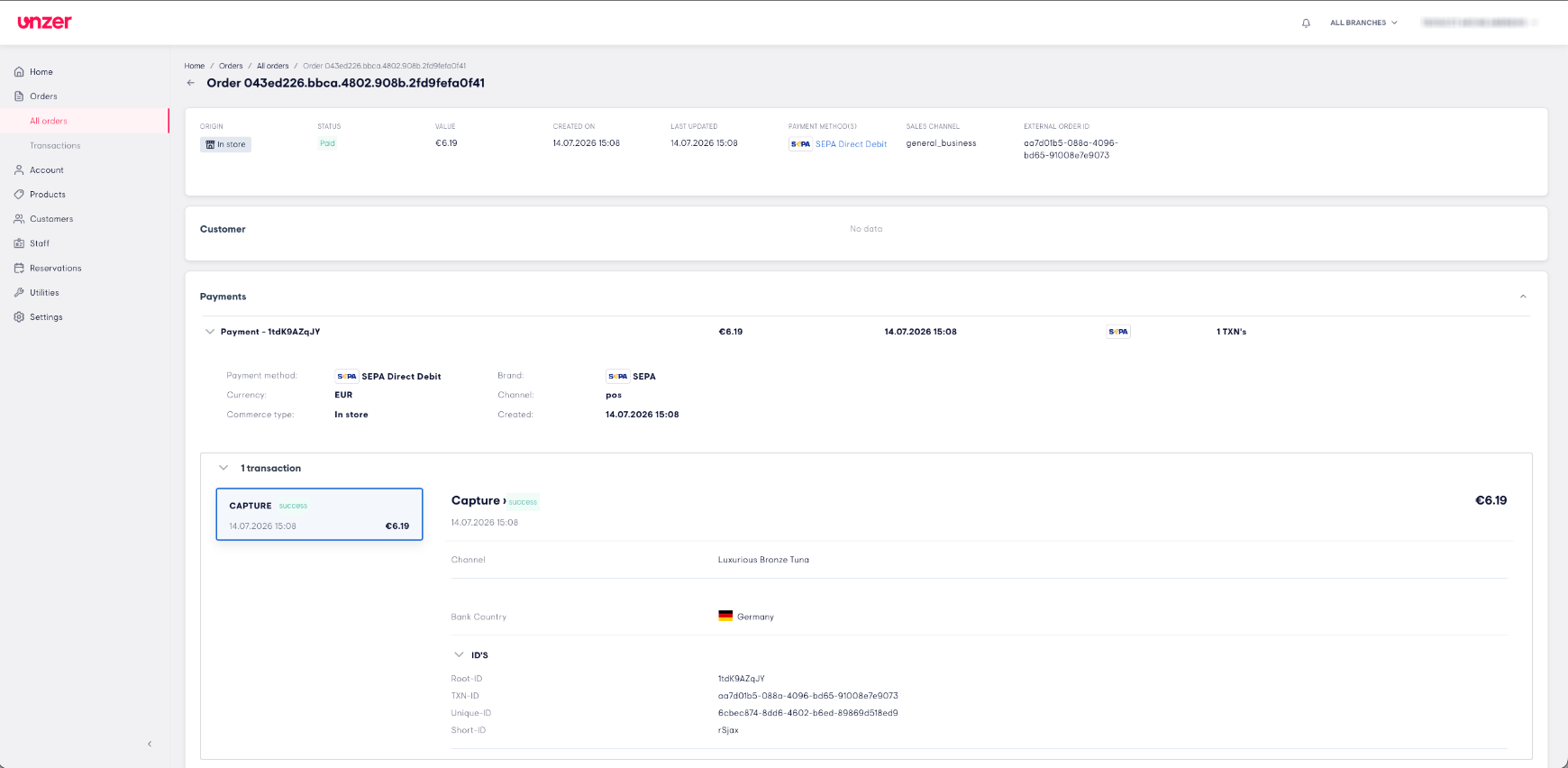
Sie können die Details jeder Bestellung einsehen, um weitere Informationen zu erhalten.
Schritt 1
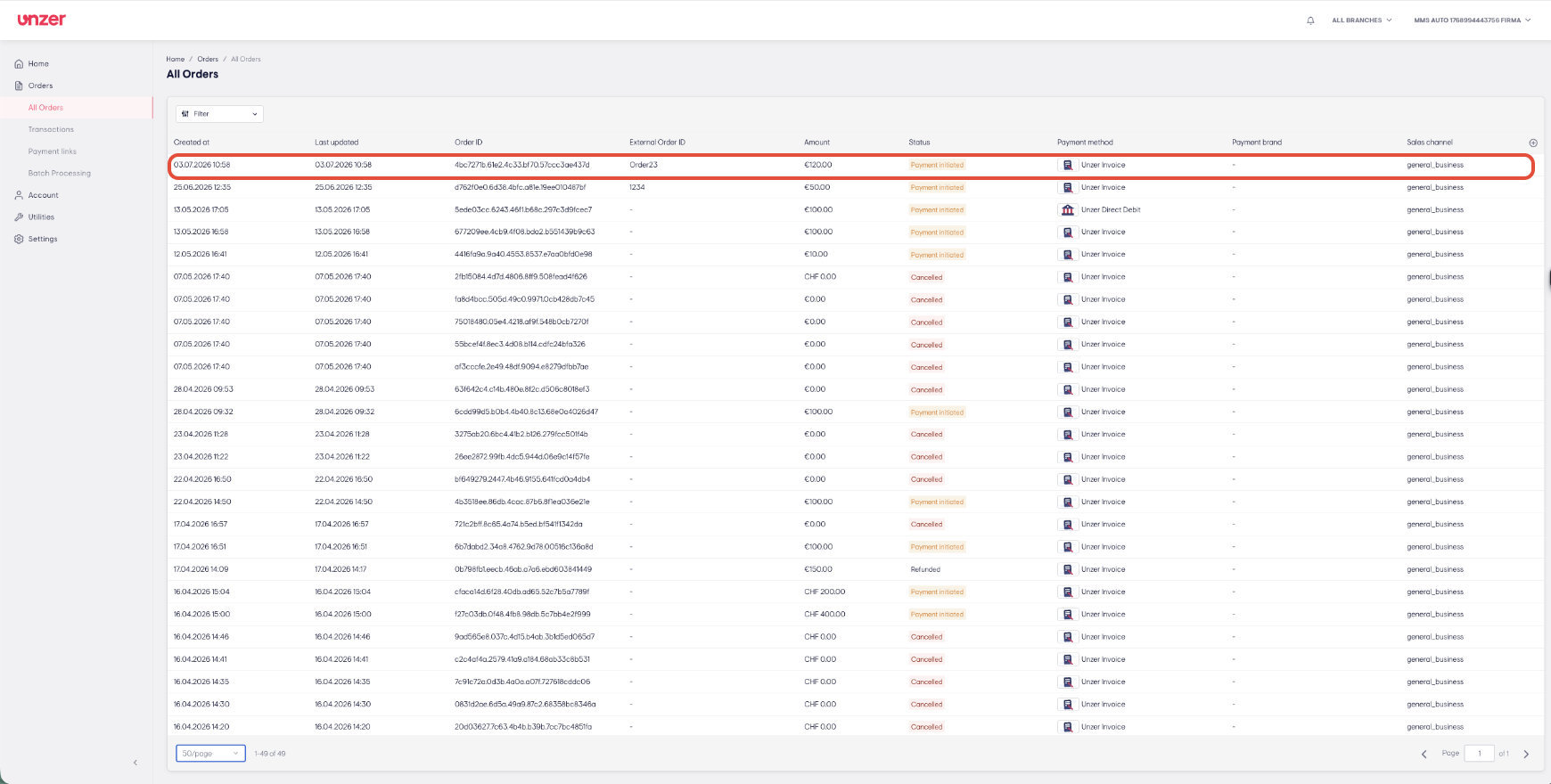
Navigieren Sie zur Seite Orders und klicken Sie auf eine der Zeilen der Bestellung
Schritt 2
Die Seite mit den Bestelldetails öffnet sich und zeigt Informationen wie Bestell-ID, Betrag, Zahlungsmethode, verwendete Marken, mit der Bestellung verbundene Zahlungen, zu jeder Zahlung gehörende Transaktionen und deren zugehörige Informationen.
War dieser Artikel hilfreich?
Das ist großartig!
Vielen Dank für das Feedback
Leider konnten wir nicht helfen
Vielen Dank für das Feedback
Feedback gesendet
Wir wissen Ihre Bemühungen zu schätzen und werden versuchen, den Artikel zu korrigieren