Anpassung der Buchungsseite
Geändert am Mo, 23 Feb um 10:35 VORMITTAGS
Gestalten Sie eine ansprechende Buchungsseite mit einem Farbmotiv und kundenfreundlichen Einstellungen für eine reibungslose Buchungserfahrung.
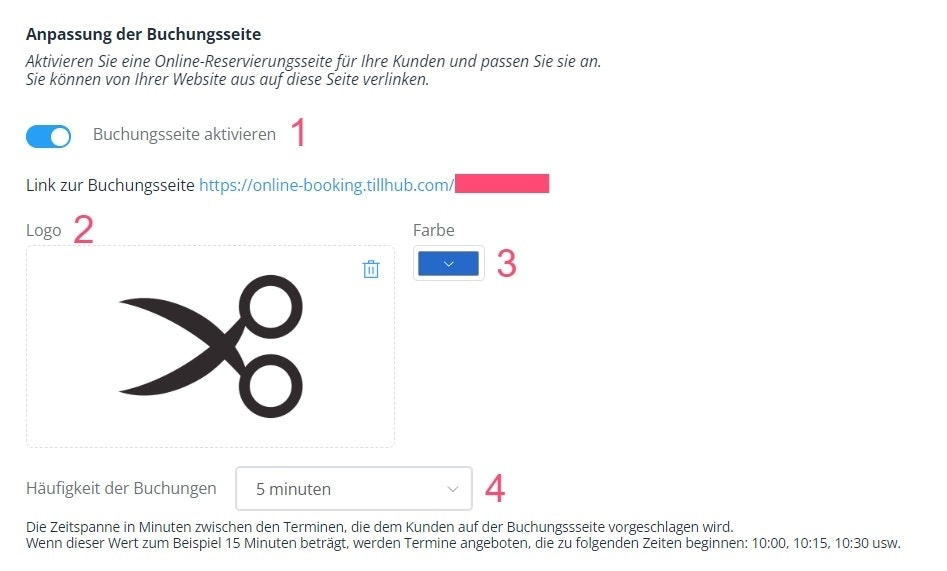
Navigieren Sie zum Einstellungsblock "Anpassung der Buchungsseite", im unteren Bereich der Terminbuchungseinstellungen:
- Schalten Sie den Link zur Buchungsseite frei, indem Sie den Schalter aktivieren.
- Fügen Sie Ihr Firmenlogo hinzu, indem Sie ein Bild per Drag-and-Drop platzieren oder es von Ihrem Computer hochladen.
- Entscheiden Sie sich für ein Farbschema für Ihre Reservierungsseite.
- Legen Sie die Häufigkeit von Reservierungen fest, um zu bestimmen, in welchen Zeitintervallen Ihre Kunden Termine buchen können.
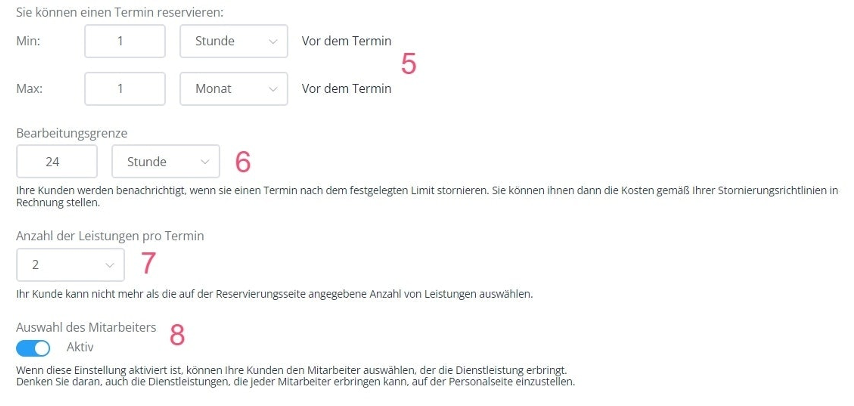
- Wählen Sie den minimalen und maximalen Vorlauf, innerhalb dessen Termine gebucht werden können.
- Setzen Sie eine zeitliche Begrenzung für Stornierungen.
- Entscheiden Sie, wie viele Dienstleistungen pro Termin ausgewählt werden können.
- Aktivieren Sie die Auswahl des Mitarbeiters, wenn Sie möchten, dass Kunden einen bestimmten Mitarbeiter für die Durchführung der Dienstleistung auswählen können.
War dieser Artikel hilfreich?
Das ist großartig!
Vielen Dank für das Feedback
Leider konnten wir nicht helfen
Vielen Dank für das Feedback
Feedback gesendet
Wir wissen Ihre Bemühungen zu schätzen und werden versuchen, den Artikel zu korrigieren
