CCV PAX A920 - Einrichtung Ihrer Kassenanbindung
Geändert am Do, 19 Mär um 9:43 VORMITTAGS
In diesem Tutorial möchten wir Ihnen zeigen, wie Ihr CCV PAX A920 für eine Kassenanbindung mit Ihrem Kassensystem eingerichtet wird.
Bei der Erstinbetriebnahme Ihres CCV PAX A920 Kartenlesegerätes werden in der Standardkonfiguration die Kassenschnittstellen ZVT und OPI bereits aktiviert. Wir empfehlen Ihnen, diese Ports nicht mehr zu ändern.
Folgende Kassen-Ports sind fest hinterlegt:
TIDs beginnend mit 68xxxxxx
ZVT - Port 20011 (TCP/IP)
OPI - Port 20002 (Terminal-Port) Port 20007 (Kassen-Port) - (TCP/IP)
TIDs beginnend mit 526xxxxx
ZVT - Port 20007 (TCP/IP)
OPI - Port 20002 (Terminal-Port) Port 20007 (Kassen-Port) - (TCP/IP)
Bitte teilen Sie Ihrem Kassenanbieter den zu benutzenden Port mit, sodass Ihr Kassensystem den Zahlungsbetrag an das Kartenlesegerät übermitteln kann.
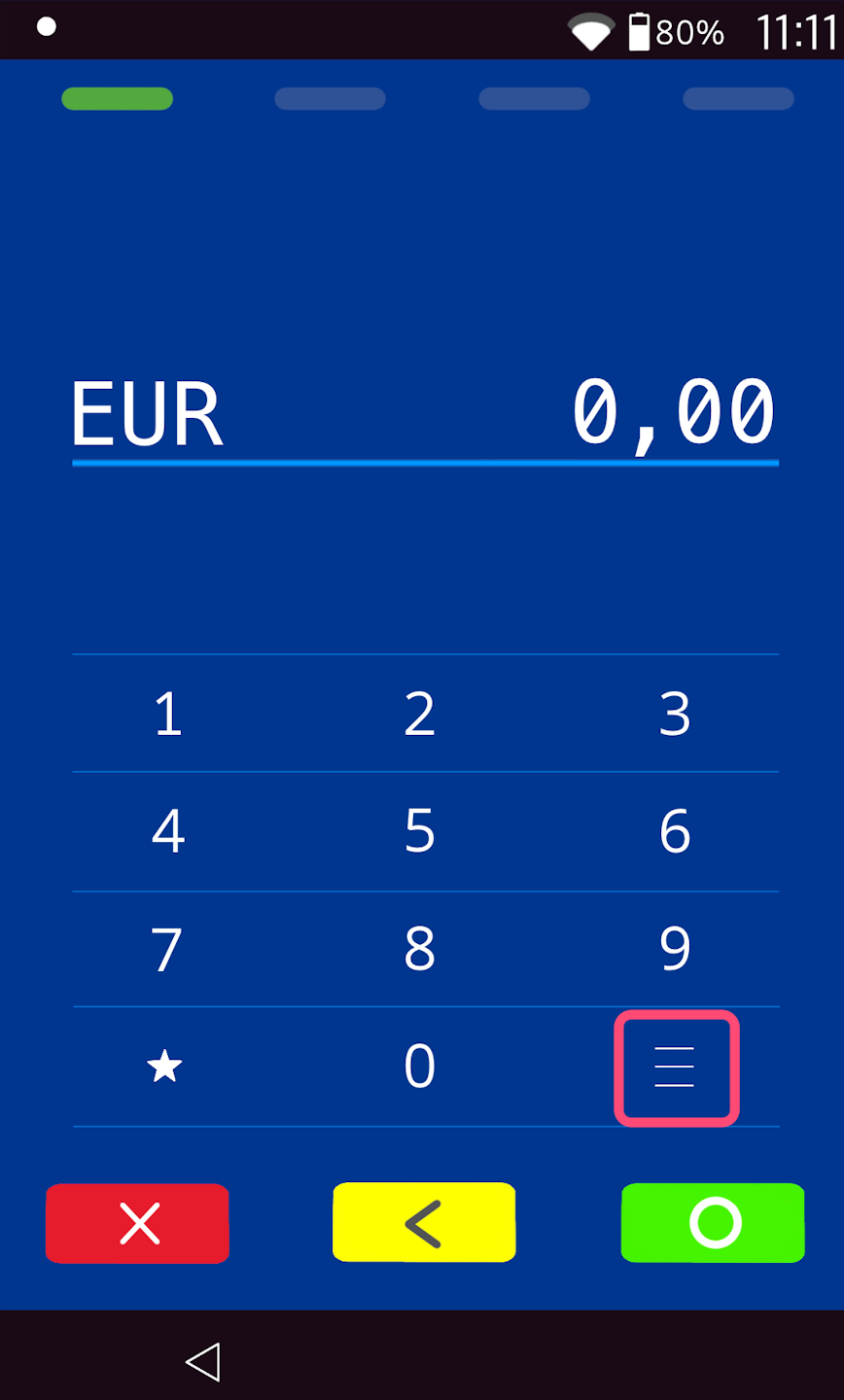
ICH SEHE ABB. 1)
Menütaste: bitte wählen Sie unten rechts die drei waagerechten Streifen, um in das Hauptmenü zu gelangen.
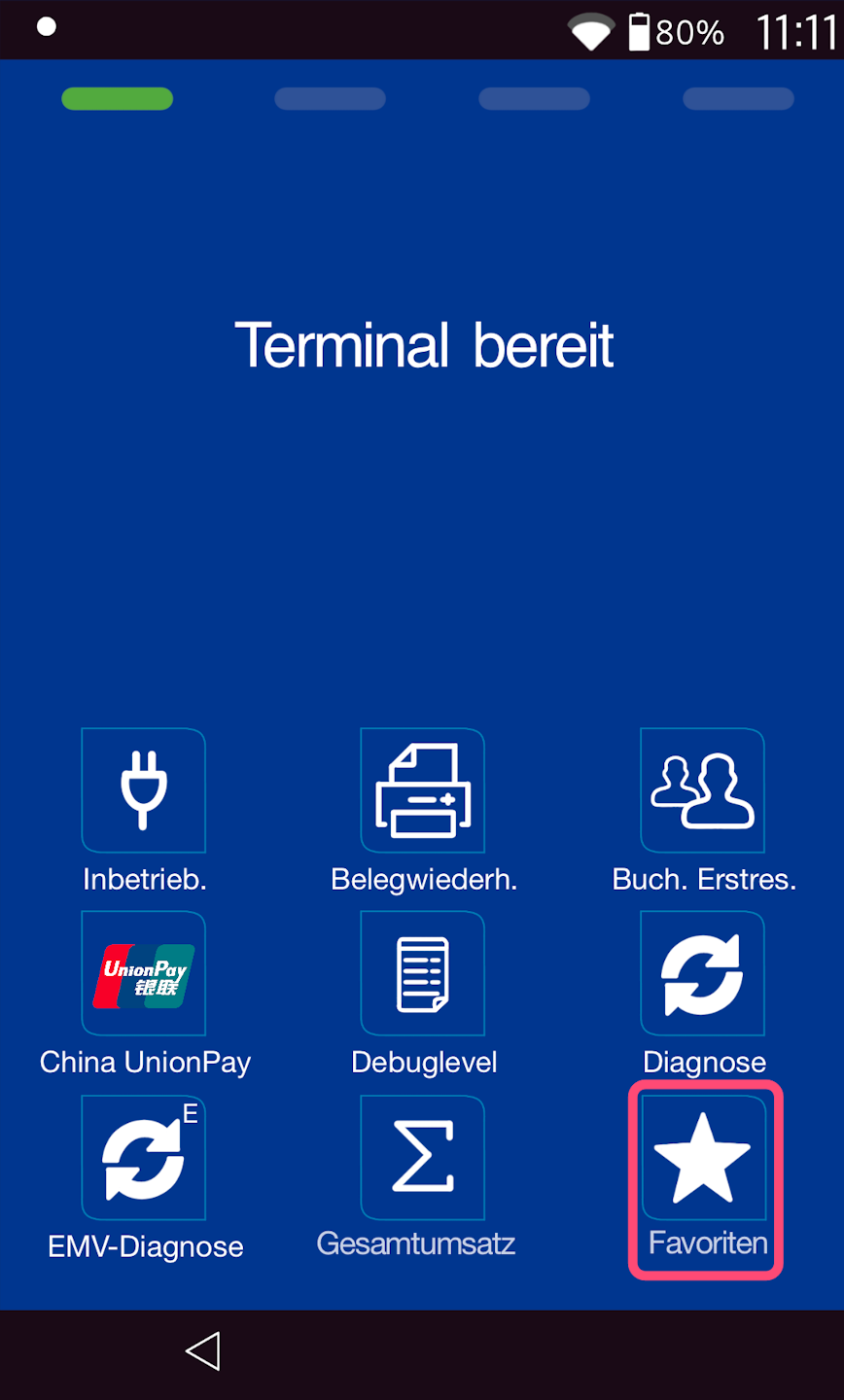
ICH SEHE ABB. 2)
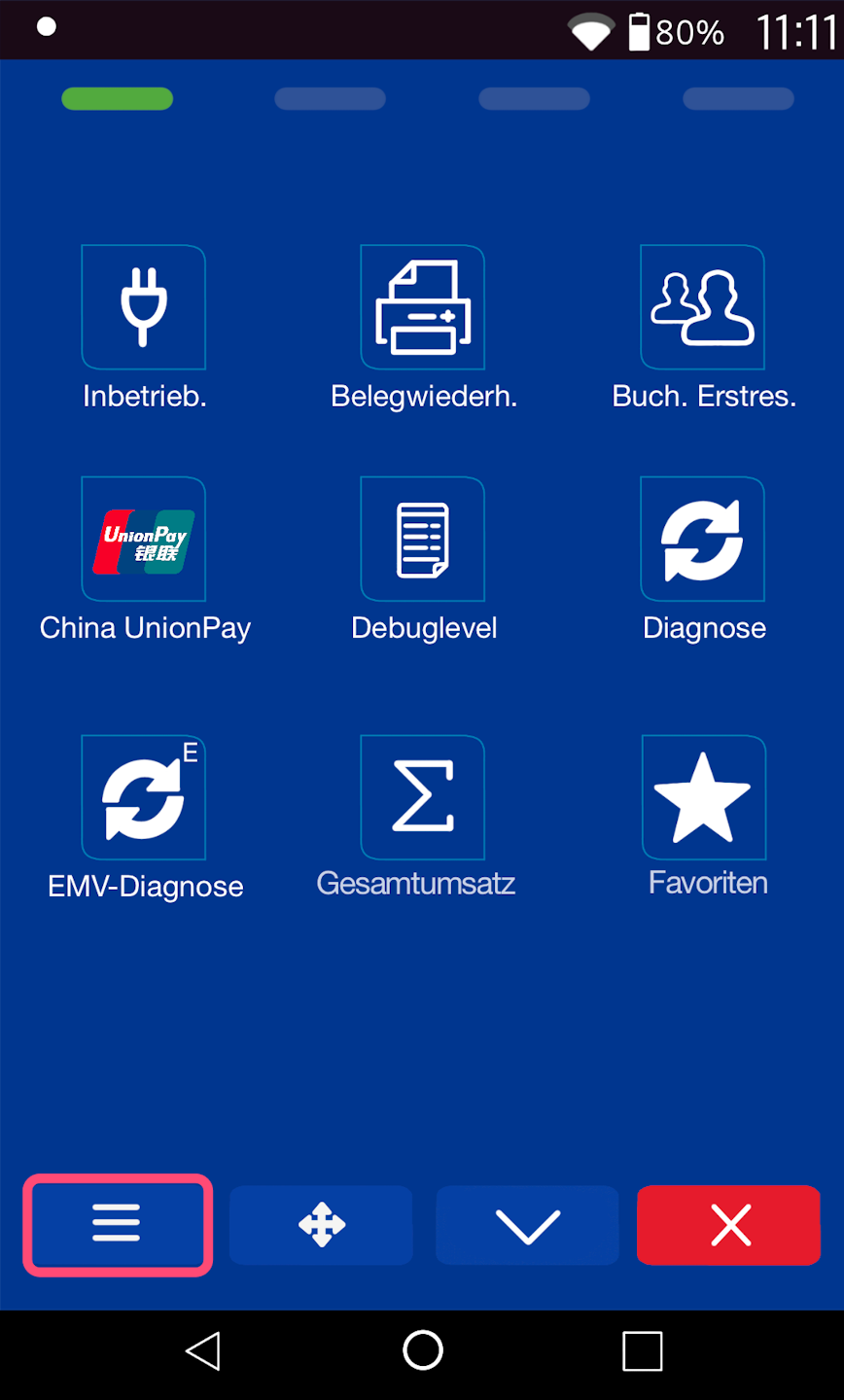
Bitte wählen Sie den Menüpunkt Favoriten aus. Wählen Sie bitte, wie in Abb. 2, die Hauptmenütaste aus.
PIN-Eingabe
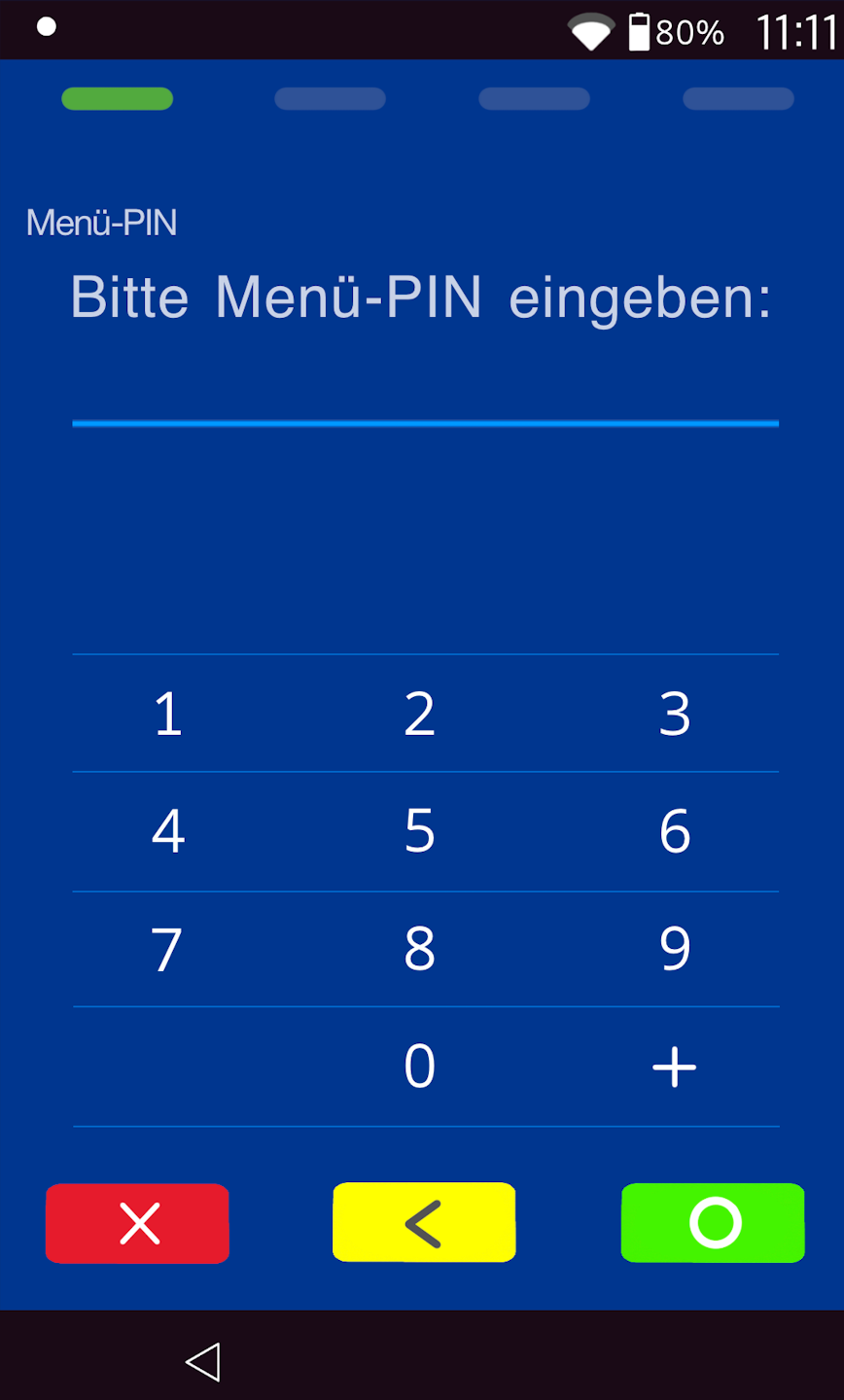
Bitte geben Sie nun Ihren Händler-PIN ein. Die Terminal-ID finden Sie auf Ihren Händlerbelegen oder auf dem Kassenschnitt.
Terminal-IDs beginnend mit 68xxxxxx: 111111
Terminal-IDs beginnend mit 526xxxxx: 0123
Bitte bestätigen Sie die Eingabe mit der grünen OK Taste.
Menüstruktur
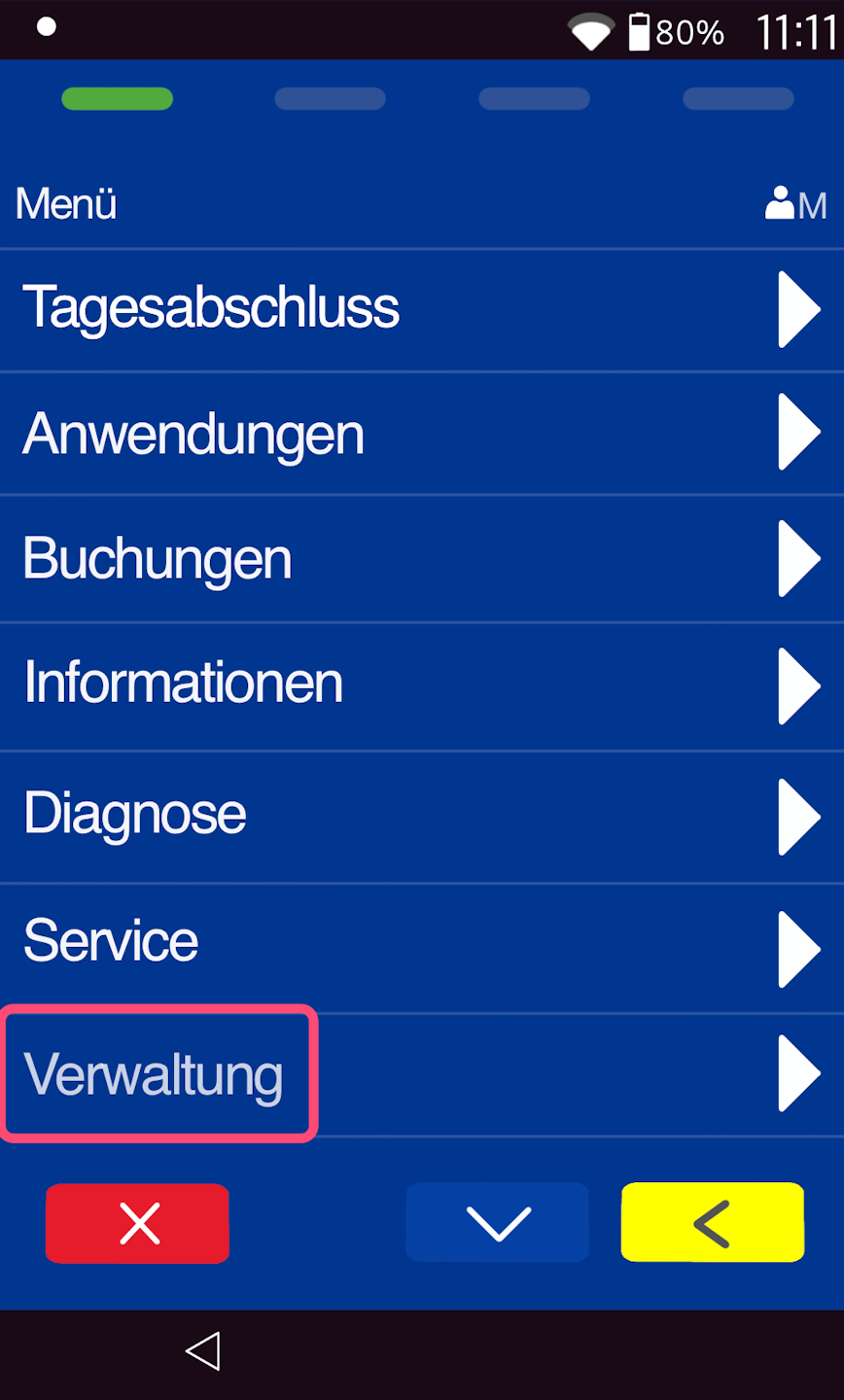
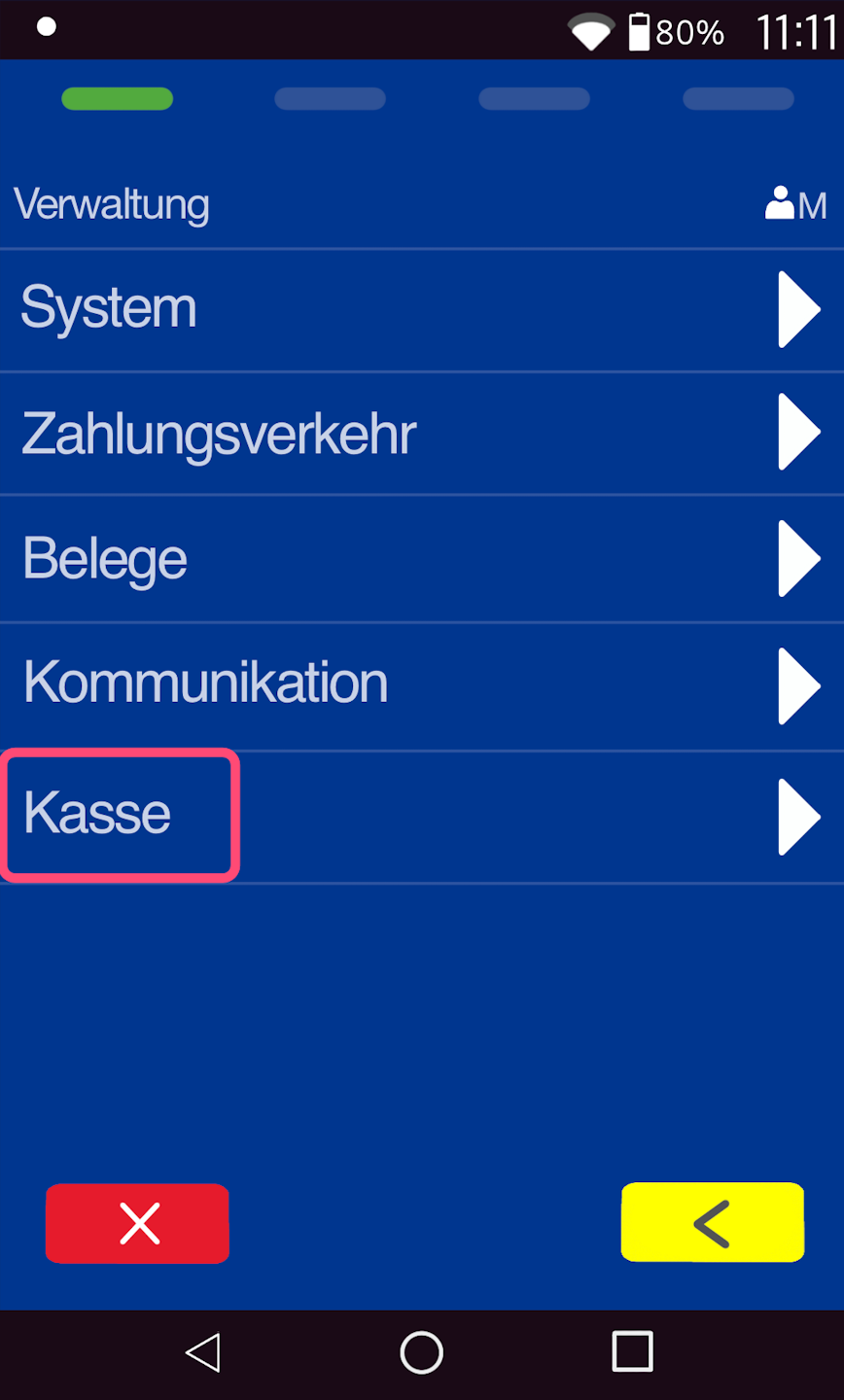
Navigieren Sie bitte, wie in Abb. 1 angezeigt, zum Menüpunkt Verwaltung und danach zum Menüpunkt Kasse (Abb. 2).
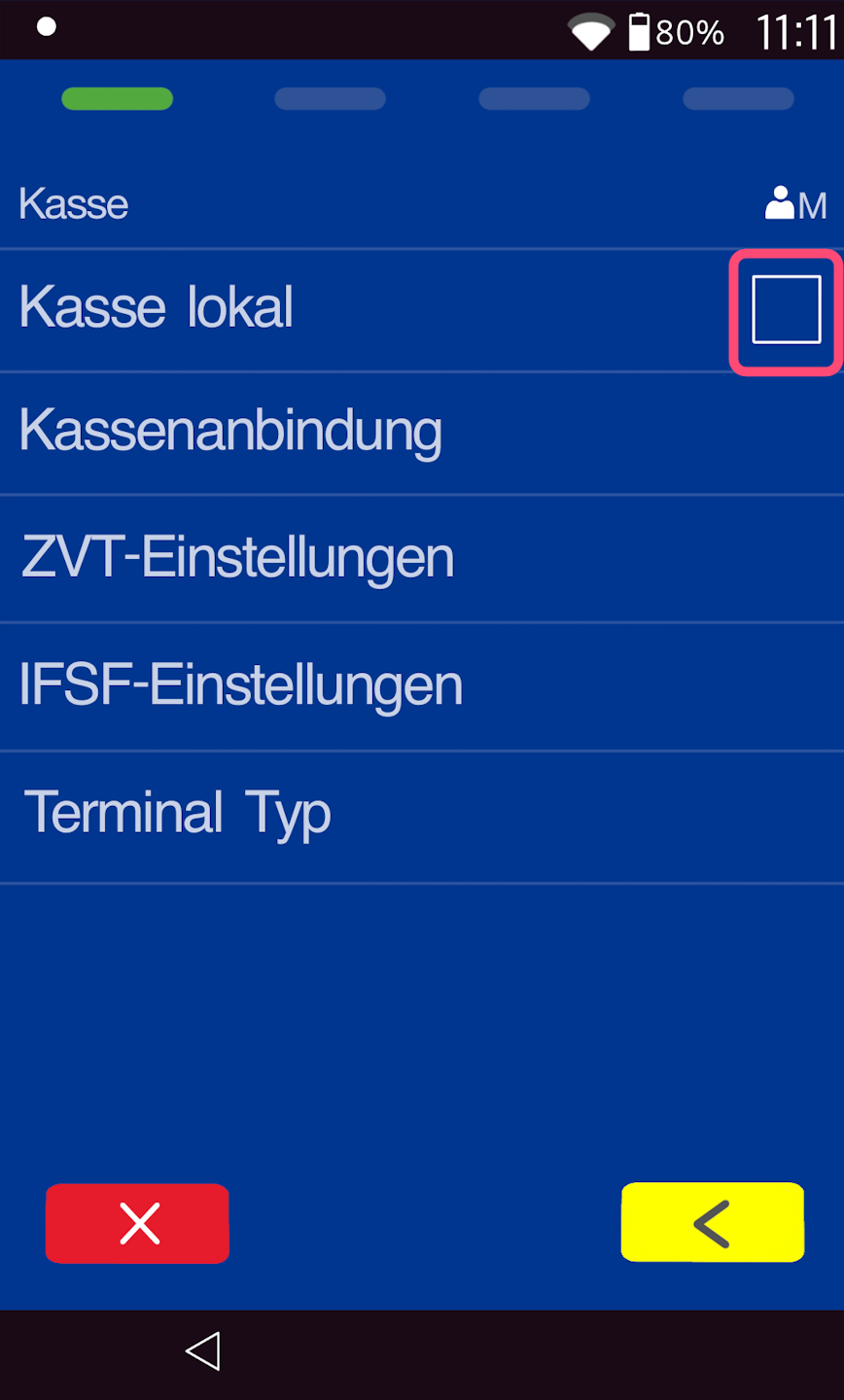
Kasse lokal
Durch die Deaktivierung des Menüpunktes Kasse lokal ist keine manuelle Betragseingabe mehr möglich. Sie sehen nur im Display "Terminal bereit"
Wenn Sie dennoch weiterhin eine manuelle Betragseingabe wünschen, so lassen Sie bitte Kasse lokal aktiv.
Auswahl durch Antippen
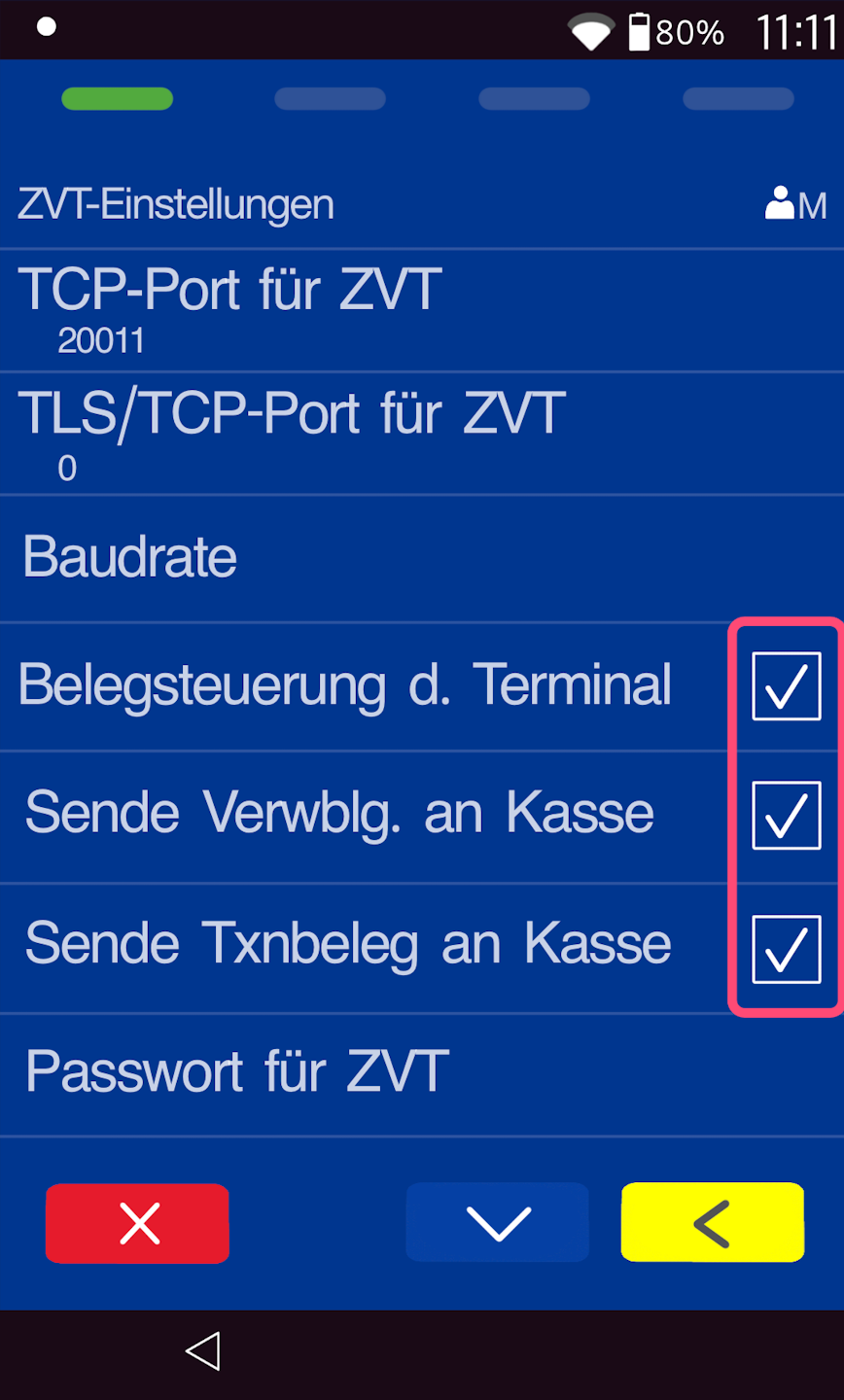
Belegsteuerung
Um alle Belege über den Kassendrucker auszudrucken, setzen Sie bitte folgende Haken im Menüpunkt ZVT-Einstellungen.
IFSF-Einstellungen
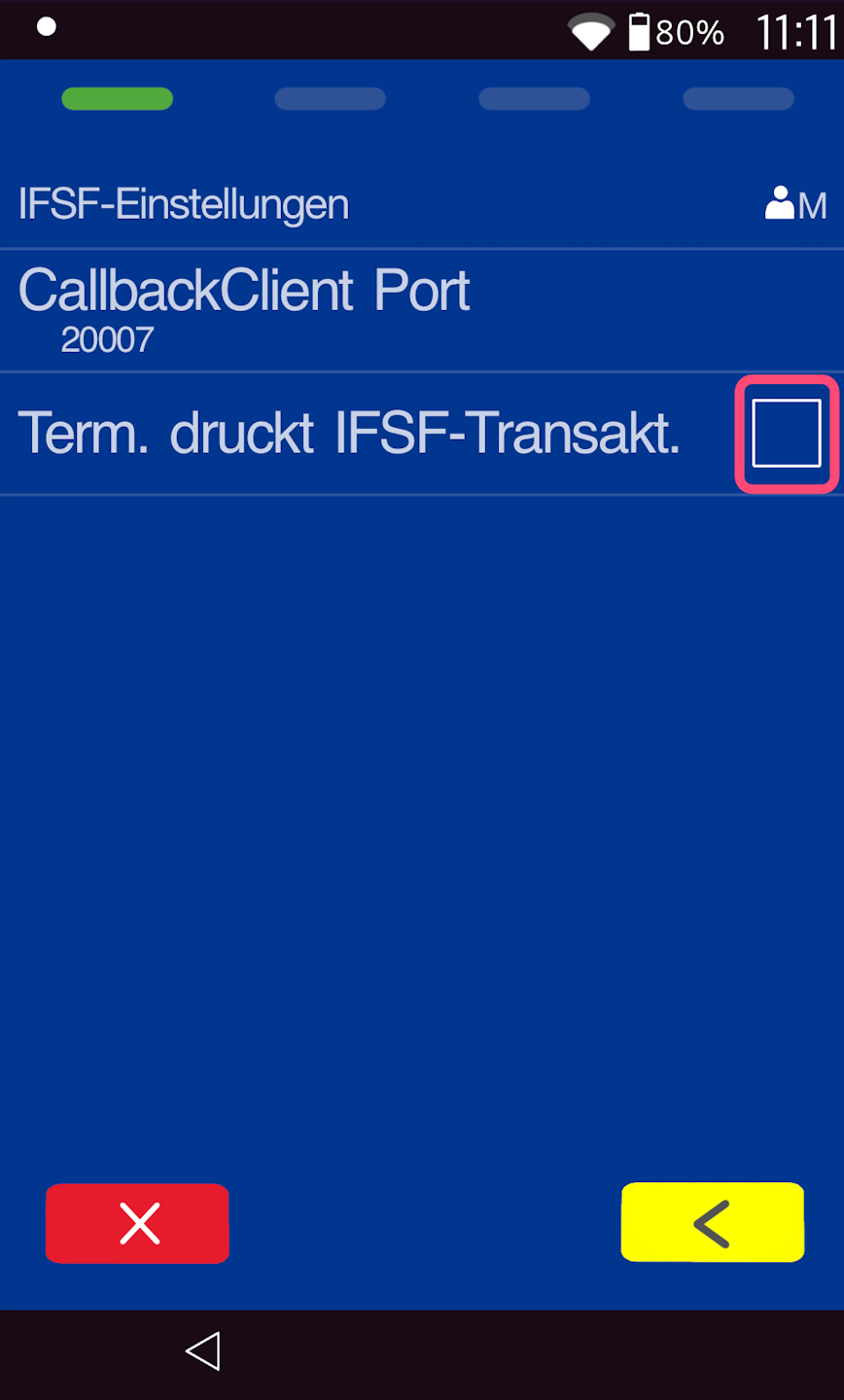
Navigieren Sie bitte zum Menüpunkt IFSF-Einstellungen. Bitte deaktivieren Sie den Haken bei Term. druckt IFSF-Transakt. Nutzen Sie erneut die gelbe Korrekturtaste um zum vorherigen Menü zu gelangen.
Terminaltyp
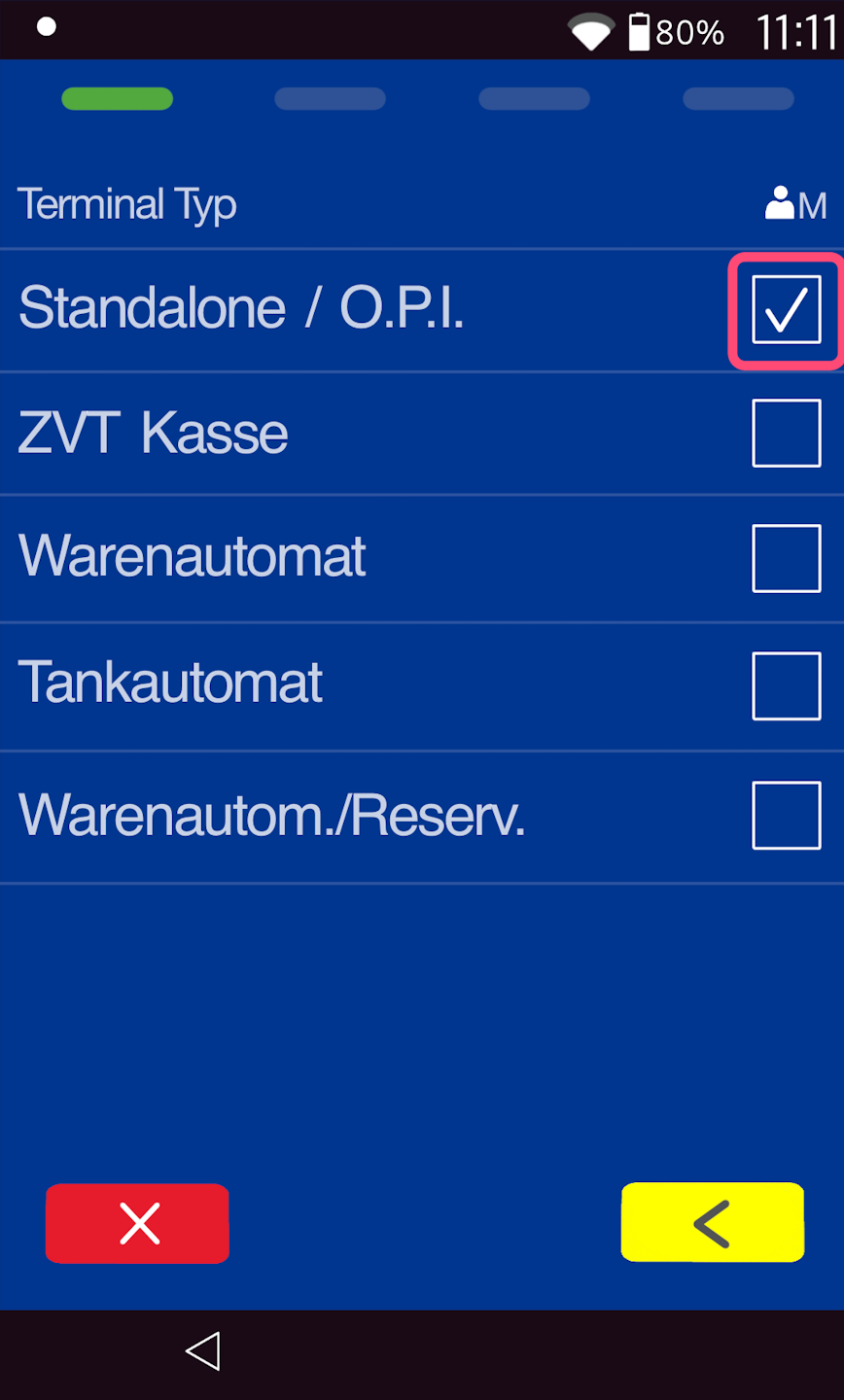
Bitte wählen Sie den letzten Menüpunkt Terminal Typ aus.
Aktivieren Sie durch setzen des Hakens Standalone / O.P.I.
Mit der roten Stopptaste gelangen Sie zu Ihrem Ausgangsdisplay zurück. Das Kartenlesegerät ist nun für Ihre Kassenanbindung eingerichtet.
War dieser Artikel hilfreich?
Das ist großartig!
Vielen Dank für das Feedback
Leider konnten wir nicht helfen
Vielen Dank für das Feedback
Feedback gesendet
Wir wissen Ihre Bemühungen zu schätzen und werden versuchen, den Artikel zu korrigieren
