CCV PAX A920 - Auswahl der Sprache
Geändert am Mo, 14 Sep um 2:49 NACHMITTAGS
Sie möchten die Sprache an Ihrem CCV PAX A920 Kartenlesegerät ändern? Wir zeigen Ihnen wie es geht.
Sie können die Kundensprache und die Händlersprache getrennt einstellen. Ihnen stehen 29 Sprachen zur Verfügung.
Ausgangsdisplay
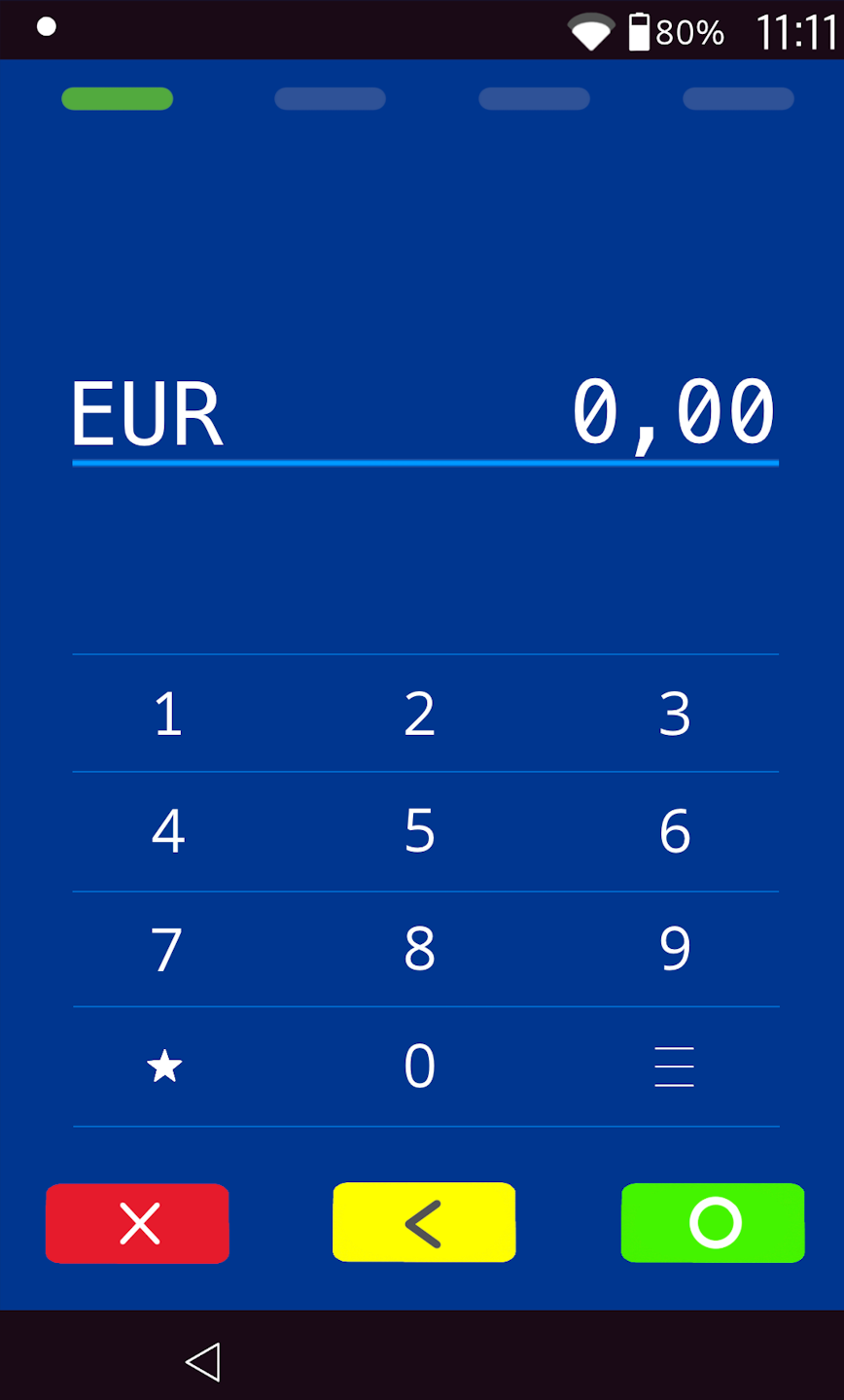
Menütaste: bitte wählen Sie unten rechts die drei waagerechten Streifen, um in das Hauptmenü zu gelangen.
PIN-Eingabe
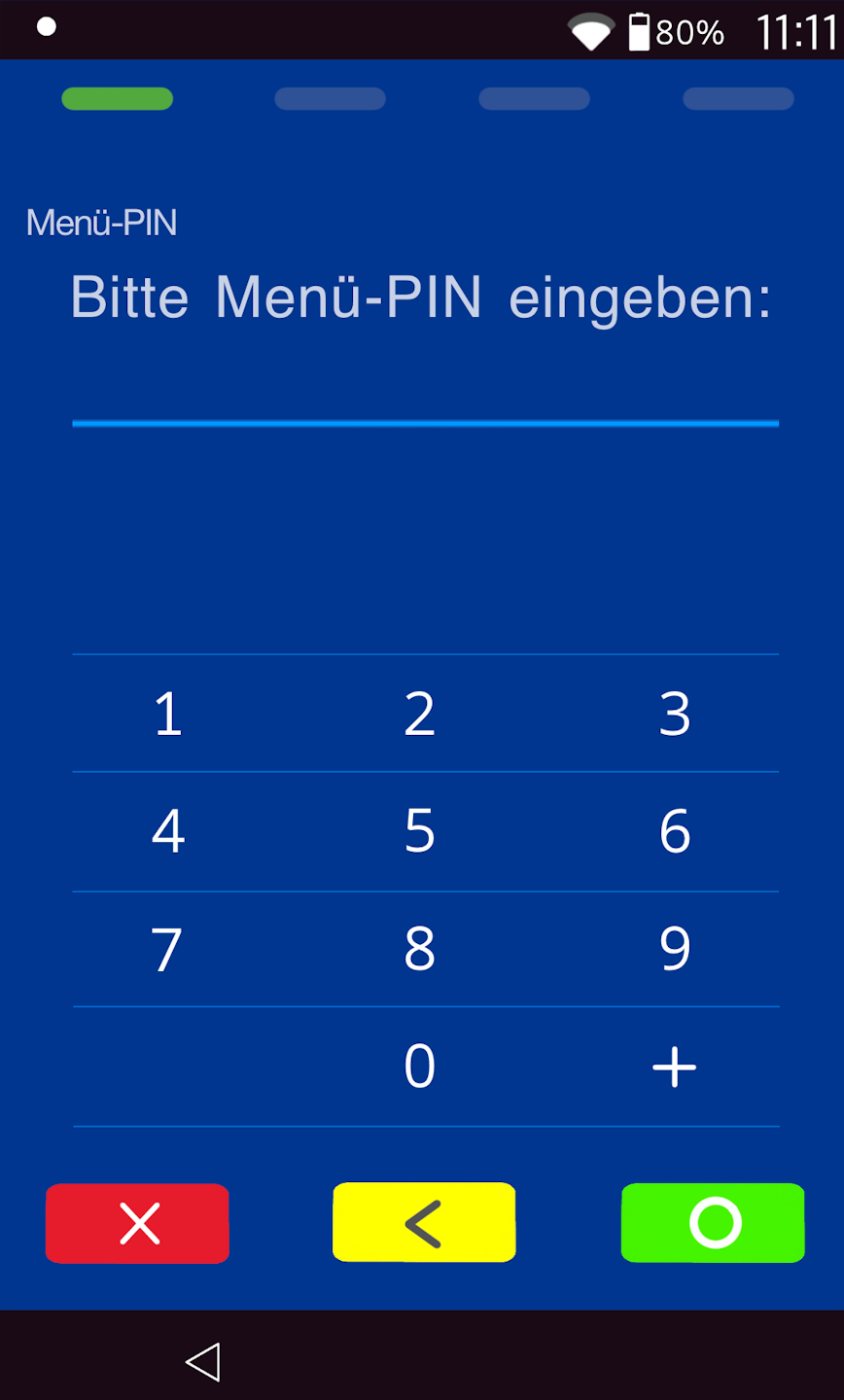
Bitte geben Sie nun Ihren Händler-PIN ein.
Die Terminal-ID finden Sie auf Ihren Händlerbelegen oder auf dem Kassenschnitt.
Terminal-IDs beginnend mit 68xxxxxx: 111111
Terminal-IDs beginnend mit 526xxxxx: 1106
Bitte bestätigen Sie die Eingabe mit der grünen OK Taste.
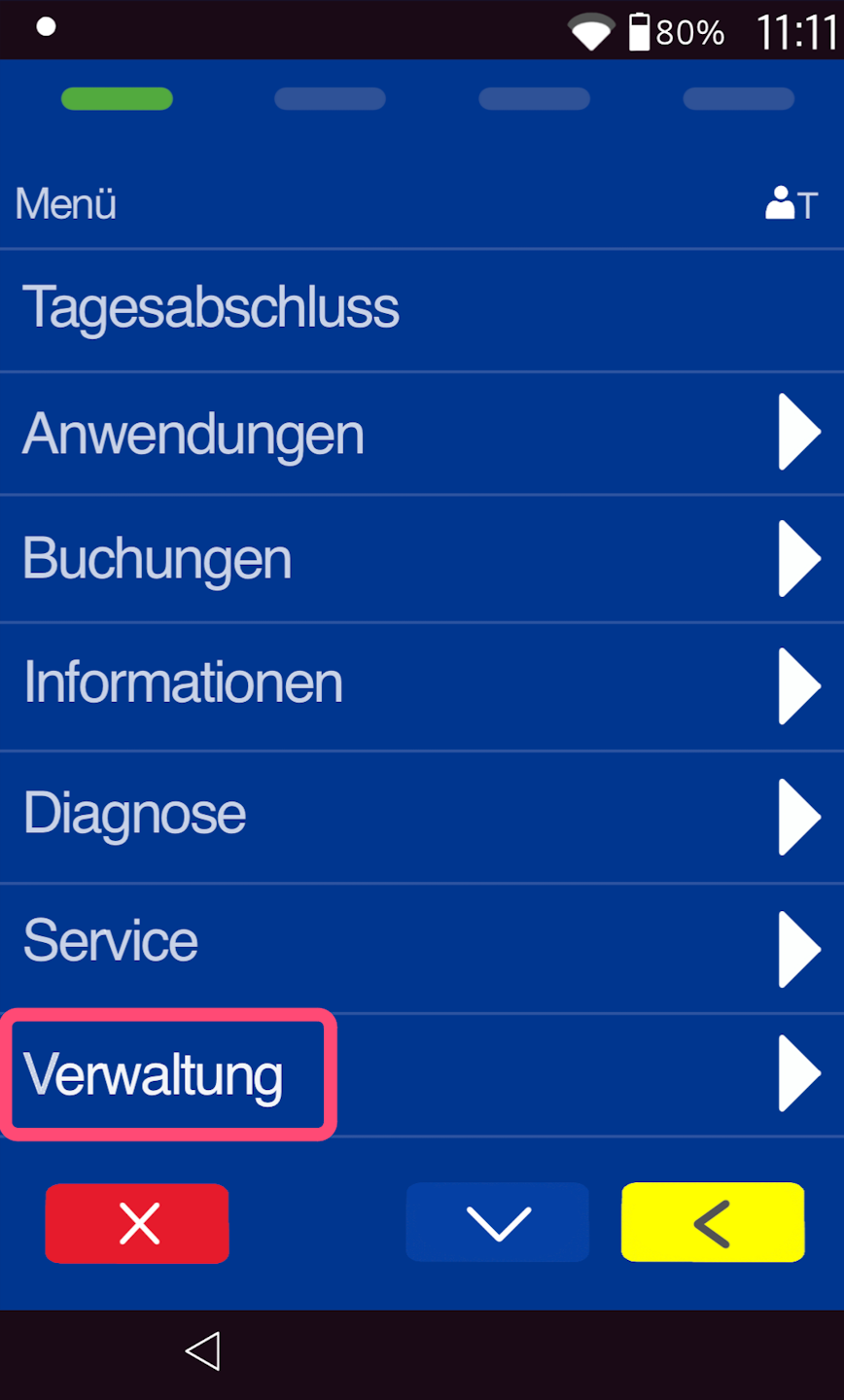
Verwaltung
Bitte wählen Sie den Menüpunkt Verwaltung aus.
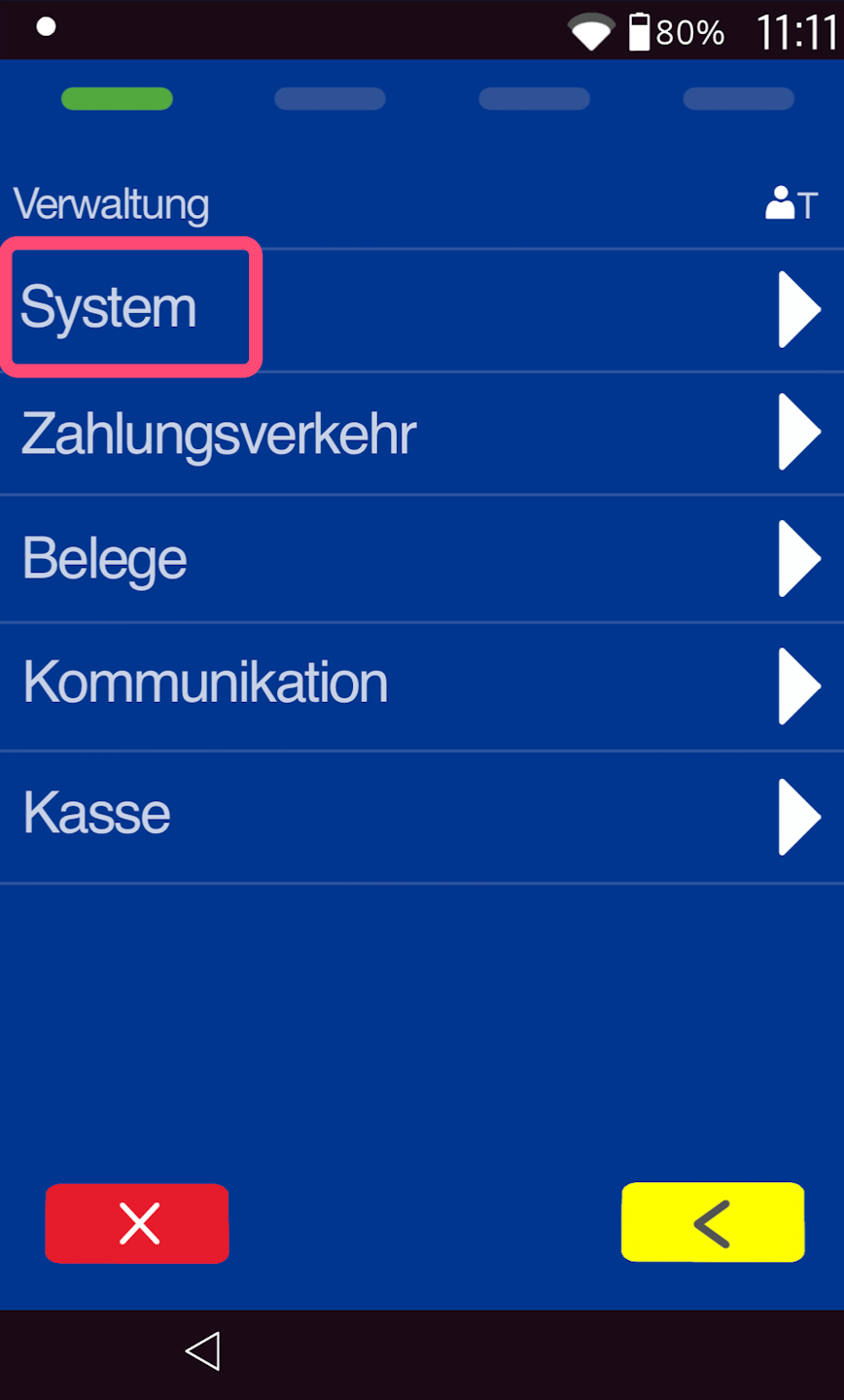
System
Wählen Sie bitte den Menüpunkt System aus.
Sprachmodul
Hier ist bitte der Menüpunkt Sprachmodul auszuwählen.
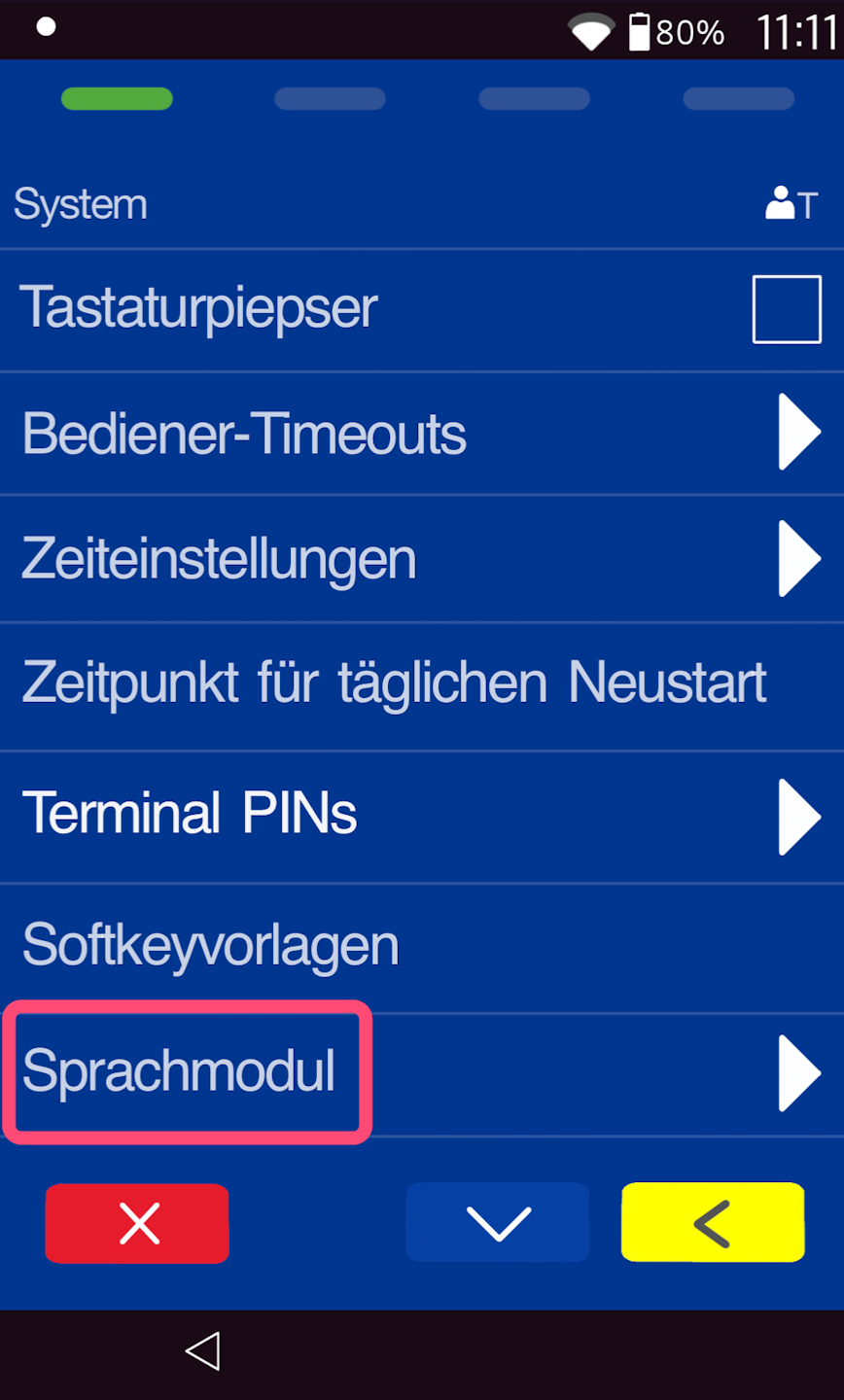
Sprachauswahl
Abb. 1
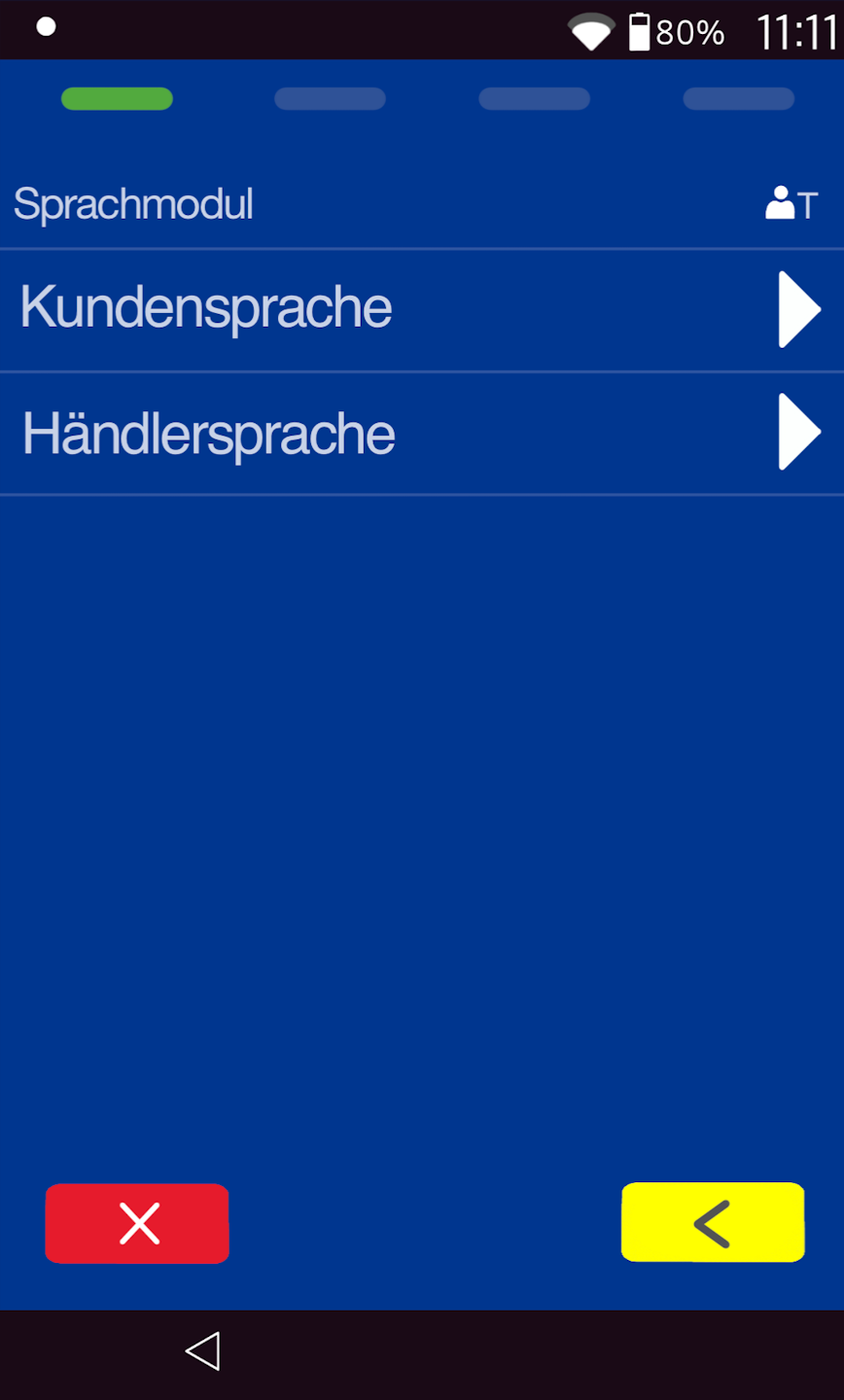
Sie können die Sprache für alle Kunden- und/oder Händleranzeigen ändern. Bitte treffen Sie durch Antippen Ihre Auswahl.
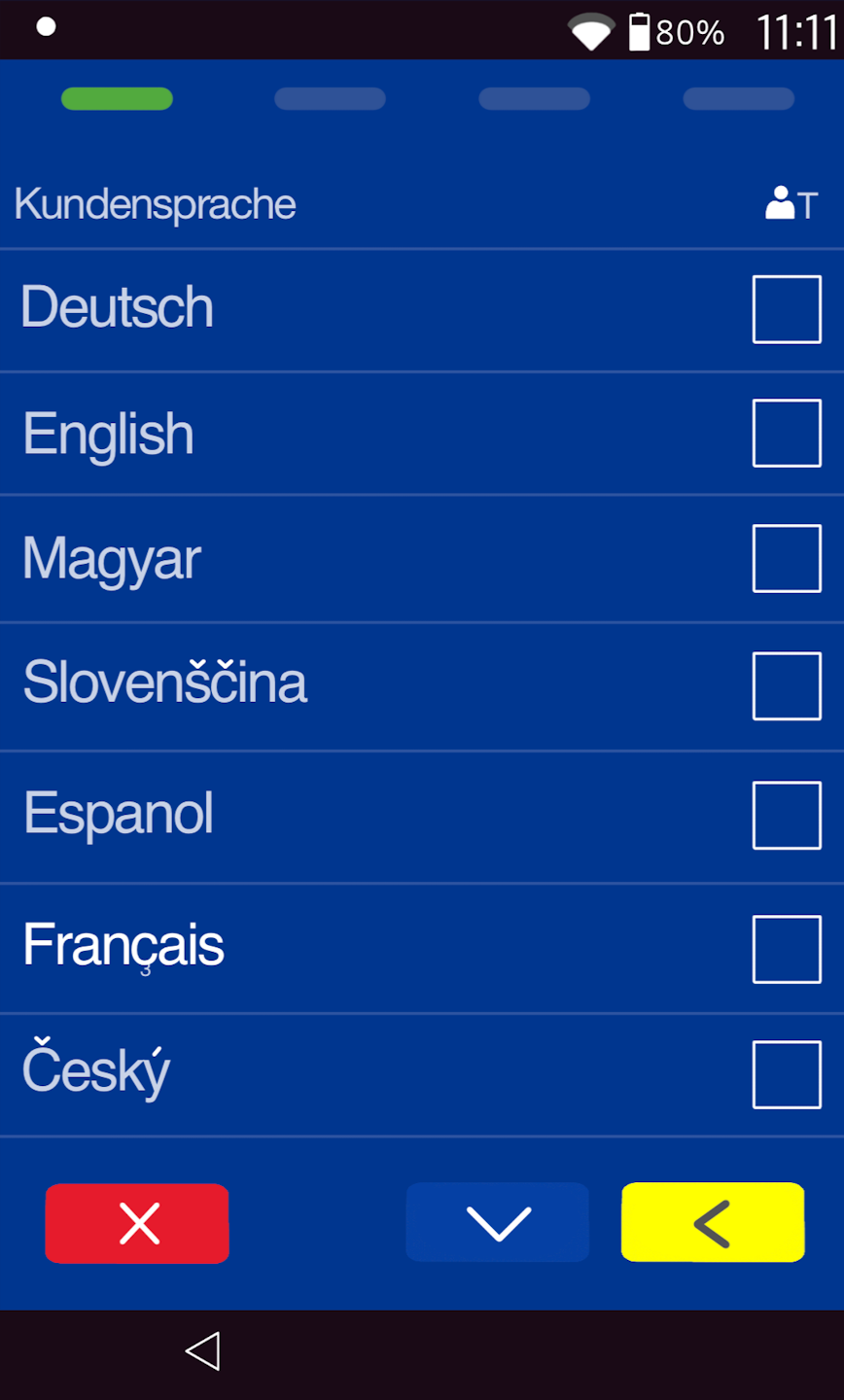
Abb. 2, 3 - Kundensprache
Ihnen werden 29 Sprachen angeboten.
Es ist nur eine Sprachauswahl möglich.
Mit der gelben Korrekturtaste kommen Sie einen Schritt zurück in der Menüstruktur.
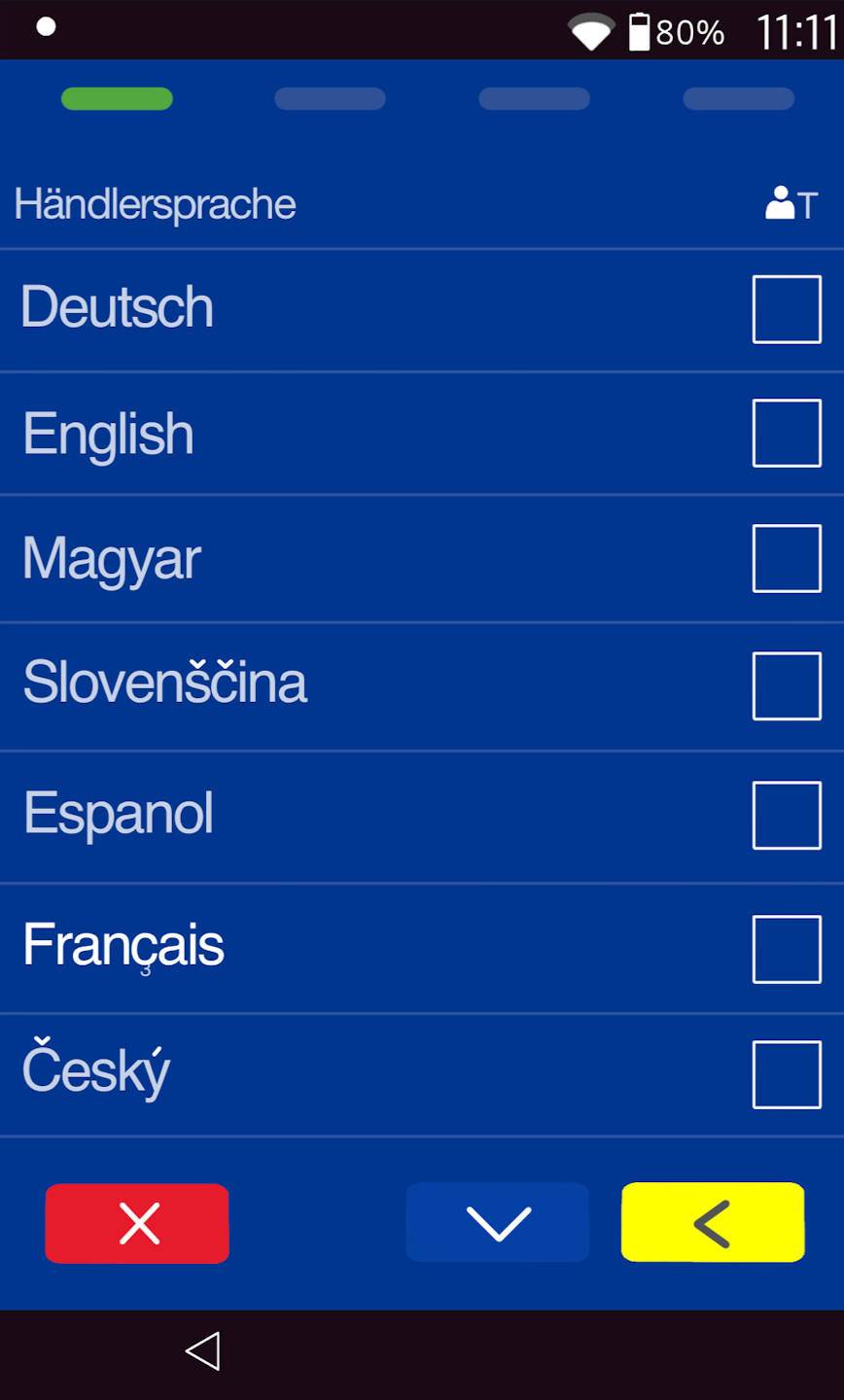
Abb. 3 - Händlersprache
Auch hier können Sie aus 29 Sprachen auswählen.
Bei dieser Auswahl wird auch das vollständige Menü des Kartenlesegerätes in der ausgewählten Sprache angezeigt.
Mit der roten Taste beenden Sie das Menü.
War dieser Artikel hilfreich?
Das ist großartig!
Vielen Dank für das Feedback
Leider konnten wir nicht helfen
Vielen Dank für das Feedback
Feedback gesendet
Wir wissen Ihre Bemühungen zu schätzen und werden versuchen, den Artikel zu korrigieren
