CCV PAX A920 - Einrichtung einer statischen IP-Adress-Vergabe
Geändert am Di, 6 Jan um 3:24 NACHMITTAGS
Manchmal ist es notwendig, eine statische IP-Adress-Vergabe an Ihrem Kartenlesegerät vorzunehmen. Grundsätzlich sollte diese an Ihrem Internetrouter als IP-Reservierung hinterlegt werden. Nicht immer ist das möglich. In diesem Tutorial möchten wir Ihnen zeigen, wie Sie eine statische IP-Adresse an Ihrem CCV Pax A920 Kartenlesegerät hinterlegen können.
Die IP-Adress-Daten erhalten Sie i.d.R. durch Ihr IT-Systemhaus, IT-Techniker oder Ihrem Kassenanbieter.
Android Menü
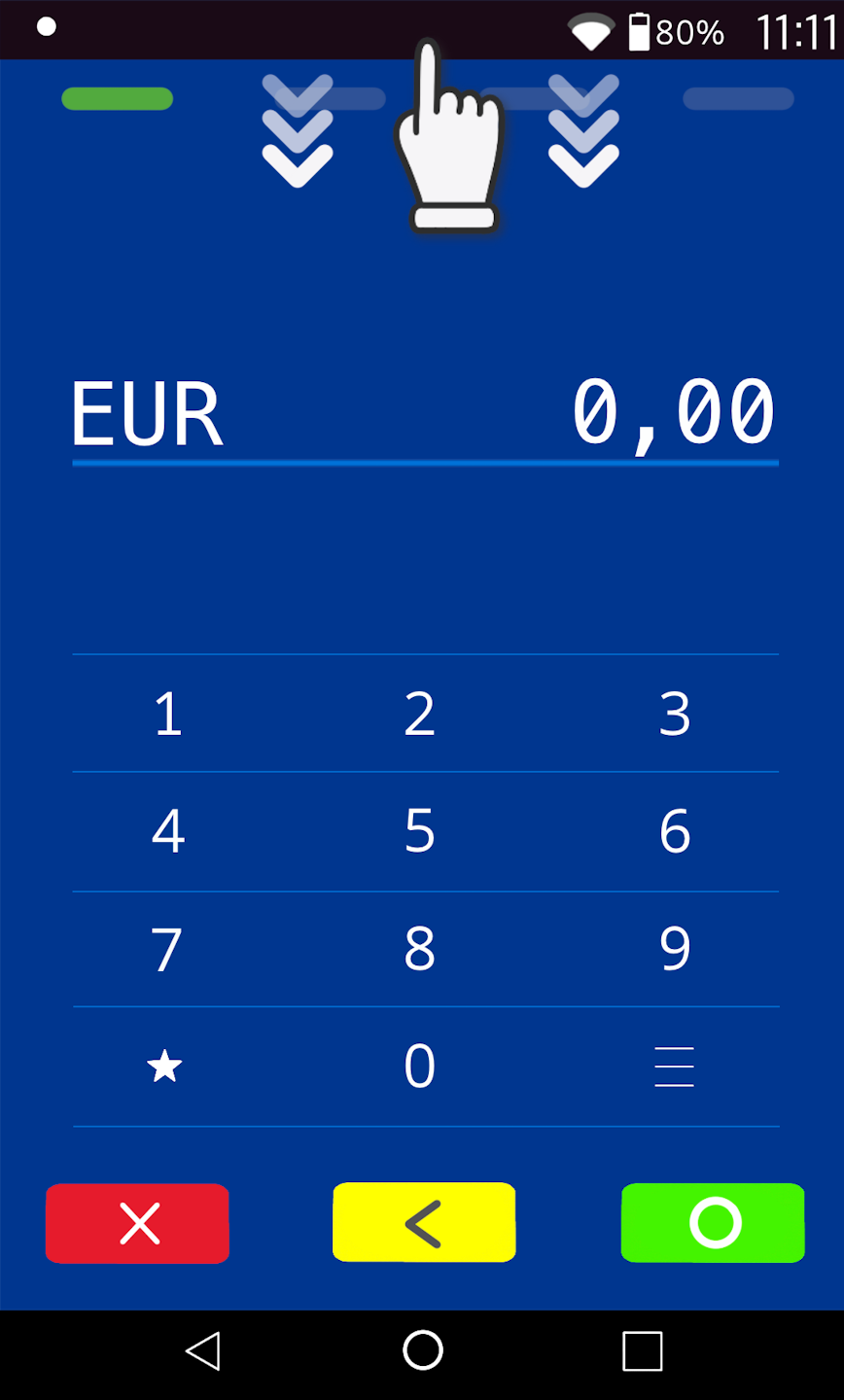
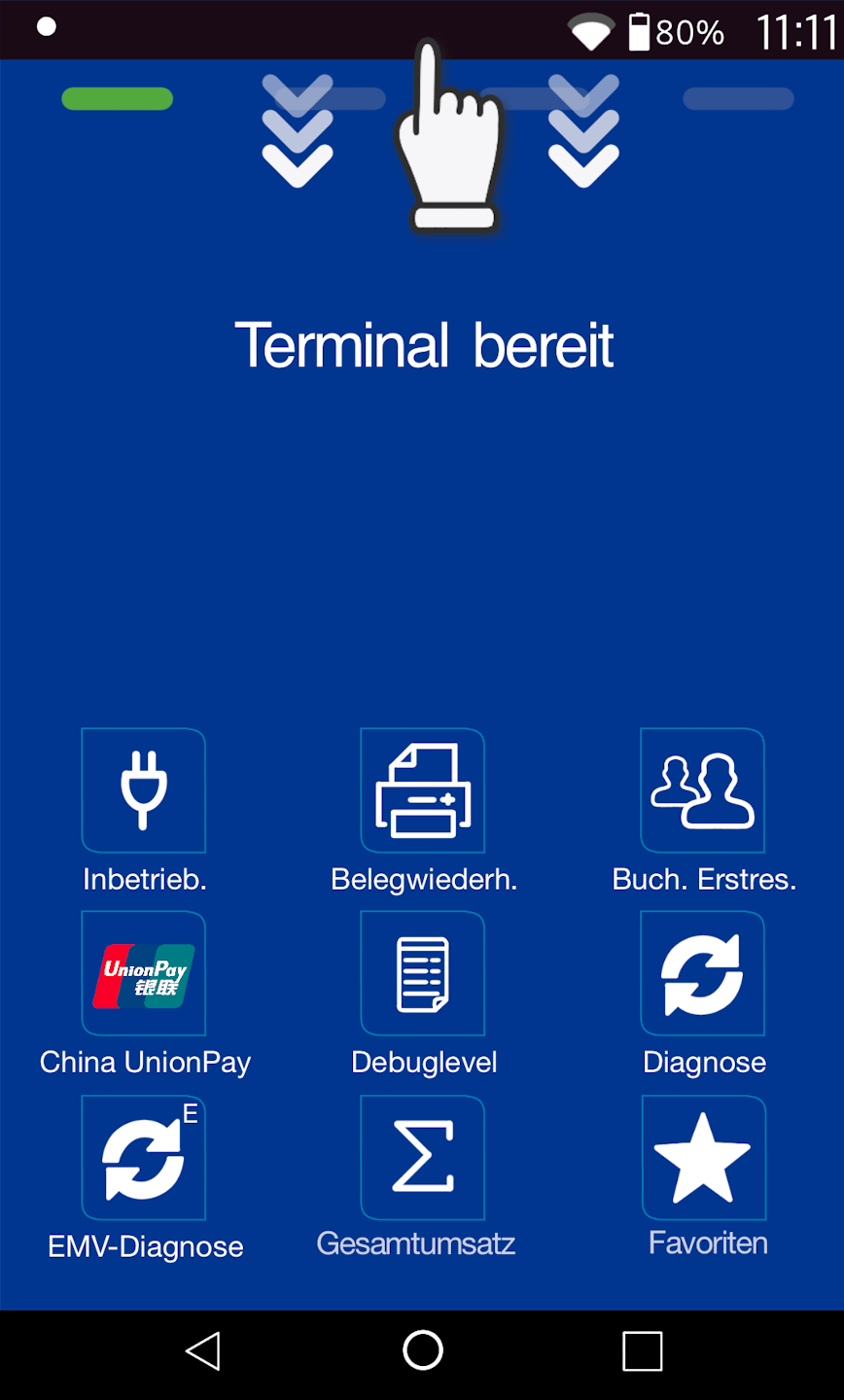
Bitte wischen Sie an der oberen Displaykante nach unten, um in die Android Einstellungen zu gelangen.
WLAN Auswahl
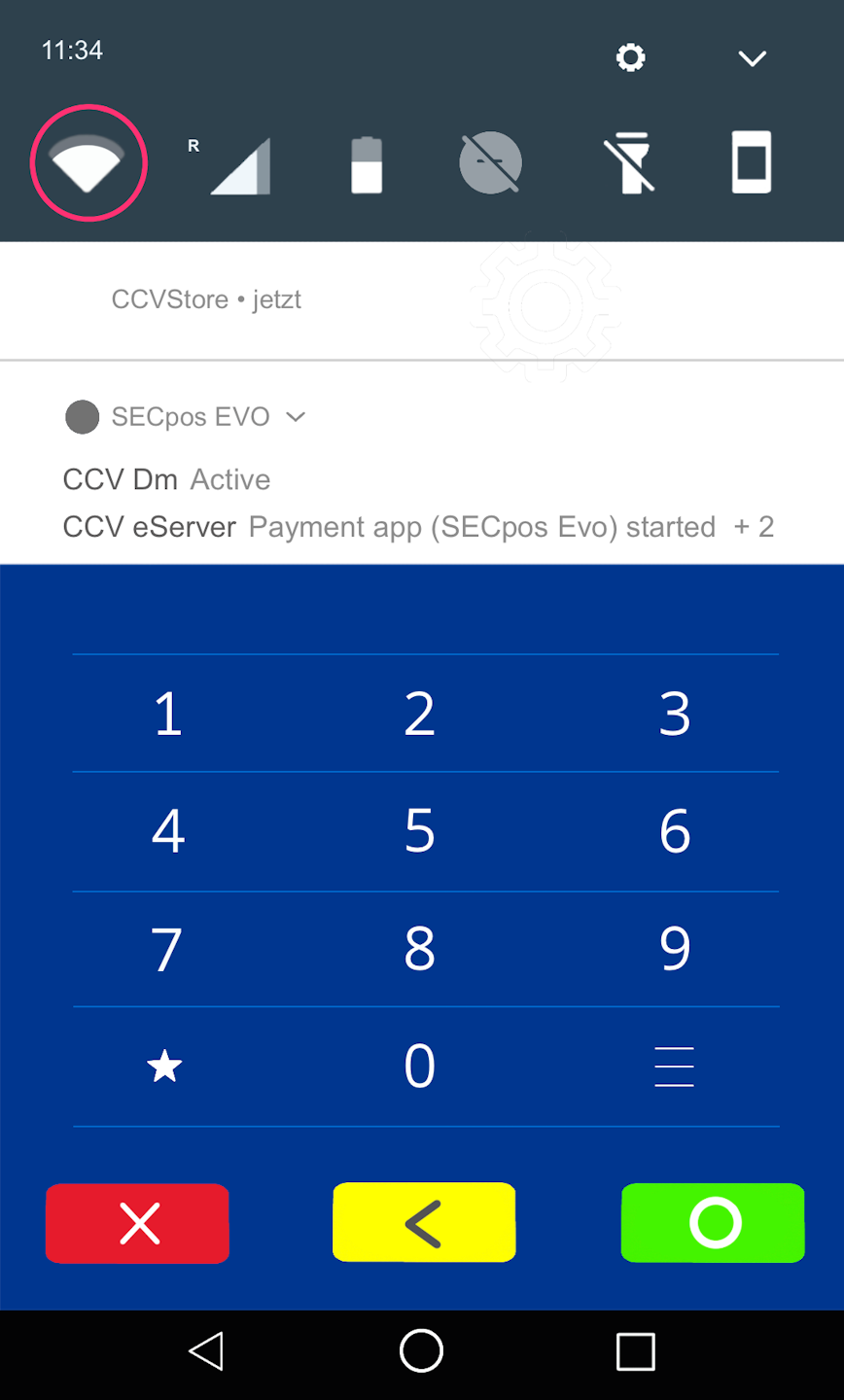
Bitte tippen Sie das WLAN-Symbol einen Moment länger an. Es öffnet sich ein neues Menüfenster.
WLAN Netzwerkänderung
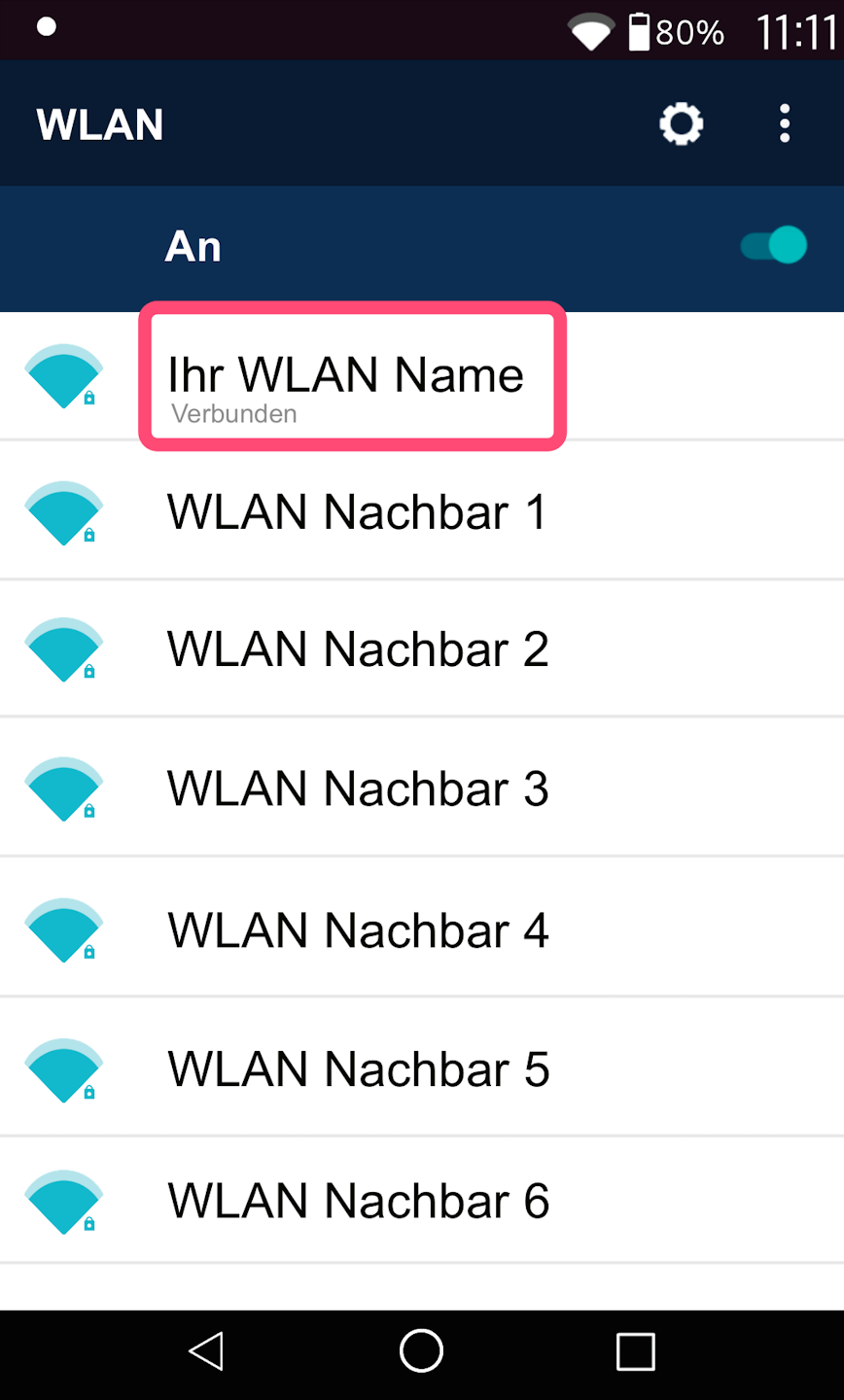
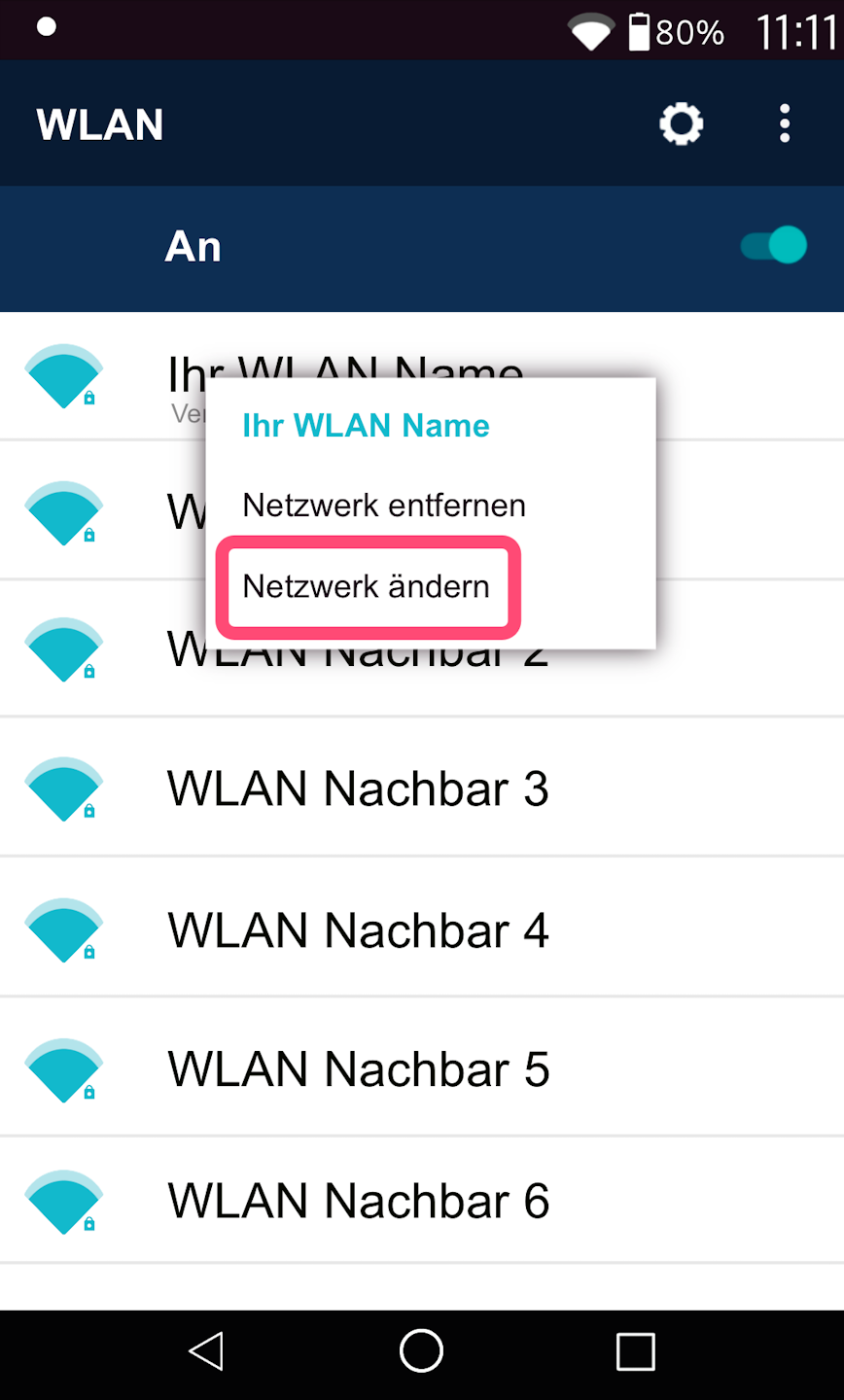
Bitte tippen Sie in diesem Schritt Ihr WLAN-Netzwerk etwas länger an. (Abb. 1)
In Abb. 2 sehen Sie das erweiterte Menü. Bitte wählen Sie Netzwerk ändern aus.
Auswahl der Einstellungen
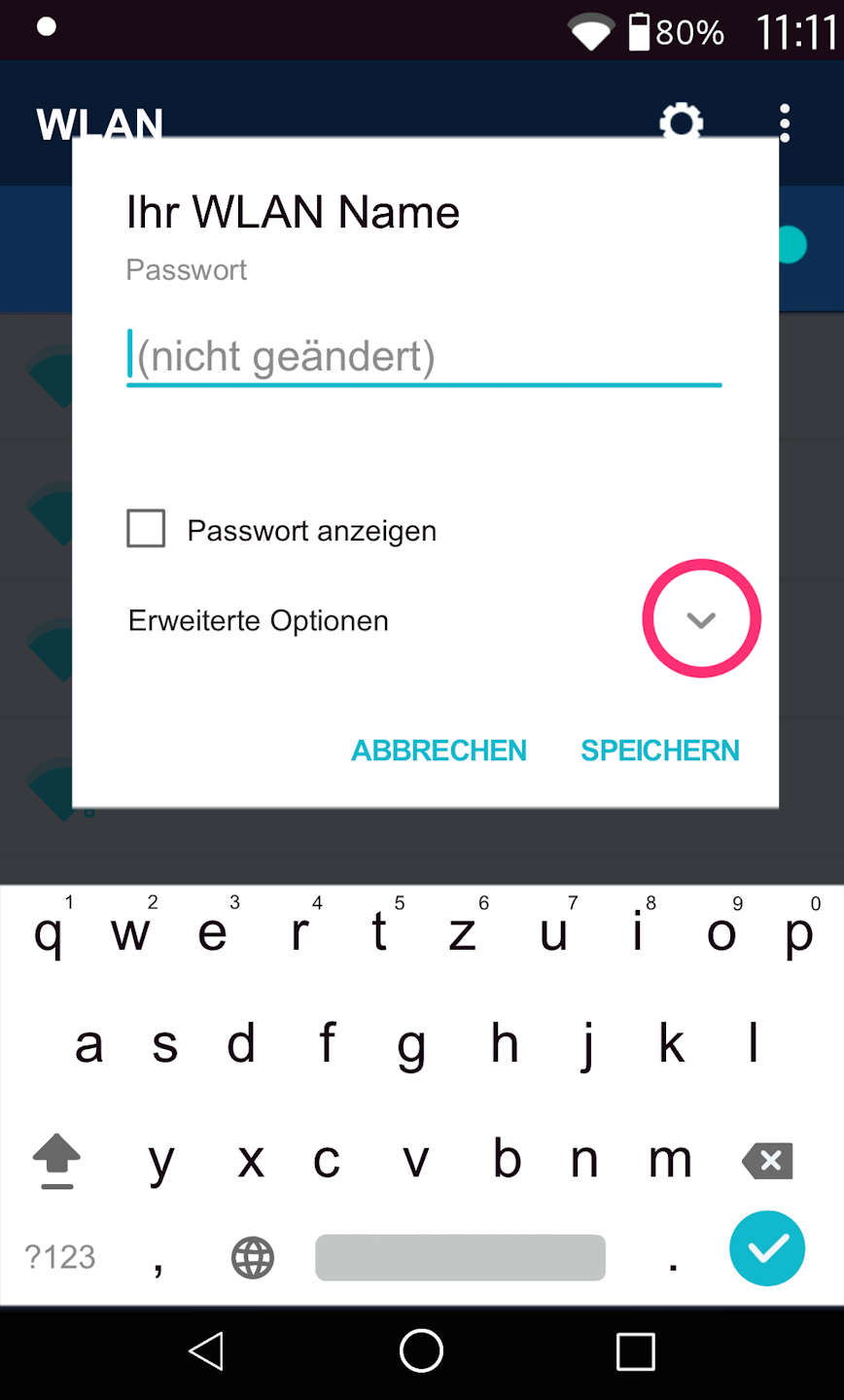
Abb. 1 - Wählen Sie hier Erweiterte Optionen aus.
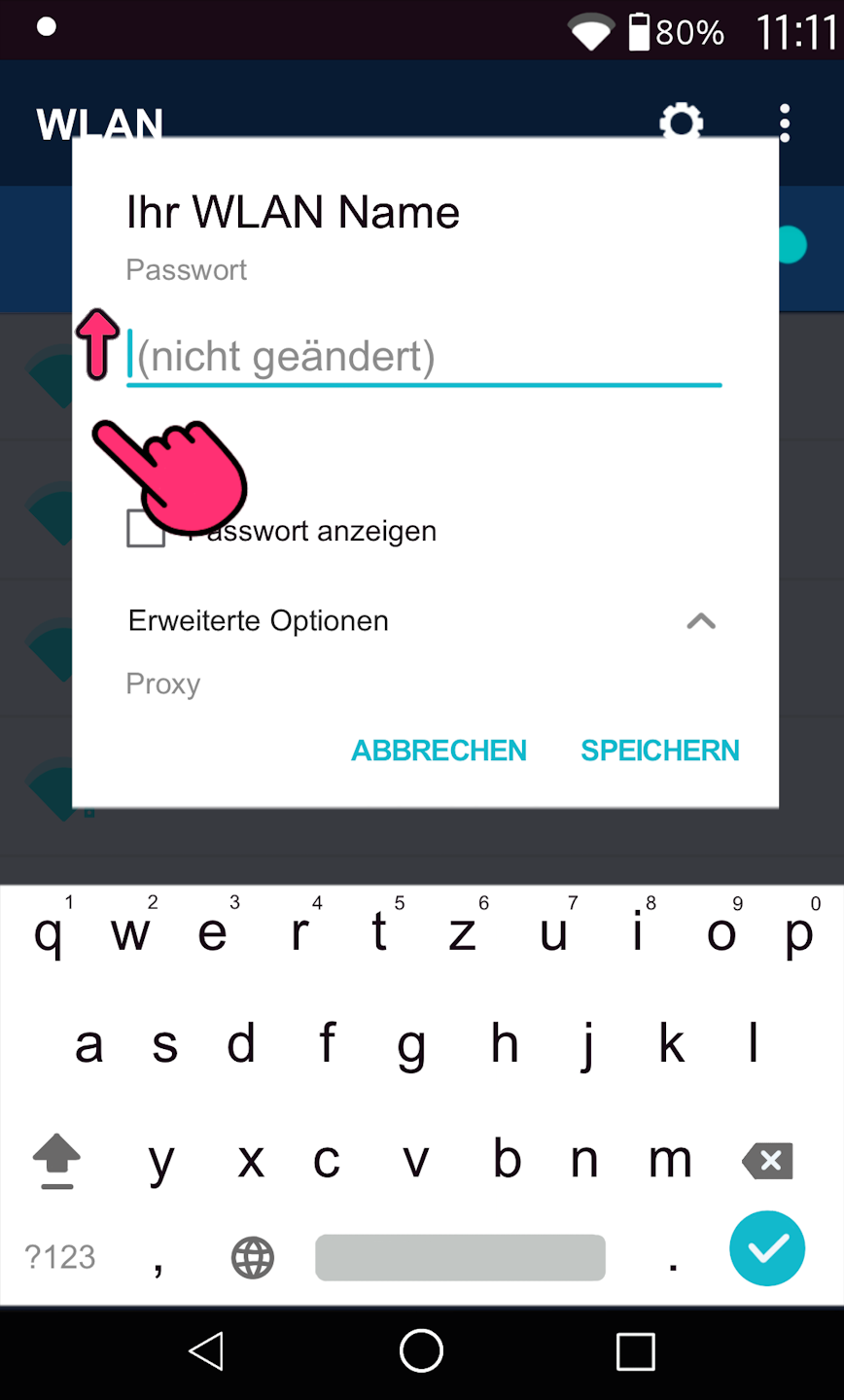
Abb. 2 - Bitte wischen Sie an der linken Seite nach oben um die Einstellungen einsehen zu können.
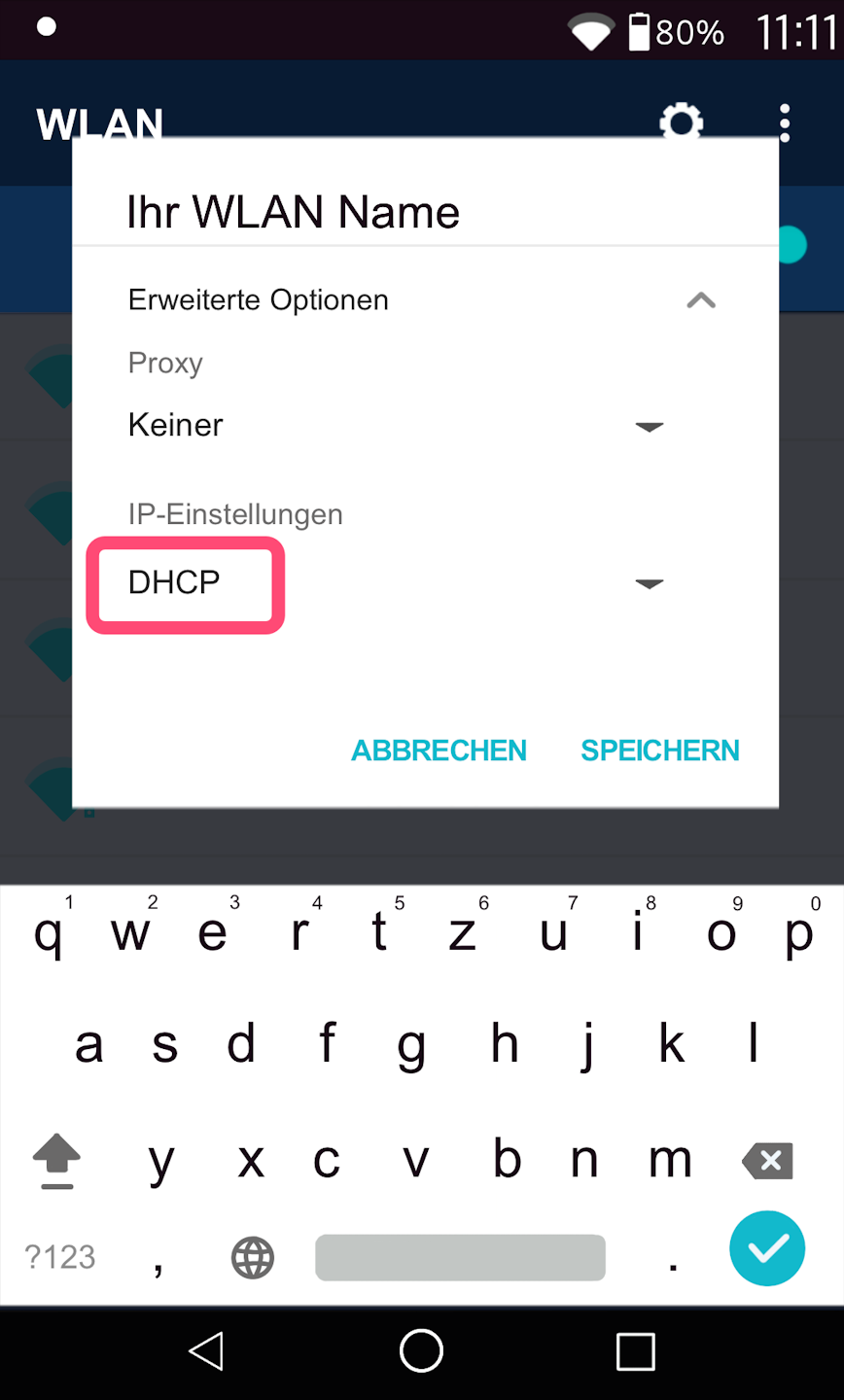
Abb. 3 - Im unteren Bereich finden Sie die IP-Einstellungen. Im Standard ist DHCP eingestellt. Bitte tippen Sie DHCP an.
Eingabe der IP-Adress-Daten
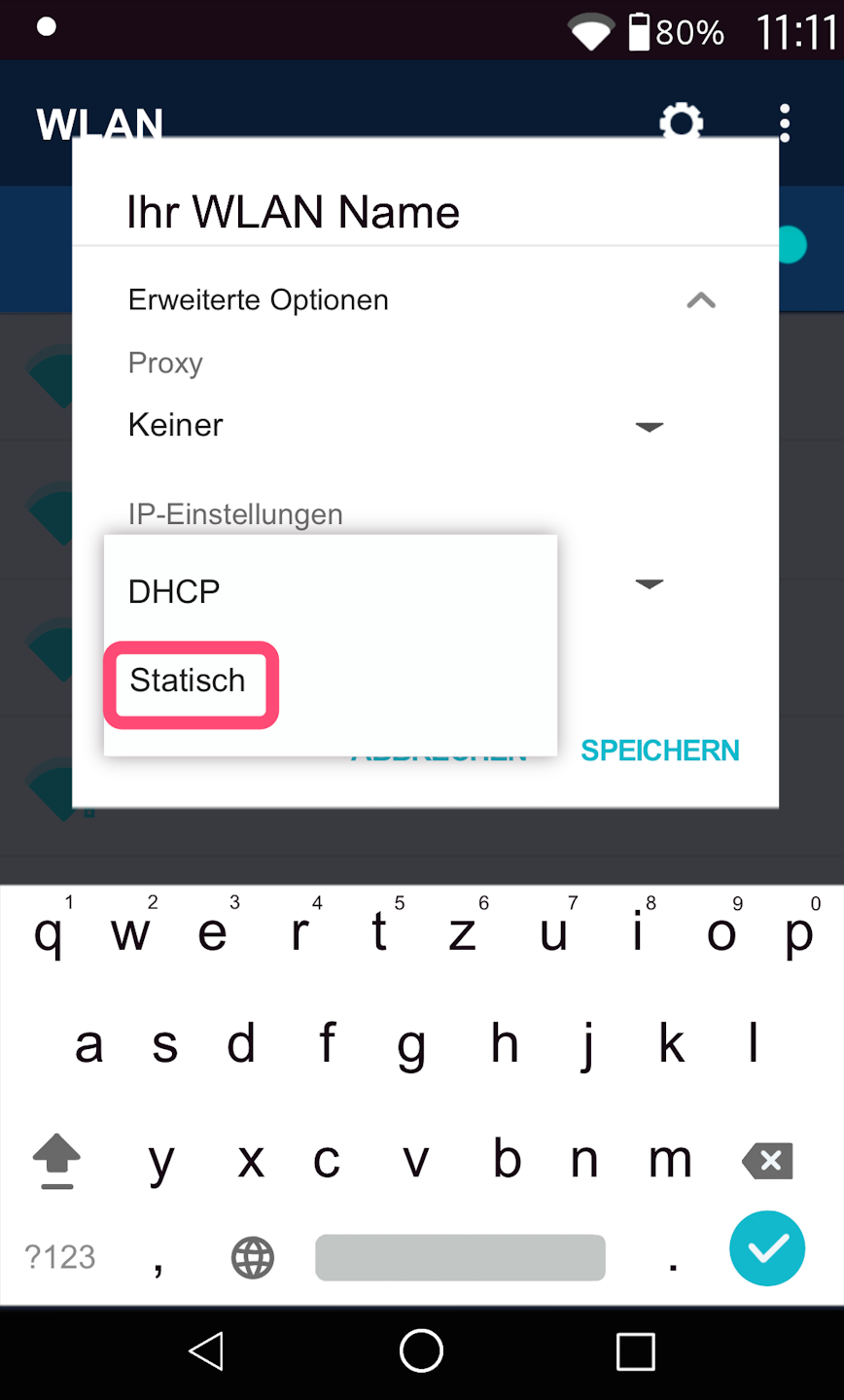
Abb. 1 - Wählen Sie bitte Statisch aus.
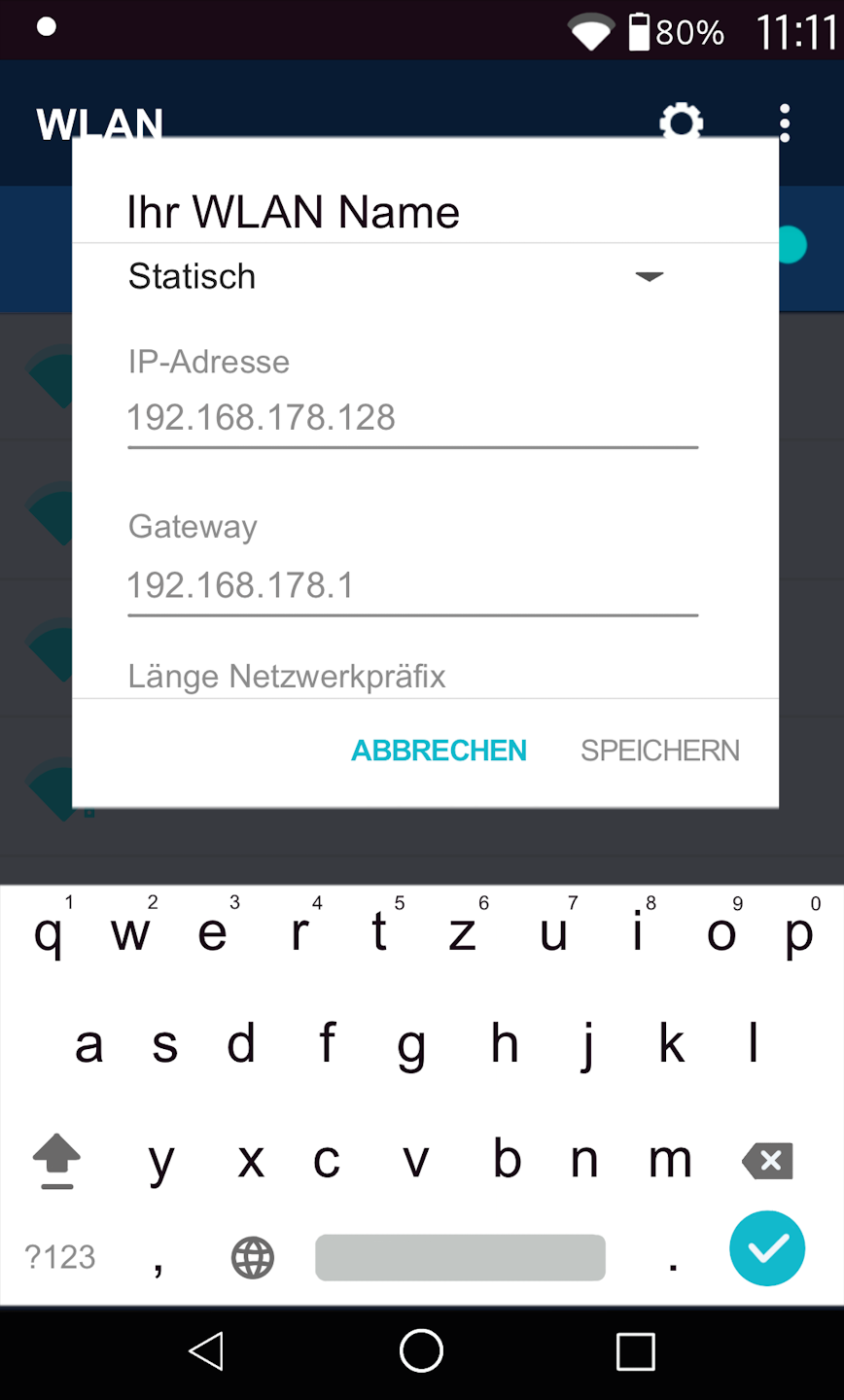
Abb. 2 - Bitte wischen Sie erneut an der linken Menüseite herunter bis Sie die IP-Daten eintragen können. Die benötigen IP-Daten sind die IP-Adresse und das Standard-Gateway.
Der DNS ist optional.
192.168.178.128 - Beispiel IP-Adresse
192.168.178.1 - Beispiel Standard-Gateway
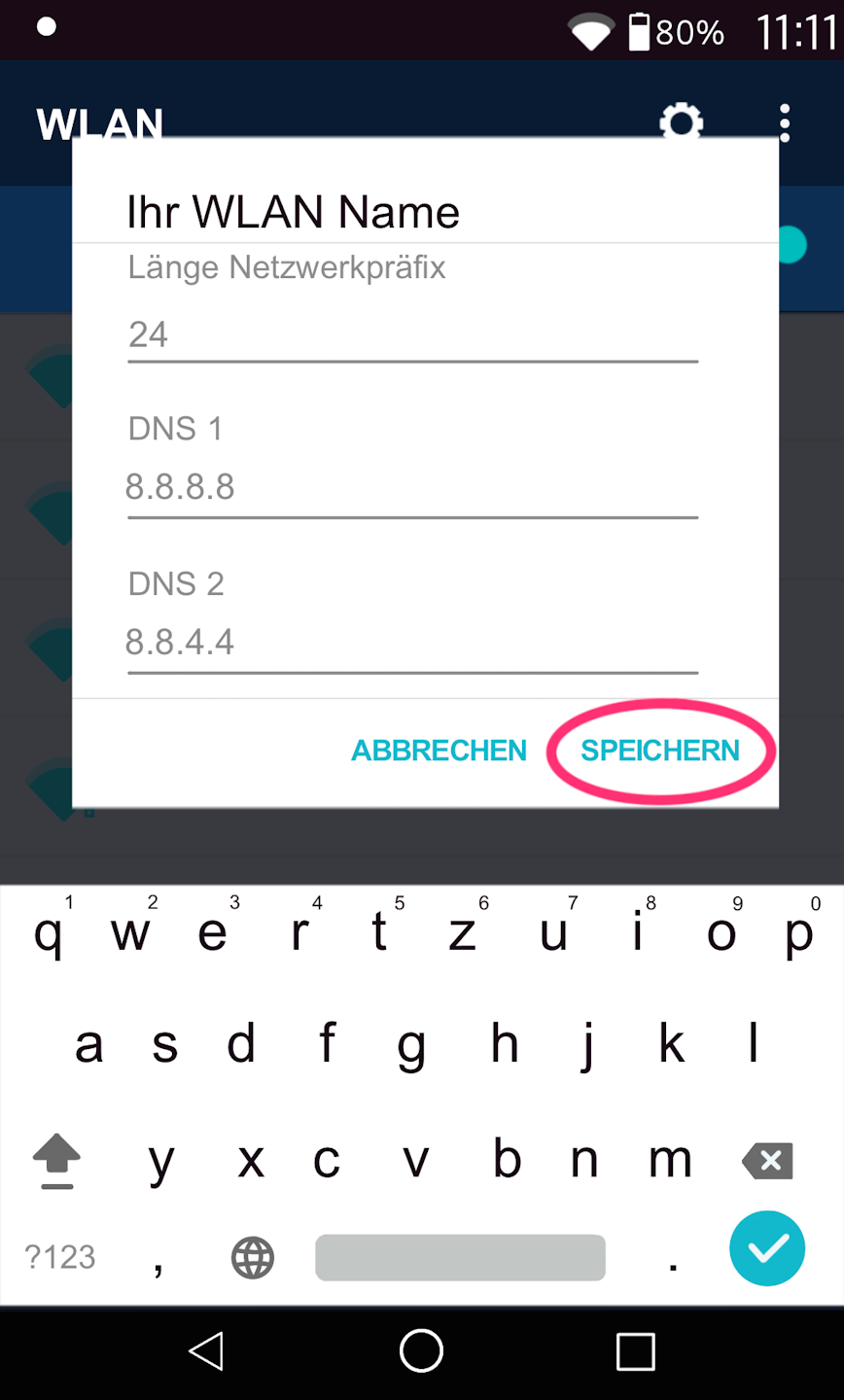
Abb. 3 - Wenn alle Daten eingetragen sind, drücken Sie bitte unten den Speichern Button.
Bitte Länge Netzwerkpräfix nicht verändern.
Abschluss
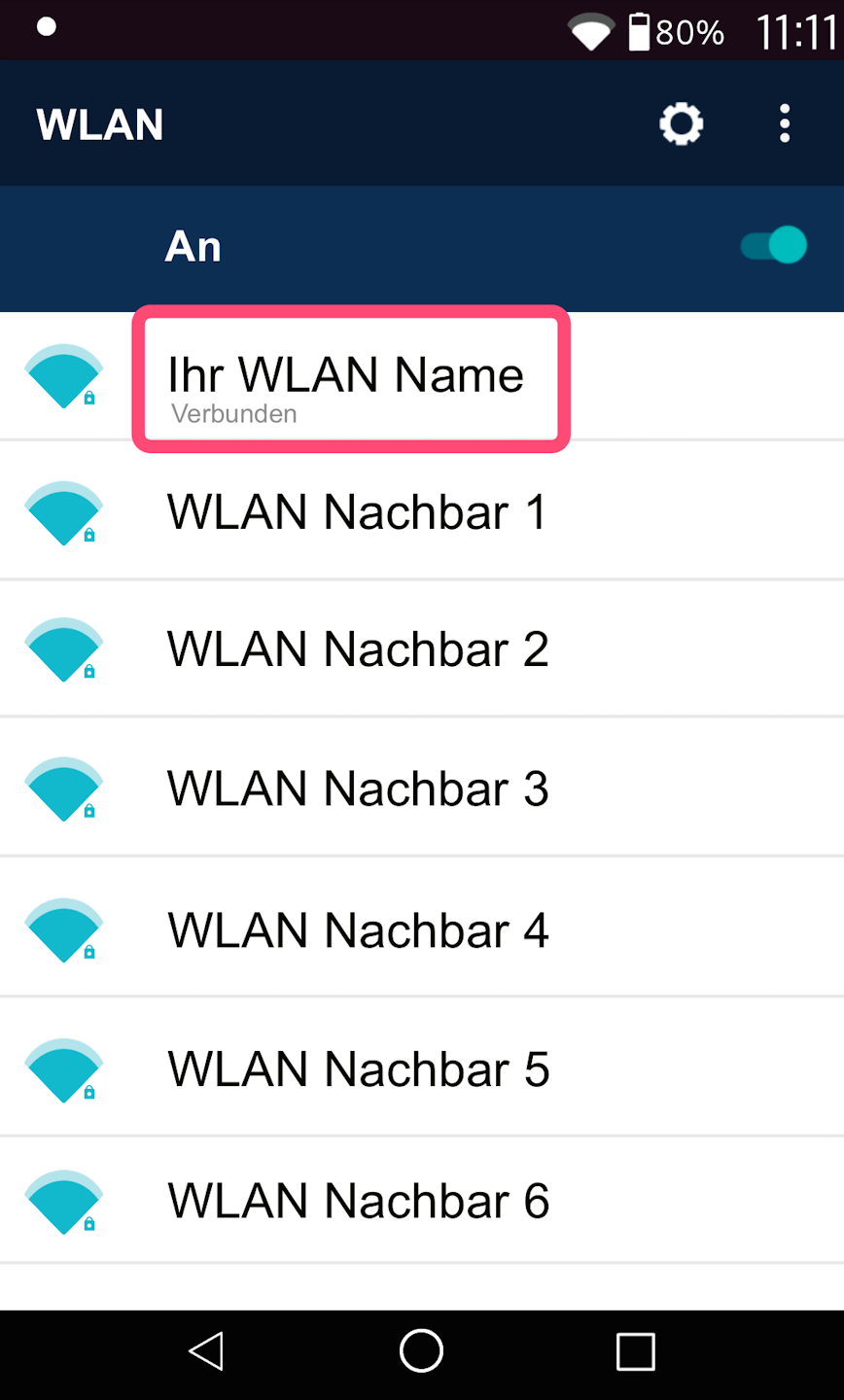
Nachdem Sie auf Speichern getippt haben, versucht das Kartenlesegerät sich mit den statischen IP-Daten am WLAN-Netzwerk anzumelden.
Eine erfolgreiche Verbindung erkennen Sie, da unter Ihrem WLAN-Netzwerknamen Verbunden zu sehen ist.
Sollte bei Ihnen eine andere Meldung als Verbunden zu sehen sein, konnte keine erfolgreich Anmeldung mit den eingegebenen IP-Daten durchgeführt werden. Bitte wiederholen Sie die Einrichtung.
Führen Sie bitte einen Verbindungstest durch.
War dieser Artikel hilfreich?
Das ist großartig!
Vielen Dank für das Feedback
Leider konnten wir nicht helfen
Vielen Dank für das Feedback
Feedback gesendet
Wir wissen Ihre Bemühungen zu schätzen und werden versuchen, den Artikel zu korrigieren
