CCV PAX A920 - Einrichtung Ihrer SIM-Kartenverbindung
Geändert am Di, 6 Jan um 3:24 NACHMITTAGS
In diesem Tutorial möchten wir Ihnen zeigen, wie Sie Ihr Kartenlesegerät CCV Pax A920 mit dem WLAN-Netzwerk oder alternativ mit einer SIM-Karte verbinden können.
SIM-Karten sind optional.
Das Kartenlesegerät ist kompatibel mit dem 2,4 Ghz und 5 Ghz WLAN-Netzwerk sowie der LTE-Funktion im mobilen Netz.
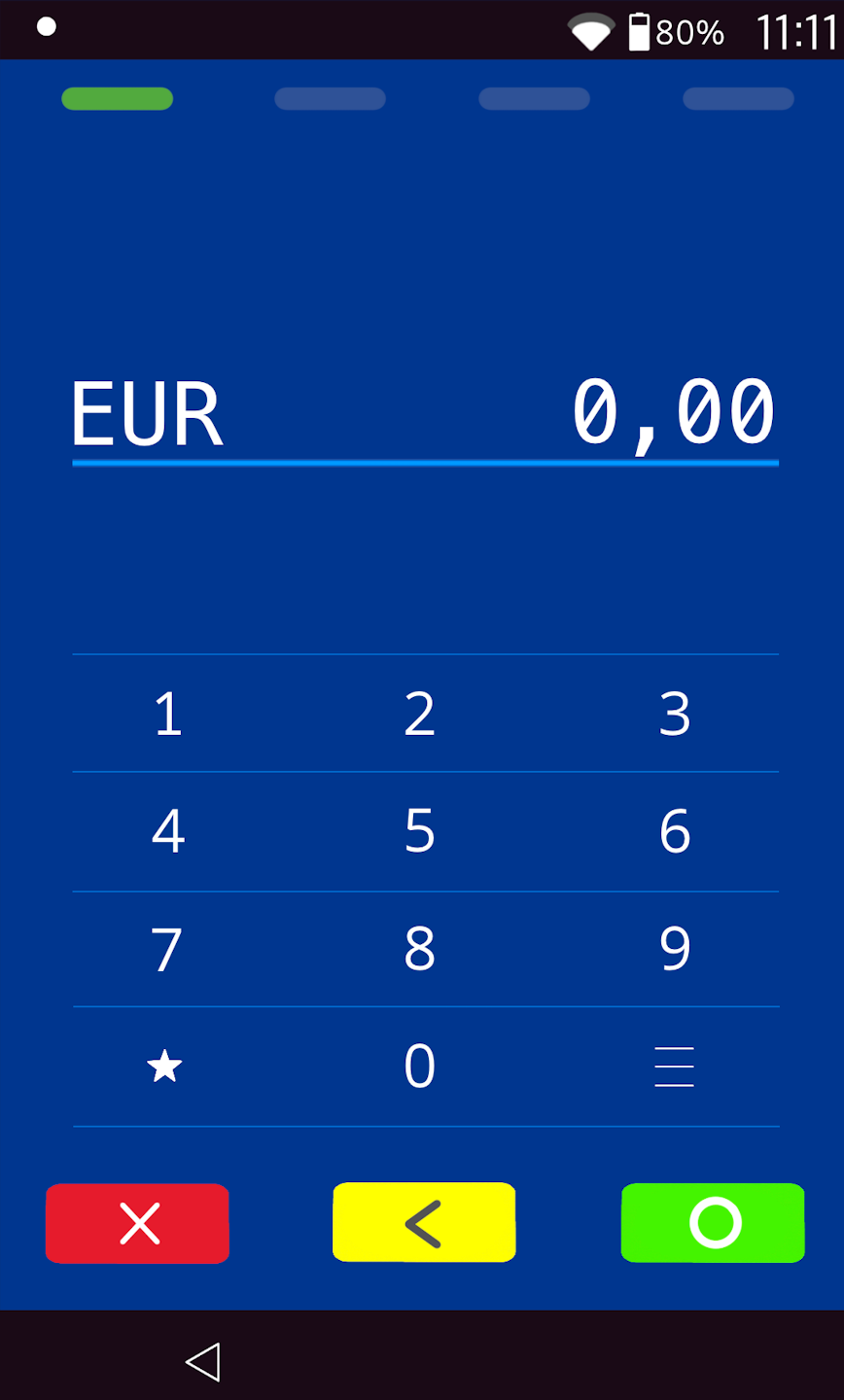
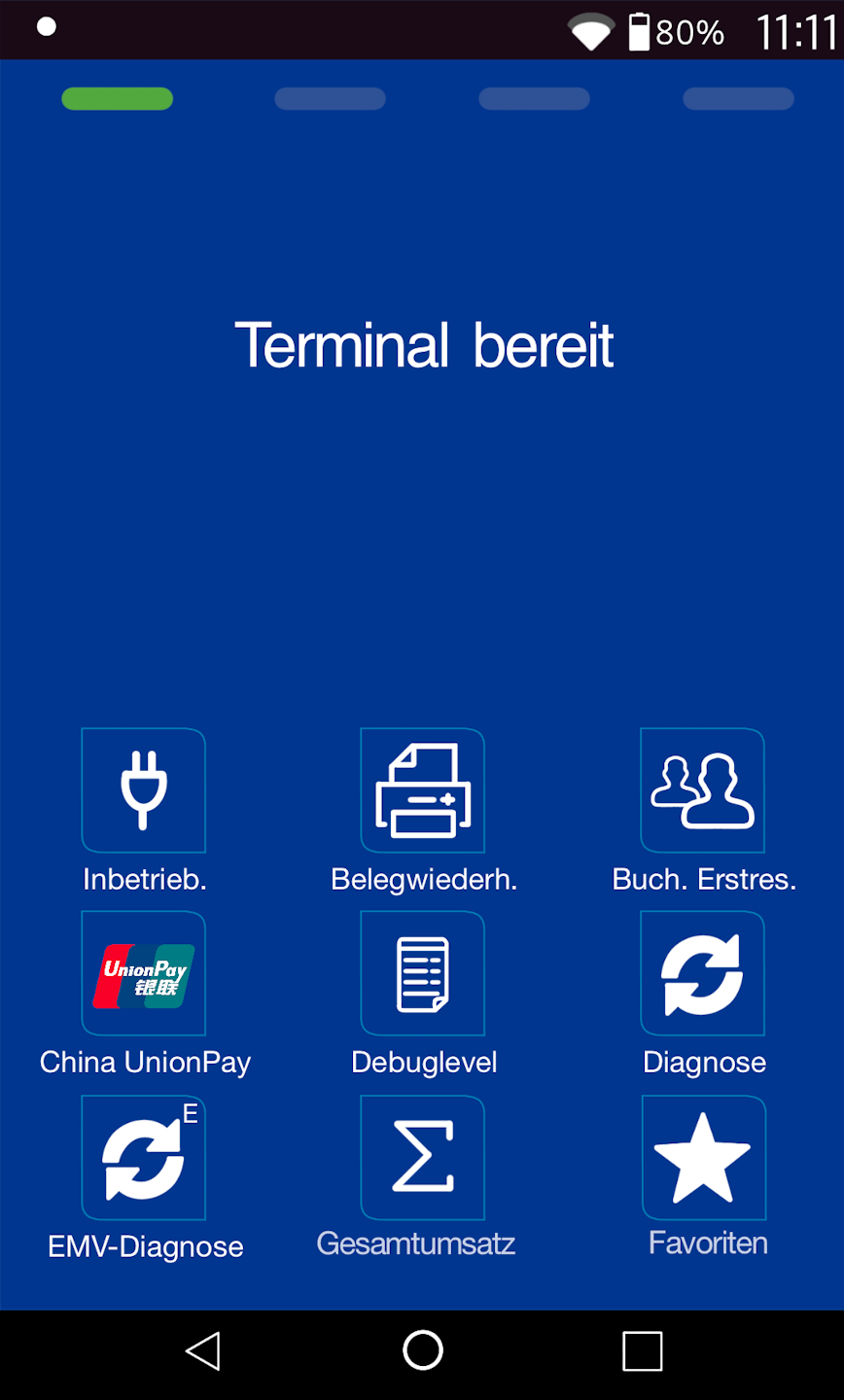
Ausgangsdisplay
Sie sehen Ihr Ausgangsdisplay.
Einrichtung Ihrer SIM-Kartenverbindung
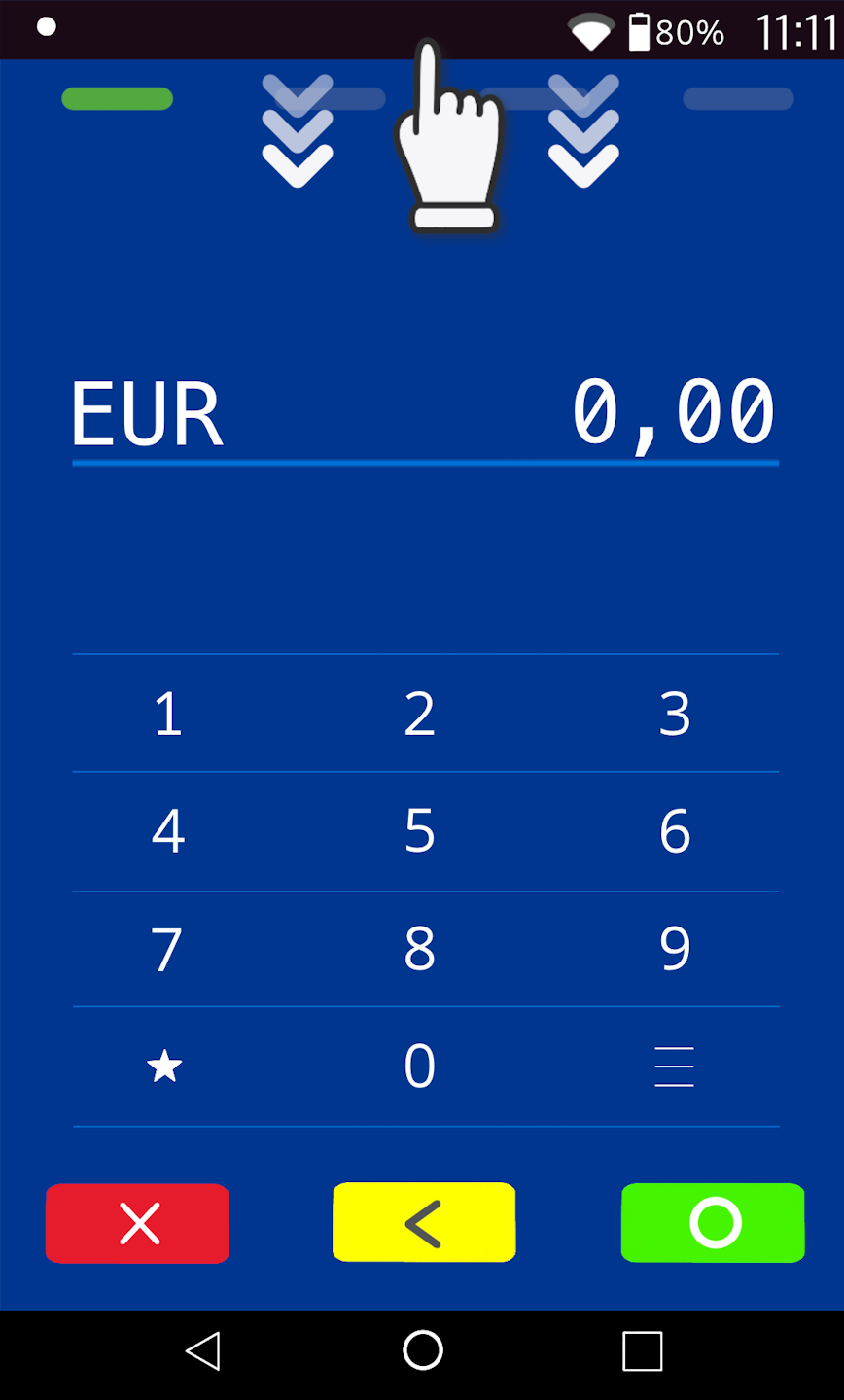
Bitte wischen Sie an der oberen Displaykante nach unten, um in die Androideinstellungen zu gelangen.
SIM-Karten Auswahl
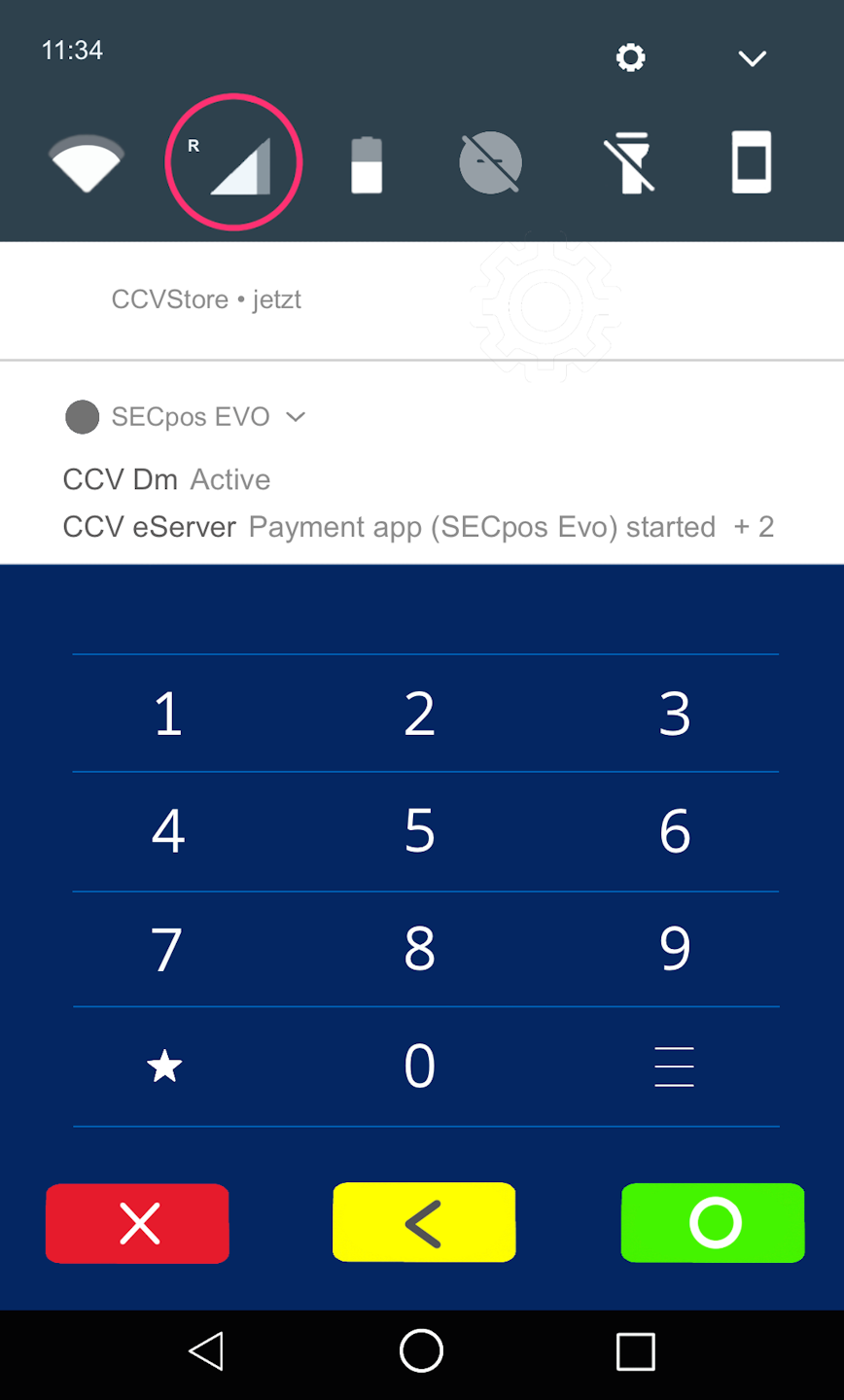
Bitte drücken Sie das SIM-Karten Symbol einen Moment länger. Es öffnet sich ein neues Menüfenster.
Mobilfunknetze
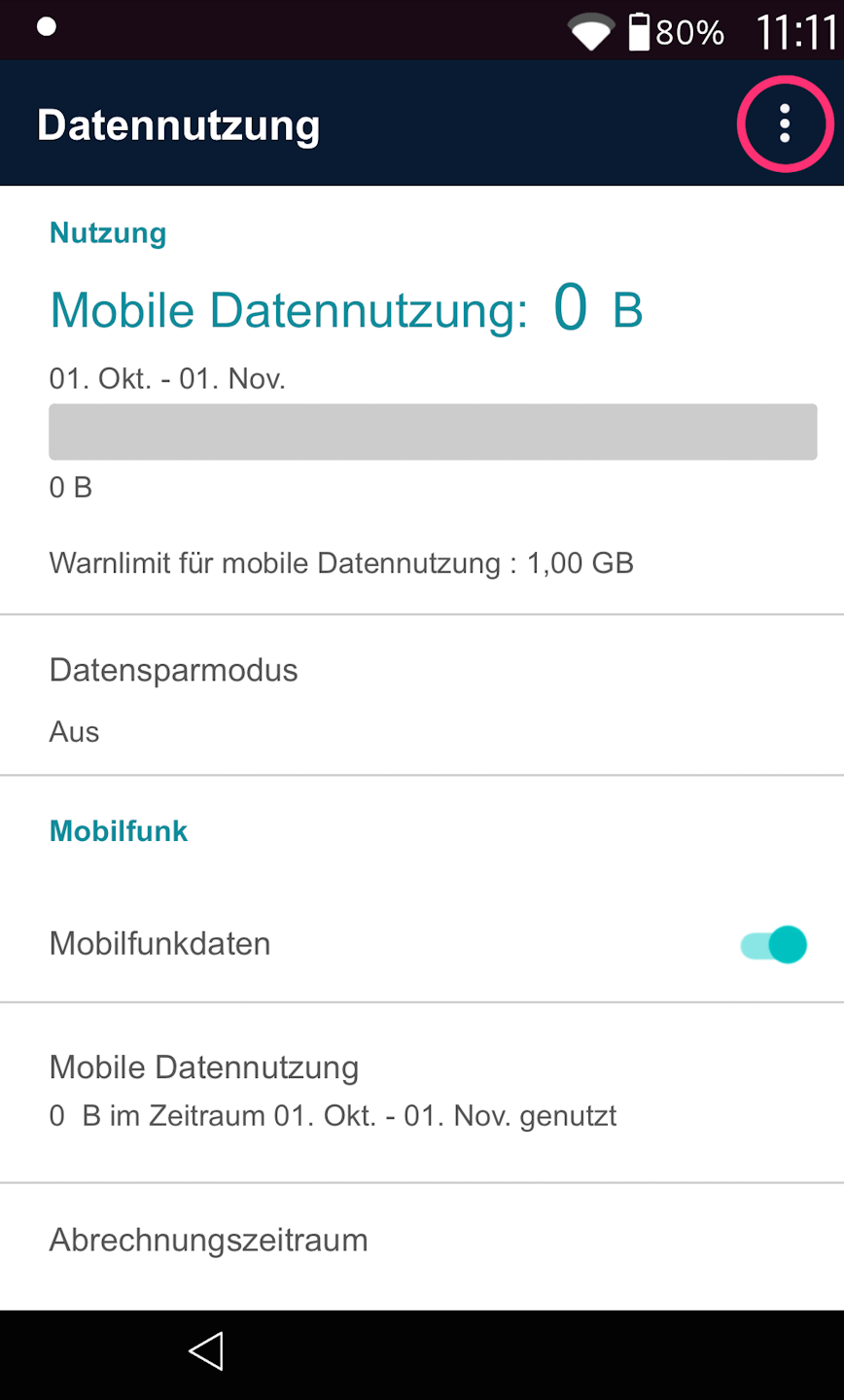
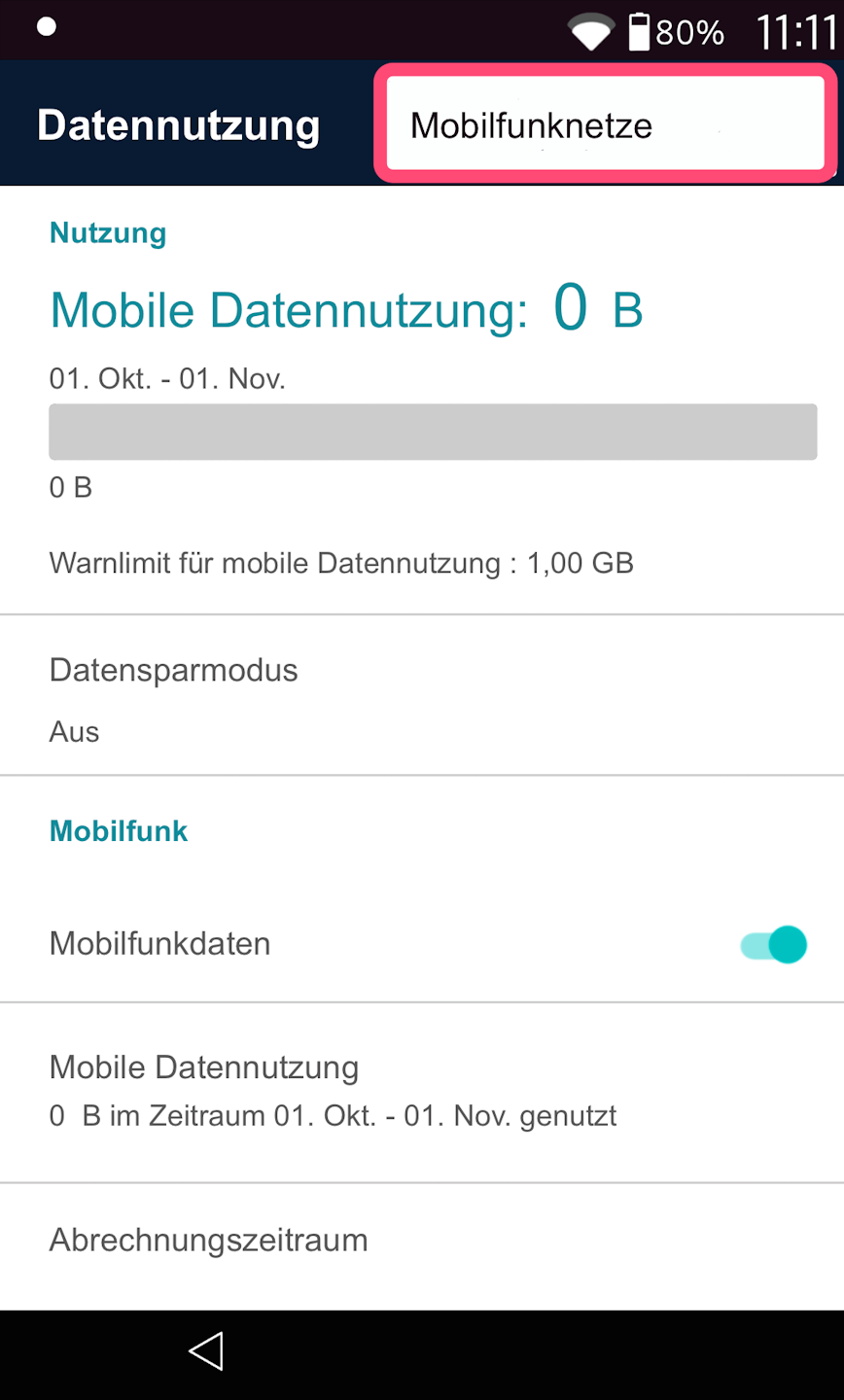
Abb. 1 - Bitte tippen Sie oben rechts die drei Punkte an und wählen bitte Mobilfunknetze aus (Abb. 2).
Zugangspunkte
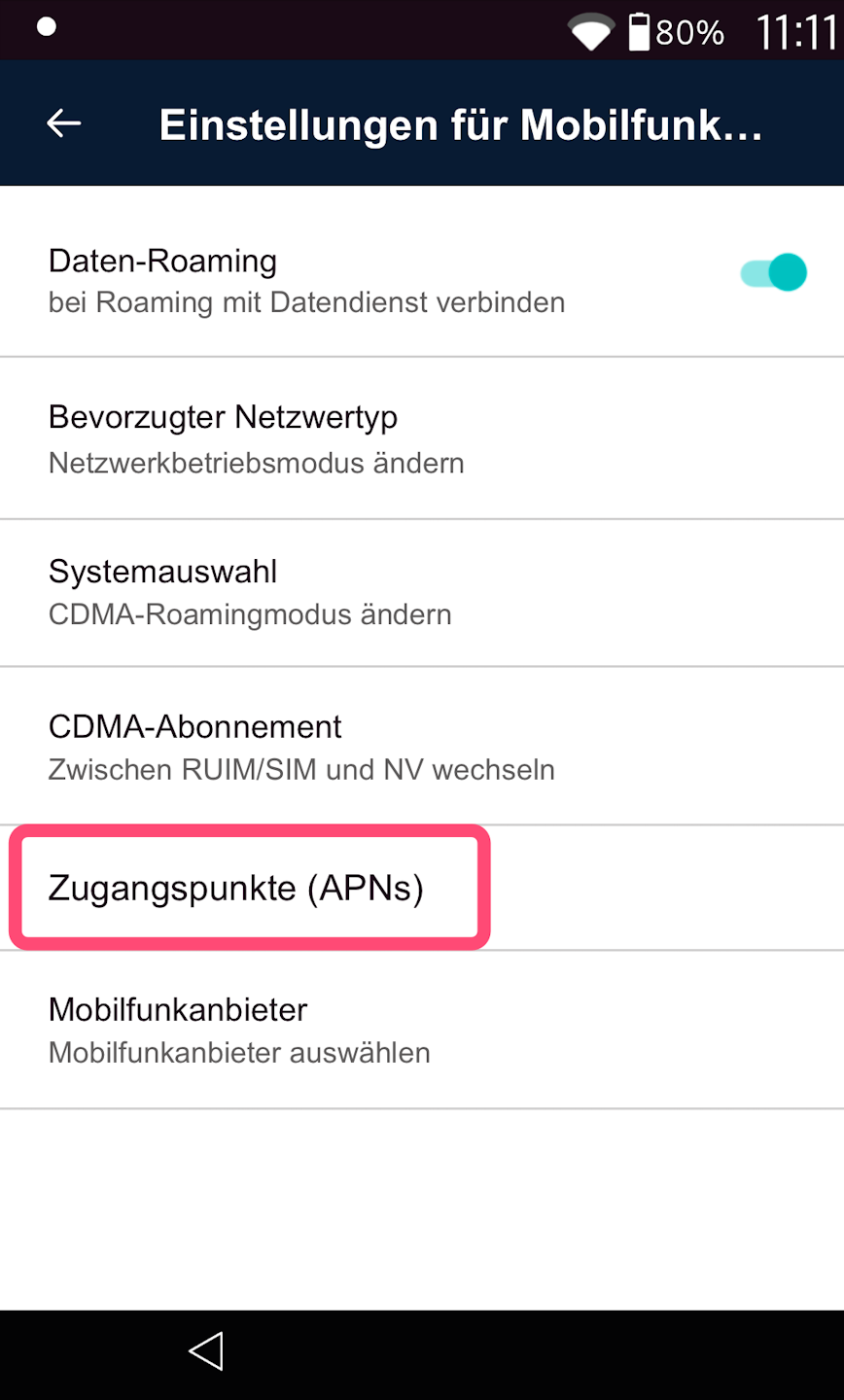
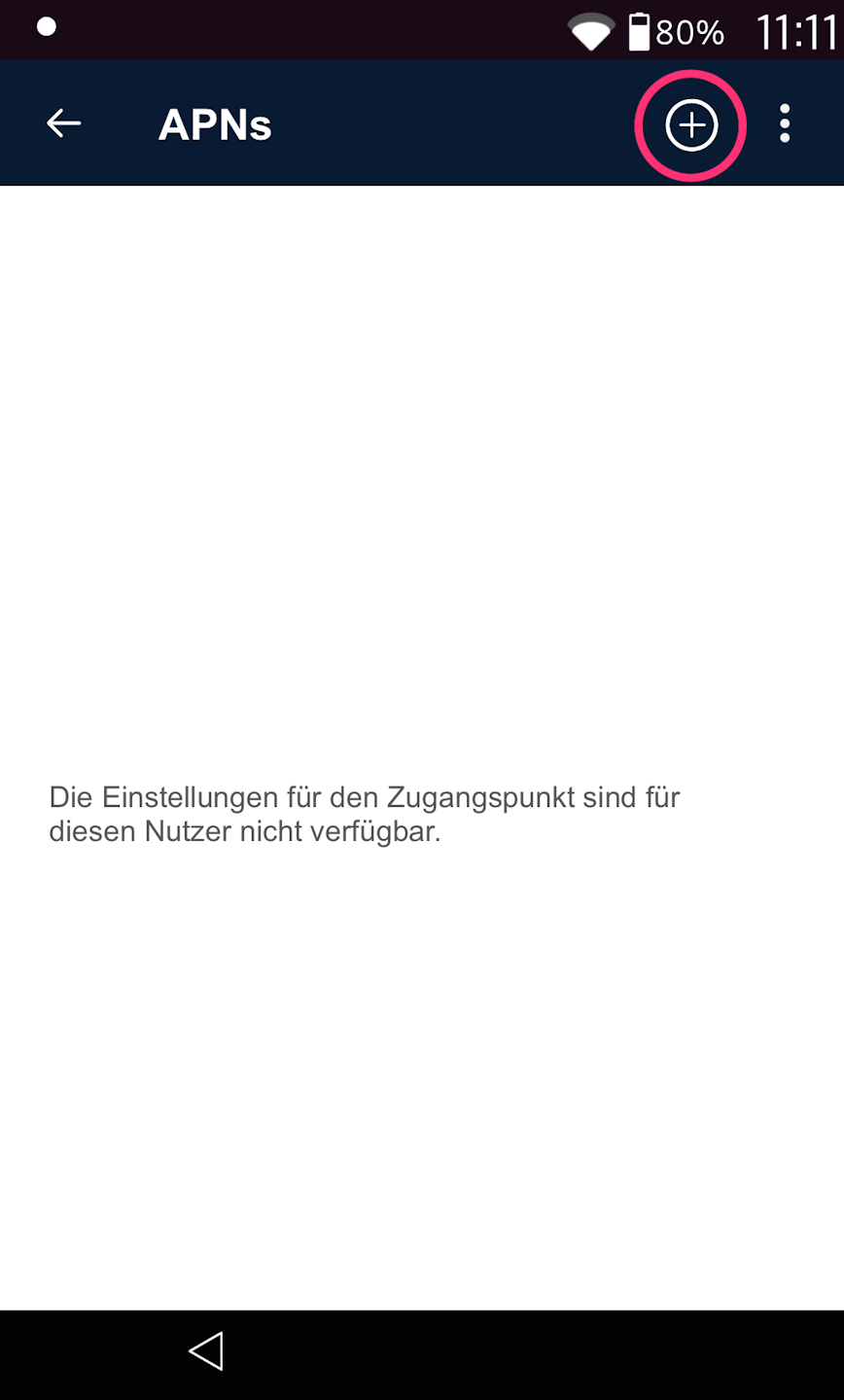
Abb. 1 - Bitte tippen Sie die Zugangspunkte (APNs) an. Hier legen wir nun fest, über welchen Zugangspunkt sich die SIM-Karte einloggt. Wie in Abb. 2 zu sehen, tippen Sie bitte oben rechts das Plus Symbol an.
Abb. 3 - Nun können Sie die folgenden Zugangspunkte definieren (nächster Schritt).
Zugangspunkte (APNs)
- Name: M2M
- APN: internet.m2mportal.de
- Nutzername: m2m
- Passwort: sim
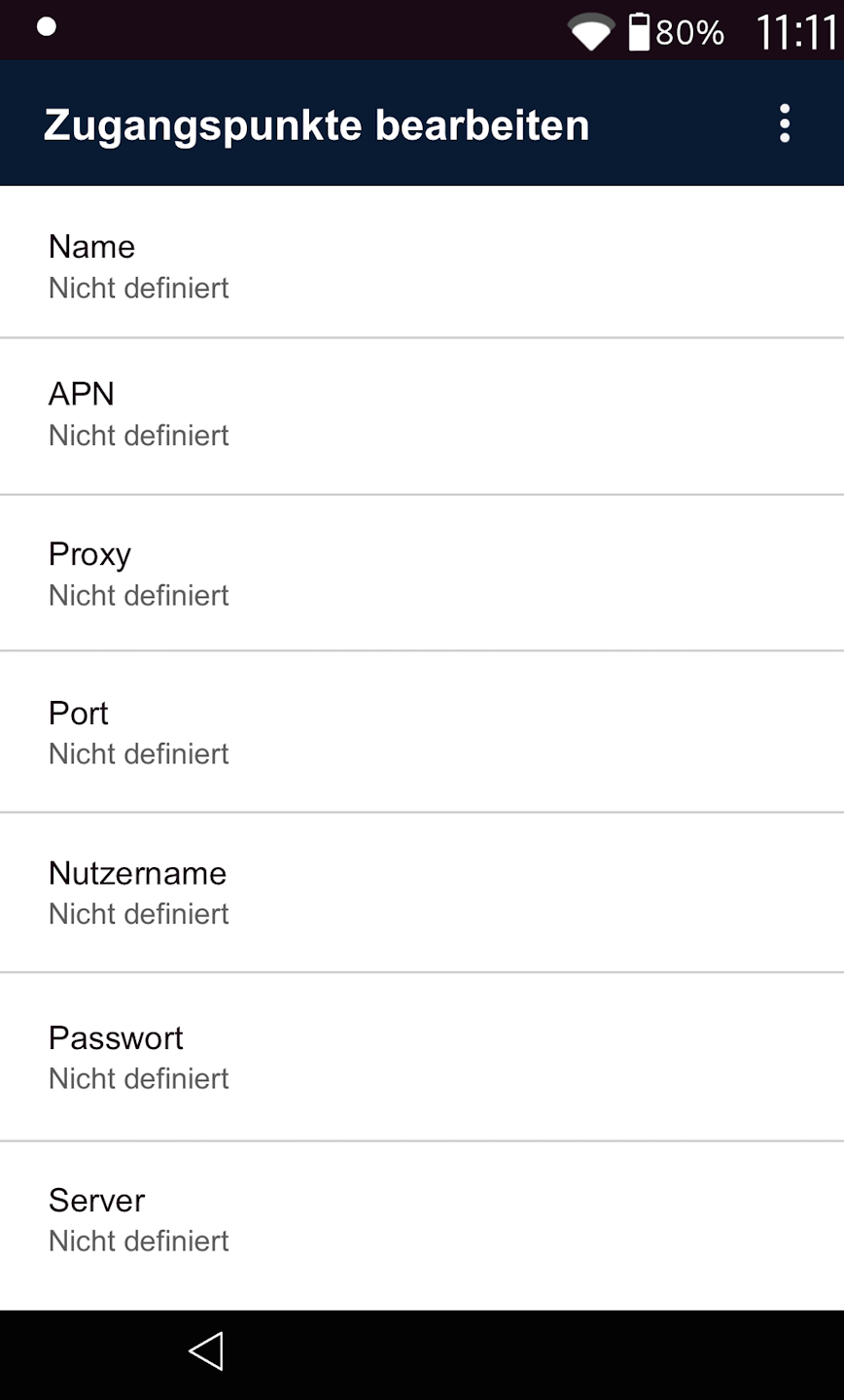
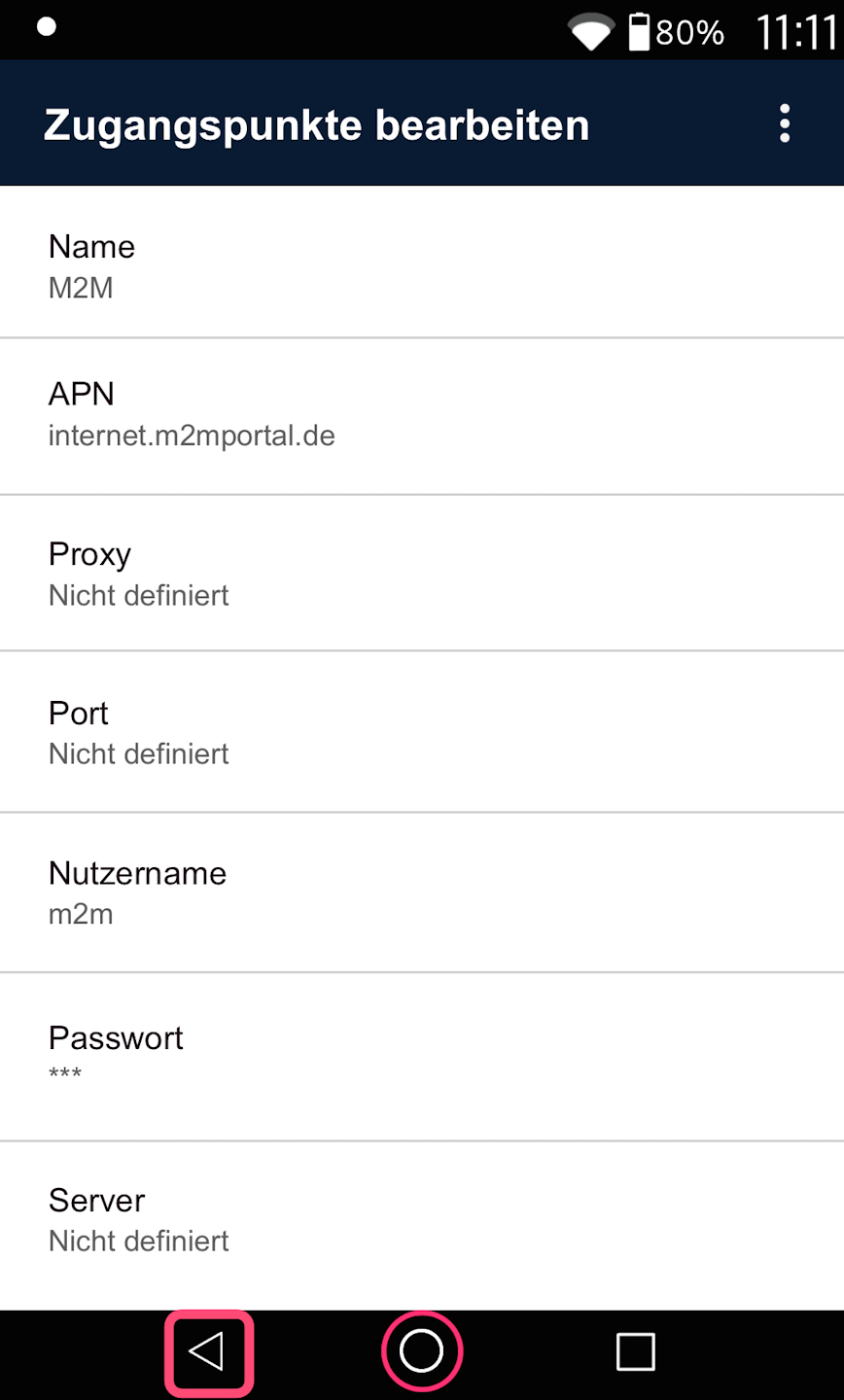
Eingabe der APNs
Abb. 1 - Durch Antippen der Felder können Sie die nachfolgenden Informationen eintragen.
Zugangspunkte (APNs)
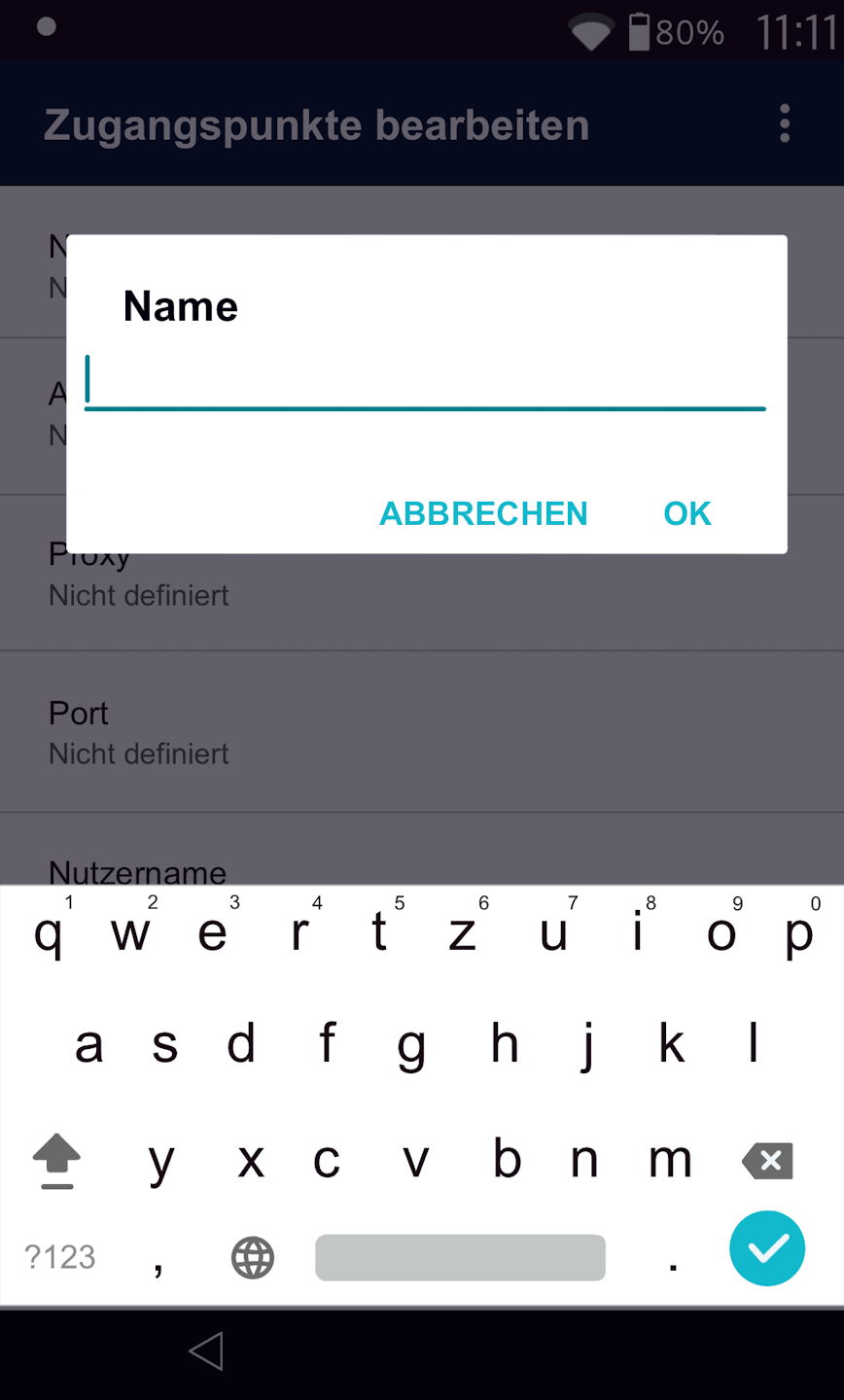
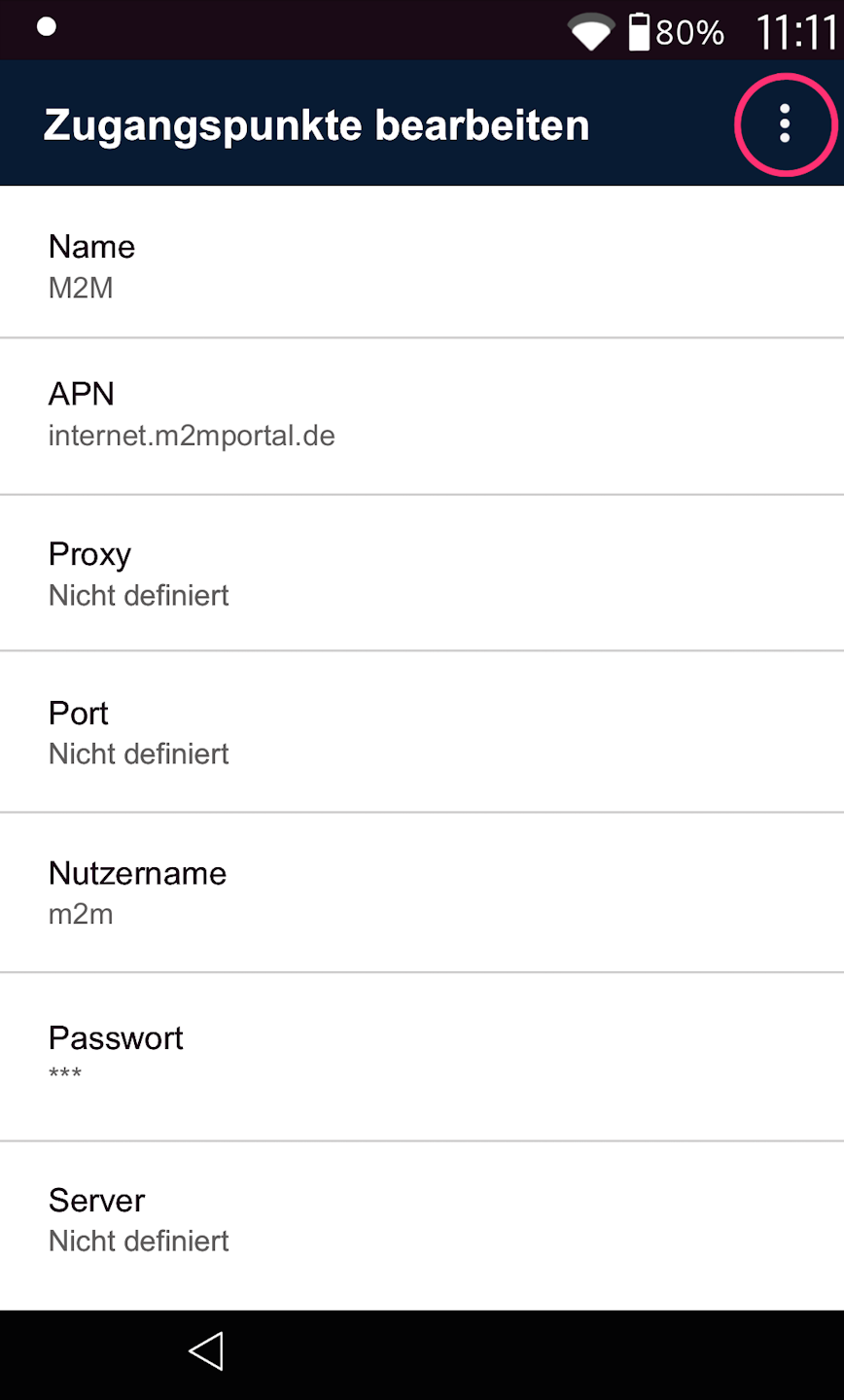
- Name: M2M (Pflichtfeld)
- APN: internet.m2mportal.de (Pflichtfeld)
- Nutzername: m2m (Pflichtfeld)
- Passwort: sim (Pflichtfeld)
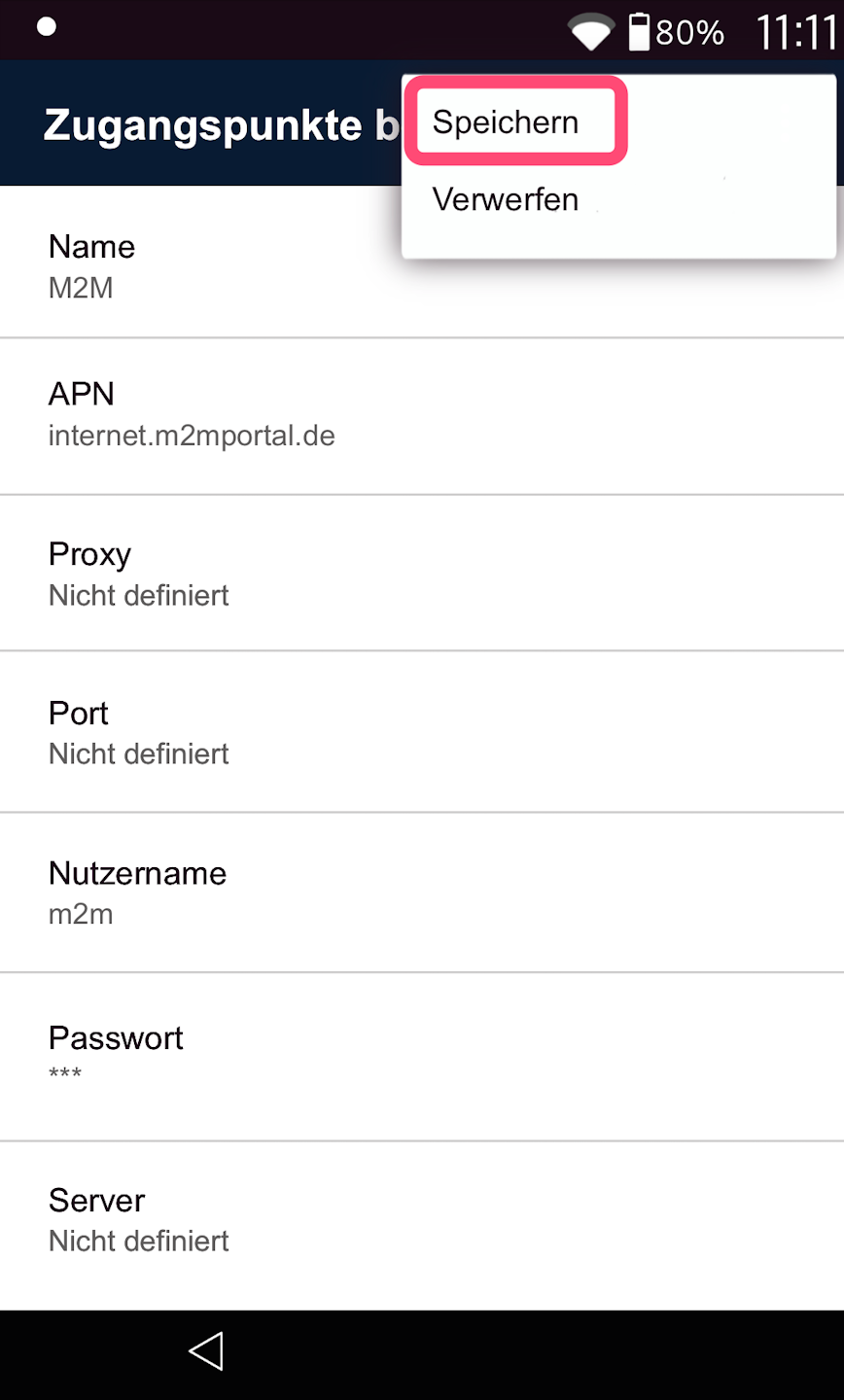
Abb. 2 - Um die Eingabe abzuspeichern, tippen Sie bitte erneut oben rechts die drei Punkte und wählen Speichern aus (Abb. 3).
Das Kartenlesegerät hat nun alle Informationen von Ihnen bekommen um sich im mobilen Funknetz anzumelden.
Abschluss
Da nun alle Daten für die Zugangspunkte eingegeben sind, können Sie unten links die Pfeiltaste nach rechts mehrfach tippen, um wieder zu Ihrem Ausgangsdisplay und der Payment App zurück zu kehren.
Die Einrichtung der SIM-Karte ist nun abgeschlossen.
Um zur Zahlungseingabe zu gelangen, tippen Sie bitte unten mittig den kleinen Kreis an. Alternativ können Sie den Pfeil nach links nutzen.
Wenn Sie erfolgreich die Verbindung eingerichtet haben, dann prüfen Sie bitte die Funktionalität mit unserem Artikel Verbindung überprüfen.
Hier finden Sie einen informativen Artikel zu den Verbindungssymbolen an Ihrem Kartenlesegerät. (LINK TO ARTICLE)
War dieser Artikel hilfreich?
Das ist großartig!
Vielen Dank für das Feedback
Leider konnten wir nicht helfen
Vielen Dank für das Feedback
Feedback gesendet
Wir wissen Ihre Bemühungen zu schätzen und werden versuchen, den Artikel zu korrigieren
