CCV PAX A920 - Update des Kartenlesegerätes
Geändert am Di, 6 Jan um 3:24 NACHMITTAGS
Update für Ihr Kartenlesegerät
In diesem Schritt-für-Schritt-Tutorial möchten wir Ihnen zeigen, wie Sie ein Update an Ihrem CCV PAX A920 Kartenlesegerät durchführen können.
Damit das Update nicht durch eine Firewall blockiert wird, sind folgende Internetrouterkonfigurationen sicherzustellen:
IP-Adress-Freischaltung: 80.72.137.22 (TCP/IP) - Port: 1260
Wenn Sie Fragen zur Konfiguration Ihrer Firewall oder Ihrem Internetrouter haben, wenden Sie sich bitte an Ihr IT-Systemhaus oder Ihren IT-Techniker.
Der Update-Vorgang wird etwa 15 Minuten in Anspruch nehmen, währenddessen keine Kartenzahlungen möglich sind. Bei Nutzung der mobilen Verbindung (SIM-Karte) kann es auch bis zu 30 Minuten dauern.
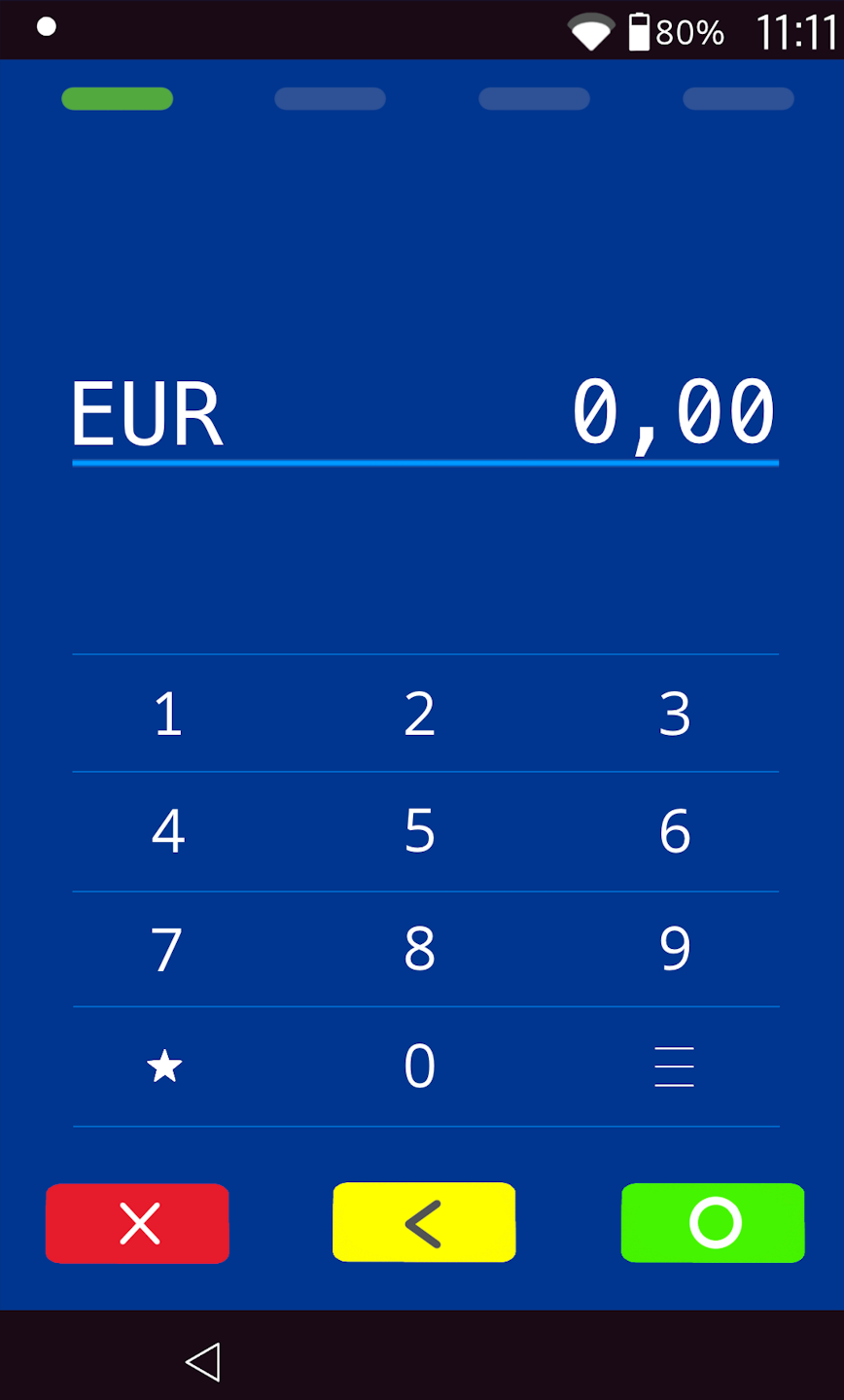
ICH SEHE BILD 1
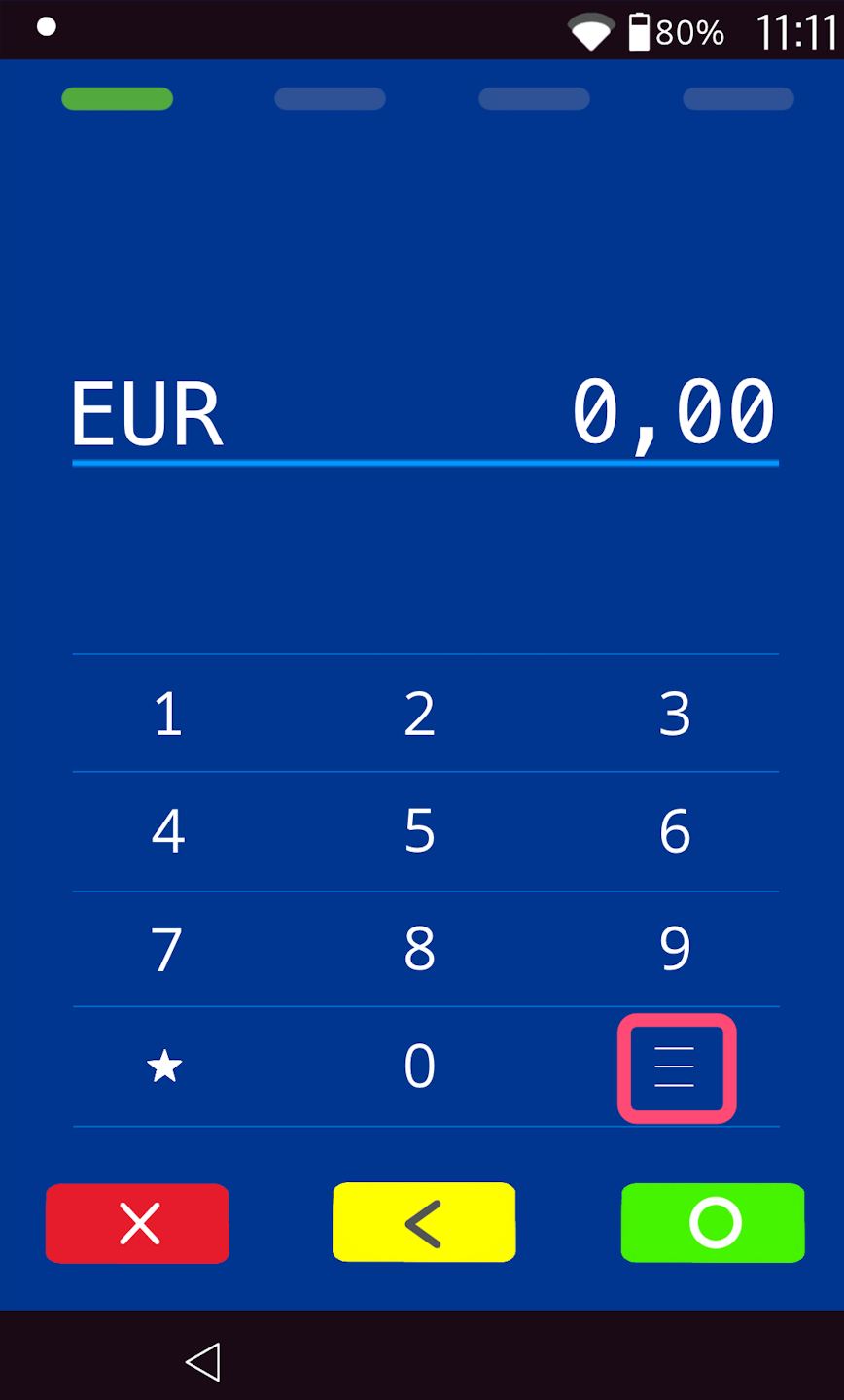
Menütaste
Wichtiger Hinweis:
Bitte verbinden Sie das Kartenlesegerät mit der Stromversorgung und lassen Sie es angeschlossen, bis das Update erfolgreich abgeschlossen ist.
Verwenden Sie das Kartenlesegerät ab dem Beginn des Updates nicht mehr, bis das Update vollständig und erfolgreich durchgeführt wurde.
Bitte tippen Sie unten rechts den Button mit den 3 waagerechten Streifen an.
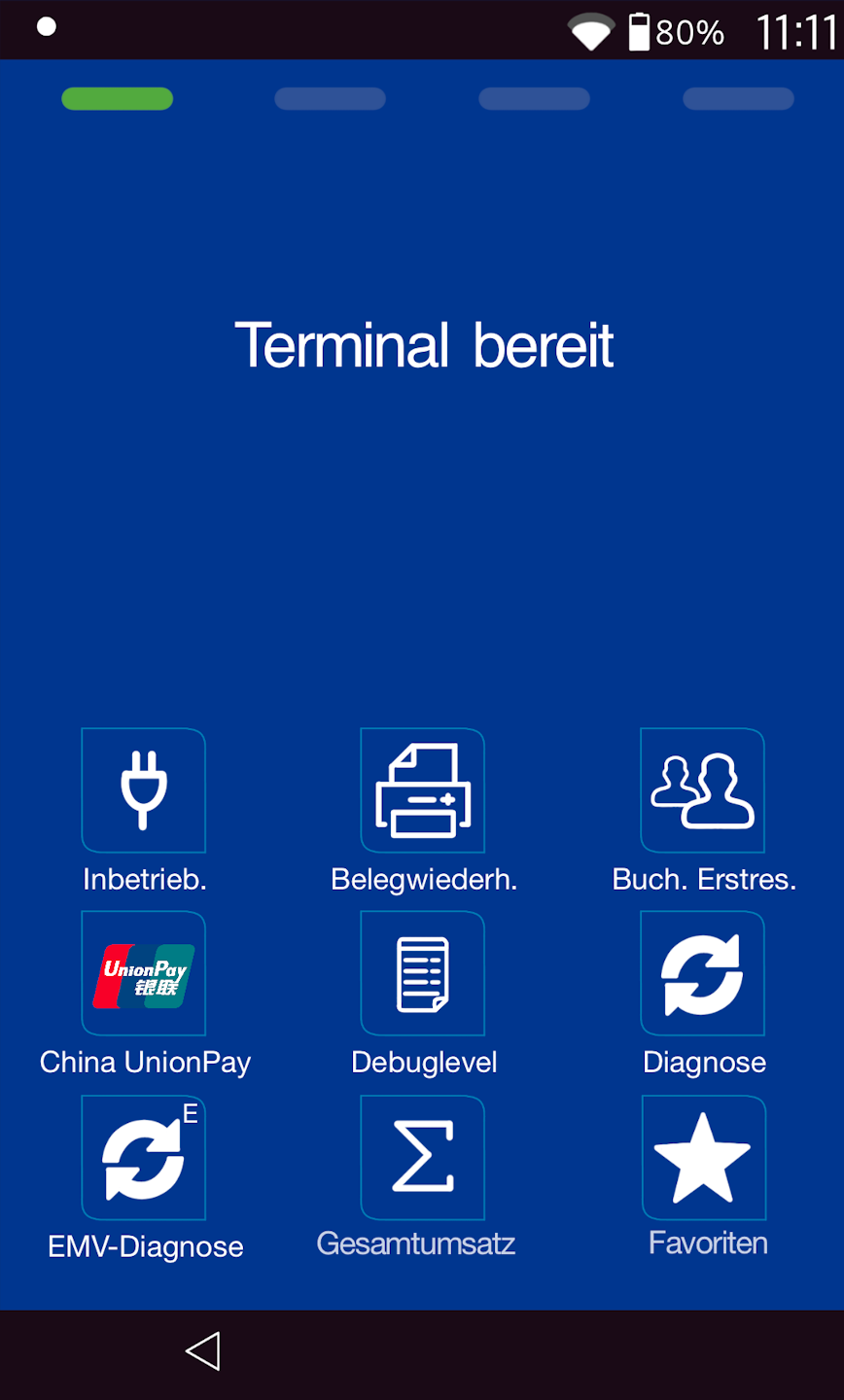
ICH SEHE BILD 2
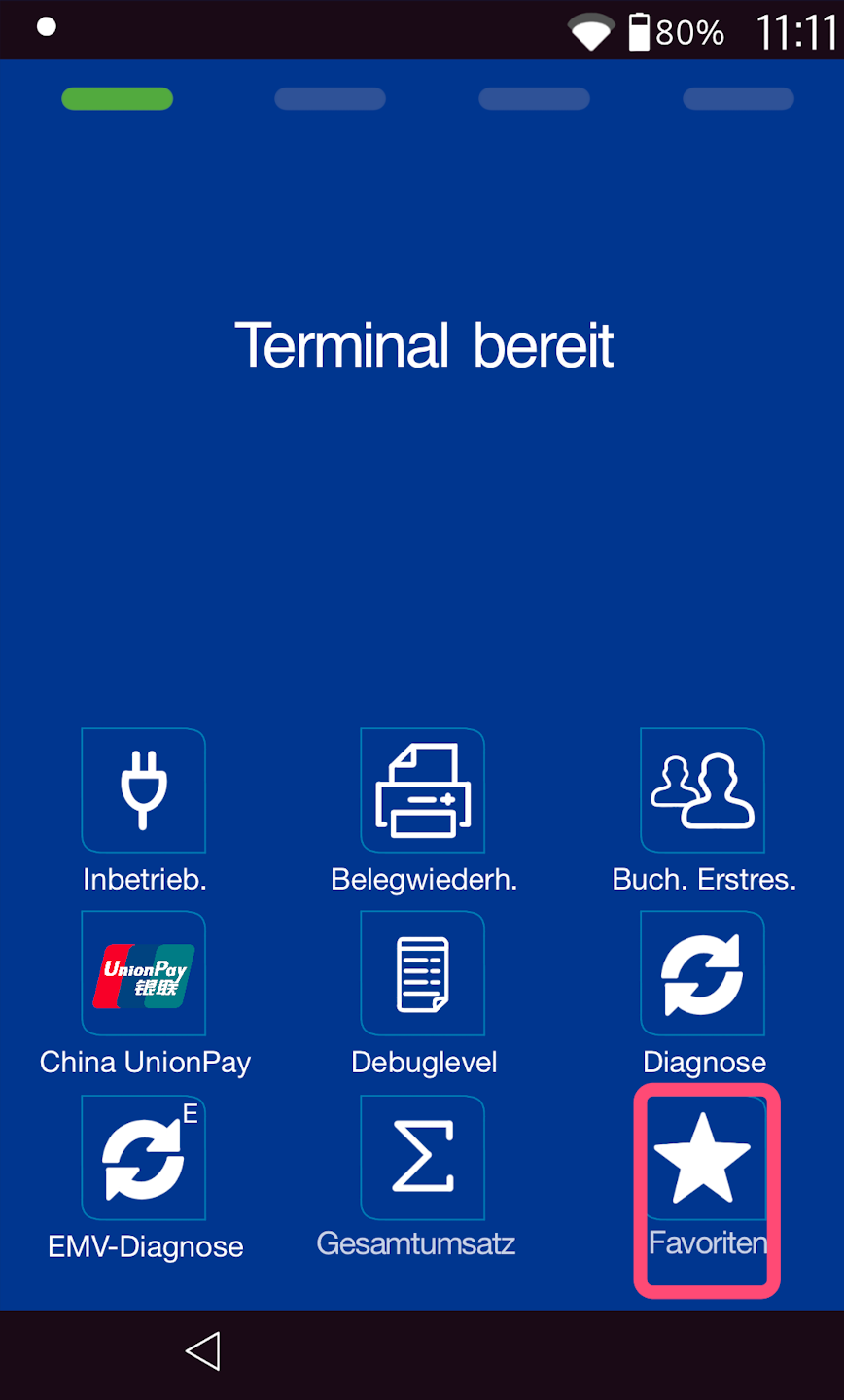
Favoritentaste
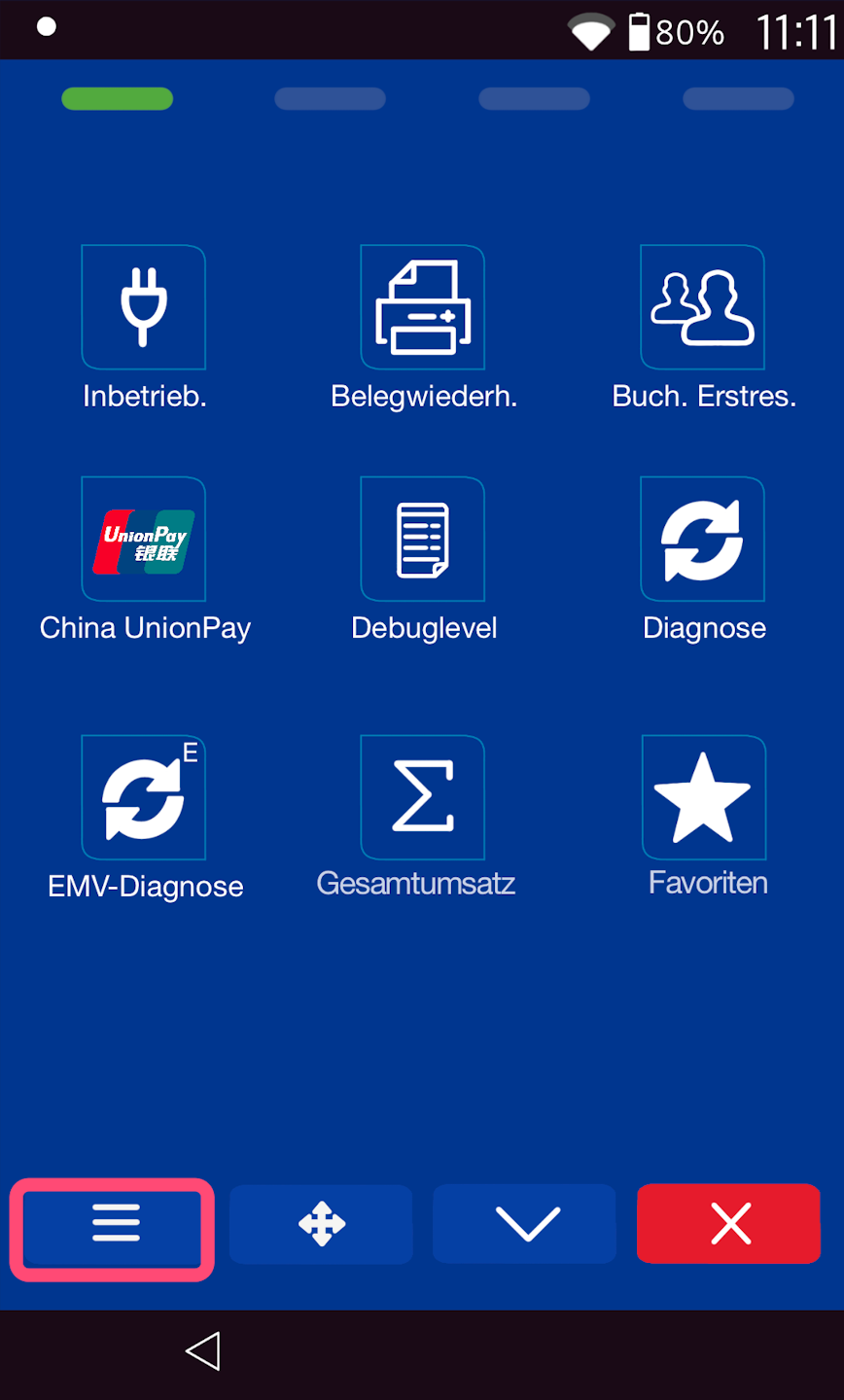
Sie sehen Ihr Hauptdisplay. Bitte wählen Sie die Favoritentaste aus.
Auswahl durch Antippen
Menütaste
Bitte wählen Sie die linken unteren drei Streifen aus.
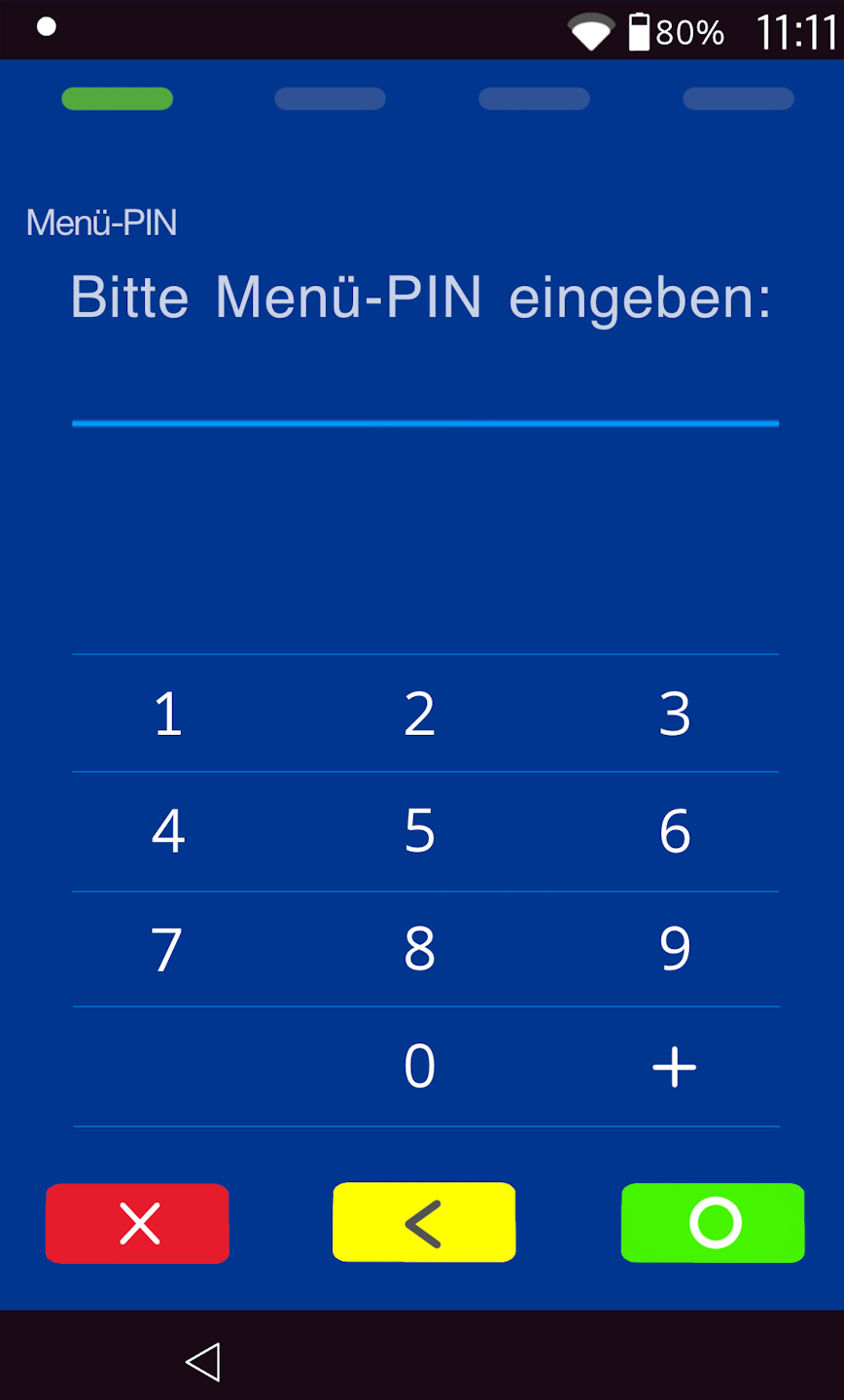
PIN-Eingabe
Bitte geben Sie nun Ihren Händler-PIN ein.
Die Terminal-ID können Sie Ihrem Händlerbeleg oder Ihrem Kassenschnitt entnehmen.
Terminal-IDs beginnend mit 68xxxxxx: 111111
Terminal-IDs beginnend mit 526xxxxx: 0123
Bitte bestätigen Sie die Eingabe mit der grünen OK Taste.
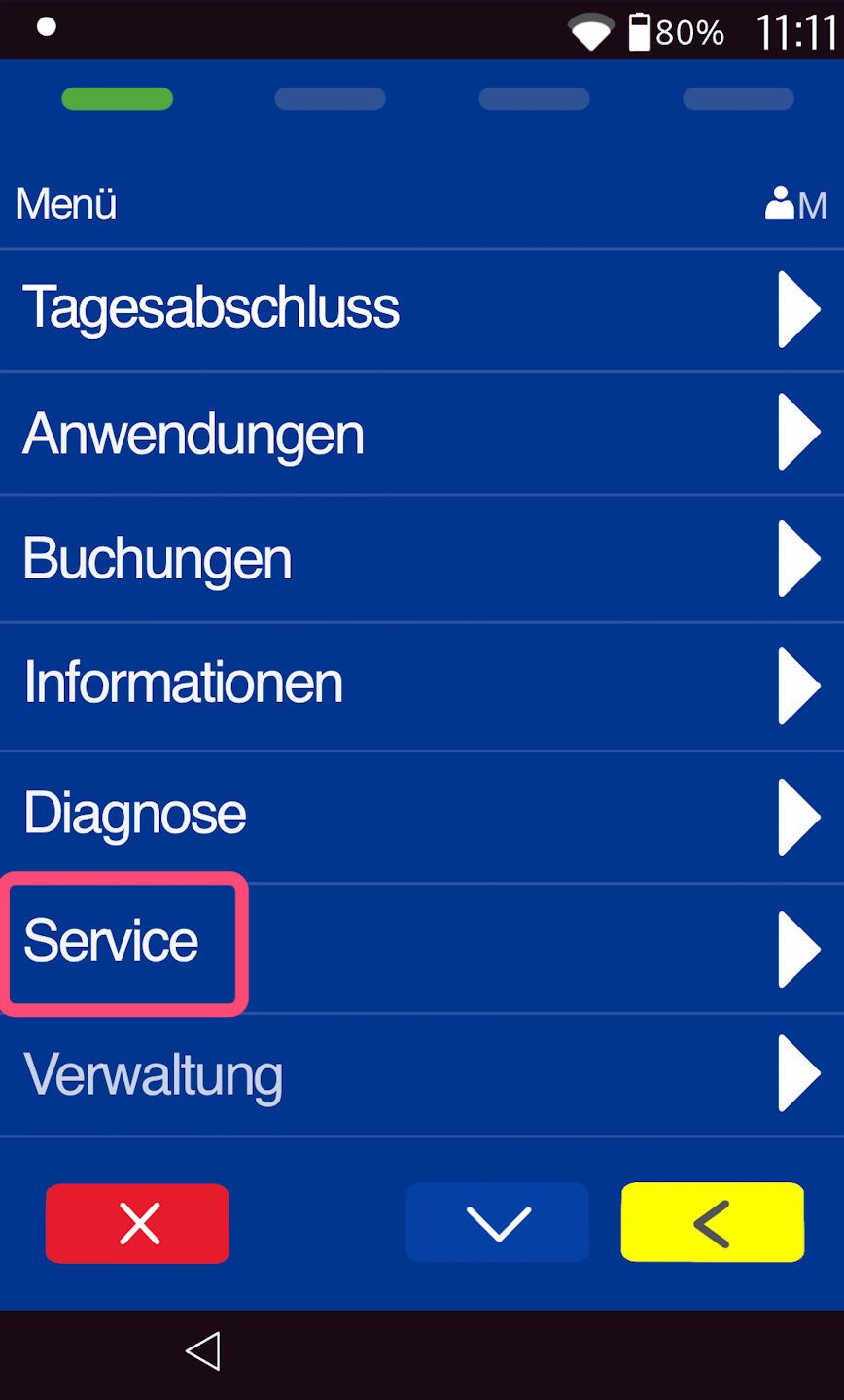
Service
Navigieren Sie bitte zum Menüpunkt Service.
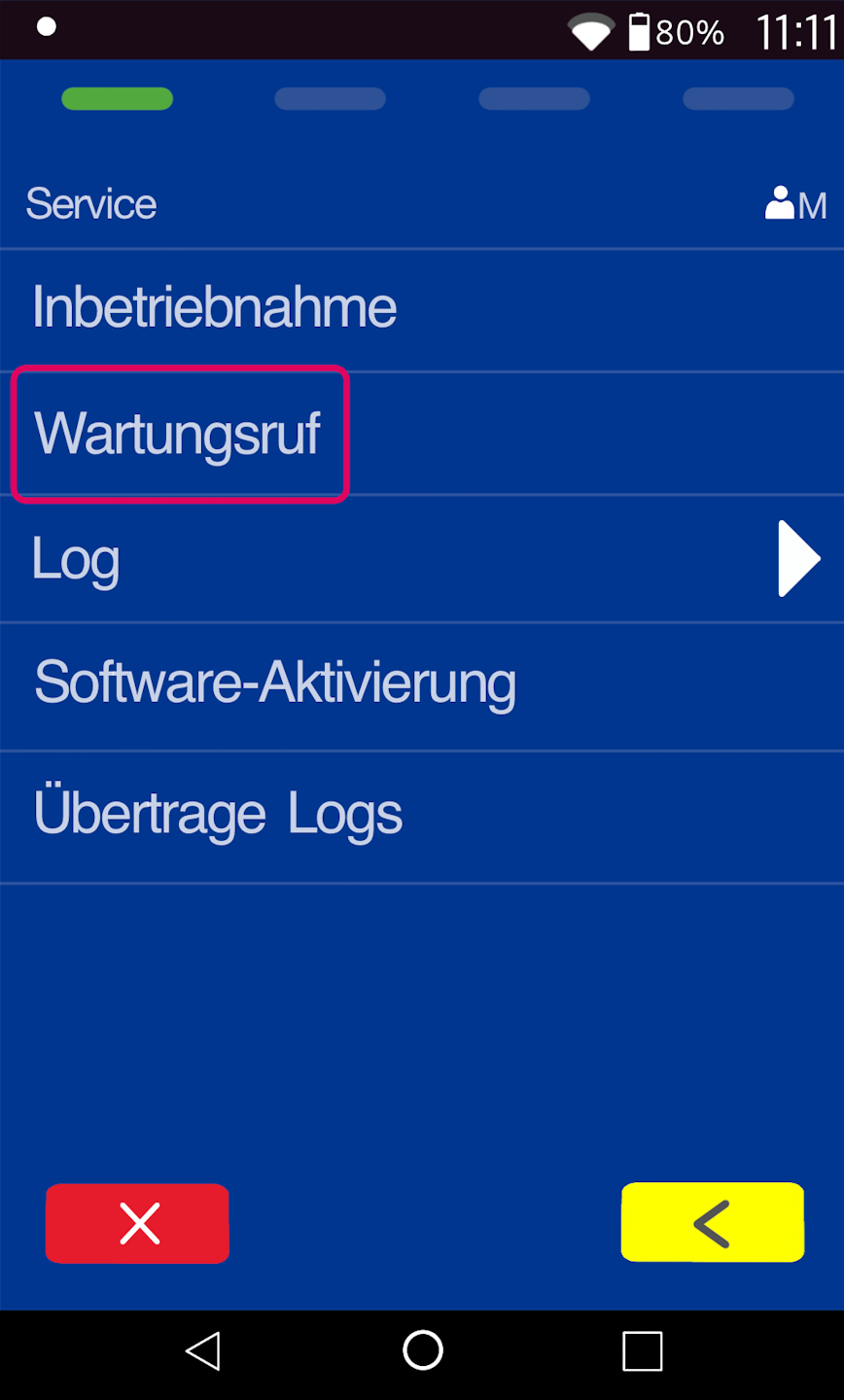
Wartungsruf
Hier wählen Sie bitte den Wartungsruf aus.
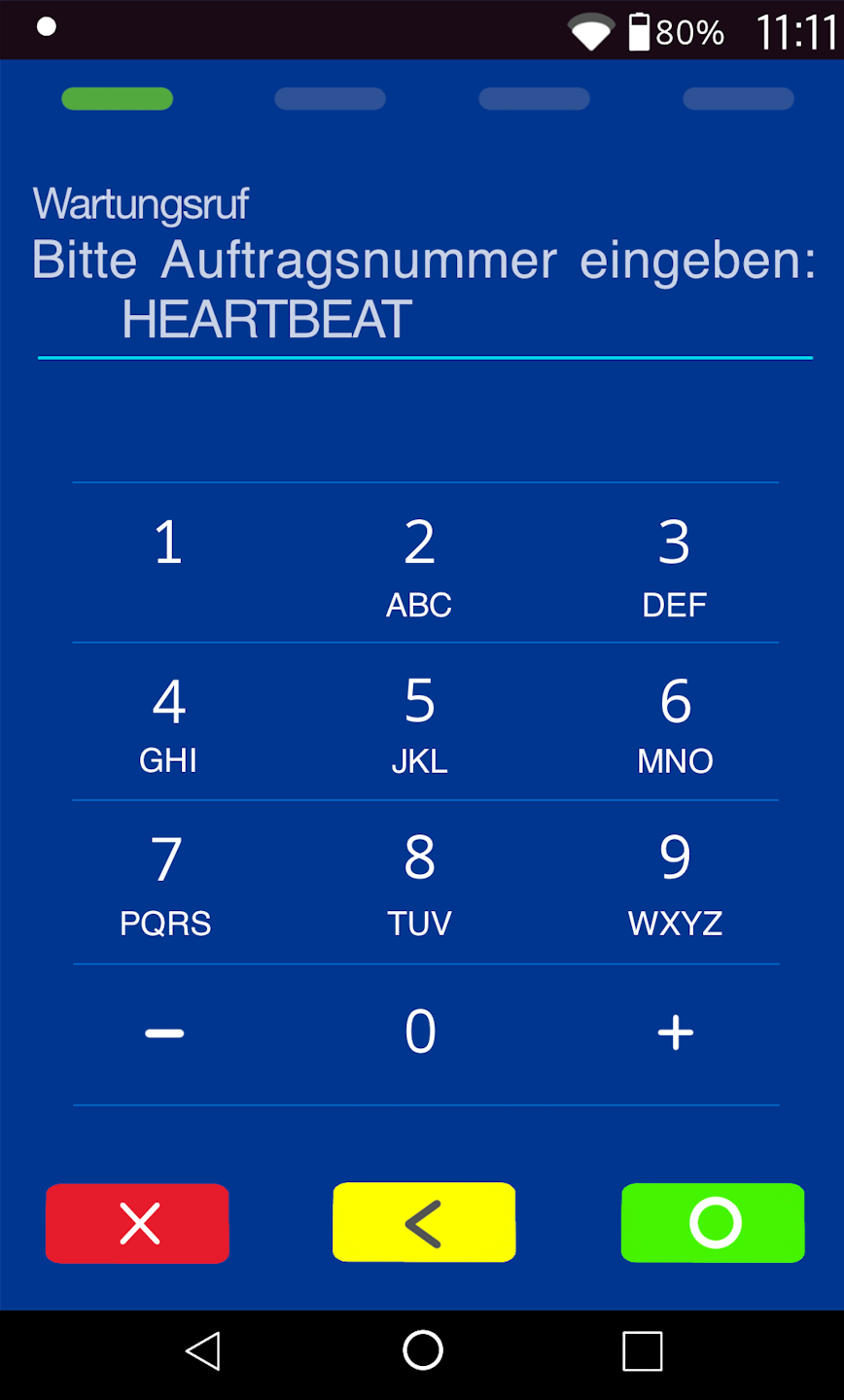
Eingabe der Auftragsnummer
Bitte löschen Sie mit der gelben Taste alle bestehenden Eingaben heraus und tragen nachfolgend die zutreffende Auftragsnummer ein:
Die Terminal-ID können Sie Ihrem Händlerbeleg oder Ihrem Kassenschnitt entnehmen.
68xxxxxx
Auftragsnummer: SPS7013A920 (11-stellig)
526xxxxx
Auftragsnummer: 70160202 (8-stellig)
Nach Bestätigung der Auftragsnummer mit der grünen OK Taste, erscheint in Ihrem Verbindungssymbol zwei kleine Pfeile, die den Download symbolisieren.
Dieser Vorgang wird etwa 15 Minuten in Anspruch nehmen, währenddessen keine Kartenzahlungen möglich sind. Bei Nutzung der mobilen Verbindung (SIM-Karte) kann es auch bis zu 30 Minuten dauern.
Wichtiger Hinweis:
Bitte verbinden Sie das Kartenlesegerät mit der Stromversorgung und lassen Sie es angeschlossen, bis das Update erfolgreich abgeschlossen ist.
Verwenden Sie das Kartenlesegerät ab dem Beginn des Updates nicht mehr, bis das Update vollständig und erfolgreich durchgeführt wurde.
Der Abschluss vom Update wird durch das ausdrucken von 3 Belegen quittiert. Ihnen steht dann das Kartenlesegerät wieder zur Verfügung.
War dieser Artikel hilfreich?
Das ist großartig!
Vielen Dank für das Feedback
Leider konnten wir nicht helfen
Vielen Dank für das Feedback
Feedback gesendet
Wir wissen Ihre Bemühungen zu schätzen und werden versuchen, den Artikel zu korrigieren
