CCV - Einrichtung einer statischen IP-Adress-Vergabe
Geändert am Di, 6 Jan um 3:24 NACHMITTAGS
Manchmal ist es notwendig, eine statische IP-Adress-Vergabe an Ihrem Kartenlesegerät vorzunehmen. Grundsätzlich sollte diese an Ihrem Internetrouter als IP-Reservierung hinterlegt werden. Nicht immer ist das möglich. Hier zeigen wir Ihnen, wie Sie die statische IP-Adresse an Ihrem CCV Kartenlesegerät hinterlegen.
Die IP-Adress-Daten erhalten Sie i.d.R. durch Ihr IT-Systemhaus, IT-Techniker oder dem Kassenintegrator.
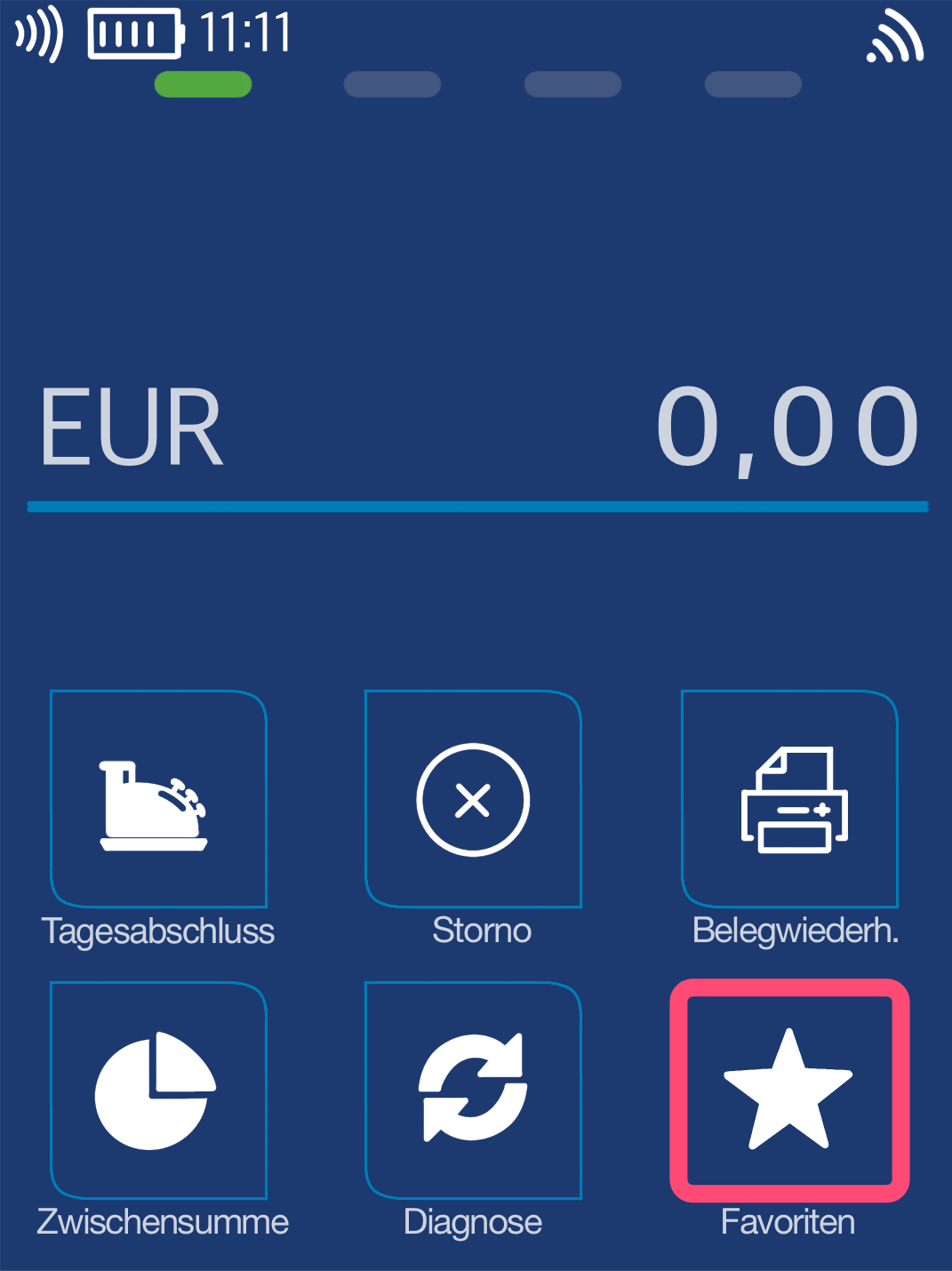
Favoriten Taste
Sie sehen Ihr Hauptdisplay. Bitte wählen Sie die Favoritentaste aus.
Auswahl durch Antippen.
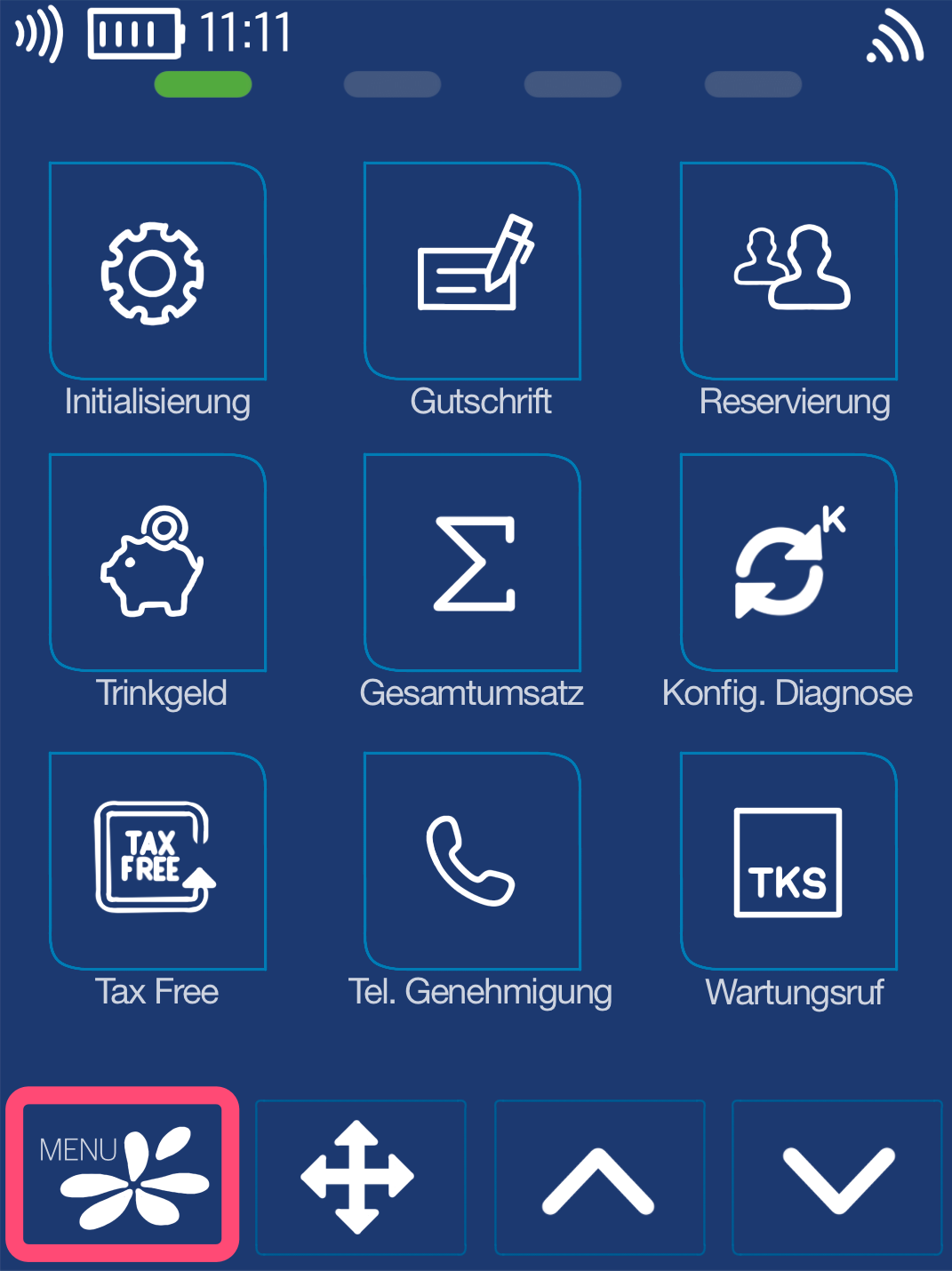
Menütaste
Bitte wählen Sie nun die Menütaste.
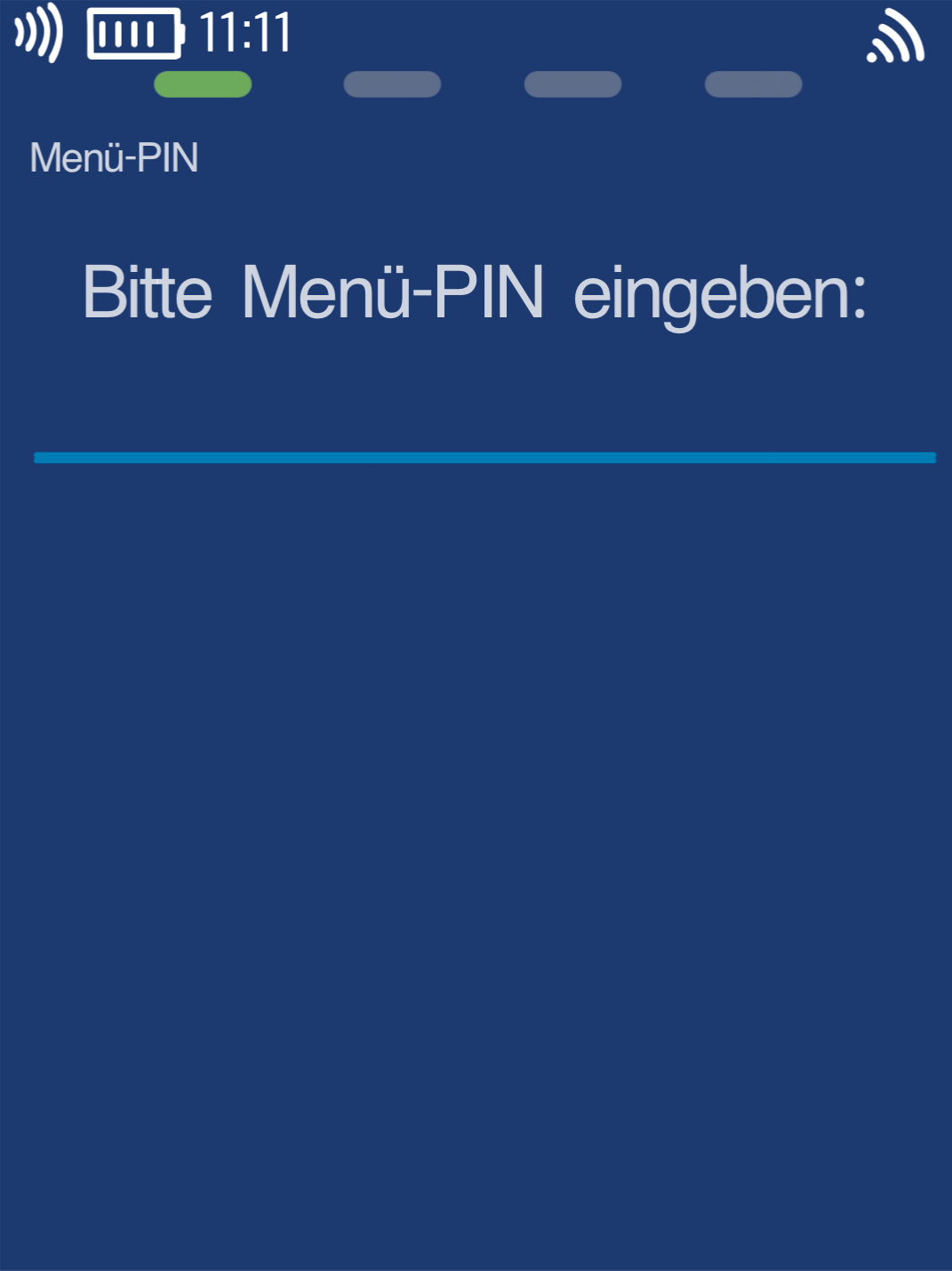
Menü PIN
Bitte geben Sie nun Ihren Händler-PIN ein.
Die Terminal-ID finden Sie auf Ihren Händlerbelegen oder auf dem Kassenschnitt.
Terminal-IDs beginnend mit 61xxxxxx: 111111
Terminal-IDs beginnend mit 68xxxxxx: 111111
Terminal-IDs beginnend mit 526xxxxx: 0123
Bitte bestätigen Sie die Eingabe mit der grünen OK Taste.
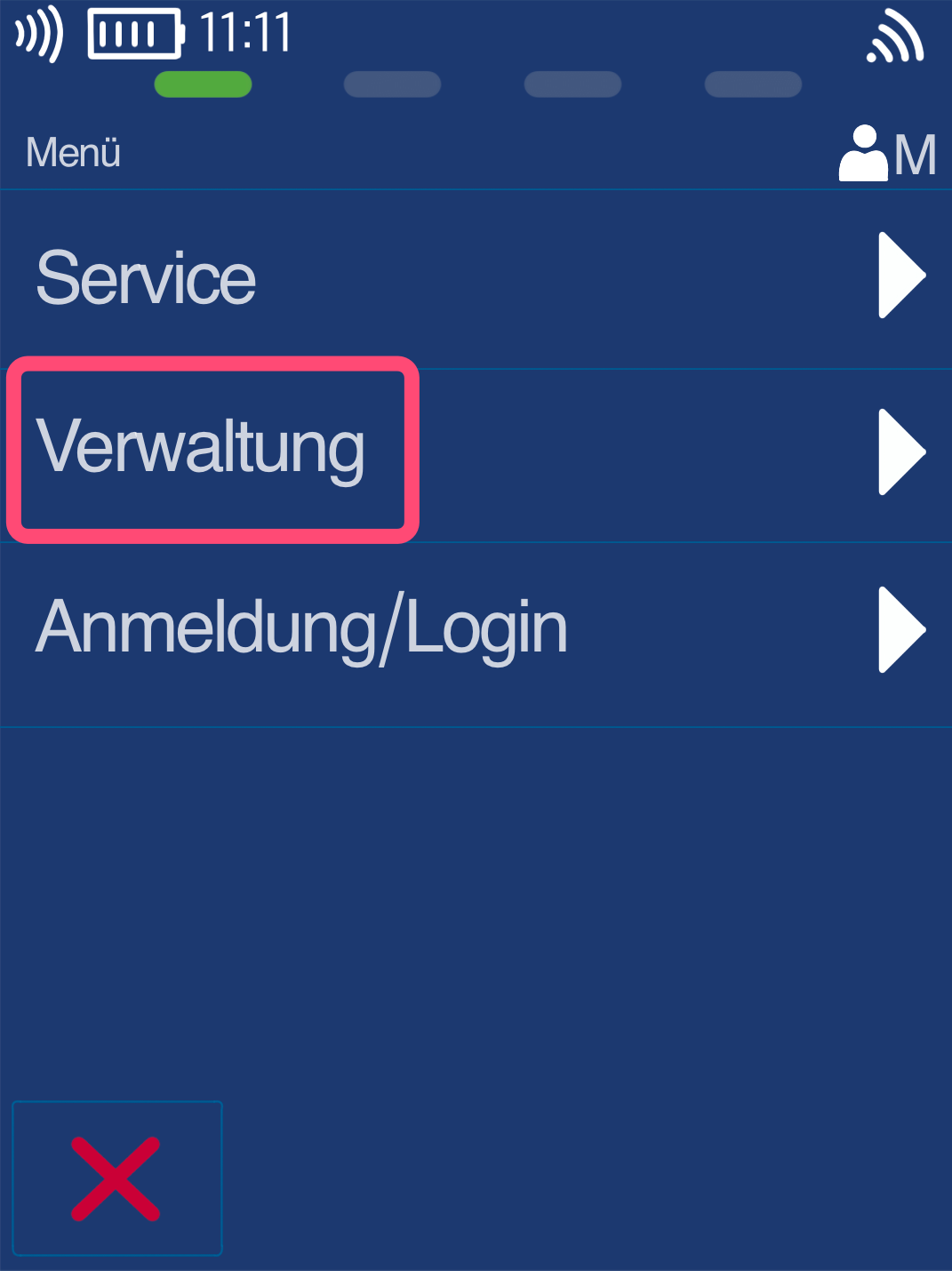
Verwaltung
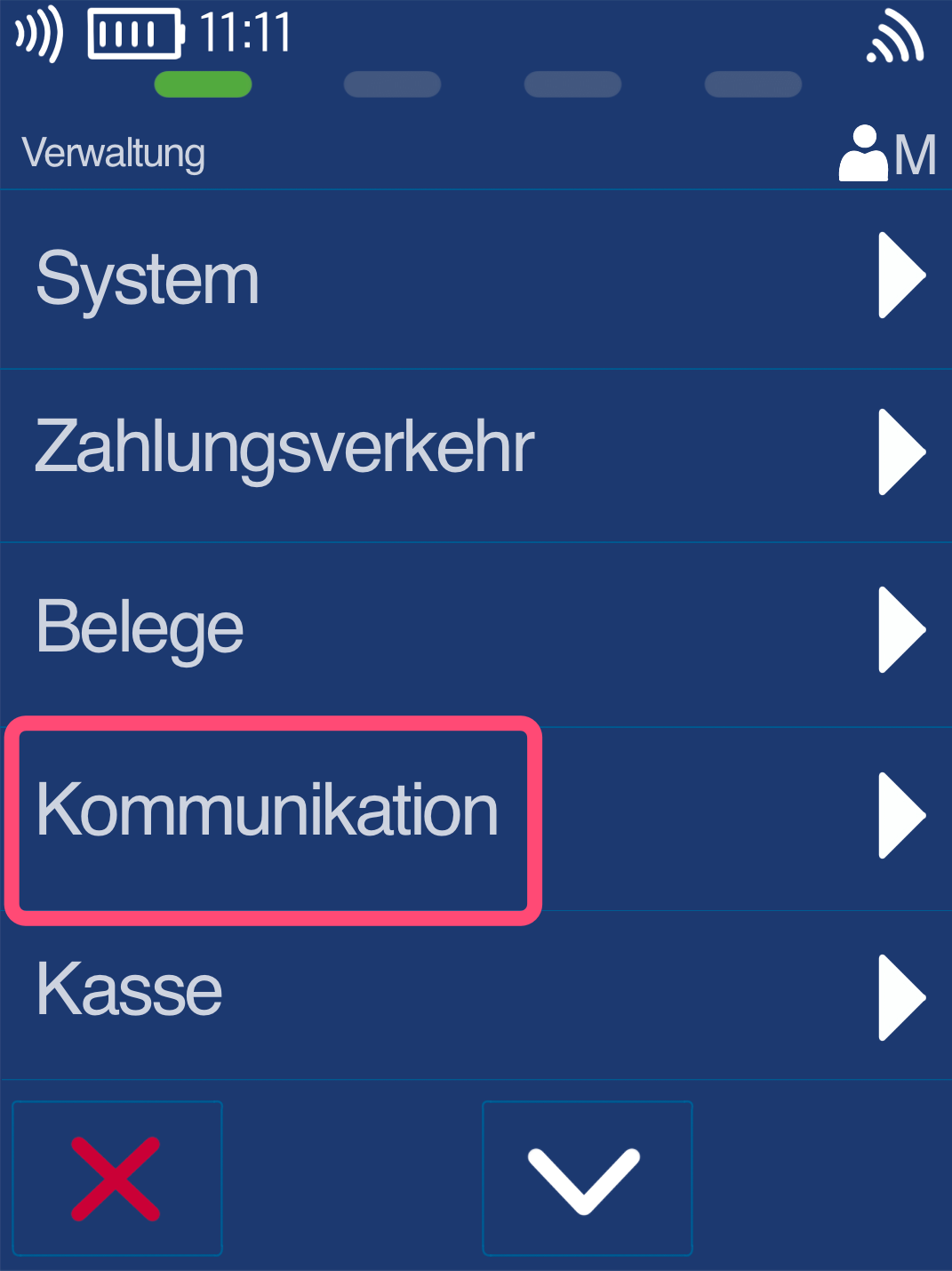
Bitte wählen Sie zuerst die Pfeiltaste nach unten aus und im nächsten Schritt den Button Verwaltung (Abb. 2).

Kommunikation
Bitte wählen Sie hier den Menüpunkt Kommunikation aus (Abb.1).
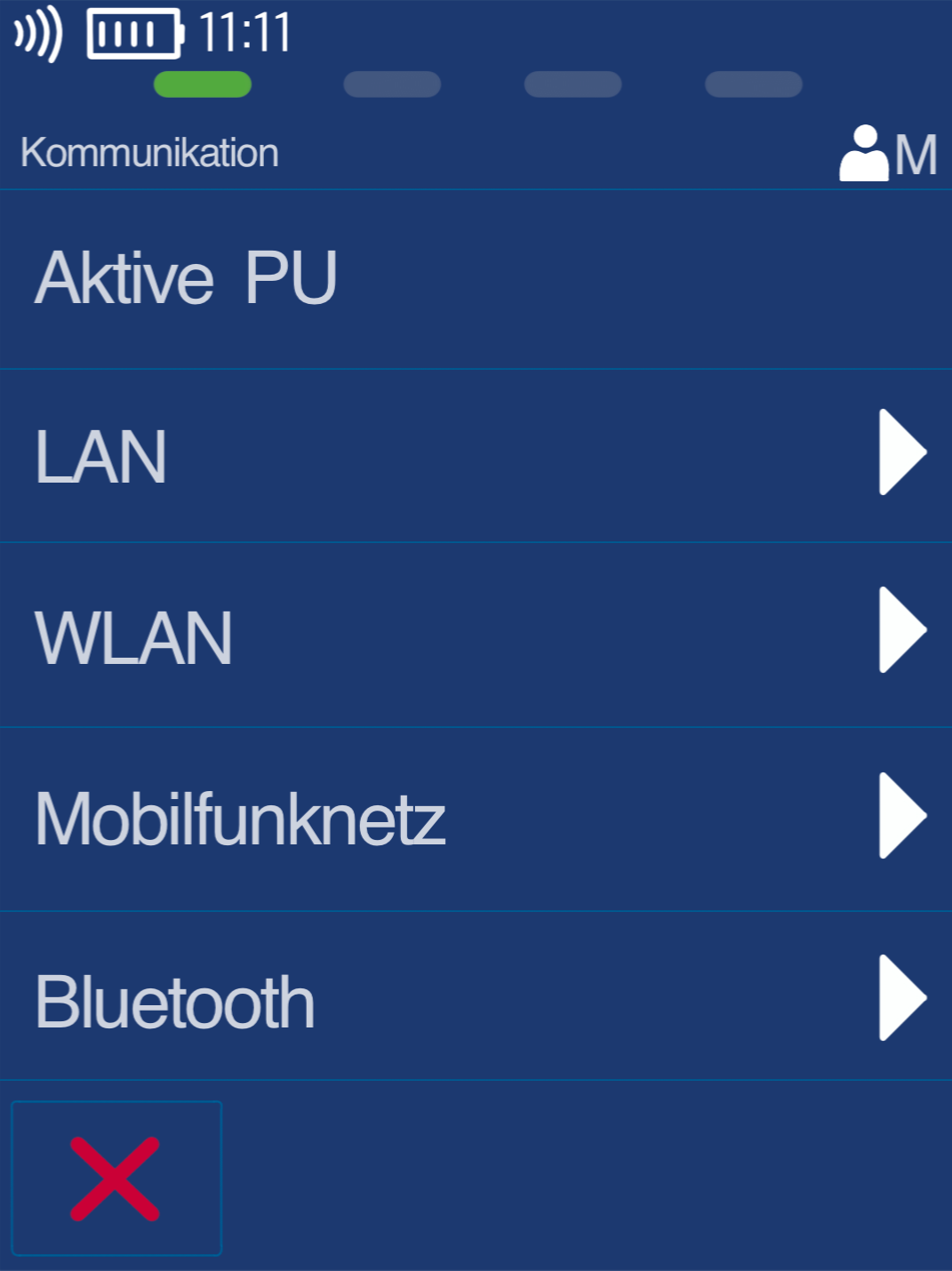
In Abb. 2 sehen Sie die angebotene Verbindungsart Ihres Kartenlesegerätes.
Die Verbindungarten variieren zwischen kabelgebundenen und mobilen Kartenlesegeräten.
Bitte wählen Sie die Verbindungsart aus, die Sie aktuell nutzen und für die eine statische IP-Adresse hinterlegt werden soll.
Einer Mobilfunkverbindung kann keine statische IP-Adresse zugewiesen werden.
LAN
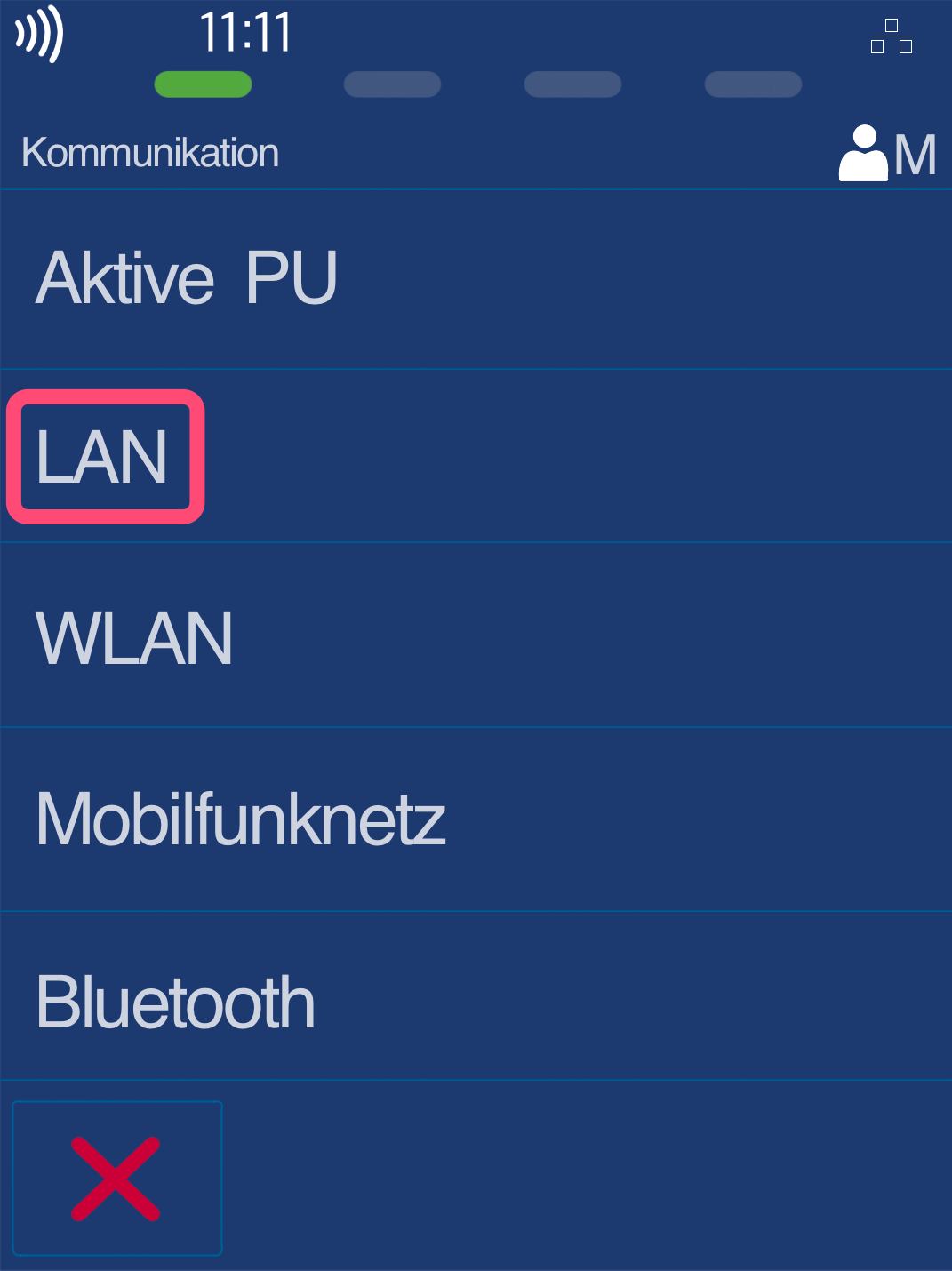
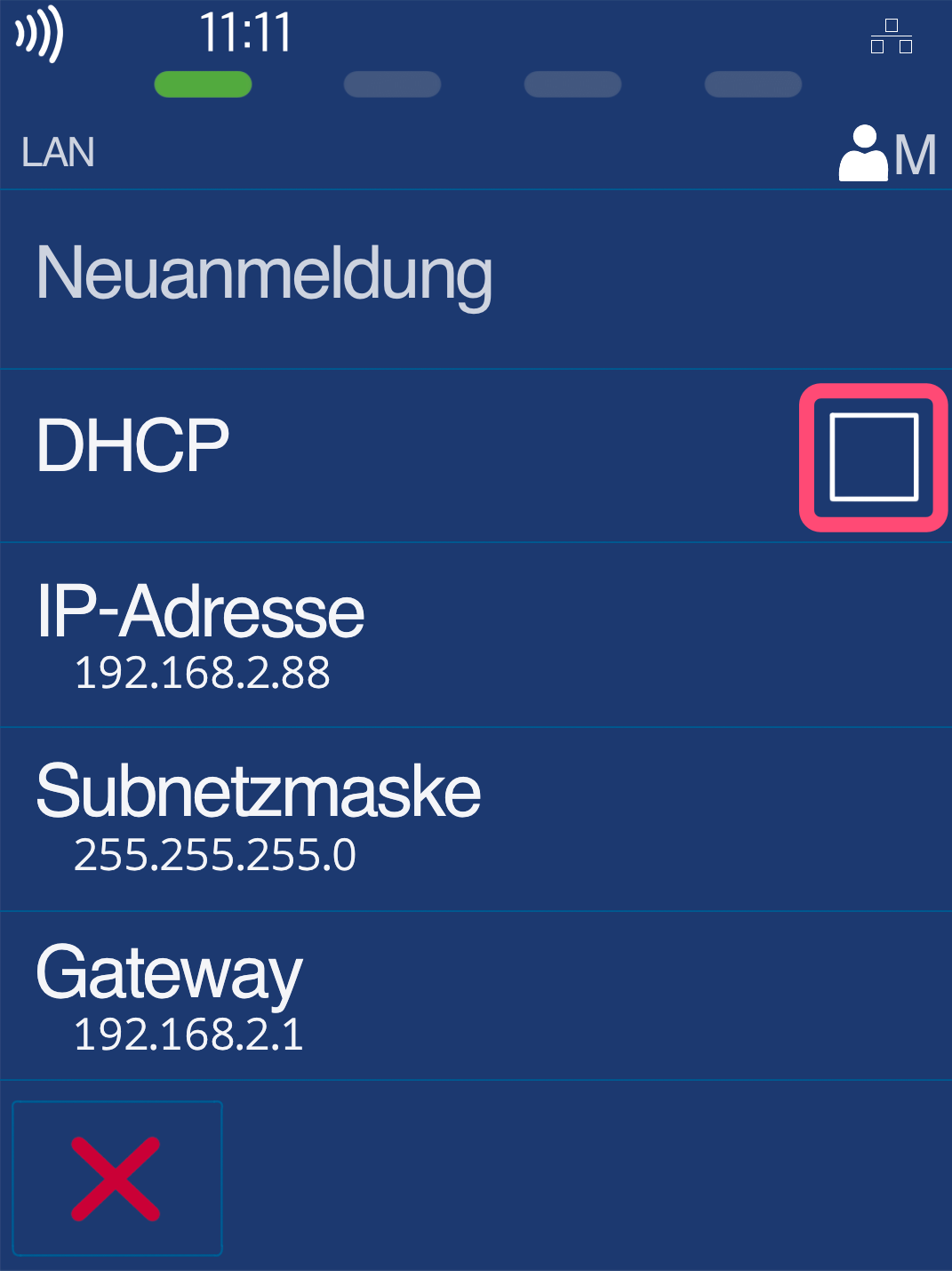
Auswahl LAN und Deaktivierung DHCP
Wenn Ihr Kartenlesegerät mit einem Netzwerkkabel (LAN-Kabel) verbunden ist, dann wählen Sie bitte LAN aus (Abb.1).
In Abb. 2 deaktivieren Sie durch Antippen DHCP, damit Sie die IP-Daten eintragen können.
Die Daten erhalten Sie i.d.R. durch Ihr IT-Systemhaus, IT-Techniker oder dem Kassenintegrator.
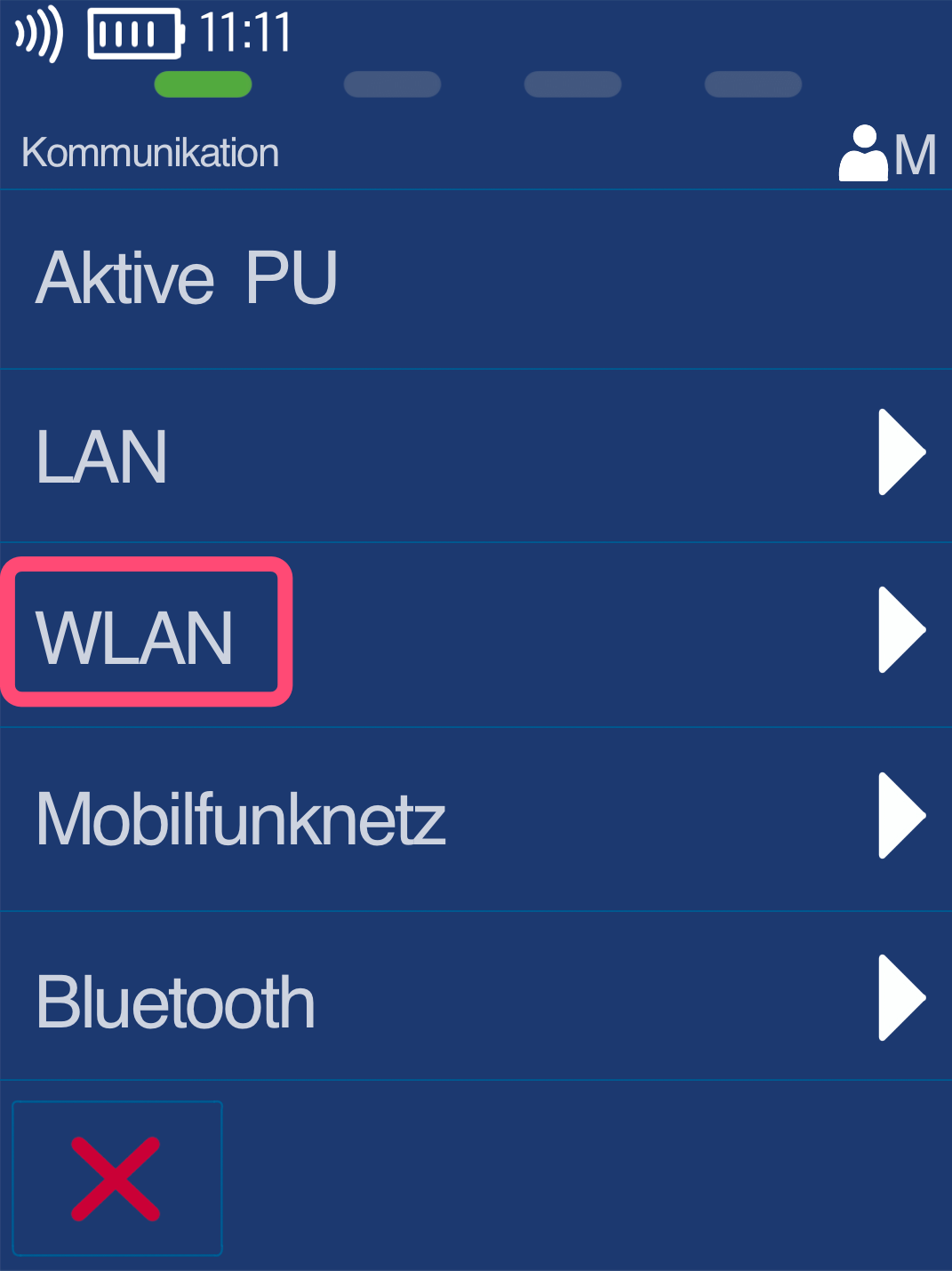
WLAN
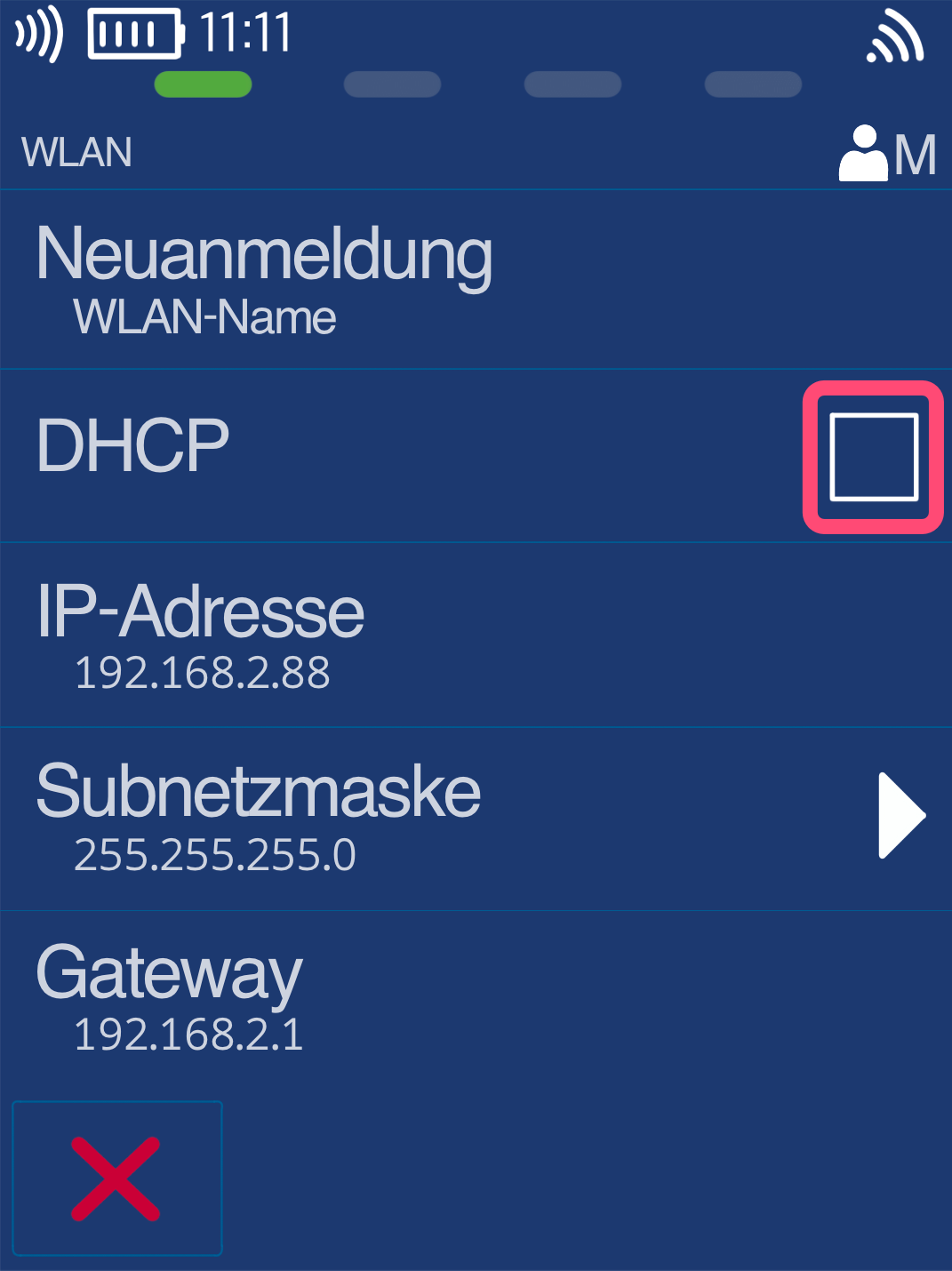
Auswahl WLAN und Deaktivierung DHCP
Sie nutzen eine WLAN-Funkverbindung? Dann wählen Sie bitte WLAN aus (Abb.1).
In Abb. 2 deaktivieren Sie bitte durch Antippen DHCP, damit Sie die IP-Daten eintragen können.
Die Daten erhalten Sie i.d.R. durch Ihr IT-Systemhaus, IT-Techniker oder dem Kassenintegrator.
Konfiguration der IP-Daten
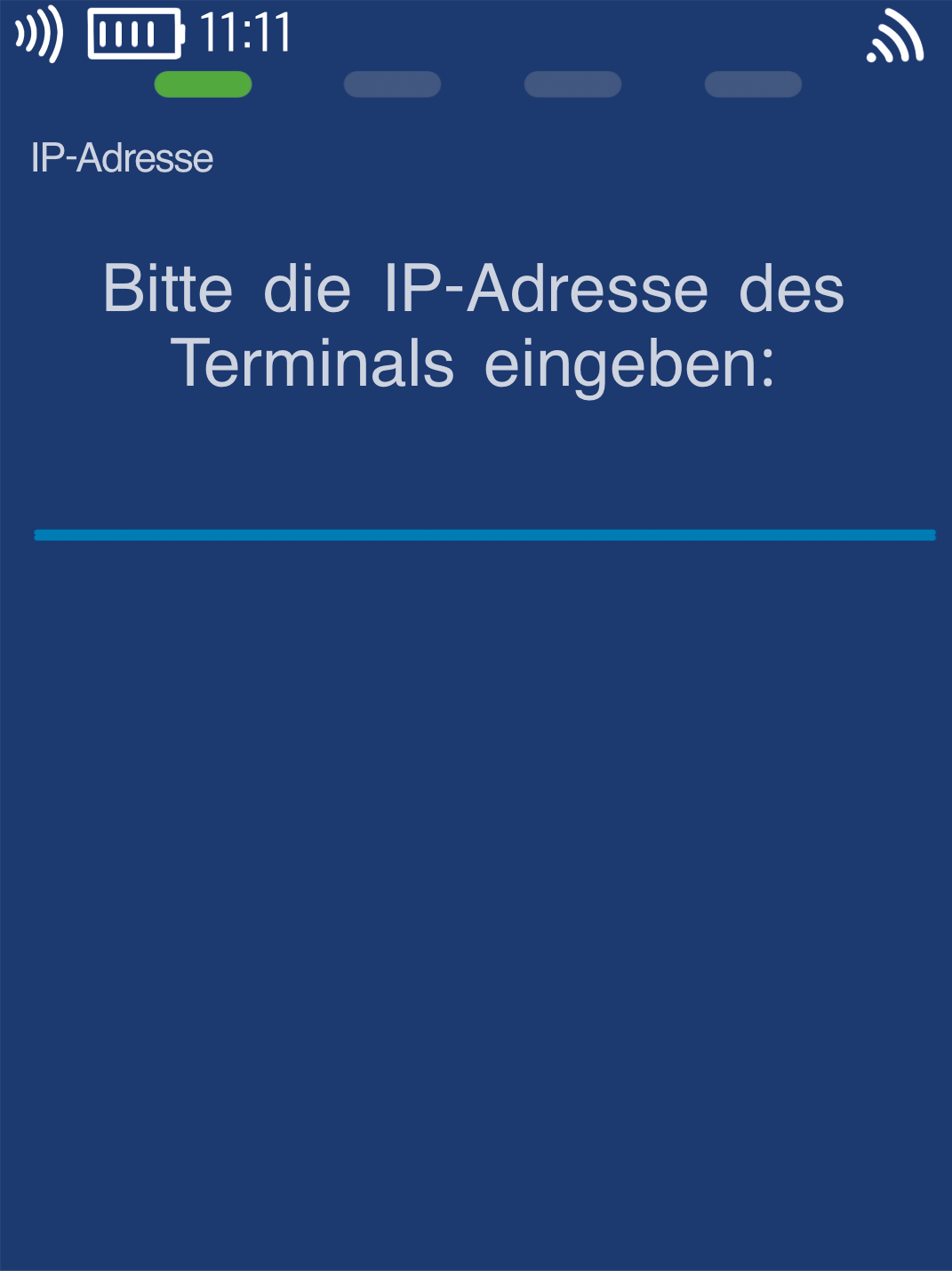
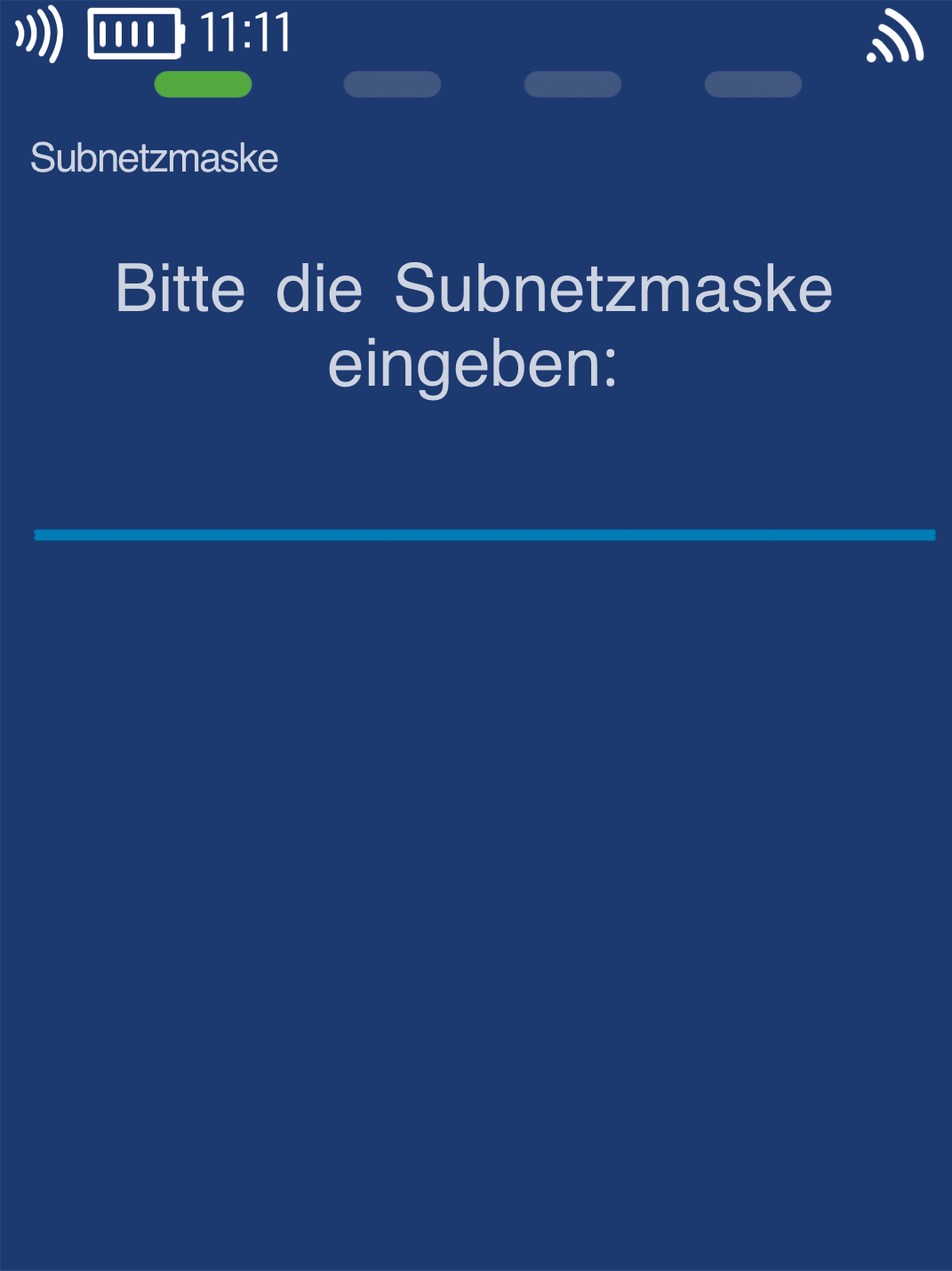
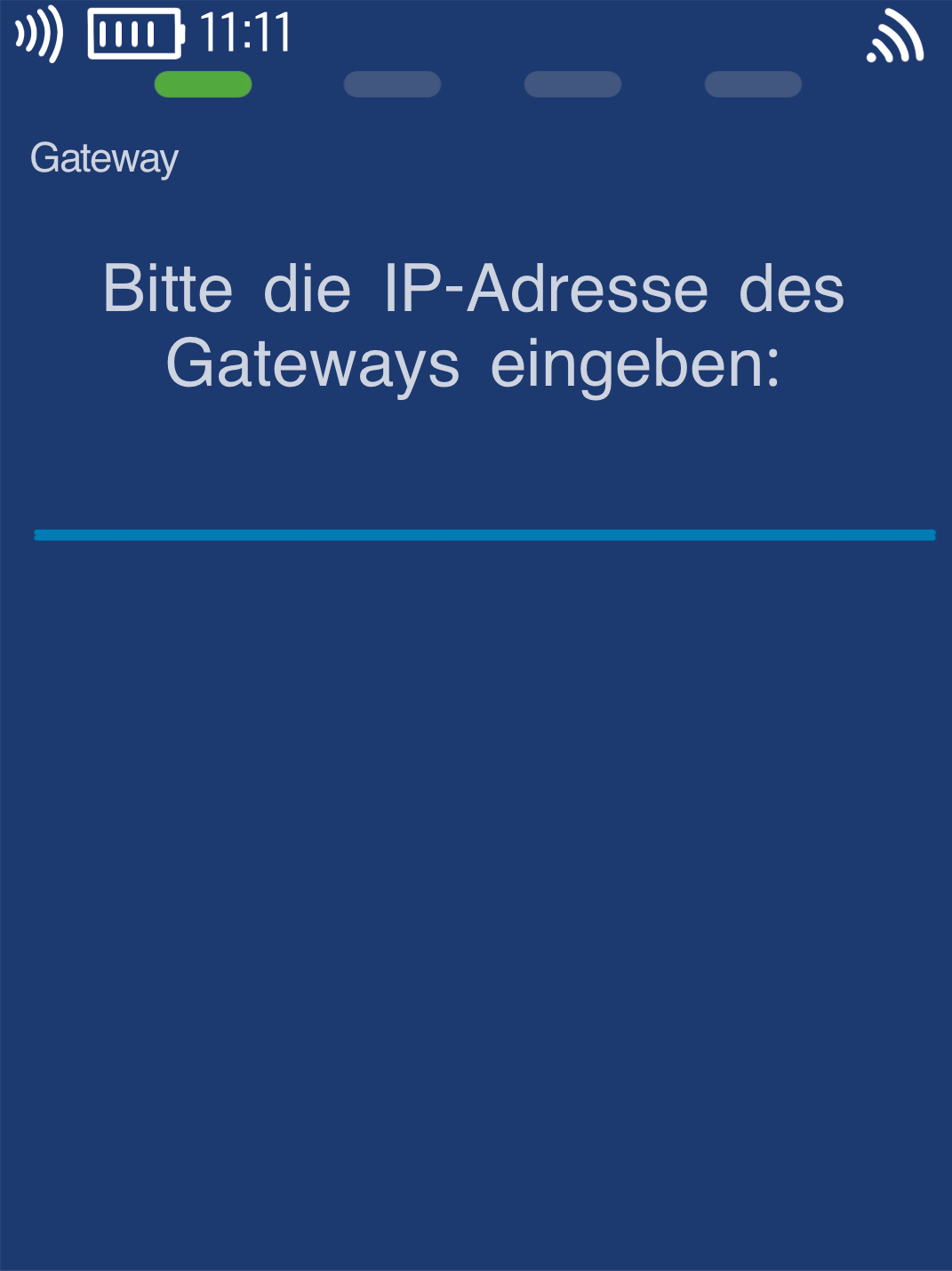
Wie in den Abbildungen 1-3 zu sehen, sind die IP-Adresse, die Subnetzmaske und das Standard-Gateway die benötigten Angaben.
Eine IP-Adresse besteht aus 4 mal 3 Zahlen, die durch einen Punkt getrennt werden.
192.168.005.078 - Beispiel IP-Adresse
255.255.255.000 - Beispiel Subnetzmaske
192.168.005.254 - Beispiel Standard-Gateway
Bitte tippen Sie jeweils die 3 Menüpunkte IP-Adresse, Subnetzmaske und Gateway an, um Ihre Daten einzutragen. Bitte bestätigen jeweils die Eingabe mit der grünen OK Taste.
Nach der Eintragung können Sie das Menü mit der roten Stopptaste verlassen. Sie gelangen zurück zu Ihrem Hauptdisplay.
Bitte prüfen Sie nach der Hinterlegung die Verbindung mit unserer Anleitung.
War dieser Artikel hilfreich?
Das ist großartig!
Vielen Dank für das Feedback
Leider konnten wir nicht helfen
Vielen Dank für das Feedback
Feedback gesendet
Wir wissen Ihre Bemühungen zu schätzen und werden versuchen, den Artikel zu korrigieren
