CCV - IP-Adress-Daten auslesen
Geändert am Di, 6 Jan um 3:24 NACHMITTAGS
In dieser Schritt-für-Schritt-Anleitung zeigen wir Ihnen, wie Sie die vergebene IP-Adresse an Ihrem Kartenlesegerät auslesen können.
Das Kartenlesegerät muss sich im WLAN- oder LAN-Netzwerk befinden.
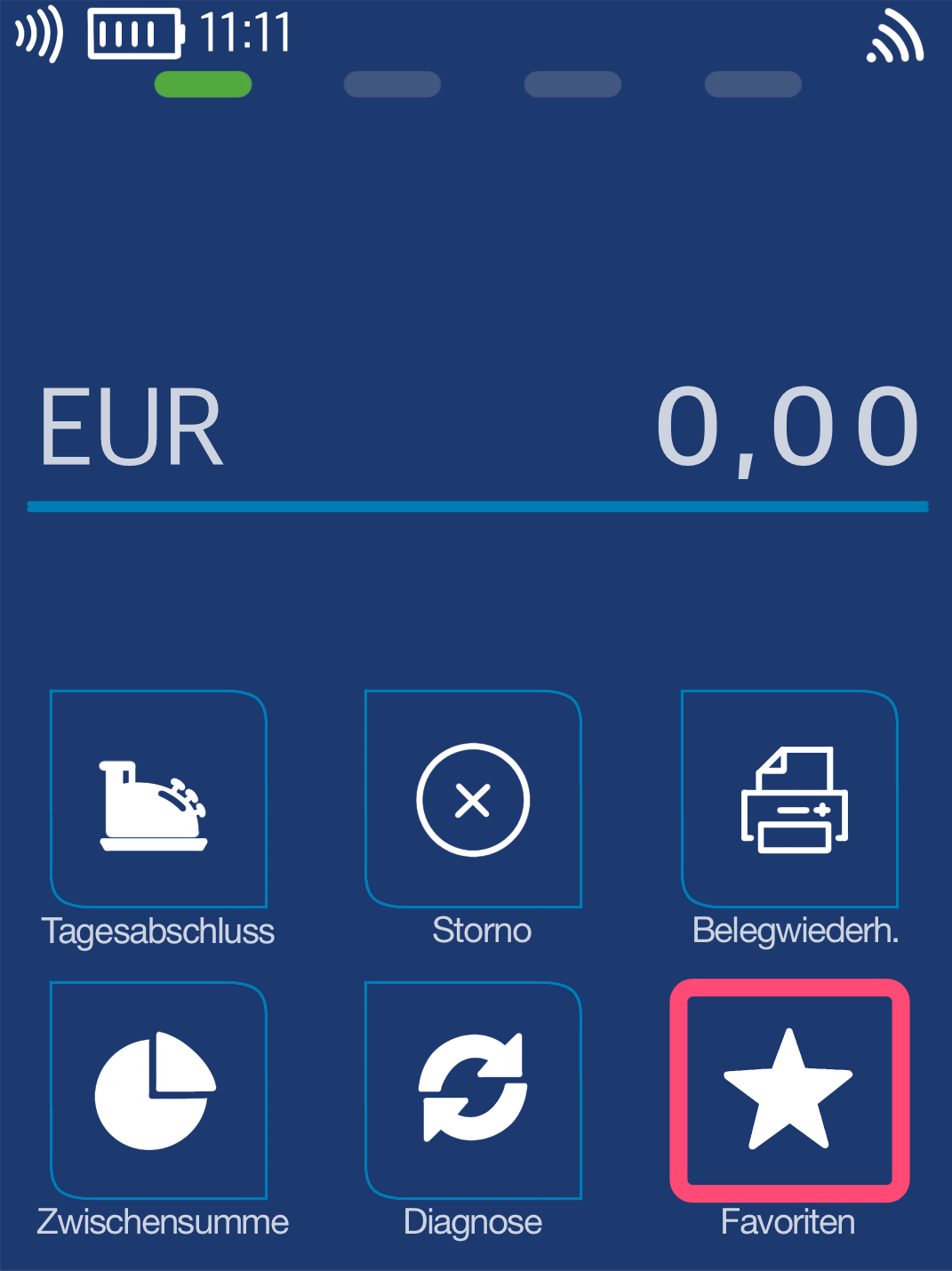
Favoriten Taste
Sie sehen Ihr Hauptdisplay. Bitte wählen Sie die Favoritentaste aus.
Auswahl durch Antippen.
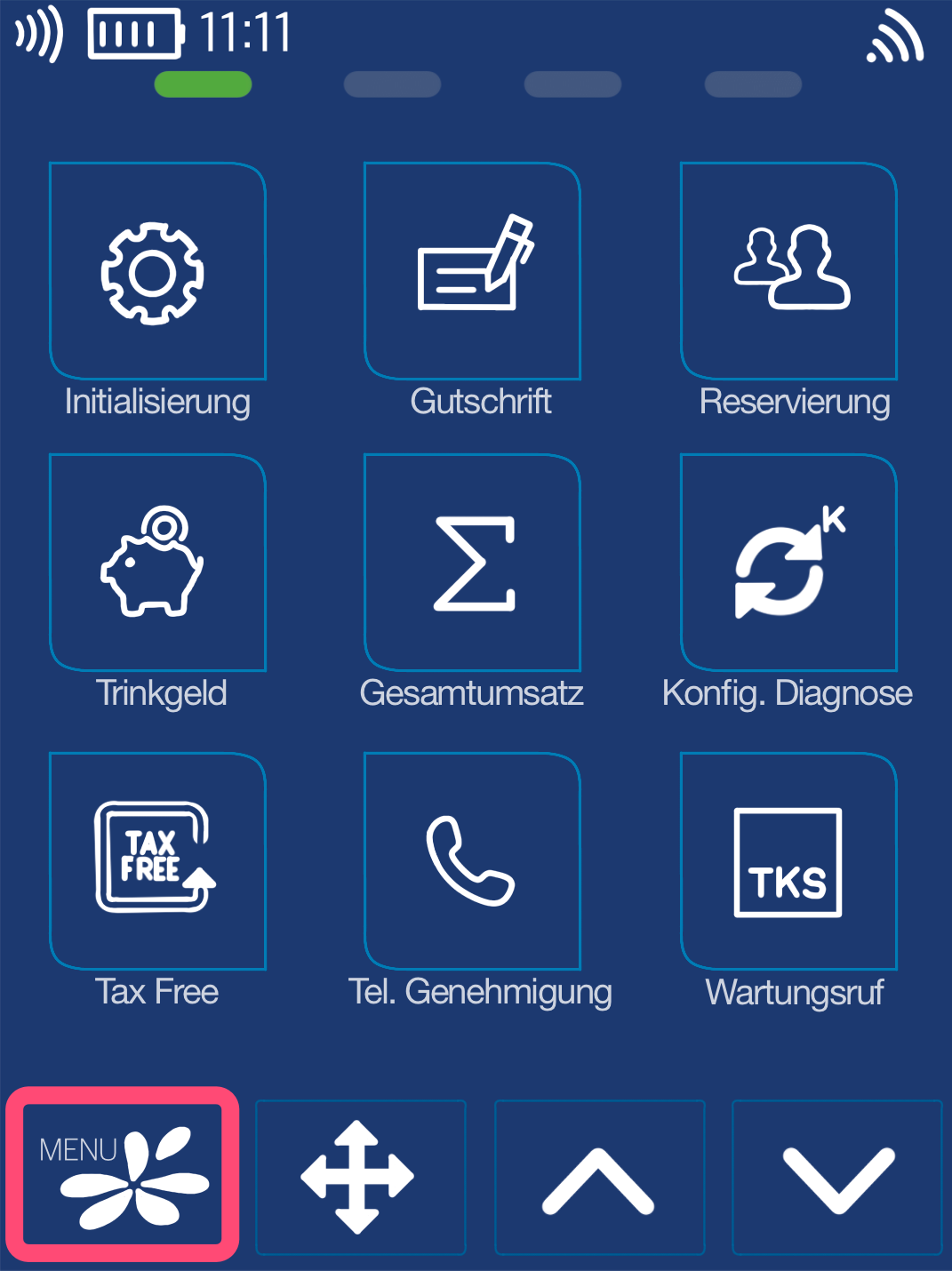
Menütaste
Bitte wählen Sie nun die Menütaste.
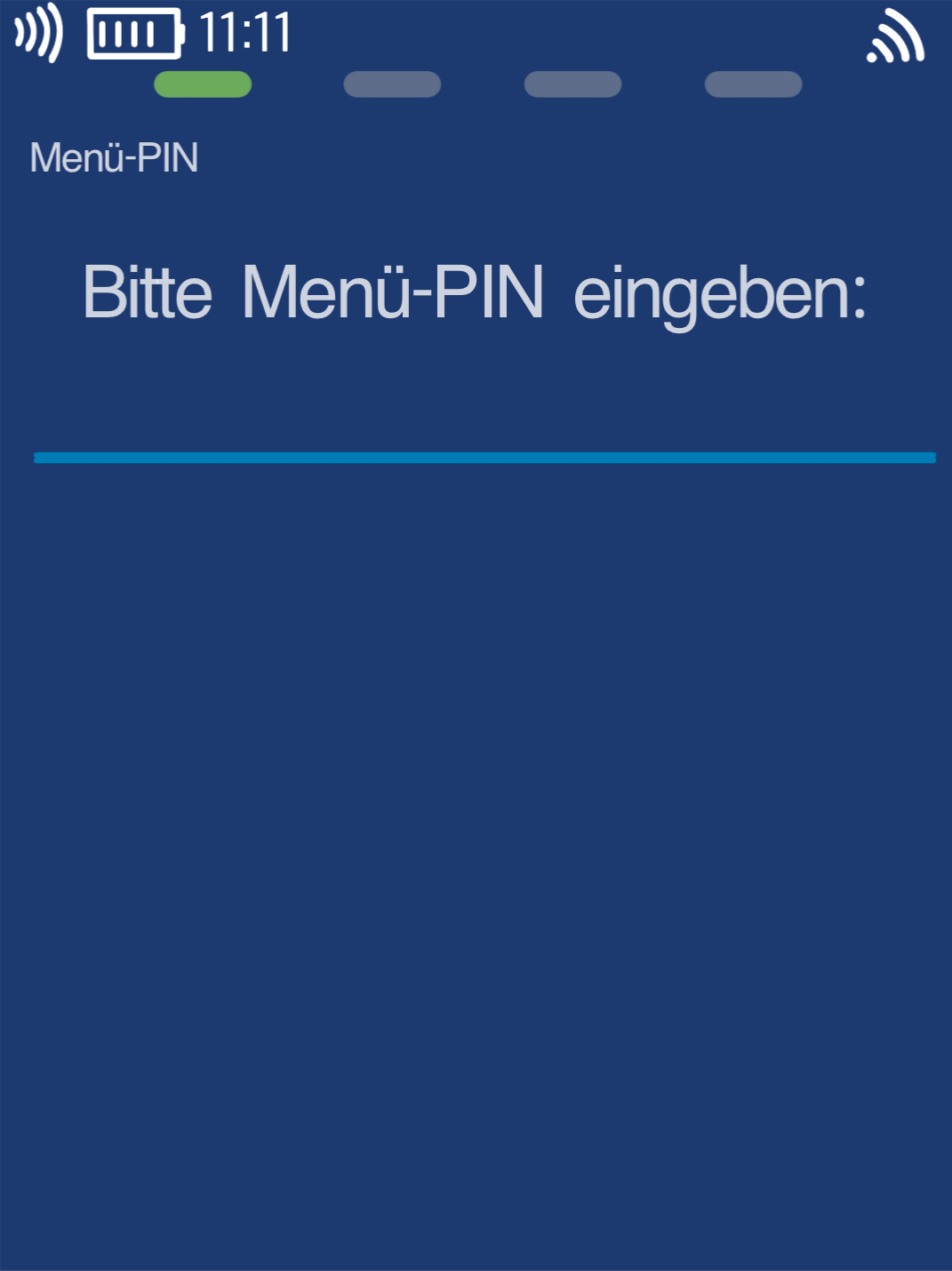
Menü PIN
Bitte geben Sie nun Ihren Händler-PIN ein.
Die Terminal-ID finden Sie auf Ihren Händlerbelegen oder auf dem Kassenschnitt.
Terminal-IDs beginnend mit 61xxxxxx: 111111
Terminal-IDs beginnend mit 68xxxxxx: 111111
Terminal-IDs beginnend mit 526xxxxx: 0123
Bitte bestätigen Sie die Eingabe mit der grünen OK Taste.
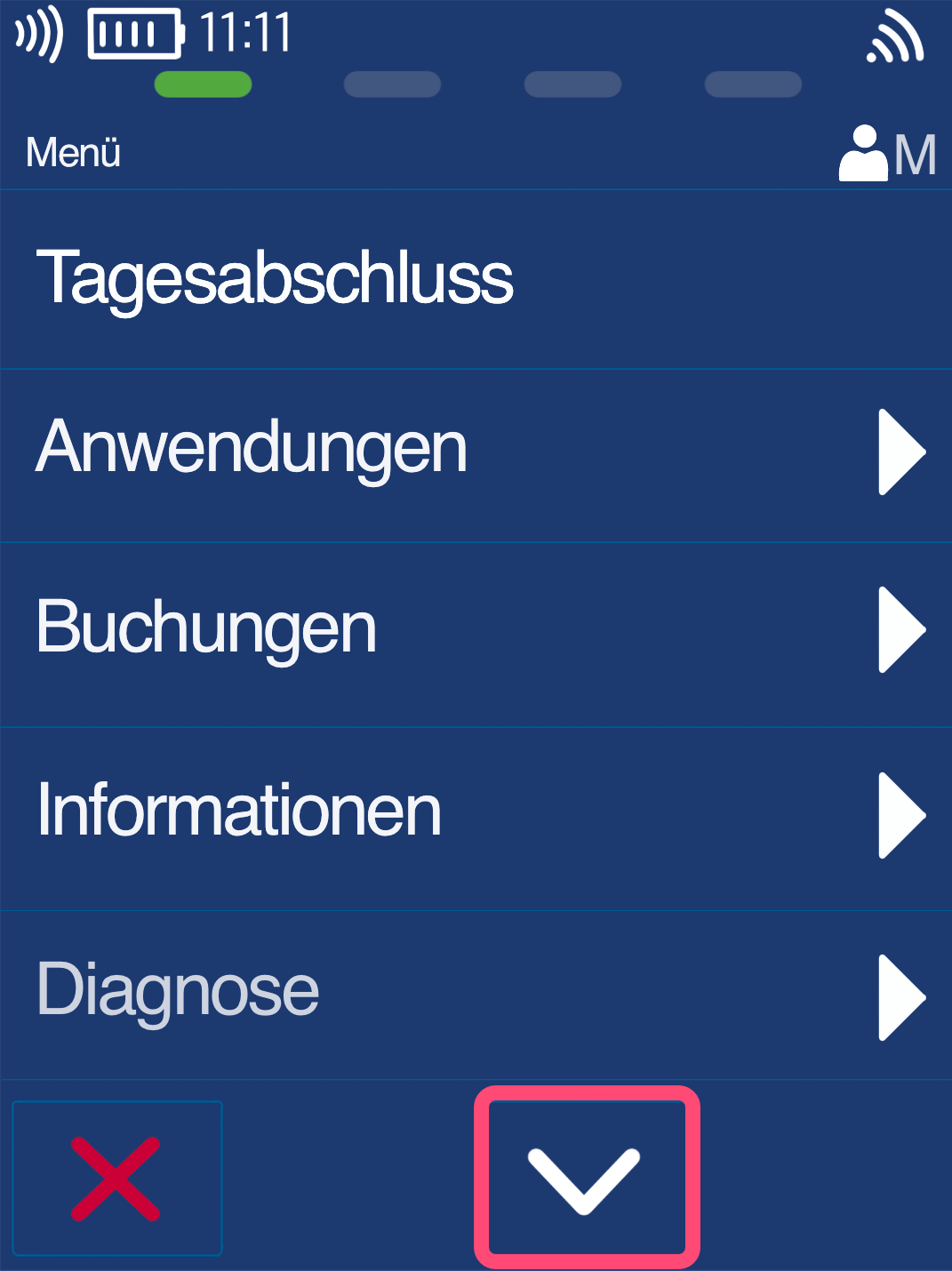
Hauptmenü
Nutzen Sie bitte die Pfeiltaste nach unten um das restliche Menü einsehen zu können (Abb. 1).
In Abb. 2 tippen Sie bitte den Menüpunkt Verwaltung an.
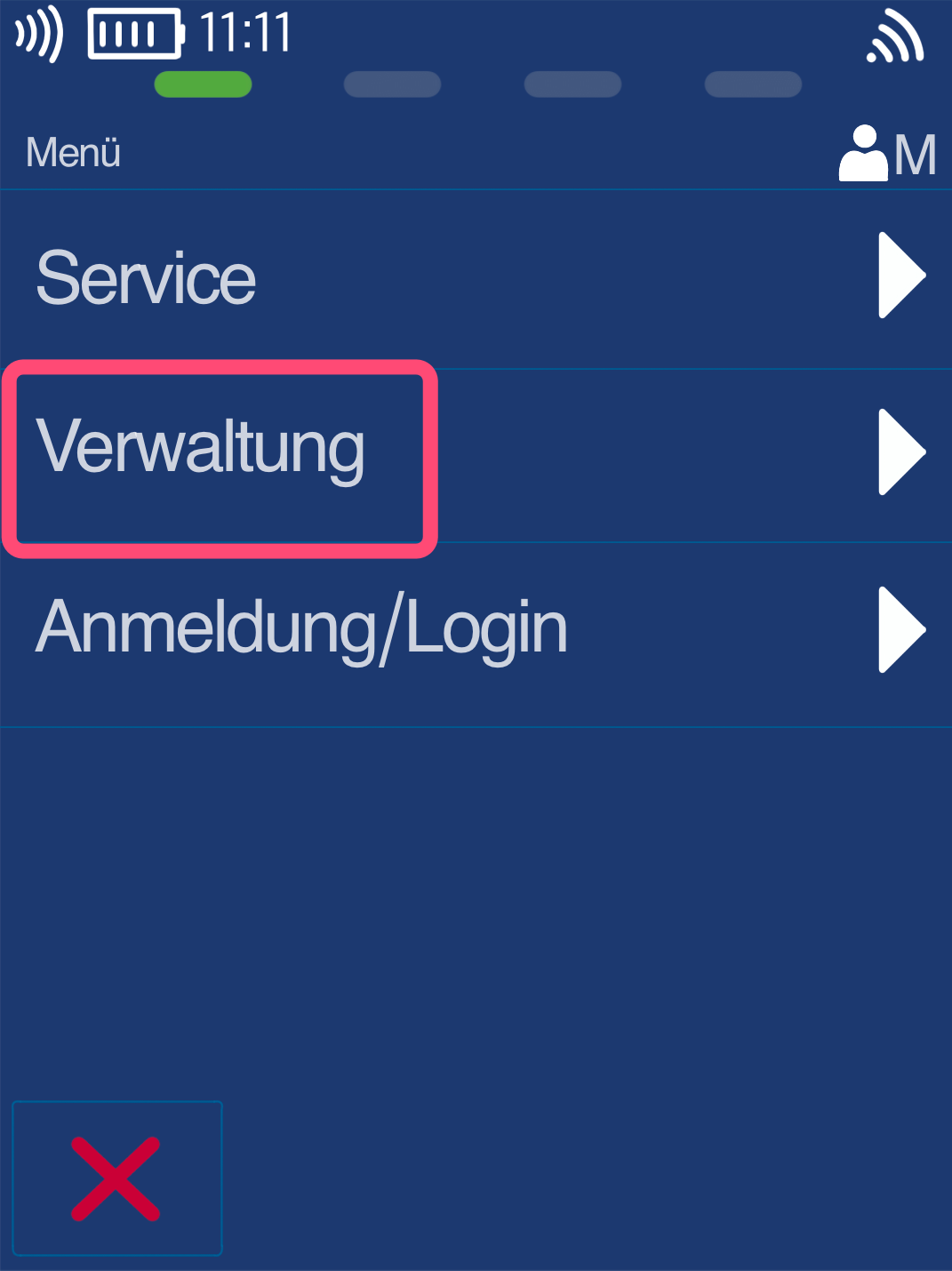
Verwaltung
Im Menüpunkt Verwaltung finden Sie den Button Kommunikation.
Bitte wählen Sie diesen aus.
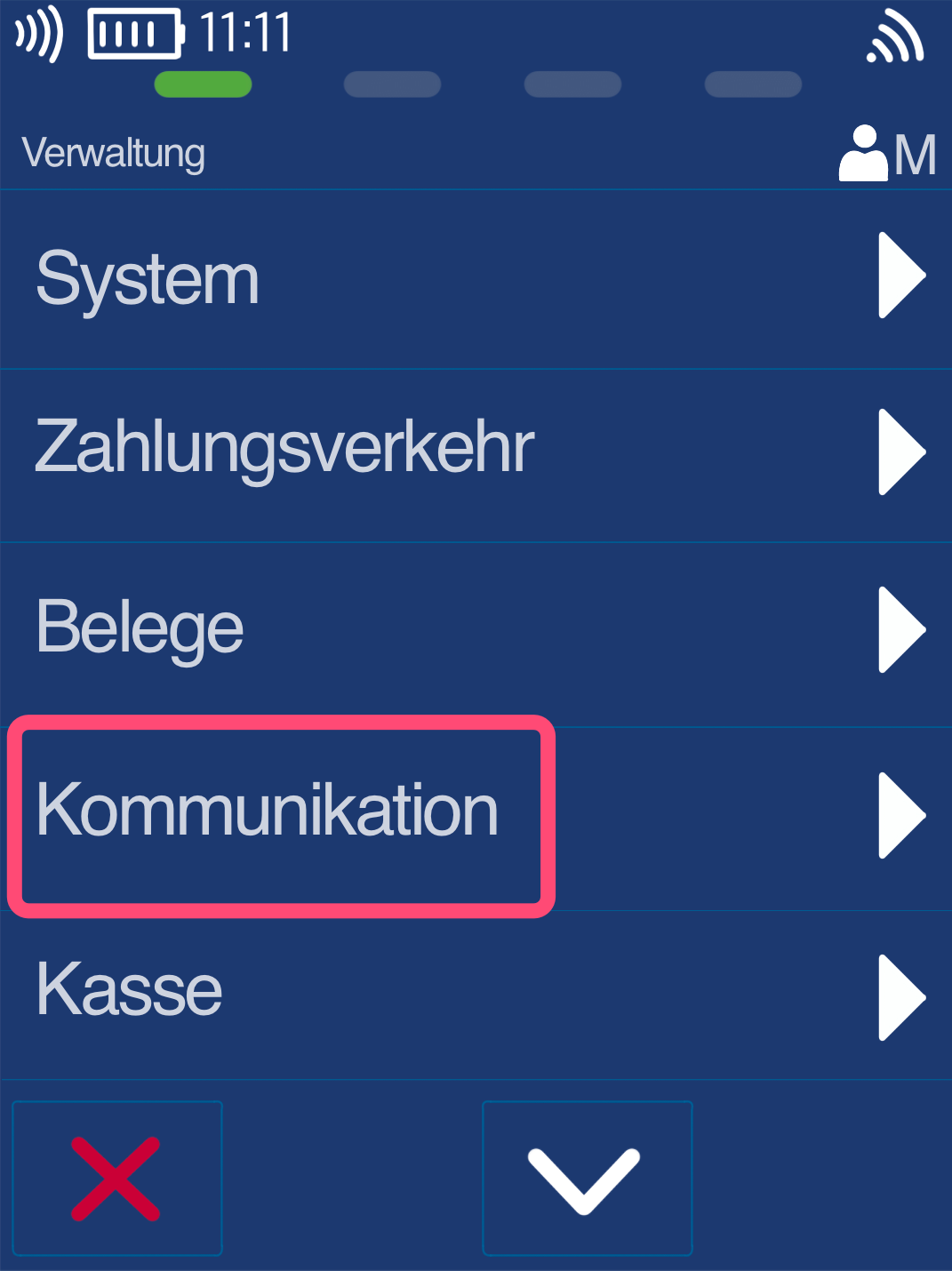
Kommunikation
Hier werden Ihnen nun die möglichen Verbindungen angezeigt.
Bitte wählen Sie, je nach Ihrer genutzten Verbindung, WLAN oder LAN aus.
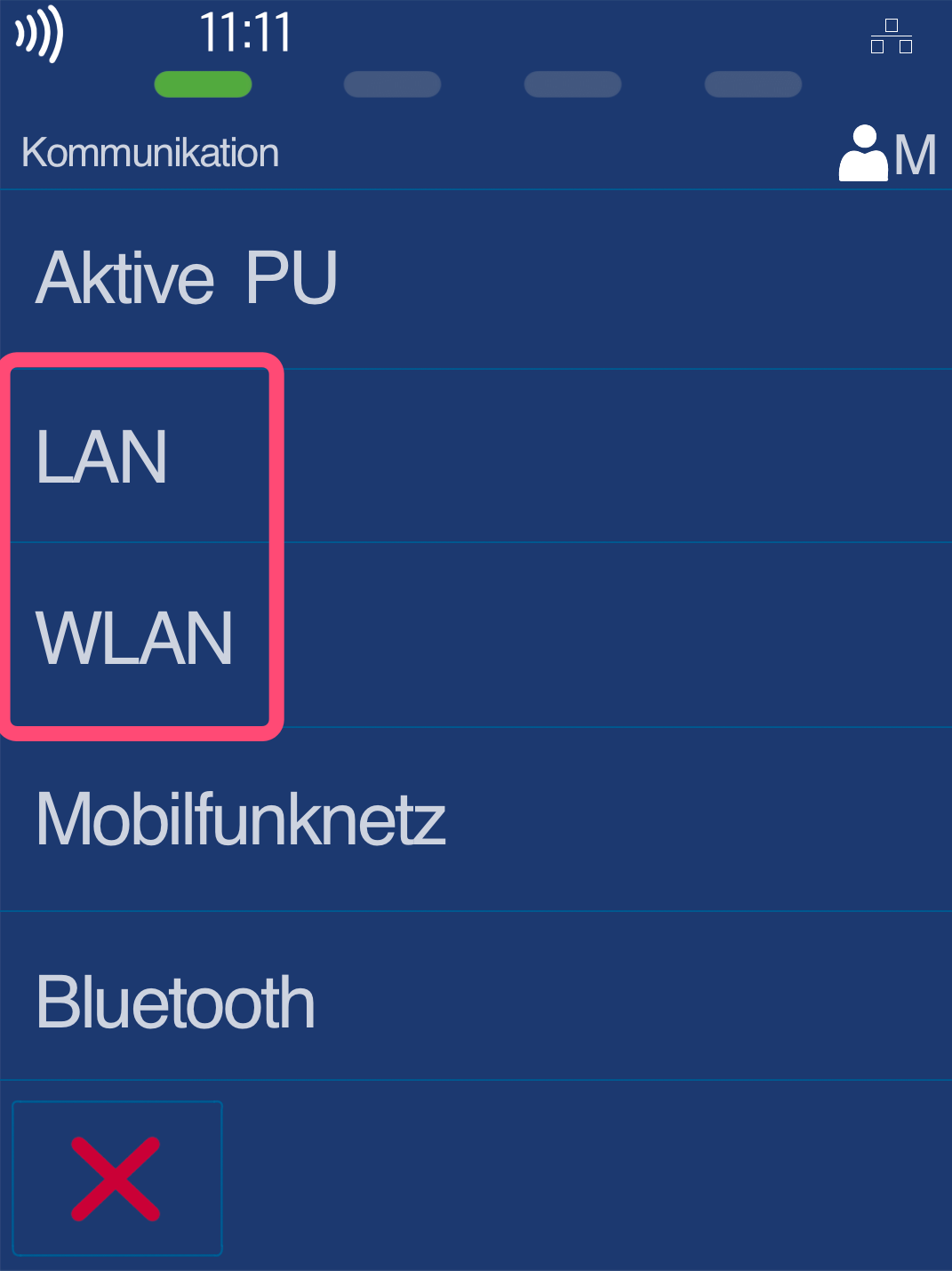
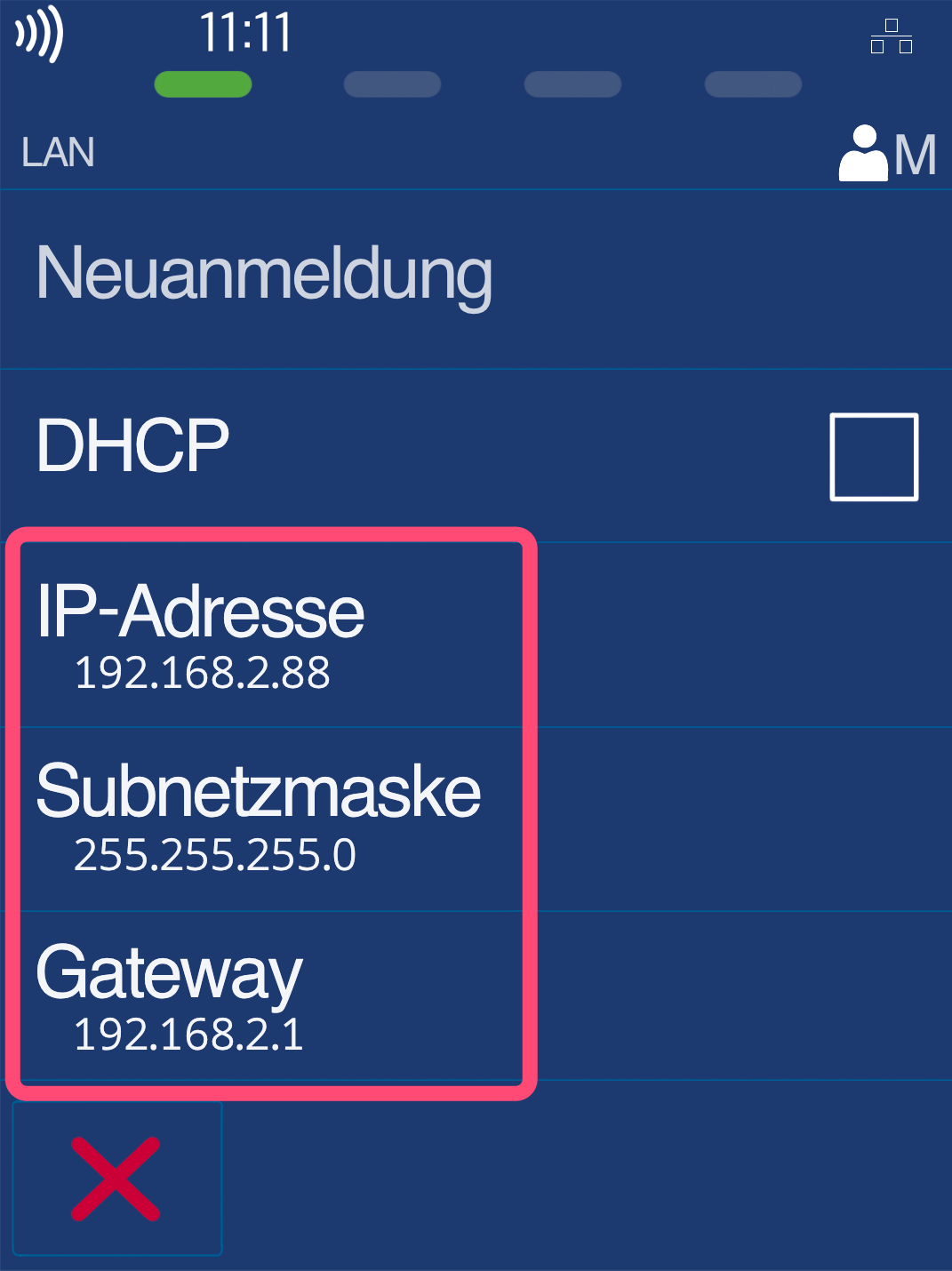
IP-Datenanzeige
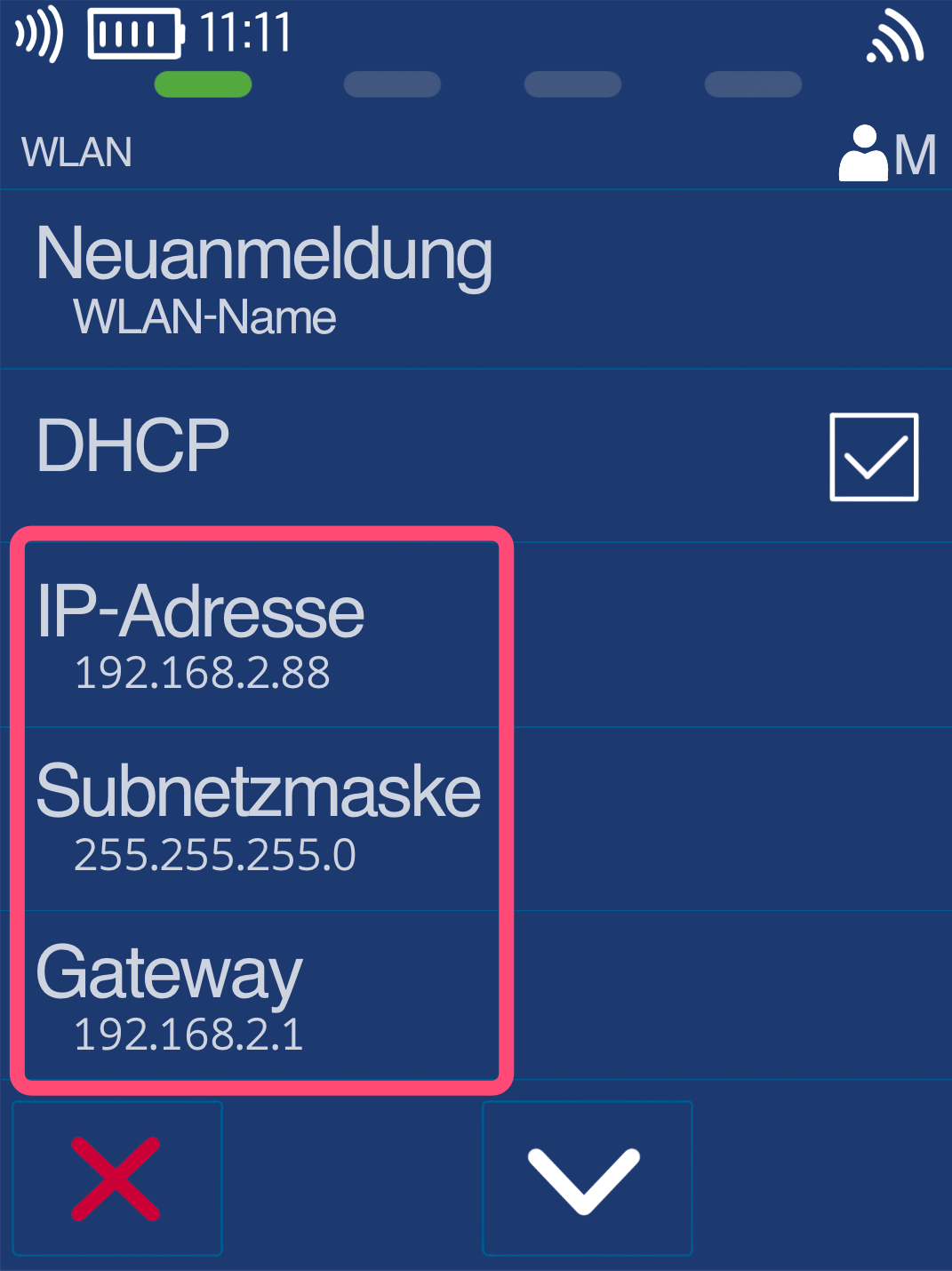
Die IP-Daten werden Ihnen nun angezeigt.
Abb. 1 - IP-Daten bei WLAN-Verbindung
Abb. 2 - IP-Daten bei LAN-Verbindung.
War dieser Artikel hilfreich?
Das ist großartig!
Vielen Dank für das Feedback
Leider konnten wir nicht helfen
Vielen Dank für das Feedback
Feedback gesendet
Wir wissen Ihre Bemühungen zu schätzen und werden versuchen, den Artikel zu korrigieren
