Ressourcen
Geändert am Mo, 16 Feb um 10:16 VORMITTAGS
Inhaltsverzeichnis
- Filialen anlegen und Kassenbon konfigurieren
- Auswirkungen verknüpfter Ressourcen/Einheiten nach Veränderung der Filialgruppe
Filialen anlegen und Kassenbon konfigurieren
Nachdem Sie sich im Dashboard mit Ihren Zugangsdaten angemeldet haben, öffnen Sie den Bereich „Ressourcen“ und wählen dort die gewünschte Filiale aus, indem Sie auf die entsprechende Zeile klicken. Im Menüpunkt „Allgemeine Informationen“ können Sie anschließend die Standardwährung festlegen und die Adressdaten der Filiale eintragen.
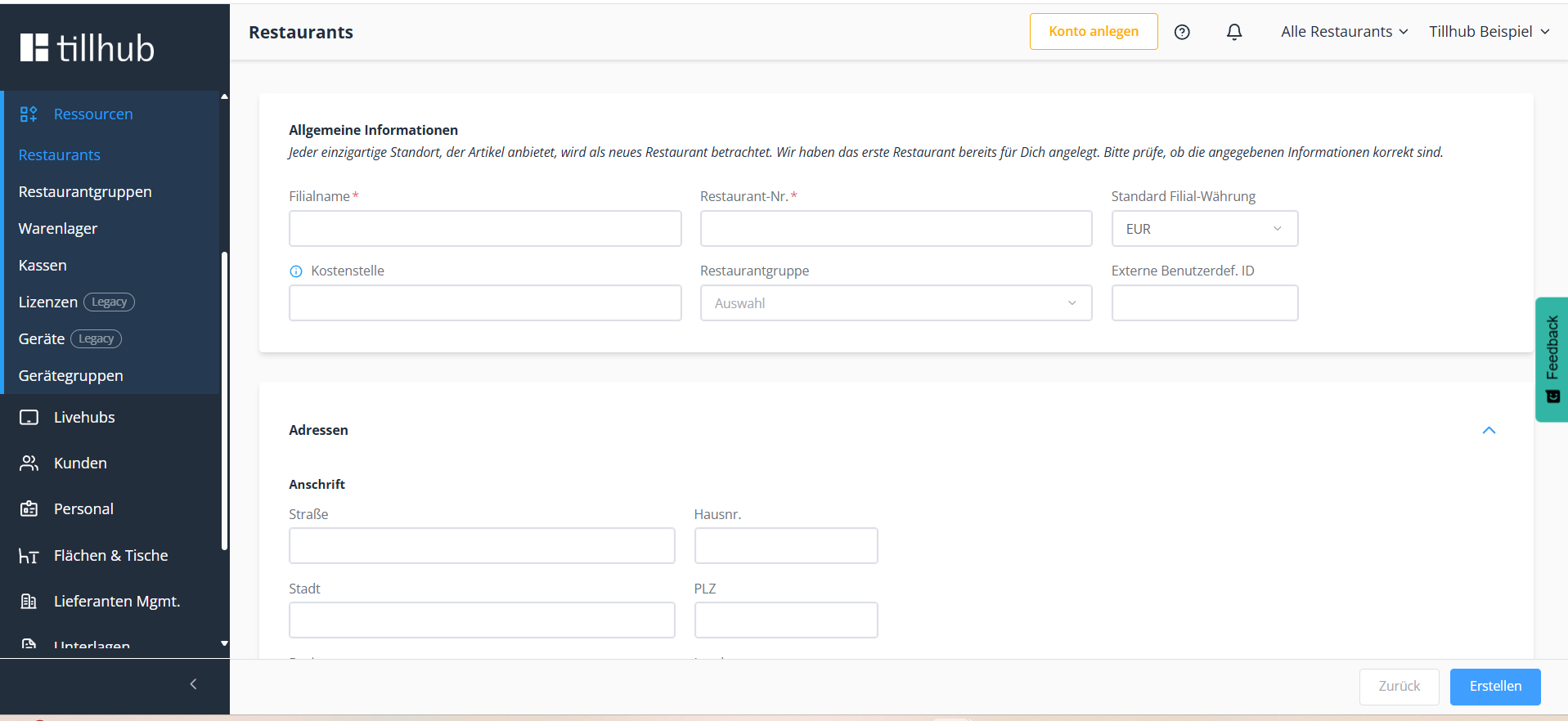
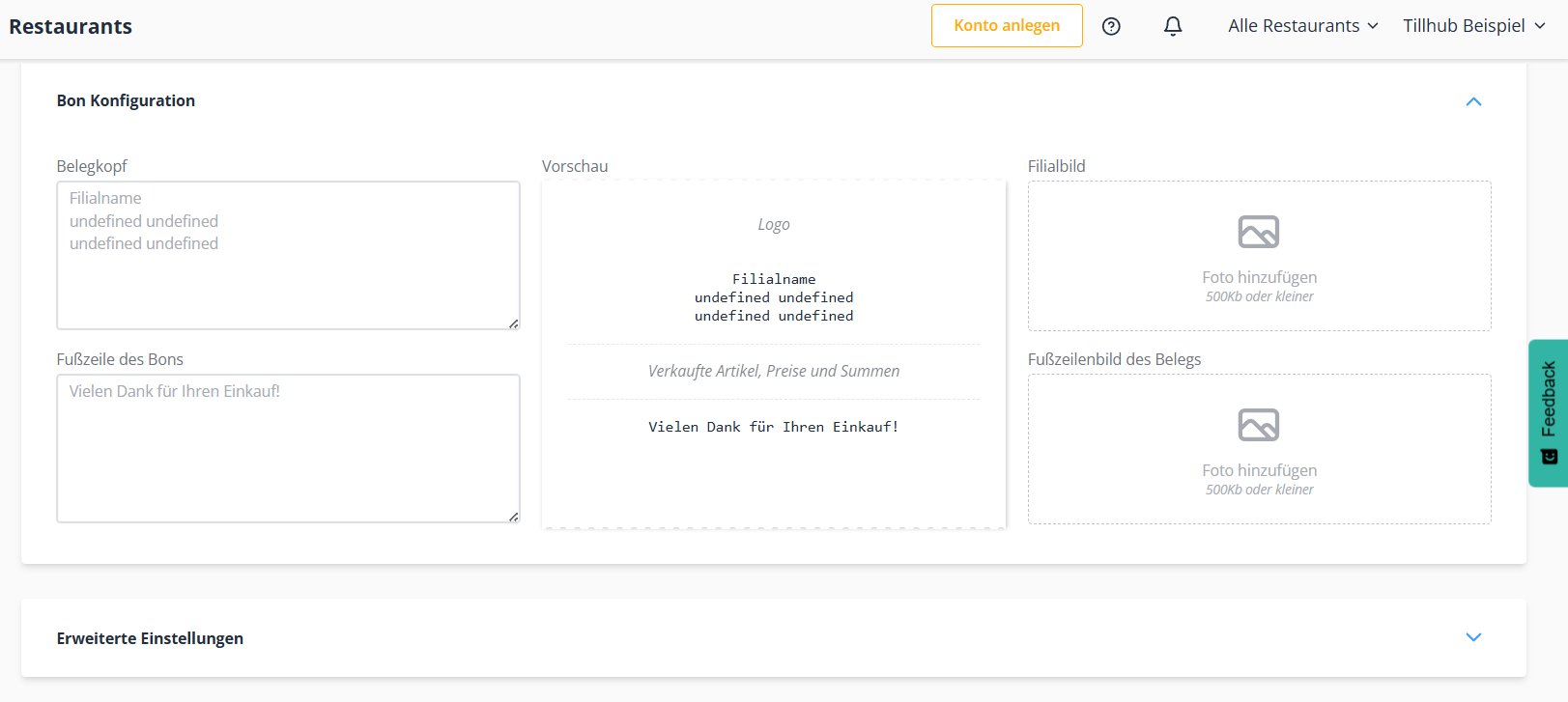
Um eine weitere Filiale anzulegen, öffnen Sie den Bereich „Filialen“, wählen „Neu“, und tragen die entsprechenden Adressdaten ein. Danach konfigurieren Sie wie zuvor beschrieben die Kassenbon-Einstellungen für die neue Filiale und erstellen diese.
Auswirkungen verknüpfter Ressourcen/Einheiten nach Veränderung der Filialgruppe
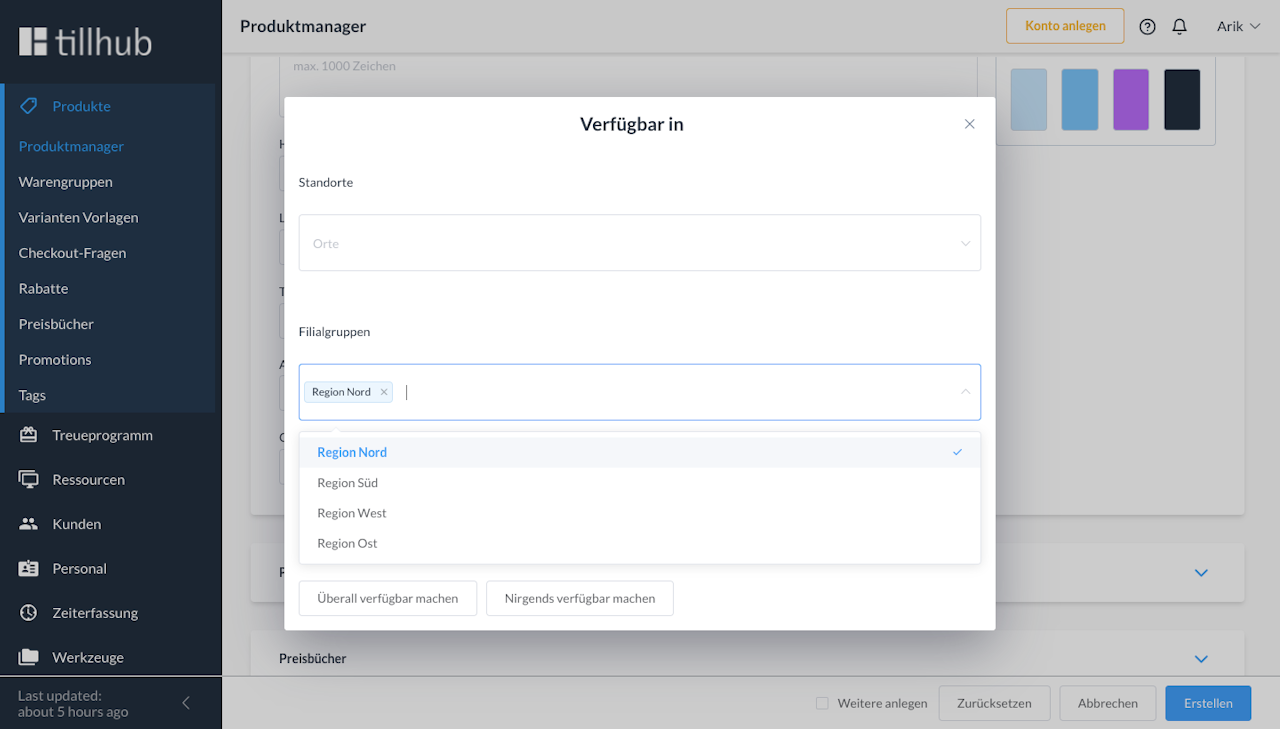
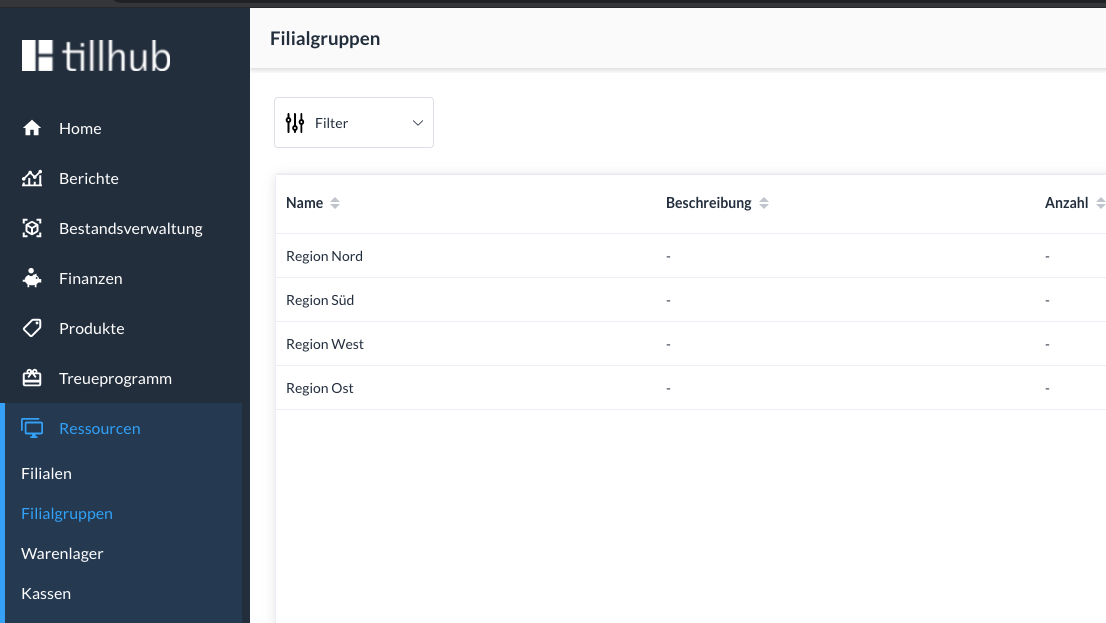
Wenn Sie mehrere Filialen betreiben, können Sie diese in Filialgruppen organisieren – beispielsweise nach Regionen oder Konzepten. Ressourcen wie Produkte, Mitarbeiter, Kunden, Benutzer oder Promotionen können einer solchen Gruppe zugeordnet werden. Änderungen an der Filialgruppe wirken sich dann automatisch auf alle zugeordneten Filialen aus. Wenn beispielsweise das Produkt Tafelwasser der Gruppe „Region Nord“ zugeordnet ist, ist es in allen Filialen dieser Region verfügbar. Wird eine neue Filiale eröffnet und der Gruppe hinzugefügt, steht das Produkt dort automatisch ebenfalls zur Verfügung. Im Produktmanager lässt sich im Bereich „Ort“ die entsprechende Filialgruppe auswählen, während die Filialgruppen selbst an separater Stelle im System verwaltet werden.
War dieser Artikel hilfreich?
Das ist großartig!
Vielen Dank für das Feedback
Leider konnten wir nicht helfen
Vielen Dank für das Feedback
Feedback gesendet
Wir wissen Ihre Bemühungen zu schätzen und werden versuchen, den Artikel zu korrigieren
