Bestandsaufnahme mit Warehub
Geändert am Mi, 8 Jul um 4:20 NACHMITTAGS
Tillhub bietet Ihnen mit dem neuen Dashboard und der App Warehub, die Möglichkeit Warenbestände aufzunehmen bzw. abzugleichen.
Wie und wo Sie dieses Feature anwenden können, zeigen wir Ihnen mit diesem Artikel.
TABLE OF CONTENTS
- Funktionen im Dashboard
- Bestandsaufnahme auf mobilem Endgerät
- Warehub App mit dem Dashboard verbinden
- Warehub App mit dem Dashboard verbinden
- Arbeiten mit der Warehub App
- EPSON ePOS Modus
- Zebra SDK Modus
- Warenzählung
- Scannen der Produkte
Funktionen im Dashboard
Im Dashboard ist die neue Funktion unter "Bestandsverwaltung- Prozesse" zu finden. Durch den Button "+ Neu" wird ein Bestandsaufnahme-Prozess erstellt, dem Start-/Endzeit und Status zugewiesen werden können.
Zwingend Angaben sind allerdings:
Prozessname, Ort und verantwortlicher Mitarbeiter.
Bestandsaufnahme auf mobilem Endgerät
Installieren der Warehub App
Auf Android Geräten öffnen Sie bitte den "Play Store" und suchen nach "Warehub". Installieren Sie die App und öffnen Sie diese im Anschluss.
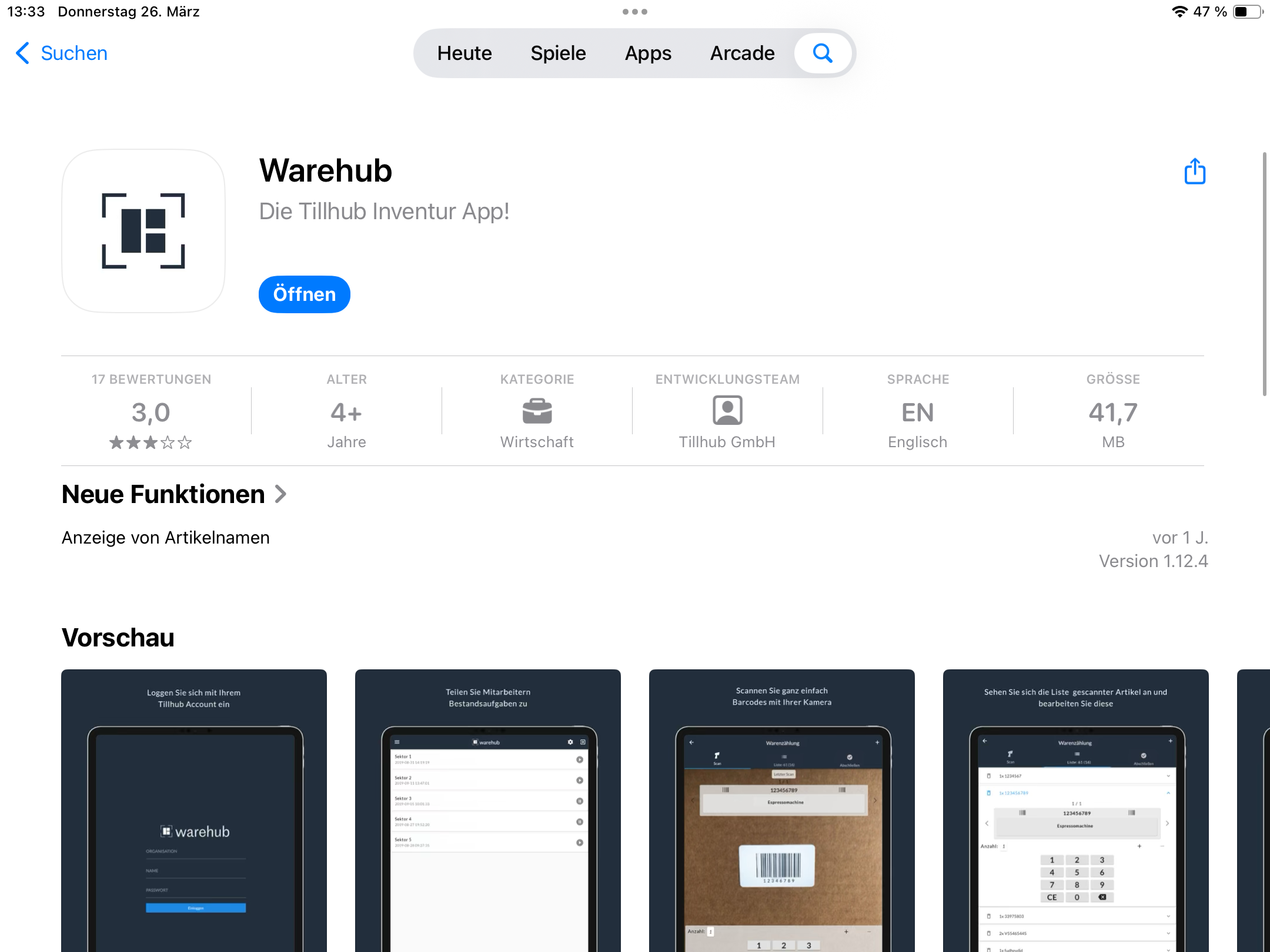
Auf iOS Geräten wird der "App Store" geöffnet und nach "Warehub" gesucht. Wenn Sie die App gefunden haben, tippen Sie auf "Laden". Auch hier öffnen Sie die App nach dem Installationsvorgang.
Warehub App mit dem Dashboard verbinden
Nachdem Sie die Warehub App heruntergeladen haben, folgen Sie bitte diesen Schritten:
Schritt 1: Lizenz im Dashboard erstellen
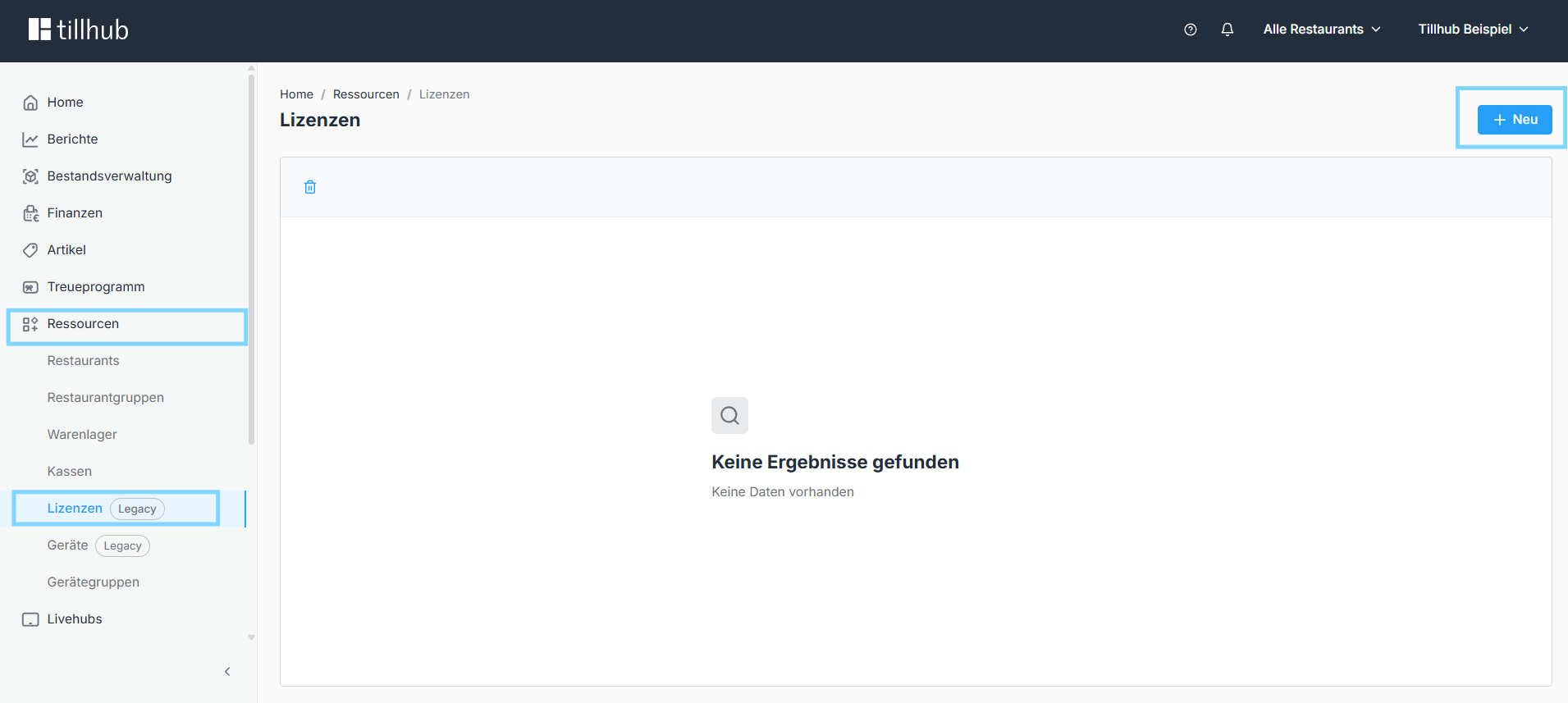
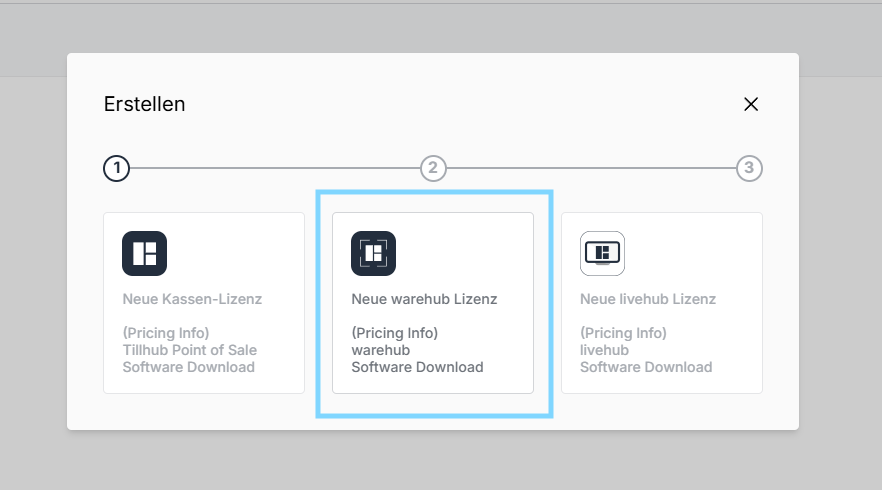
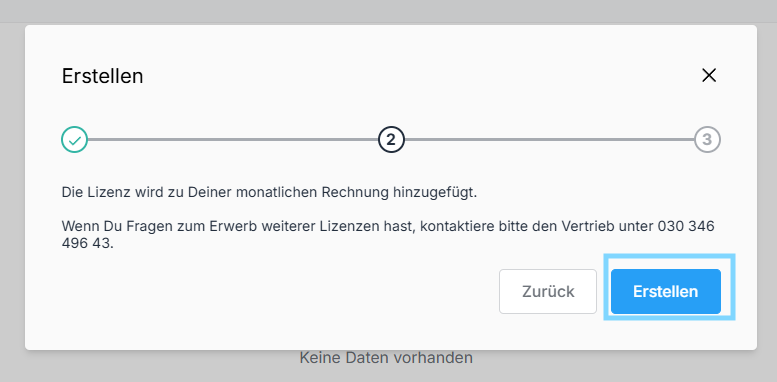
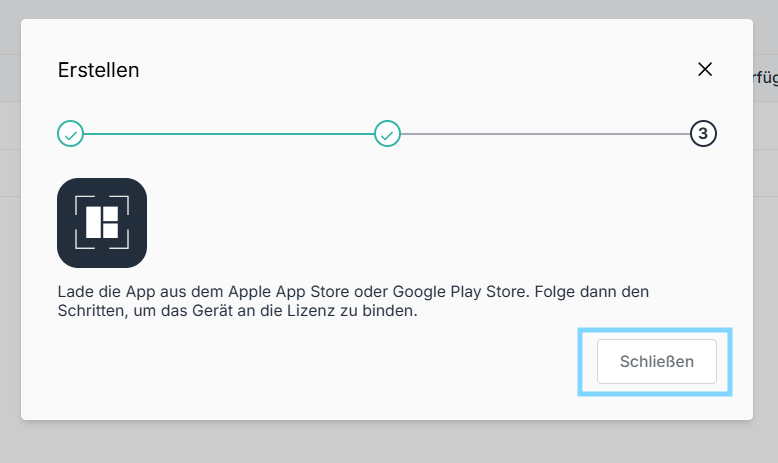
Öffnen Sie das Dashboard und klicken Sie im Menü auf der linken Seite auf Ressourcen. Wählen Sie anschließend Lizenzen aus und klicken Sie oben rechts auf "+ Neu". Wählen Sie danach "Neue Warehub Lizenz" aus, klicken Sie auf Erstellen und schließen Sie danach das Fenster.
Schritt 2: In der Warehub App anmelden
Öffnen Sie die Warehub App auf Ihrem Gerät und melden Sie sich mit Ihren Zugangsdaten an. Dabei handelt es sich um dieselben Zugangsdaten, die Sie auch für das Dashboard und die Kasse verwenden.
Schritt 3: Gerät mit der Lizenz verknüpfen
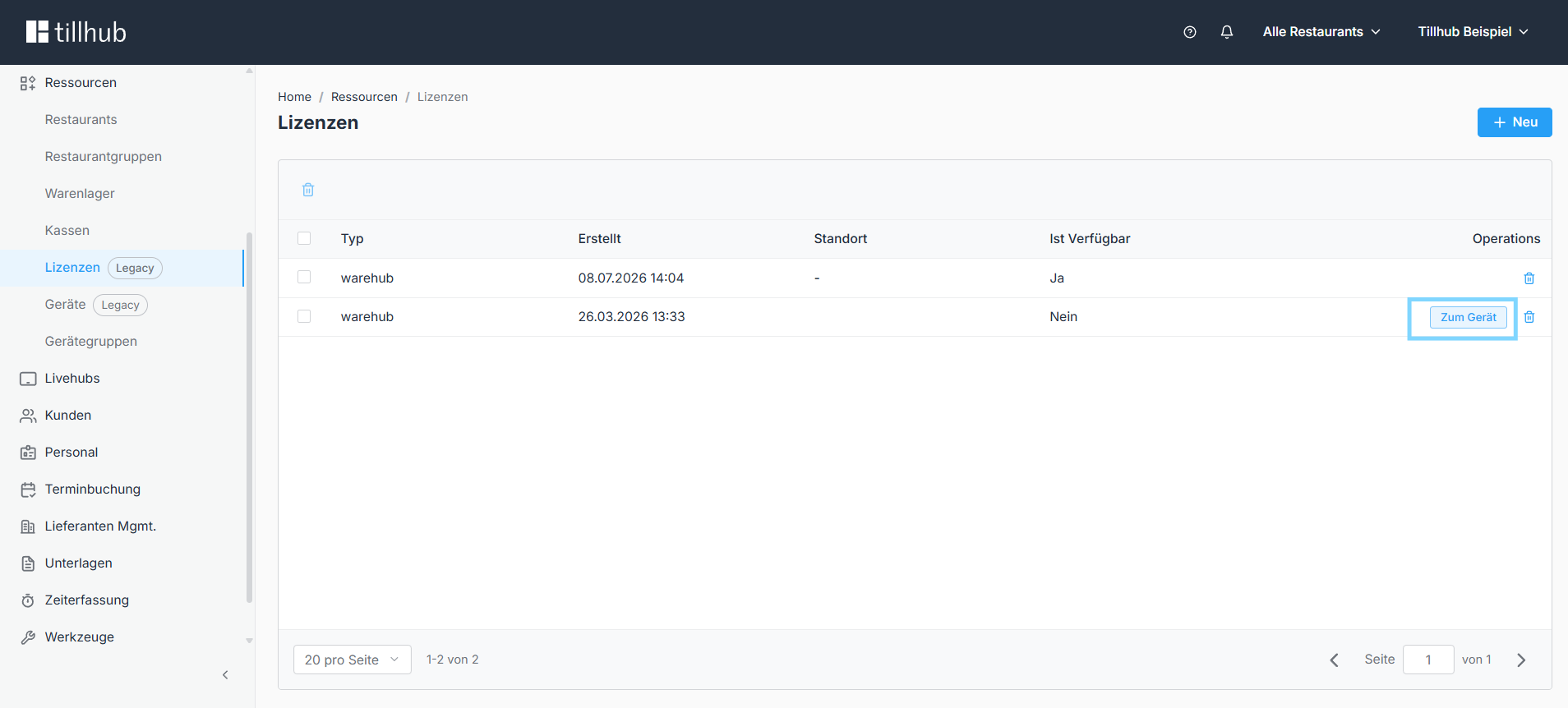
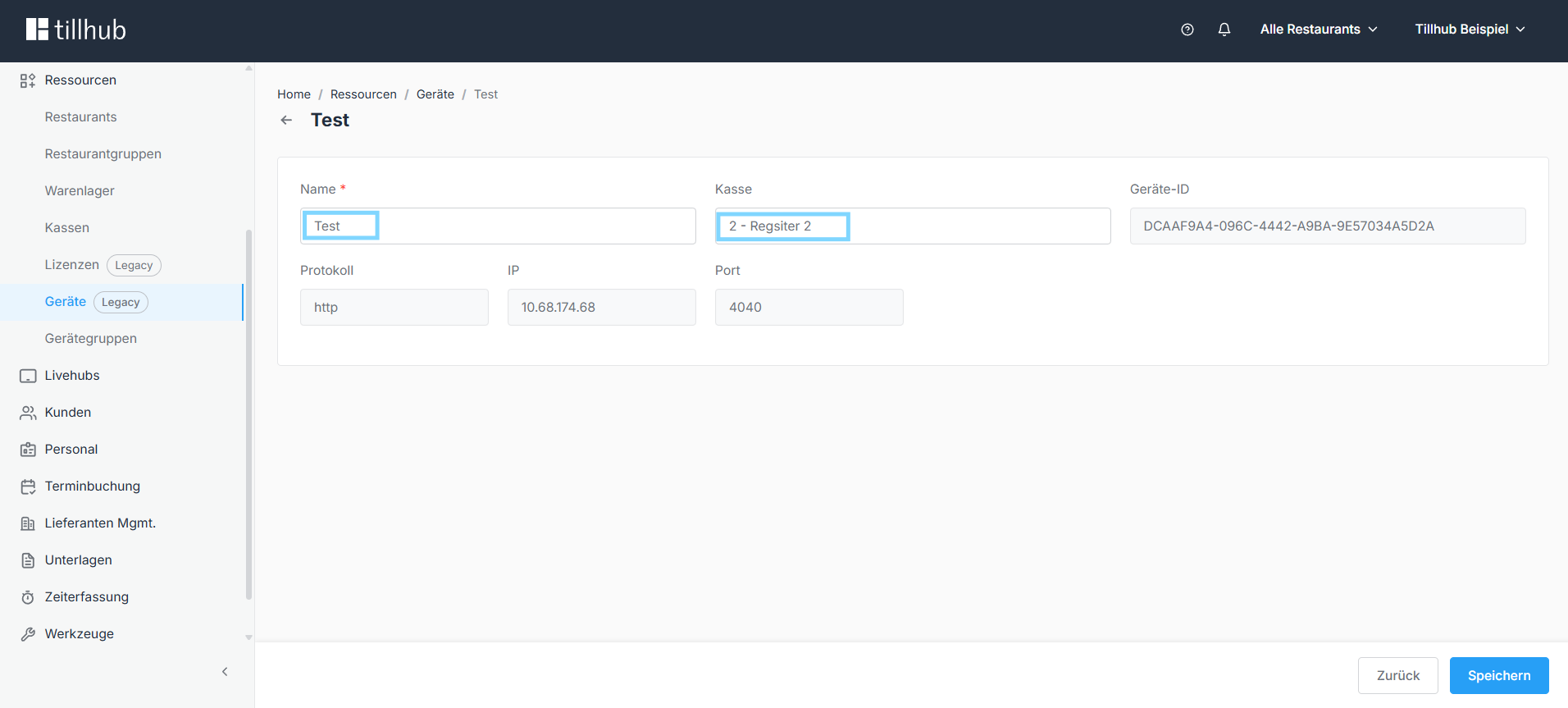
Gehen Sie zurück ins Dashboard zu der zuvor erstellten Lizenz und klicken Sie rechts daneben auf "Zum Gerät". Vergeben Sie einen Namen für das Gerät, wählen Sie die passende Kasse aus und klicken Sie abschließend unten auf "Speichern".
Ihre Warehub App ist nun erfolgreich mit der Kasse verbunden.
Arbeiten mit der Warehub App
Warehub App mit dem Dashboard verbinden
Nachdem Sie die Warehub App heruntergeladen haben, folgen Sie bitte diesen Schritten:
Schritt 1: Lizenz im Dashboard erstellen
Öffnen Sie das Dashboard und klicken Sie im Menü auf der linken Seite auf Ressourcen. Wählen Sie anschließend Lizenzen aus und klicken Sie oben rechts auf "+ Neu". Wählen Sie danach "Neue Warehub Lizenz" aus, klicken Sie auf Erstellen und schließen Sie danach das Fenster.
Schritt 2: In der Warehub App anmelden
Öffnen Sie die Warehub App auf Ihrem Gerät und melden Sie sich mit Ihren Zugangsdaten an. Dabei handelt es sich um dieselben Zugangsdaten, die Sie auch für das Dashboard und die Kasse verwenden.
Schritt 3: Gerät mit der Lizenz verknüpfen
Gehen Sie zurück ins Dashboard zu der zuvor erstellten Lizenz und klicken Sie rechts daneben auf "Zum Gerät". Vergeben Sie einen Namen für das Gerät, wählen Sie die passende Kasse aus und klicken Sie abschließend unten auf "Speichern".
Ihre Warehub App ist nun erfolgreich mit der Kasse verbunden.
Arbeiten mit der Warehub App
Nachdem Warehub installiert und geöffnet wurde, melden Sie sich mit Ihrem Händler Log-In an, um die App nutzen zu können.
Hinweis: Der Bereich "Organisation" kann leer gelassen werden. Weitere Infos finden Sie hier.
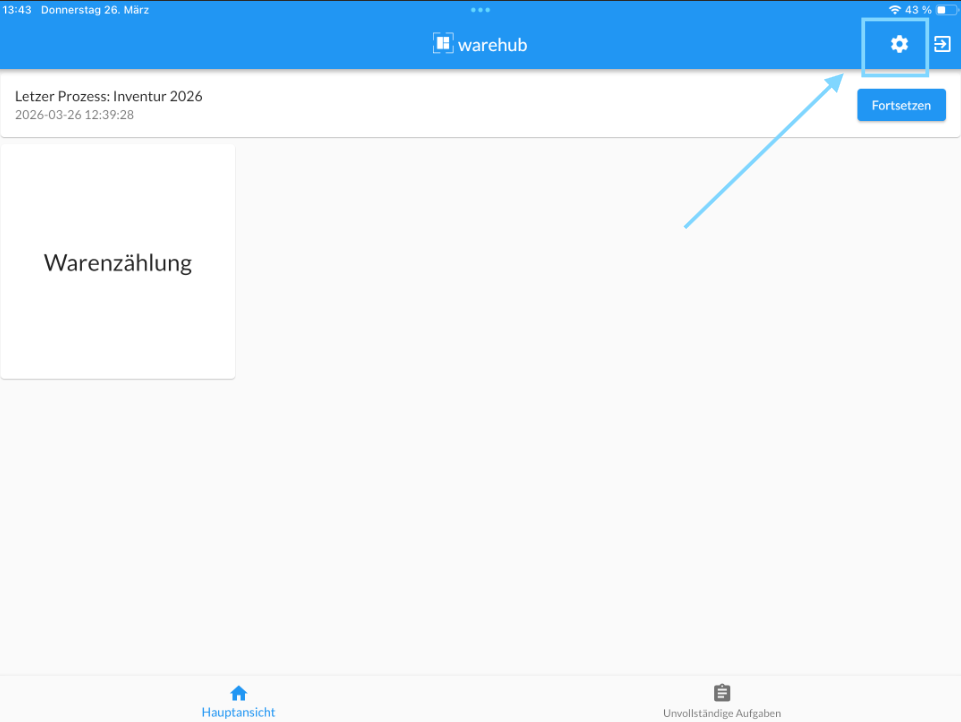
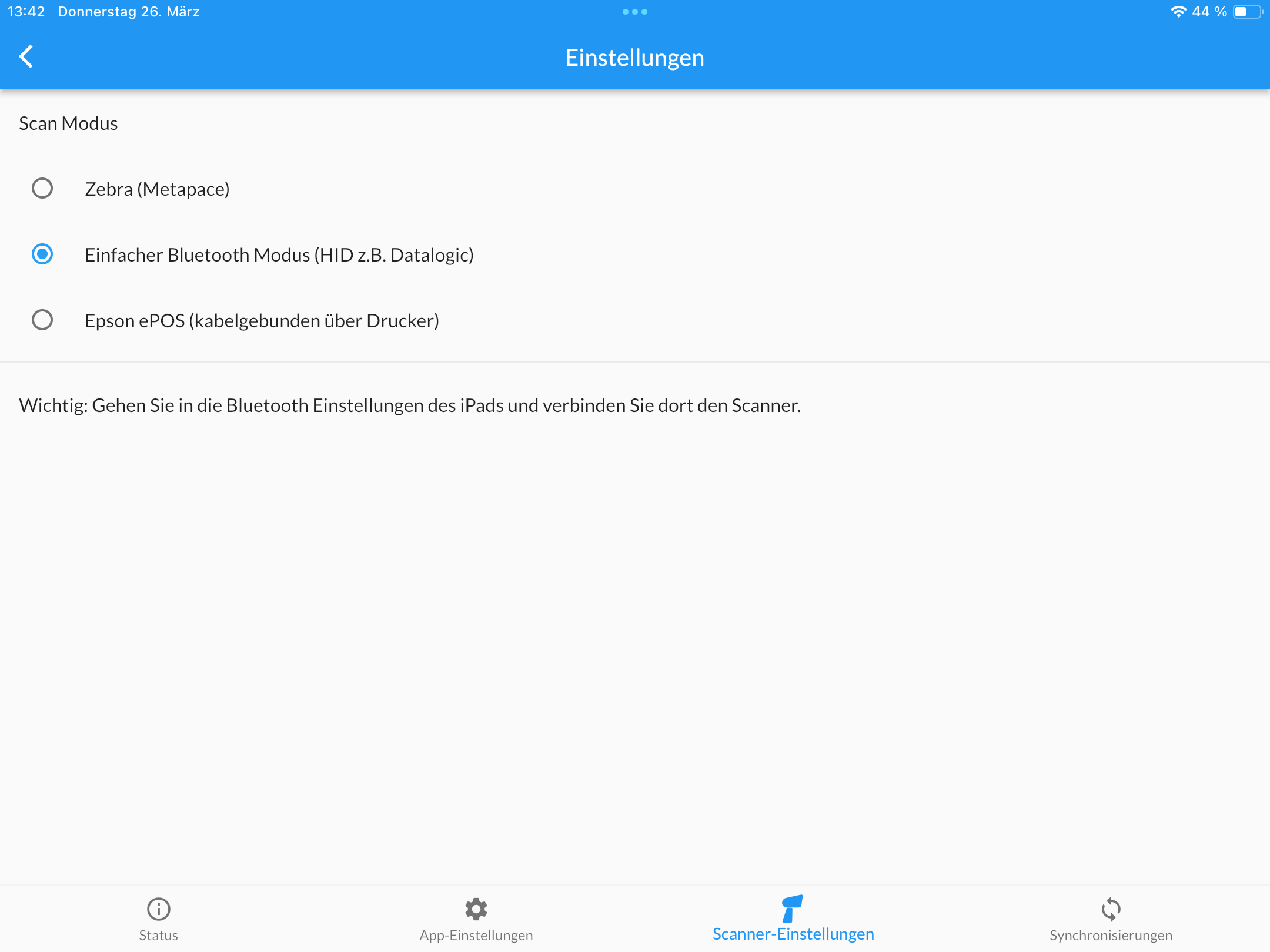
Nachdem Sie sich eingeloggt haben, tippen Sie bitte auf das "Zahnrad" oben rechts, dann sind Sie im "Scan Modus".
Nun können Sie zwischen Zebra, dem einfachen Modus und Epson ePOS wählen.
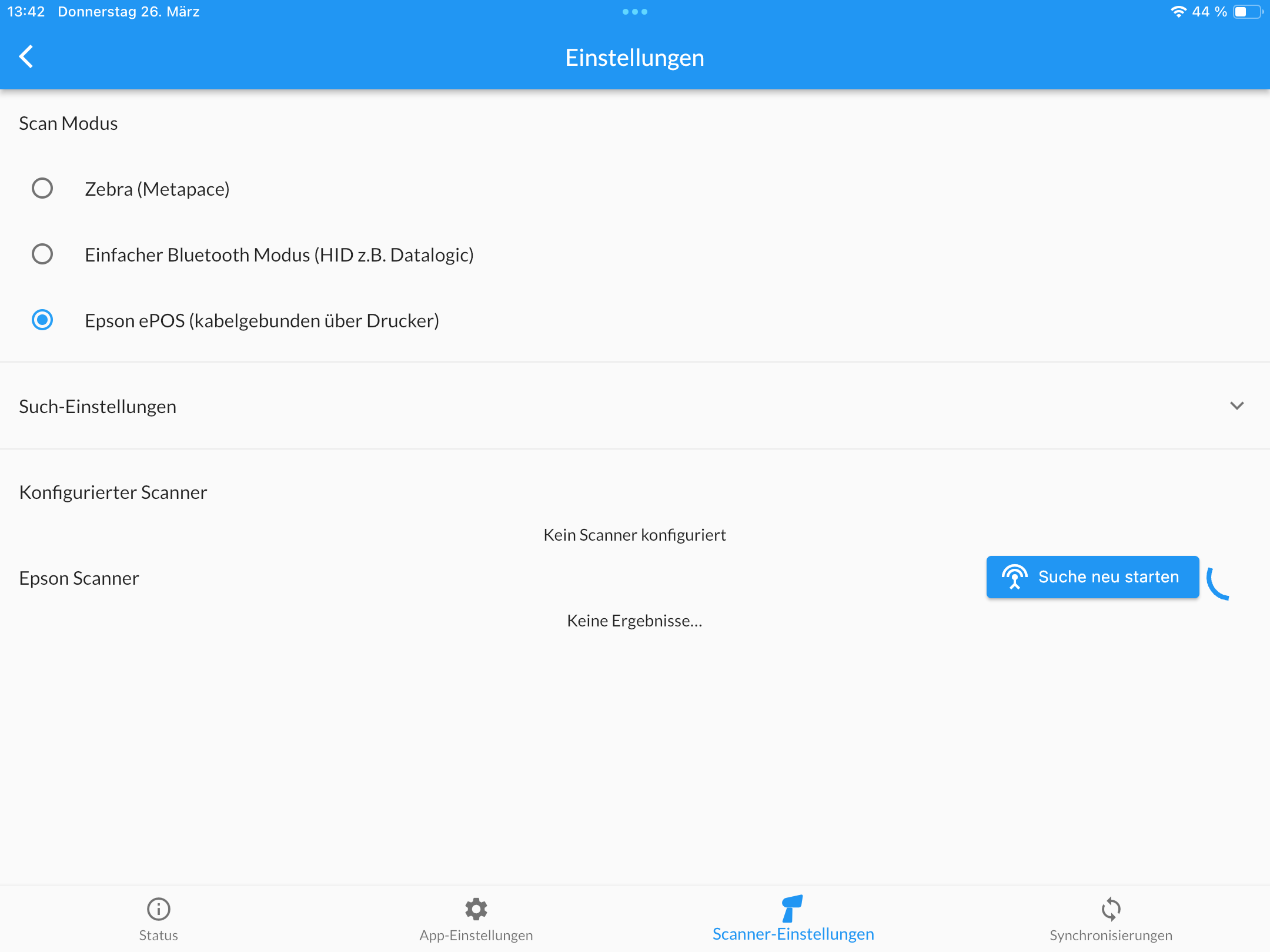
EPSON ePOS Modus
Wenn Sie einen Scanner benutzen der direkt mit Ihrem Epson Bondrucker verbunden ist, wählen Sie bitte den EPSON ePOS Modus.
Nachdem Sie diesen ausgewählt haben, wird Ihnen der Scanner in der unteren Liste angezeigt. Klicken Sie anschließend auf konfigurieren.
Jetzt ist Ihr Scanner in Warehub hinterlegt und kann verwendet werden.
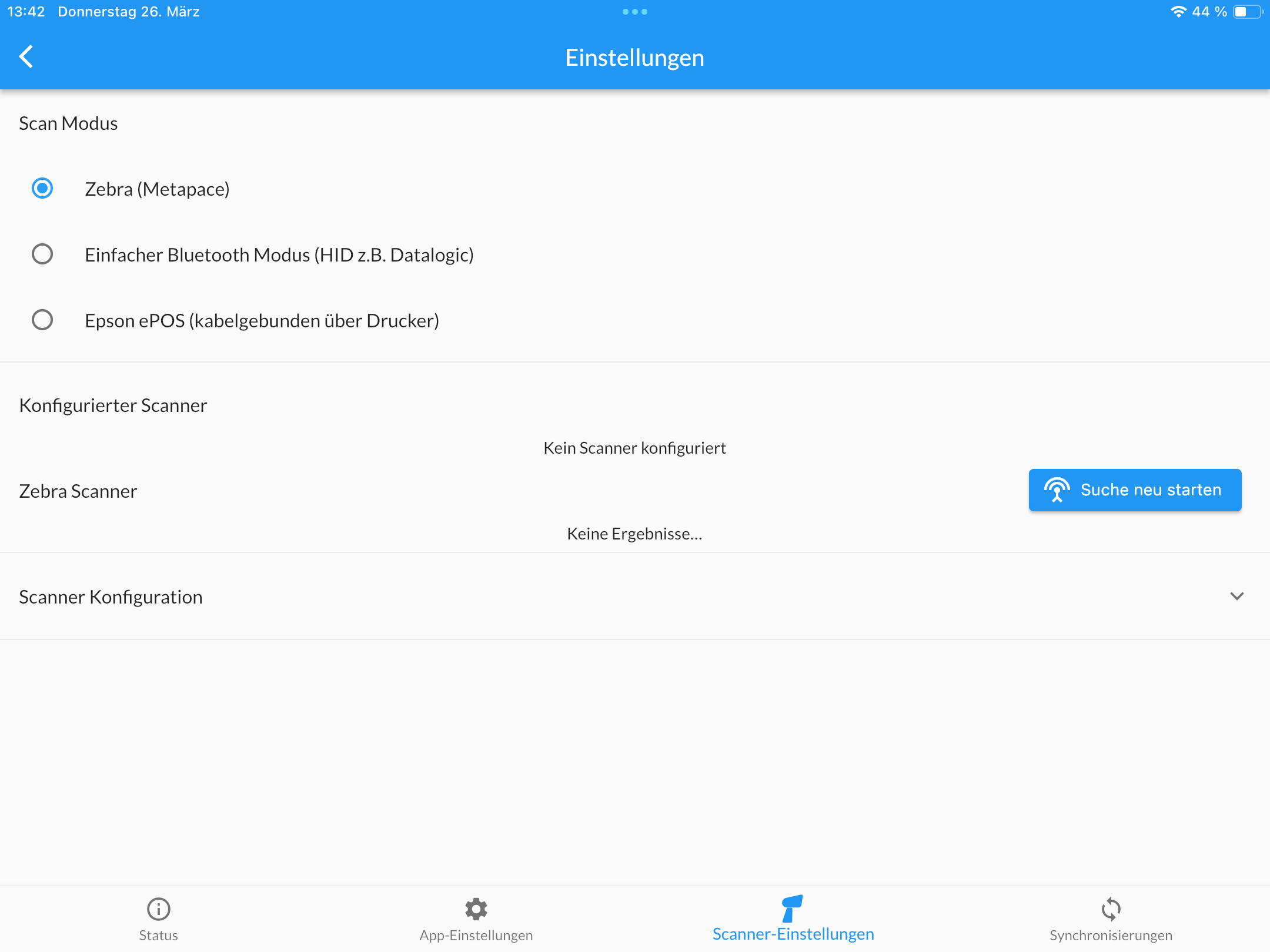
Zebra SDK Modus
Sollten Sie einen Metapace Scanner benutzen, wählen Sie bitte Zebra SDK Modus aus. Anschließend wird Ihnen der Scanner auch in der unteren Liste angezeigt und durch klicken auf konfigurieren in der App ausgewählt.
Warenzählung
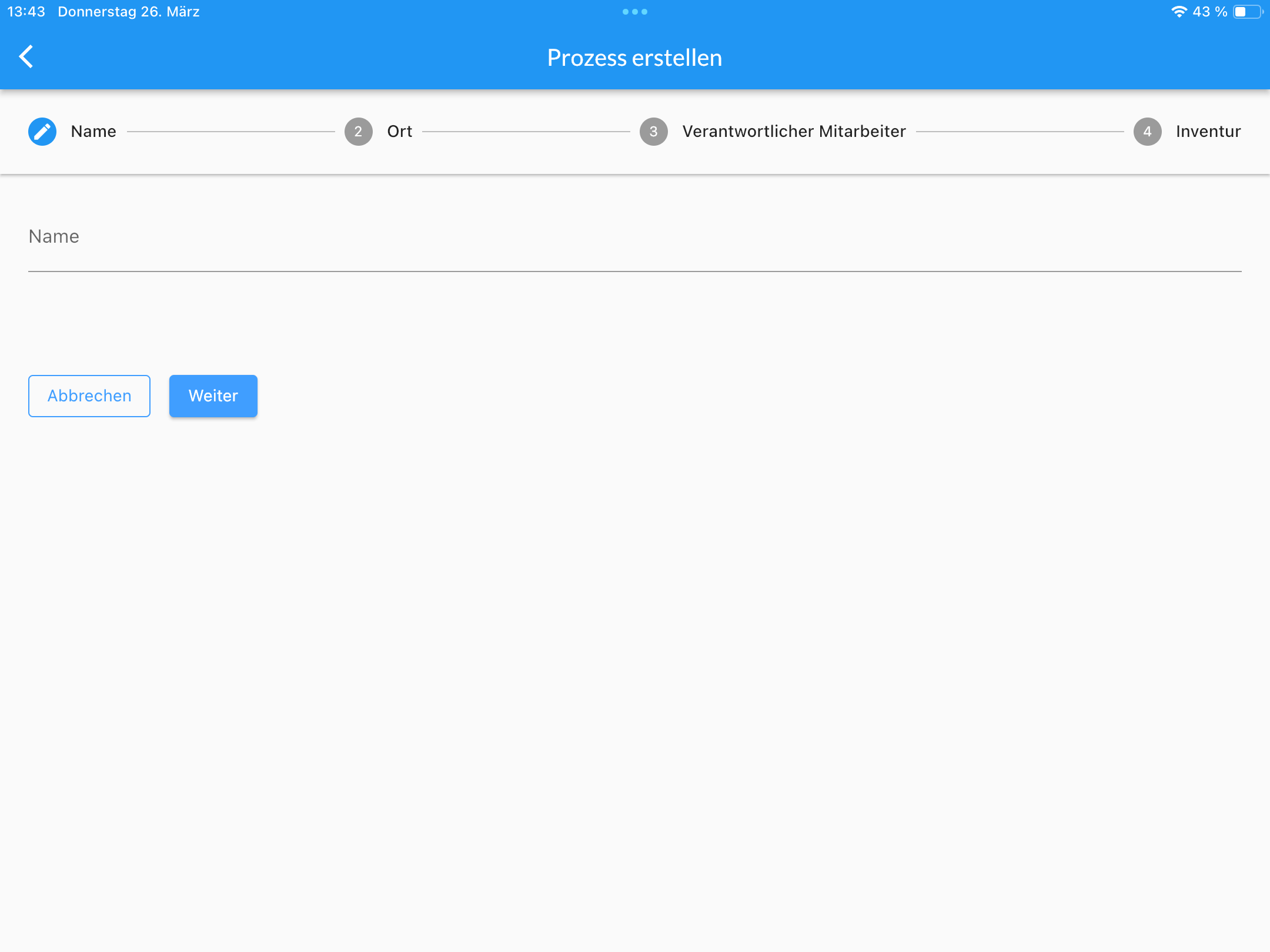
Nun kann Warehub in vollem Umfang genutzt werden. Durch ein Tippen auf "Warenzählung" kann über das Gerät eine neue Bestandsaufnahme gestartet werden.
Es müssen Prozessname, Ort und verantwortlicher Mitarbeiter zugewiesen werden.
Beispielsweise soll die "Inventur Q4 2019" in der "Mate Bar Berlin-Neukölln", von Mitarbeiter "André W." durchgeführt werden .
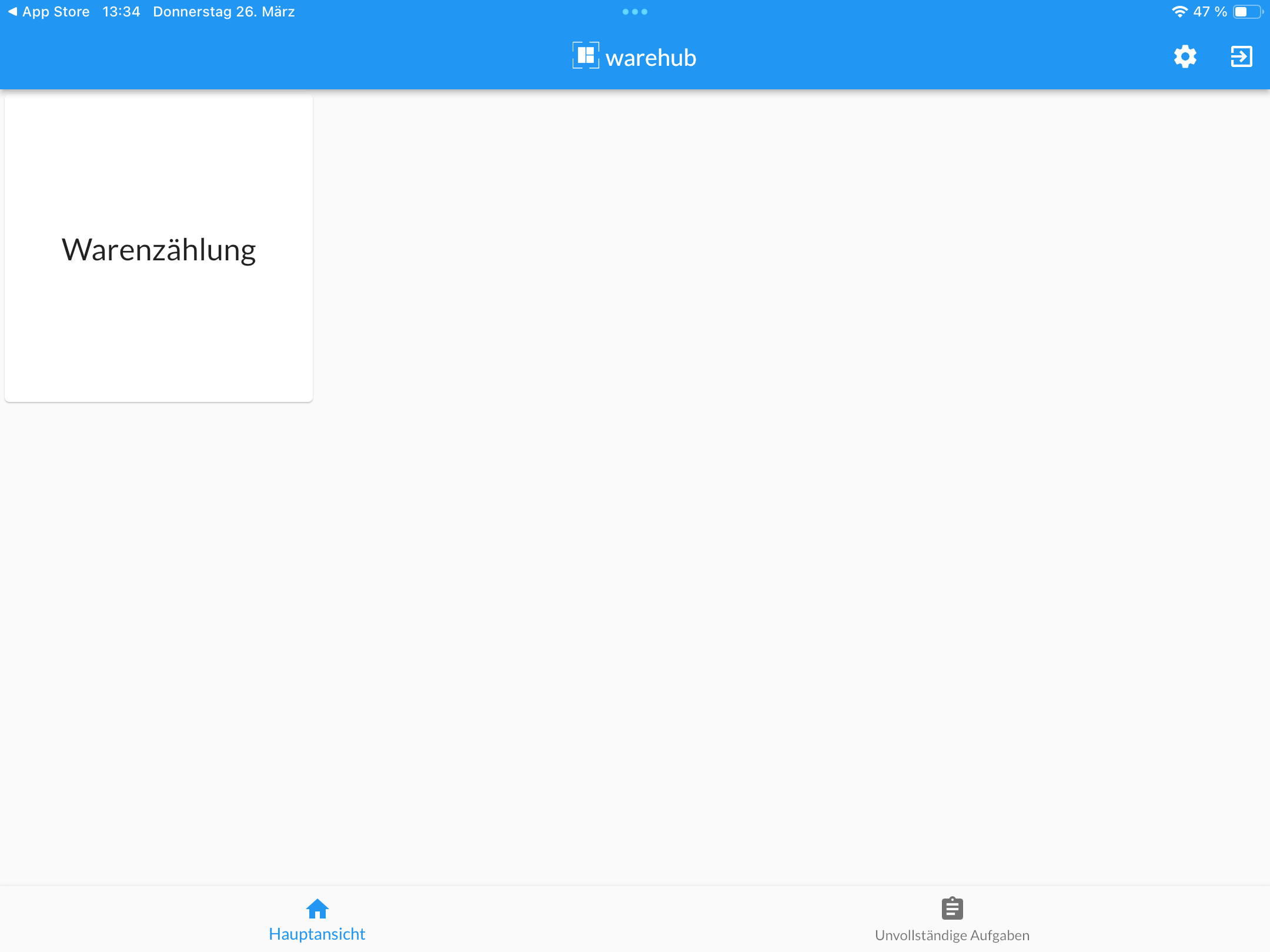
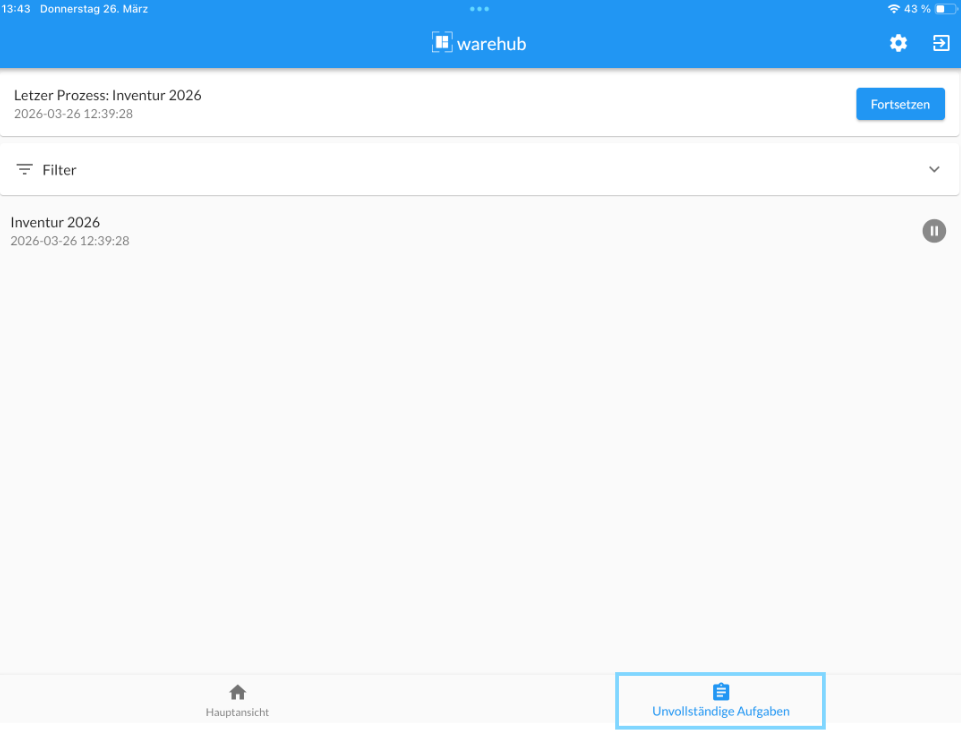
Alternativ kann auch eine, über das Dashboard erstellte Bestandsaufnahme in der App gefunden werden. Hierzu einfach auf "Unvollständige Aufgaben" tippen und den gesuchten Prozess wählen.
Scannen der Produkte
Nachdem nun ein Prozess erstellt oder ausgewählt wurde, muss mit dem Gerät, dass Sie benutzen gescannt werden. Suchen Sie die Produkte und scannen Sie den Barcode mit der Kamera des Gerätes bzw. mit dem Scanner ein.
Als Auslöser für die Kamera dient der Button mit dem "Scanner"-Symbol rechts unten.
Sobald ein Code gescannt wurde, erscheint der jeweilige Artikel auf dem Bildschirm. Hier können Sie die vorhandene Anzahl direkt eingeben, ohne denselben Artikel immer wieder scannen zu müssen. Sollte der Barcode dem System nicht bekannt sein, erscheint nur die EAN und kein Bild oder Name des Artikels.
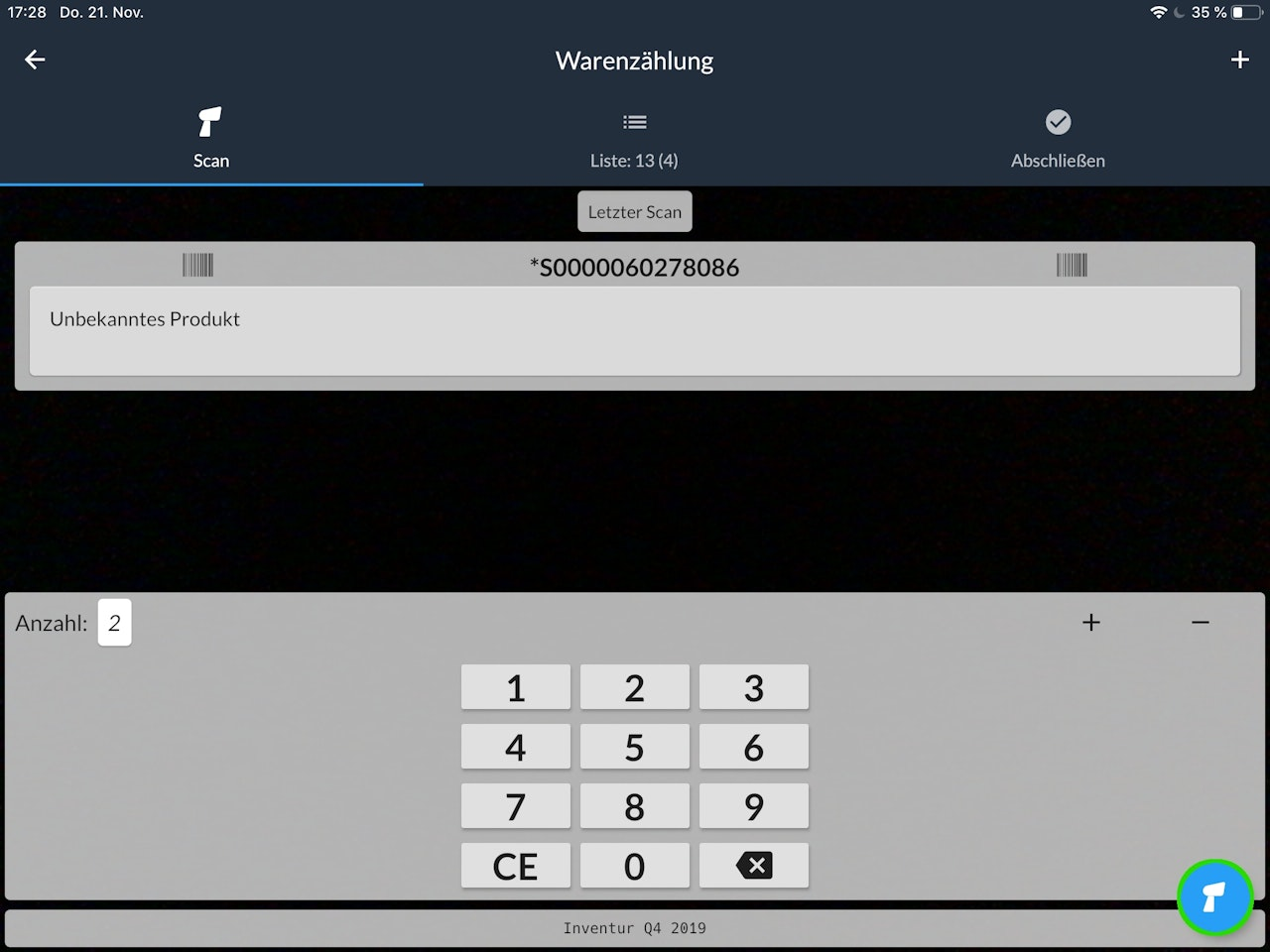
Tipp: Sollte der Scan nicht funktionieren, können weitere Artikel durch Tippen auf das "+"-Symbol oben rechts und Eingabe der EAN hinzugefügt werden. Dieses Vorgehen dient als Notlösung und soll sonst nicht verwendet werden.
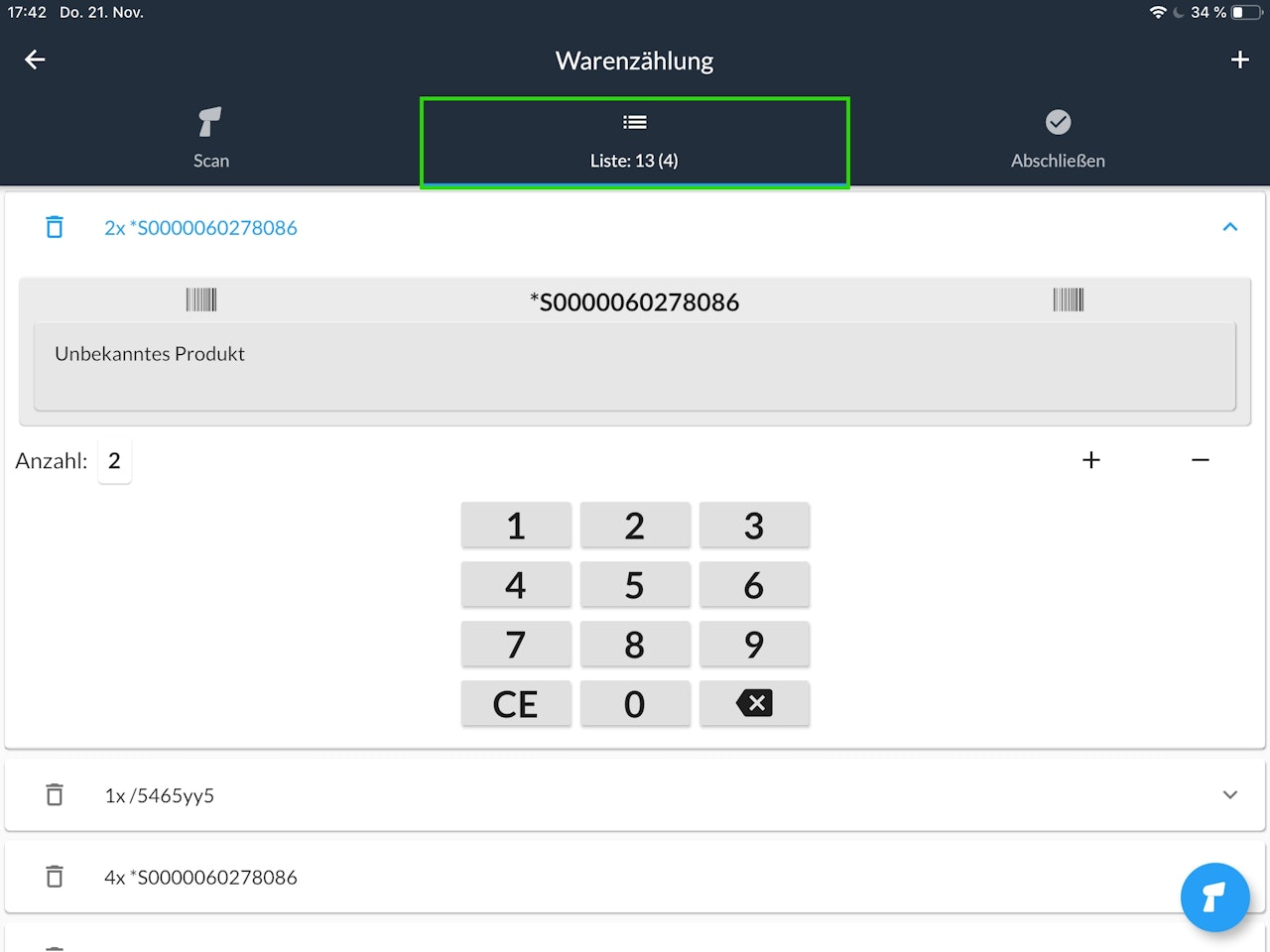
Alle erfassten Artikel werden unter dem Reiter "Liste" aufgeführt. Durch Tippen auf den Papierkorb kann ein falscher Artikel aus der Liste gelöscht werden. Um die Menge eines Artikels anzupassen, muss der Pfeil rechts daneben angetippt werden. Die Ziffern neben "Liste" sind die Gesamtmenge an Artikeln und die Zahl in der Klammer gibt die Menge an einzigartigen Artikeln an.
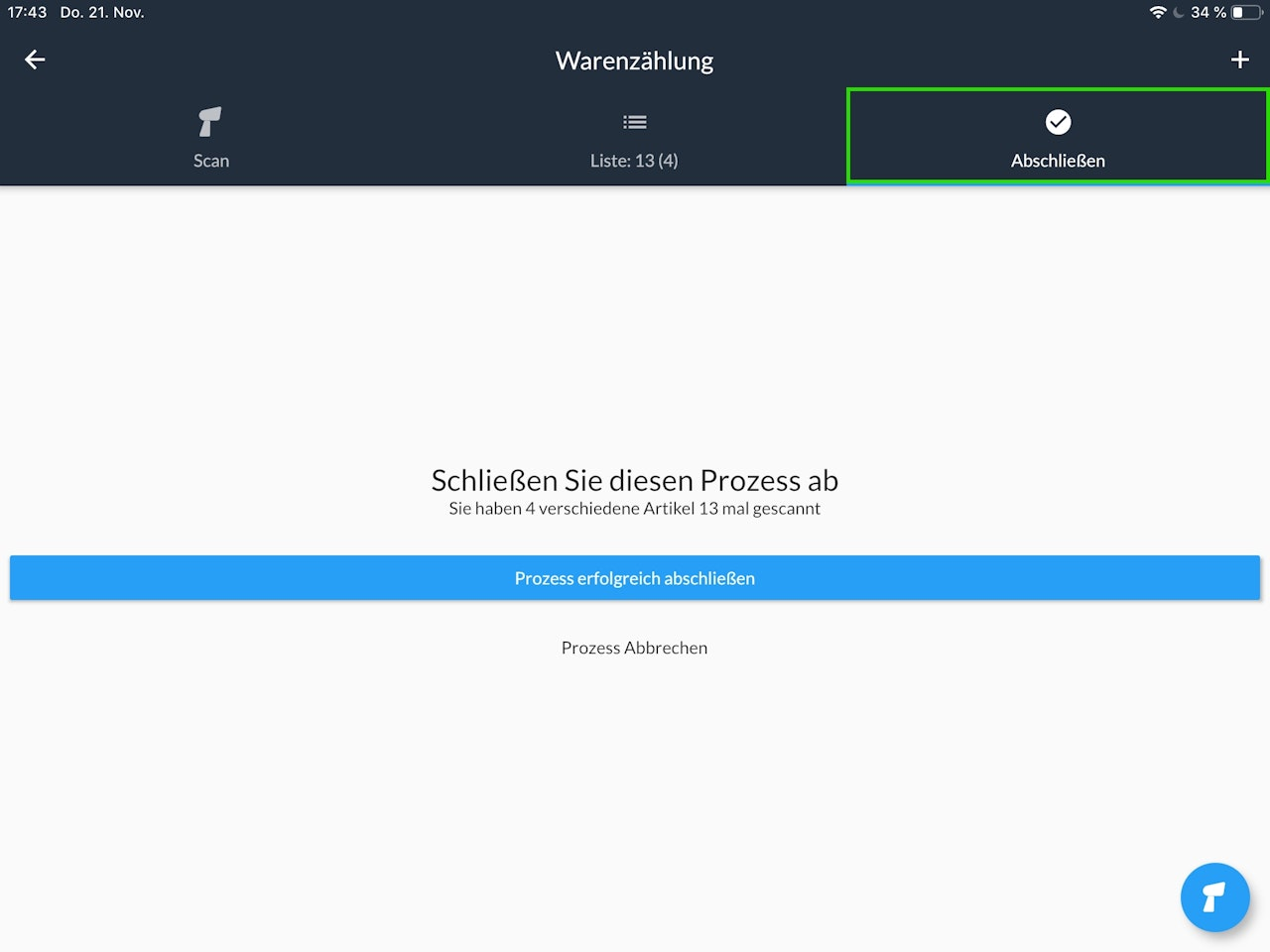
Nachdem Sie alle Artikel korrekt gescannt und gezählt haben, können Sie auf "Abschließen" tippen. Nun haben Sie nochmals die Wahl, zwischen "Prozess erfolgreich abschließen" oder "Prozess abbrechen". Letzteres ist wie ein Storno für die Inventur zu verstehen. Heißt also, dass ein abgebrochener Prozess nicht weiter fortgesetzt werden kann o.ä. .
 #
#
War dieser Artikel hilfreich?
Das ist großartig!
Vielen Dank für das Feedback
Leider konnten wir nicht helfen
Vielen Dank für das Feedback
Feedback gesendet
Wir wissen Ihre Bemühungen zu schätzen und werden versuchen, den Artikel zu korrigieren
