Dokumenten Designer
Geändert am Mo, 16 Feb um 10:15 VORMITTAGS
Mit dem Dokumenten Designer bieten wir Ihnen die Möglichkeit bequem über das Dashboard Ihre Dokumentvorlagen zu erstellen. Den Document Designer finden Sie unter "Werkzeuge - Vorlagen".
Im unteren linken Bereich können Sie Ihr zu bearbeitendes Dokument auszuwählen. Es gibt "Rechnungen, Quittungen und Lieferscheine".
Sobald Sie das gewünschte Dokument ausgewählt haben, können Sie im Bereich links neben dem Dokument auswählen welchen Teil Sie bearbeiten wollen. Wir beginnen mit "Allgemein".
Hier können Sie die "Größe", "Schriftart-/farbe" und den "Titel" des Dokumentes ändern.
Bitte beachten Sie, dass sämtliche Änderungen erst sichtbar werden, nachdem Sie den Button "Vorschau" betätigt haben!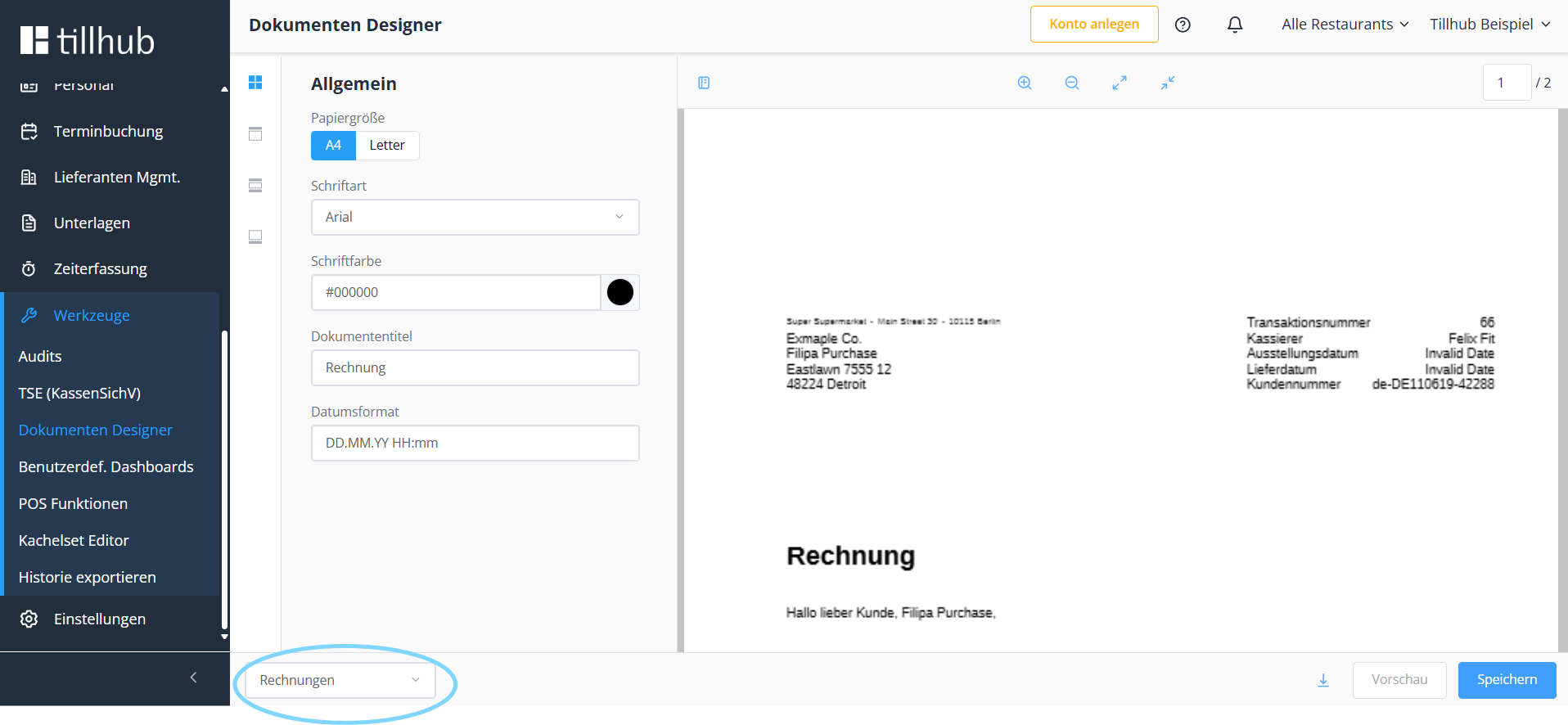
Kopfzeile anpassen
Haben Sie den "Allgemein" Bereich wie gewünscht angepasst, fahren Sie mit der "Kopfzeile" fort. Hier können Sie das "Logo" einstellen, festlegen ob "Absender" und "Adressdaten" angezeigt werden und die Beschreibungen für "Transaktionsnummer, Kassierer und Ausstellungs-/Lieferdatum" ändern.
Wenn beim Hochladen des Logos die Fehlermeldung "Error Image exceeds maximum filesize" erscheint, bitte einfach kurz ausloggen und wieder anmelden. Das Bild (png, jpeg, bmp) können Sie dann erneut hochladen.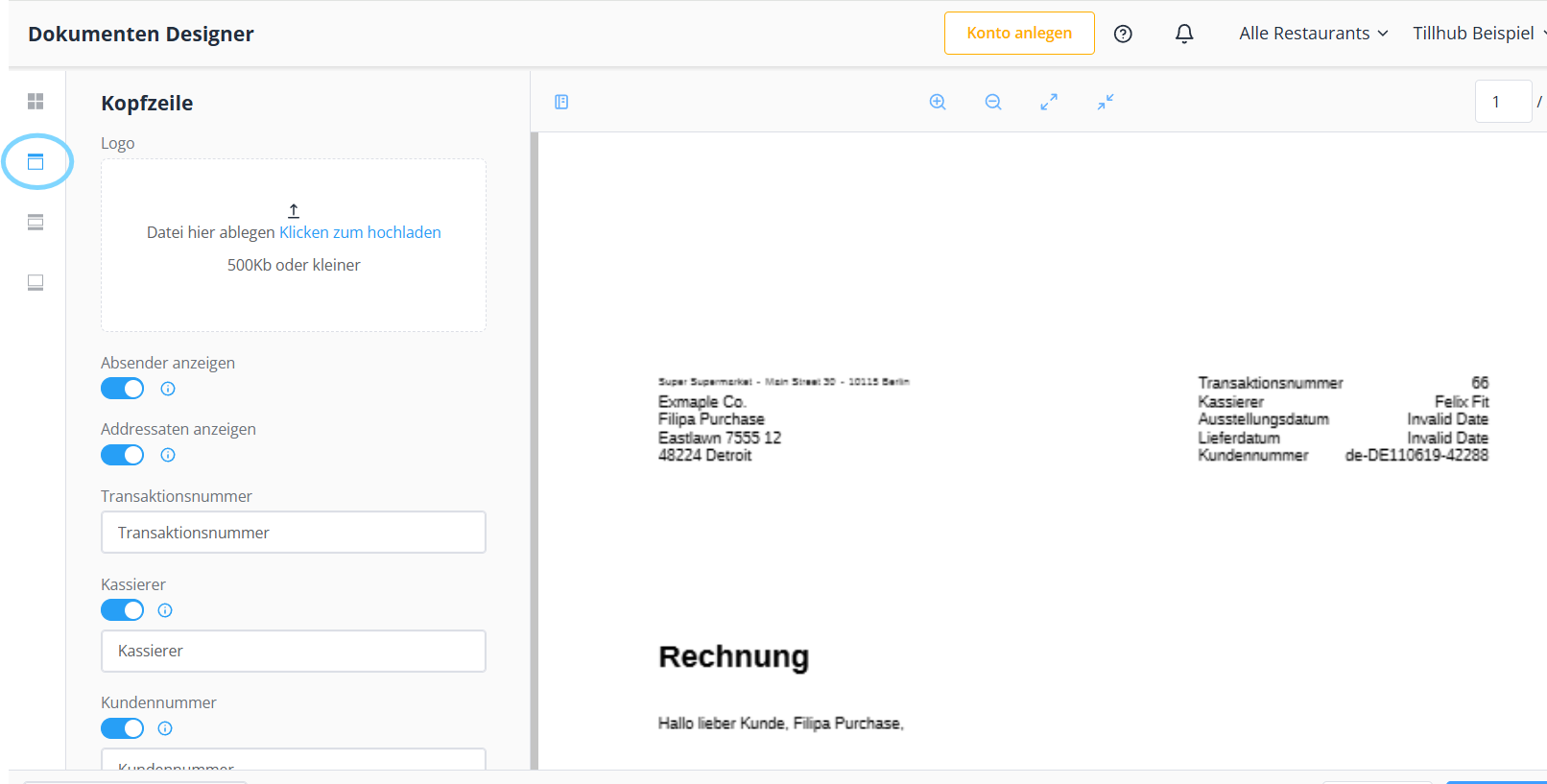
Hauptteil anpassen
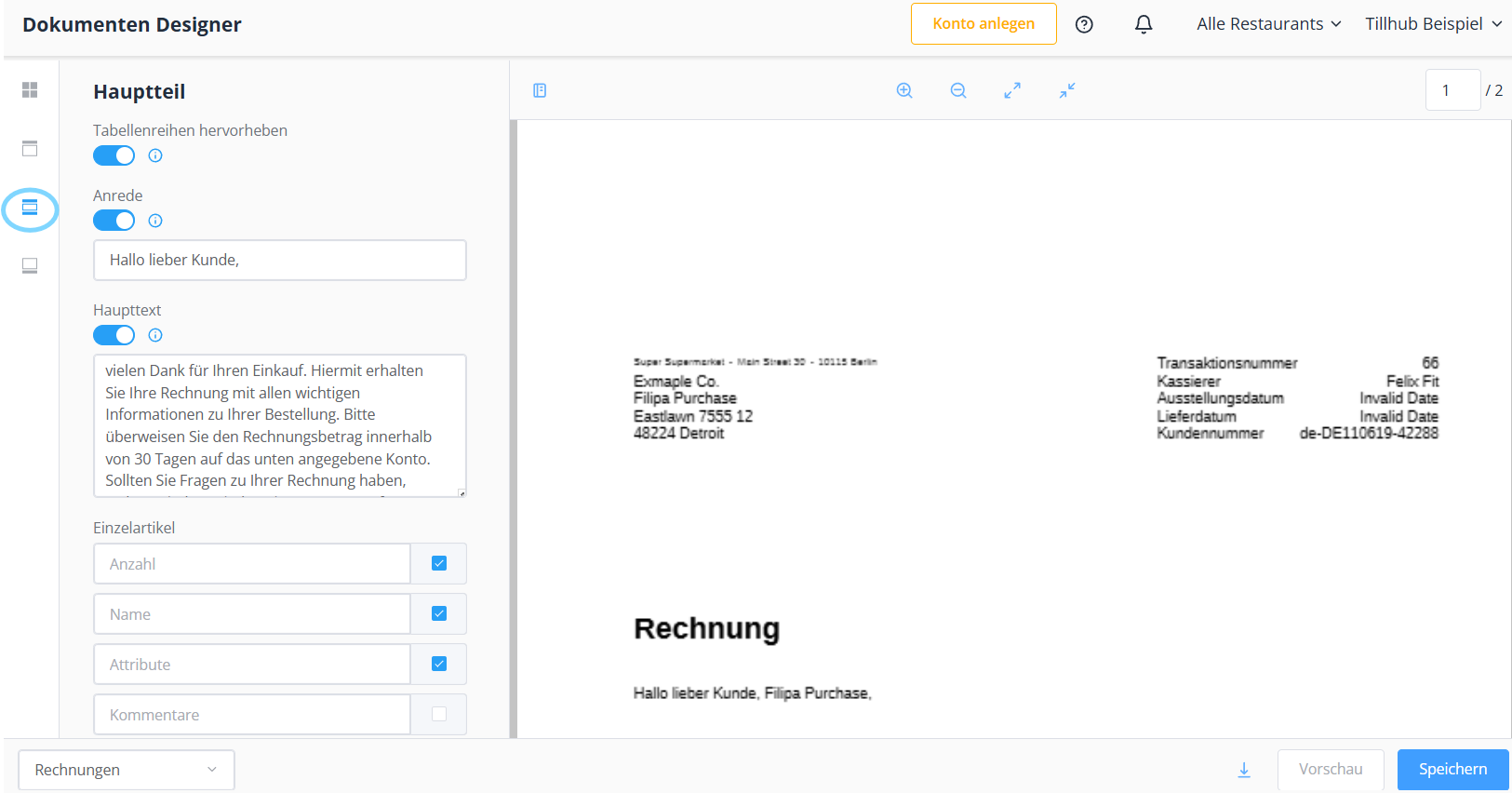
Nun können Sie im "Hauptteil" entscheiden, ob Sie "Tabellenreihen hervorheben" wollen Zudem können Sie die "Anrede" und den "Haupttext" anpassen und festlegen, welche Kategorien der "Einzelprodukte" und des "Gesamt"-Abschnitts angezeigt werden.
Auch eine "Währungsformatierung" ist möglich. Die einzelnen Felder können Sie nach Ihren Wünschen umformulieren und sich so Ihre Rechnung individuell anpassen.
Fußnote anpassen
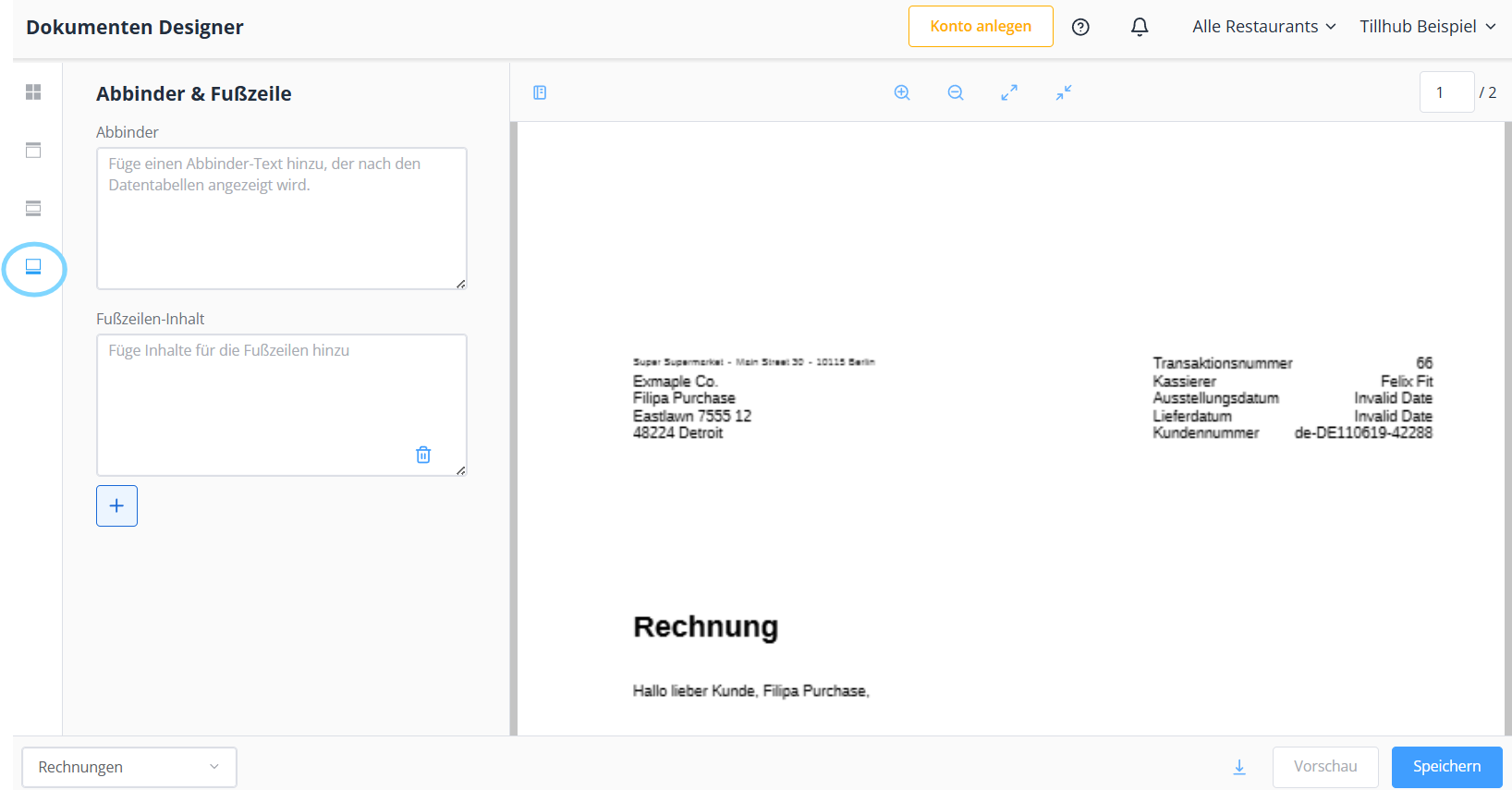
Zuletzt können Sie die Textpassage im "Abbinder & Fußzeile" Abschnitt nach freiem Belieben anpassen. Sind Sie mit allen Änderungen fertig, müssen Sie nur noch mit "Speichern" bestätigen und schon sieht Ihr jeweiliges Dokument ganz nach Ihren Vorstellungen aus.
Wir haben uns in diesem Artikel zwar lediglich auf das Beispiel "Rechnung" bezogen, allerdings ist das Vorgehen und die Auswahl für "Quittungen" und "Lieferscheine" fast identisch.
Lediglich bei der "Quittung" bietet sich für Sie noch zusätzlich die Möglichkeit, die Beschreibungen von "Ort, Datum, Unterschrift" und "Betrag erhalten" zu verändern.
App updaten
Letzter Schritt ist das Update Ihrer App.
Hinweis: Sie können die automatischen App Updates in den Apple Einstellungen deaktivieren. Dann haben Sie länger Zeit Ihre Rechnungen nach Ihren Vorstellungen anzupassen.
War dieser Artikel hilfreich?
Das ist großartig!
Vielen Dank für das Feedback
Leider konnten wir nicht helfen
Vielen Dank für das Feedback
Feedback gesendet
Wir wissen Ihre Bemühungen zu schätzen und werden versuchen, den Artikel zu korrigieren
