CFD (Customer Facing Display) / Kundendisplay
Geändert am Mo, 16 Feb um 10:15 VORMITTAGS
Inhaltsverzeichnis
Der erste Start - App Download
Bevor es losgehen kann, richten Sie das Lenovo-Tablet bitte ganz normal ein. Legen Sie dabei ein Google-Konto an. Das ist wichtig, damit Sie Zugriff auf den Google Play Store haben und die benötigte App installieren können.
Sobald das Tablet eingerichtet ist, öffnen Sie den Google Play Store.
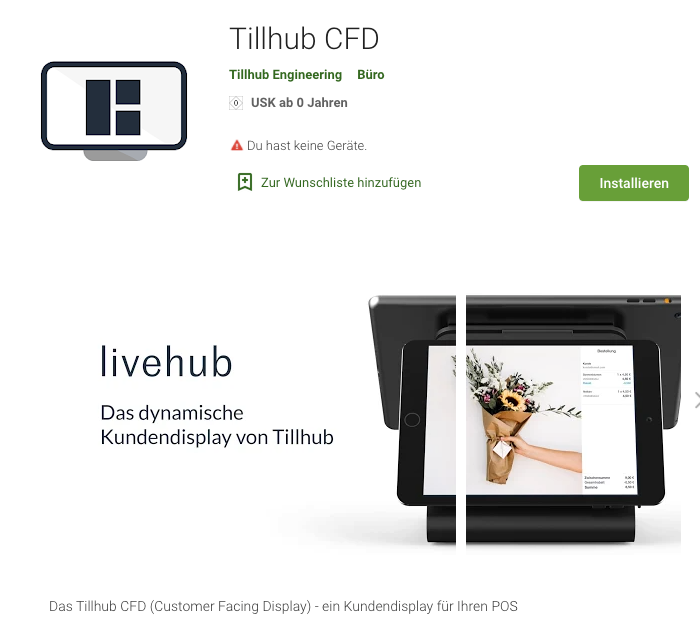
Suchen Sie dort nach der Livehub-App und achten Sie darauf, dass es sich um die LifeHub-App von Tillhub handelt. Laden Sie die App herunter und öffnen Sie sie anschließend.
Kundendisplay anschließen
Nach dem Öffnen der App sehen Sie zunächst eine Übersicht mit verschiedenen Informationen.
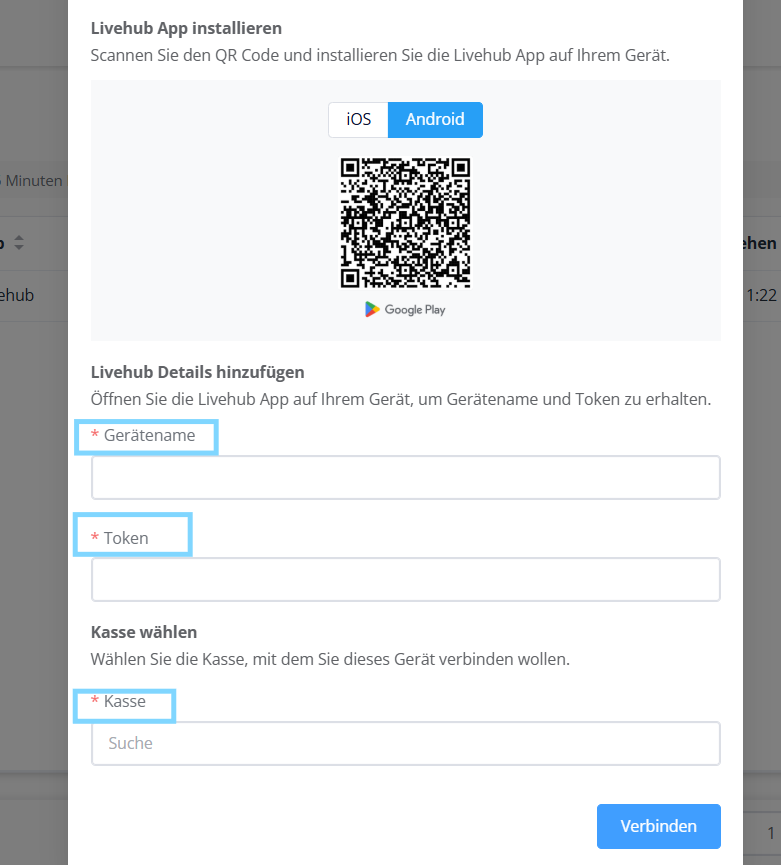
Wechseln Sie nun in das Dashboard und gehen Sie dort zum Bereich Livehubs. Oben rechts finden Sie die Option „Livehub hinzufügen“ – klicken Sie darauf, um mit der Einrichtung zu beginnen.

Jetzt werden Sie Schritt für Schritt durch die Verbindung geführt:
Zuerst wird nach dem Gerätenamen gefragt. Dieser wird direkt auf dem Lenovo-Tablet in der Livehub-App angezeigt. Bitte übernehmen Sie diesen exakt – am besten beginnen Sie gleich mit diesem Punkt.
Anschließend folgt der Token. Dieser ändert sich alle paar Sekunden, daher geben Sie ihn bitte zügig ein.
Zum Schluss wählen Sie unter Kasse die Kasse aus, mit der das Kunden-Display verbunden werden soll.
Individualisierung des Kundendisplays CFD
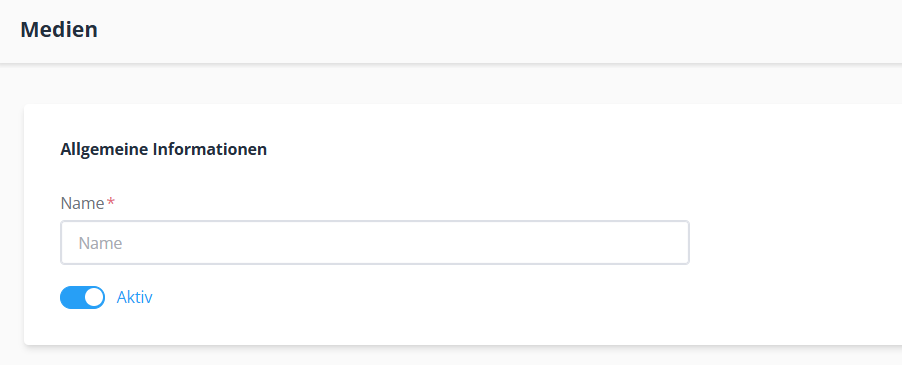
Um Ihr Kundendisplay individuell zu gestalten, können Sie ganz einfach Bilder und Videos hochladen. Gehen Sie dazu in Livehubs in den Bereich Medien und klicken Sie oben rechts auf „+ Neu“, um neue Inhalte anzulegen.

Zuerst geben Sie bei den allgemeinen Informationen einen Namen für das Medium ein, zum Beispiel Hintergrundbild, Logo oder Werbevideo.
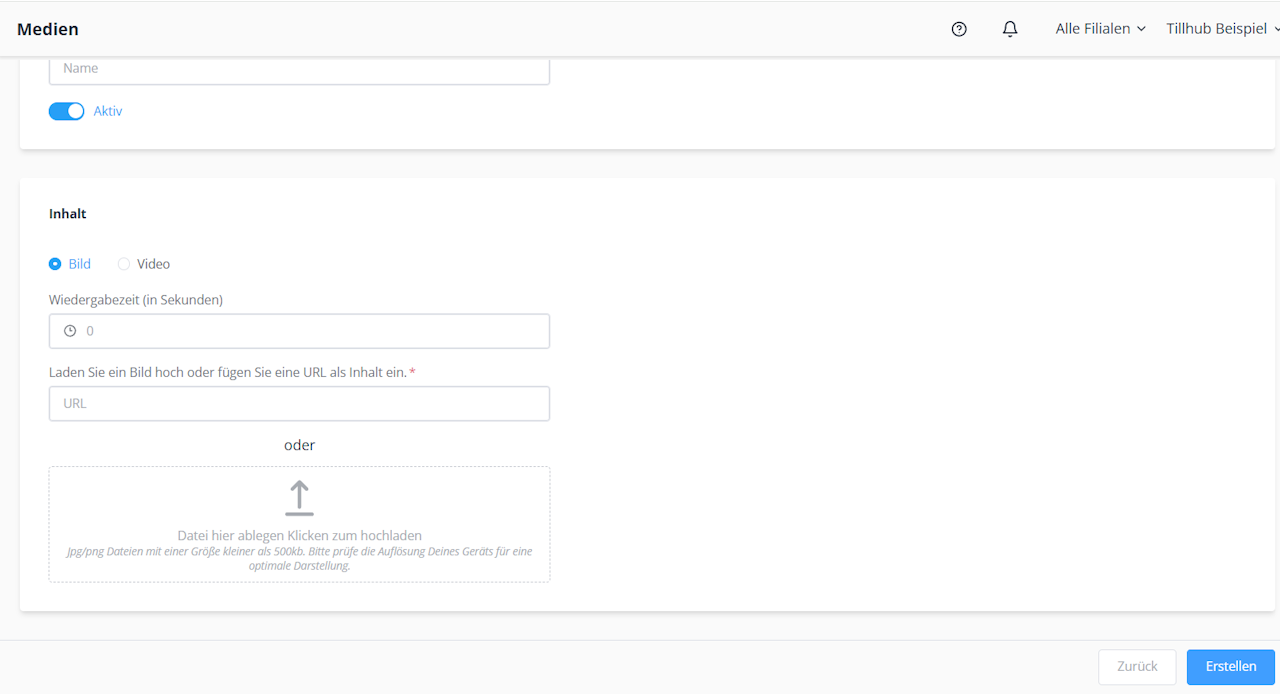
Der Name hilft Ihnen später, die Inhalte schnell wiederzufinden. Anschließend wählen Sie unter Inhalt aus, ob Sie ein Bild oder ein Video hochladen möchten. Optional können Sie hier auch die Wiedergabezeit festlegen, falls der Inhalt nur für eine bestimmte Dauer angezeigt werden soll.
Der Upload selbst funktioniert ganz einfach. Sie können entweder die URL des Bildes oder Videos angeben oder die Datei direkt von Ihrem Rechner hochladen. Sobald alles ausgewählt ist, klicken Sie auf "Erstellen" und der Inhalt wird gespeichert.
Damit Ihr Bild oder Video auch auf dem Kunden-Display angezeigt wird, müssen Sie es nun noch zuweisen.
Gehen Sie dazu in den Bereich Geräte, wählen Sie die entsprechende Livehub-Lizenz aus und klicken Sie auf Erweitert. Hier können Sie festlegen, wo der Inhalt sichtbar sein soll.

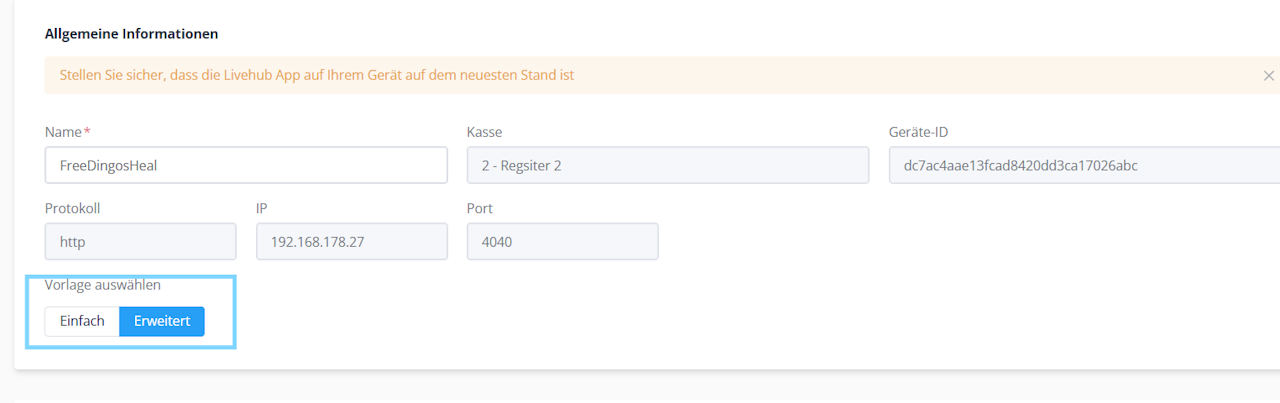
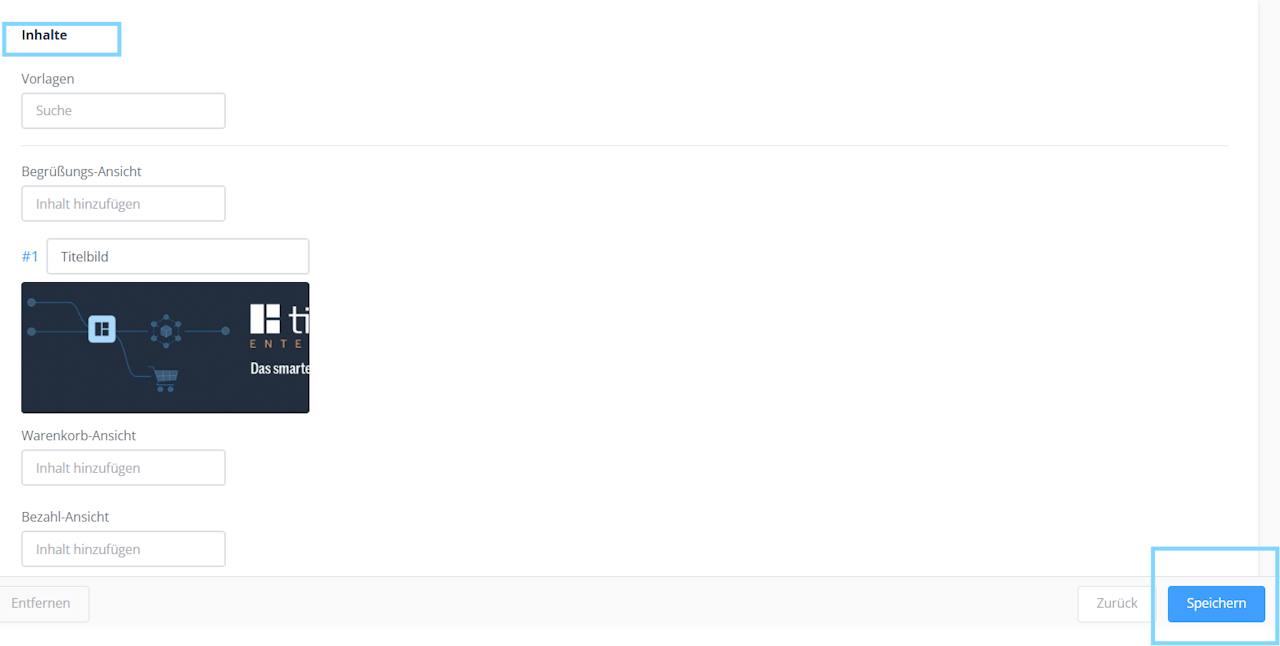
Wenn Sie zum Beispiel die Begrüßungsansicht auswählen, können Sie den zuvor vergebenen Namen Ihres Mediums auswählen, das gewünschte Bild oder Video einfügen. Anschließend speichern Sie die Einstellungen.
Und das war’s schon! Ihr Bild oder Video wird nun auf dem Kunden-Display angezeigt und sorgt dafür, dass Ihre Inhalte genau so präsentiert werden, wie Sie es möchten.
War dieser Artikel hilfreich?
Das ist großartig!
Vielen Dank für das Feedback
Leider konnten wir nicht helfen
Vielen Dank für das Feedback
Feedback gesendet
Wir wissen Ihre Bemühungen zu schätzen und werden versuchen, den Artikel zu korrigieren
