5. Bezahlvorgang (Checkout)
Geändert am Fr, 6 Mär um 1:18 NACHMITTAGS
Inhaltsverzeichnis
Bezahlvorgang starten
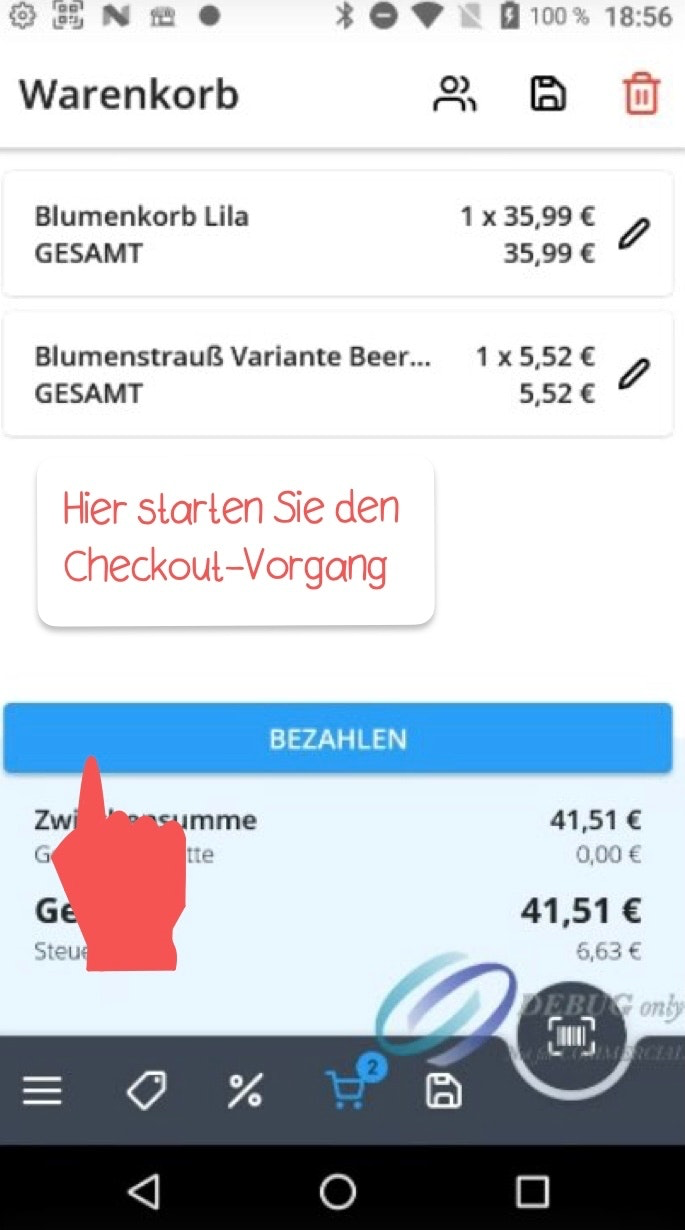
Wenn Sie sich in der Warenkorb-Ansicht befinden, können Sie über den blauen Button "Bezahlen" den Checkout-Vorgang starten.
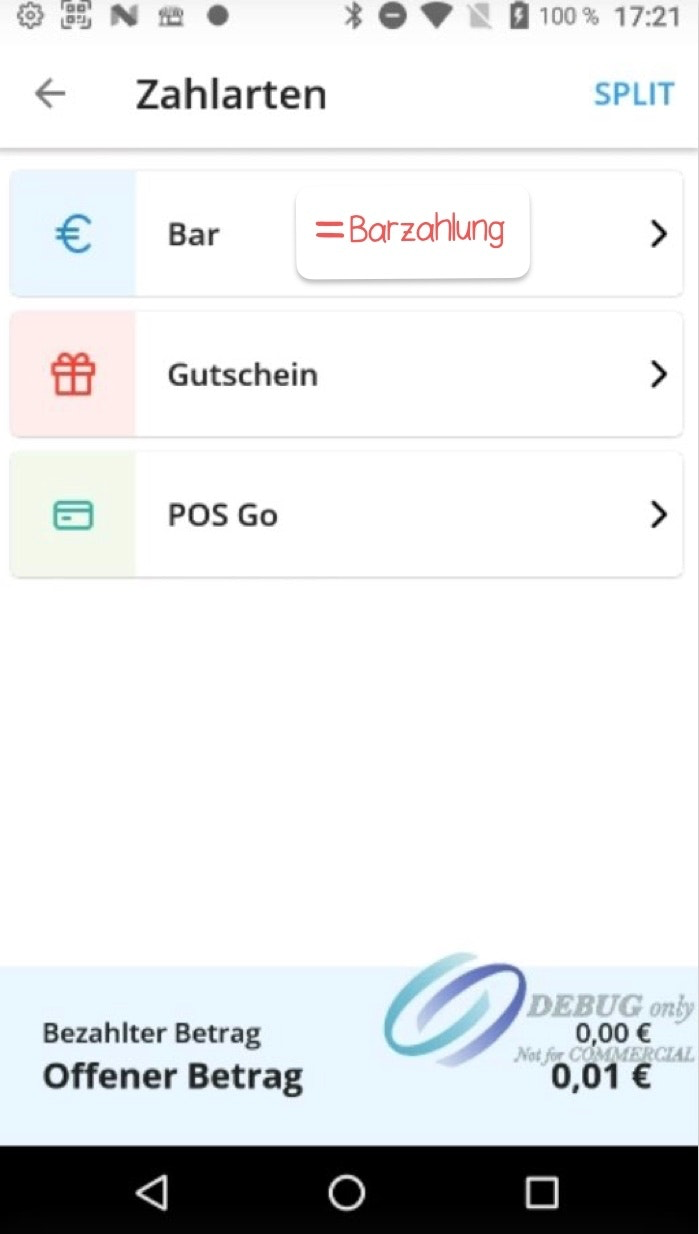
Im nächsten Fenster werden Ihnen Ihre sämtlichen Zahlarten angezeigt, die Sie vorab in Ihrem Dashboard angelegt haben.
Die verschiedenen Zahlarten
Barzahlung
Wenn Sie eine Barzahlung durchführen möchten, wählen Sie den Button "Bar" aus.
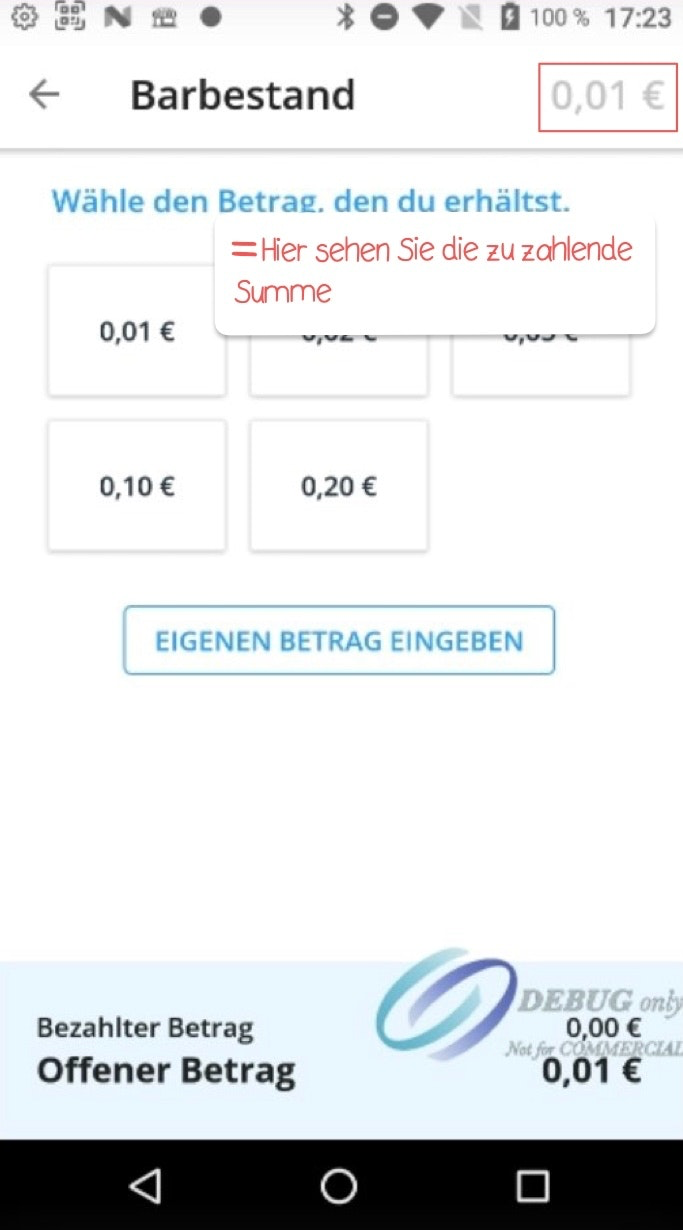
Wählen Sie einen der vorgeschlagenen Beträge aus oder geben Sie einen anderen Betrag ein. Oben rechts wird Ihnen die zu zahlende Summe angezeigt. Bestätigen Sie Ihre Eingabe mit "Bezahlen".
Kartenzahlung
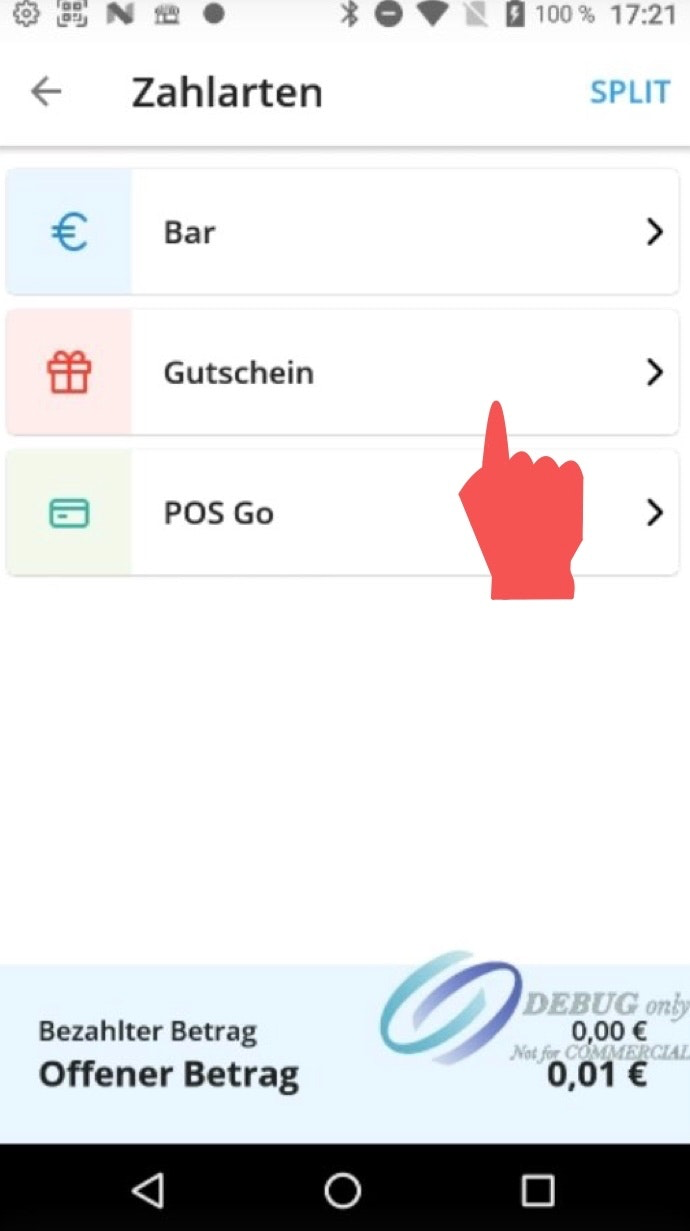
Wenn Sie eine Kartenzahlung durchführen möchten, wählen Sie die von Ihnen angelegte Kartenzahlung.
Sobald Sie auf den Button "Bezahlen" getippt haben, müssen Sie nur noch die Anweisungen auf dem Bildschirm befolgen und den Zahlvorgang abschließen.
Gutschein
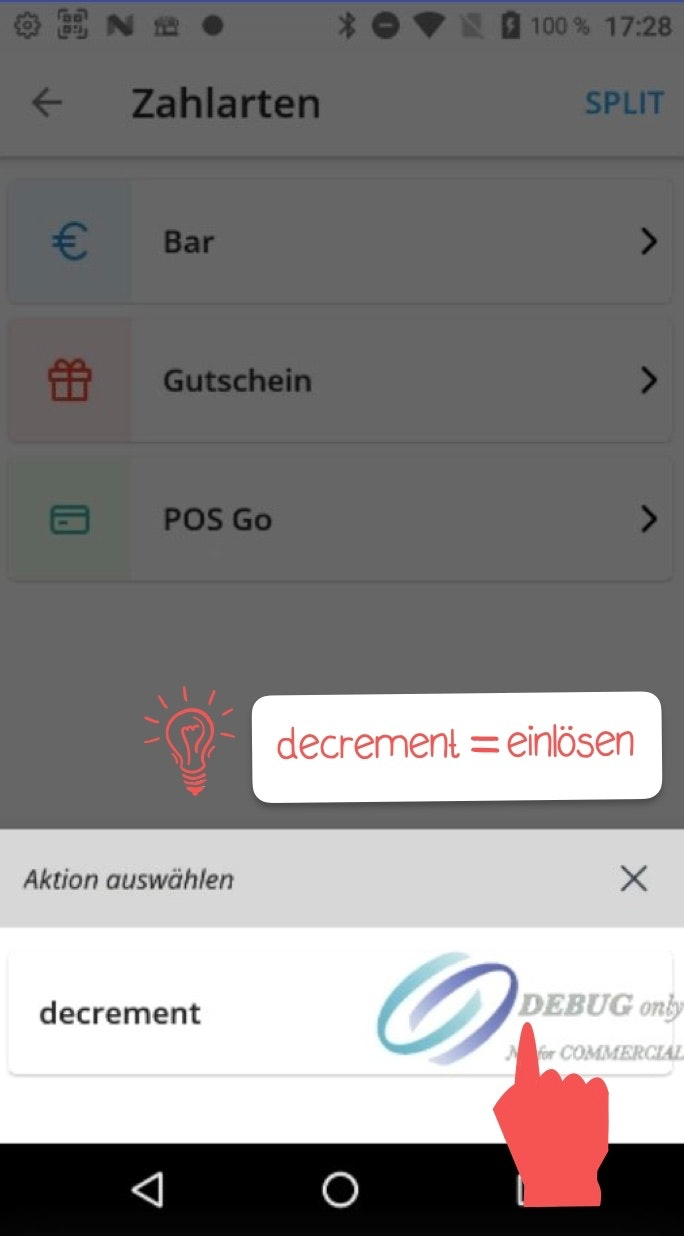
Sollten Sie ein Gutschein-System auf Ihrem POS Go eingerichtet haben, haben Sie auch die Möglichkeit, die Zahlart "Voucher/Gutschein" auszuwählen.
Wählen Sie die Aktion "decrement" (einlösen) aus.
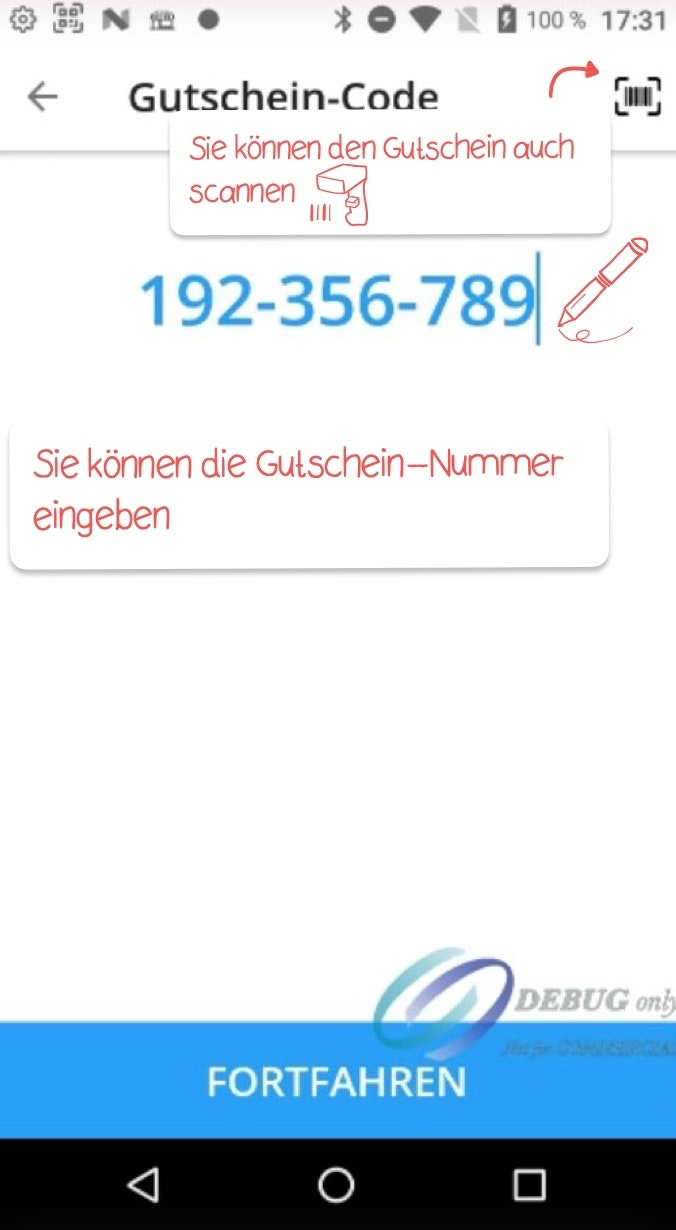
Scannen oder geben Sie die Gutschein-Nummer ein. Sie haben auch die Möglichkeit, den Barcode des Gutscheins über das Symbol oben rechts einzuscannen. Tippen Sie abschließend auf den Button "Fortfahren", um den Bezahlvorgang abzuschließen.
Split-Zahlung
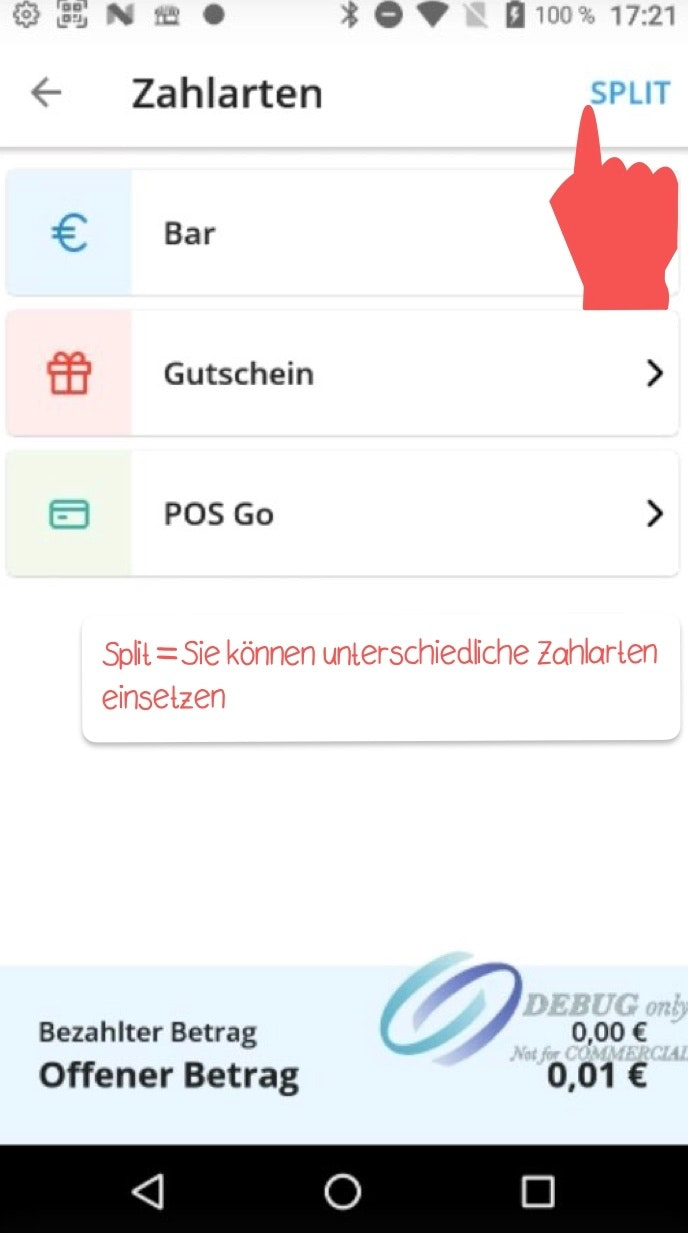
Sie haben auch die Möglichkeit, die Bezahlung auf mehrere Vorgänge aufzuteilen, bei denen dieselben oder unterschiedliche Zahlarten zum Einsatz kommen. Tippen Sie hierfür oben rechts auf "Split".
Wählen Sie die Zahlart aus, mit der Sie den ersten Zahlvorgang durchführen möchten.
Geben Sie über das Zahlenfeld den Betrag ein, der mit dieser Zahlart bezahlt werden soll. Oben rechts wird Ihnen zur Orientierung die noch ausstehende Summe angezeigt.
Nachdem Sie auf "Bezahlen" getippt haben, werden Sie in die Zahlarten-Ansicht zurückgeführt. Wählen Sie nun die zweite Zahlart aus, um den nächsten Split-Zahlungsvorgang durchzuführen. Gehen Sie wie beim ersten Split-Zahlungsvorgang vor. Diesen Vorgang können Sie beliebig oft wiederholen, bis die gesamte Summe bezahlt worden ist.
Wechselgeld und Beleg
Nach erfolgreichem Abschluss der Zahlung gelangen Sie automatisch in die Abschlussansicht des Verkaufs. In dieser Ansicht werden alle wichtigen Informationen zum soeben durchgeführten Bezahlvorgang übersichtlich dargestellt.
Wechselgeldübersicht
Sofern der Kunde bar bezahlt hat und Wechselgeld anfällt, wird der auszugebende Wechselgeldbetrag deutlich angezeigt. Diese Übersicht dient als letzte Kontrolle, damit der korrekte Betrag an den Kunden zurückgegeben wird.
Digitaler Beleg per QR-Code
Ist der digitale Beleg aktiviert, wird in dieser Ansicht ein QR-Code eingeblendet.
Der Kunde kann diesen QR-Code direkt mit seinem Smartphone scannen und erhält dadurch seinen Beleg in digitaler Form. Das bietet eine praktische Alternative zum Ausdruck und trägt gleichzeitig zur Reduzierung des Papierverbrauchs bei.
Detailansicht des Belegs
Durch Scrollen nach unten können weitere Belegdetails eingesehen werden. Hier finden sich sämtliche Informationen zum Verkauf, wie beispielsweise Artikelübersicht, Zahlungsart, Datum und weitere relevante Angaben. Diese Detailansicht ermöglicht eine abschließende Kontrolle oder Klärung offener Fragen direkt am Kassensystem.
Beleg drucken oder per E-Mail versenden
Im oberen rechten Bereich der Ansicht stehen zusätzliche Optionen zur Verfügung.
Dort kann der Beleg bei Bedarf direkt ausgedruckt werden. Alternativ besteht die Möglichkeit, den Beleg digital per E-Mail an den Kunden zu versenden. So kann flexibel auf die individuellen Wünsche des Kunden eingegangen werden.
Neuen Verkauf starten
Um nach Abschluss des Vorgangs wieder zur Verkaufsansicht zurückzukehren, wählen Sie unten die Option „Neuer Verkauf“.
Dadurch wird der aktuelle Vorgang abgeschlossen und Sie können unmittelbar mit dem nächsten Verkauf beginnen.
War dieser Artikel hilfreich?
Das ist großartig!
Vielen Dank für das Feedback
Leider konnten wir nicht helfen
Vielen Dank für das Feedback
Feedback gesendet
Wir wissen Ihre Bemühungen zu schätzen und werden versuchen, den Artikel zu korrigieren
