Virtuelle Karten in der App aktivieren und zu Apple Wallet / Google Wallet hinzufügen
Geändert am Di, 22 Sep um 3:49 NACHMITTAGS
Dieser Artikel handelt von Unzer Financial Services – klicken Sie hier, um die gesamte Sammlung zu diesem Thema anzusehen.
Mit der mobilen App können Sie Ihre virtuellen Karten jederzeit einsehen und direkt zu Ihrem digitalen Wallet hinzufügen.
Schritt 1: App herunterladen
Laden Sie die App auf Ihr Smartphone herunter:
 Öffnen Sie den Apple App Store und installieren Sie die Unzer App. Öffnen Sie den Apple App Store und installieren Sie die Unzer App. |  Öffnen Sie den Google Play Store und installieren Sie die Unzer App. Öffnen Sie den Google Play Store und installieren Sie die Unzer App. |
 |  |
Schritt 2: Anmelden und Konto verbinden
- Öffnen Sie die App.
- Melden Sie sich mit Ihren Zugangsdaten an.
- Verbinden Sie die App mit Ihrem bestehenden Account.
Nach erfolgreicher Anmeldung werden Ihre verfügbaren Karten automatisch in der Wallet-Übersicht angezeigt.
Schritt 3: Virtuelle Karte auswählen
- Öffnen Sie den Bereich Wallet.
- Wählen Sie die gewünschte virtuelle Karte aus.
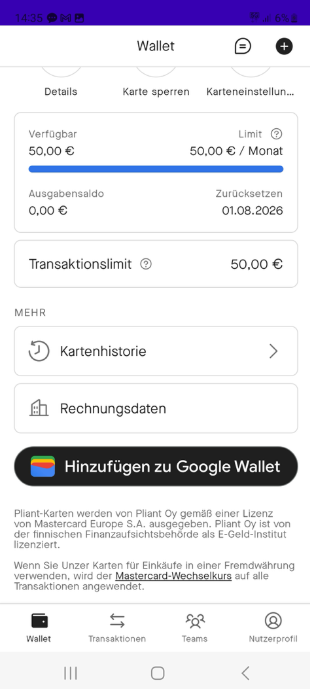
- Scrollen Sie auf der Kartendetailseite nach unten.
Schritt 4: Karte zu Apple Wallet oder Google Wallet hinzufügen
Am unteren Ende der Seite finden Sie den entsprechenden Button:
- „Hinzufügen zu Apple Wallet“ auf dem iPhone
- „Hinzufügen zu Google Wallet“ auf einem Android-Gerät
Klicken Sie auf den entsprechenden Button.
Schritt 5: Anweisungen auf dem Bildschirm folgen
Nach dem Klick auf den Button werden Sie automatisch durch die erforderlichen Schritte geführt. Bestätigen Sie die Eingaben und Hinweise in Ihrem Wallet, um die Karte zu aktivieren.
Fertig
Nach erfolgreicher Aktivierung steht Ihre virtuelle Karte sofort in Apple Wallet bzw. Google Wallet zur Verfügung und kann für kontaktlose Zahlungen verwendet werden.
Hinweis: Falls der Button zum Hinzufügen nicht sichtbar ist, scrollen Sie auf der Kartendetailseite bis ganz nach unten. Dort befindet sich die Wallet-Funktion.
War dieser Artikel hilfreich?
Das ist großartig!
Vielen Dank für das Feedback
Leider konnten wir nicht helfen
Vielen Dank für das Feedback
Feedback gesendet
Wir wissen Ihre Bemühungen zu schätzen und werden versuchen, den Artikel zu korrigieren