API-Schlüssel im UnzerOne Dashboard
Geändert am Mo, 12 Okt um 9:57 VORMITTAGS
Im Bereich API-Schlüssel des UnzerOne Dashboards werden die API-Schlüssel für jede Ihrer Filialen angezeigt. Diese Schlüssel benötigen Sie, um Ihren Shop oder Ihr System mit Unzer zu verbinden.
Hinweis: Alle Benutzer können die Liste der API-Schlüssel einsehen. Nur Benutzer mit der Rolle Administrator können private Schlüssel einsehen.
API-Schlüssel anzeigen
1. API-Schlüsselliste öffnen
- Navigieren Sie zu Einstellungen > API-Schlüssel.
- Die Liste zeigt die API-Schlüssel für alle Ihre Filialen mit Name, Öffentlicher Schlüssel und Vertriebskanal.
- Um nur die Schlüssel einer einzelnen Filiale zu sehen, klicken Sie oben auf der Seite auf das Dropdown-Menü Alle Filialen und wählen Sie eine Filiale aus. Sie können jeweils nur eine Filiale auswählen.
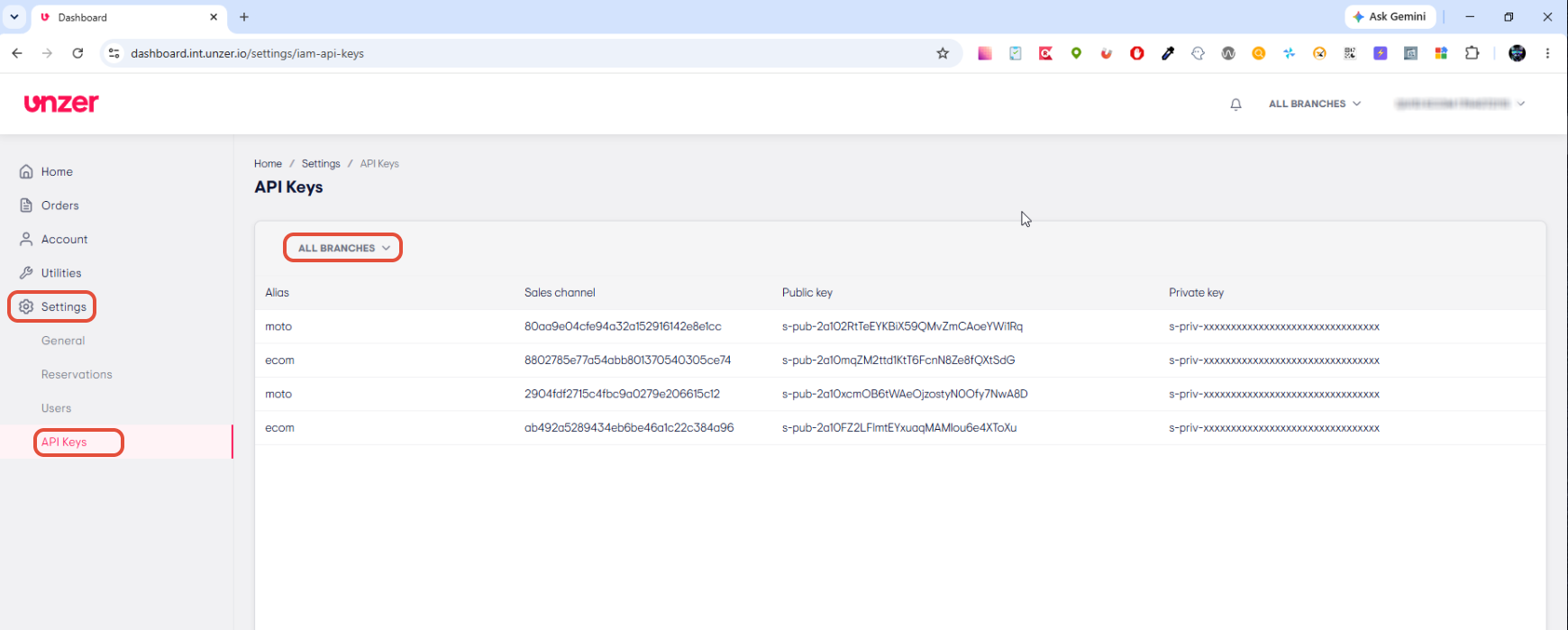
Hinweis: Wenn die ausgewählte(n) Filiale(n) keine API-Schlüssel hat/haben, zeigt die Seite Keine Ergebnisse gefunden an.
2. Schlüsseldetails öffnen
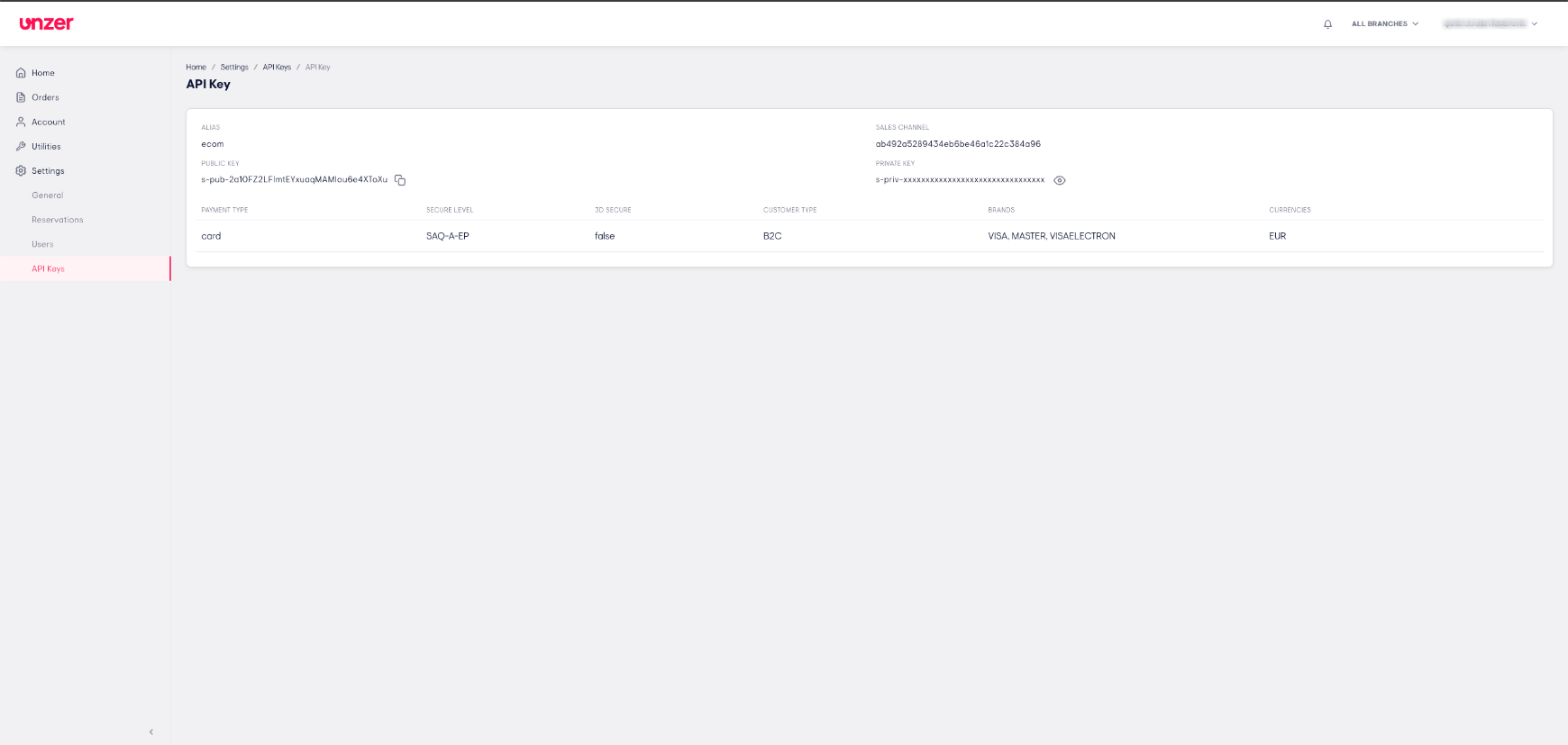
- Klicken Sie auf eine Zeile in der Liste.
- Die Detailansicht zeigt weitere Informationen zum Schlüssel, wie Öffentlicher Schlüssel, Zahlungsart und Zugriff auf privaten Schlüssel.
Einen privaten Schlüssel anzeigen
Bevor Sie beginnen: Sie benötigen die Rolle Administrator.
- Klicken Sie in der Detailansicht auf das Augensymbol neben Privater Schlüssel
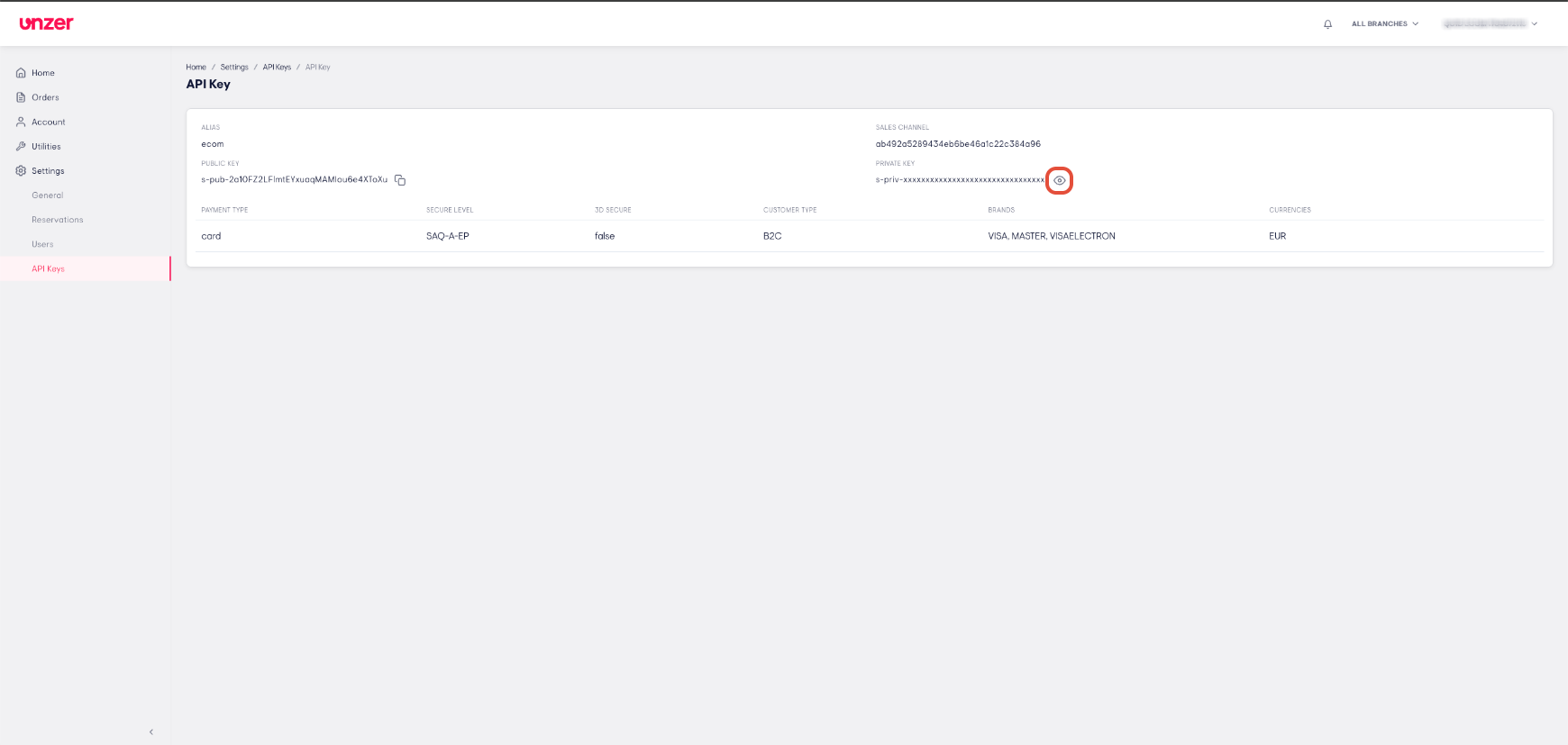
- Ein 2FA-Bestätigungsfenster wird geöffnet.
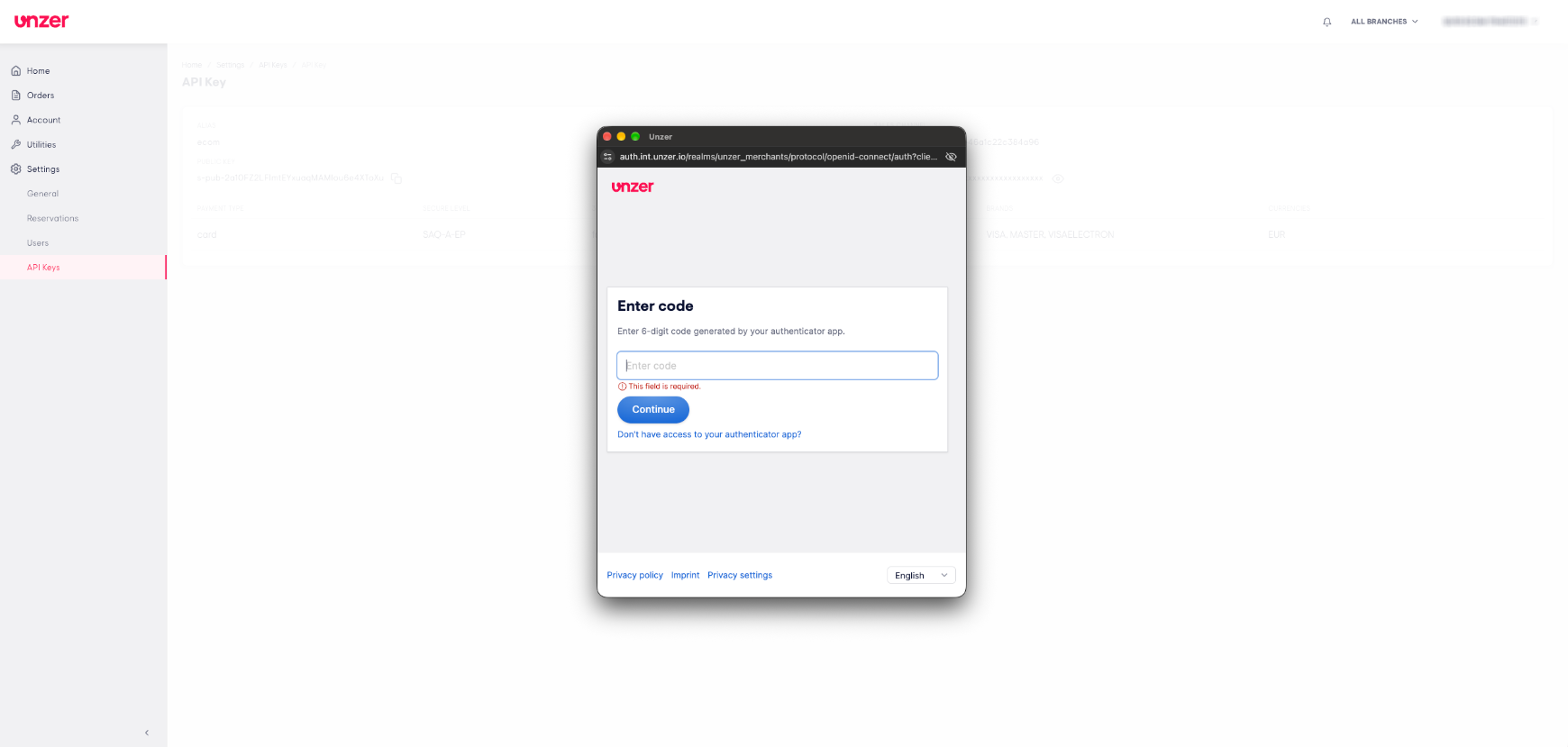
- Geben Sie den Code aus Ihrer Authentifizierungs-App oder einen Ihrer Backup-Codes ein.
- Der private Schlüssel wird in der Detailansicht angezeigt.
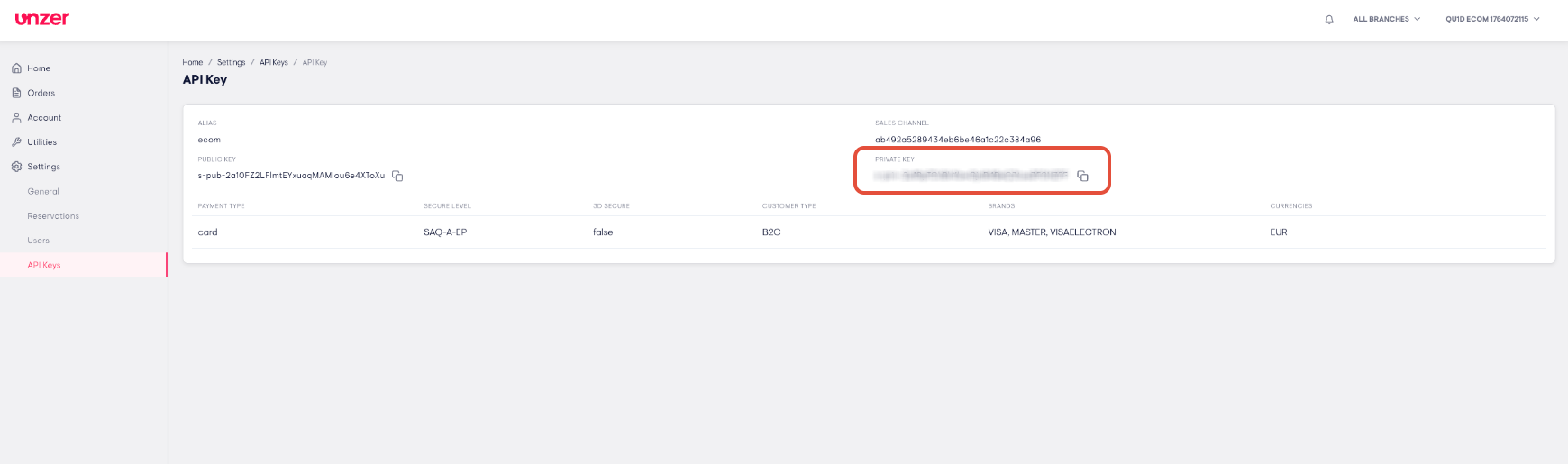
Hinweis: Wenn Sie nicht die Rolle Administrator haben, wird das Augensymbol nicht angezeigt und Sie können den privaten Schlüssel nicht einsehen.
Wichtig: Halten Sie Ihren privaten Schlüssel geheim. Teilen Sie ihn nicht per E-Mail oder Chat.
War dieser Artikel hilfreich?
Das ist großartig!
Vielen Dank für das Feedback
Leider konnten wir nicht helfen
Vielen Dank für das Feedback
Feedback gesendet
Wir wissen Ihre Bemühungen zu schätzen und werden versuchen, den Artikel zu korrigieren